Las **Netiquetas son una serie de reglas** que intentar regular el comportamiento del usuario con el fin de mantener un **entorno sano y seguro**.
Conviene conocerlas y tenerlas presente con el fin de seguirlas y de poderlas trasmitir en nuestro entorno. El anonimato y la ausencia de una interacción presencial ha impulsado, no siempre, unos roles en redes que tienden por regla general a no ser demasiado respetuosos. Es por eso que la**s Netiquetas han sido impulsadas por los usuarios con la finalidad de facilitar la convivencia en redes sociales, evitar conflictos y comentarios negativos** a cualquier usuario o ir en contra de la intimidad u honor de cualquiera. A continuación, ponemos **10 reglas básicas** de la Netiqueta para fomentar la convivencia en redes: 1. La forma en que **interactúas en redes** debe ser un **reflejo** de tu interacción en el **mundo real.** 2. **Evita el uso de mayúsculas**, es como gritar y además dificulta la lectura. Intenta mantener una ortografía limpia y adecuada para la comunicación. 3. Intentar **empatizar con la lectura del receptor**, para no herir los sentimientos de ningún usuario que lo vaya a leer. 4. Respeta la **privacidad del resto de usuarios**. No difundas información sin el consentimiento de nadie, pregunta antes de etiquetar a alguien que pueda verse comprometido en una publicación, y no debes hacer capturas porque vulneraría la privacidad de cualquier usuario. 5. **Sigue las normas de la plataforma** en la que interactúas. Hoy en día casi hay una plataforma para cada cosa, intenta respetar la finalidad de cada plataforma para el uso que se ha desarrollado. (Por ejemplo, no subas fotos de fiesta en Linkedin) 6. **Conteja las fuentes** antes de emitir un juicio. Cada día más y cada día con mas asiduidad, nos llegan Fake News elaboradas que nos hacen dudar prácticamente de cualquier cosa. Es por eso, que hoy más que nunca haya cerciorarse de que esa información es verídica contrastando con otras fuentes y activar el espíritu crítico, para solo compartir lo que tenemos la certeza de que no ha sido manipulado. Sino, estaremos ayudando a difundir bulos y a manipular comportamientos sociales con fines ilícitos. 7. **Respeta el tiempo de cada usuario**. La redes sociales no avisaron, llegaron cuando estábamos a medio hacer y cada uno se ha ido adaptando a la realidad como ha podido. Hay que respetar la velocidad de cada persona intentando ser neutrales y sin emitir un juicio de valor. 8. **No olvides responder a los mensajes**. Por breve que sea la respuesta, el silencio como opción siempre es peor alternativa. 9. **Compartir es vivir.** Internet se ha convertido en una fuente inmensa de conocimiento, nunca está demás devolver algo al manantial. 10. **Disculpa equivocaciones.** Todos hemos comentado alguna falta en redes sociales, deja tiempo para que cada persona pueda rectificar por sí misma y ayuda de forma amable a quien no se ha dado cuenta. [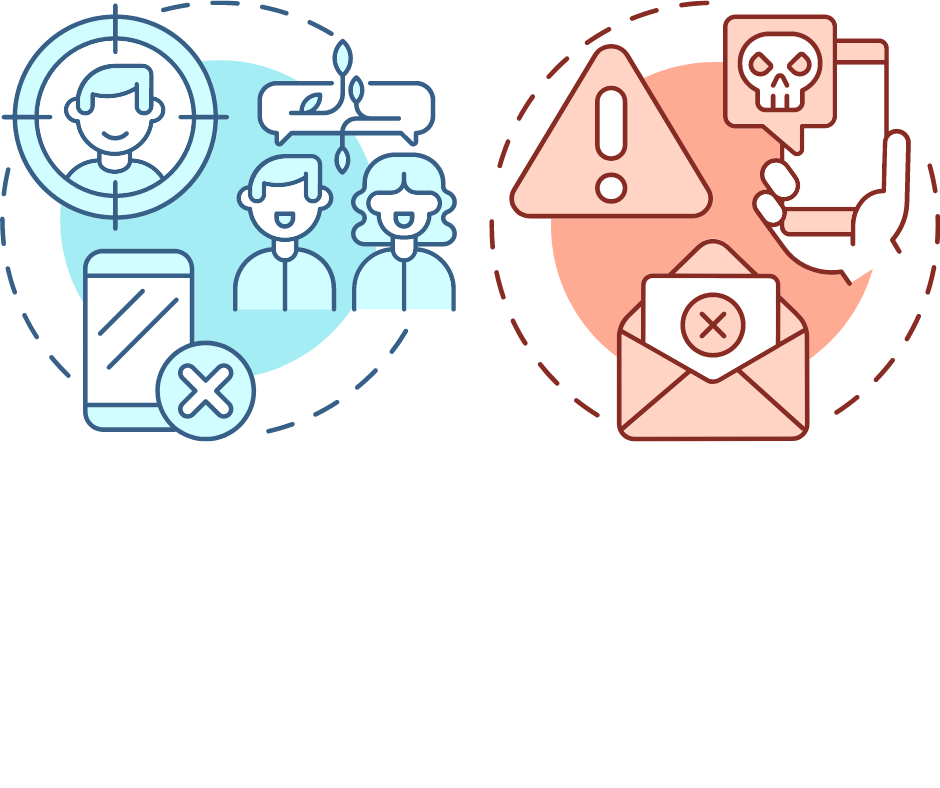](https://libros.catedu.es/uploads/images/gallery/2022-11/image-1669568959159.png) *Elaboración propia. Netiqueta. Yerai Rubio.* *([CC BY-NC](https://creativecommons.org/licenses/by-nc/4.0/))* {{@5685}} # 2. Correo corporativo de centro y dominio Es **importante** que para dar una **imagen seria y profesional** se utilice una **cuenta exclusiva** para la labor docente. Es posible que en el centro haya un correo corporativo. Si es así lo mejor es usar la cuenta del colegio para dar una imagen unificada y facilitar la comunicación con las familias. Pero…***¿Qué es un correo corporativo?**** *Un correo cuyo dominio no es gmail, yahoo, hotmail, etc. Sino que tiene el **nombre del centro (o empresa que corresponda) después del @.** Este dominio es de uso exclusivo de esa entidad pues tiene la propiedad del mismo.
Pongamos un ejemplo. Supongamos que el centro se llama CEIP FELICIANO y el profesor que acaba de llegar se llama Alan. Lo que tienes aquí debajo con un tick sería un ejemplo de correo corporativo. En cambio, el otro que tiene el dominio de Gmail no lo sería. [](https://libros.catedu.es/uploads/images/gallery/2022-08/alan-at-ceipfeliciano-com.png)***¿Y que es un dominio?**** *Es la dirección que se utiliza para visitar un sitio web. Es **lo que viene después de la “@”** en una dirección de correo electrónico **o después de “www.”** en una dirección web. Para tener un dominio propio hay que pagar y registrar el nombre en entidades gestoras de esta información.
Es decir, en el ejemplo anterior, un dominio sería: - **gmail.com** (en la primera) - **ceipfeliciano.com** (en la segunda) Como habrás podido comprobar hemos usado **minúsculas y mayúsculas indistintamente**, y es que a la hora de escribir o crear las direcciones **no importa**, no hay distinción. El sistema lo convierte todo a minúsculas automáticamente.Para obtener más información sobre el término 'dominio' puedes consultar este breve video donde te lo explican rápidamente lo que es y para qué sirve:
[](https://libros.catedu.es/uploads/images/gallery/2022-08/alan-at-ceipfeliciano-com.png) *[Youtube](https://www.youtube.com). ¿Qué es un dominio y par que sirve? - Curso Dominios Formación acens (2/8). Acens* {{@5685}} # 3. Correo corporativo de EducaragonHacer un grupo para enviar el mismo correo a todos los integrantes de ese grupo es muy **útil para no tener que enviarlos de forma individual o tener que elegir una a una todas las direcciones a las que queremos enviarles el mensaje**.
##### **CÓMO HACER GRUPOS DE ENVÍO EN MOODLE (entorno Aeducar)** *[Youtube](https://www.youtube.com/). MOODLE: Cómo enviar un mensaje masivo. El rincón de primaria.* ##### **CÓMO HACER GRUPOS DE ENVÍO EN GMAIL** *[Youtube](https://www.youtube.com/). Grupos de contacto para envíos masivos GMAIL. Sergio García.* ##### **CÓMO HACER GRUPOS DE ENVÍO EN TOKAPP SCHOOL** [Youtube](https://www.youtube.com/)*. Crear, editar y eliminar grupos. TokApp.* ##### **CÓMO HACER GRUPOS DE ENVÍO EN DINANTIA** *[Youtube](https://www.youtube.com/). Dinantia: Crear Grupos. Dinantia.* ##### **CÓMO HACER GRUPOS DE ENVÍO EN ADDITIO** *[Youtube](https://www.youtube.com/). Enviar mensajes masivos a todos los grupos base. Additio.* ##### **CÓMO HACER GRUPOS DE ENVÍO EN OUTLOOK** *[Youtube](https://www.youtube.com/). ¿Como crear contactos y grupos en Outlook? Tec innova.* {{@5685}} # 5. Programar envíos Actualmente la mayoría de las plataformas de mensajería tienen la opción de programar envíos. Esto significa que podemos **escribir un correo hoy y hacer que se envíe de forma automática al día siguiente o cuando consideremos**, sin necesidad de acudir a la plataforma. Lo vamos a encontrar en Gmail, TokApp-School, Slack, etc.**¿Por qué es importante para nuestro día a día saber programar correos?** Utilizar la programación de correos nos permite poder **controlar mejor nuestro horario de trabajo** y **proyectar en las familias la ventana de comunicación** razonable con los docentes. Por ejemplo, puedes redactar una contestación en tiempo personal pero programarlo para que se envíe en tu horario de permanencia en el centro. Esto evitará que la interacción inmediata por las respuestas te ate a tener que estar pendiente del correo fuera de tu horario y la sensación de no desconectar nunca del trabajo.
Tal y como ocurre con otras funcionalidades de las plataformas de mensajería, no se pueden abarcar las características de todas ellas, sino que sabiendo la alta probabilidad de que incorporen esta función, tendremos que investigar como se hace en cada una de ellas. No obstante dejamos aquí tres ejemplos ilustrativos de cómo se haría en Aeducar, Gmail o TokApp: ##### **CÓMO PROGRAMAR ENVÍO EN MOODLE** **(Entorno Aeducar)** *[Youtube](https://www.youtube.com/). Cómo programar un correo en Moodle 40 formación.* ##### **CÓMO PROGRAMAR ENVÍO EN GMAIL** *[Youtube](https://www.youtube.com/). Programar envío de correos electrónicos en Gmail. La\_maestra\_tecnológica. * ##### **CÓMO PROGRAMAR ENVÍO CON TOKAPP SCHOOL** *[Youtube](https://www.youtube.com/). Envio Tokapp programado. Cole Sobrarias.* {{@5685}} # 6. Firma automática La firma en un correo es un **texto que se añade al final a modo pie de página,** donde se suele indicar la **información de contacto**. La firma personaliza tu cuenta de correo y le da una apariencia más institucional. En ella puedes indicar tu **nombre y apellidos**, tu **función dentro del centro** y tu contacto (opcional)**,** y el **nombre del centro con el logo e información de contacto**. Esto dará una apariencia más seria y profesional a tus correos.Esta firma puede **añadirse de forma manual o de manera automática**. Si la **automatizas se incorporará al final** de **todos** los correos o mensajes que envíes sin necesidad de escribirla cada vez.
Éste sería un ejemplo de una firma para un o una docente:| —---------------------------------- *Alan Turing* *Tutor y especialista de informática* *CEIP Feliciano Tel: 9761111111 correo: hola@ceipfeliciano.com * |
**Para saber cómo se hace **en** **Gmail**, puedes consultar este enlace: [Como configurar tu propia firma](https://www.xataka.com/basics/como-configurar-tu-propia-firma-en-gmail)**
{{@5685}} # 7. Envío con destinatario oculto (CCO) A la hora de **enviar correos de forma masiva,** como por ejemplo **a toda la clase o a todas las familias** de una tutoría, hay que tener la precaución de incluir sus direcciones en la casilla **«Con Copia Oculta» (CCO).** Ya que **si lo hacemos en «Para»** o incluso **en «Con Copia» (CC)**, como a veces pasa, estaríamos compartiendo la cuenta de cada persona con todas las demás, con lo que eso implicaría disponer información personal de terceras personas. Pero ya no es sólo un elemento preventivo a la hora de evitar conflictos en el aula o el centro, sino que la **Ley de Protección de Datos** lo considera una infracción muy grave compartir esa información con terceros sin el consentimiento de usuario. Es como si fuéramos compartiendo el teléfono y la dirección de dónde vive cada persona incluida en el correo sin su permiso. Para **enviar un correo con Copia Oculta (CCO)**, sólo tienen que hacer click en las iniciales **"CCO"** que aparece en la barra de dirección, y escribir la dirección en esa casilla en lugar de donde pone **"Para**": [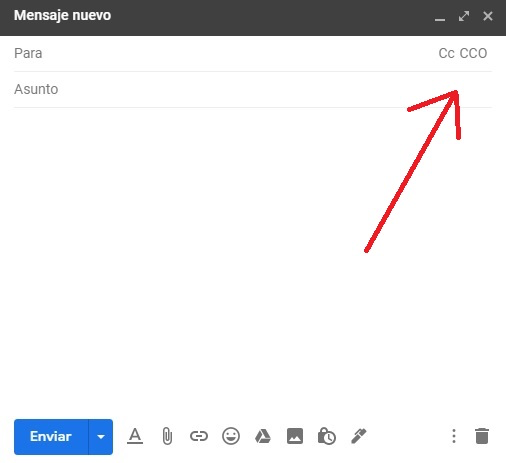](https://libros.catedu.es/uploads/images/gallery/2022-08/image-1661955218310.png)[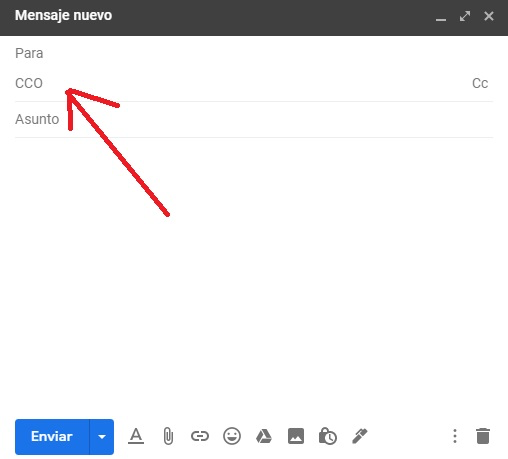](https://libros.catedu.es/uploads/images/gallery/2022-08/image-1661955299350.png) **Hacer click en CCO Escribir los destinatarios en CCO** Elaboración propia. Hacer click en CCO y escribir los destinatarios en CCO. Yerai Rubio. ([CC BY-NC](https://creativecommons.org/licenses/by-nc/4.0/)) {{@5685}} # 2. PARTICIPACIÓN, COLABORACIÓN Y COORDINACIÓN PROFESIONAL. # 0. Introducción Esta es la segunda competencia digital docente incluida dentro del *Área 1. Compromiso profesional* del [Marco Digital Docente](https://www.boe.es/diario_boe/txt.php?id=BOE-A-2022-8042). Esta competencia está muy relacionada con la competencia 1.1 con la diferencia de que aquí se introduce sobre todo el condicionante del trabajo colaborativo asíncrono. Dentro del Marco de competencia digital Docente se describe así: > Utilizar las tecnologías digitales para participar en los órganos colegiados de gobierno y de coordinación docente del centro, para coordinarse con los integrantes de los equipos docentes, de los servicios de orientación y apoyo educativo, así como para colaborar con profesorado de otros centros, educadores y miembros de otras instituciones en el desarrollo de planes y proyectos específicos promovidos desde el centro educativo. A lo largo de este capítulo iremos conociendo diferentes plataformas y herramientas que permiten desarrollar un trabajo colaborativo asíncrono, y como esta forma de trabajo puede ayudarnos a crear un entorno mas colaborativo que facilite muchas tareas en nuestro día a día. {{@5685}} # 1. Cl@ve. Desde que se empezó a centralizar todas las funciones administrativas en la Plataforma de Administración de Docentes del Gobierno de Aragón ([PADDOC](https://paddoc.aragon.es/epdtp/pubInitLogin "PADDOC")), la vida administrativa docente se ha agilizado bastante. Todas las acciones administrativas que podemos realizar vía telemática necesitan el uso de una **clave permanente**, que permite autentificar a una persona en el ámbito digital:**Clave permanente:** Es un sistema de autenticación diseñado para personas que necesitan acceder frecuentemente a los servicios electrónicos de la Administración. Se basa en el uso de un código de usuario, su DNI o NIE, y de una contraseña que se establece en el proceso de activación y que sólo debe ser conocida por ti. Para los servicios de administración electrónica que requieran un nivel de seguridad elevado, el sistema refuerza la autenticación con la solicitud de introducción de un código numérico de un solo uso (One Time Password, OTP) que se envía previamente por mensaje SMS a tu teléfono móvil.
Para poder conseguir esta credencial que sustituye la presencialidad en la administración, es necesario iniciar un proceso de registro que verifique nuestra identidad para luego delegar la confirmación de nuestra identidad en la clave permanente. Existen dos niveles de seguridad para esto, básico y avanzado, si bien se aconseja el avanzado que permitirá realizar muchas más gestiones telemáticas a través del uso de la clave permanente como firma digital. Para realizar el registro en clave permanente sin certificado electrónico, solo se puede hacer presencialmente en una oficina de registro: [Registro en el sistema Cl@ve.](https://clave.gob.es/clave_Home/registro/Como-puedo-registrarme/Registro-avanzado-oficina-registro.html) Una vez nos hemos registrado, ya no necesitamos personarnos en ninguna institución más, sino que se puede gestionar la activación de usuario y los cambios pertinentes a nuestro perfil de tomar telemática: [Activación de usuario.](https://clave.gob.es/clave_Home/Clave-Permanente/Procedimientos.html)Conviene saber que la contraseña caduca cada 2 años de forma automática, y que tendremos que renovarla para poder seguir disfrutando de la gestión administrativa de forma telemática. Si se te ha caducado alguna la contraseña o estas cerca de llegar a los dos años, puedes cambiar tu contraseña [aquí. ](https://clave.gob.es/clave_Home/Clave-Permanente/Procedimientos.html)
¿Qué se puede hacer con clave permanente? Actualmente, Cl@ve **está disponible** para **todos los servicios electrónicos de la Administración General de Estado**, en todas las Comunidades Autónomas y en la mayoría de las Entidades Locales. Así, con el sistema Cl@ve podrás, por ejemplo, presentar tu declaración de Renta o visualizar tus datos fiscales, consultar tu información clínica, tus puntos de la DGT, descargarte la vida laboral u obtener el certificado digital COVID.En la Comunidad Autónoma de **Aragón** con [Cl@ve](mailto:Cl@ve) se puede hacer **cualquiera de las gestiones que se hacían de forma presencial en el Registro,** a través del **[Registro Electrónico General de la Administración Pública de Aragón.](https://www.aragon.es/tramites/registro-electronico-general)**
{{@5685}} # 2. Trabajo asíncrono. Desde el comienzo de la pandemia provocada por el COVID19, el aumento del teletrabajo ha fomentado un desarrollo de la herramientas de coordinación y colaboración de forma telemática. Pero, ¿qué es esto del trabajo asíncrono?:El **trabajo asíncrono** es aquel que se desarrolla en equipo de modo diferido en el tiempo. Esto permite mayo flexibilidad para coordinarse y agiliza los procesos sin la necesidad de coincidir en tiempo y en espacio.
Este modelo de trabajo también se ha visto reflejado en el proceso de enseñanza aprendizaje, y también podemos hablar de de **aprendizaje asíncrono.** *[Youtube](https://www.youtube.com). ¿Qué es el APRENDIZAJE ASÍNCRONO o ASINCRÓNICO y Cómo se Utiliza? | Diccionario de Elearning. Elearning con Elurnet.* Para poder llevar a cabo estos modelos de interacción necesitamos un entorno común que permita acceder a los contenidos desde diferentes puntos. En lo siguiente apartados veamos como se puede llevar a cabo este modelo de trabajo. {{@5685}} # 3. Servidores. Para poder trabajar de forma colaborativa necesitamos un intermediario que contenga el contenido compartido al que todos los colaboradores necesitan acceder. Es decir, como una especie de **collage de aportaciones**, donde la cartulina es el servidor que guarda las aportaciones de todos.Pero, **¿qué es exactamente un servidor?** Un servidor es básicamente un ordenador que está al servicio de otros ordenadores. El ordenador/servidor guarda los archivos de todos los colaboradores y los programas necesarios para la función que está destinada, y atenderá y responderá a las peticiones de los demás ordenadores (clientes).
[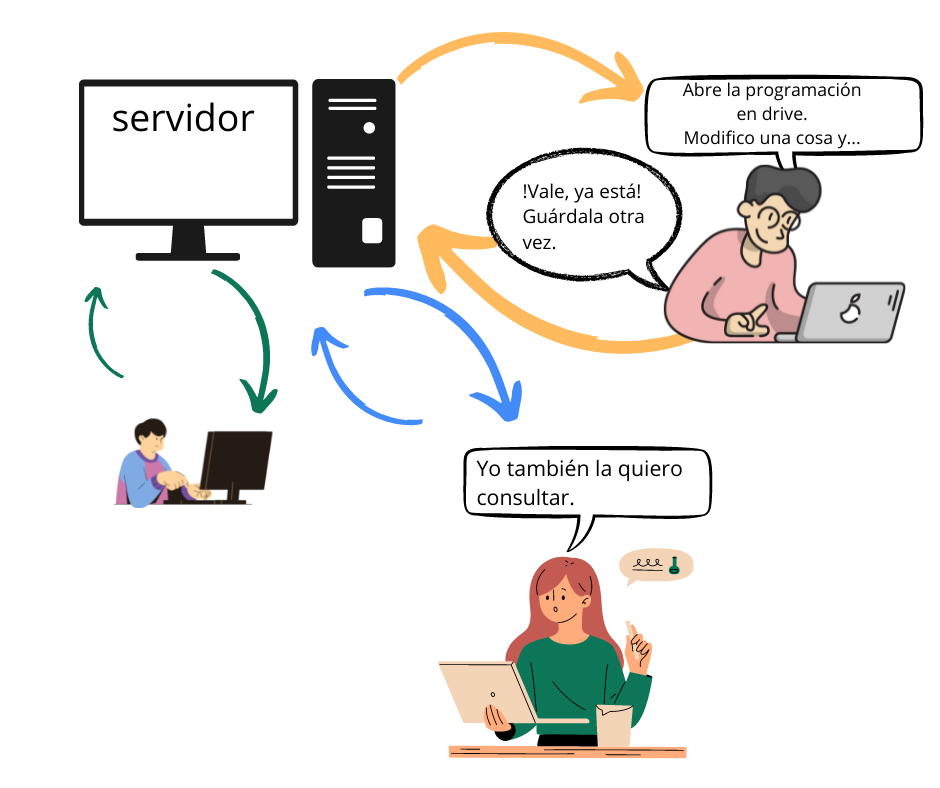](https://libros.catedu.es/uploads/images/gallery/2022-11/image-1669107015015.png) *Elaboración propia. Servidores by Yerai Rubio.* *([CC BY-NC](https://creativecommons.org/licenses/by-nc/4.0/))* Dentro de los servidores que permiten que el desarrollo de un proyecto o trabajo pueda ser colaborativo, encontramos dos tipos de servidores: **servidor local y servidor remoto**. Veamos en la siguientes paginas en que se diferencia cada uno. {{@5685}} # 4. Servidores locales.**Un servidor local es** aquel servidor que ha sido **instalado en un equipo determinado** del entorno con el fin de trabajar **offline y online**.
Es decir, el ordenador del que los demás sistemas cogen los archivos y los contenidos que necesitan **está en el propio centro** o habitación. La forma de comunicar es a través del **mismo sistema con el que nos conectamos a internet, cable ethernet o wifi**. Podría darse el caso de que pudiéramos acceder al servidor local a consultar una carpeta con archivos pero no tener acceso a internet. Es la parte "net" sin el "ínter". Se trata de un **entorno controlado**, en el que trabajaremos con los recursos con los que cuenta el propio ordenador, y entre sus ventajas está que no necesitaremos comprar un dominio, ya que **el disco duro del equipo se convierte en [hosting](https://www.hostinger.es/tutoriales/que-es-un-hosting)**. Dentro de un ordenador que tiene acceso a este servidor, la apariencia es como la de una carpeta y se puede controlar el acceso con usuario y contraseña. El servidor local ofrece una serie de **ventajas e inconvenientes** que resulta interesante conocer: - **Las ventajas** de esta forma de organización colaborativa es que es **más segura**, ya que nadie ajeno al centro podría acceder a esa carpeta y a los datos que se encuentren en la misma y que **no dependes de terceros para la protección de datos** y la gestión de los mismos.Aunque lo hemos contextualizado en Google Workspace, realmente son perfiles de roles que podemos encontrar en todas las plataformas de compartición y trabajo colaborativo.
{{@5685}} # 3. PRÁCTICA REFLEXIVA # 0. Introducción. La competencia digital docente 1.3 Práctica reflexiva del *Área 1. Compromiso profesional* del [Marco Digital Docente,](https://www.boe.es/diario_boe/txt.php?id=BOE-A-2022-8042) habla de la necesidad de relacionar sobre el impacto del uso de los medios digitales en la práctica docente y la influencia que tienen en el desarrollo de la competencia digital de otras personas: > Reflexionar, de modo individual y colectivo, sobre la práctica pedagógica digital que se desarrolla en el aula y el centro, con la finalidad de aplicar las mejoras identificadas a través de este proceso. Esta competencia esta relacionada a la investigación-acción siguiendo un proceso circular que lo podemos ver expresado dentro del marco en los siguientes términos:***Papel frente a las pantallas, ¿qué dice la evidencia?*** (Pablo Garaizar Sagarminaga).
*[Youtube](https://www.youtube.com). IV CONGRESO INTERNACIONAL DE INNOVACIÓN EDUCATIVA. Gobierno de Aragón.*Se puede visionar todas las ponencias pero se recomienda ver el video a partir del minuto 38:04
A veces, la simple pausa no existe, o no es suficiente para sacar conclusiones, y necesitamos ayuda externa para poder tener más datos y obtener una buena fotografía de la situación. Estas herramientas que te presentamos a continuación sirven para poder llegar a sacar conclusiones desde un punto de vista colectivo o contextual de una forma segura y anónima. {{@5685}} # 2. Herramienta SELFIE para la reflexiónSELFIE recoge de forma anónima las opiniones del alumnado, el profesorado y el equipo directivo sobre el modo en que se usan las tecnologías en su centro educativo. Para ello, se utilizan afirmaciones y preguntas breves con una simple escala del 1 al 5 para responder. Completar todas las preguntas y afirmaciones lleva unos veinte minutos.
A partir de la información recogida mediante estas preguntas la herramienta genera un informe, como si fuera una instantánea \[un «SELFI» :-)\], de los puntos fuertes y débiles del centro educativo a la hora de utilizar las tecnologías. SELFIE está disponible para cualquier centro de enseñanza primaria, secundaria y de formación profesional en Europa y fuera de ella y en más de treinta lenguas. Cualquier centro educativo puede usarla, aunque no disponga de un alto nivel en infraestructura, equipamiento y uso de las tecnologías. - **Tiene un amplio alcance:** SELFIE engloba a toda la comunidad educativa: equipo directivo, profesorado y alumnado, en un proceso de 360 grados que abarca numerosos ámbitos de la práctica escolar. - **Personalizadle**: como cada centro es único puedes seleccionar y añadir preguntas y afirmaciones para personalizar la herramienta según las necesidades de la escuela o instituto, adaptando el contenido según cada experiencia. - **Adaptable:** SELFIE permite a todos los participantes responder a preguntas que se ajusten a su experiencia en calidad de miembros del alumnado, del profesorado o del equipo directivo. - **Gratuita y anónima:** SELFIE es una herramienta gratuita. Las respuestas están anonimizadas y los datos quedan a buen recaudo. - **Resultados a medida:** una vez finalizadas las reflexiones personales en SELFIE, cada centro recibe un informe personalizado e interactivo con información, tanto detallada como en forma de observaciones breves sobre sus puntos débiles y fuertes. #### SELFIE FOR TEACHERS. Esta herramienta, aunque podamos relacionarla con la anterior, tiene una finalidad completamente diferente. A diferencia del SELFIE FOR SCHOOLS, este cuestionario **está destinado a que un docente o grupo de docentes conozca su nivel en Competencia Digital de forma particular, sin atender al centro, al alumnado o al contexto.** Al final del cuestionario te ofrece un informe con el nivel en CDD que el programa ha detectado de acuerdo a tus respuestas. Este nivel puede ir de A1 a C2 como ocurre con los idiomas. Digamos que es como si hicieras una prueba de nivel para poder reconocer tus fortalezas y debilidades en CDD y así orientar mejor la formación de cada uno.No obstante, a veces es un poco confuso por el tipo de vocabulario utilizado, ya que es un cuestionario para toda Europa sin atender a algunas particularidades locales que puedan surgir del propio contexto. Es por eso que en Aragón se planteó una revisión del cuestionario que estuviera más relacionado con el Marco Digital publicado en BOE, y para ello se propuso un cuestionario hecho con EU Survey denominado **SELFIE DOCENTES ARAGÓN.**
{{@5685}} # 3. Herramienta EU SurveyEUSurvey es un sistema de gestión de encuestas online que permite crear y publicar formularios de amplia difusión (por ejemplo, para determinar el grado de satisfacción de los usuarios o realizar consultas públicas).
EUSurvey, desarrollado por la DG DIGIT y financiado con cargo al [programa ISA²](https://ec.europa.eu/isa2/home_en), utiliza un software de fuente abierta y se publica bajo licencia [EUPL](https://joinup.ec.europa.eu/community/eupl/home). Puede descargar el código fuente de GitHub: [https://github.com/EUSurvey/EUSURVEY/tree/develop](https://github.com/EUSurvey/EUSURVEY/tree/develop) EUSurvey ofrece toda clase de funciones para atender a distintas necesidades a la hora de crear encuestas. A continuación presentamos la lista completa de funciones: - **Personalizables:** el editor, de fácil manejo, permite elegir tipos de preguntas muy diversos: texto simple, selección múltiple, cuadros de preguntas, elementos multimedia, etc. Organice su encuesta utilizando elementos estructurales especiales. - **Preguntas dinámicas**: EUSurvey puede mostrar preguntas y campos adicionales en función de las respuestas del participante, dando a la encuesta un carácter interactivo. - **Publicación programada:** puedes publicar y retirar su encuesta automáticamente en un momento determinado. - **Modificable:** se puede modificar una encuesta ya publicada sin perder ninguna de las contribuciones. - **Idiomas:** la interfaz de usuario está disponible en 24 lenguas oficiales de la UE. Además, los formularios se pueden traducir a cualquiera de las 136 lenguas que contempla la norma ISO 639-1 (del abjasio al zulú). - **Seguridad:** EUSurvey tiene la infraestructura necesaria para proteger los formularios online. - **Envío de invitaciones:** posibilidad de seleccionar en la «libreta de direcciones» los contactos a los que desea enviar un correo electrónico con enlaces individuales de acceso. - **Protección de privacidad:** para garantizar la privacidad de los participantes, se puede crear un formulario anónimo. De ese modo, el autor del formulario deja de tener acceso a los detalles de conexión. - **Aspecto personalizado**: el editor de estilo [CSS](https://blog.hubspot.es/website/que-es-css "CSS") y los editores de texto enriquecido incorporados a todos los elementos visibles permiten controlar al detalle el diseño del formulario. Una amplia lista de temas facilita la adaptación del formulario a cada proyecto concreto. Los autores pueden elegir entre encuestas de una o de varias páginas. - **Borrador:** se puede permitir a los participantes que guarden un borrador de su contribución en el servidor para retomarla más tarde. - **Respuesta offline:** EUSurvey permite completar los formularios sin estar conectado y enviarlos posteriormente al servidor. - **Inclusividad:** los participantes con discapacidad visual pueden utilizar una versión de contraste alto, creada automáticamente para cada formulario. - **Archivos:** los autores de una encuesta pueden cargar archivos auxiliares que se ponen a disposición de todos los participantes. #### SELFIE DOCENTES ARAGÓN. Con esta plataforma se generó un cuestionario que de acuerdo con el Marco de Competencia Digital Docente diera uno resultados más adaptados a realidad de la Comunidad Autónoma de Aragón. **¿Qué características tiene?** - **23 preguntas**, una por competencia digital y **7 posibles respuestas una por nivel**, incluido un **A0** ya que un docente no necesariamente tiene que tener un nivel mínimo de conocimiento. - Genera un **informe individualizado para cada participante** en la encuesta cuando la termina, que del A0 al C2 como en los idiomas. - **Genera informes estadísticos por encuesta** anonimizados, por lo que nadie que no sea el propio usuario puede saber lo que otras personas han contestado. - **No requiere registro** para el que contesta, solo para **el que gestiona.** Así es más fácil su acceso y difusión. - Creada con **herramienta de código abierto** (EUSurvey) con **servidores de la UE** y **garantías de anonimidad**. **¿Para qué ha servido?**A lo largo de este capítulo iremos viendo las diferentes plataformas de formación a las que puede recurrir un docente cuando tenga la necesidad de aprender nuevas técnicas o actualizar las que ya tiene.
{{@5685}} # 1. Aularagon. Todo lo que necesitas saber **Aularagon** es la plataforma de formación del Departamento de Educación, Universidad, Cultura y Deporte del Gobierno de Aragón cuya finalidad es el desarrollo de cursos de formación a distancia. ##### 1. ¿Cuándo los puedo hacer? - En el **primer trimestre** del curso escolar, la inscripción suele ser a comienzos de **octubre**, los cursos suelen empezar a mediados de noviembre y finalizan a mediados de enero. - En el **segundo trimestre**, la inscripción suele ser en **enero-febrero** los cursos suelen empezar a mediados de marzo y finalizan a mediados de mayo. - En el **verano**, la inscripción es en **mayo - junio** empiezan a finales de junio y acaban el 31 de agosto. ##### 2. ¿Cuánto duran? La duración estimada de los cursos de Aularagon suele ser de 2 meses. ##### 3. Los contenidos de los cursos están abiertos. Son de libre acceso estés inscrito en el curso o no. Es decir, no es necesario inscribirse y certificar el curso para poderlo consultar. Puedes buscar la información que necesites dentro de Aularagon sin necesidad de tener una cuenta en [Aularagon](https://moodle.catedu.es/) ##### 4. Certificación. Los cursos de Aularagon los organiza el Centro Aragonés de Tecnologías para la Educación ([**CATEDU**](https://catedu.es/)), que es un centro de formación de profesorado oficial. ([Artículo 20 Decreto 166/2018](http://www.boa.aragon.es/cgi-bin/EBOA/BRSCGI?CMD=VEROBJ&MLKOB=1040620063232)) Por lo tanto los certificados realizados por AULARAGON se inscriben en el Registro de Actividades de Formación del Profesorado, **son oficiales y válidos para la presentación de méritos en procedimientos administrativos.** Busca tu curso pinchando en la imagen: [](https://moodle.catedu.es) {{@5685}} # 2. DoceoDOCEO es la aplicación de gestión de las actividades de formación del profesorado y permite informarse de la oferta de actividades formativas, sus contenidos, sus sesiones, etc. Y además permite inscribirse en ellas. Desde hace un par de años, ya se puede acceder desde la plataforma de docentes PADDOC.
A continuación, te damos unas pinceladas de donde puedes encontrar toda la información necesaria para escribirte en las formaciones ofertadas por los Centro de Profesorado de Aragon. ##### 1. La página pública: Información sobre actividades. [La página pública de DOCEO](https://aplicaciones.aragon.es/epgfp/portada) es el tablón de anuncios donde se ofrecen las actividades **en proceso de inscripción**. Se accede a ella directamente al entrar en DOCEO o bien pulsando el icono de Home. 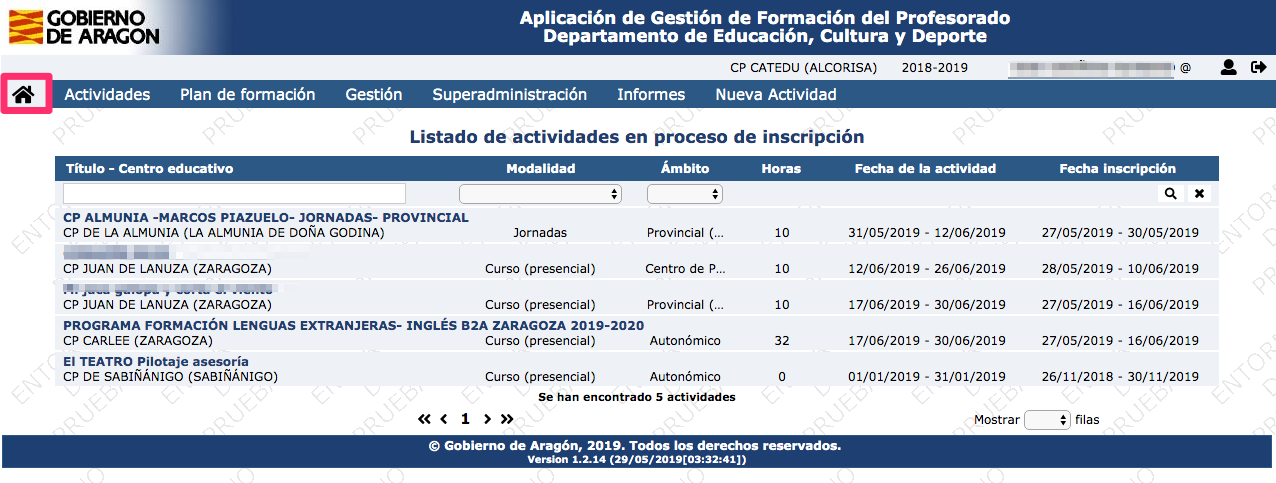 *Elaboración propia. Doceo. Jesús Lopez Deleyva.* *([CC BY-NC](https://creativecommons.org/licenses/by-nc/4.0/))***Esta página varía su información en función de si se ha accedido con el sistema clave a través de PADDOC o no.**
##### 2. La página pública si no se ha accedido con el sistema CLAVE. En primer lugar, existe una página pública para usuarios que no han accedido con el sistema CLAVE que ofrece todas las actividades visibles para todos los miembros de la Comunidad Educativa excepto las de los planes de formación de los centros. 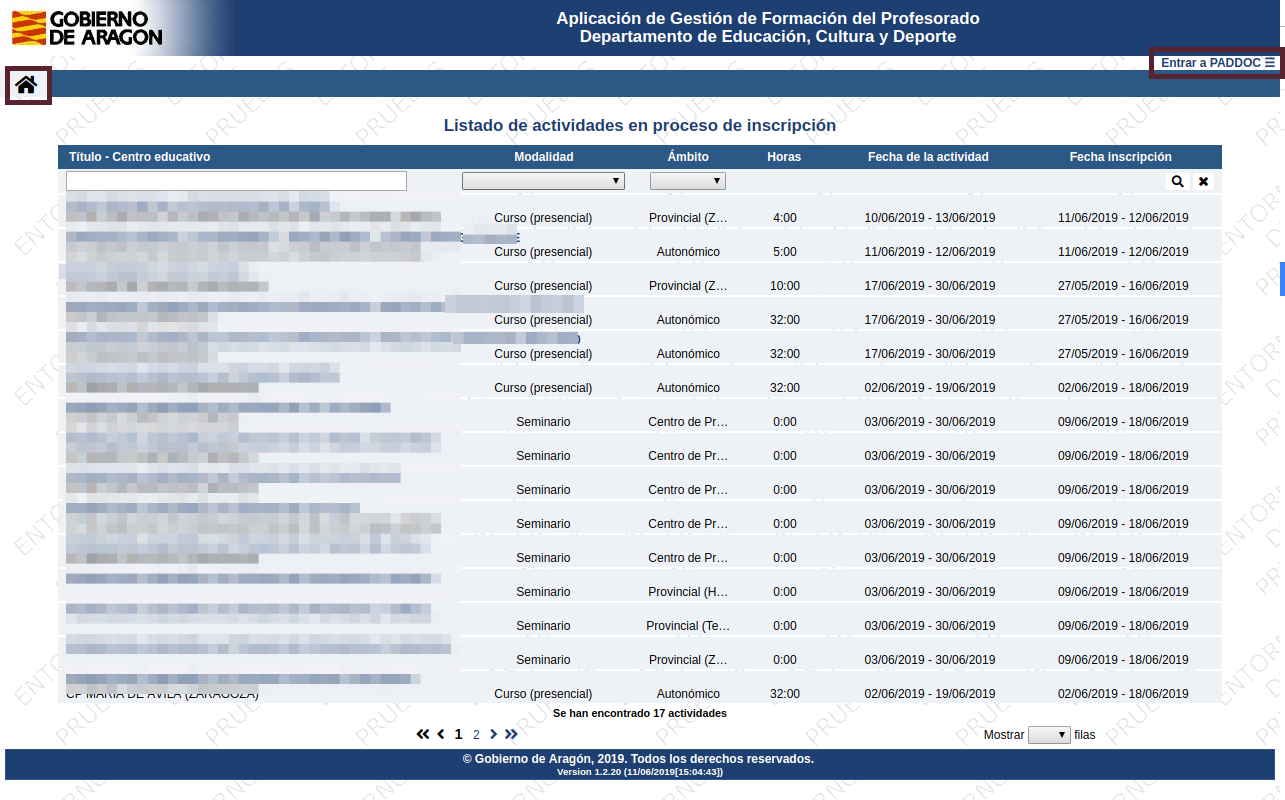 *Elaboración propia. Doceo. Jesús Lopez Deleyva.* *([CC BY-NC](https://creativecommons.org/licenses/by-nc/4.0/))* **No es posible inscribirse si no se ha accedido con el sistema CLAVE en muchas de las actividades listadas**, sólo en las que estén pensadas para ello. ##### 3. La página pública con usuario que ha accedido con el sistema CLAVE. Pulsando en [ ](https://libros.catedu.es/uploads/images/gallery/2022-02/image-1645178569137.png)o entrando a través de dicha plataforma con usuario y contraseña, se mostrarán en la página pública las actividades en periodo de inscripción **asociadas a tu perfil**, es decir, las actividades de tu Plan de Formación de Centro, las organizadas por tu Centro del Profesorado o las actividades provinciales de tu provincia, es decir, en función del ámbito de las actividades y el perfil aparecerán o no. ##### 4. Inscripción en actividades. Es posible inscribirse en las actividades asociadas a tu perfil desde la página pública.**Si dispones de un usuario en PADDOC, previamente debes acceder obligatoriamente a través de PADDOC-Cl@ve para poder inscribirte en actividades.**
Para ello, basta pulsar sobre el nombre de la actividad. 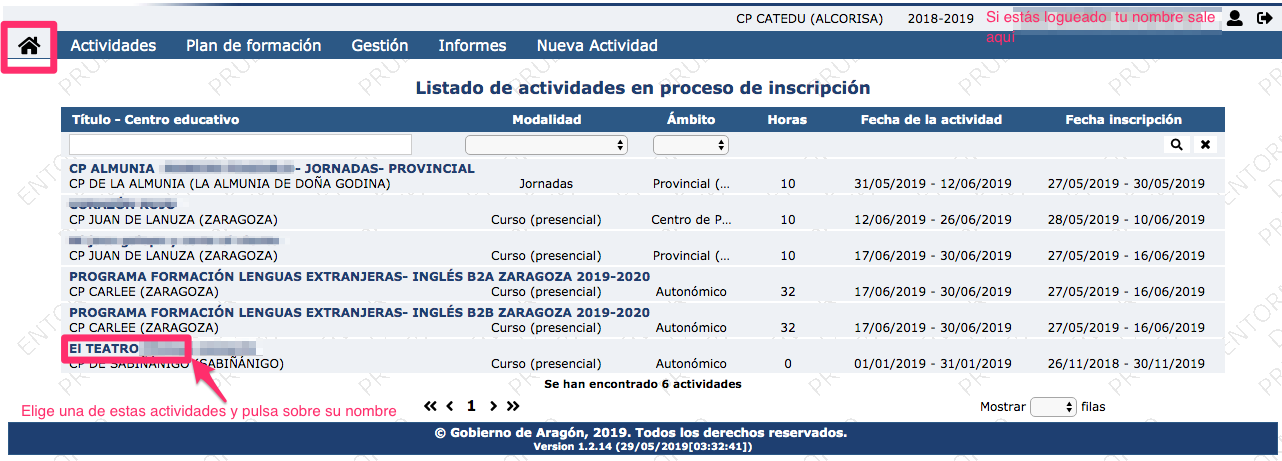 *Elaboración propia. Doceo. Jesús Lopez Deleyva.* *([CC BY-NC](https://creativecommons.org/licenses/by-nc/4.0/))* Y se accede a la página "Datos de la actividad" donde dispones de toda la información sobre ella para ver sus contenidos sus sesiones, etc. En esa página aparece un botón de INSCRIBIRSE si la actividad está en periodo de inscripción. 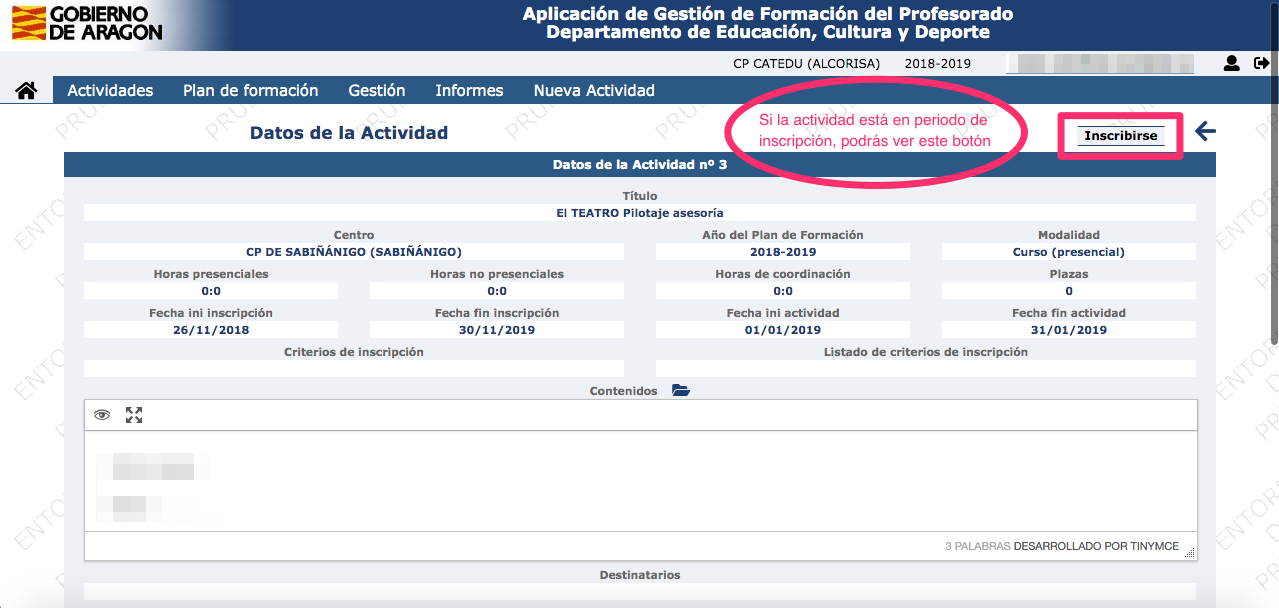 *Elaboración propia. Doceo. Jesús Lopez Deleyva.* *([CC BY-NC](https://creativecommons.org/licenses/by-nc/4.0/))* **Es posible que no aparezca este botón de inscripción pese a estar en periodo de inscripción si estás viendo la actividad sin haber entrado con tu usuario. Si no has entrado con tu usuario, el botón solo aparece en caso de actividades que permitan inscripción pública.** Pulsando ese botón se accede a la pantalla "Inscribirse en Actividad" donde se puede finalizar la inscripción. 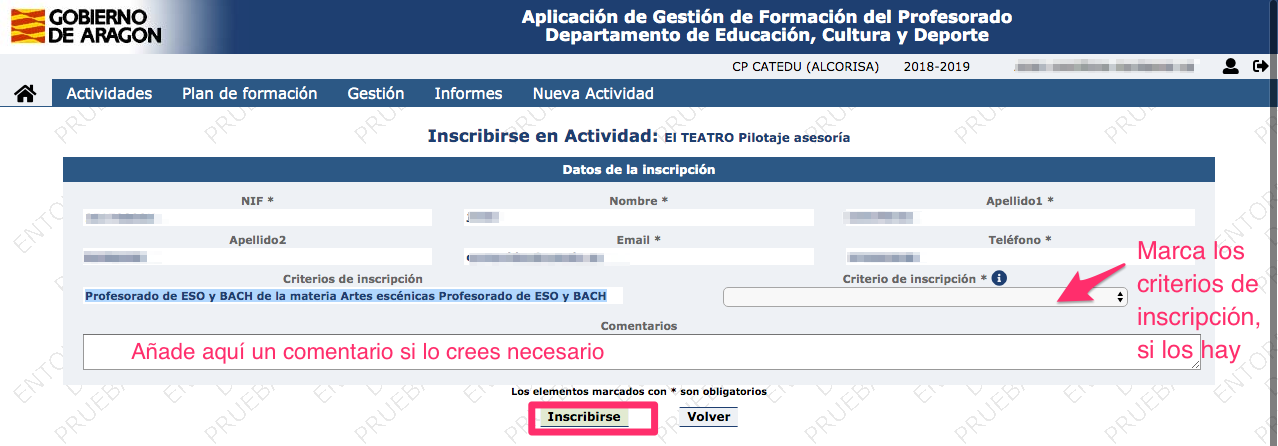 *Elaboración propia. Doceo. Jesús Lopez Deleyva.* *([CC BY-NC](https://creativecommons.org/licenses/by-nc/4.0/))* Tras pulsar "Inscribirse" debe salir el siguiente mensaje:  Una vez inscrito, en la página que aparece puedes descargar un PDF con los datos de tu inscripción. El botón "Editar inscripción" lleva a una nueva página con los datos de tu Inscripción, donde puedes hacer clic en el botón "Desinscribirse" para desinscribirte de la actividad. En caso que la actividad admita añadir documentación adjunta, desde esta misma página se permite añadir más documentos adjuntos. Una vez inscrito, desde la página "Datos de la actividad" donde dispones de toda la información de la actividad, en vez del botón "Inscribirse", tendrás el botón "Datos inscripción" que de nuevo lleva a la página con los datos de tu Inscripción. Por último, los usuarios también pueden ser inscritos por la persona responsable de la coordinación de la actividad a partir de sus NIF/NIE y otros datos. ##### 5. Participación en actividades. Las actividades formativas aparecen en la pestaña "Actividades". Una vez en esas pestañas puede accederse tanto a las actividades en las que se participa "Participo" o bien las actividades coordinadas "Coordino". 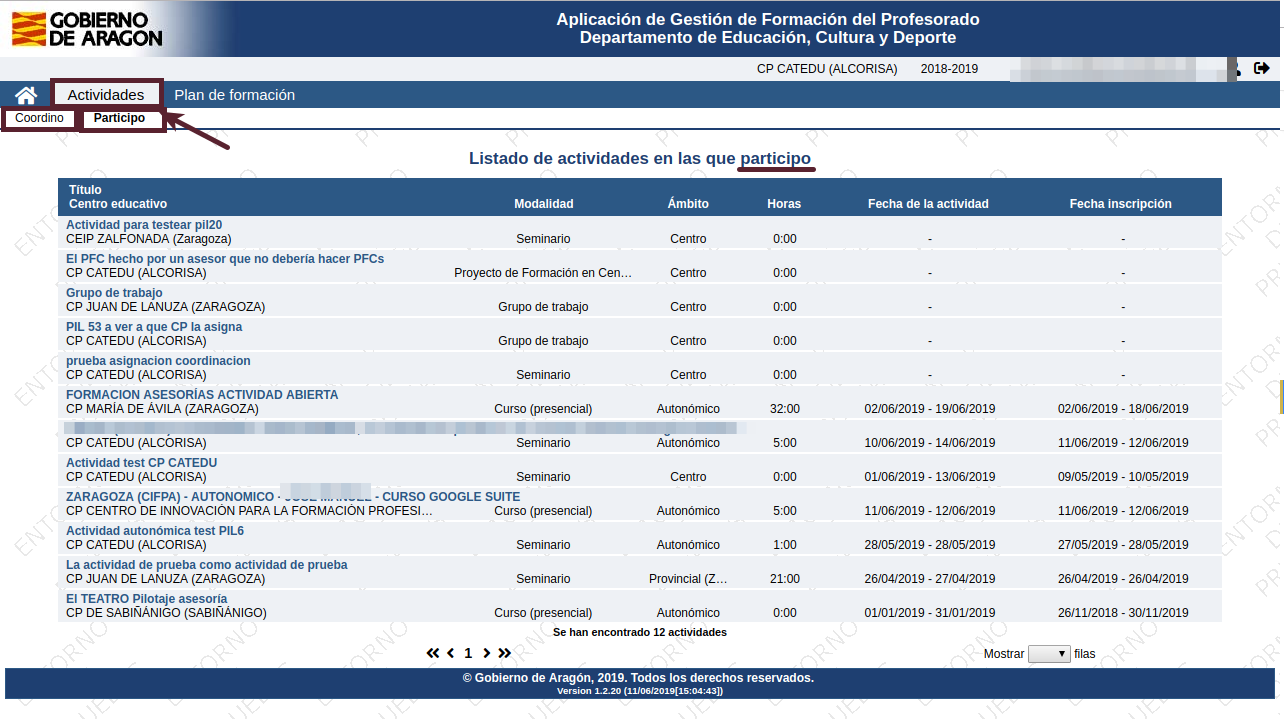 *Elaboración propia. Doceo. Jesús Lopez Deleyva.* *([CC BY-NC](https://creativecommons.org/licenses/by-nc/4.0/))* En ***Actividades -> Participo*** puedes ver el listado de actividades formativas en las que estás inscrito este curso escolar. Puedes ordenarlas por Título, modalidad, etc.  Para acceder a la página con información sobre cada actividad, solo hay que pulsar sobre el nombre de la actividad desde la página ***Participo*** 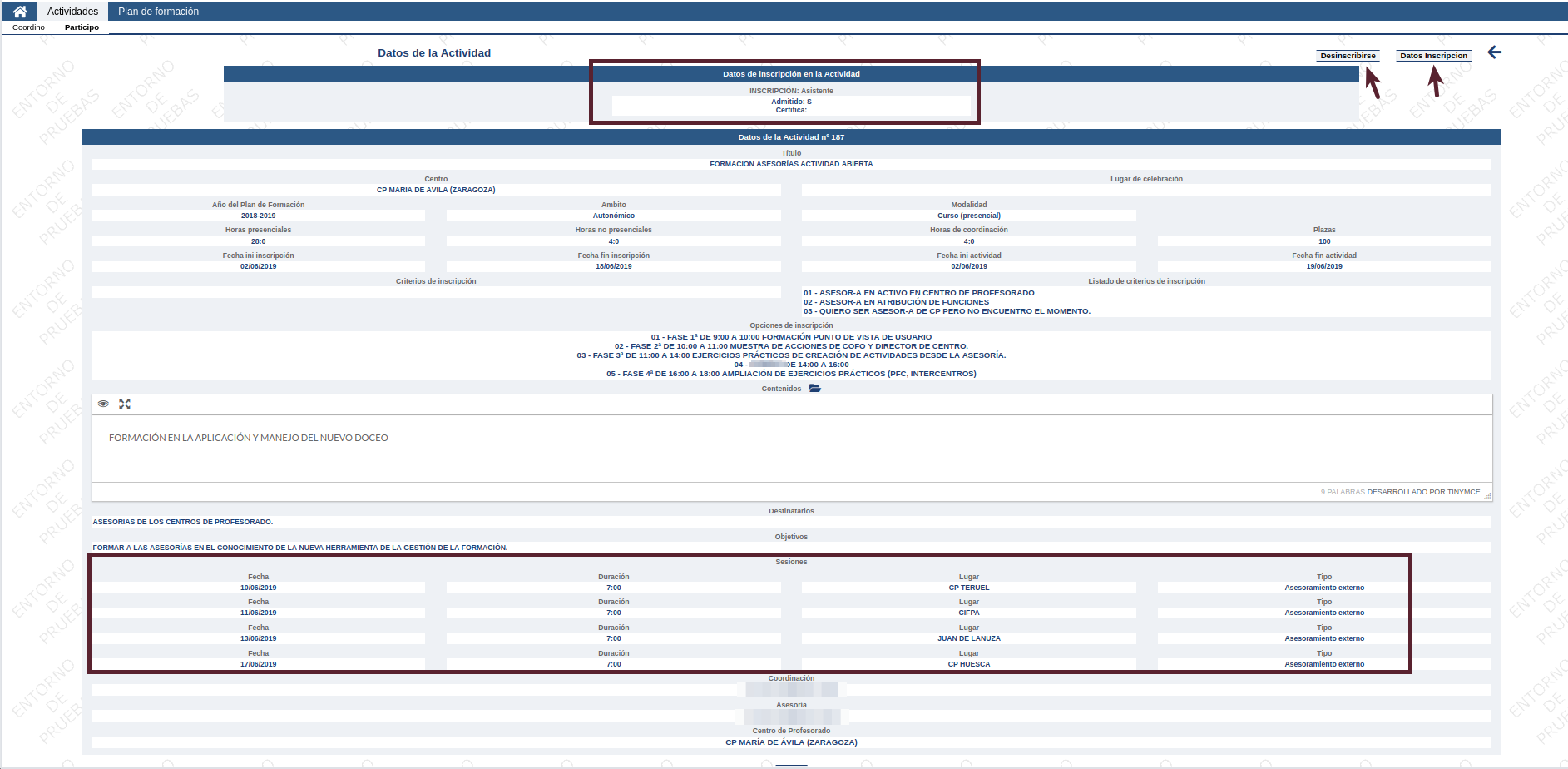 *Elaboración propia. Doceo. Jesús Lopez Deleyva.* *([CC BY-NC](https://creativecommons.org/licenses/by-nc/4.0/))* En esa página es posible consultar la admisión en la actividad, en este caso de la imagen es un si (S).  También es posible desinscribirse o consultar los datos de la inscripción y consultar los detalles sobre la actividad, las sesiones, las horas presenciales, no presenciales, etc. Pulsando en "Datos de inscripción" es posible no solo consultar la información sobre la inscripción si no también aportar después de la inscripción un archivo adjunto si se requiere por la convocatoria de la actividad. 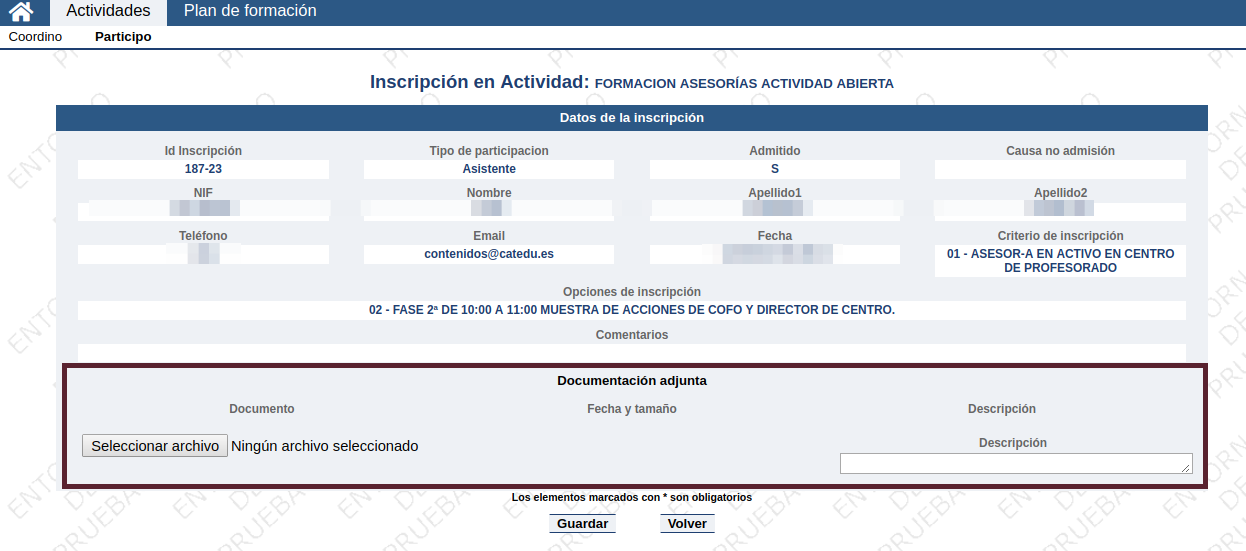 *Elaboración propia. Doceo. Jesús Lopez Deleyva.* *([CC BY-NC](https://creativecommons.org/licenses/by-nc/4.0/))* {{@5685}} # 3. Portal del INTEFEl **Instituto Nacional de Tecnologías de la Educación y Formación del Profesorado** ( [INTEF](http://www.ite.educacion.es/)) es el organismo dependiente del Ministerio de Educación Cultura y Deporte responsable de la integración de las TIC en las etapas educativas no universitarias.
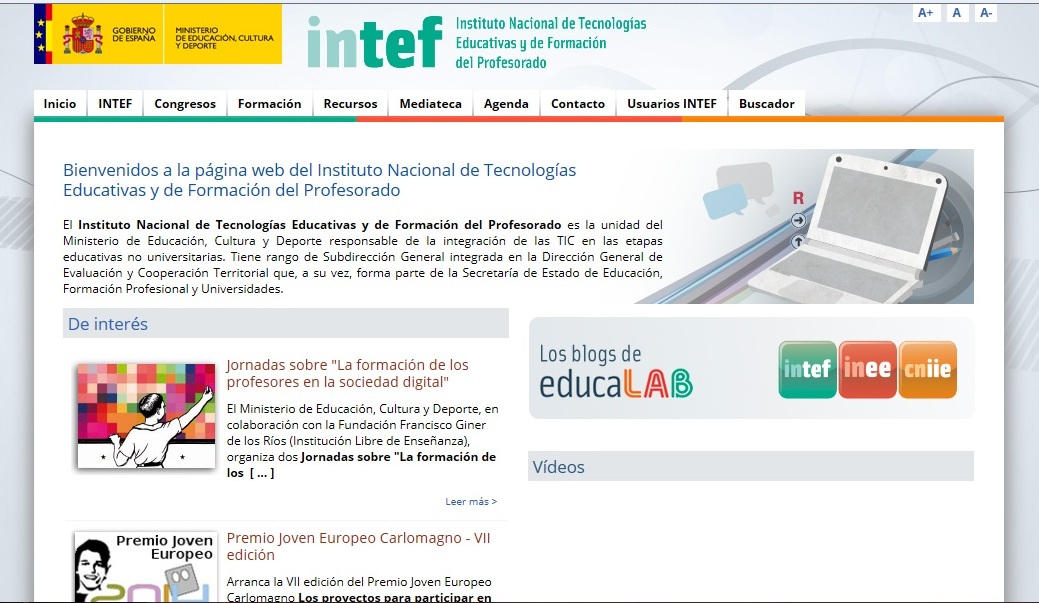 *Elaboración propia. INTEF. Yerai Rubio**([CC BY-NC](https://creativecommons.org/licenses/by-nc/4.0/))* En el portal del INTEF podemos diferenciar varias partes: El **menú horizontal** desde el que podemos acceder a los apartados más importantes: INTEF, congresos, formación, recursos, mediateca, agenda, contacto, usuarios INTEF y buscador. La **presentación**: Justo debajo del menú, se explica qué es INTEF y de quién depende. **De interés**: Sección que queda en la columna de la izquierda, desde donde nos enlazan con algunas convocatorias o anuncios destacados. **Últimas noticias**: También a la izquierda, debajo del apartado anterior, está la sección donde se recogen las últimas noticias publicadas en esta web. **Blogs**: En la columna superior derecha hay un apartado "Educalab" que enlaza con los blogs de INTEF, INEE (Instituto Nacional de Evaluación Educativa) y CNIIE (Centro Nacional de Investigación e Innovación Educativa). En todo ellos podremos encontrar artículos (posts)muy interesantes y también podemos seguirles en Twitter (@educalab). **Vídeos:** Debajo de los blogs, nos muestra una selección de vídeos relacionados con educación. **Twitter:** Abajo a la derecha, aparecen los tweets de las cuentas que sigue @educalab.A continuación aparecen las páginas de los programas o **plataformas más importantes de INTEF**: Agrega, Leer.es, eTwinning, banco de imágenes y sonidos, CEDEC, etc. más adelante veremos algunos de ellos.
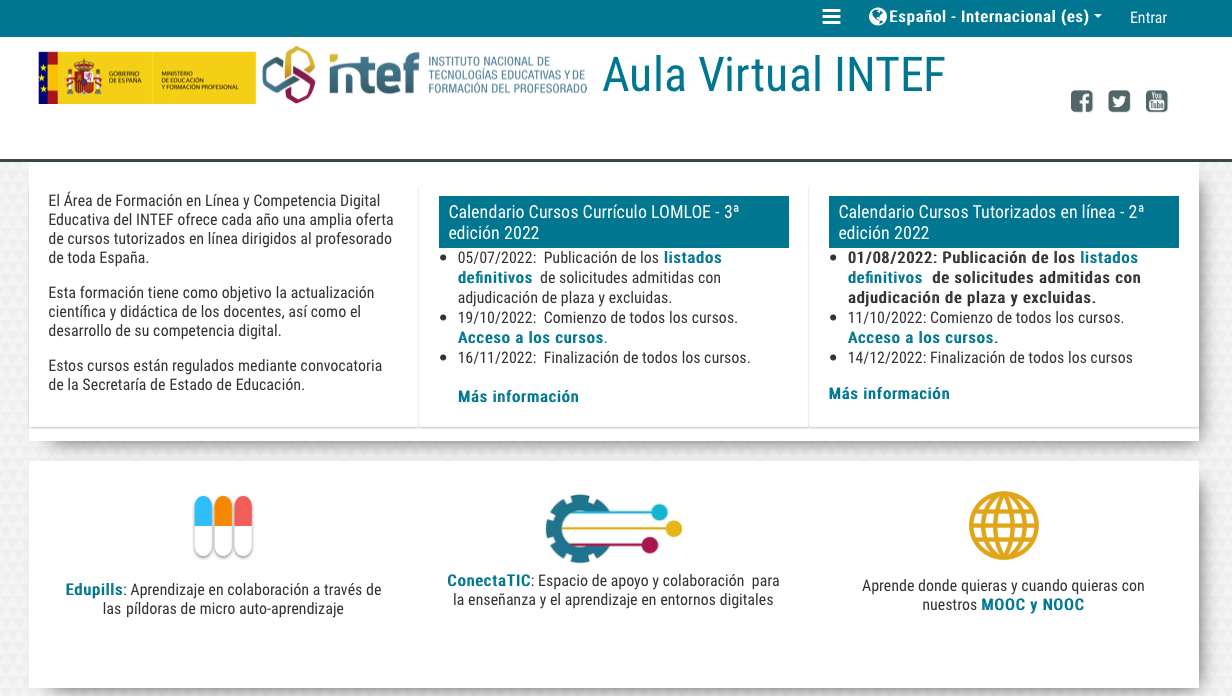
 {{@5685}} # 4. Aula Virtual INTEF Para realizar un curso ofertado por el INTEF tan solo es necesario registrarse clicando en "**Registrarse ahora".** Si bien es cierto, que la opción de entrar en la modalidad formativa abierta no requiere tal registro, sí que es conveniente para poder acceder a toda la oferta de curso y certificar.Para ver toda la oferta formativa que se ofrece en el ínter solo tienes que picar encima de la siguiente imagen.
[](https://formacion.intef.es/tutorizados_2022/) *Captura web. INTEF Aula Virtual. Yerai Rubio.* *([CC BY-NC](https://creativecommons.org/licenses/by-nc/4.0/))* {{@5685}} # 5. Plataformas y recursos de formación gratuitos en línea para docentes. Aquí encontrarás una serie de **recursos de formación para docentes**. Hemos intentado crear una especie de repositorio de recursos formativos, para facilitar la búsqueda de acuerdo a los intereses e inquietudes que un docente pueda tener a la hora de aprender nuevas aptitudes. Es imposible abarcarlo todo de una sola vez, así que te invitamos a que guardes esta página en tus favoritos, ya que iremos actualizándola poco a poco. ##### Recursos en Youtube Canales oficiales de **entidades públicas de Aragon**: - [Canal del Centro de Profesorado Juan de Lanuza](https://www.youtube.com/channel/UCp5DLk128jBnsqBvyzEtMLQ): **Canal oficial del Centro de Profesorado de Juan de Lanuza** desde donde se retransmiten las ponencias y eventos de formación realizados en streaming, y donde se pueden consultar los ya realizados. - [Canal del Centro de Profesorado de Sabiñánigo](https://www.youtube.com/channel/UCEnlfDRwg57ZODr2-fjLngQ/featured): **Canal oficial del Centro de Profesorado de Sabiñánigo** desde donde se retransmiten las ponencias y eventos de formación realizados en streaming, y donde se pueden consultar los ya realizados. - [Canal de Vitalinux](https://www.youtube.com/@vitalinuxeduca/featured): Canal con diferentes tutoriales para **aprender a usar Vitalinux en tu centro**. Otros canales de interés:**EDUCACIÓN PRIMARIA**
- [Canal Dácil Educación:](https://www.youtube.com/@DacilGonzalez/videos) Maestra de Educación Primaria. Responsable de proyectos tecnológicos educativos en centros educativos (proyecto portátil 1x1 y proyecto iPad) en colegios privados en las etapas de Infantil y Primaria. Experiencia en la **edición de contenidos educativos y creación de páginas webs educativas**. Formadora de docentes en **uso de dispositivos móviles en el aula, visualthinking y nuevas metodologías.** - [Canal IMGENDE TIC y Educación con Ingrid:](https://www.youtube.com/@imgende/playlists?view=50&shelf_id=5) Canal personal relacionado con el mundo educativo. **Herramientas digitales y #CharlasEducativas**. - Canal [Educación 3.0](https://www.youtube.com/@Educaciontrespuntocero/about): Canal donde se tratan muchos **temas diferentes relacionados con la educación:** Metodologías activas (Trabajo por proyectos, gamificación, clases invertidas), soluciones TIC para el proceso de enseñanza-aprendizaje (aplicaciones, plataformas, juegos), educación emocional (neurociencia, inteligencias múltiples, pedagogías alternativas), pensamiento computacional (robótica, programación, realidad aumentada…), etc. - [Maestriko: ](https://www.youtube.com/@maestriko278/featured)Canal dirigido a **docentes interesados en aprender herramientas digitales** enfocadas en los procesos de **enseñanza y aprendizaje.****EDUCACIÓN SECUNDARIA**
- [Canal Acción-Educación:](https://www.youtube.com/@EjerciciosFyQ/about) Canal educativo en el que encontrarás **vídeos de Física y Química de distintos niveles,** tanto de teoría como de resolución de problemas. **Lenguas:** - [Learn English](https://www.youtube.com/@BritishCouncilEnglish/featured): Canal para **aprender inglés enfocado a adultos** no nativos. - [Learn English Kids: ](https://www.youtube.com/@BritishCouncilLEKids/about)Canal para **aprender inglés** enfocado a niños no nativos. - [Oxford University Press:](https://www.youtube.com/@OUPELTGlobal) Canal en el que se ofrecen f**ormaciones en inglés de muchos tipos y nivel avanzado.** - [Cambridge University Press:](https://www.youtube.com/@CambridgeUPELT) Plataforma para **aprender inglés** de Cambridge. **Informática y audiovisual:** - [Píldoras Informáticas: ](https://www.youtube.com/c/pildorasinformaticas/featured)En este canal se tratan diversas materias, desde **ofimática básica y avanzada** hasta **programación**, pasando por **diseño gráfico y web**. - [Escueladecine: ](https://www.youtube.com/c/escuelacinepuntocom)En este canal puedes encontrar **tutoriales**, películas completas de dominio público, lecciones de cine, recomendaciones, reseñas, etc. Todo **relacionado con el cine y la edición de video** con diferentes programas. **Otros:** - [AdditioApp:](https://www.youtube.com/c/AdditioApp) Canal del la **aplicación Additio** (de pago), que es una app de gestión escolar para escuelas que facilita la gestión académica del profesorado y la comunicación escolar con familias y alumnos. ##### Recursos en Instagram - [\_live\_love\_teach:](https://libros.catedu.es/_live_love_teach) Cuenta de instagram con **recursos y propuestas de inglés**. ##### Plataformas para aprender programación - [Codecademy](https://www.codecademy.com): Codecademy es un servicio diseñado para **enseñar programación web**. Contiene diversos **tutoriales interactivos que permiten al usuario aprender paso a paso html, php, javascript, Python**, etc. mediante explicaciones entretenidas y práctica con ejemplos. Necesita registro pero es gratuita. - [BitDegree learn](https://www.bitdegree.org/learn/): Ofrecen cursos en **línea estándar y cursos gamificados**. Esta en varios idiomas y hay una gran variedad de **lenguajes de programación** incluidos, pero los más populares se listan a continuación: HTML, CSS, PHP, JavaScript, SQL, [JQuery.](https://www.hostinger.es/tutoriales/que-es-jquery/) - [edX](https://www.edx.org/course/subject/computer-science): Plataforma de **aprendizaje de educación superior de código abierto**. El sitio está dividido en muchas categorías diferentes, que se extienden mucho más allá de la programación. - [Codewars:](https://www.codewars.com) Enseña el **lenguaje de programación deseado a través de una serie de desafío**s. Estos desafíos de programación se basan en las artes marciales ya que cada desafío se conoce como una kata. - [Otras opciones.](https://www.hostinger.es/tutoriales/mejores-sitios-para-aprender-a-programar-gratis#1_BitDegree) ##### Otras plataformas de formación - [AULARAGON](https://moodle.catedu.es): Todos los **contenidos de los cursos realizados en Aularagón** siempre están en abierto. La inscripción es necesaria si quieres certificar, pero si no buscar certificación puedes hacer el seguimiento del curso que quieras aprender siempre que quieras. - [CC OO Enseñanza:](https://aragon.fe.ccoo.es/Formacion) Plataforma de **formación para docentes** gestionadas por el Sindicato de Comisiones Obreras. - [CSIF Educación](https://www.csif.es/contenido/nacional/educacion/125643): Plataforma de **formación para docentes** gestionadas por el Sindicato del CSIF. - [Coursera](https://www.coursera.org/courses?query=free): Coursera es un **plataforma de enseñanza online que ofrece cursos de nivel universitario.** Se puede encontrar practicamente culaquier ramificación científica y al finalizar en muchos de ellos te expiden un certificado no oficial. - [edX:](https://www.edx.org) Plataforma de aprendizaje de **educación superior de código abierto.** El sitio está dividido en muchas categorías diferentes. - [Profuturo](https://solution.profuturo.education/es/inicio): Programa de educación digital impulsado por Fundación Telefónica y Fundación "la Caixa" . **Ofrece cursos y unidades didácticas de diferente edades y diferente contenidos relacionados con la digitalización**. (consulta los contenidos [AQUÍ](https://solution.profuturo.education/web/contenidos/home)). {{@5685}} # 5. PROTECCIÓN DE DATOS PERSONALES, PRIVACIDAD, SEGURIDAD Y BIENESTAR DIGITAL # 0. Introducción Esta es la úlltima competencia del *Área 1. Compromiso profesional* del [Marco Digital Docente](https://www.boe.es/diario_boe/txt.php?id=BOE-A-2022-8042). Aquí abrazamos todo lo realizado anteriormente bajo el paraguas de la seguridad y el bienestar. Como docentes tenemos una gran responsabilidad con la cantidad de información a la que tenemos acceso, y es por eso que esta competencia es de vital importancia para entender la importancia de salvaguardar la información de propios y terceros (alumnado, familias..). > Proteger los datos personales, las comunicaciones y el acceso a los dispositivos, dentro del ámbito educativo, para evitar los riesgos y amenazas que afecten a los derechos y garantías digitales de todos los miembros de la comunidad educativa contemplados en la normativa vigente. Utilizar de manera responsable, segura y saludable las tecnologías digitales para evitar riesgos laborales, personales y en el entorno y para garantizar el bienestar físico, psicológico y social del alumnado al utilizar las tecnologías digitales. Esta competencia se concreta en la aplicación de las medidas y protocolos de seguridad en el centro, que deben desarrollar los establecidos por la legislación vigente. Aquí el plan digital del centros se presenta como un documento de centro donde alojar todos estos protocolos, ya que en él se deberá recoger el conjunto de medidas que garanticen el bienestar de la comunidad educativa. {{@5685}} # 1. Información interesante sobre contraseñas.Una de las primeras barreras más importantes para evitar el uso fraudulento de nuestra identidad es tener una contraseña robusta y difícil de descifrar. Aquí te ponemos algunas características que una contraseña debería tener para responder a los criterios mínimos de seguridad.
**1. CUALIDADES QUE DEBERÍA CUMPLIR UNA CONTRASEÑA:** - **Debemos asegurarnos que la contraseña tenga** una: - - longitud mínima de doce caracteres, - que combine mayúsculas, - minúsculas, - números y - símbolos. - **No debemos utilizar como claves:** - - palabras sencillas en cualquier idioma, - nombres propios, - lugares, - combinaciones excesivamente cortas, - fechas de nacimiento, - etc. - **Tampoco debemos usar claves formadas únicamente a partir de la concatenación de varios elementos**. Por ejemplo: “Juan1985” (nombre + fecha de nacimiento). **2. CUALIDADES QUE UNA CONTRASEÑA NO DEBERÍA TENER**  *[Oficina de seguridad del internauta](https://www.osi.es/sites/default/files/quedeberiassaber/imagen-monografico-que-deberias-saber-contrasenas-ejemplos.png). [https://www.osi.es/sites/default/files/quedeberiassaber/imagen-monografico-que-deberias-saber-contrasenas-ejemplos.png](https://www.osi.es/sites/default/files/quedeberiassaber/imagen-monografico-que-deberias-saber-contrasenas-ejemplos.png). Imagen monográfico que deberías saber contraseñas ejemplos.*Dentro de este artículo *[https://www.osi.es/es/contrasenas](https://www.osi.es/es/contrasenas)* hacen el siguiente análisis de **cuanto tardaría un software** de combinación de caracteres en adivinar una contraseña **dependiendo de la combinación** que realizamos con los caracteres. Por un lado sería mezclando mayúsculas y minúsculas (todos los caracteres) y por otro solo minúsculas:
| **Longitud** | **Todos los caracteres** | **Sólo minúsculas** |
| 3 caracteres | 0,86 segundos | 0,02 segundos |
| 4 caracteres | 1,36 minutos | 0,46 segundos |
| 5 caracteres | 2,15 horas | 11,9 segundos |
| 6 caracteres | 8,51 días | 5,15 minutos |
| 7 caracteres | 2,21 años | 2,23 horas |
| 8 caracteres | 2,10 siglos | 2,42 días |
| 9 caracteres | 20 milenios | 2,07 meses |
| 10 caracteres | 1.899 milenios | 4,48 años |
| 11 caracteres | 180.365 milenios | 1,16 siglos |
| 12 caracteres | 17.184.705 milenios | 3,03 milenios |
| 13 caracteres | 1.627.797.068 milenios | 78,7 milenios |
| 14 caracteres | 154.640.721.434 milenios | 2.046 milenios |
Es aconsejable utilizar **contraseñas diferentes para las diferentes plataformas** que utilicemos, ya que si se produce un grieta de seguridad en alguna de nuestras cuentas y quedamos descubiertos, estas credenciales servirían para poder entrar en el resto de cuentas.
En ocasiones, recordar todas las contraseñas que utilizamos (correo electrónico, redes sociales, mensajería instantánea, foros, etc.) puede resultar complicado. Para facilitar la tarea, podemos utilizar algunas sencillas reglas: - **Cambiar las vocales por números**. Por ejemplo: - Mi familia es genial → M3 f1m3l31 2s g2n31l - **Utilizar reglas mnemotécnicas**. Por ejemplo, elegir la primera letra de cada una de las palabras de una frase que sea fácil de recordar para nosotros: - Con 10 cañones por banda… → C10cpb… - **Para hacer más sencillo el trabajo, podemos utilizar claves basadas en un mismo patrón, introduciendo ligeras variaciones para cada servicio**. Por ejemplo, tomando como base la contraseña anterior, añadir al final la última letra del servicio utilizado en mayúscula: - Facebook → C10cpb…K - Twitter → C10cpb…R - Gmail → C10cpb…L - **Dependiendo del servicio y de su importancia podemos utilizar claves más robustas o menos, para facilitar su memorización.** Para los servicios más sensibles, siempre podemos utilizar un generador aleatorio de contraseñas. La mayoría de los gestores de contraseñas ofrecen esta funcionalidad.Otra razón para no utilizar la misma clave en diferentes servicios es el hecho de que **algunos** de ellos **no almacenan nuestra contraseña cifrada en sus servidores.** En este caso, involuntariamente la estamos compartiendo con estos servicios, por lo que debemos poner una contraseña que no se parezca a ninguna de las otras que utilizamos. Una pista **para poder identificar estos servicios es comprobar si al darnos de alta o recuperar la contraseña nos indican cual era nuestra clave**, en lugar de proporcionarnos un enlace para cambiarla.
{{@5685}} # 3. Cómo gestionar el SpamEl término ***spam* generalmente se refiere a las comunicaciones electrónicas no solicitadas** (típicamente mensajes de correo electrónico) o, en algunos casos, a las comunicaciones comerciales no solicitadas que se envían indiscriminadamente. **Algunos se refieren a este tipo de mensajes como *correo basura***. Si bien la actividad de spam toma mayormente la forma de mensajes de correo electrónico, el spam es una amenaza que evoluciona y s**e ha extendido a prácticamente todos los tipos de mensajes electrónicos, incluso a los mensajes SMS,** a las **publicacione**s en los medios sociales, a los si**stemas de mensajería instantánea y a los foros en línea .**
Si recibes un correo no deseado de forma regular, es mejor que lo marques como spam (correo no deseado), ganarás tiempo. En **Gmail** es muy sencillo. Podemos seleccionar varios correos no deseados y hacer clic en “**Marcar como spam**”. O, una vez en el correo cuyo remitente deseamos marcar como spam, hacemos clic en el menú de tres puntos, se desplegará un submenú y elegimos la opción de Marcar como spam. También podemos bloquear al remitente del mensaje o, si creemos que tiene suplantar una identidad o tiene fines maliciosos, podemos denunciarlo.{{@5487#bkmrk-el-phishing-es-una-d}}
{{@5487#bkmrk-la-mayor-parte-del-p}} Un ataque de phishing tiene 3 componentes: 1. El ataque **se realiza mediante comunicaciones electrónicas, como un correo electrónico, un SMS o una llamada de teléfono.** 2. El atacante **se hace pasar por una persona u organización** de confianza. 3. El **objetivo es obtener información personal confidencial**, como credenciales de inicio de sesión o números de tarjeta de crédito.Como a veces es difícil detectarlo, aquí te dejamos una serie de **características y trucos que pueden funcionar** para **detectar** un intento de **phishing:**{{@5487#bkmrk-s%C3%A9-precavido-ante-lo}}
{{@5685}} # 5. Uso y consumo de tecnologías digitales. Este punto es muy importante, ya que **está directamente relacionado con nuestra salud.** El uso cada día más asiduo de las redes para la gestión prácticamente de cualquier cosa, hace que **a lo largo del día repitamos movimientos de forma continua** y mantengamos una **postura ergonómica relacionada con el dispositivo que usamos**. Esto significa que que **si el movimiento que repetimos es forzoso, a lo largo de los días desarrollemos una lesión** y acaba por condicionar nuestro estado de ánimo en el trabajo. Es por ello que hay que **tener en cuenta los siguientes aspectos para tener** un uso sano de las tecnologías: - **Aspecto postural**. Destacando la postura de la zona cervical y dorsal de la columna vertebral. - **Aspecto visual**. En el que se destaca el uso prematuro de procedimientos de corrección de la graduación visual del menor por el uso de dispositivos digitales. - **Aspecto mental**. Éste último es el que más preocupación produce en la sociedad actual, destacando: - El uso excesivo de dispositivos digitales, ya que el fin último es el consumo máximo de publicidad personalizada o encubierta por medio de influencers, la segmentación de perfiles para realizar acciones de marketing. - El ciberacoso o “bullying”, en el que se incluyen la difusión o recepción de bulos o fraudes que provocan desinformación o alarma social, el consumo o generación de discursos de odio, irrespetuosos o agresivos que pueden promover ideas extremistas, generando actitudes intolerantes o violentas y la pertenencia a comunidades que promueven conductas dañinas, trastornos alimenticios, autolesiones o consumo de drogas. [Youtube](https://www.youtube.com/). Tu vida en las RRSS tiene público. Orange España {{@5685}} # 7. Ciberacoso. UNICEF lo define como: > Ciberacoso es acoso o intimidación por medio de las tecnologías digitales. Puede ocurrir en las redes sociales, las plataformas de mensajería, las plataformas de juegos y los teléfonos móviles. Es un comportamiento que se repite y que busca atemorizar, enfadar o humillar a otras personas. > > - **Difundir mentiras o publicar fotografías** o videos vergonzosos de alguien en las redes sociales. > - **Enviar mensajes, imágenes o videos hirientes**, abusivos o amenazantes a través de plataformas de mensajería > - **Hacerse pasar por otra persona** y enviar mensajes agresivos en nombre de dicha persona o a través de cuentas falsas. Y por último, en el caso de que nuestro alumnado reciba el tan temido ciberacoso hay que enseñarles a gestionarlo: - En un primer momento hay que **crear un clima de confianza con el menor** en el que entienda que se le escucha y se le apoya, evitando culpabilizar a nadie. - Hay que **guardar evidencias** de la situación generada mediante capturas de pantalla de los mensajes, fotografías o vídeos. - **Contactar con las Fuerzas y Cuerpos de Seguridad** en caso de reiteración, gravedad o ilegalidad del comportamiento. [](https://libros.catedu.es/uploads/images/gallery/2022-10/ciberbullying.png) IS4K de INCIBE. [Ciberacoso escolar.](https://www.is4k.es/necesitas-saber/ciberacoso-escolar "Ciberacoso escolar.")INCIBE es el Instituto Nacional de Ciberseguridad y tiene una web específica para el uso seguro en menores (IS4K). En ella se puede obtener más información sobre ciberacoso escolar en el siguiente [enlace](https://www.is4k.es/necesitas-saber/ciberacoso-escolar "enlace").
{{@5685}} # Créditos Contenidos creados por: Yerai Rubio Rivas Cualquier observación o detección de error, puedes escribirnos a soportecatedu@educa.aragon.es.