De cara a analizar todos los datos de forma masiva para organizar los resultados del alumnado **la mayoría de plataformas tienen sus propias herramientas de análisis de datos**, pero **prácticamente todas tienen una apariencia muy similar a una hoja de calculo y además su usabilidad es muy parecida.** También conviene saber que el formato suele ser compatible y la forma en que se expresan las fórmulas de cálculo también lo son. Veamos un ejemplo:
Suponemos que queremos calcular la media aritmética que un alumno tiene para un conjunto de 6 pruebas escritas, en las que ha sacado: 7 - 8 - 9 - 6 - 5 - 4. La operación será: (7 + 8 + 8 + 6 + 5 + 4)/6 = 6,5 Si lo quisiéramos expresar en forma de función de **Excel, Google Spreadsheet, Libre office Calc,** o cualquier hoja de cálculo, la expresión sería así (en este caso vamos a coger de ejemplo una hoja de cálculo de Google, Spreadsheet): **1. Escribir las notas en celdas:** 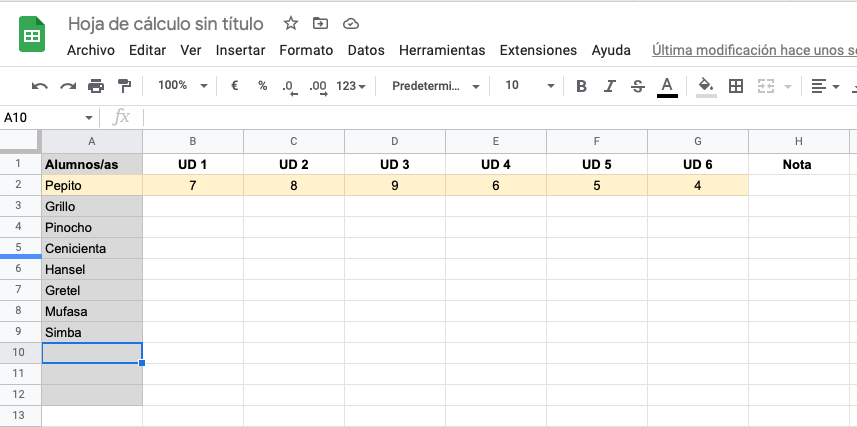 *Elaboración propia. Notas en celdas Yerai Rubio.* *([CC BY-NC](https://creativecommons.org/licenses/by-nc/4.0/))* **2. Escribir la función que cogerá los valores que hemos incluido en esas celdas: *=SUMA(B2:G2)/6 *** Todas las funciones se empiezan a escribir después del signo = , porque así el programa entiende que lo que viene después del igual lo que tiene que interpretar es un cálculo y no un texto. Esa fórmula se escribe en la celda donde quiera tener el resultado: [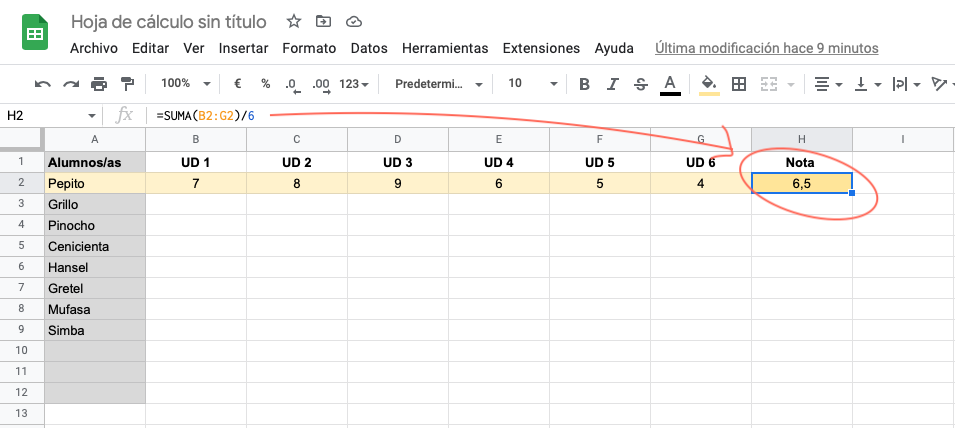](https://libros.catedu.es/uploads/images/gallery/2022-10/image-1666803143782.png) *Elaboración propia. Función media. Yerai Rubio.* *([CC BY-NC](https://creativecommons.org/licenses/by-nc/4.0/))* Esto nos permite **tratar los datos de una forma eficiente y se puede llegar a realizar hojas de cálculo muy útiles p**ara llevar el control de la evaluación como nosotros consideremos.Si deseas obtener más información sobre las hojas de cálculo te recomiendo visitar este [enlace](https://libros.catedu.es/books/herramientas-de-comunicacion-organizativa-y-colaboracion-profesional-docente-google-workspace/page/unidad-4-las-hojas-de-calculo).
Aquí tienes un video donde **facilitan una plantilla para llevar el control de la evaluación** de un grupo (en comentarios) y además van explicando paso a paso como poder modificarla y como se usaría: *[Youtube](https://www.youtube.com). Tutorial Google Sheets 1 para docentes. Artlejandra*Dentro de las hojas de cálculo **podemos crear gráficas que nos ayuden a entender mejor** qué está ocurriendo a nivel general en nuestro alumnado. Y de un **simple vistazo detectar posibles variaciones** en la curva de aprendizaje. Las gráficas simplemente son un **recurso visual** pero ayudan bastante a tener una visión general en cada momento. Pongamos un ejemplo volviendo a nuestro listado inicial:
**1. Ya tenemos a nuestro alumnado con todas las notas introducidas y vamos a crear un gráfico que nos muestre la tendencia de Pepito en cada unidad, respecto a la media de la clase en esa misma unidad.** [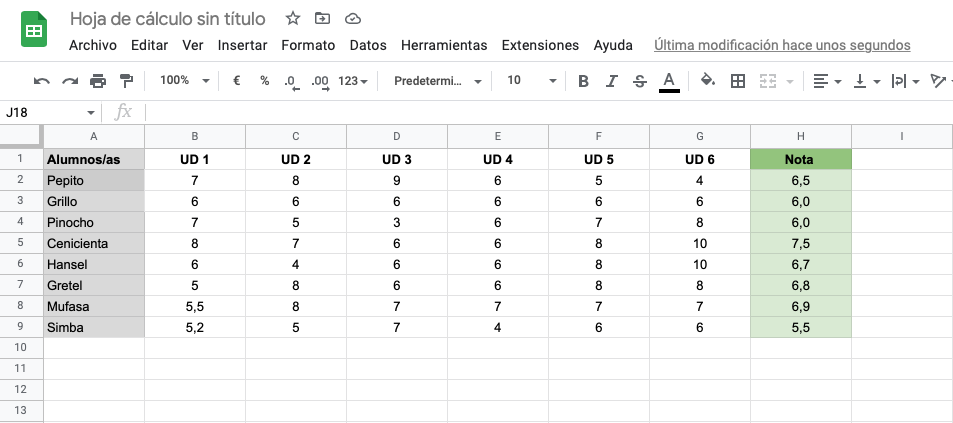](https://libros.catedu.es/uploads/images/gallery/2022-10/image-1666807427852.png)*Elaboración propia. Notas en celdas 2.Yerai Rubio.* *([CC BY-NC](https://creativecommons.org/licenses/by-nc/4.0/))* [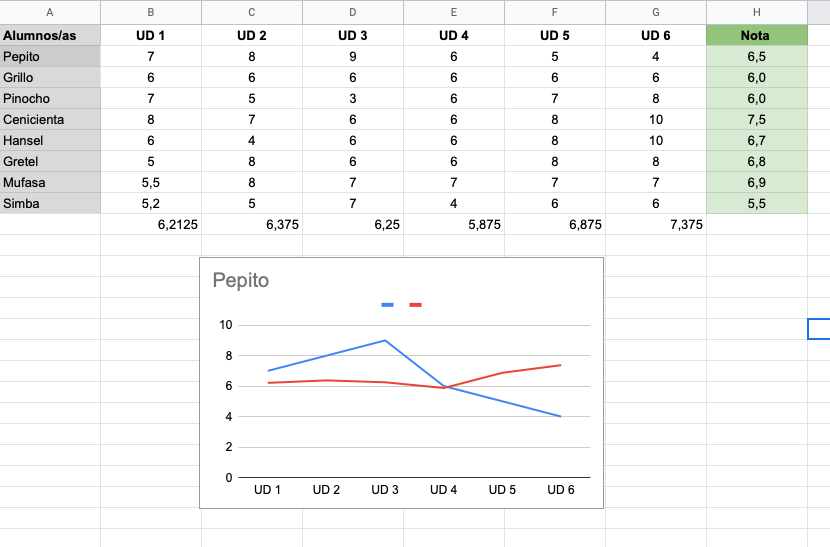](https://libros.catedu.es/uploads/images/gallery/2022-10/image-1666808692464-23-25.png) *Elaboración propia. Gráficas.Yerai Rubio.* *([CC BY-NC](https://creativecommons.org/licenses/by-nc/4.0/))* 2\. Como vemos, Pepito a partir de la unidad 4 disminuye en sus resultados respecto a los de la clase en general, mientras que en las primeras unidades se mantuvo por encima de la media. **Esto nos puede dar pistas de la curva de aprendizaje de nuestro alumno y anticipar posibles soluciones**.Si quieres tener más información sobre el uso de las gráficas en hojas de cálculo, aquí dispones de este vídeo "***Cómo crear un gráfico en una hoja de cálculo de Google"*** :
Pulsa [este enlace](https://www.youtube.com/watch?v=nNOHZQvB-hw&ab_channel=ProfesoraTecnolog%C3%ADa) para acceder al video. *[Youtube](https://www.youtube.com). Cómo crear un gráfico en una hoja de cálculo de Google. Profesora Tecnología* # 4. Hojas de cálculo integradas en moodle (Aeducar o Aramoodle) Dentro de **AEDUCAR o ARAMOODLE** (en general desde cualquier moodle) puedes configurar todas estas opciones de una forma más sencilla. Permiten integrar competencias, generar actividades autocorregibles o añadir notas en los perfiles del alumnado y que éstas entren en los cálculos de la nota total de forma automática.Si usas **AEDUCAR** te aconsejamos que consultes este curso para ver cómo se hace: ->[1. Aspectos avanzados del entorno Aeducar](https://libros.catedu.es/books/profundizamos-en-el-uso-de-aeducar-v4/chapter/5-aspectos-avanzados-de-calificaciones)
Si usas **ARAMOODLE** te aconsejamos que consultes el siguiente [curso](https://libros.catedu.es/books/moodle-4-para-la-ensenanza/chapter/m5-el-calificador-rastreo-de-finalizacion-e-insignias).
También puedes ver este video donde explica de forma sencilla cómo configurar el **libro de calificaciones** en MOODLE. [Youtube](https://www.youtube.com)*. Configurar libro de calificaciones en Moodle #7. Das conocimiento.* # 5. Otras plataformas para la calificación. Aquí dispones de otros ejemplos de cuaderno digital del profesorado con herramientas de pago: **ADDITIO:** Tiene una suscripción de 11€ al año, (aproximado). [Youtube](https://www.youtube.com)*. Evaluación competencial con Additio. Additio.* **IDOCEO:** Sólo disponible para Iphone, iPad y Mac, tiene un coste de descarga de unos 18€.