# A. Accesibilidad en materiales multimedia.
Cuando hablamos de materiales multimedia, nos referimos a vídeos o audios que podemos utilizar en el aula: YouTube, Vimeo, DVD y plataformas de streaming, entre otras. Es necesario considerar que **no todo nuestro alumnado tiene la misma forma de acceso a la información**, y por tanto podemos utilizar las siguientes herramientas para que la información llegue por varios canales. A lo largo de este capítulo aprenderemos diferentes formas de garantizar la accesibilidad sensorial al utilizar materiales multimedia en el aula:
#### 1. Subtitulado.Los subtítulos suponen una **alternativa y apoyo visual** de la que se puede beneficiar todo nuestro alumnado, bien sea por necesidades auditivas concretas, por desconocimiento de idioma, por ruido de fondo en el aula, etc. Algunos de los reproductores que encontramos online nos permiten activar o desactivar subtítulos en distintos idiomas. Generalmente, se guardan como un fichero separado del vídeo en formato .vtt o .srt, de manera que pueden activarse o desactivarse durante la visualización del vídeo, y también pueden seleccionarse distintos idiomas. No todos los subtítulos son igual de legibles y, por tanto, no ayudan de la misma manera, por lo que es importante que tengamos en cuenta la norma **UNE 153010 (2012)** de subtitulado para personas sordas y personas con discapacidad auditiva:Las recomendaciones más relevantes al respecto nos invitan a utilizar un subtitulado que:
- Aparezca en la parte inferior de la pantalla.
- Aparezca centrado.
- Utilice un color que contraste con el fondo, provocando menor fatiga visual.
- Ocupe como máximo dos o tres líneas.
- Sea una transcripción literal. En el caso de que utilicemos YouTube con frecuencia, y necesitemos que en ese ordenador concreto se muestren los subtítulos de forma automática, podemos acceder a YouTube con nuestra cuenta de google y a continuación:
1. Hacer clic en "Configuración".
2. Pulsar "Reproducción y rendimiento".
3. Marcar la casilla "Mostrar siempre subtítulos".
4. Podemos también marcar "Incluir subtítulos generados automáticamente" aunque estos no han sido revisados manualmente, y pueden contener errores.[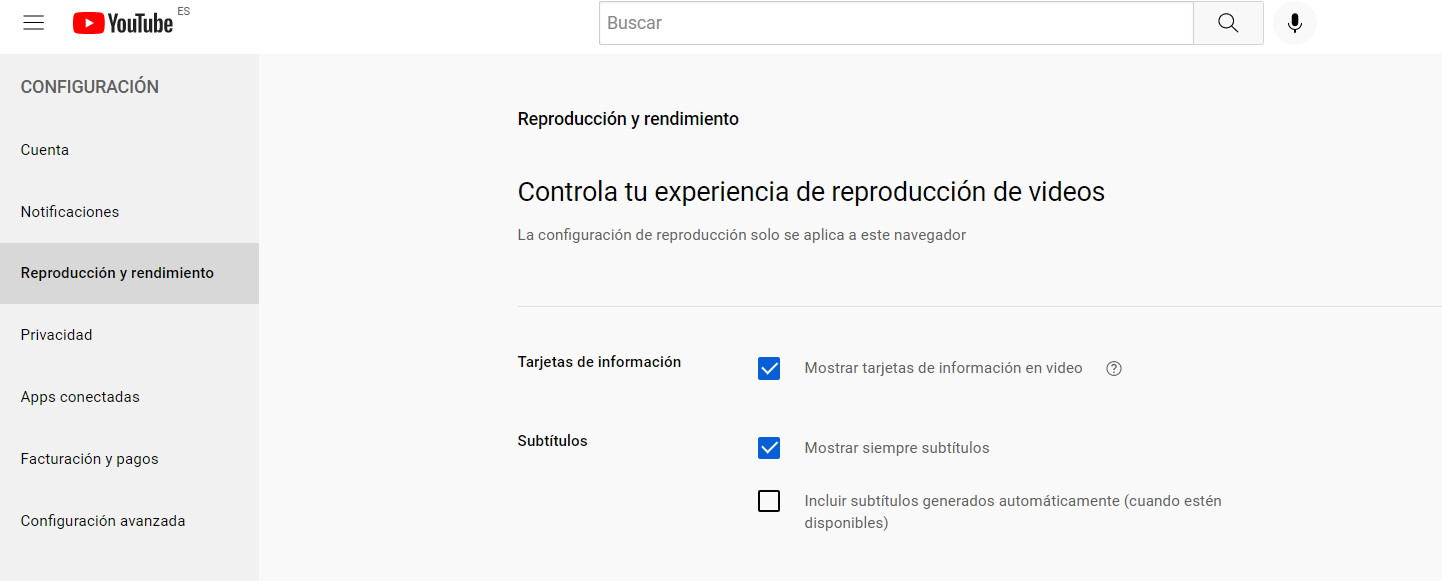](https://libros.catedu.es/uploads/images/gallery/2022-10/youtube-subtitulos.png)Haz clic [aquí](https://blog.hostalia.com/doctor-hosting/forzar-activacion-subtitulos-videos-youtube/ "Forzar activación de subtítulos en YouTube") para ampliar la información sobre cómo forzar la activación de subtítulos al embeber un vídeo.
#### 2. Interpretación en Lengua de Signos Española En este caso, la interpretación en lengua de signos permite al alumnado que lo necesite, visionar de forma sincronizada un vídeo cuya locución está siendo interpretada en lengua de signos. Aquí se puede observar un ejemplo:
#### 3. Audiodescripción.La audiodescripción puede ser útil para alumnado con baja visión, y consiste en una **descripción o narración de aquello que ocurre en un vídeo**: cambios de escena, texto en la pantalla, movimientos, etc. Estas descripciones suelen colocarse durante pausas naturales del audio y en ocasiones en el diálogo si se considera necesario. En este caso, la normativa que lo regula es la **UNE 153020 (2005)**. En la actualidad, se puede encontrar en algunos DVD o incluso en plataformas de servicios de series y películas en streaming. Algunos museos también ofrecen recorridos con audiodescripción, que permitirán a nuestro alumnado con ceguera o baja visión acceder a la instalación artística.
[Aquí](https://help.netflix.com/es-es/node/25079 "Audiodescripción de series y películas") puedes ver cómo configurar la audiodescripción en la plataforma de streaming "Netflix".
Puedes ver aquí un ejemplo de vídeo con audiodescripción según la norma UNE 153020 (2005).
#### 4. Transcripción.En el caso de la transcripción, nos referimos a aquellos **documentos de texto que incluyen tanto la información visual como sonora de un material audiovisual**. Una transcripción incluiría por tanto el texto del subtitulado así como la descripción de lo que ocurre en escena.