Las **Netiquetas son una serie de reglas** que intentar regular el comportamiento del usuario con el fin de mantener un **entorno sano y seguro**.
Conviene conocerlas y tenerlas presente con el fin de seguirlas y de poderlas trasmitir en nuestro entorno. El anonimato y la ausencia de una interacción presencial ha impulsado, no siempre, unos roles en redes que tienden por regla general a no ser demasiado respetuosos. Es por eso que las **Netiquetas han sido impulsadas por los usuarios con la finalidad de facilitar la convivencia en redes sociales, evitar conflictos y comentarios negativos** a cualquier usuario o ir en contra de la intimidad u honor de cualquiera. A continuación, ponemos **10 reglas básicas** de la Netiqueta para fomentar la convivencia en redes: 1. La forma en que **interactúas en redes** debe ser un **reflejo** de tu interacción en el **mundo real.** 2. **Evita el uso de mayúsculas**, es como gritar y además dificulta la lectura. Intenta mantener una ortografía limpia y adecuada para la comunicación. 3. Intentar **empatizar con la lectura del receptor**, para no herir los sentimientos de ningún usuario que lo vaya a leer. 4. Respeta la **privacidad del resto de usuarios**. No difundas información sin el consentimiento de nadie, pregunta antes de etiquetar a alguien que pueda verse comprometido en una publicación, y no debes hacer capturas porque vulneraría la privacidad de cualquier usuario. 5. **Sigue las normas de la plataforma** en la que interactúas. Hoy en día casi hay una plataforma para cada cosa, intenta respetar la finalidad de cada plataforma para el uso que se ha desarrollado. (Por ejemplo, no subas fotos de fiesta en Linkedin) 6. **Coteja las fuentes** antes de emitir un juicio. Cada día más y cada día con mas asiduidad, nos llegan Fake News elaboradas que nos hacen dudar prácticamente de cualquier cosa. Es por eso, que hoy más que nunca haya cerciorarse de que esa información es verídica contrastando con otras fuentes y activar el espíritu crítico, para solo compartir lo que tenemos la certeza de que no ha sido manipulado. Sino, estaremos ayudando a difundir bulos y a manipular comportamientos sociales con fines ilícitos. 7. **Respeta el tiempo de cada usuario**. La redes sociales no avisaron, llegaron cuando estábamos a medio hacer y cada uno se ha ido adaptando a la realidad como ha podido. Hay que respetar la velocidad de cada persona intentando ser neutrales y sin emitir un juicio de valor. 8. **No olvides responder a los mensajes**. Por breve que sea la respuesta, el silencio como opción siempre es peor alternativa. 9. **Compartir es vivir.** Internet se ha convertido en una fuente inmensa de conocimiento, nunca está demás devolver algo al manantial. 10. **Disculpa equivocaciones.** Todos hemos comentado alguna falta en redes sociales, deja tiempo para que cada persona pueda rectificar por sí misma y ayuda de forma amable a quien no se ha dado cuenta. [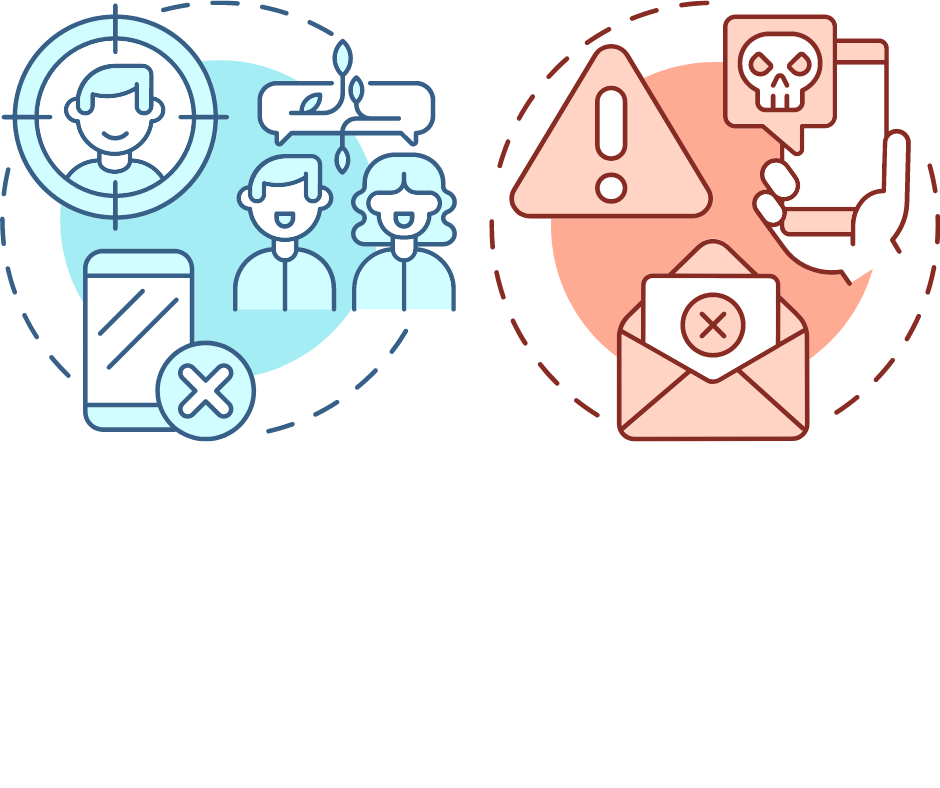](https://libros.catedu.es/uploads/images/gallery/2022-11/image-1669568959159.png) *Elaboración propia. Netiqueta. Yerai Rubio.* *([CC BY-NC](https://creativecommons.org/licenses/by-nc/4.0/))* # 2. Correo corporativo de centro y dominio Es **importante** que para dar una **imagen seria y profesional** se utilice una **cuenta exclusiva** para la labor docente. Es posible que en el centro haya un correo corporativo. Si es así lo mejor es usar la cuenta del colegio para dar una imagen unificada y facilitar la comunicación con las familias. Pero…***¿Qué es un correo corporativo?**** *Un correo cuyo dominio no es gmail, yahoo, hotmail, etc. Sino que tiene el **nombre del centro (o empresa que corresponda) después del @.** Este dominio es de uso exclusivo de esa entidad pues tiene la propiedad del mismo.
Pongamos un ejemplo. Supongamos que el centro se llama CEIP FELICIANO y el profesor que acaba de llegar se llama Alan. Lo que tienes aquí debajo con un tick sería un ejemplo de correo corporativo. En cambio, el otro que tiene el dominio de Gmail no lo sería. [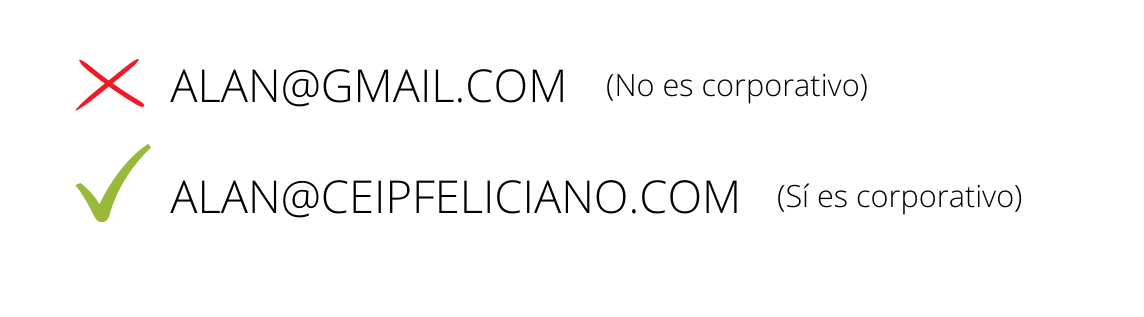](https://libros.catedu.es/uploads/images/gallery/2022-08/alan-at-ceipfeliciano-com.png)***¿Y que es un dominio?**** *Es la dirección que se utiliza para visitar un sitio web. Es **lo que viene después de la “@”** en una dirección de correo electrónico **o después de “www.”** en una dirección web. Para tener un dominio propio hay que pagar y registrar el nombre en entidades gestoras de esta información.
Es decir, en el ejemplo anterior, un dominio sería: - **gmail.com** (en la primera) - **ceipfeliciano.com** (en la segunda) Como habrás podido comprobar hemos usado **minúsculas y mayúsculas indistintamente**, y es que a la hora de escribir o crear las direcciones **no importa**, no hay distinción. El sistema lo convierte todo a minúsculas automáticamente.Para obtener más información sobre el término 'dominio' puedes consultar este breve video donde te lo explican rápidamente lo que es y para qué sirve:
[](https://libros.catedu.es/uploads/images/gallery/2022-08/alan-at-ceipfeliciano-com.png) *[Youtube](https://www.youtube.com). ¿Qué es un dominio y par que sirve? - Curso Dominios Formación acens (2/8). Acens* # 3. Correo corporativo de EducaragonA la hora de crear una cuenta profesional, es **muy recomendable que tenga un nombre asociado a la función** que va a desempeñar dicho correo, en este caso la enseñanza. Por ejemplo:
**NOMBRE + INICIAL de APELLIDO + PROFESIÓN** Esta opción es la apropiada para dar ese **equilibrio entre profesionalidad y originalidad**. Indica un *nombre +inicial + profesión* y, si no queda demasiado largo, tienes un **nombre para correo electrónico profesional.** También puedes hacer combinaciones de estas tres “palabras” separadas por punto, no te olvides. - Alan.T.teacher@outlook.com - Alan.tuprofe@gmail.com - Tuprofe.Alan.Turing@yahoo.com Esta nueva palabra le da un nuevo sentido para crear un **nombre de correo electrónico serio**, pues si lo vas a usar de cara a tu profesión es ideal.**Puedes consultar el articulo completo aquí**: [Ideas para crear un nombre profesional de correo electrónico](https://adelaruiz.com/ideas-nombre-correo-electronico-serio/ "Ideas para crear un nombre profesional de correo electronico")
Lo más probable es que vayas a **cambiar varias veces de centro educativo** a lo largo de tu carrera profesional, y en esos cambios seguramente tus **cuentas corporativas de los centros** a los que has pertenecido **se irán desactivando** una vez abandones el centro. Es por ello que **es recomendable tener siempre una cuenta profesional no asociada al centro** para usarla con este fin y que puede ser usada por ejemplo para registrarse en las plataformas digitales educativas o simplemente para guardar y mantener contacto con antiguos compañeros/as, equipos directivos o profesionales del sector. # 5. Hacer grupos o listas de envío Las plataformas de mensajería son cada día más y no se puede mostrar cómo se hace en cada una de ellas, pero sea cual sea la que uses, deberás investigar cómo puedes implementar esta funcionalidad para facilitar tu trabajo diario. Aquí te dejamos una batería de ejemplos de diferentes plataformas de mensajería o que incorporan esta funcionalidad. No hay que conocer cada una de ellas, es imposible abarcar todas, pero sí que es necesario que conozcamos nuestro entorno de trabajo para poder sacarle el mayor rendimiento posible.Hacer un grupo para enviar el mismo correo a todos los integrantes de ese grupo es muy **útil para no tener que enviarlos de forma individual o tener que elegir una a una todas las direcciones a las que queremos enviarles el mensaje**.
##### **CÓMO HACER GRUPOS DE ENVÍO EN MOODLE (entorno Aeducar)** *[Youtube](https://www.youtube.com/). MOODLE: Cómo enviar un mensaje masivo. El rincón de primaria.* ##### **CÓMO HACER GRUPOS DE ENVÍO EN GMAIL** *[Youtube](https://www.youtube.com/). Grupos de contacto para envíos masivos GMAIL. Sergio García.* ##### **CÓMO HACER GRUPOS DE ENVÍO EN TOKAPP SCHOOL** [Youtube](https://www.youtube.com/)*. Crear, editar y eliminar grupos. TokApp.* ##### **CÓMO HACER GRUPOS DE ENVÍO EN DINANTIA** *[Youtube](https://www.youtube.com/). Dinantia: Crear Grupos. Dinantia.* ##### **CÓMO HACER GRUPOS DE ENVÍO EN ADDITIO** *[Youtube](https://www.youtube.com/). Enviar mensajes masivos a todos los grupos base. Additio.* ##### **CÓMO HACER GRUPOS DE ENVÍO EN OUTLOOK** *[Youtube](https://www.youtube.com/). ¿Como crear contactos y grupos en Outlook? Tec innova.* # 6. Programar envíos Actualmente la mayoría de las plataformas de mensajería tienen la opción de programar envíos. Esto significa que podemos **escribir un correo hoy y hacer que se envíe de forma automática al día siguiente o cuando consideremos**, sin necesidad de acudir a la plataforma. Lo vamos a encontrar en Gmail, TokApp-School, Slack, etc.**¿Por qué es importante para nuestro día a día saber programar correos?** Utilizar la programación de correos nos permite poder **controlar mejor nuestro horario de trabajo** y **proyectar en las familias la ventana de comunicación** razonable con los docentes. Por ejemplo, puedes redactar una contestación en tiempo personal pero programarlo para que se envíe en tu horario de permanencia en el centro. Esto evitará que la interacción inmediata por las respuestas te ate a tener que estar pendiente del correo fuera de tu horario y la sensación de no desconectar nunca del trabajo.
Tal y como ocurre con otras funcionalidades de las plataformas de mensajería, no se pueden abarcar las características de todas ellas, sino que sabiendo la alta probabilidad de que incorporen esta función, tendremos que investigar como se hace en cada una de ellas. No obstante dejamos aquí tres ejemplos ilustrativos de cómo se haría en Aeducar, Gmail o TokApp: ##### **CÓMO PROGRAMAR ENVÍO EN MOODLE** **(Entorno Aeducar)** *[Youtube](https://www.youtube.com/). Cómo programar un correo en Moodle 40 formación.* ##### **CÓMO PROGRAMAR ENVÍO EN GMAIL** *[Youtube](https://www.youtube.com/). Programar envío de correos electrónicos en Gmail. La\_maestra\_tecnológica. * ##### **CÓMO PROGRAMAR ENVÍO CON TOKAPP SCHOOL** *[Youtube](https://www.youtube.com/). Envio Tokapp programado. Cole Sobrarias.* # 7. Firma automática La firma en un correo es un **texto que se añade al final a modo pie de página,** donde se suele indicar la **información de contacto**. La firma personaliza tu cuenta de correo y le da una apariencia más institucional. En ella puedes indicar tu **nombre y apellidos**, tu **función dentro del centro** y tu contacto (opcional)**,** y el **nombre del centro con el logo e información de contacto**. Esto dará una apariencia más seria y profesional a tus correos.Esta firma puede **añadirse de forma manual o de manera automática**. Si la **automatizas se incorporará al final** de **todos** los correos o mensajes que envíes sin necesidad de escribirla cada vez.
Éste sería un ejemplo de una firma para un o una docente:| —---------------------------------- *Alan Turing* *Tutor y especialista de informática* *CEIP Feliciano Tel: 9761111111 correo: hola@ceipfeliciano.com * |
**Para saber cómo se hace **en** **Gmail**, puedes consultar este enlace: [Como configurar tu propia firma](https://www.xataka.com/basics/como-configurar-tu-propia-firma-en-gmail)**
# 8. Respuesta automática La **respuesta automática** es una contestación que se envía automáticamente **cada vez que llega un correo a tu cuenta**. Esto es muy útil cuando quieres indicar que estás en un periodo de vacaciones y no vas a atender el correo. Puede dejarse redactado un ejemplo como este para que se envíe cada vez que llegue un correo explicando la razón por la que no se puede atender el correo:| *Estimadas familias, * * Actualmente nos encontramos en un periodo de vacaciones y no podemos atender el correo, el próximo 7 de enero nos incorporaremos de nuevo y daremos respuesta a todas vuestras consultas. * *Gracias por su comprensión y pasen unas felices fiestas, * *Atentamente, CEIP FELICIANO. * |
Dentro de la respuesta automática **puede enfocarse desde dos puntos,** o bien desde el **propio correo** o bien desde el **sistema operativo** donde tengas centralizado todas las cuentas de correo. En la primera, sólo aparecerá esa respuesta automática si escriben a ese correo, y en la segunda opción, aparecerá en todas las cuentas de correo que se tengan centralizadas en el sistema operativo. A continuación se uestran unos ejemplos:
##### 1. DESDE EL CORREO: RESPUESTA AUTOMÁTICA EN GMAIL [Youtube](https://www.youtube.com/)*. Cómo activar respuesta automática en Gmail. EdTRainer Tv* ##### 2. DESDE EL SISTEMA OPERATIVO RESPUESTA AUTOMÁTICA EN OUTLOOK *[Youtube](https://www.youtube.com/). Configurar respuesta automática en Outlook. Sergio Alejandro Campos - EXCELeINFO* RESPUESTA AUTOMÁTICA EN MAC (OSX) [Youtube](https://www.youtube.com/)*. Activar respuesta automática fuera de la oficina en Mail \| Trucos Mac OSX. Cherru.* # 9. Envío con destinatario oculto (CCO) A la hora de **enviar correos de forma masiva,** como por ejemplo **a toda la clase o a todas las familias** de una tutoría, hay que tener la precaución de incluir sus direcciones en la casilla **«Con Copia Oculta» (CCO).** Ya que **si lo hacemos en «Para»** o incluso **en «Con Copia» (CC)**, como a veces pasa, estaríamos compartiendo la cuenta de cada persona con todas las demás, con lo que eso implicaría disponer información personal de terceras personas. Pero ya no es sólo un elemento preventivo a la hora de evitar conflictos en el aula o el centro, sino que la **Ley de Protección de Datos** lo considera una infracción muy grave compartir esa información con terceros sin el consentimiento de usuario. Es como si fuéramos compartiendo el teléfono y la dirección de dónde vive cada persona incluida en el correo sin su permiso. Para **enviar un correo con Copia Oculta (CCO)**, sólo tienen que hacer click en las iniciales **"CCO"** que aparece en la barra de dirección, y escribir la dirección en esa casilla en lugar de donde pone **"Para**": [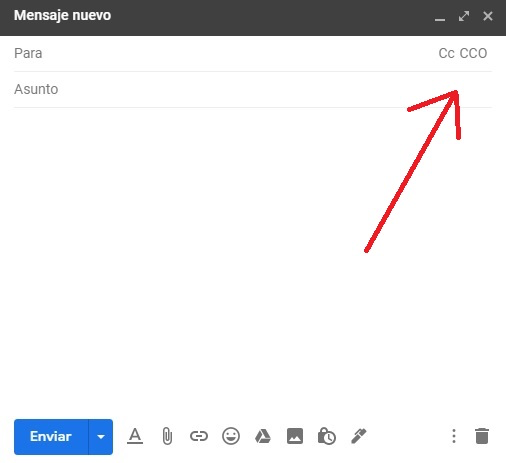](https://libros.catedu.es/uploads/images/gallery/2022-08/image-1661955218310.png)[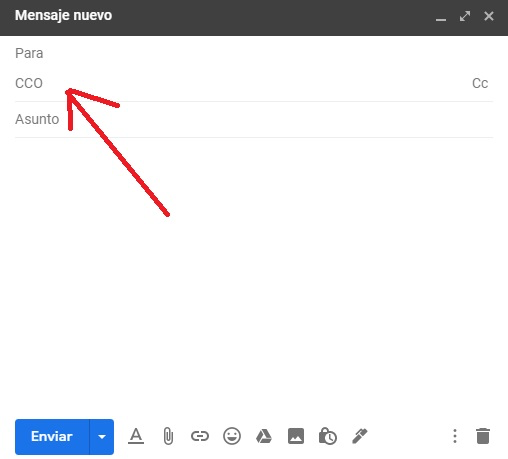](https://libros.catedu.es/uploads/images/gallery/2022-08/image-1661955299350.png) **Hacer click en CCO Escribir los destinatarios en CCO** Elaboración propia. Hacer click en CCO y escribir los destinatarios en CCO. Yerai Rubio. ([CC BY-NC](https://creativecommons.org/licenses/by-nc/4.0/))