# Dispositivos, periféricos y WEBs accesibles
# 1. Convierte tu ordenador en un dispositivo accesible
Como docentes, la mayoría de nosotros disponemos de un ordenador (sobremesa o portátil) en el aula; en algunos casos incluso utilizamos el nuestro personal. Estos ordenadores no permiten hacer cambios en él, modificaciones que en la mayoría de los casos ayudan a compensar las dificultades. Se pueden realizar varias modificaciones de accesibilidad, de esta manera ayudamos a los alumnos con algún tipo de dificultad, pero también el resto de usuarios nos beneficiaremos de estos cambios.A lo largo de este módulo vamos a explicar 10 sencillas **MODIFICACIONES ACCESIBLES** , estas pueden facilitar el acceso a la información, por lo que los procesos de enseñanza aprendizaje se verán reforzados. Estos cambios se podrían clasificar dependiendo del tipo de usuarios al que van destinados, pero como hemos dicho, todos nos podemos beneficiar de ello aunque a primera vista no tendremos mayores dificultades.Para elaborar este capítulo hemos seleccionado dos sistemas operativos que son Vitalinux 3.X y Windows 10. En ambos sistemas contamos con una configuración de accesibilidad.
#### En Vitalinux 3.X:Así en Vitalinux 3.X tenemos que acceder al menú de accesibilidad. Podemos acceder abriendo el buscador pulsando CTRL + Espacio y escribiendo Accesibilidad:
[](https://libros.catedu.es/uploads/images/gallery/2023-06/0-1-1.jpg)
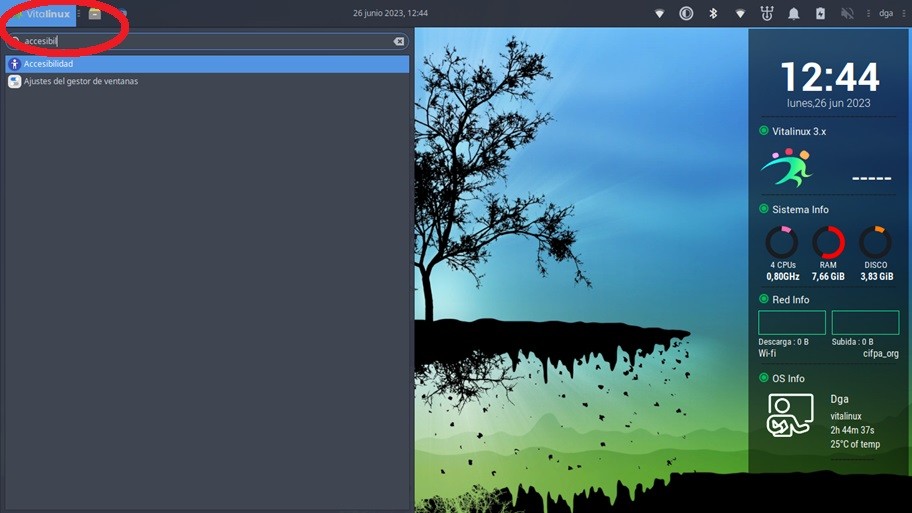
O bien desde el menú de inicio en la parte superior izquierda, escribiendo Accesibilidad junto a la lupa:
[](https://libros.catedu.es/uploads/images/gallery/2023-06/0-1-2.jpg)
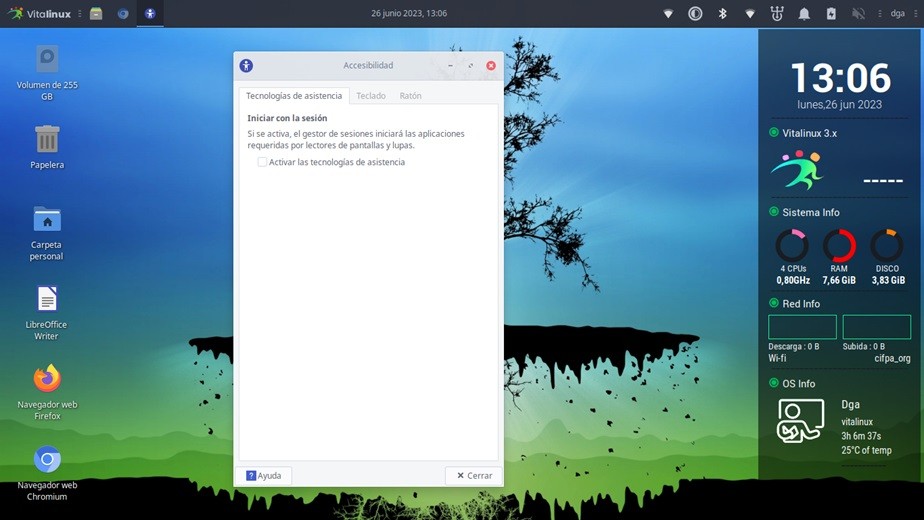
Abriendo el siguiente menú, en el que más adelante ahondaremos:
[](https://libros.catedu.es/uploads/images/gallery/2023-06/0-1-3.jpg)
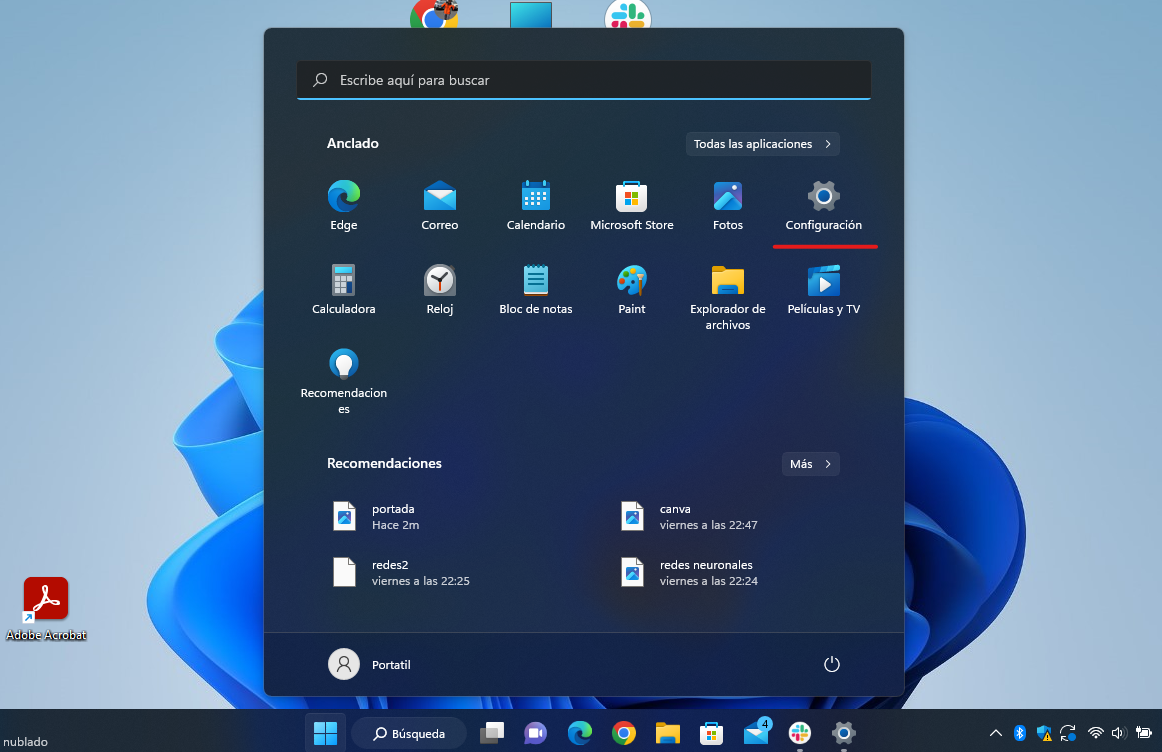
#### En Windows:En Windows independientemente de las versiones, partiremos en todas las modificaciones del menú " ***configuración*** ".
[](https://libros.catedu.es/uploads/images/gallery/2022-11/1.png)
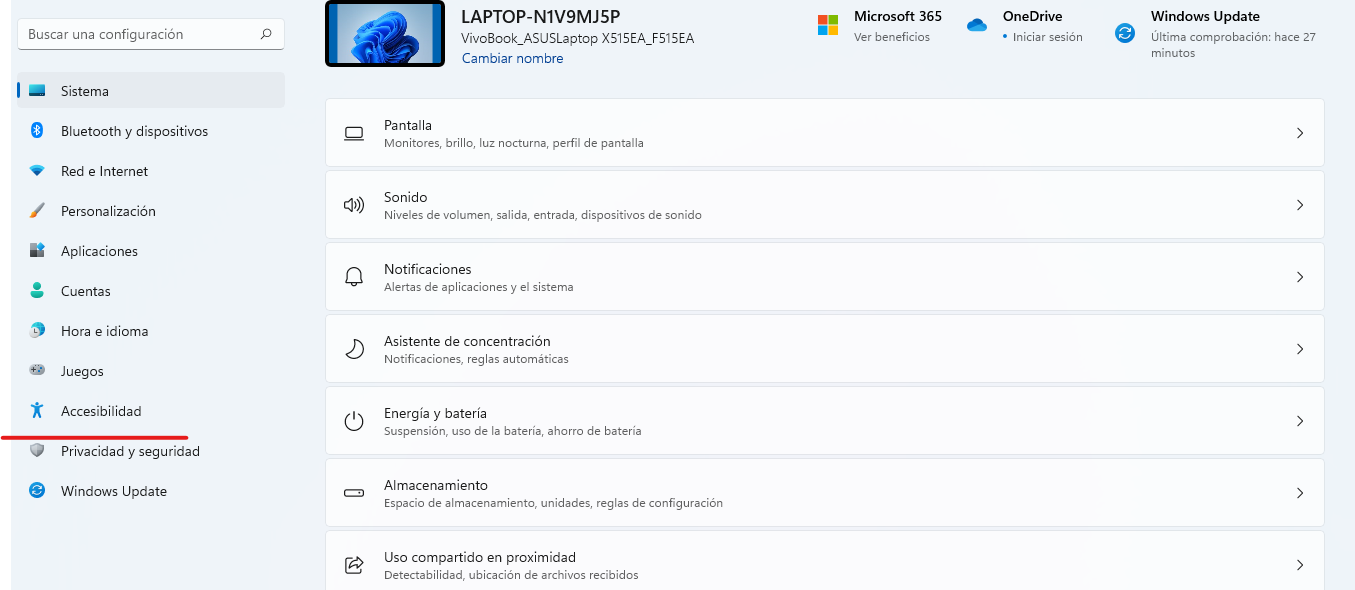
Dentro de configuración, buscaremos el apartado " ***accesibilidad*** ".
[](https://libros.catedu.es/uploads/images/gallery/2022-11/2.png)
¡Manos a la obra!
# 1.1 Cambiar el tamaño de letra
Lo primero que nos viene a la cabeza son las personas con baja visión; el tamaño del texto puede ayudar a todas aquellas personas que tienen algún tipo de discapacidad visual, independientemente del grado. Pero también existen usuarios de computadora que pueden tener presbicia ("error de refracción que dificulta a las personas de mediana edad ya los adultos mayores ver cosas de cerca"); por ello muchos de nosotros podemos necesitar aumentar el tamaño de un texto para leer determinados documentos o bien cuando el tamaño de la pantalla es muy pequeño.A continuación, explicaremos los cambios que deben realizar en el ordenador:
#### En Vitalinux 3.X:1. Abriremos el menú Apariencia. 1.1 Ctrl + espacio y escribimos Apariencia
[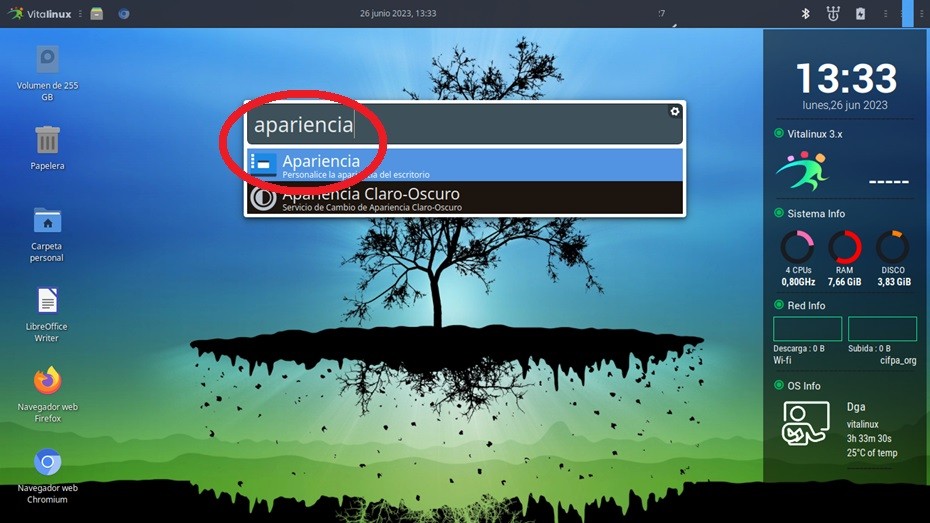](https://libros.catedu.es/uploads/images/gallery/2023-06/1-1-1.jpg)
1.2 Ctrl + espacio y escribimos Configuración para abrir el gestor de configuración de Xfce
[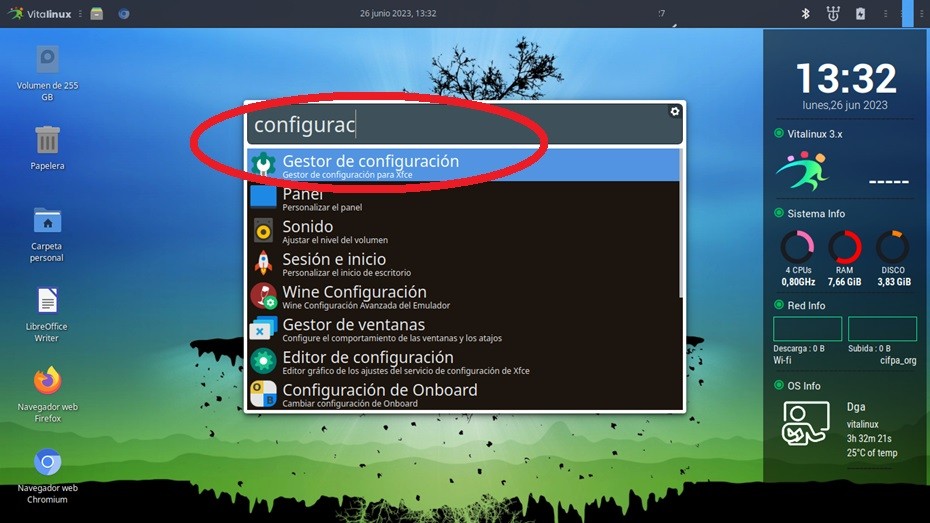](https://libros.catedu.es/uploads/images/gallery/2023-06/1-1-2.jpg)
Una vez allí seleccionamos Apariencia
[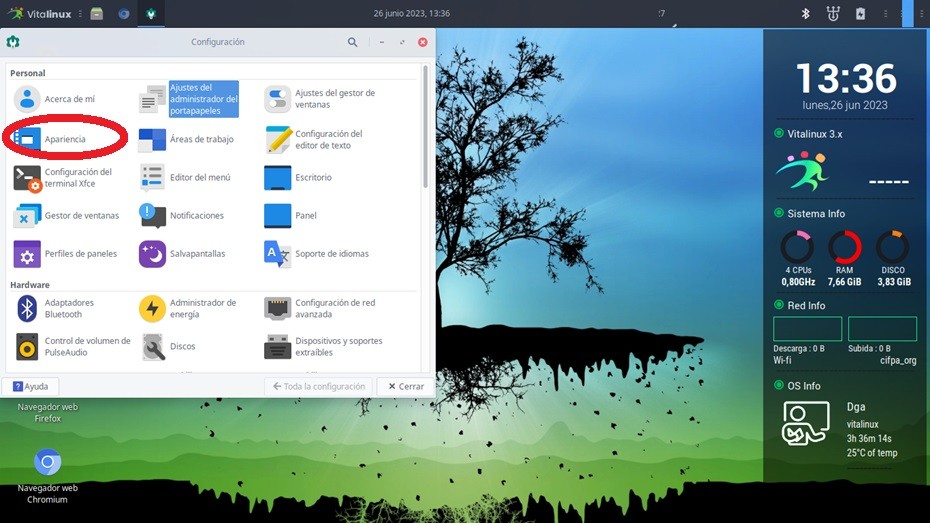](https://libros.catedu.es/uploads/images/gallery/2023-06/1-1-3.jpg)
2. Dentro del menú Apariencia seleccionamos la pestaña Letra y hacemos clic sobre el nombre de la Tipografía predeterminada (por defecto Noto Sans Regular)
[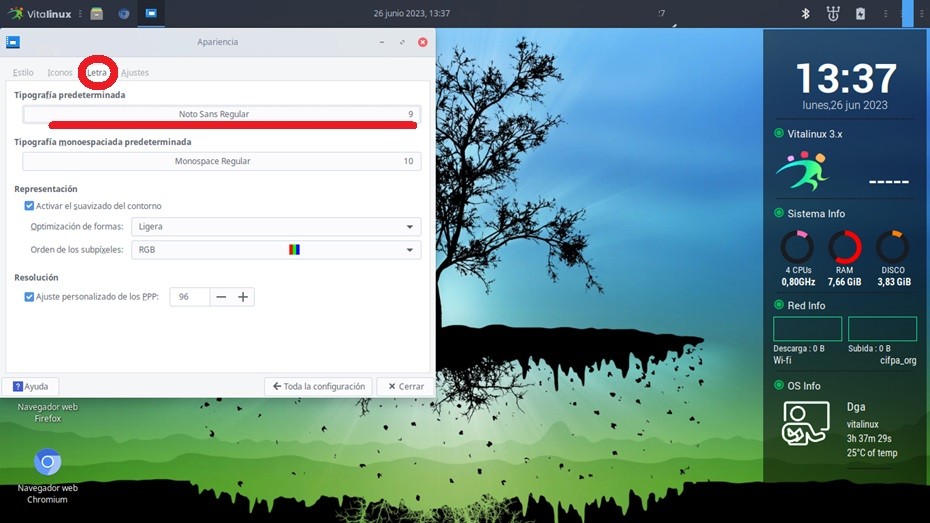](https://libros.catedu.es/uploads/images/gallery/2023-06/1-1-4.jpg)
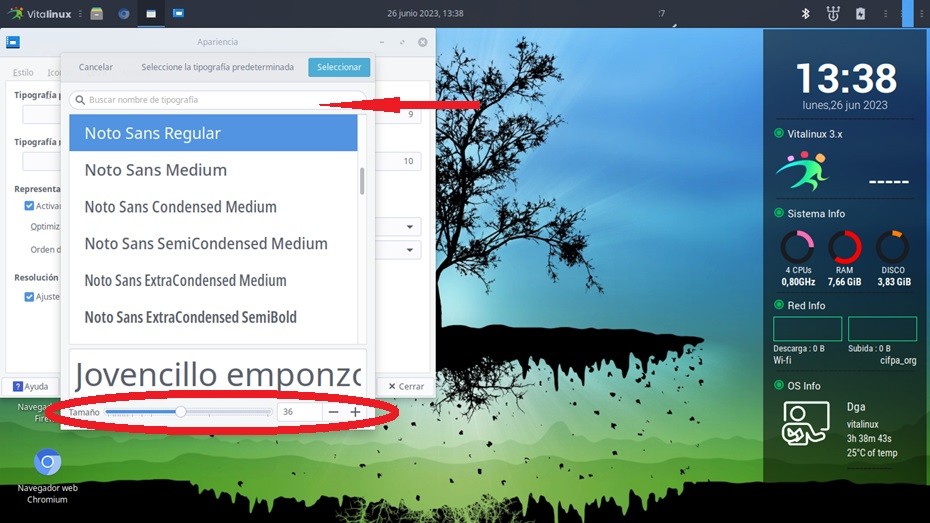
3. Localizamos el control deslizante y lo desplazamos a la derecha en función del tamaño que necesitemos. La frase escrita en vista previa aumenta su tamaño en función del tamaño elegido. En este menú es posible cambiar también el tipo de fuente mostrada por defecto simplemente seleccionándola de la lista.
[](https://libros.catedu.es/uploads/images/gallery/2023-06/1-1-5.jpg)
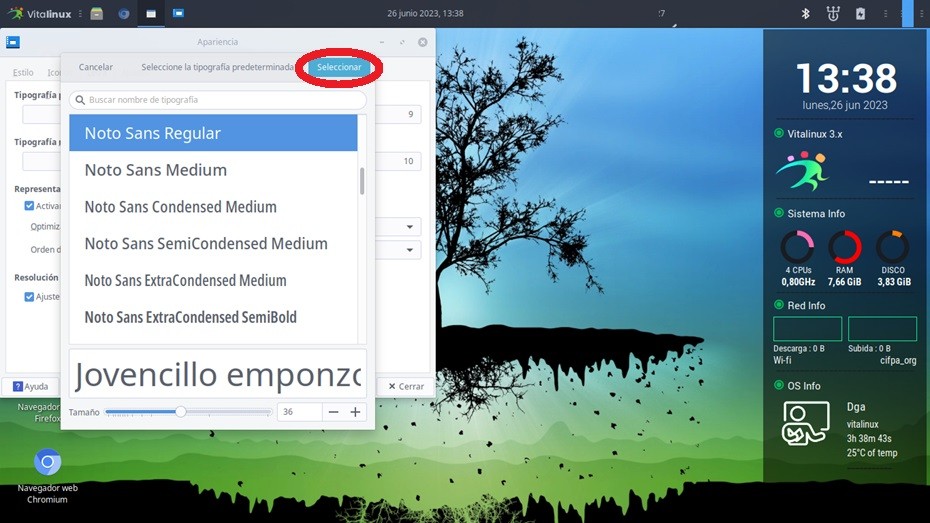
4. No debemos olvidarnos de pulsar sobre el botón "seleccionar" para que los cambios se guarden.
[](https://libros.catedu.es/uploads/images/gallery/2023-06/1-1-6.jpg)
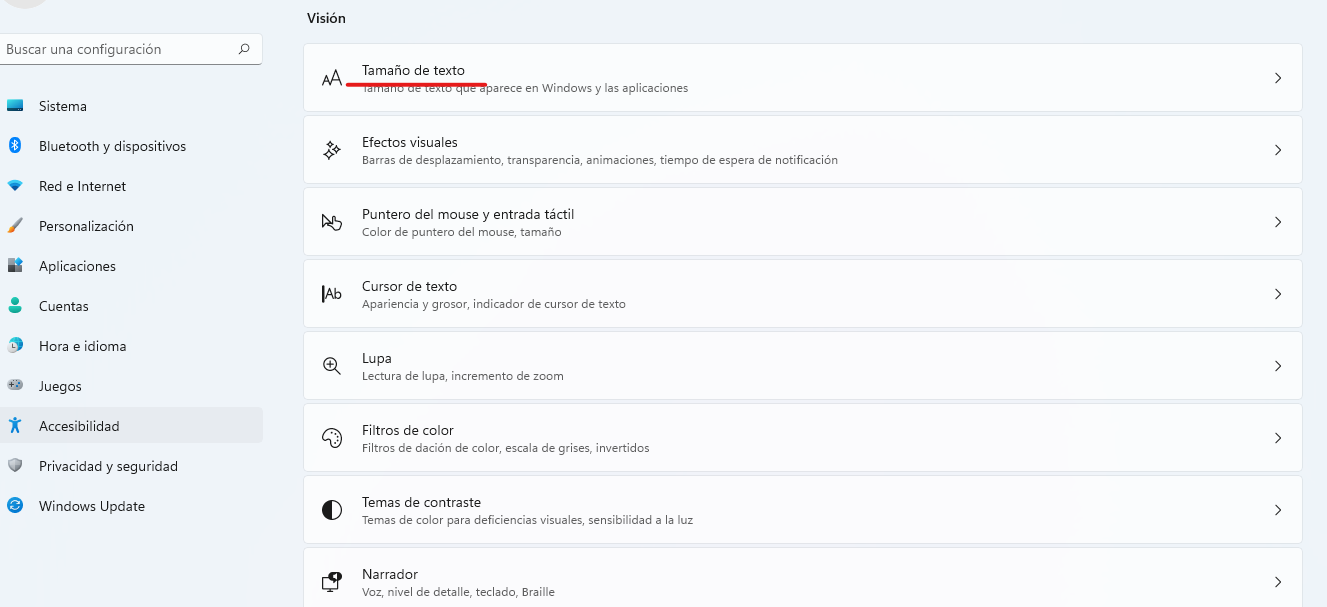
#### En Windows:1. Dentro del menú de accesibilidad, seleccionamos la opción "Tamaño de letra".
[](https://libros.catedu.es/uploads/images/gallery/2022-11/3.png)
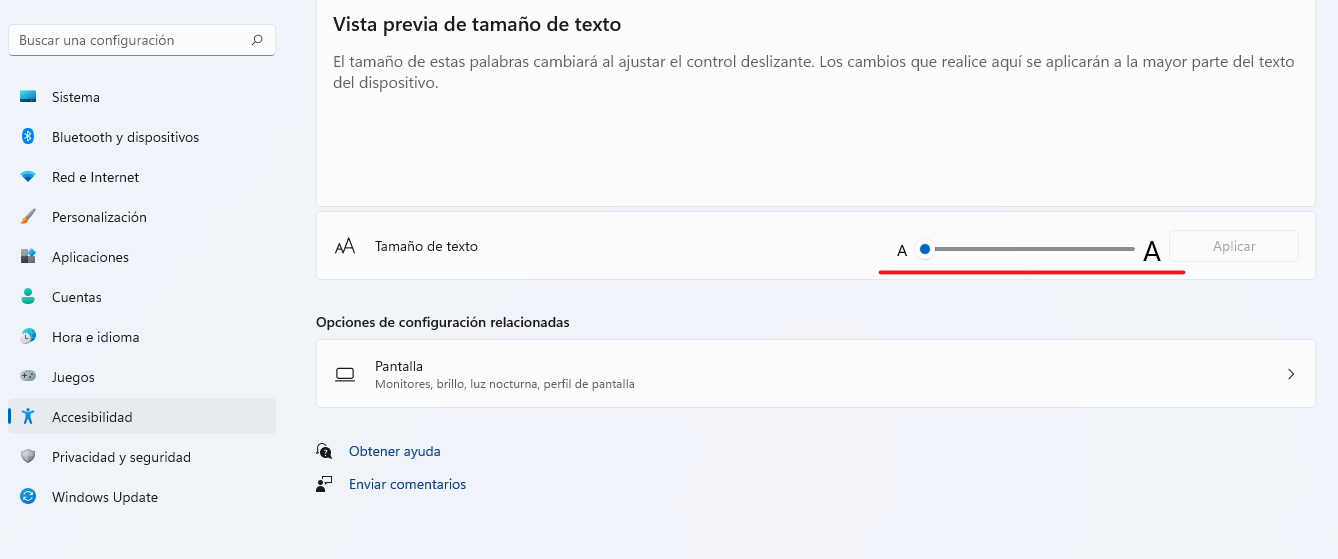
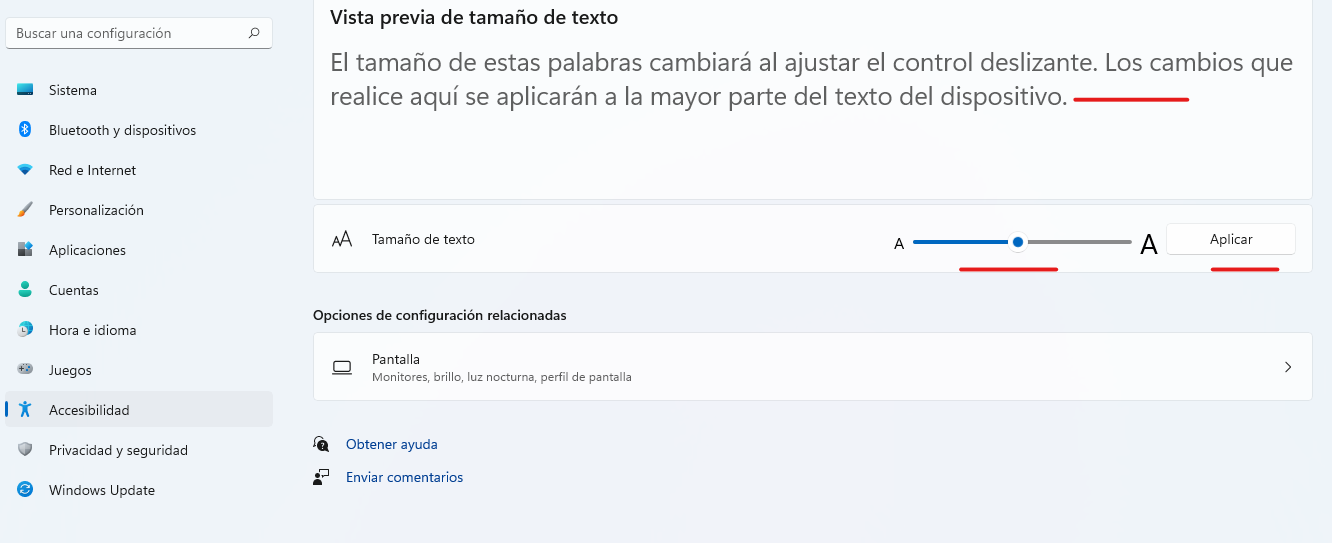
2. Localizamos el control deslizante y lo desplazamos a la derecha en función del tamaño que necesitemos. La frase escrita en vista previa aumenta su tamaño en función del tanto por ciento elegido.
[](https://libros.catedu.es/uploads/images/gallery/2022-11/4.png)
3. No debemos olvidarnos de pulsar sobre el botón "aplicar" para que los cambios se guarden.
[](https://libros.catedu.es/uploads/images/gallery/2022-11/5.png)
# 1.2 Personalizar el puntero
#### En Vitalinux 3.X:1. Entramos al menú de configuración con Ctrl + espacio y escribimos Configuración para abrir el gestor de configuración de Xfce.
[](https://libros.catedu.es/uploads/images/gallery/2023-06/1-1-2.jpg)
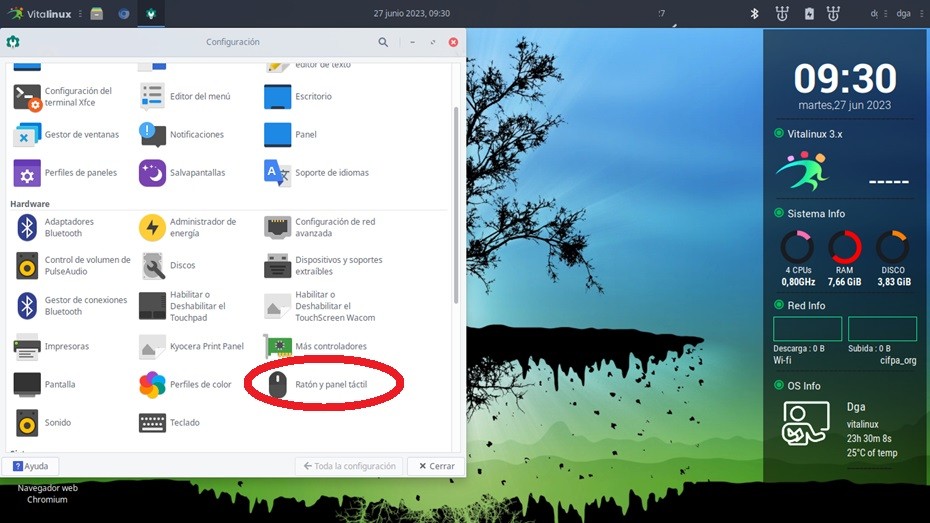
2. Dentro del menú de configuración, seleccionamos "Ratón y panel táctil".
[](https://libros.catedu.es/uploads/images/gallery/2023-06/1-2-1.jpg)
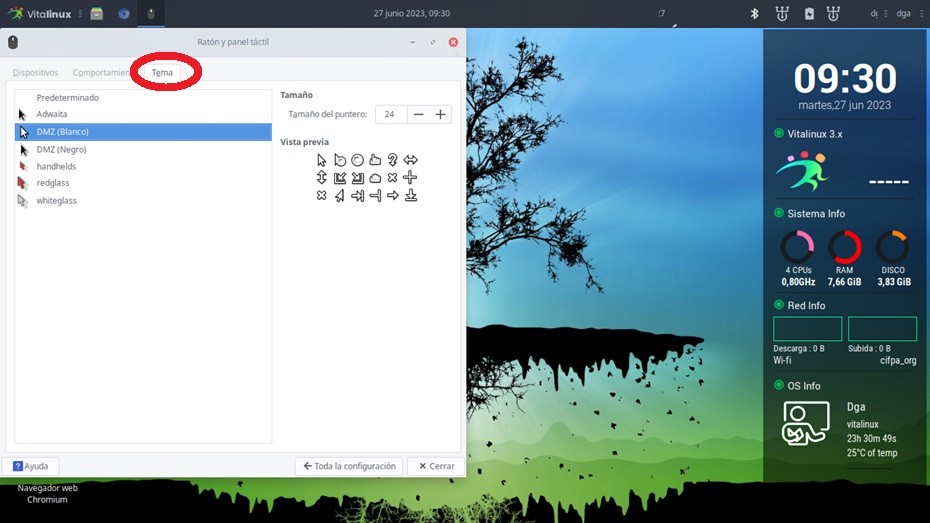
3. A continuación seleccionamos la pestaña "Tema"
[](https://libros.catedu.es/uploads/images/gallery/2023-06/1-2-2.jpg)
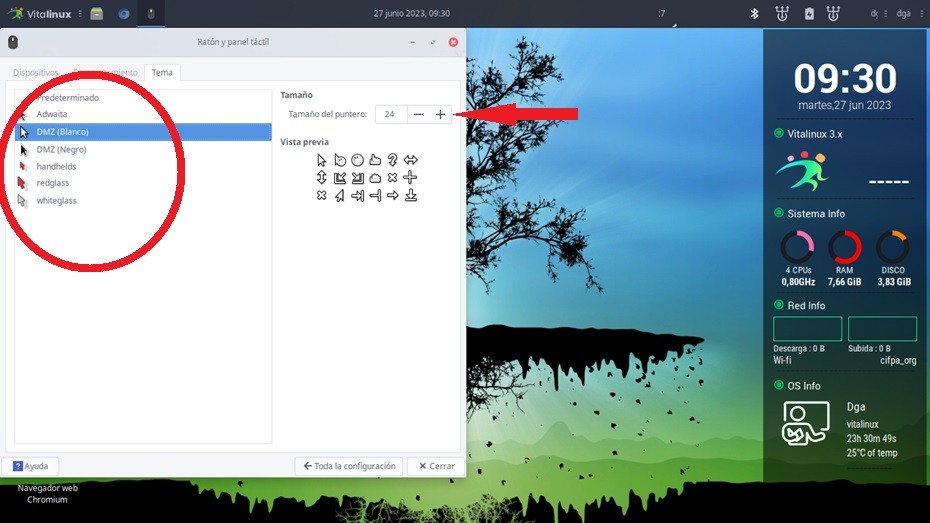
4. Seleccionamos el tema que más nos convenga, así como el tamaño del puntero.
[](https://libros.catedu.es/uploads/images/gallery/2023-06/1-2-3.jpg)
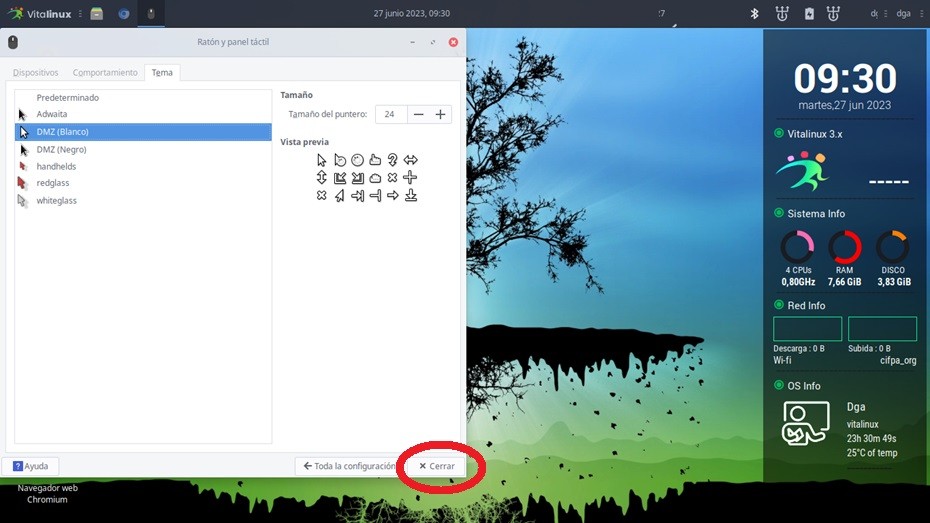
5. Hacemos clic sobre el botón "Cerrar" y se guardará nuestra configuración.
[](https://libros.catedu.es/uploads/images/gallery/2023-06/1-2-4.jpg)
#### En Windows:
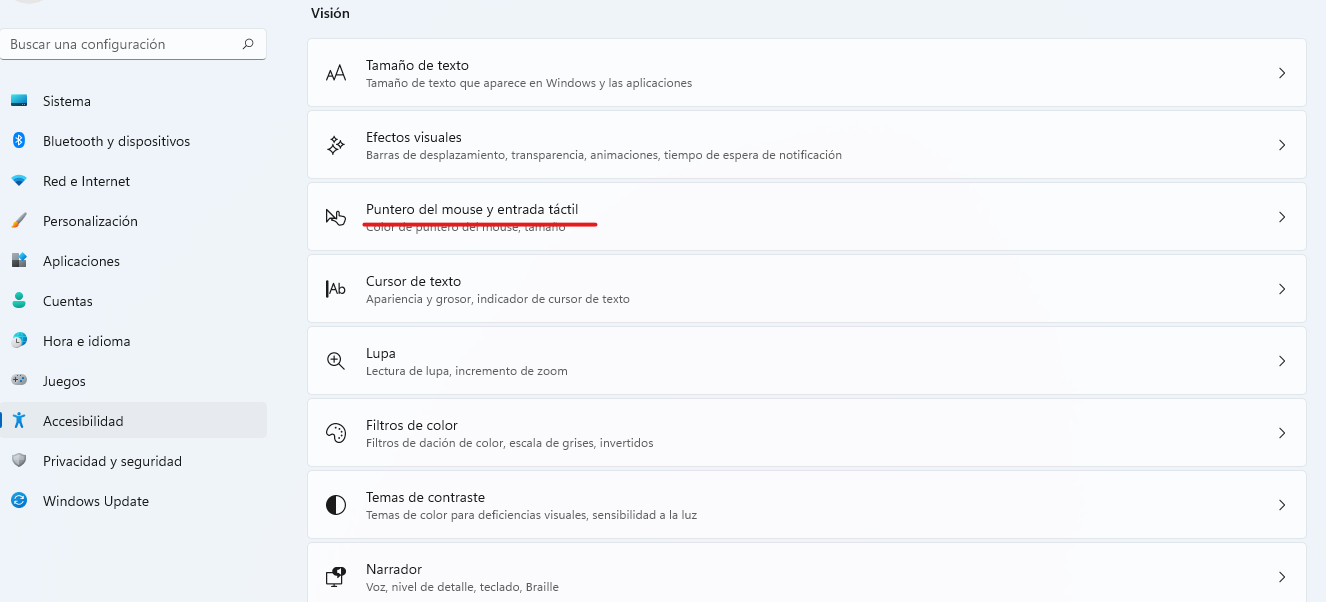
1. Dentro del menú Accesibilidad, seleccionamos "puntero del mouse y entrada táctil".
[](https://libros.catedu.es/uploads/images/gallery/2022-11/yJj1.png)
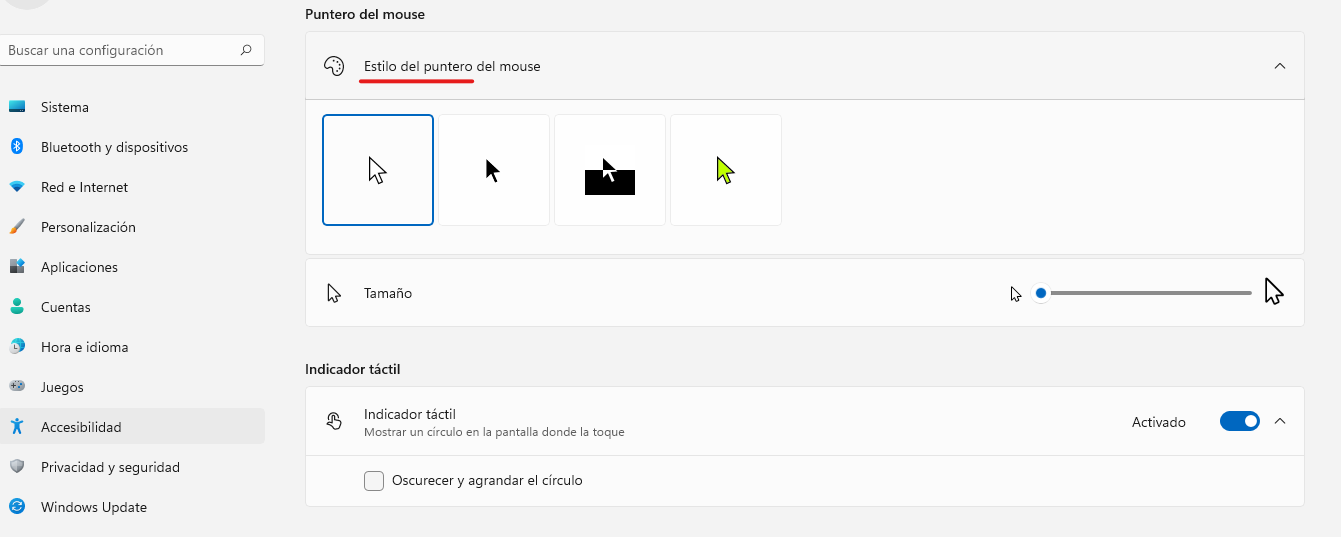
2. A continuación, seleccionamos la opción "estilo del puntero". Esta opción nos va a permitir elegir el formato que mejor se adapte a nuestras necesidades.
[](https://libros.catedu.es/uploads/images/gallery/2022-11/oMC2.png)
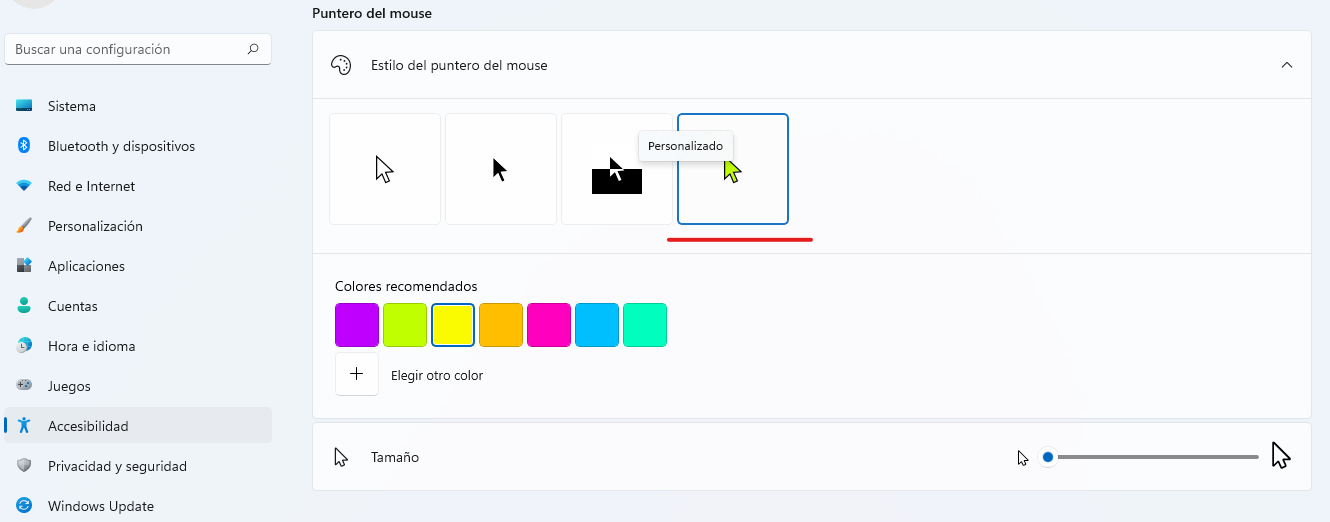
3. Nos encontramos con cuatro modelos de punteros, en este caso pinchamos sobre el ubicado en la parte derecha. Esta opción es el puntero personalizado.
[](https://libros.catedu.es/uploads/images/gallery/2022-11/6353.png)
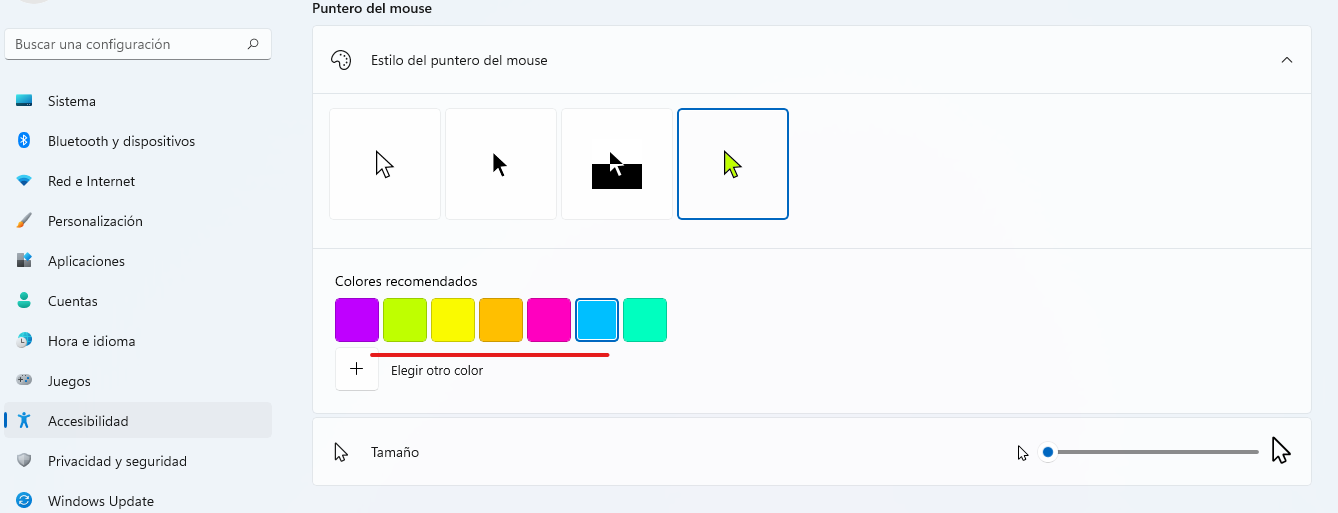
4. Podemos personalizar el color que más nos guste. Nos aparecen siete colores predeterminados, pero podemos elegir otro diferente si lo consideramos apropiado.
[ ](https://libros.catedu.es/uploads/images/gallery/2022-11/Rji4.png)
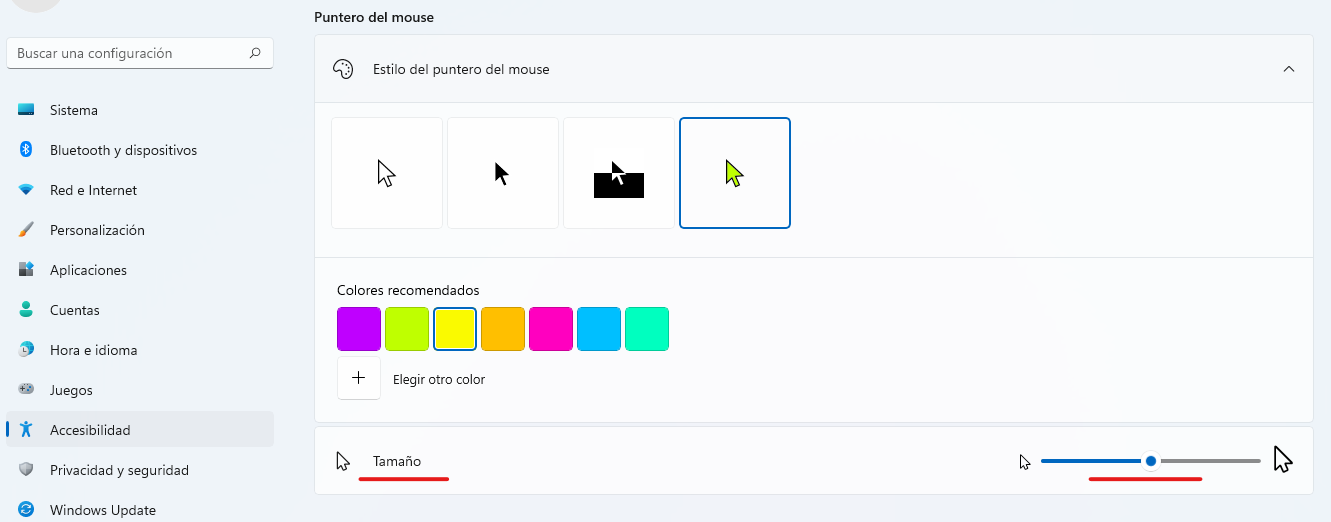
5. Al igual que antes hemos modificado y ajustado el tamaño de la letra de texto, también podemos aumentar el tamaño del puntero para localizarlo más fácilmente en la pantalla. Desplazamos el control deslizante a la derecha hasta alcanzar el tamaño oportuno.
[](https://libros.catedu.es/uploads/images/gallery/2022-11/zTv5.png)
# 1.3 Disminuir la velocidad del puntero
En el apartado anterior hemos cambiado el color y agrandado el tamaño, pero a veces estos cambios no son suficientes y necesitamos que el puntero se deslice de una manera más lenta por la pantalla. Para ello procedemos a bajarle la velocidad:
#### En Vitalinux 3.X:1. Entramos al menú de configuración con Ctrl + espacio y escribimos Configuración para abrir el gestor de configuración de Xfce.
[](https://libros.catedu.es/uploads/images/gallery/2023-06/1-1-2.jpg)
2. Dentro del menú de configuración, seleccionamos "Ratón y panel táctil".
[](https://libros.catedu.es/uploads/images/gallery/2023-06/1-2-1.jpg)
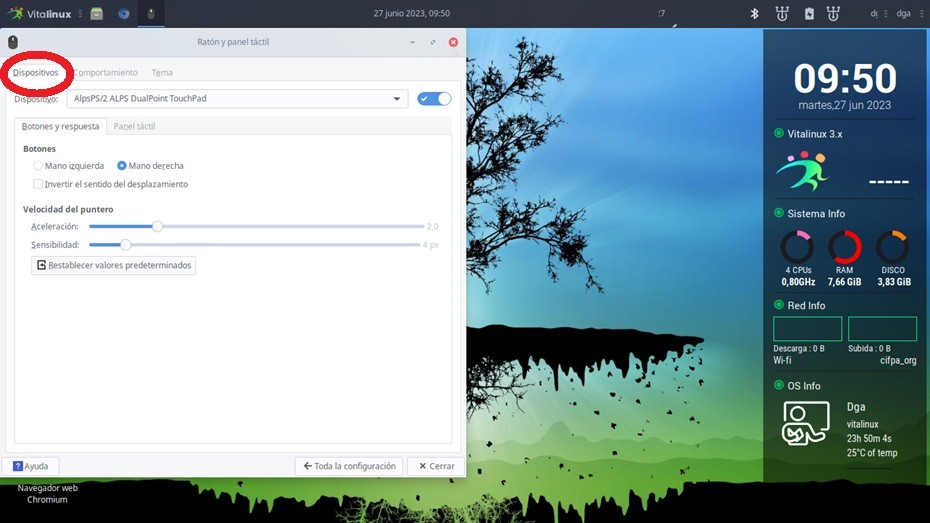
3. A continuación seleccionamos la pestaña "Dispositivos"
[](https://libros.catedu.es/uploads/images/gallery/2023-06/1-3-1.jpg)
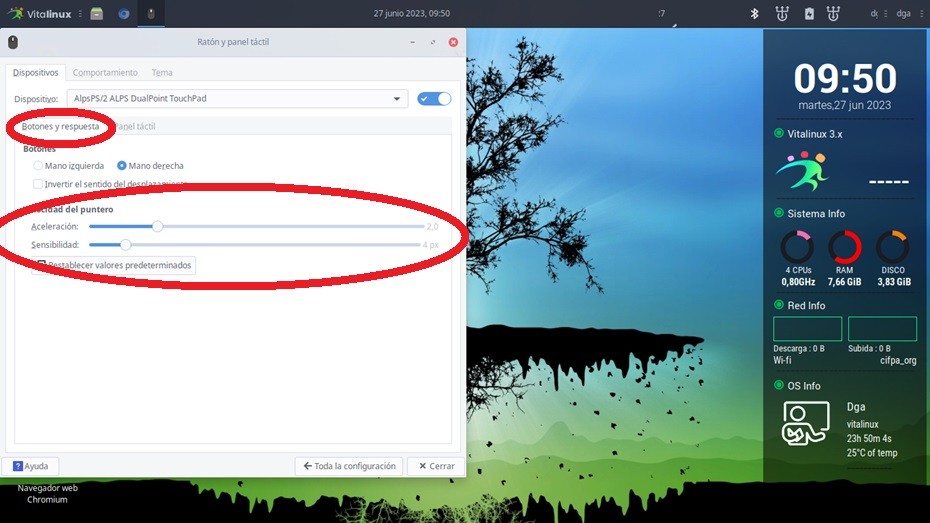
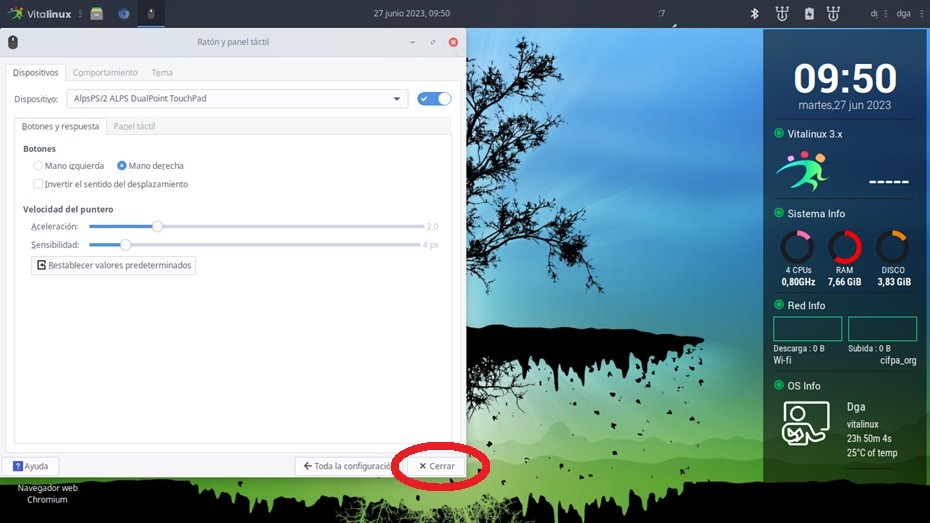
4. Seleccionamos la pestaña "Botones y respuesta" y allí seleccionamos con el selector deslizante la Aceleración y Sensibilidad que más nos convenga.
[](https://libros.catedu.es/uploads/images/gallery/2023-06/1-3-2.jpg)
5. Hacemos clic sobre el botón "Cerrar" y se guardará nuestra configuración.
[](https://libros.catedu.es/uploads/images/gallery/2023-06/1-3-3.jpg)
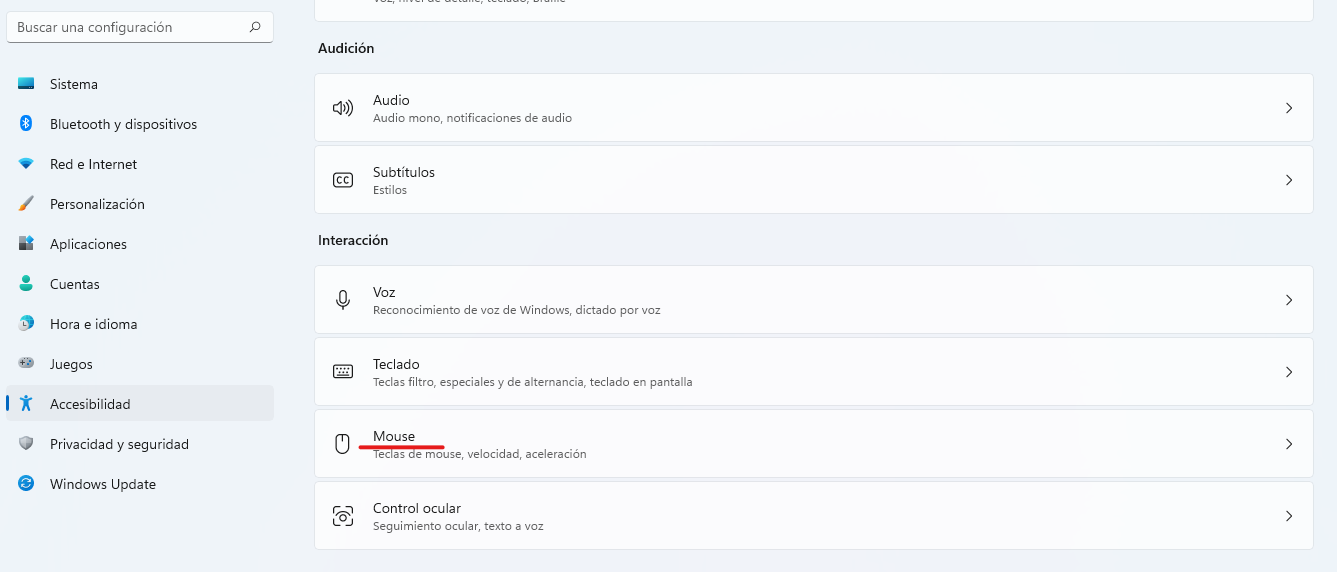
#### En Windows:1. Pinchemos en "mouse", en la parte inferior del menú de accesibilidad.
[](https://libros.catedu.es/uploads/images/gallery/2022-11/t3A1.png)
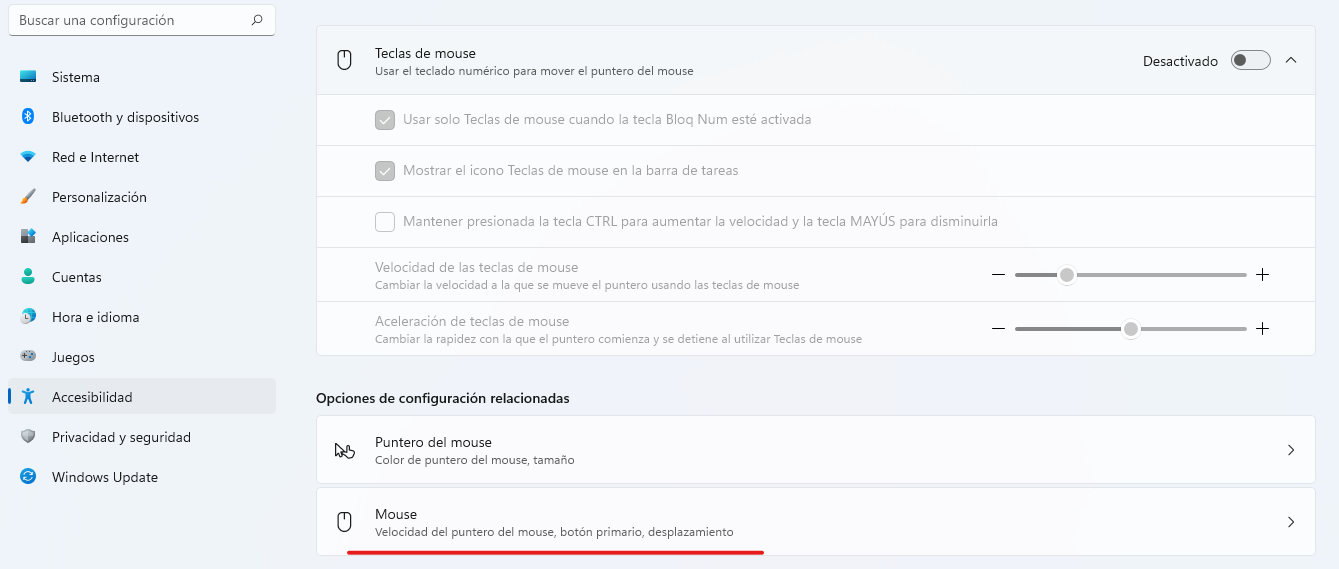
2. Se nos presentan diferentes opciones, pero debemos seleccionar de nuevo donde pone "mouse", velocidad del puntero, botón primario y desplazamiento.
[](https://libros.catedu.es/uploads/images/gallery/2022-11/rvf2.png)
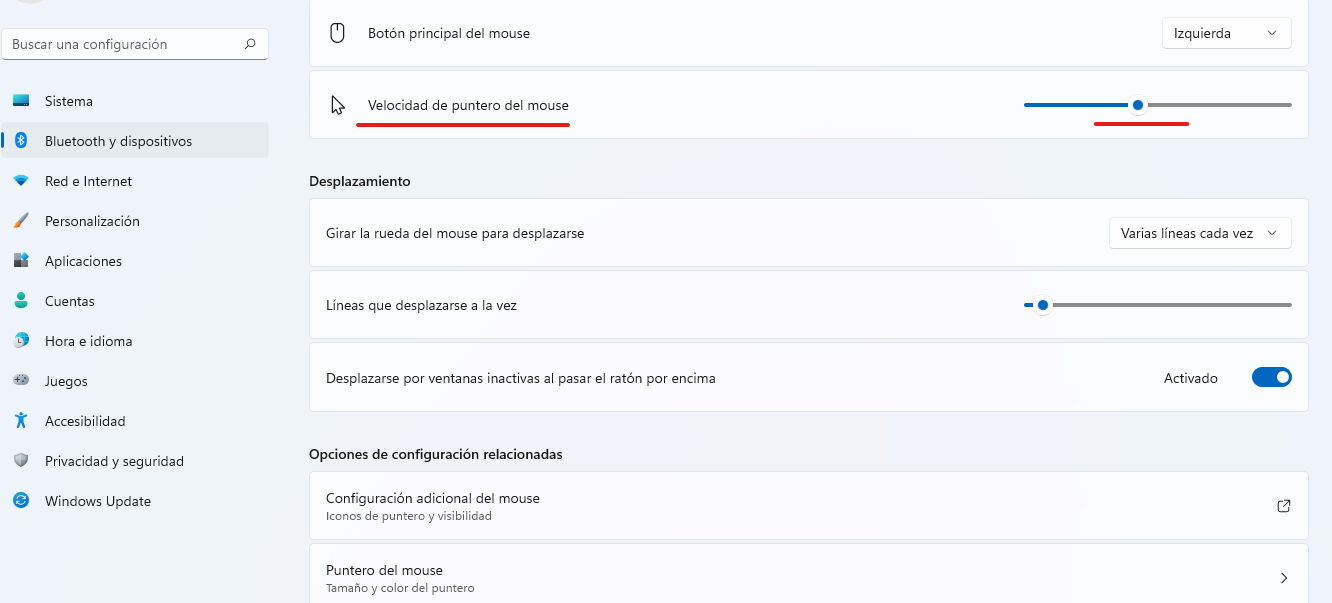
3. Junto a la frase "velocidad de puntero del mouse" tenemos un nuevo control deslizante. En este caso, ralentizamos la velocidad si los desplazamos hacia la izquierda, y aumentamos la velocidad si lo desplazamos a la derecha. Para alumnos con problemas de visión o bien problemas de motricidad, sobre todo en extremidades superiores, se recomienda bajar la velocidad; así conseguimos una mayor precisión de movimientos.
[](https://libros.catedu.es/uploads/images/gallery/2022-11/lj93.png)
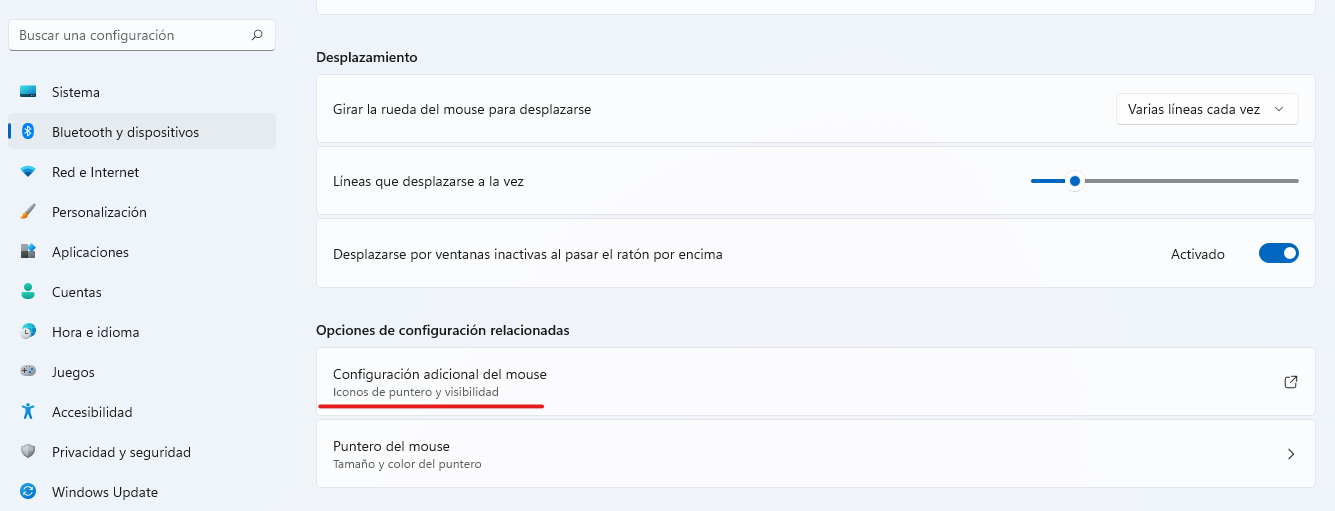
4. Pero, **¿qué ocurre cuando perdemos de vista el puntero de nuestra pantalla? ** A todos nos ha pasado, estar realizando algo delante de la pantalla del ordenador, desviar la vista a otra cosa, y luego no encontrar dónde está localizado el puntero. La reacción instantánea es mover el ratón como locos para localizarlo ¿no?. Pues bien, os recomendamos otra modificación accesible que os permita, tanto a vosotros como a vuestros alumnos, localizar el puntero de manera inmediata.Dentro del menú del propio "mouse", pinchamos en "configuración adicional del mouse".
[](https://libros.catedu.es/uploads/images/gallery/2022-11/DkC4.png)
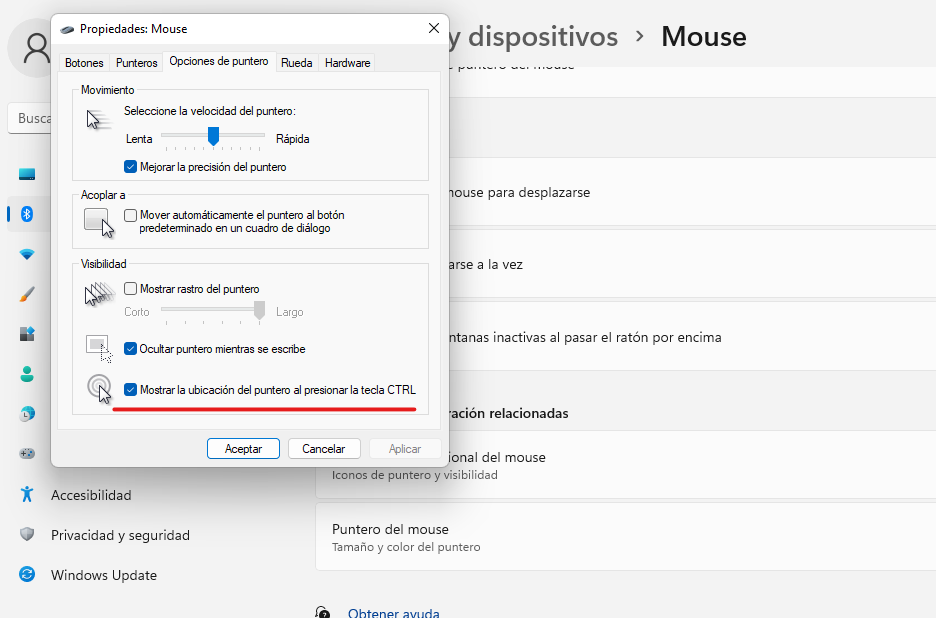
5. Surge una ventana emergente con diferentes opciones, pero debemos hacer clic en la pestaña central, justo en "opciones de puntero". En la parte inferior tenemos una casilla para activar "mostrar la ubicación del puntero al presionar la tecla CTRL". Tras marcar con un tic y darle a aceptar, ya tenemos activado nuestro acceso directo a la ubicación del puntero. Cuando utilicemos esta opción aparecerá en nuestra pantalla una serie de círculos concéntricos rodeando al puntero, ¡seguro que así no se nos escapará!
[ ](https://libros.catedu.es/uploads/images/gallery/2022-11/DuZ5.png)
# 1.4 Modificar la apariencia del cursor
Las siguientes modificaciones son similares a las explicadas anteriormente cuando hemos personalizado el puntero, como veréis son iguales de útiles. También de gran ayuda para cualquier dificultad visual.
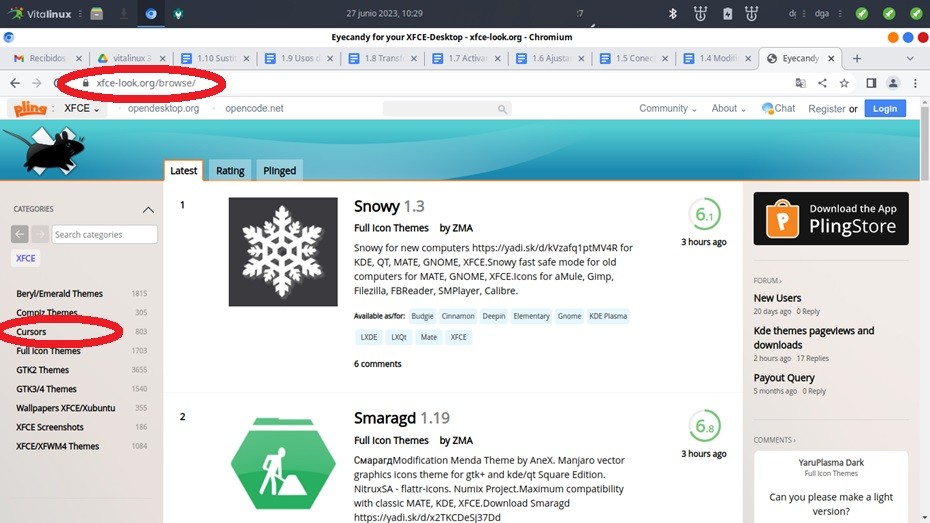
#### En Vitalinux 3.X:1. Acceda a [https://www.xfce-look.org/](https://www.xfce-look.org/) y busca en la parte izquierda el botón "Cursores".
[](https://libros.catedu.es/uploads/images/gallery/2023-06/1-4-1.jpg)
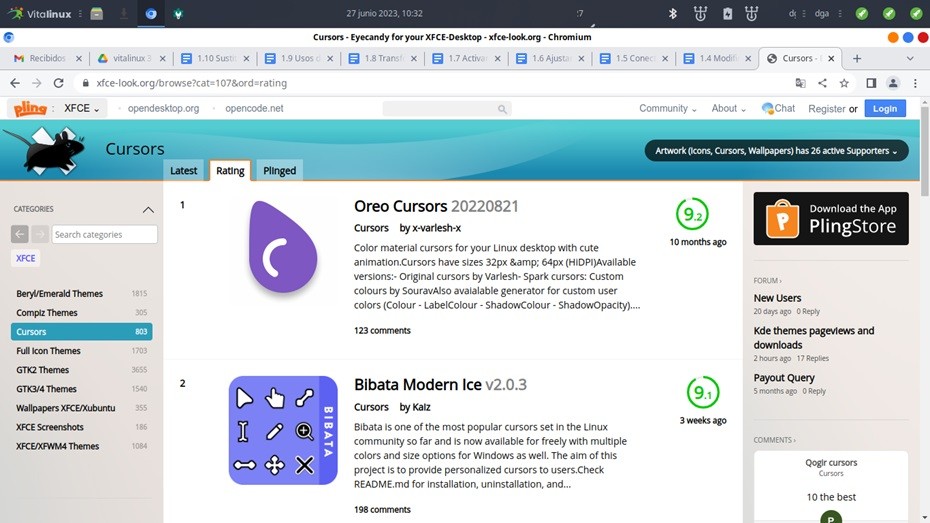
2. Busca el conjunto de cursores que mejor se adapta a tus necesidades y haz clic sobre él.
[](https://libros.catedu.es/uploads/images/gallery/2023-06/1-4-2.jpg)
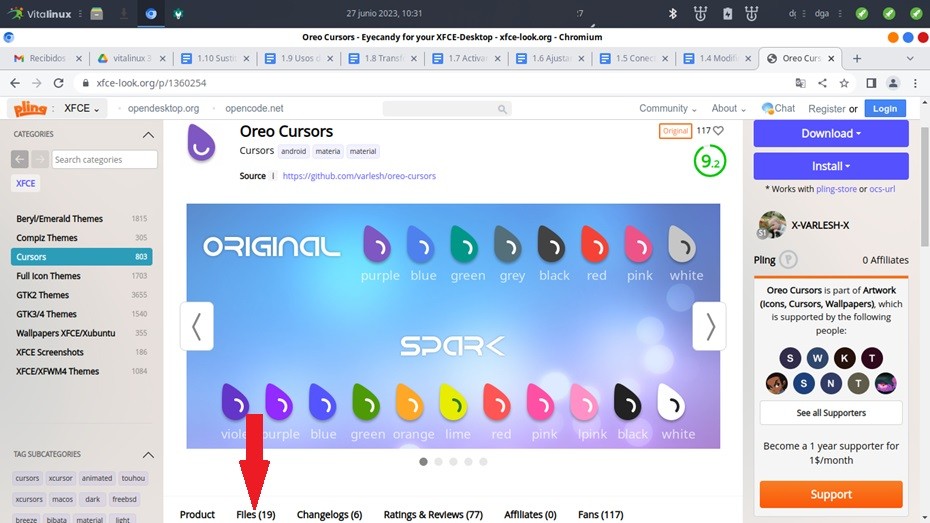
3. Selecciona el apartado "Archivos"
[](https://libros.catedu.es/uploads/images/gallery/2023-06/1-4-3.jpg)
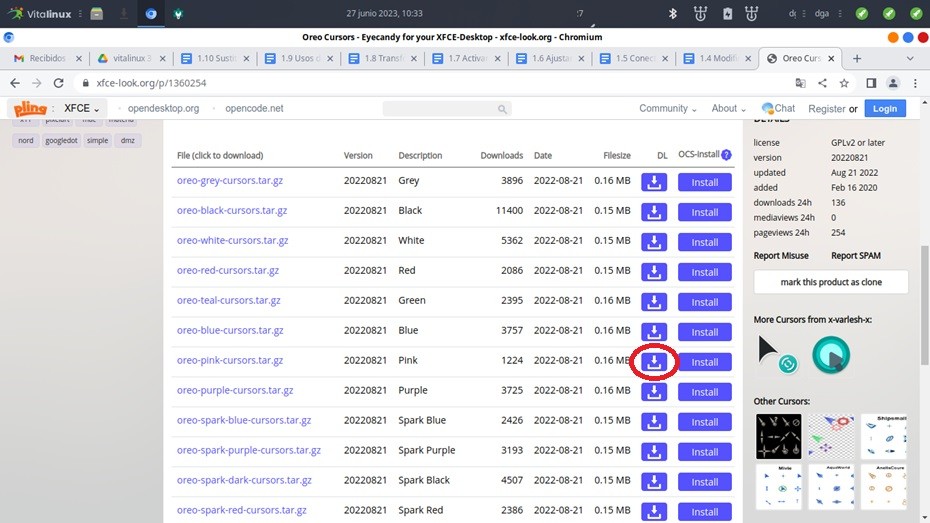
4. Haz clic en el botón de descargar la opción que te interese.
[](https://libros.catedu.es/uploads/images/gallery/2023-06/1-4-4.jpg)
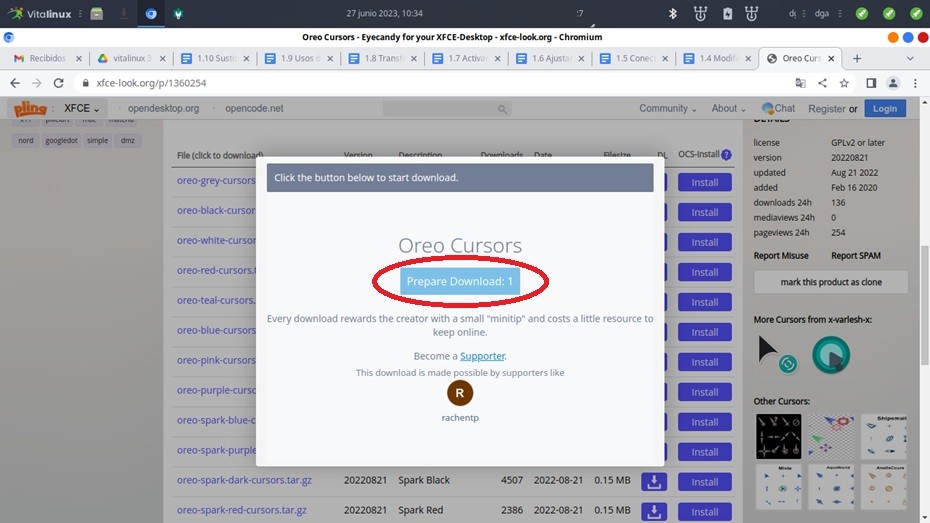
5. Espera a que se active el botón de descarga
[](https://libros.catedu.es/uploads/images/gallery/2023-06/1-4-5.jpg)
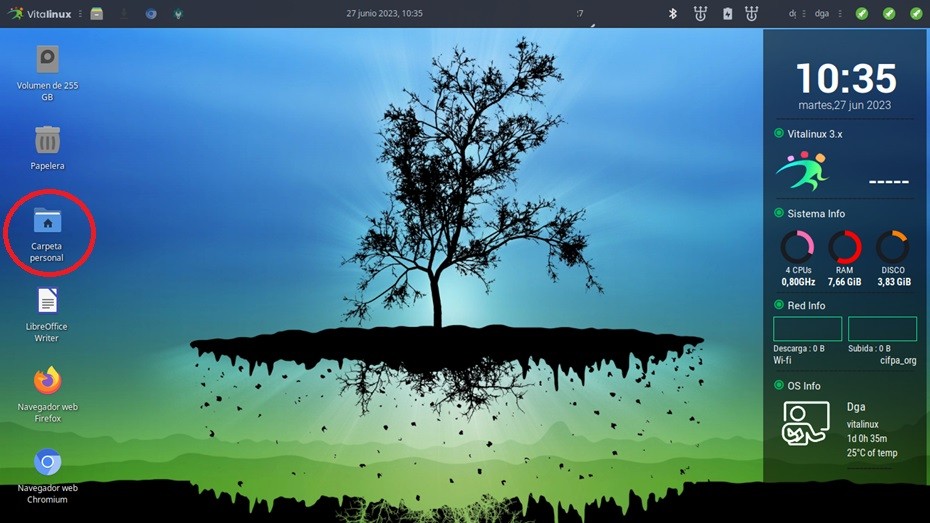
6. Descarga el archivo.7. Abre tu carpeta personal
[](https://libros.catedu.es/uploads/images/gallery/2023-06/1-4-6.jpg)
8. Abre el directorio "Descargas"
[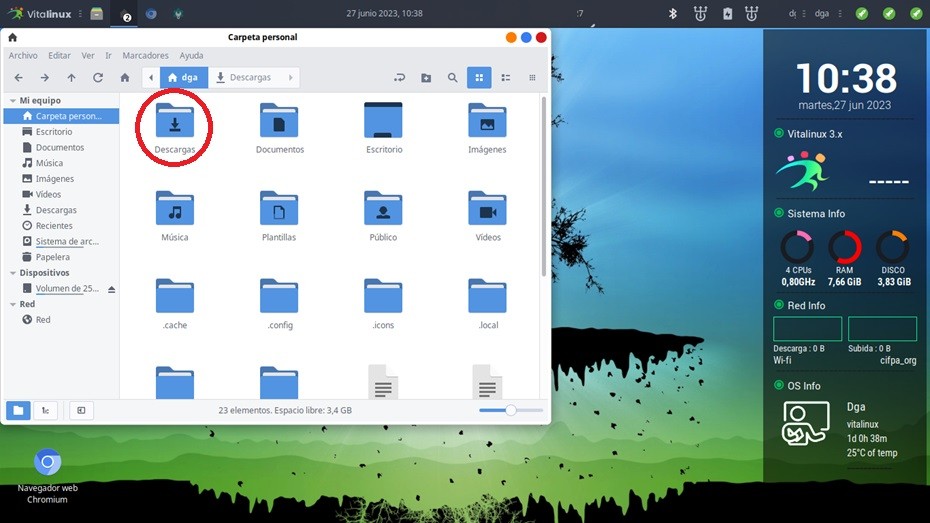](https://libros.catedu.es/uploads/images/gallery/2023-06/1-4-7.jpg)
9. Abre el menú apariencia (Ctrl + espacio y escribe apariencia)
[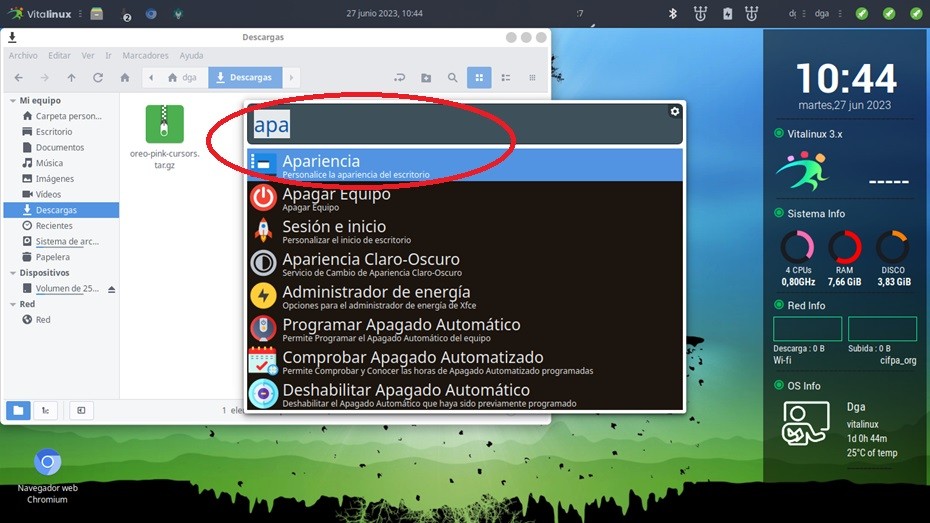](https://libros.catedu.es/uploads/images/gallery/2023-06/1-4-8.jpg)
10. Arrastra el archivo que has descargado sobre la ventana del menú apariencia.
[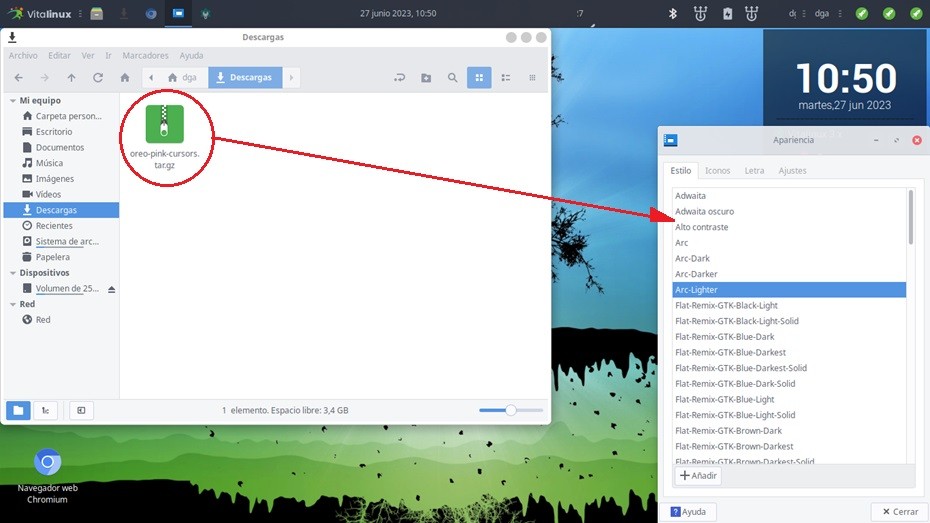](https://libros.catedu.es/uploads/images/gallery/2023-06/1-4-9.jpg)
11. Ahora puedes seleccionar los iconos instalados en el apartado "Temas" desde el menú "Ratón y panel táctil" dentro de la configuración, como hemos visto en el apartado [1.2 Personalizar el puntero](https://libros.catedu.es/books/accesibilidad-e-inclusion-digital/page/12-personalizar-el-puntero) .
[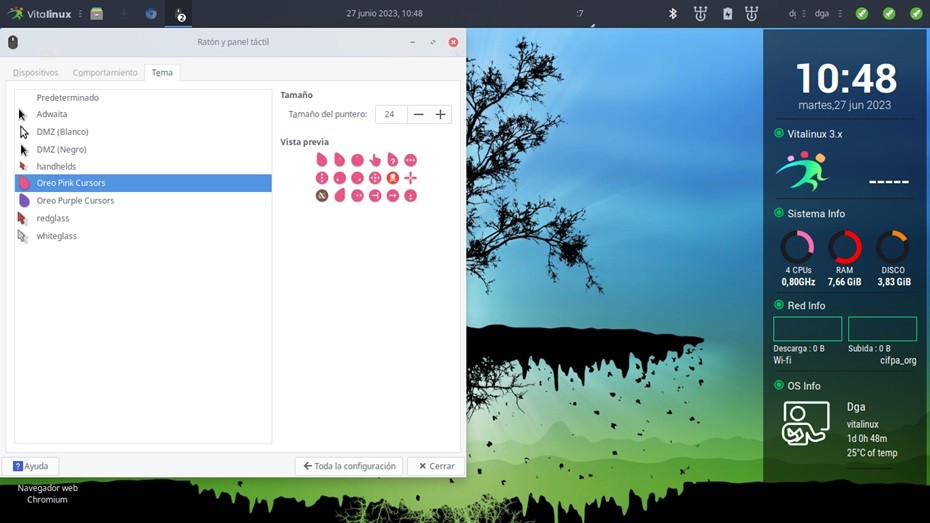](https://libros.catedu.es/uploads/images/gallery/2023-06/1-4-10.jpg)
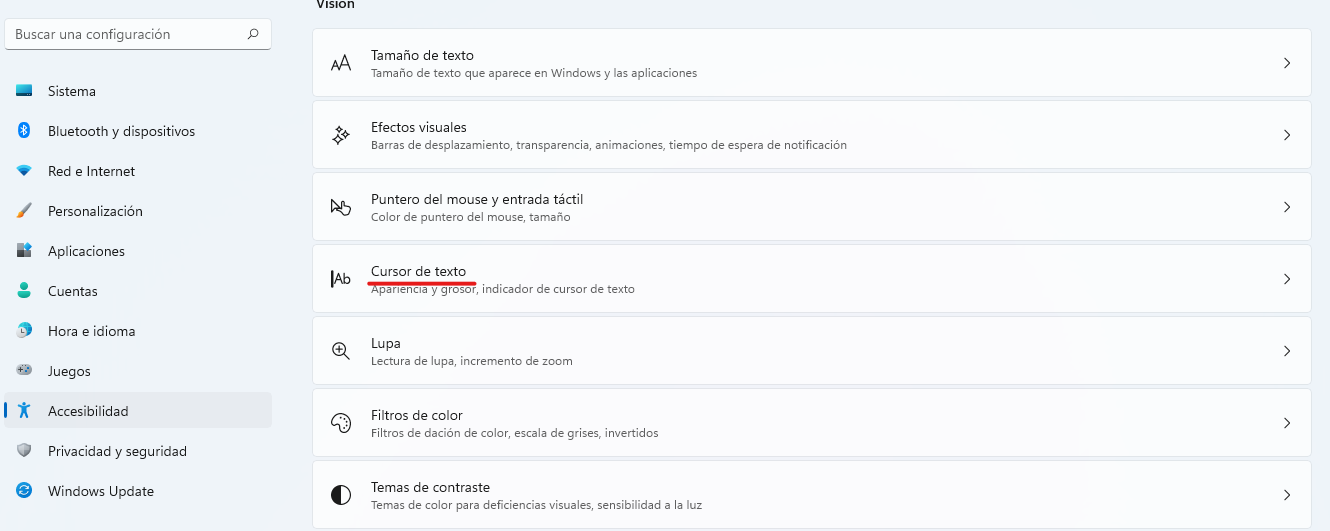
#### En Windows:1. Dentro del menú de accesibilidad, presionamos el "cursor de texto".
[](https://libros.catedu.es/uploads/images/gallery/2022-11/0.png)
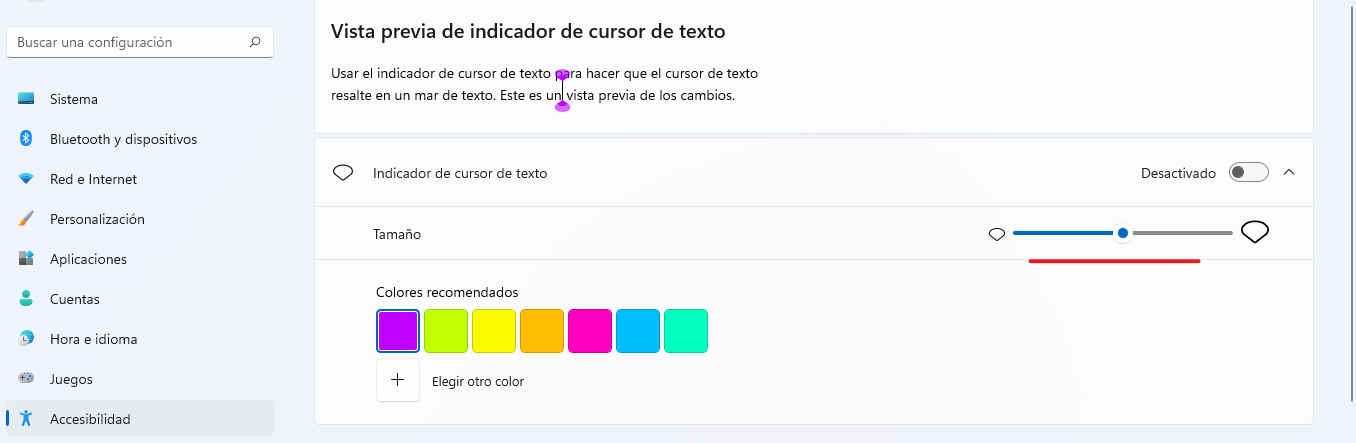
2. En la siguiente pantalla, nos aparece de nuevo el control deslizante para modificar el tamaño; Nos desplazaremos de izquierda a derecha, de menor a mayor.
[](https://libros.catedu.es/uploads/images/gallery/2022-11/YGc1.png)
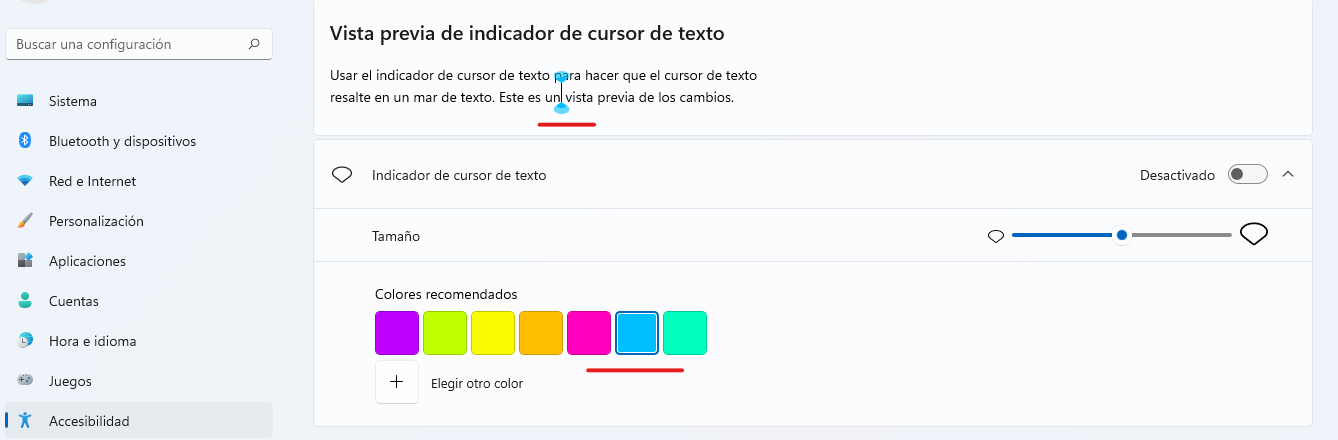
3. También podemos cambiar el color de la paleta de colores que se nos presenta o bien elegir una nueva tonalidad.
[](https://libros.catedu.es/uploads/images/gallery/2022-11/2-1.png)
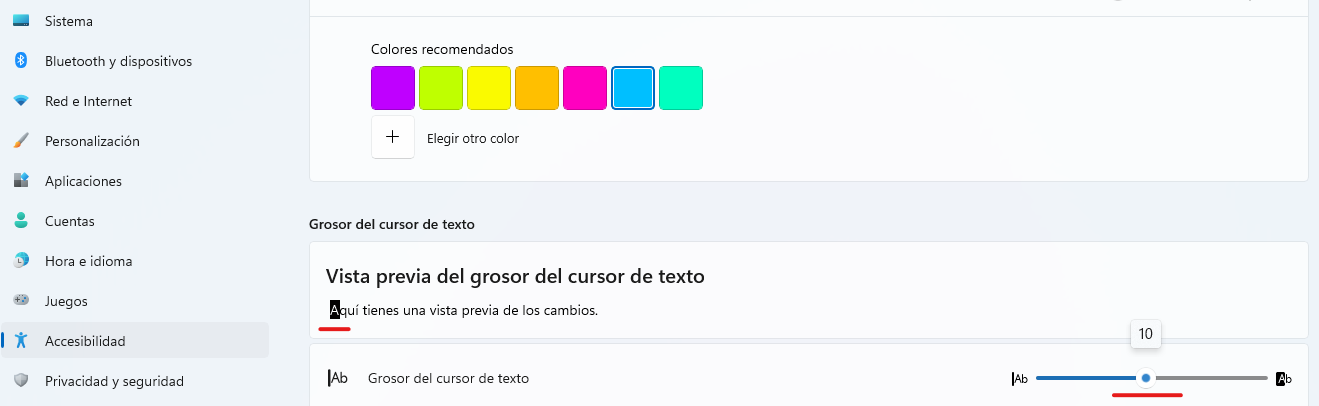
4. Por último, podemos ampliar el grosor de dicho cursor y que sea más fácil localizarlo cuando esté integrado en medio de un texto, por ejemplo. Este control deslizante, nos muestra ya un ejemplo del menor y mayor grosor que podemos seleccionar.
[](https://libros.catedu.es/uploads/images/gallery/2022-11/BcK4.png)
# 1.5 Conecta la lupa
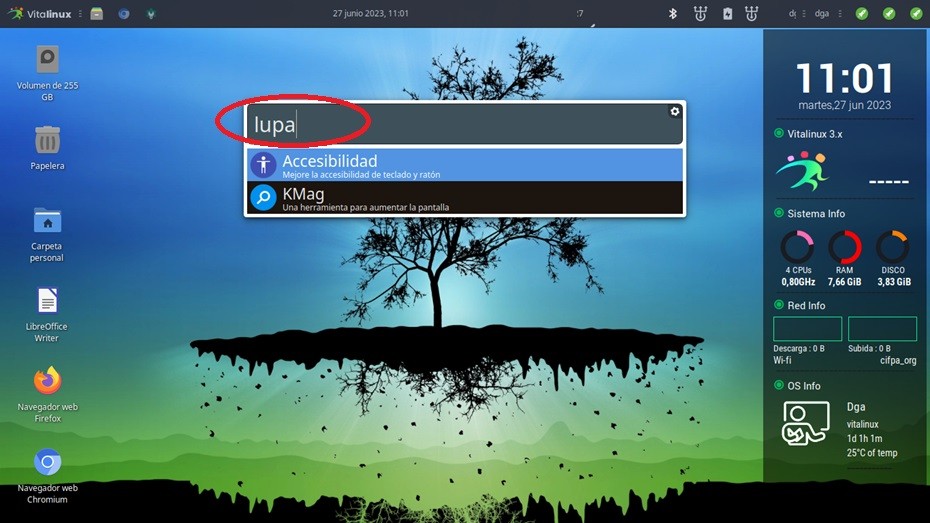
#### En Vitalinux 3.X:1. Abre la barra de búsqueda (Ctrl + espacio) y escribe lupa
[](https://libros.catedu.es/uploads/images/gallery/2023-06/1-5-1.jpg)
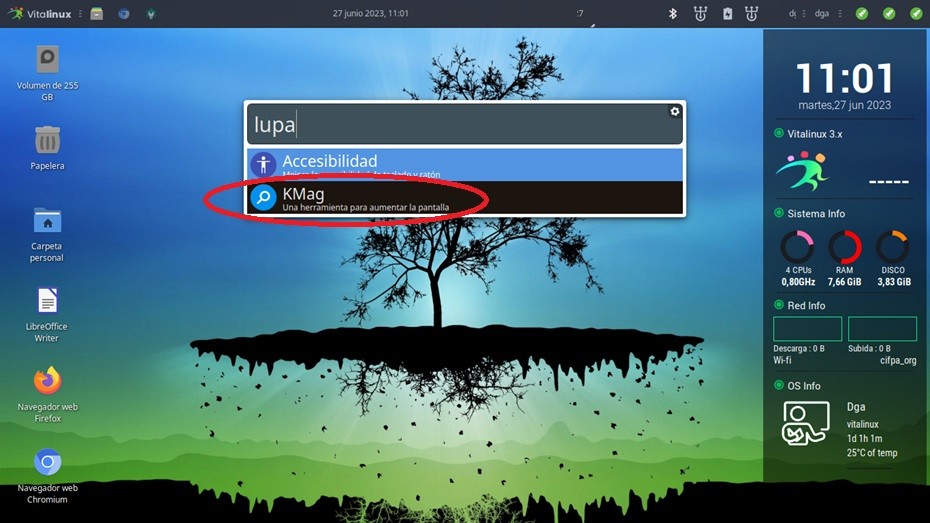
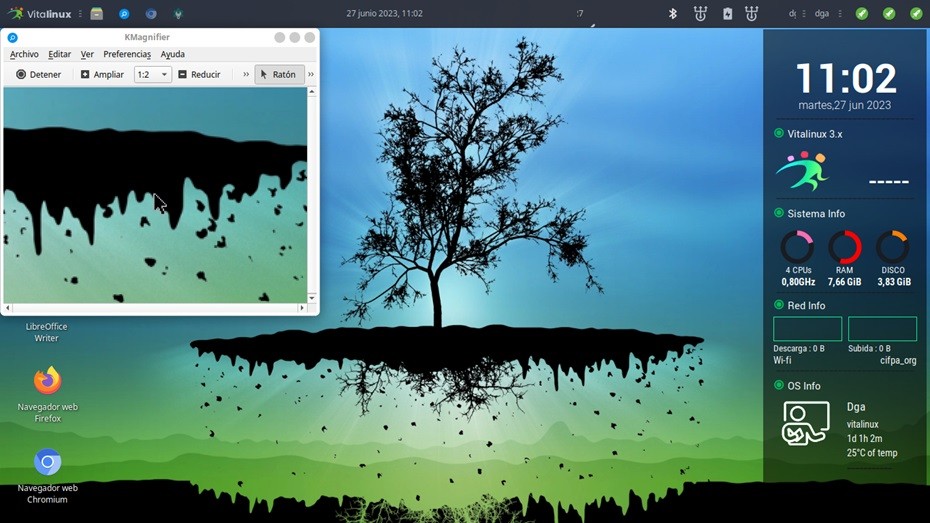
2. Selecciona la aplicación KMAg
[](https://libros.catedu.es/uploads/images/gallery/2023-06/1-5-2.jpg)
[](https://libros.catedu.es/uploads/images/gallery/2023-06/1-5-3.jpg)
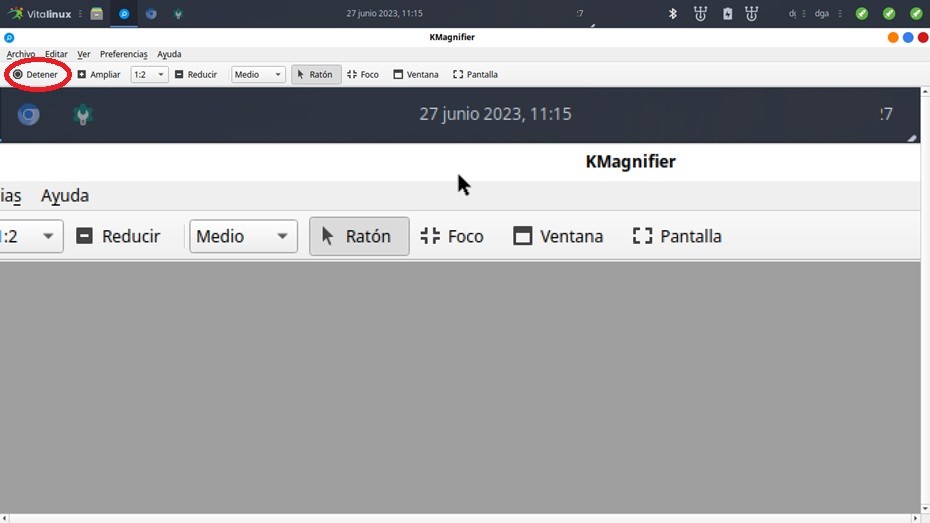
Puedes encender o apagar la lupa en este botón:
[](https://libros.catedu.es/uploads/images/gallery/2023-06/1-5-4.jpg)
Puedes elegir el nivel de ampliación aquí:
[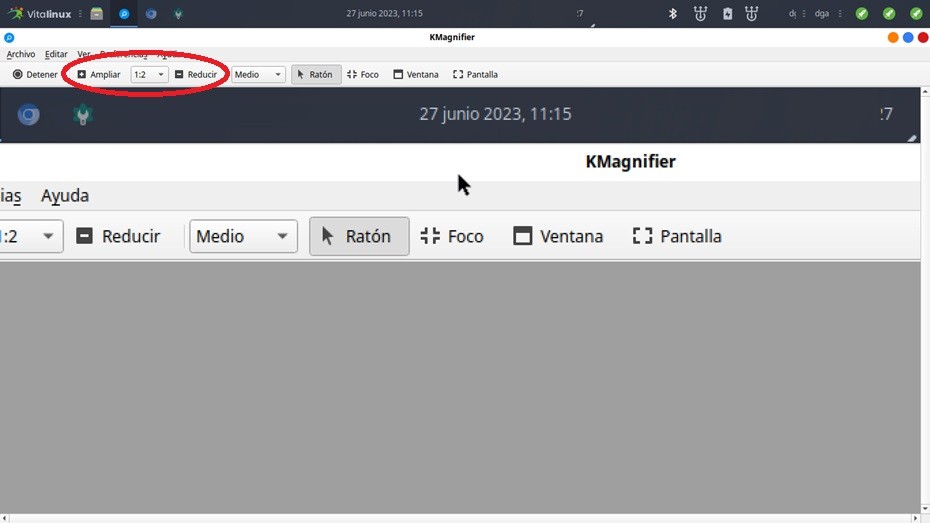](https://libros.catedu.es/uploads/images/gallery/2023-06/1-5-5.jpg)
Aquí eliges la velocidad de refresco de la lupa.
[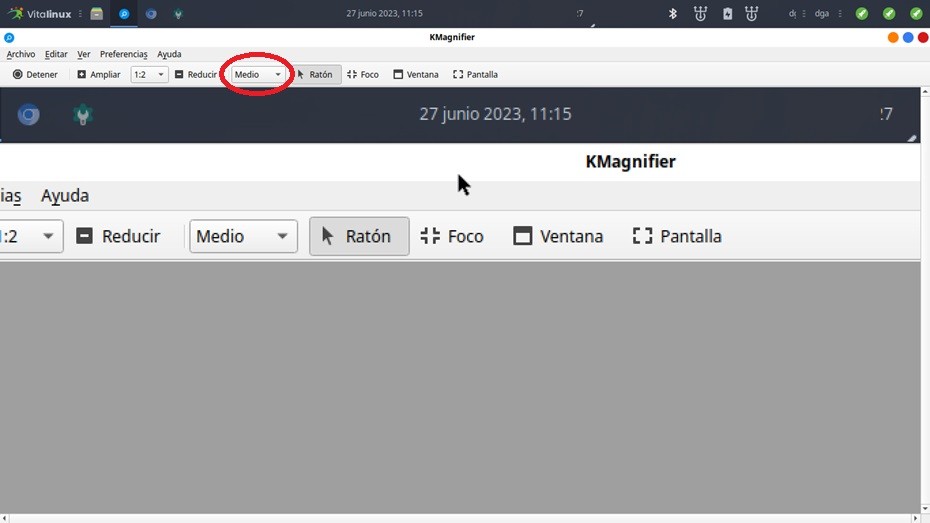](https://libros.catedu.es/uploads/images/gallery/2023-06/1-5-6.jpg)
Aquí eliges el tipo de comportamiento de la lupa. Ratón: centrado en el puntero del ratón, Foco: centrado en el cursor de texto, Ventana: magnifica la ventana activa. Pantalla: magnifica toda la pantalla.
[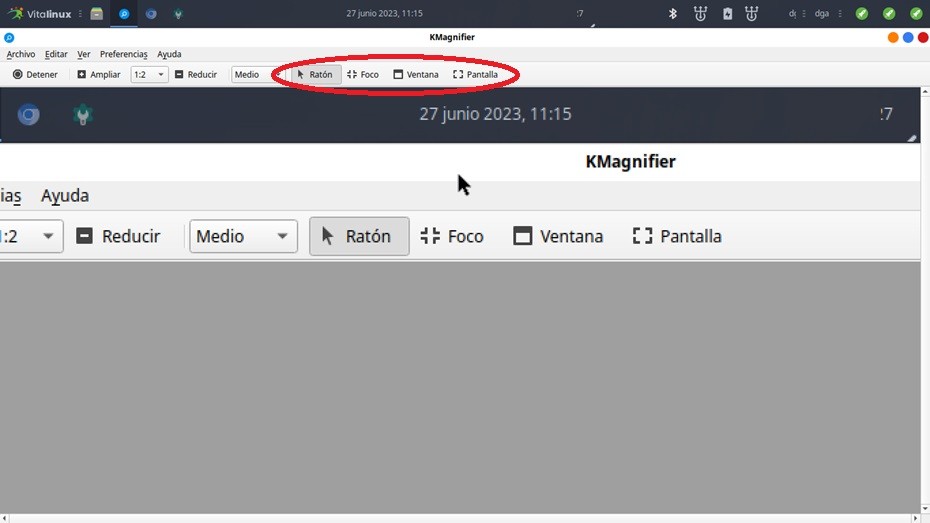](https://libros.catedu.es/uploads/images/gallery/2023-06/1-5-7.jpg)
#### En Windows:1. Seguimos con otra modificación que también afecta al campo visual. Bajo el apartado "cursor de texto" localizamos la "Lupa".
[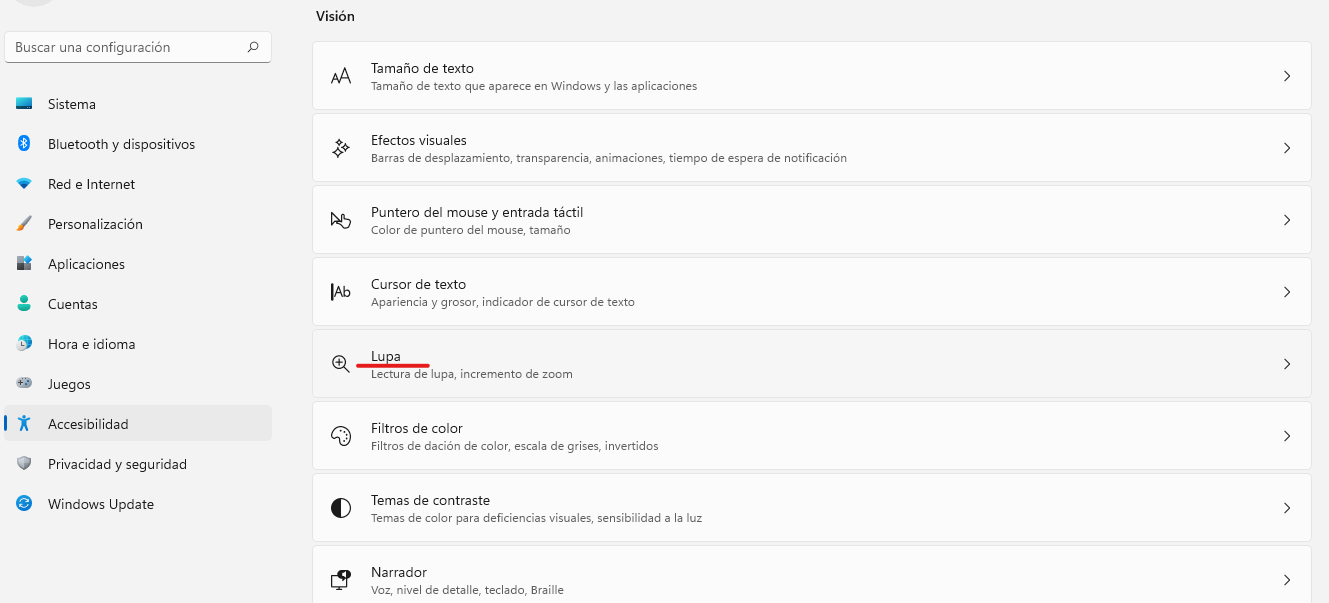](https://libros.catedu.es/uploads/images/gallery/2022-11/5C31.png)
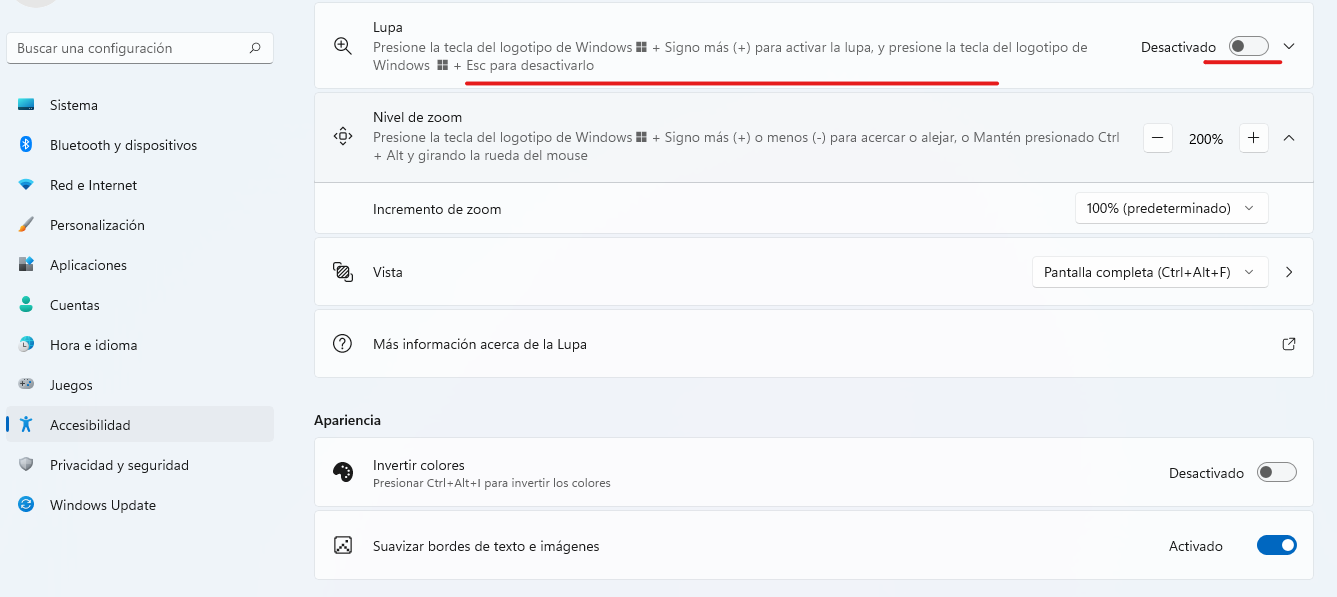
2. Al entrar en su menú, se nos plantean diferentes opciones. Una de las más útiles es la primera, que nos permite activar una serie de comandos para acercar o alejar la pantalla de manera directa, estemos en la pantalla que estemos.
[](https://libros.catedu.es/uploads/images/gallery/2022-11/QlP2.png)
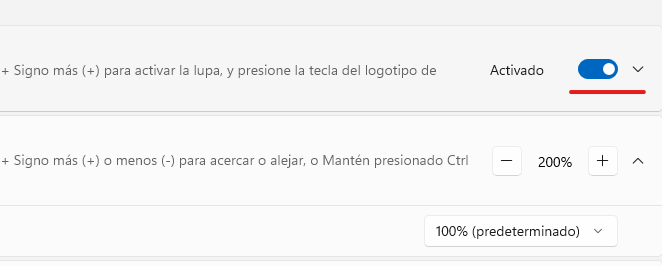
3. Este es el resultado de ampliar la pantalla. Nos puede ser de gran utilidad sobre todo cuando trabajamos con imágenes, pictogramas o fotografías y queramos ver bien los matices o localizar aspectos concretos dentro de una imagen.
[](https://libros.catedu.es/uploads/images/gallery/2022-11/wEH2-1.png)
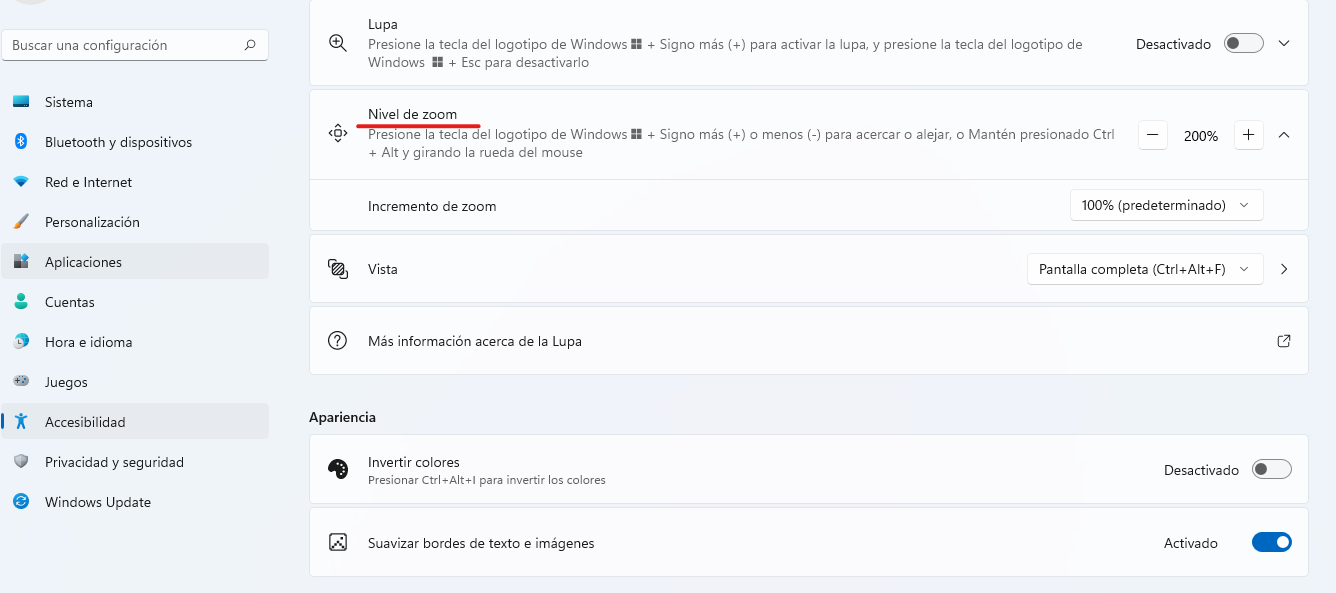
4. Otra opción que podemos configurar es el "nivel de zoom". Con esto ajustamos el tanto por ciento exacto al que pretendemos que se amplíe la pantalla cuando activemos los comandos rápidos de "windows +" y "windows -".
[](https://libros.catedu.es/uploads/images/gallery/2022-11/WQr3.png)
# 1.6 Ajustar los temas de contraste
Quizás todos estemos familiarizados con esta modificación; Muchos de nuestros dispositivos (teléfonos, tabletas, libros electrónicos) ofrecen una opción de llamada modo nocturno. Esta opción ajusta la intensidad del brillo de la pantalla e incluso invierte los colores (letra blanco sobre fondo negro) para que la luz sea menos dañina con nuestros ojos.
#### En Vitalinux 3.X:1. Abriremos el menú Apariencia. 1.1 Ctrl + espacio y escribimos Apariencia
[](https://libros.catedu.es/uploads/images/gallery/2023-06/1-1-1.jpg)
1.2 Ctrl + espacio y escribimos Configuración para abrir el gestor de configuración de Xfce
[](https://libros.catedu.es/uploads/images/gallery/2023-06/1-1-2.jpg)
Una vez allí seleccionamos Apariencia
[](https://libros.catedu.es/uploads/images/gallery/2023-06/1-1-3.jpg)
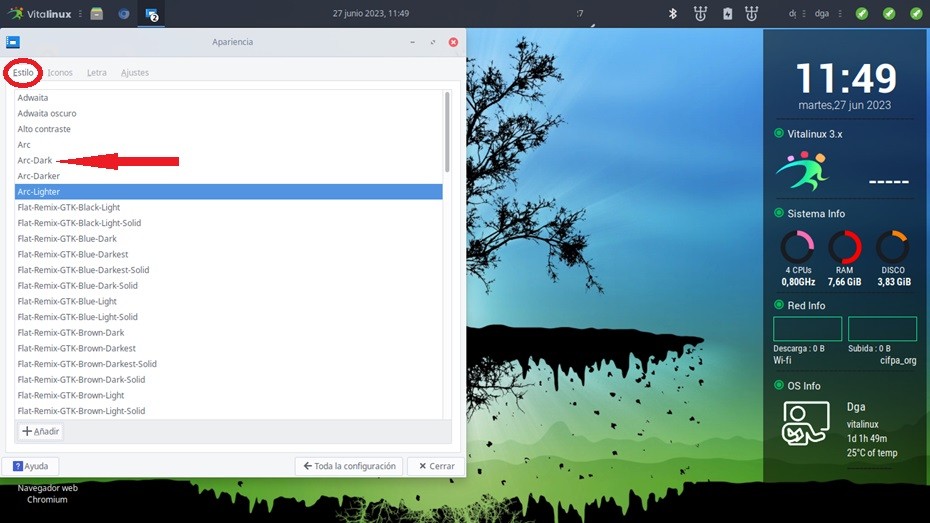
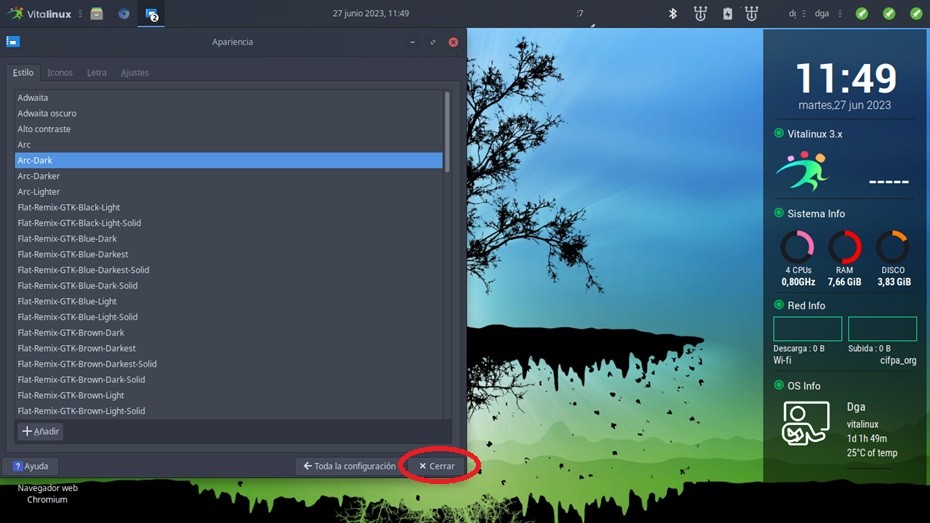
2. Dentro del menú Apariencia seleccionamos la pestaña Estilo y seleccionamos aquel que más nos convenga.
[](https://libros.catedu.es/uploads/images/gallery/2023-06/1-6-1.jpg)
3. Haciendo clic sobre el botón "Cerrar" se guardará nuestra configuración
[](https://libros.catedu.es/uploads/images/gallery/2023-06/1-6-2.jpg)
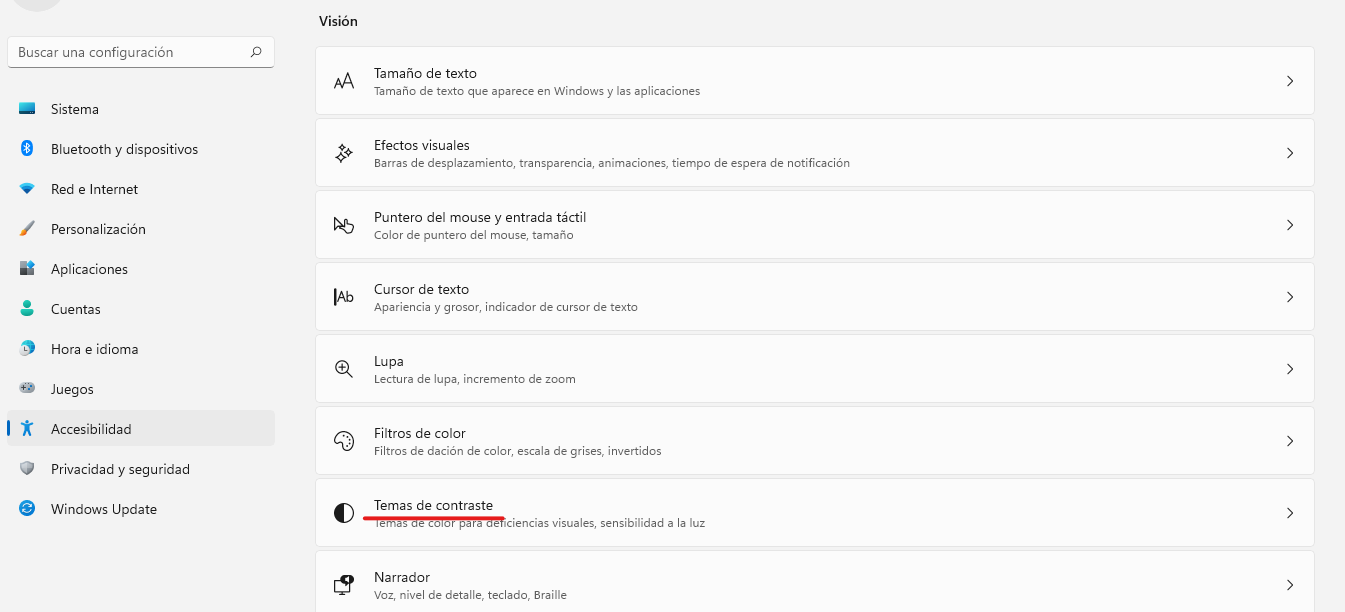
#### En Windows: 1. En el ordenador podemos modificar los temas de contraste, siempre desde el menú de accesibilidad.
[](https://libros.catedu.es/uploads/images/gallery/2022-11/KEN1.png)
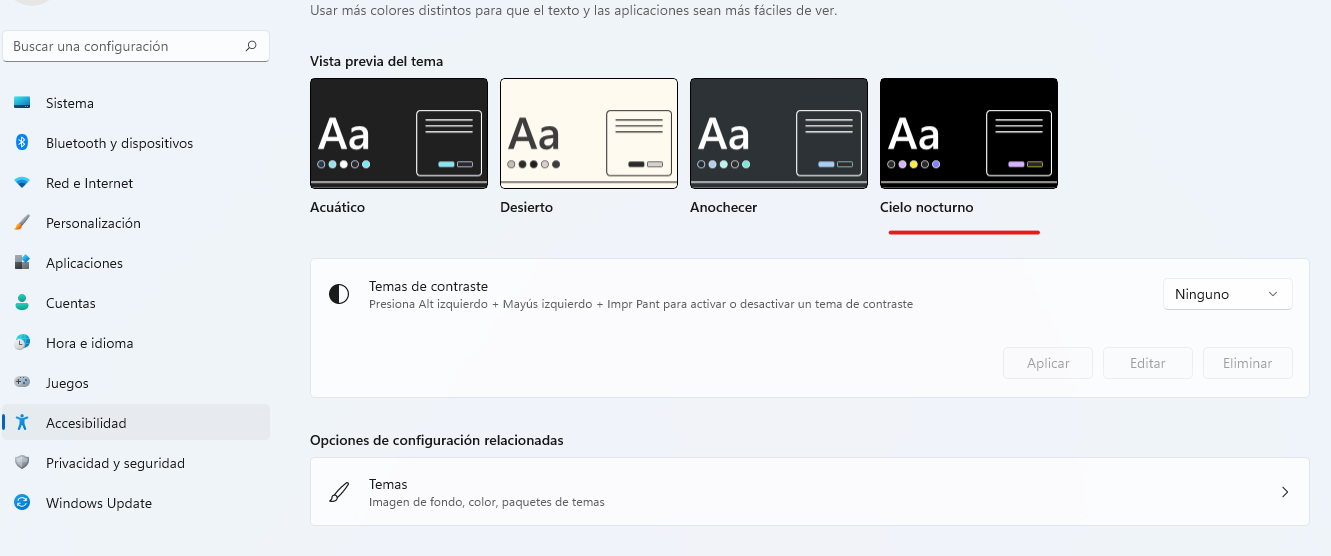
2. Se nos mostrarán cuatro "vistas previas" de las diferentes opciones ofrecidas por el dispositivo.
[](https://libros.catedu.es/uploads/images/gallery/2022-11/UWo2.png)
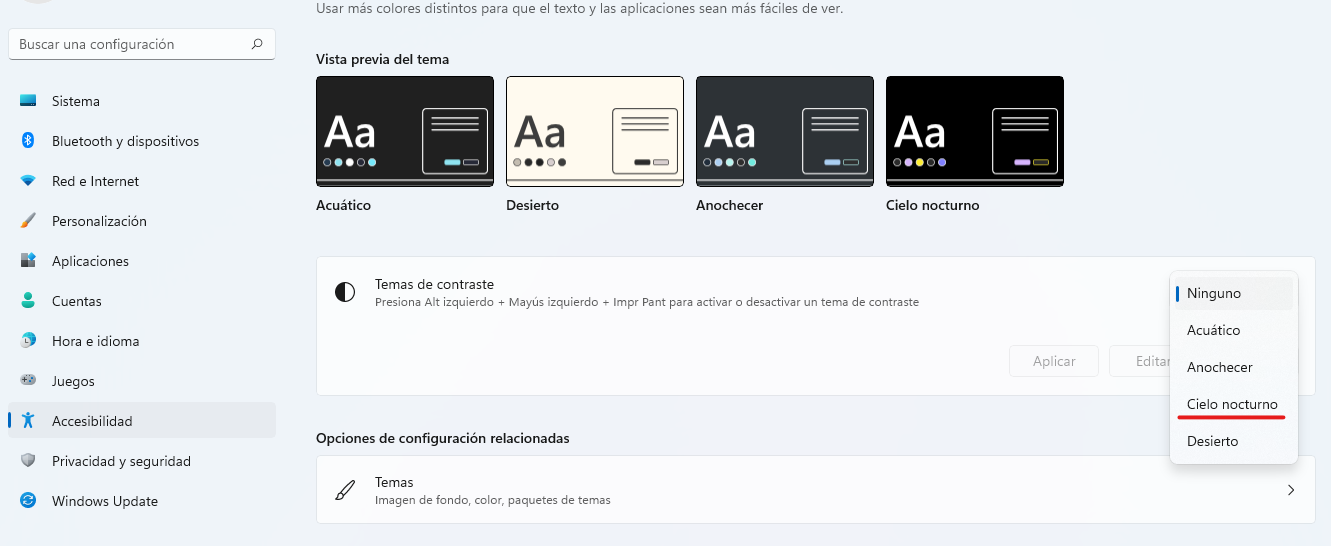
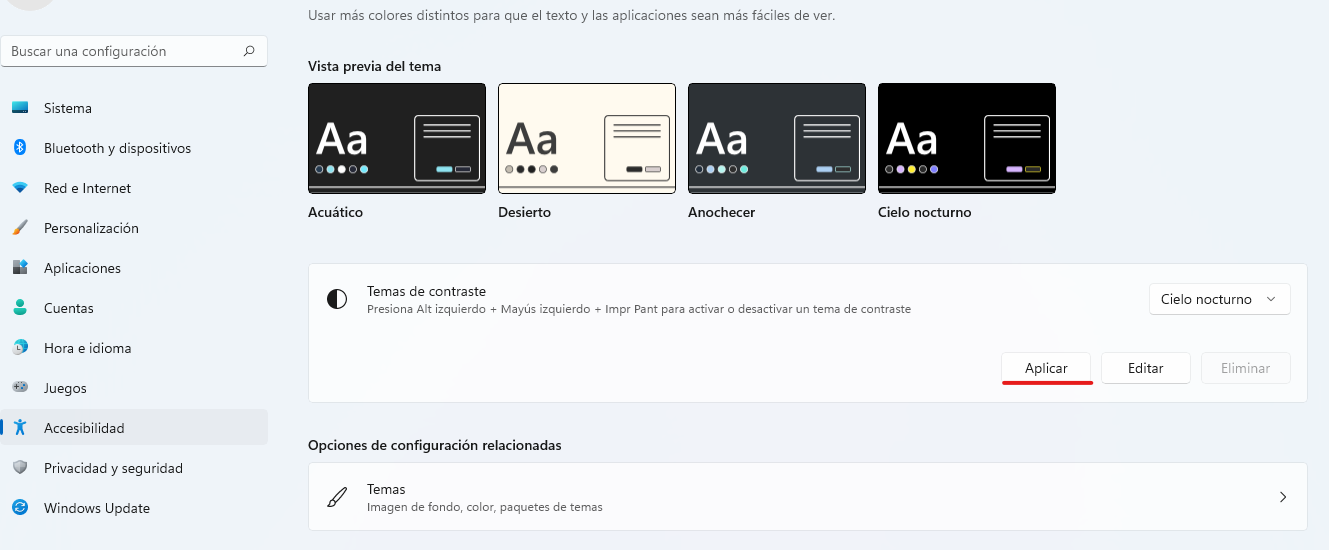
3. Cuando tengamos clara la elección, debemos pinchar sobre el menú desplegable de la derecha. Aparecerán cinco opciones. El tema "cielo nocturno" es el que más favorece una visión nítida, puesto que la letra amarilla sobre el fondo negro resalta con tumba.
[](https://libros.catedu.es/uploads/images/gallery/2022-11/7dp3.png)
4. No olvides aplicar los cambios. Tu computadora se pondrá en "espera" durante unos segundos mientras guarda y realiza la modificación.
[](https://libros.catedu.es/uploads/images/gallery/2022-11/55K4.png)
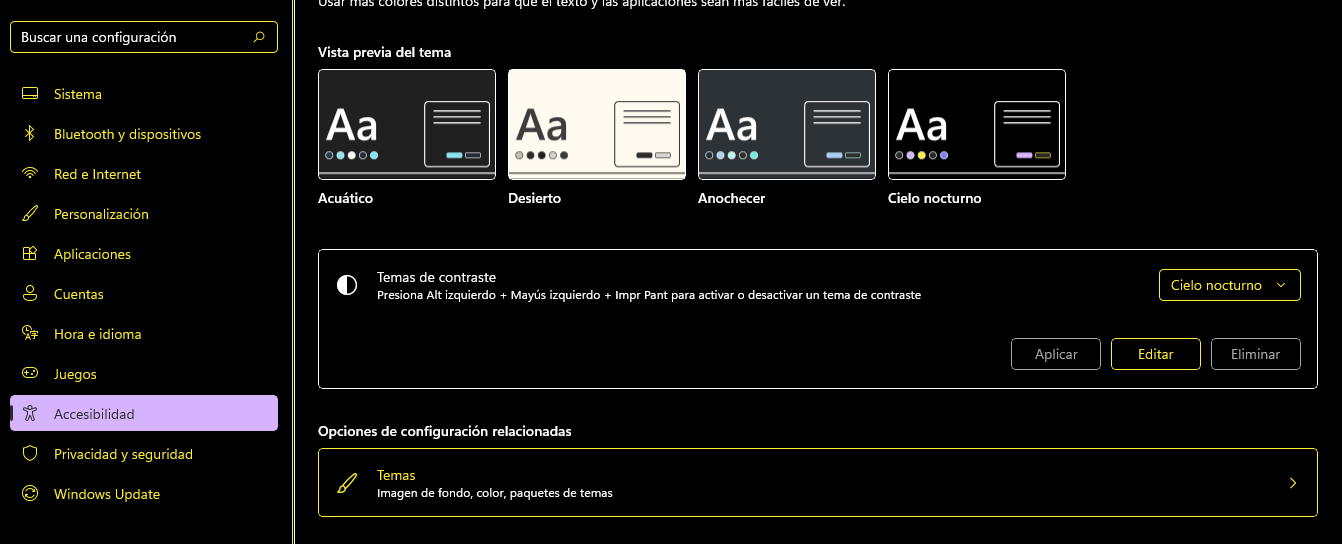
5. Esta sería la nueva apariencia de tu dispositivo.
[](https://libros.catedu.es/uploads/images/gallery/2022-11/MkQ5.png)
# 1.7 Activar el narrador
#### En Vitalinux 3.X:
En Vitalinux necesitaremos instalar un lector de pantalla que nos narre lo que en ella aparece. En este caso hemos elegido Orca por su potencial y versatilidad, destacando que es libre, de código abierto, flexible y ampliable que proporciona acceso al escritorio gráfico a través de voz y Braille actualizable.
1\. Vamos a ver como instalar de manera sencilla este programa a través de Vitalinux Play en nuestro sistema operativo Vitalinux 3.x:
2\. Una vez instalado vamos a ver como podemos activarlo, configurarlo, manejarlo de manera básica y desactivarlo.
Orca es un software, como ya hemos dicho, libre, de código abierto, flexible y ampliable que proporciona acceso al escritorio gráfico a través de voz y Braille actualizable; con una potencia tremenda. En este [enlace](https://help.gnome.org/users/orca/stable/index.html.es) podéis encontrar más información para sacarle todo el jugo.
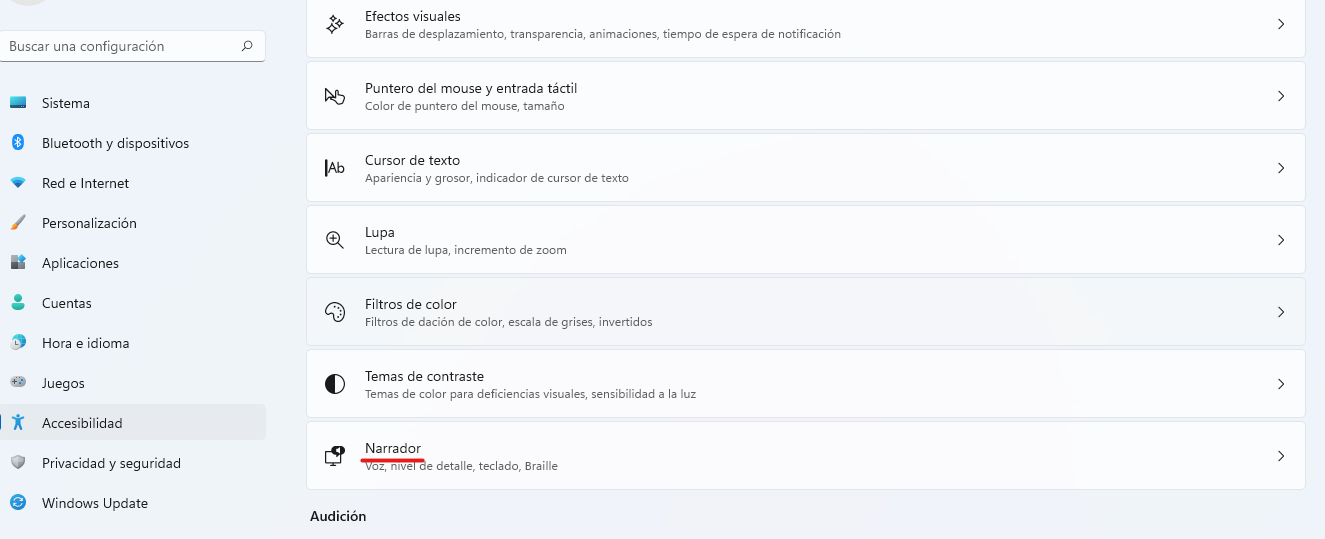
#### En Windows:1. Cuando activemos esta opción, tendremos que usar el mouse para leer la pantalla e interactuar con ella.
[](https://libros.catedu.es/uploads/images/gallery/2022-11/9tb0.png)
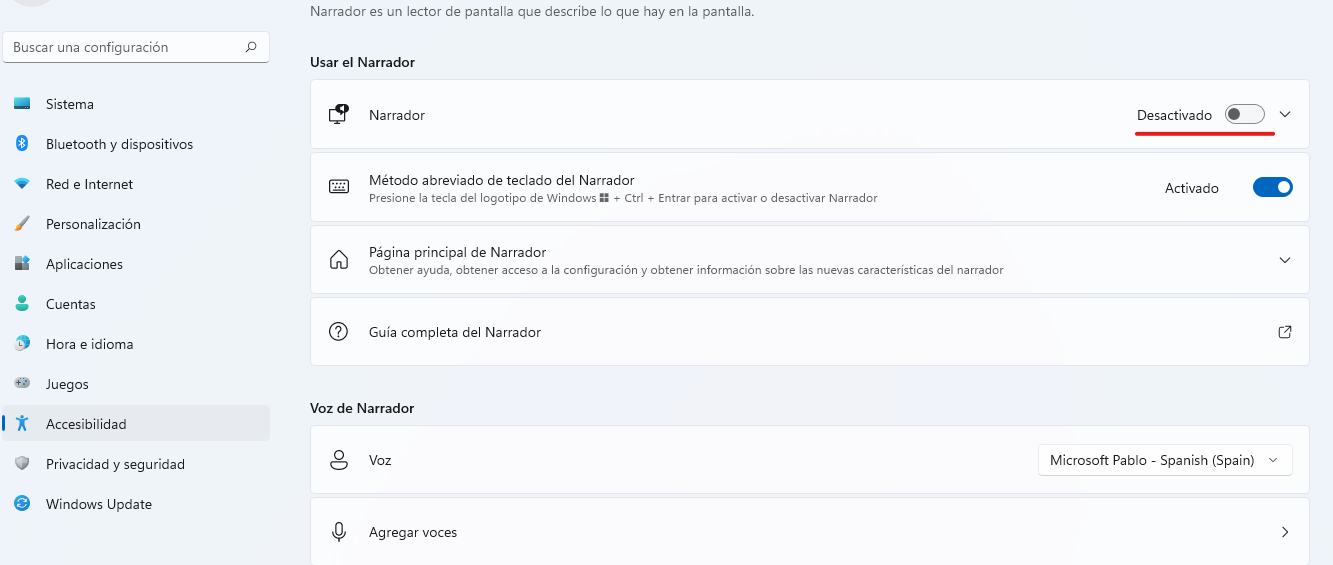
2. El primer paso es activar la pestaña junto a "narrador".
[](https://libros.catedu.es/uploads/images/gallery/2022-11/kKO1.png)
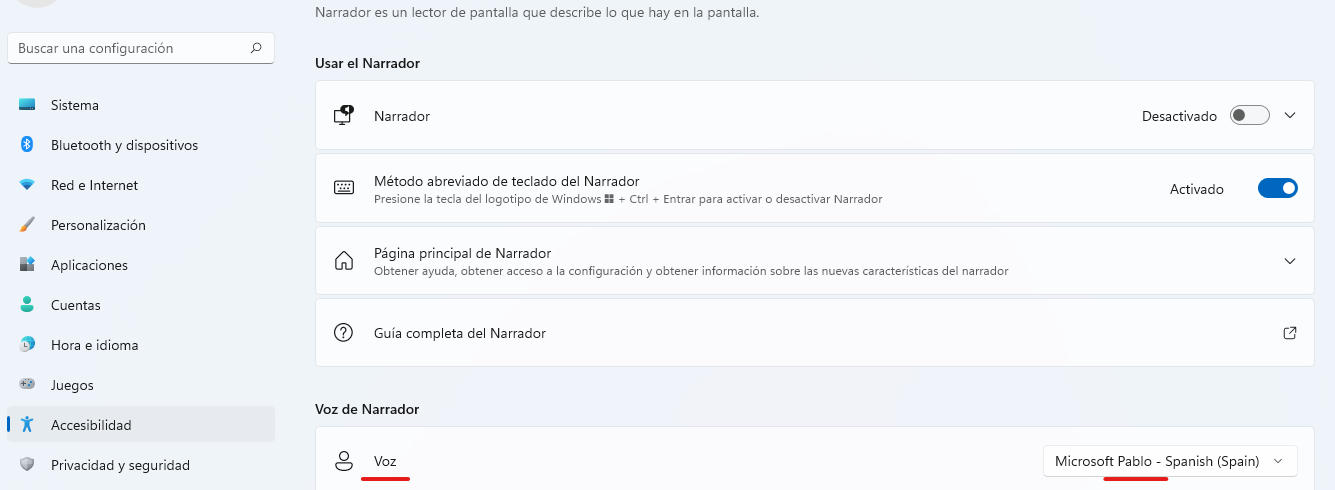
3. El ordenador nos selecciona por defecto la "voz de Pablo".
[](https://libros.catedu.es/uploads/images/gallery/2022-11/kqi2.png)
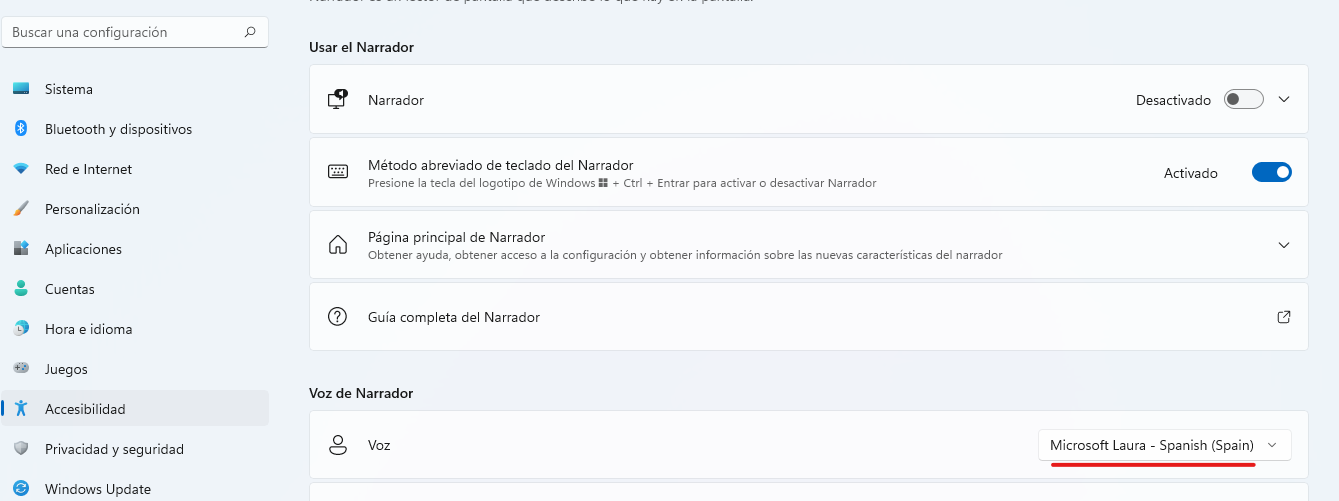
4. Podemos elegir entre diferentes opciones, tanto masculinas como femeninas.
[](https://libros.catedu.es/uploads/images/gallery/2022-11/XcP3.png)
5. Este apartado tiene diferentes submenús, muy fáciles de configurar a través de controles deslizantes. Podemos aumentar o ralentizar la velocidad a la que habla el narrador (favoreciendo así una mayor comprensión oral), o podemos subir y bajar tanto el tono como el volumen (ajustando los parámetros a la audición de los alumnos con una discapacidad auditiva, por ejemplo) .
[](https://libros.catedu.es/uploads/images/gallery/2022-11/2ED4.png)
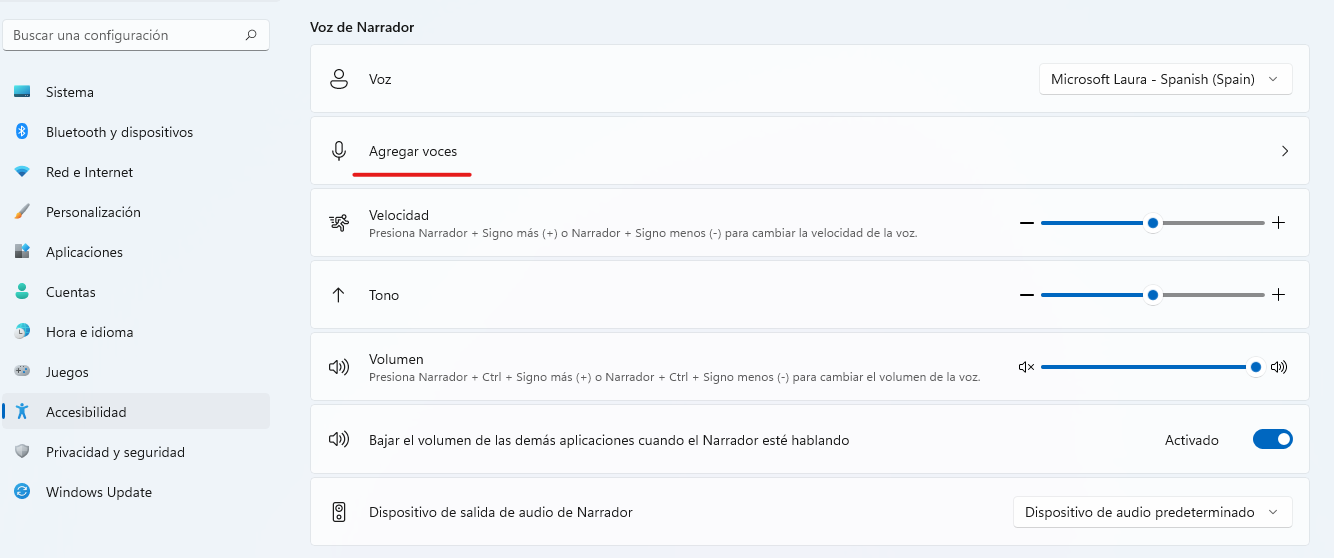
6. Además, si las voces que incluyen el sistema operativo nos parecen muy frías o desconocidas, podemos agregar a través del micrófono diferentes voces. Si incluimos y grabamos nuestra voz, sonará más familiar a nuestros alumnos, y crearemos así un clima y ambiente de confianza a la hora de trabajar.
[](https://libros.catedu.es/uploads/images/gallery/2022-11/aO05.png)
# 1.8 Transformar el formato de los subtítulos
Con esta modificación nos adentramos en la discapacidad auditiva. Principalmente los subtítulos ayudan a comprender al mensaje a las personas que carecen de audición o la tienen deteriorada; pero también los subtítulos son de gran utilidad en ambientes bulliciosos o ruidos. ¿Quién no ha entrado en un restaurante, por ejemplo, y se ha quedado mirando la pantalla porque retransmitían una noticia interesante? En muchas ocasiones no alcanzamos a escucharla por el bullicio que nos rodea. En situaciones como estas, serán de gran utilidad los subtítulos; y al igual que podemos activarlos en televisores, también podemos hacerlo en nuestro ordenador.
#### En Vitalinux 3.X:
En Vitalinux no existen los subtítulos del sistema, sino que para cada archivo multimedia que queramos reproducir deberemos contar con sus subtítulos.
El reproductor multimedia de Vitalinux por defecto es VLC, para abrirlo:
Ctrl + espacio y escribimos VLC
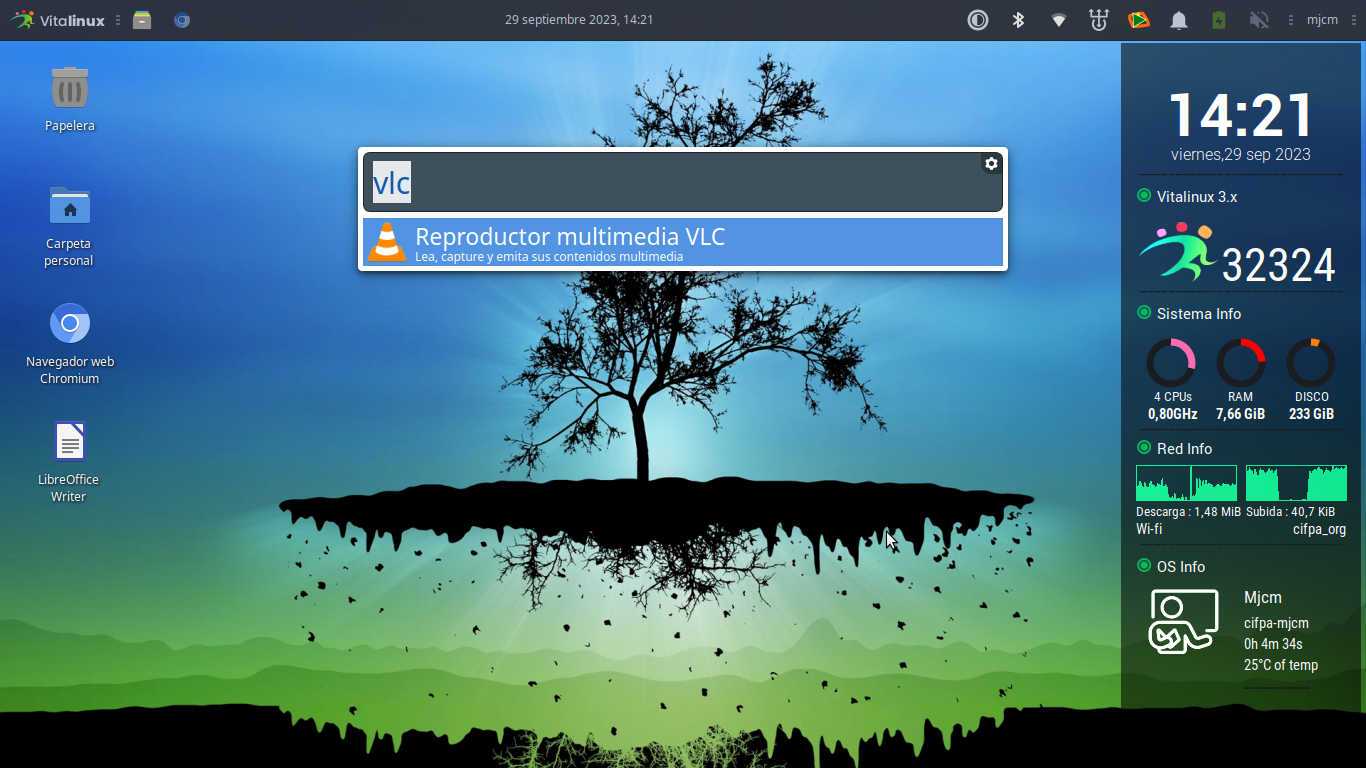
En el menú “Subtítulo” podemos seleccionar el archivo que contiene los subtítulos, el idioma, etc., así como activar y desactivar éstos.
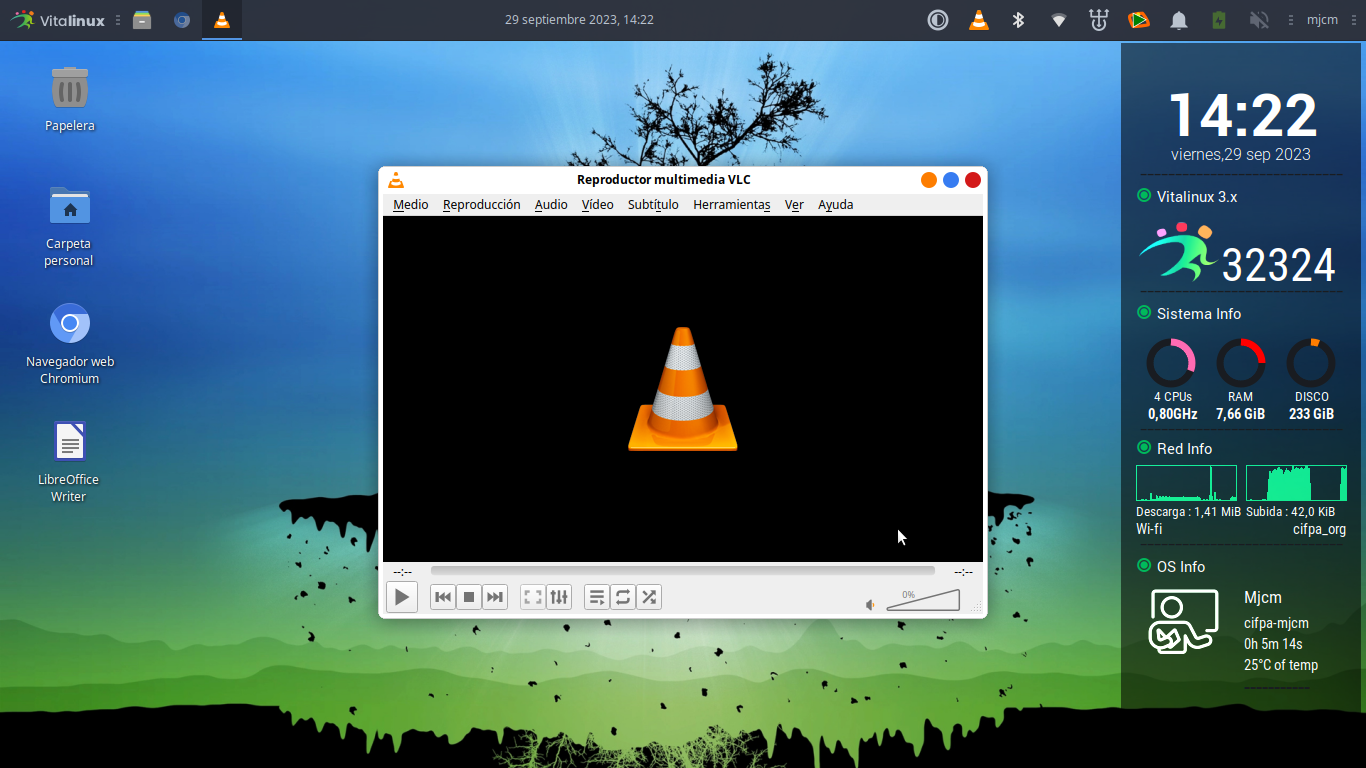Para configurar los subtítulos haz clic en el menú "Herramientas" y una vez allí en "Preferencias". O bien Ctrl + P .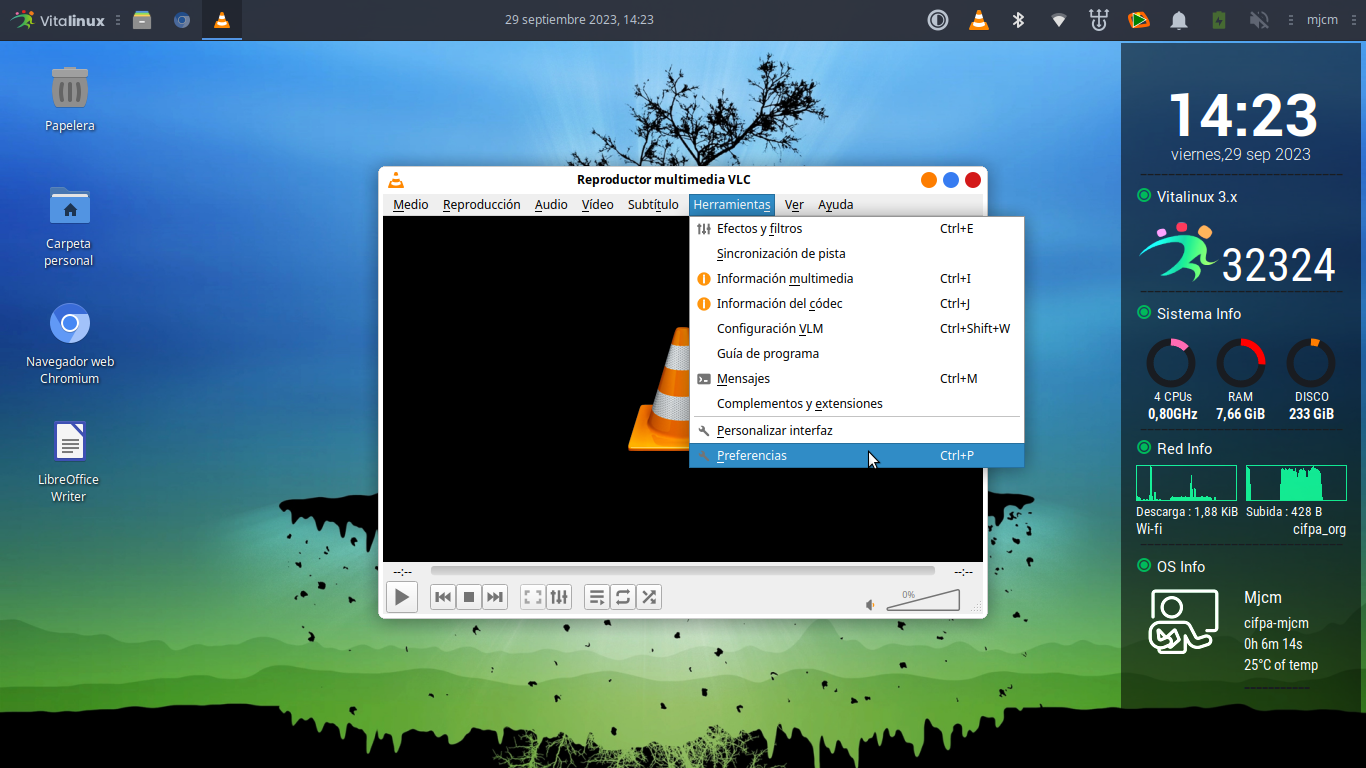Una vez allí ve ala pestaña "Subtítulos/OSD" y allí podrás configurar los subtítulos como mejor se adapten a tus necesidades.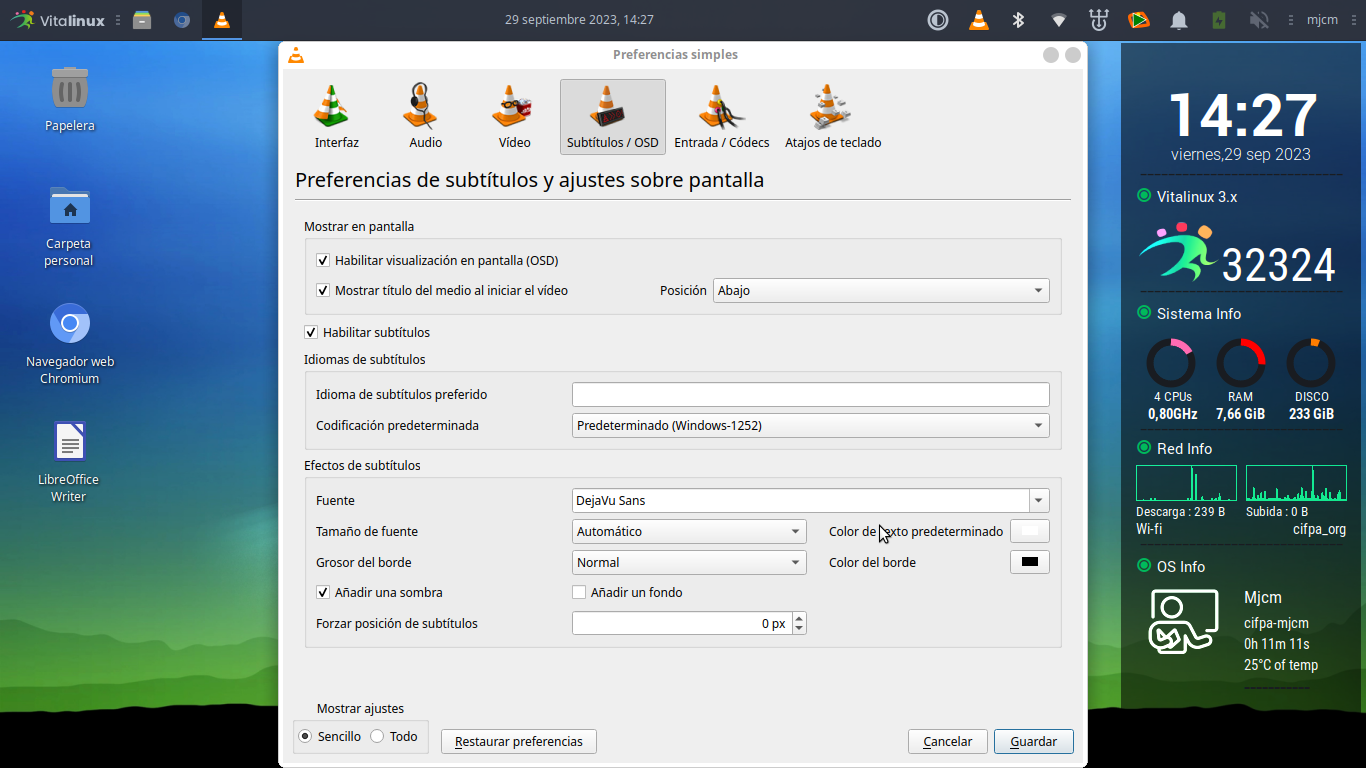
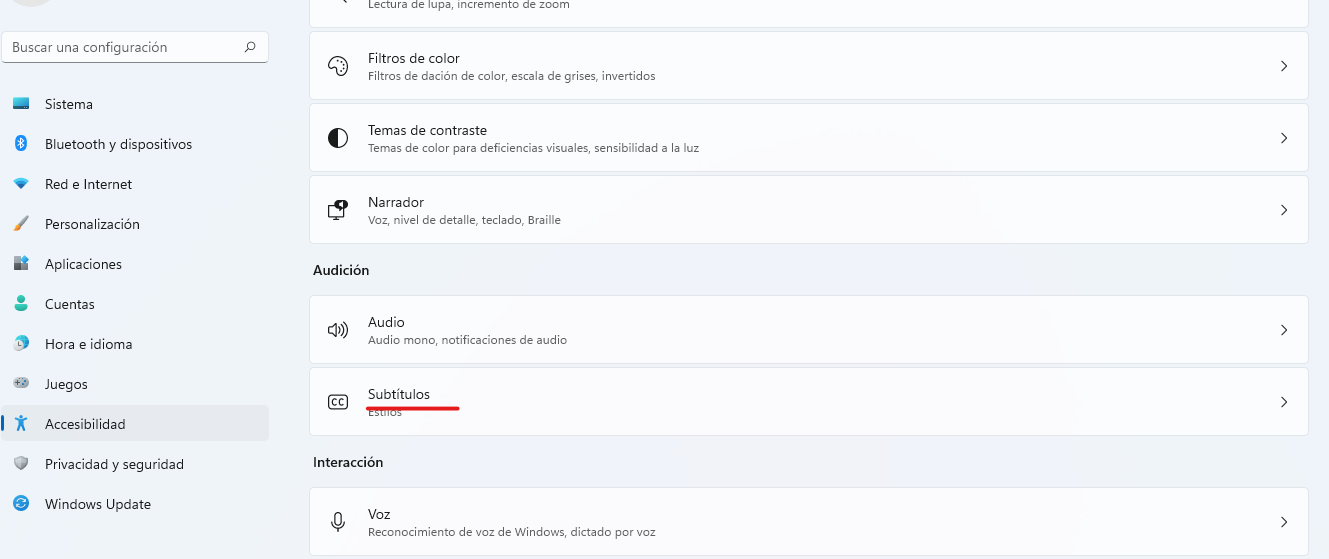
#### En Windows:1. Debemos pinchar directamente en el apartado "subtítulos".
[](https://libros.catedu.es/uploads/images/gallery/2022-11/Rds1.png)
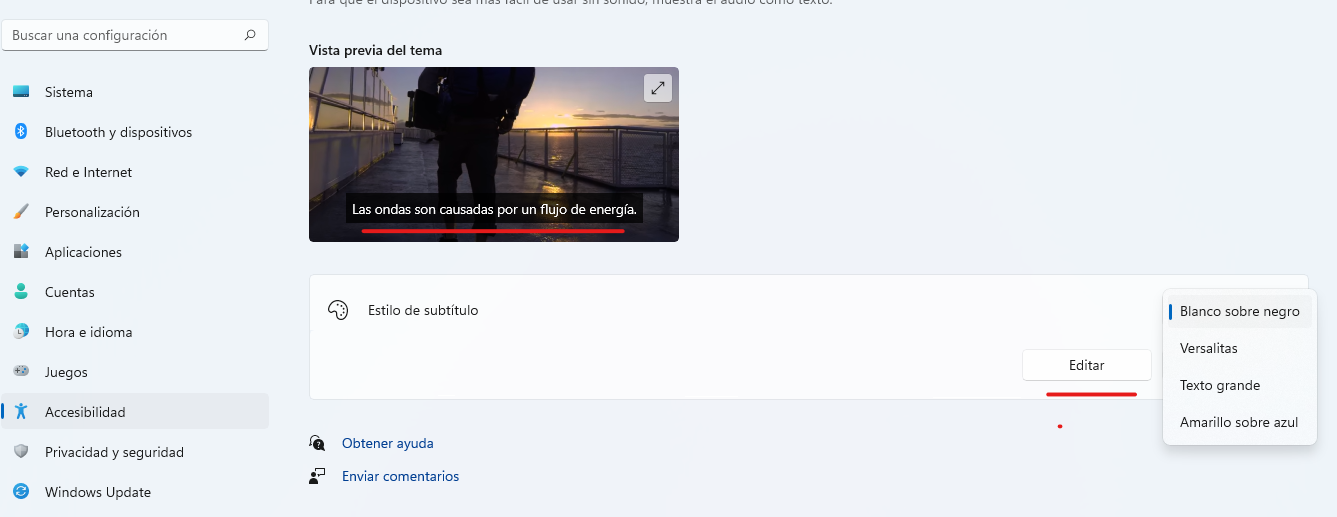
2. Dentro de "estilo de subtítulo" localizamos el botón "editar". Al hacer clic sobre él, se desplegará un submenú con múltiples opciones.
[](https://libros.catedu.es/uploads/images/gallery/2022-11/hE12.png)
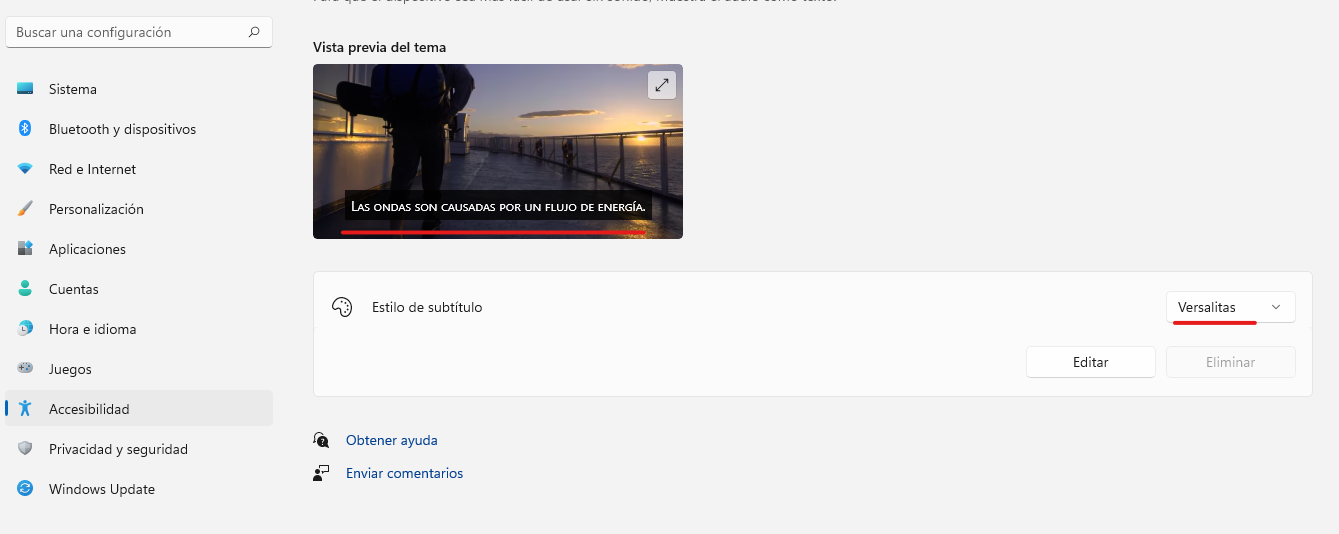
3. Destacamos la opción "versalitas", donde los subtítulos se presentan en mayúsculas. En ocasiones nos encontramos con alumnos con dificultades de lectoescritura que tienen serios problemas para interiorizar las minúsculas y comenzar a leer; este tipo de subtítulos nos pueden ayudar muchísimo con ellos.
[](https://libros.catedu.es/uploads/images/gallery/2022-11/bZ53.png)
NOTA IMPORTANTE: En plataformas como Youtube, si accedemos al menú de configuración de subtítulos, podemos seleccionar el tipo de letra "Versalitas" y automáticamente se nos generarán también los títulos en mayúsculas.
# 1.9 Usos de la voz
Esta modificación es de gran ayuda para todas aquellas personas con discapacidad motora o limitación de movimientos en las extremidades superiores; pero quién no ha hecho un trabajo y ha pensado lo cómodo que sería dictar en lugar de escribir. Esta es, entonces, una modificación de gran utilidad para cualquier usuario.
#### En Vitalinux 3.X:
En Vitalinux no existe un sistema nativo de interacción por voz, existen múltiples soluciones de terceros para esta tarea, pero ninguna de ellas logra una buena experiencia en castellano y presentan dificultad a la hora de ser instaladas y configuradas, por lo que no vamos a hacer eco en esta publicación.
Si deseas investigar más sobre el tema o tienes una verdadera necesidad de hacer uso de esta función [aquí](https://www.gambas-es.org/showthread.php?tid=1219&pid=6335#pid6335) puedes acceder a un artículo sobre el tema.
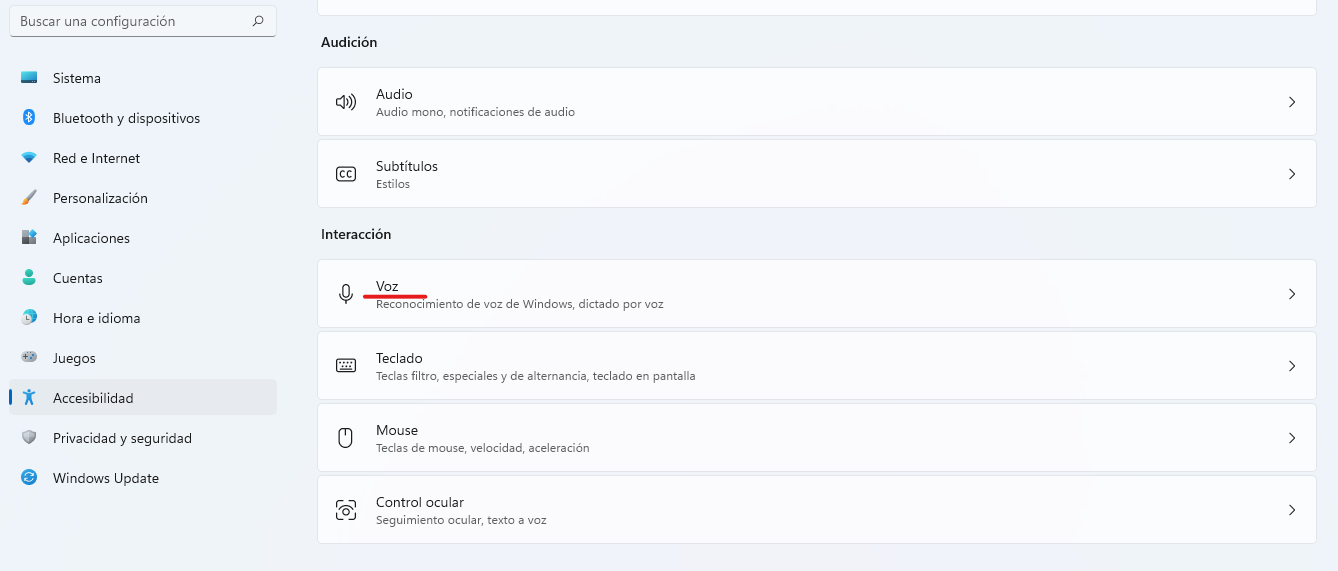
#### En Windows:1. Dentro del menú de accesibilidad, buscamos el menú " ***voz*** "; este ya nos da una pista de su utilidad en el icono que le acompaña, un micrófono.
[](https://libros.catedu.es/uploads/images/gallery/2022-11/FGz1.png)
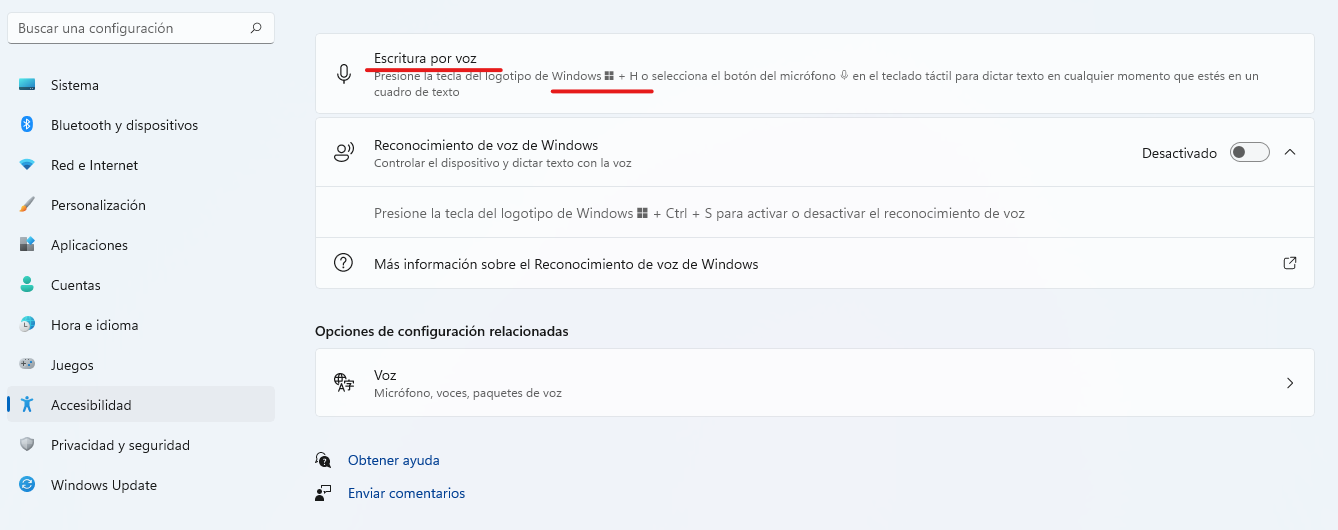
2. En primer lugar nos aparece la " ***escritura por voz*** ". También nos describen los comandos de acceso directo a dicha función.
[](https://libros.catedu.es/uploads/images/gallery/2022-11/Jq12.png)
3. Sobre cualquier cuadro de texto, no aparecerá ningún mensaje emergente. Si pulsamos sobre el ***micrófono*** podemos comenzar a dictar nuestro mensaje.
[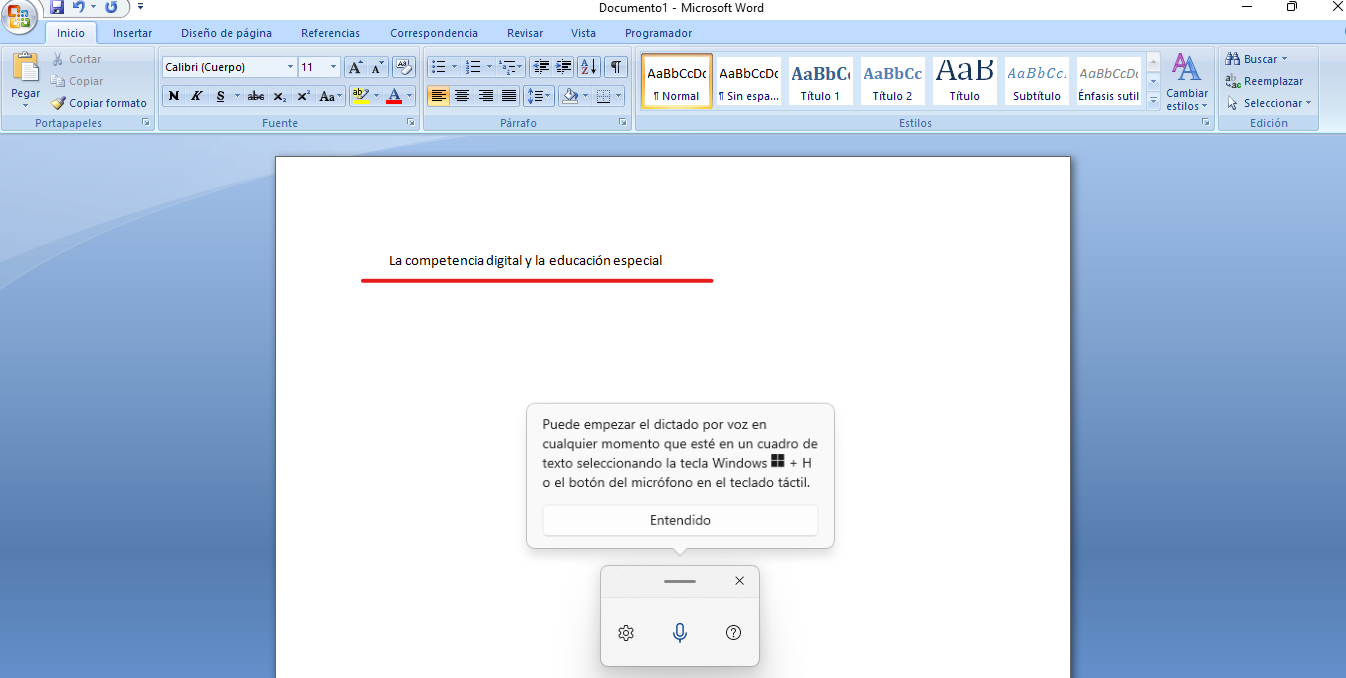](https://libros.catedu.es/uploads/images/gallery/2022-11/mbG4.png)
4. Este es un ejemplo de documento ***Word*** .
[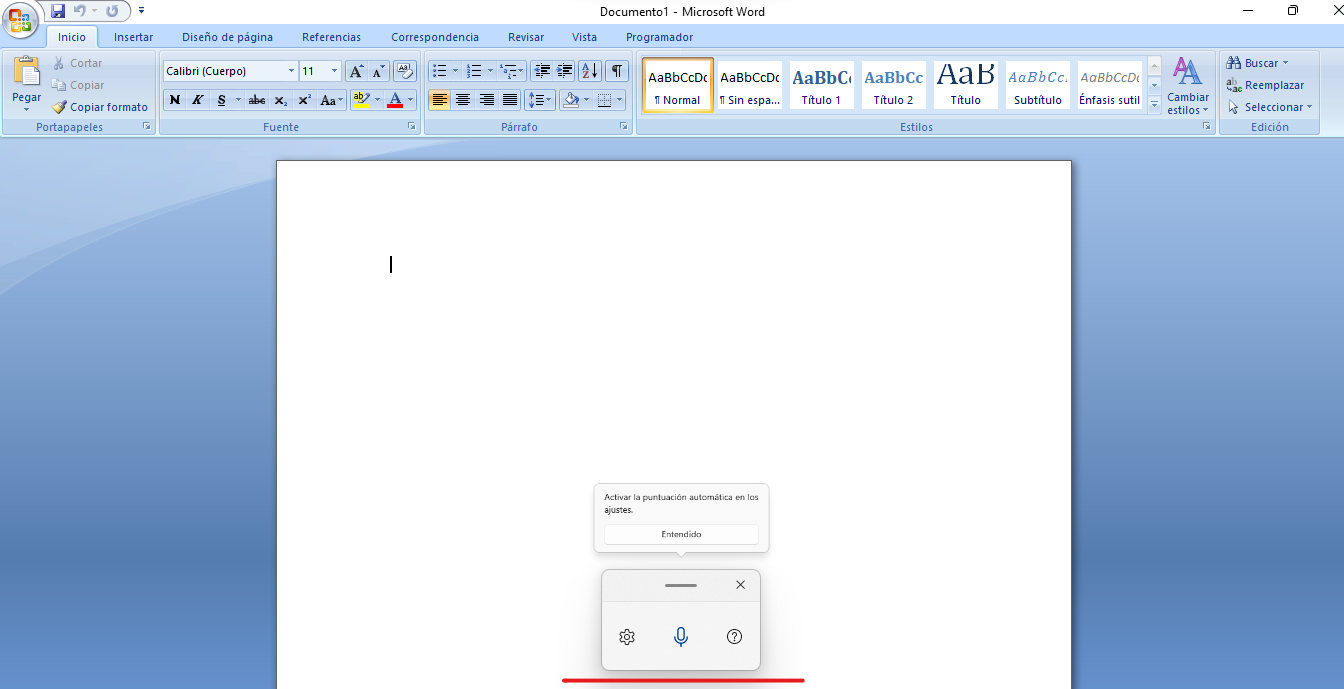](https://libros.catedu.es/uploads/images/gallery/2022-11/dsu3.png)
5. Pero podemos comprobar que se abre sobre ***cualquier documento*** que incluya cuadros de texto; en este otro caso, sobre un documento de Google.
[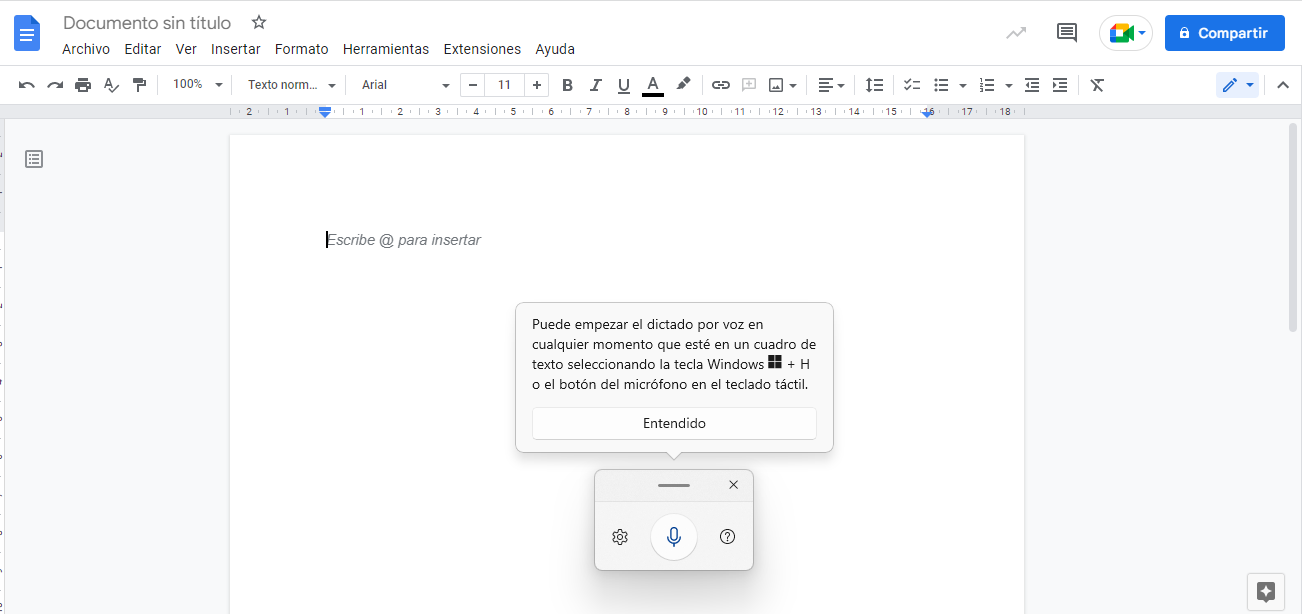](https://libros.catedu.es/uploads/images/gallery/2022-11/9BZ5.png)
# 1.10 Sustituir el teclado por uno digital
#### En Vitalinux 3.X:
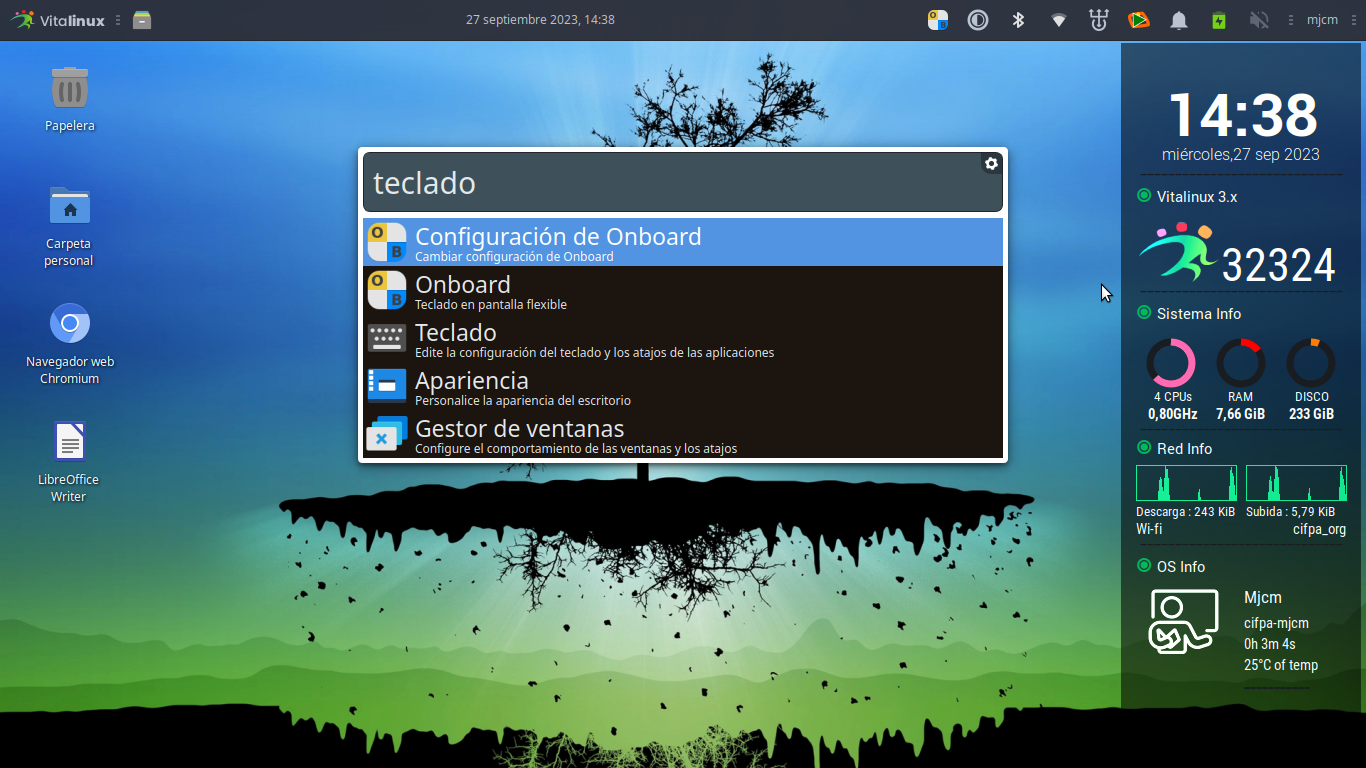
1\. Abriremos el teclado en pantalla Onboard. Ctrl + espacio y escribimos teclado, seleccionamos Onboard.

2\. Ya lo tenemos listo:
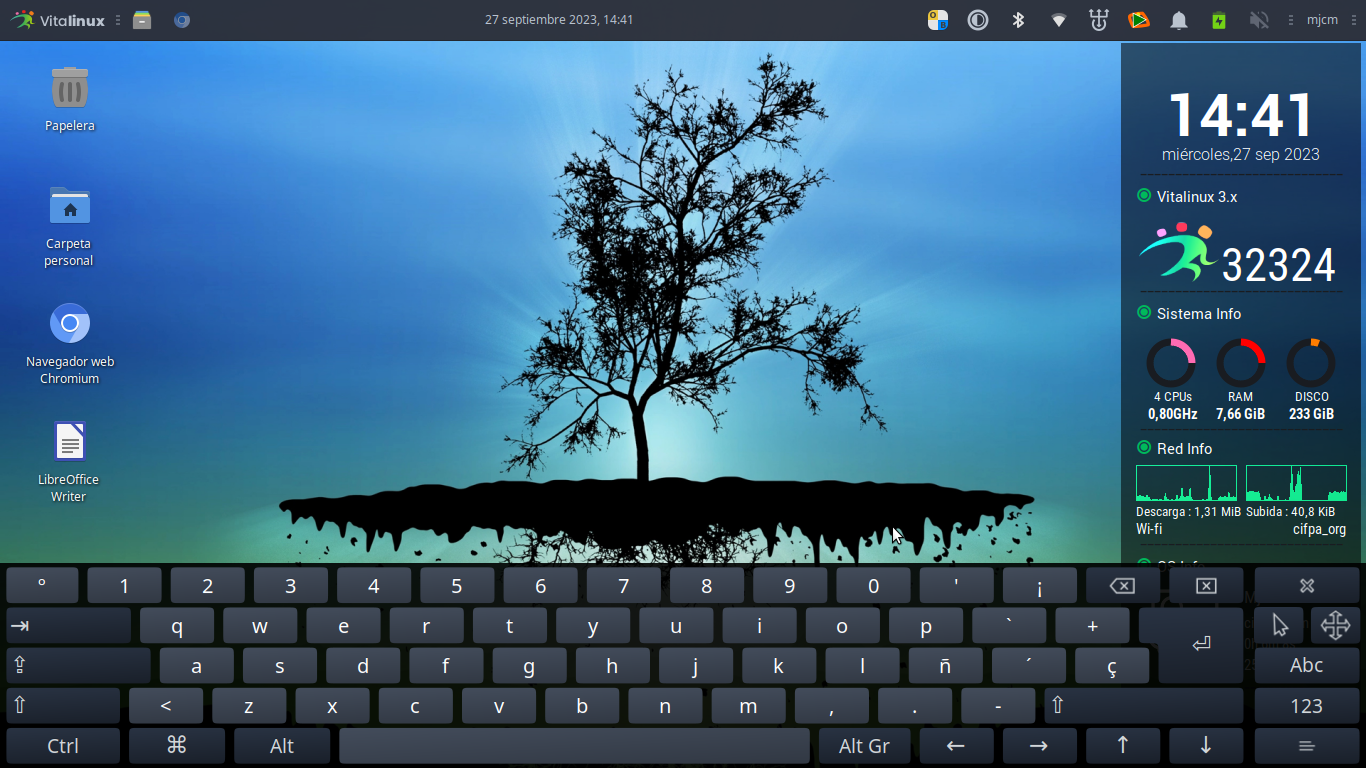
Si necesitamos configurar la apariencia, idioma, disposición, etc:
1\. Abriremos la Configuración de Onboard. Ctrl + espacio y escribimos teclado, seleccionamos Configuración de Onboard.
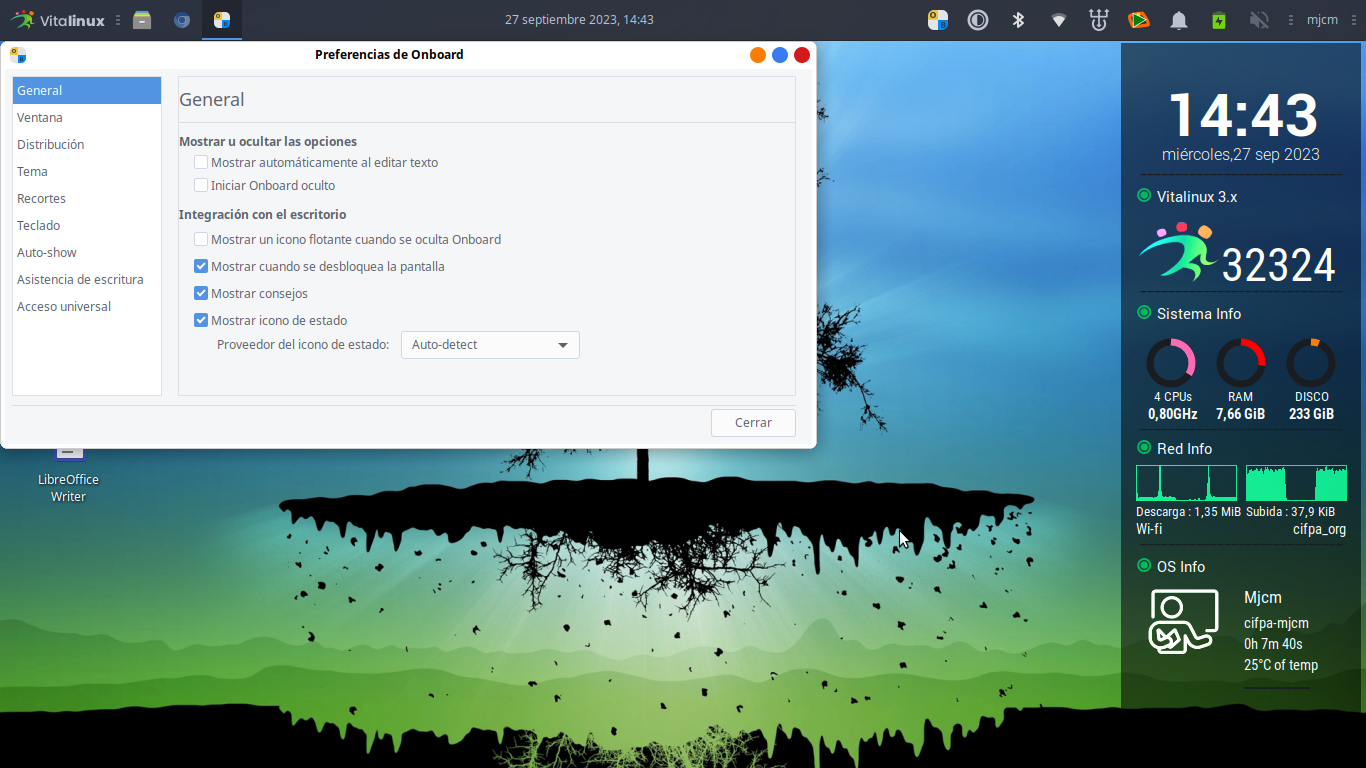
Una vez allí podemos seleccionar las opciones que necesitemos
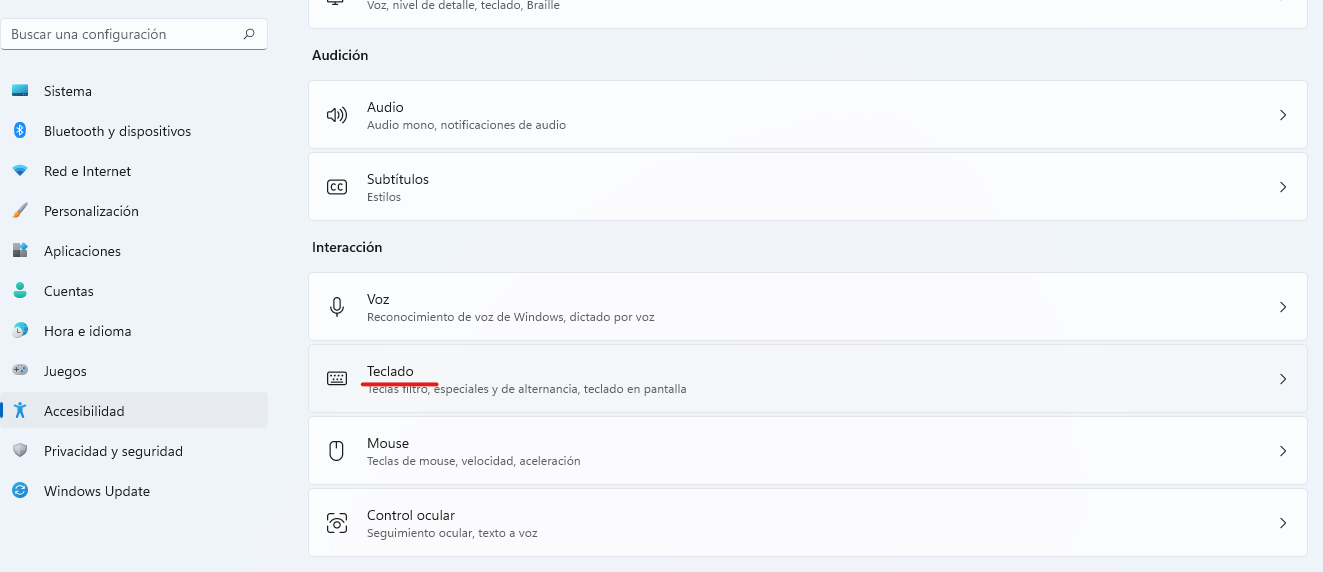
#### En Windows:1. Tenemos que hacer clic en la pestaña " **Teclado** ".
[](https://libros.catedu.es/uploads/images/gallery/2022-11/84b1.png)
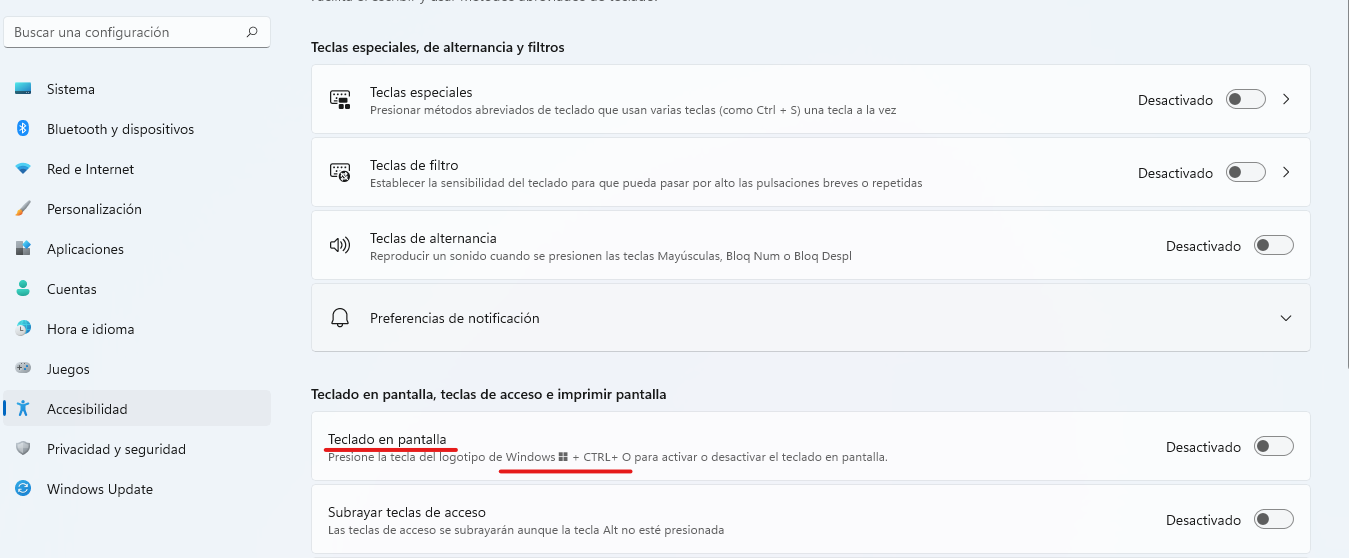
2. Dentro del submenú que aparece, tenemos que seleccionar la opción **teclado en pantalla** y activar la pestaña. Comprobaremos que nos explican una serie de comandos para que se muestre el teclado virtual de manera directa sobre nuestra pantalla, independientemente del programa que estemos utilizando.
[](https://libros.catedu.es/uploads/images/gallery/2022-11/5mg2.png)
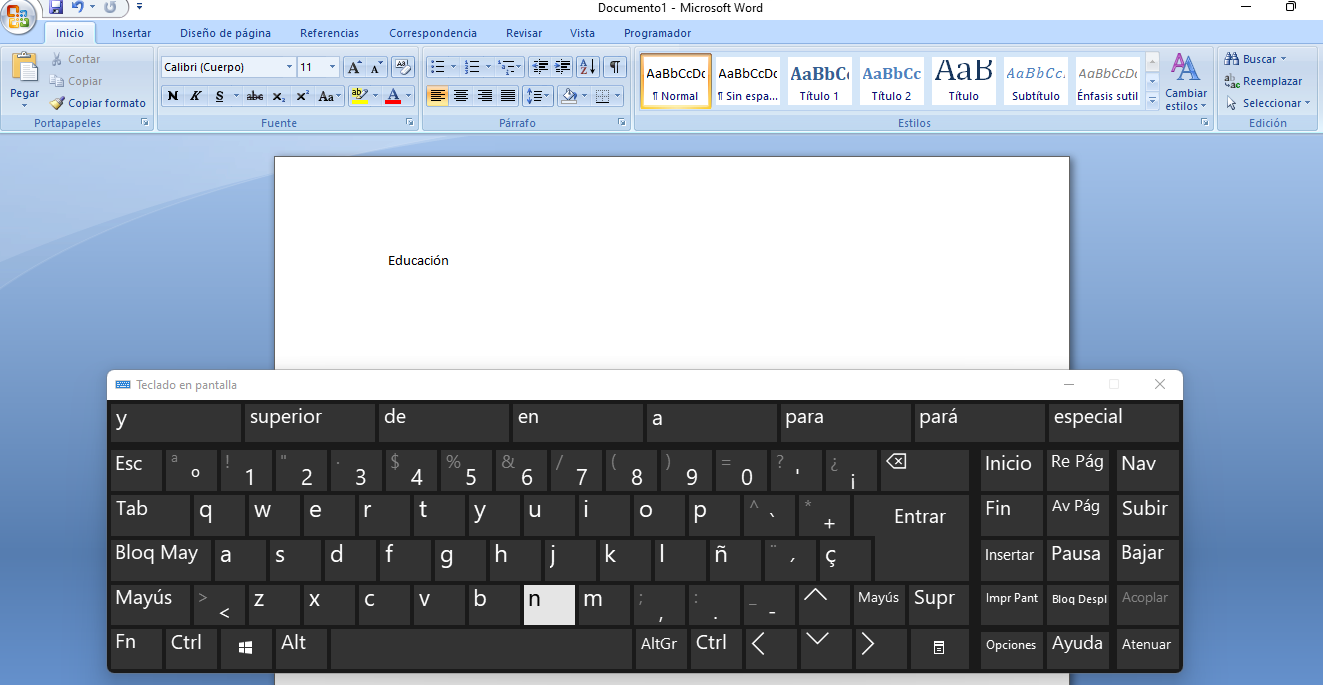
3. Esta es la apariencia que tiene el teclado virtual de Windows. Para escribir, solo debemos pulsar con el ratón sobre cada una de las letras.
[](https://libros.catedu.es/uploads/images/gallery/2022-11/Q6W3.png)
---
Para concluir este primer capítulo, nos gustaría destacar que estas pequeñas modificaciones en nuestros ordenadores harán que logremos una mayor inclusión de nuestro alumnado; facilitándoles una accesibilidad necesaria para lograr la igualdad de oportunidades, y lograr una educación igualitaria que trate y atienda a todos por igual. Está en nuestras manos contribuir con ello a través de pequeños cambios.
# 1.11 Otros Sistemas Operativos
Si necesitas hacer accesible algún otro sistema operativo, como podría ser ChromeOS o MacOS, puedes consultar la página web de Competencia Digital Docente del Gobierno de Aragón [aquí](https://www.cddaragon.es/sistemas-operativos/) .
[](https://www.cddaragon.es/)
# 2. Periféricos accesibles que complementan dispositivos
El contenido de este apartado no será evaluado junto con los contenidos del curso, pero puedes acceder a él para satisfacer tu curiosidad o ampliar tus conocimientos.
Las **ayudas técnicas** se han convertido en nuevos **periféricos accesibles** capaces de asistir a las personas con alguna discapacidad.La interfaz es el espacio de contacto entre el usuario y los aparatos. La **interfaz** incluye tanto los elementos materiales (pantallas, botoneras, etc.) como los elementos inmateriales (programas, reglas de funcionamiento, elementos de comunicación) que regulan el manejo de los aparatos. El diseño para todos, o diseño universal, trata sobre las interfaces de los dispositivos, de las que depende la usabilidad o grado de satisfacción que produce el manejo de los aparatos aunque, mejorarlas requiere modificaciones de mayor profundidad. En el caso de los ordenadores forman parte de la interfaz: los periféricos de entrada, los periféricos de salida, los elementos de comunicación en la pantalla así como la forma de responder del sistema ante las acciones y errores del usuario. El manejo del ordenador depende en gran parte de los **periféricos de entrada** de datos. Los más habituales son el teclado y el ratón a los que se han adaptado la mayoría de los programas. En el desarrollo de estos dispositivos no siempre se han aplicado los criterios de accesibilidad y del diseño universal y, en consecuencia, el teclado Qwerty es un claro ejemplo de un diseño ineficaz consolidado. De modo parecido, existen múltiples alternativas al ratón tradicional que indican algunas de sus limitaciones. Los problemas en el diseño de estos periféricos se hacen más evidentes en las personas que sufren alguna discapacidad, cuando la imposibilidad, aunque sea mínima de realizar alguna función o movimientos presumidos tiene efectos catastróficos en el manejo de los aparatos. Al usuario, ante la imposibilidad de mejorar los diseños, solo le queda la posibilidad de utilizar periféricos alternativos,Es recomendable analizar las diferentes opciones y optar por los **recursos auxiliares** más sencillos y menos costosos. En el caso de las personas con discapacidad física intentamos resolver, las dificultades de acceso, configurando la velocidad en la respuesta del teclado o el ratón al ritmo del usuario hasta los límites que permiten el sistema. Si no fuera suficiente utilizaríamos periféricos alternativos ajustados a sus movimientos, cobertores, teclados especiales, tracballs, joystick, o bien teclados y ratones virtuales que se controlan mediante algún tipo de conmutador... En ocasiones, el mejor acceso es una combinación de diferentes recursos que se utilizan en función de la tarea a realizar (se puede por ejemplo escribir por control de voz y dibujar con joystick). Debemos comprobar la correcta interacción entre las opciones de accesibilidad de los diferentes sistemas o programas. Desde esta perspectiva disponer de un mayor número de periféricos donde elegir nos permite garantizar una mayor accesibilidad a los dispositivos. Si bien es cierto que los **periféricos de entrada** al ordenador se han desarrollado para **optimizar la ejecución de tareas** o el manejo de los programas, también los podemos analizar según el tipo de funciones y aplicaciones que permiten desarrollar. Por ejemplo, el teclado es un dispositivo eficiente para introducir códigos alfanuméricos pero no es menos cierto que requiere y ejercita la movilidad y coordinación de los dedos y muñecas. Si el ratón es útil para desplazar el puntero en la pantalla, también trabaja los movimientos de muñeca y antebrazo hasta el punto de producir fatiga y lesiones. Un poco de análisis nos permitirá comprobar que la mayor parte de los periféricos de entrada están diseñados para manejarlos sentados y con las extremidades superiores.Los periféricos de entrada son unos dispositivos que en un primer momento captan de alguna manera una acción realizada por el usuario, en un segundo paso realiza un proceso de transformación en códigos digitales y finalmente la comunican al sistema para que en consecuencia ajuste su funcionamiento. La tecnología empleada en estos dispositivos determina en gran manera la forma de manejarlos. La mayor parte de las **tecnologías digitales** incluyen una interacción mecánica que requiere un contacto físico con el periférico accesible, esto supone:
- Trabajar a muy corta distancia del periférico.
- Realizar un cierto esfuerzo físico.
- Un desgaste del periférico por el uso que requiere acciones de mantenimiento.
- Tienen a su favor la simplicidad de la tecnología y la seguridad en la respuesta. Como inconveniente destacamos que hay que moverlos con la mano, u otra parte del cuerpo; y más o menos a largo plazo, su manejo produce fatiga, además periódicamente se ensucian o fallan y es necesaria su reparación o sustitución. Tiene desventajas, pero son muchísimos más los beneficios que tienen para este tipo de usuarios.Existen dispositivos de **tecnología óptica** que no requieren un contacto físico directo con el aparato. Ello permite:
- Trabajar a mayor distancia en función del dispositivo y la óptica empleada.
- Casi no requiere esfuerzo físico bastando la presencia en un lugar determinado.
- El desgaste del dispositivo es menor aunque si se produce suciedad de las superficies ópticas.
- Tiene en su contra que el funcionamiento de estos dispositivos es complejo, requiere equipos de mayores prestaciones y su respuesta no siempre es confiable.Los periféricos accesibles finalmente deben interactuar con los programas integrados dentro de los sistemas operativos, mediante los controladores, o mediante programas específicos, lo que les resta flexibilidad. Los controladores son componentes de software específicos para cada arquitectura y sistema operativo, que se ocupan de la comunicación con el dispositivo. Esta tecnología permite que un mismo dispositivo pueda emplearse en múltiples sistemas y facilitar su compatibilidad en el futuro. Por el contrario, la falta de controladores requiere una programación específica para cada sistema. Existen otros periféricos muy populares, como el joystick, las tabletas gráficas o los pulsadores, pero se manejan de manera especializada y únicamente son soportados por algunos programas; Los más utilizados son los diferentes tipos de teclados y ratones.
# 3. Plantillas accesibles
En este capítulo del curso, se describen las **características** que deben cumplir diferentes tipos de documentos y presentaciones si pretendemos que sean accesibles al mayor número de usuarios posibles. Seguir pequeños pasos contribuye a disminuir las diferencias con las diversas discapacidades. Os animamos a utilizarlos en vuestro día a día.
*Elaboración propia. [CC BY-NC-SA](https://creativecommons.org/licenses/by-nc-sa/4.0/) .*
# 3.1 Documentos de texto accesibles
### ***Recomendaciones para crear documentos de texto accesibles.***
1 - **Texto e idioma** :
- Idioma del documento, por defecto, el castellano.
- Fuente Arial, tamaño mínimo de letra 12 puntos.
- Distancia entre líneas de un párrafo, interlineado, 1,5 líneas, y espacio entre párrafos de 6 puntos.
- Espaciado anterior en títulos de nivel 1 es de 18 puntos, espacio posterior de 6 puntos.
- El espacio de los demás títulos es de 6 puntos.
- No divida las palabras en los párrafos con una guion.Recuerda: no debes justificar el texto, ni abusar del texto centrado, esto dificulta la lectura a personas con dislexia o con baja visión.2 - **Estructura del documento** :
- Usa los estilos de título: Título 1, Título 2,…, para dar una estructura de apartados al documento.
- No hay títulos simultáneos, por ejemplo, ampliando el tamaño de la letra.3 - **Imágenes** :
- Incluye texto a imágenes y elementos no textuales.
- Pulsa el botón derecho sobre la imagen, propiedades de imagen, diseño y propiedades, texto alternativo y escribe la descripción.
- Inserta títulos de tabla y de ilustración para dar información de su contenido o propósito.4 - **Tablas** :
- Crea tablas uniformes, nunca combine celdas, puede confundir a los usuarios que no cuentan con buena visión.
- Haz tablas sencillas con un diseño que facilite su comprensión.
- Comprueba que se repiten los encabezados cuando la tabla ocupa más de una página (lo puedes ver en las propiedades de la tabla, en la pestaña Fila).
# 3.2 Presentaciones digitales accesibles
### ***Recomendaciones para crear presentaciones accesibles***
**1 - CARACTERÍSTICAS:**
- Se utiliza la fuente Arial y un interlineado de 1,5 en textos.
- Los títulos de las diapositivas a 44pt y con interlineado sencillo.
- El tamaño mínimo del tercer nivel son 22pt.
- El fondo de las diapositivas como imagen.
- Se aprovechen los márgenes.
- Colores con contraste suficiente.
**2 - FONDOS:**
- Los fondos de las diapositivas se basan como imagen.
- Desde Vista > Patrón de diapositivas > Estilos de fondo > Formato del fondo.
**3 -EJEMPLO DE IMAGEN ACCESIBLE:**
- Clic derecho sobre la imagen y:
(PowerPoint 2013/2016) Ir a Formato de imagen. A la derecha se abre un panel. En Tamaño y propiedades está el texto alternativo.
- (PowerPoint 2019/365) Ir a Editar texto alternativo.
**4-SMARTART, ESQUEMAS Y GRÁFICOS:**
- Todo elemento no textual, además de las imágenes, deben ir acompañados de una descripción textual o texto alternativo.
- Añádelo también en los elementos SmartArt, esquemas o gráficos de tu presentación.
**5-TABLAS:**
- Deben tener encabezados diferenciados.
- No se combinan celdas.
---
*Fuentes utilizadas para elaborar este módulo: [http://accesibilidadweb.dlsi.ua.es/](http://accesibilidadweb.dlsi.ua.es/) , Universidad de Alicante, y W3C Web Accessibility Initiative.*
# 3.3 Entornos Virtuales de Aprendizaje accesibles
El contenido de este apartado no será evaluado junto con los contenidos del curso, pero puedes acceder a él para satisfacer tu curiosidad o ampliar tus conocimientos.
Existen varios Entornos Virtuales de Aprendizaje (EVA) que se están utilizando en los centros educativos aragoneses en la actualidad: Aeducar, Google Classroom (en Google Workspace) y Microsoft Teams.
En este apartado queremos dejarte información sobre accesibilidad que te pueda resultar interesante si estás trabajando con alguno de ellos o tienes pensado hacerlo en el futuro.
### AEDUCAR
Aeducar es la nueva plataforma digital que el Departamento de Educación, Cultura y Deporte del Gobierno de Aragón pone a disposición del profesorado de centros sostenidos con fondos públicos para realizar el acompañamiento didáctico y emocional del alumnado también desde entornos virtuales.
Es una plataforma diseñada por docentes para toda la comunidad educativa, garantiza la privacidad de los datos que maneja, es intuitiva, tiene continuidad ya que va a ser usada desde infantil hasta bachillerato, es adaptable a cada centro, dispone de un sistema de notificaciones para que alumnado y familias estén al tanto del proceso de enseñanza-aprendizaje y disfruta del soporte de los Centros de Profesorado para formar, asesorar y resolver todas las dudas o dificultades que puedan surgir.
Es una adaptación de Moodle, la plataforma de aprendizaje más utilizada del mundo, creada por Martin Dougiamas, con tecnología web dinámica y con pedagogía constructivista y construccionista.
##### Sobre accesibilidad en Aeducar
Podemos encontrar el enlace al apartado del curso de Aularagón sobre Aeducar en su versión 4.0, la actual de la plataforma aragonesa, [accede aquí](https://libros.catedu.es/books/profundizamos-en-el-uso-de-aeducar-v4/page/7-accesibilidad-en-aeducar).
### Google Classroom - Google for Education
Google Workspace (antes G-Suite) para educación es un paquete de herramientas diseñadas para el ámbito educativo. Actualmente, existe un rango bastante amplio de planes que abarca desde el Fundamentals (básico), hasta el paquete Plus (de pago) ([Ver Licencias de Google workspace](https://support.google.com/a/answer/10077155)).
Este paquete de herramientas, no obstante, tanto en su versión más básica hasta las opciones de pago permite utilizar los servicios de Google bajo un mismo dominio, el de tu centro educativo, y proporcionar cuentas al profesorado y alumnado con diferentes perfiles según las necesidades de cada tipo de cuenta.
Para que un centro educativo disponga de Google Workspace es necesario un registro previo. Será necesario decidir dentro del centro el uso que se haga de esta herramienta, así nos encontramos con varios modelos organizativos según las necesidades de cada Centro:
- Centros suscritos a Google Workspace y que lo utilizan exclusivamente para la organización docente. Estos centros solo dan cuenta Google Workspace al profesorado pero no al alumnado.
- Centros suscritos a Google Workspace y que lo utilizan para organización docente y crean cuentas solo a determinados grupos de alumnos en función del profesorado que lo vaya a utilizar.
- Centros suscritos a Google Workspace y que utilizan de manera generalizada con su alumnado. En este caso todo el profesorado y alumnado dispone de cuenta Workspace.
##### Sobre accesibilidad en Google Workspace for Education
La propia compañía nos aporta un documento que resume las principales características relativas a la accesibilidad, aportando a su vez enlaces en el propio documento que abren un gran abanico de posibilidades.
[Google For Education - Accesibilidad](https://services.google.com/fh/files/misc/es_accessibility-one-pager_q221.pdf)
### MICROSOFT TEAMS
**TEAMS** es una herramienta de trabajo colaborativo y comunicación en tiempo real que forma parte del entorno ofimático de Microsoft Office 365 y que tenemos disponible de manera gratuita (licencia Office 365 A1) sin límite de tiempo, tanto para el profesorado, como para el alumnado. Sería la respuesta de Microsoft a Google Workspace.
Con TEAMS vamos a poder:
- utilizar **mensajería instantánea**.
- organizar **videoconferencias grupales** con hasta 250 personas simultáneamente.
- **trabajar colaborativamente** sobre los mismos documentos.
Todo esto **sin necesidad de instalar ningún programa**, simplemente a través del navegador
#####
##### Sobre accesibilidad en Microsoft Teams
La propia compañía organiza en categorías diferentes acciones que se pueden llevar a cabo para mejorar la accesibilidad y la inclusión a la hora de utilizar las herramientas de su plataforma.
[Herramientas de accesibilidad para Microsoft Teams](https://support.microsoft.com/es-es/office/herramientas-de-accesibilidad-para-microsoft-teams-2d4009e7-1300-4766-87e8-7a217496c3d5 "Herramientas de accesibilidad para Microsoft Teams")
# 4. WEBs accesibles: Información para todos
En los últimos años, el mundo de Internet ha revolucionado nuestras vidas, hasta tal punto, que no concebimos nuestro día a día sin ello. Sin movernos del ordenador podemos hacer múltiples cosas, ahorrándonos tiempo y dinero.Sin duda, Internet, a priori, es una herramienta global creada con la intención de hacer a los usuarios en general la vida muchísimo más fácil y accesible; pero en ocasiones, como hemos explicado anteriormente, puede suponer un **obstáculo** para usuarios con diferentes capacidades, que encuentran bastantes barreras a la hora de navegar por la nube, debido a que un elevado porcentaje de sitios no cumple con los estándares mínimos de la **W3C** .
[Unsplash\_Ales](https://unsplash.com/) Nesetril.El objetivo principal de la accesibilidad web es lograr que las páginas sean utilizables por el mayor número de personas, a esto se le denomina, como hemos explicado, **Diseño universal.**
Hay varios tipos de capacidades diferentes a nivel visual, auditivo, derivados del envejecimiento, etc. Como hemos explicado anteriormente, las personas afectadas por cualquiera de ellas pueden tener dificultades a la hora de acceder a nuestra web si no cuidamos algunos como los que se indican a continuación.Las **barreras** que limitan el acceso a personas con **discapacidad visual:**
- Imágenes.- Todas deben llevar a cabo detalladamente su atributo **alt ** describiéndo lo que la imagen representa.
- Elementos multimedia.- texto descriptivo del contenido del multimedia
- El contenido debe leerse de forma secuencial.
- Independencia de los dispositivos.- una web debe ser funcional también si se utiliza o no se utiliza un ratón como dispositivo de entrada.Las **barreras** que limitan el acceso a personas **con visión limitada o ligeramente limitada:**
- **Tamaño de letra ** definido a través de las hojas de estilo CSS (font-size) con medidas absolutas que no permiten redefinirlo.
- **Poco contraste ** entre el fondo, las imágenes y el texto.
- Texto añadido mediante imágenes, que dificulta su lectura al aumentar el tamaño.Las **barreras** que impiden el acceso a las personas con **daltonismo** son:
- Uso de color para resaltar texto sin usar otro elemento de formato adicional (como cursiva, negrita o subrayado).
- Poco contrasta en las imágenes con texto o entre el texto y el color de fondo de la página.
- Navegadores que no soportan el uso de hojas de estilo definidas por el usuario.Las **barreras** que impiden el acceso a personas con **sordera o hipoacusia** son:
- La falta de subtítulos o de transcripciones de los contenidos.
- La falta de imágenes que ayudan a la comprensión del contenido de las páginas. Las imágenes favorecen la comprensión de las personas cuyo idioma principal es el lenguaje de signos.
- Necesidad de entrada de voz en algunos sitios web. Por ejemplo, cuando se de al usuario que pueda a través del micrófono.
# 4.1 Pautas para generar contenido WEB accesible
##### ***¿Qué son las Pautas de Accesibilidad para crear contenido web?***
Las ***pautas de accesibilidad*** para el contenido web, conocidas como WCAG por sus siglas en inglés (Web Content Accessibility Pautas) son las NORMAS diseñadas por el W3C para garantizar la accesibilidad de cualquier contenido en la web, incluidos documentos ofimáticos como Word o PowerPoint, documentos de diseño e impresión como PDF o documentos multimedia.La ***última versión*** de las WCAG es la **2.1,** aunque se está trabajando en una próxima versión 3.0; dada su universalidad, promoviendo normas desligadas a una tecnología en concreto, también se han convertido en el estándar para el diseño de cualquier producto o servicio digital.
*Elaboración propia. [CC BY-NC-SA ](https://creativecommons.org/licenses/by-nc-sa/4.0/)[.](https://creativecommons.org/licenses/by-nc/4.0/)*
Las WCAG 2.1 son equiparables a la Norma Europea EN 301 549 de Accesibilidad para productos y servicios de Tecnologías de la Información y Comunicación (TIC). Sus ***características*** son las siguientes:1- **Perceptible** : La información y los componentes de la interfaz de usuario deben ser presentados a los usuarios de manera que puedan percibirlos.
- Ofrece alternativas textuales para contenidos no textuales.
- Facilita que los usuarios puedan leer y oír el contenido.
- Presenta el contenido de diferentes formas, incluidas las tecnologías de apoyo.
- Distinguible, separa el fondo del primer plano.2- **Operable** : Los componentes de la interfaz de usuario y la navegación deben ser operables.
- Manejable por teclado, no olvides a los usuarios sin ratón
- Da tiempo suficiente para leer.
- No uses contenido que pueda causar reacciones físicas y psíquicas negativas.
- Céntrate en la Arquitectura de la Información para que sea fácilmente navegable.
- Fáciles métodos de entrada diferentes al teclado.3- **Comprensible** : La información y el funcionamiento de la interfaz de usuario deben ser comprensibles.
- Proporciona el texto fácil de leer y de comprender.
- Haz tu página predecible, no reinventes los estándares de navegación.
- Ayuda en la introducción de datos.4- **Robusto** : El contenido debe ser lo suficientemente robusto como para ser interpretado por una amplia variedad de agentes de usuario, incluidos los productos de apoyo.
- Respeta el código para que sea compatible con el mayor número de dispositivos y programas.
# 4.2 Ejemplos de WEBs accesibles e inclusivas
Veamos en primer lugar este vídeo de Sergio Luján, profesor de la universidad de Alicante, *fuente [Youtube:](https://www.youtube.com/)*
A continuación te mostramos otros 4 **ejemplos de web accesibles** en las que podrías inspirarte si tuvieras que diseñar una web, blog o sitio:
**[1 Alcance](https://www.scope.org.uk/)**
[](https://libros.catedu.es/uploads/images/gallery/2022-11/scope.png)
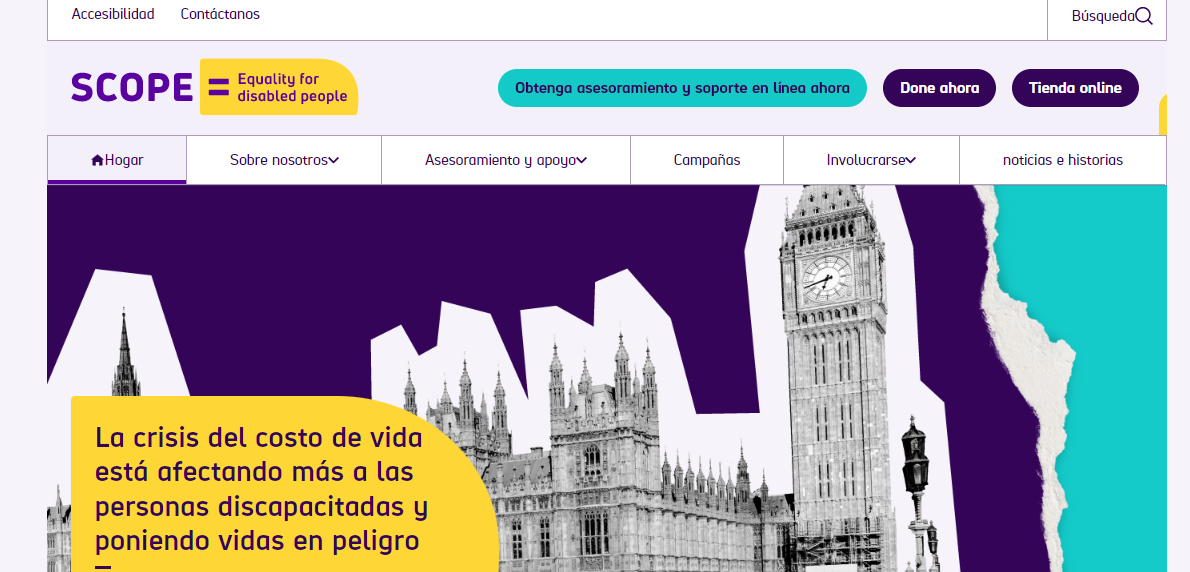
[Scope](https://www.scope.org.uk/) es una organización benéfica de igualdad y discapacidad ubicada en Gales, Inglaterra dedicada a crear una sociedad más justa e igualitaria. Como líder de la igualdad y discapacidad, esperaría que el sitio web de esta organización sea tan accesible como sea posible — y lo es. No solo se adhiere completamente a las directrices WCAG 2.0 y WCAG 2.1, sino que también el sitio es inclusivo personalizable para usuarios individuales. Por ejemplo, los usuarios pueden cambiar los colores del sitio, aumentar el tamaño del texto, o incluso encender la narración de texto para que el contenido les sea leído en voz alta.Si ves la parte superior izquierda de la página inicial, verás una pestaña llamada *Accesibilidad* . Haz clic en ella y el sitio te llevará a su página de accesibilidad, la cual incluye instrucciones sobre cómo adaptar la experiencia a tus necesidades, se enlazará con tecnologías de asistencia, y una lista de problemas de accesibilidad conocidos en los que se está trabajando actualmente .Scope, usa frases cortas y fuentes claras, grandes a través del sitio para una legibilidad máxima. Además, el sitio es completamente compatible con software de lectura de pantalla.A pesar de ser un fantástico ejemplo de accesibilidad web, el equipo de Scope continúa realizando mejoras. Cada 3 meses, prueben la accesibilidad del sitio web y realicen las actualizaciones donde sea necesario.
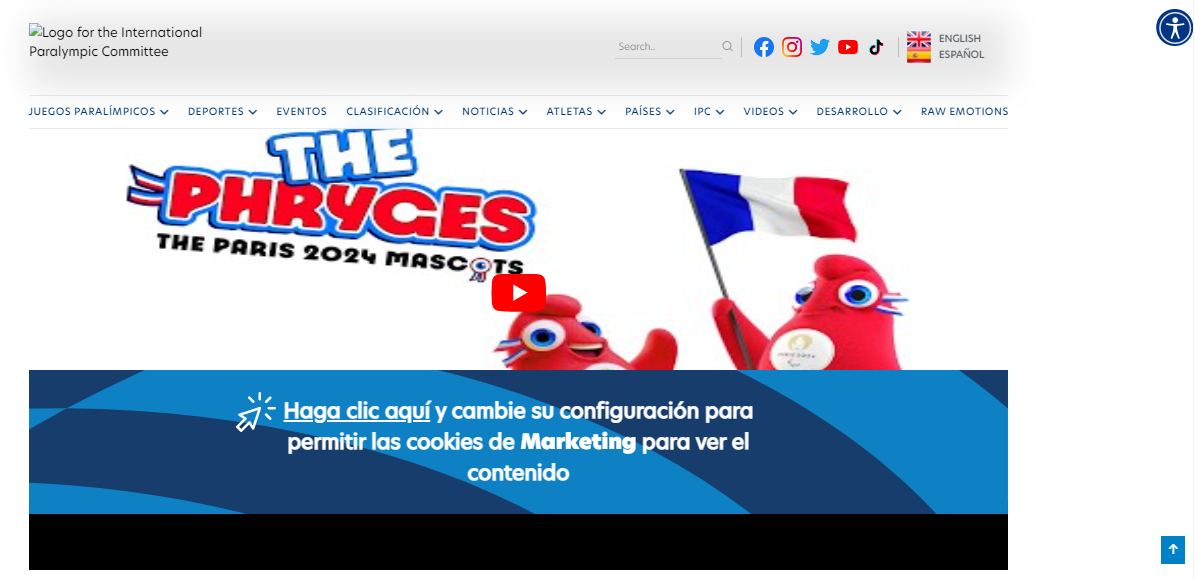
[**2. Paralímpico.org**](https://www.paralympic.org/es)
**[](https://libros.catedu.es/uploads/images/gallery/2022-11/paralympic.png)**
[Paralympic.org](https://www.paralympic.org/es) es el sitio oficial del Comité Internacional de Paralímpicos (IPC). El IPC es un poderoso defensor de la inclusión social y su sitio web es el testamento de eso. Cuenta con navegación de pestañas amigables con el teclado y un botón de “regreso al inicio” instantáneo para hacer fácil la movilidad en la página. Las imágenes y vídeos son grandes y altamente visibles, y hay suficiente espacio en blanco para resaltar los elementos visuales. Si vas a la página inicial, notarás una funcionalidad para ajustar el tamaño del texto en la esquina superior derecha. Es fácilmente visible y le permite a los usuarios con impedimentos visuales personalizar rápidamente el tamaño del texto para que se ajuste a sus necesidades.
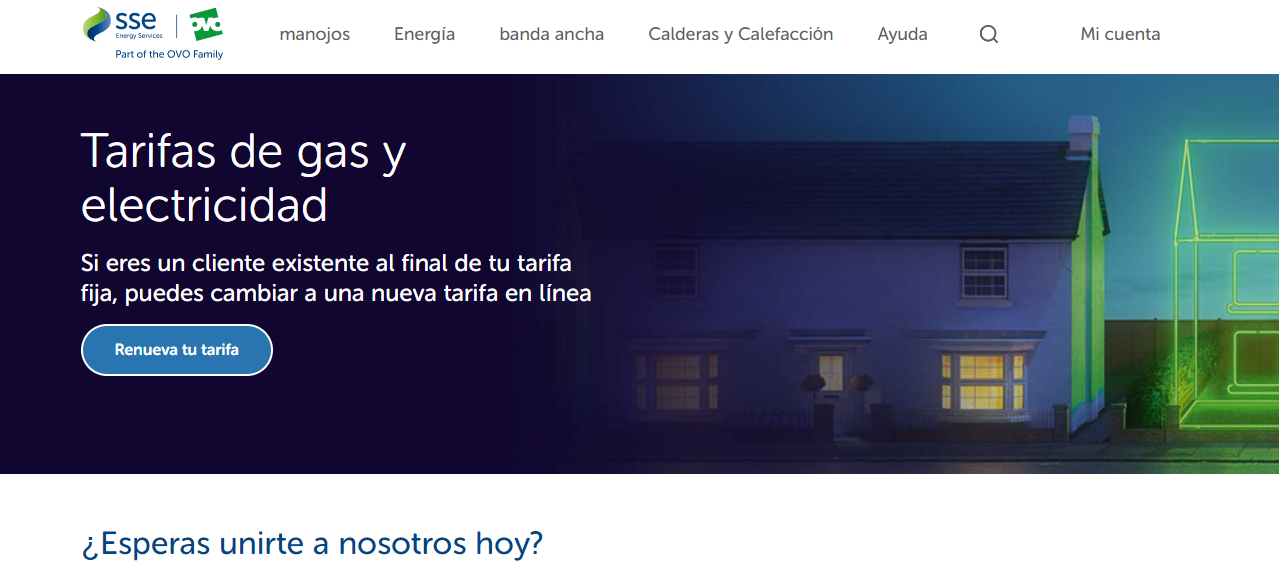
**3. [SSE Energía](https://sse.co.uk/energy)**
**[](https://libros.catedu.es/uploads/images/gallery/2022-11/sse-energy.png)**
[SSE Energy](https://sse.co.uk/energy) es una compañía energética. Su sitio web muestra información sobre tarifas y paquetes, e incluye un portal principal de inicio de sesión para que sus clientes administren sus cuentas. La compañía ha hecho un trabajo increíble haciendo que este sitio sea accesible para todos, al usar un texto legible, con fuentes amplias y una interfaz clara. También incorpora una navegación con teclado para hacer fácil desplazarse en el sitio. Los diseñadores se esforzaron y caminaron una milla adicional para asegurar que el sitio sea accesible para los usuarios con discapacidades visuales y auditivas. Hay servicios de señas a través de video para los usuarios de Lenguaje de Señas Británicos y el color de contraste cumple con las directrices de WCAG.Los clientes también pueden solicitar sus facturas en Braille y en formatos más grandes. Además a todo esto, el sitio web es compatible con tecnología de asistencia.
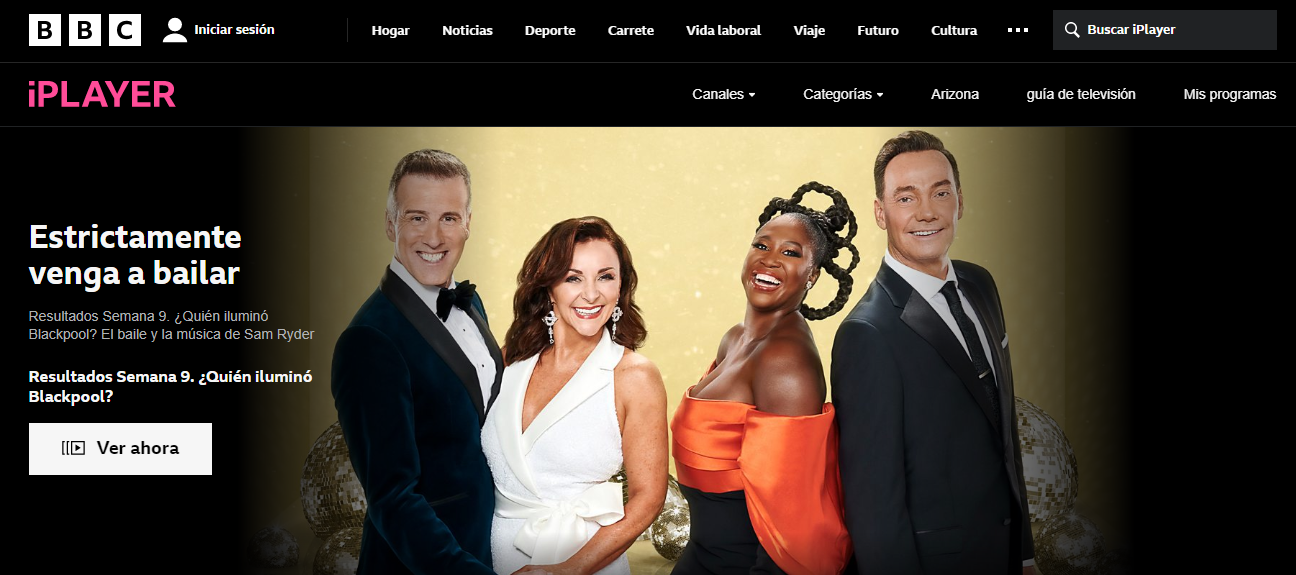
[**4. Reproductor de BBC**](https://www.bbc.co.uk/iplayer)
[](https://libros.catedu.es/uploads/images/gallery/2022-11/bbc-iplayer.png)
[BBC iPlayer](https://www.bbc.co.uk/iplayer) es el servicio de streaming en línea de la BBC. Su sitio web es donde los usuarios van a ver los programas en línea. También es otro ejemplo fantástico de accesibilidad web del que podemos aprender.Primero, el sitio web es muy fácil de navegar y compatible con tecnología de asistencia. Puedes moverte por la página al hacer clic en el botón *Tab. *Navegar en el logo de iPlayer muestra una opción para obtener ayuda con Accesibilidad, la cual enlaza a una página de recursos con mucha información útil para usuarios con discapacidades.El contenido está diseñado lógicamente, y todos los botones usan un diseño visual claro con colores de alto contraste. También hay burbujas de información accesibles a través del teclado y el mouse que brindan información adicional para los usuarios y texto descriptivo alternativo para todas las imágenes.El contenido del vídeo también es accesible. Todos los programas de la BBC en iPlayer contienen subtítulos.
---
*Fuentes para elaborar este capítulo: Zystel.com, video de Sergio Luján (youtube.com), y dreamhost.com.*
# 4.3 WordPress y plugins de accesibilidad
[WordPress](https://es.wordpress.org/) es mucho más que un blog: permite también crear páginas web, configurar menús, etc. Tiene un alto nivel de personalización mediante una amplia selección de plantillas visuales. Hoy en día WordPress es un gestor de contenidos excelente.
Una de las grandes ventajas de WordPress radica en que es un software de código abierto con una gran comunidad detrás que ayuda y da [soporte](https://es.wordpress.org/support/) en diferentes idiomas, incluido el castellano.
También permite la colaboración en el desarrollo de la plataforma y entre los diferentes equipos creados se encuentra uno centrado en la [accesibilidad de WordPress](https://es.wordpress.org/colabora/accesibilidad/).
Estas características permiten a WordPress evolucionar y aumentar sus funcionalidades, adaptándose rápidamente a las necesidades que van aflorando.
Una de las principales formas que se utilizan para participar en el aumento de funcionalidades es la creación e instalación de [plugins](https://es.wordpress.org/plugins/).
Un plugin es un fragmento de código que se conecta, en este caso, a tu sitio de WordPress y modifica, mejora o añade funciones a tu sitio.
**Para saber más (este contenido no es necesario para superar este curso...**
Hay varias formas de [instalar un plugin en tu sitio WordPress](https://ayudawp.com/instalar-plugins-wordpress/):
- Desde el escritorio de tu sitio de Wordpress en el que aparecerán los plugins gratuitos presentes en [www.wordpress.org](https://www.wordpress.org). Es posiblemente la más sencilla.
- Instalarlos de manera manual con descarga previa.
- Instalarlos vía FTP (Protocolo de transferencia de ficheros).
En este [enlace](https://ayudawp.com/instalar-plugins-wordpress/) encontrarás la guía para realizar los tres tipos de instalaciones.
Actualmente, existen más de 60.000 plugins en el repositorio de [wordpress.org](https://es.wordpress.org/plugins/) , algunos de ellos totalmente gratuitos creados por la comunidad y otros, catalogados como comerciales, que además de una versión gratuita cuentan con versiones de pago.
Dentro de estos plugins, encontramos algunos que mejoran o añaden funciones de accesibilidad para tu sitio. En este curso vamos a señalar dos, pero podrás descubrir muchos más.
#### Accesibility by UserWay
Este plugin tiene como objetivo crear una experiencia de navegación más simple y accesible para sus usuarios al tiempo que aumenta el cumplimiento de los requisitos WCAG 2.1, ATAG 2.0, y ADA.
Se puede instalar de manera sencilla ya que se encuentra en el respositorio de [www.wordpress.org](https://www.wordpress.org) por tanto, se puede hacer desde el escritorio de tu sitio.
La apariencia general es la de un botón flotante que se mueve con el movimiento de la página.
[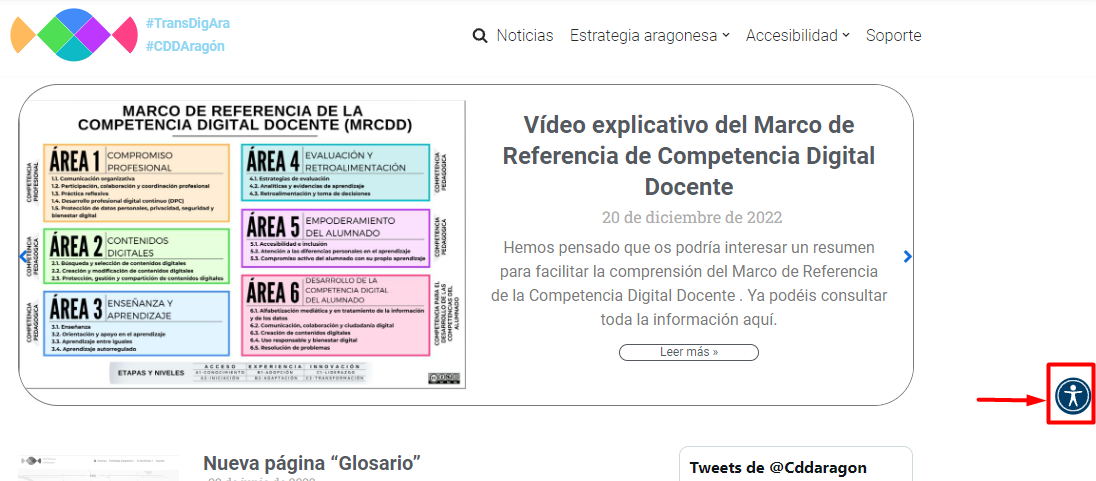](https://libros.catedu.es/uploads/images/gallery/2023-06/95Iimage.png)
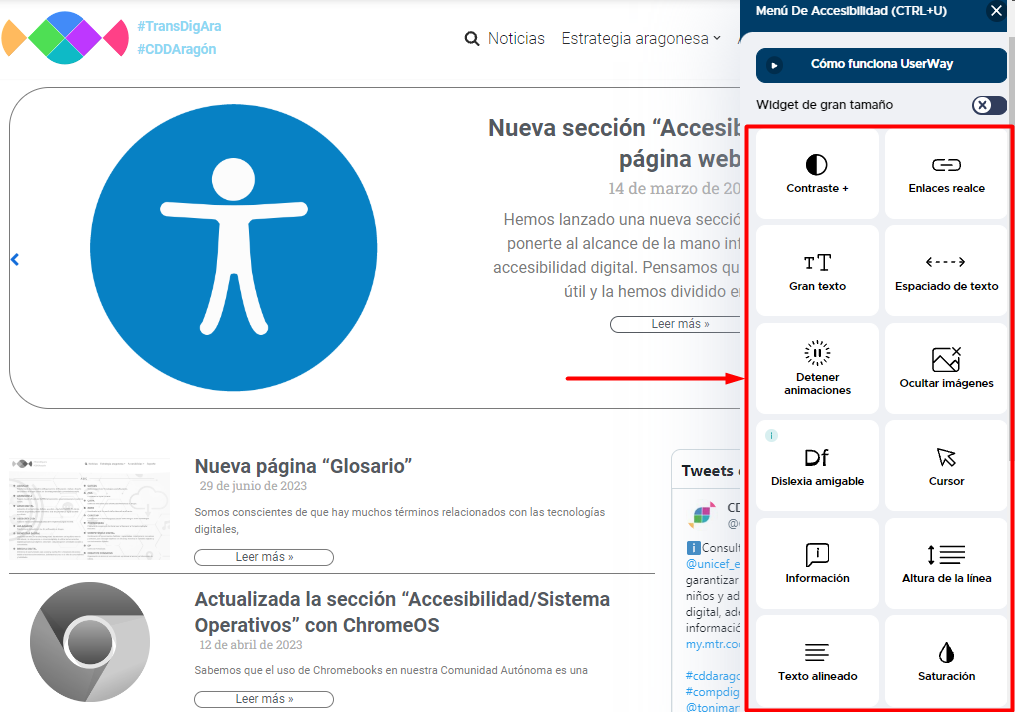
Al presionar sobre el botón se despliega un menú que permite efectuar de manera sencilla diferentes ajustes en la visualización del sitio web.
[](https://libros.catedu.es/uploads/images/gallery/2023-06/P9Wimage.png)
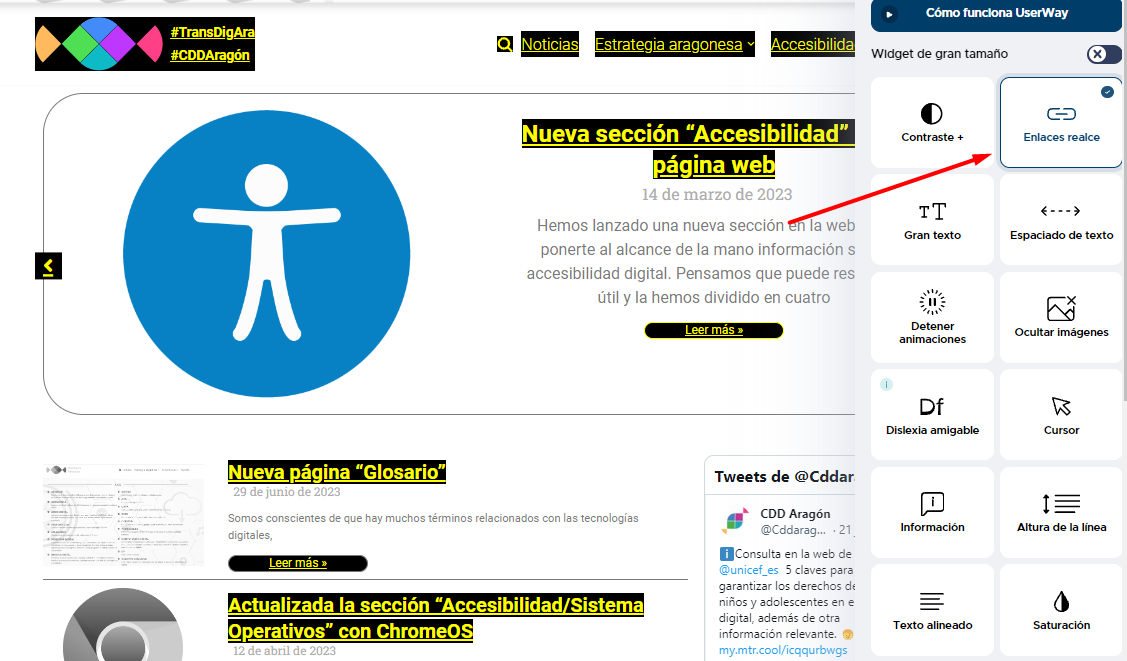
Las opciones que aparecen en el menú se ejecutan directamente en la visualización del sitio al presionar sobre ellas.
Éste sería un ejemplo del visionado presionando la opción "Enlaces realce".
[](https://libros.catedu.es/uploads/images/gallery/2023-06/ljyimage.png)
#### Essential Addons (for Elementor)
Este plugin es especial porque está hecho para complementar a otro plugin muy potente, llamado "Elementor", que es un constructor de páginas. Por tanto, es necesario tener instalado Elementor para permitir a "Essential Addons" que funcione correctamente.
Este plugin, que tiene una parte comercial, permite mejorar y añadir funciones en los sitios de WordPress. Dentro de sus más de 40 opciones gratuitas vamos a señalar 2 que favorecen la navegabilidad de cualquier sitio web: la barra de progreso de lectura y el scroll arriba.
##### Barra de progreso de lectura
Esta funcionalidad indica al lector el progreso de lectura que lleva actualmente de la página que visita. Lo hace mediante una barra, generalmente situada en la parte superior, que se hace más larga a medida que se avanza en la lectura.
[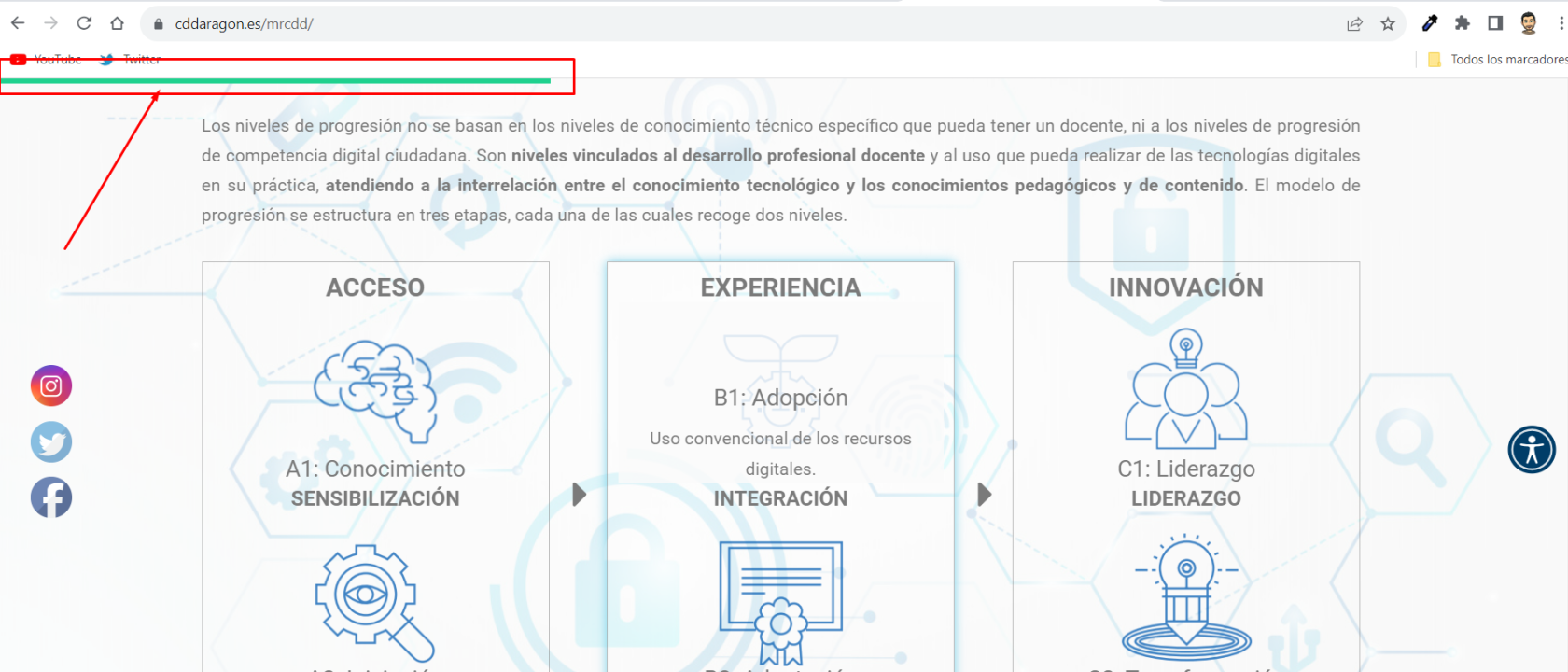](https://libros.catedu.es/uploads/images/gallery/2023-09/3esimage.png)
Algunas de las utilidades y ventajas serían:
**1- Facilita el seguimiento del progreso**: Para personas con discapacidad visual, una barra de progreso de lectura puede ser una herramienta valiosa para seguir el progreso de la lectura de un artículo o contenido web. Les permite saber cuánto han leído y cuánto falta por leer, lo que puede ayudarles a planificar su tiempo y enfoque.
**2-** **Mejora la comprensión**: Al mostrar visualmente cuánto contenido queda por leer, la barra de progreso puede ayudar a los usuarios a comprender la longitud del artículo o página. Esto puede ser especialmente útil para personas con discapacidad cognitiva o dificultades de concentración, ya que les permite administrar su tiempo y esfuerzo de manera más efectiva.
**3-** **Personalización**: Una barra de progreso de lectura bien diseñada a menudo es personalizable en términos de tamaño, color y posición. Esto permite a los usuarios adaptarla a sus preferencias visuales y necesidades individuales, lo que es especialmente útil para personas con discapacidades visuales o problemas de contraste. **Esta opción que ofrecemos, es totalmente personalizable.**
**4- Reducción de ansiedad:** Para algunas personas, especialmente aquellas con trastornos de ansiedad o autismo, saber cuánto tiempo les llevará leer una página puede ser reconfortante. La barra de progreso les brinda una sensación de control y previsibilidad sobre el tiempo que dedicarán a la lectura.
**5-** **Facilita la retroalimentación y corrección**: Los autores y desarrolladores web pueden usar la información de la barra de progreso de lectura para obtener retroalimentación sobre la longitud de sus contenidos. Si observan que la mayoría de los usuarios abandonan la página antes de llegar al final, pueden considerar simplificar o resumir el contenido.
Podemos concluir que esta herramienta de accesibilidad, en una página web, mejora la experiencia de lectura para una variedad de usuarios, incluyendo aquellos con discapacidades visuales, cognitivas o de atención. Ayuda a hacer que el contenido web sea más accesible y usable para un público más amplio, promoviendo la inclusión y la igualdad en línea.
##### Scroll arriba
El término "scroll" se puede traducir como desplazarse y, en este caso, "Scroll arriba" es una herramienta en una página web que te permite regresar rápidamente a la parte de arriba de la página con solo hacer clic en ella.
[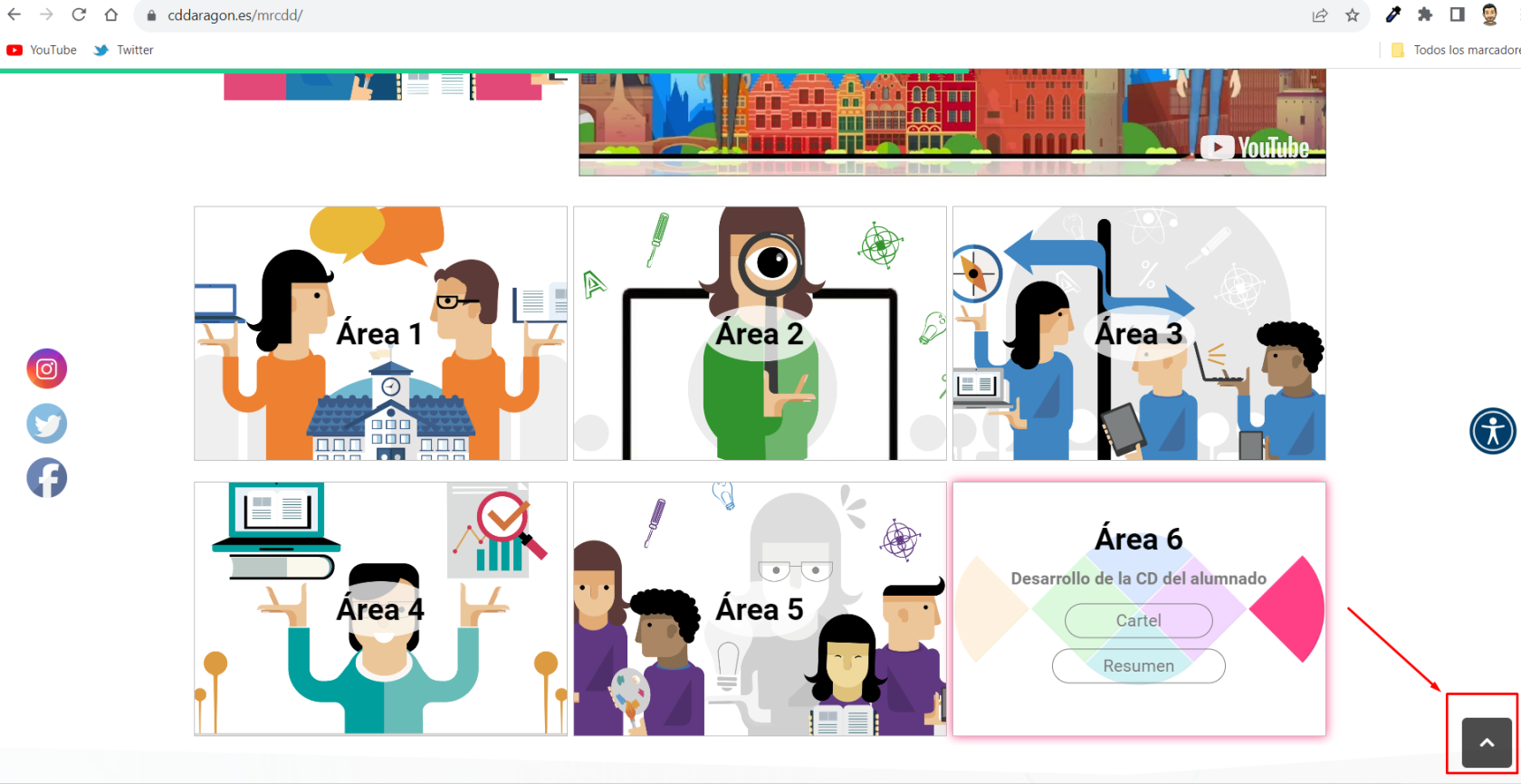](https://libros.catedu.es/uploads/images/gallery/2023-09/vc6image.png)
Algunas de las utilidades y ventajas serían:
**1- Facilita la navegación**: Para personas con discapacidades motoras o dificultades de movimiento, alcanzar la parte superior de una página larga puede ser complicado. El botón "scroll to top" les permite volver al principio de manera rápida y sencilla sin tener que desplazarse manualmente.
**2- Ahorro de tiempo**: Incluso para usuarios sin discapacidades, desplazarse manualmente hacia la parte superior de una página larga puede ser tedioso y llevar mucho tiempo. El botón "scroll to top" ahorra tiempo al permitir un retorno instantáneo.
**3- Accesibilidad para lectores de pantalla**: Las personas con discapacidad visual utilizan lectores de pantalla para navegar por la web. El botón "scroll to top" facilita la navegación al proporcionar un punto de referencia claro para volver al principio de la página.
**4- Mejora la usabilidad**: Cualquier característica que mejore la usabilidad general de una página web beneficia a todos los usuarios, independientemente de sus habilidades o discapacidades. El "scroll to top" hace que la experiencia de usuario sea más eficiente y agradable.
**5- Reducción de la fatiga**: Para personas con discapacidades que afectan la resistencia o la fatiga, como la fibromialgia o el síndrome de fatiga crónica, el "scroll to top" evita que tengan que desplazarse manualmente durante largos periodos, lo que puede ser agotador.
**6- Personalización**: En algunos casos, los botones "scroll to top" son personalizables en términos de estilo y ubicación. Esto permite a los usuarios adaptar la herramienta a sus preferencias visuales o de navegación.
En resumen, el botón "scroll arriba" es una característica útil en términos de accesibilidad, ya que facilita la navegación y mejora la experiencia de usuario para una variedad de personas, incluyendo aquellas con discapacidades motoras o visuales, así como para aquellos que buscan una navegación más eficiente y cómoda en una página web.