# 1.1 Cambiar el tamaño de letra
Lo primero que nos viene a la cabeza son las personas con baja visión; el tamaño del texto puede ayudar a todas aquellas personas que tienen algún tipo de discapacidad visual, independientemente del grado. Pero también existen usuarios de computadora que pueden tener presbicia ("error de refracción que dificulta a las personas de mediana edad ya los adultos mayores ver cosas de cerca"); por ello muchos de nosotros podemos necesitar aumentar el tamaño de un texto para leer determinados documentos o bien cuando el tamaño de la pantalla es muy pequeño.
A continuación, explicaremos los cambios que deben realizar en el ordenador:
#### En Vitalinux 3.X:
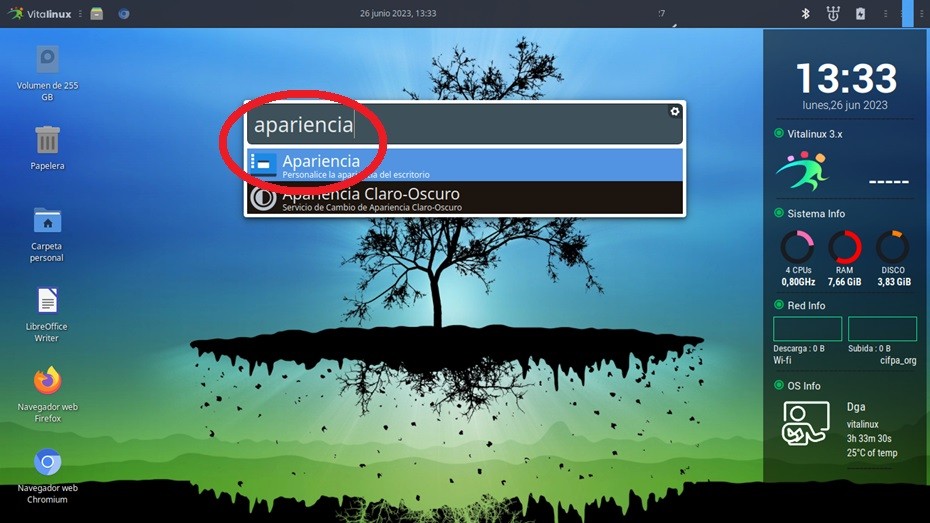
1. Abriremos el menú Apariencia.
1.1 Ctrl + espacio y escribimos Apariencia
[](https://libros.catedu.es/uploads/images/gallery/2023-06/1-1-1.jpg)
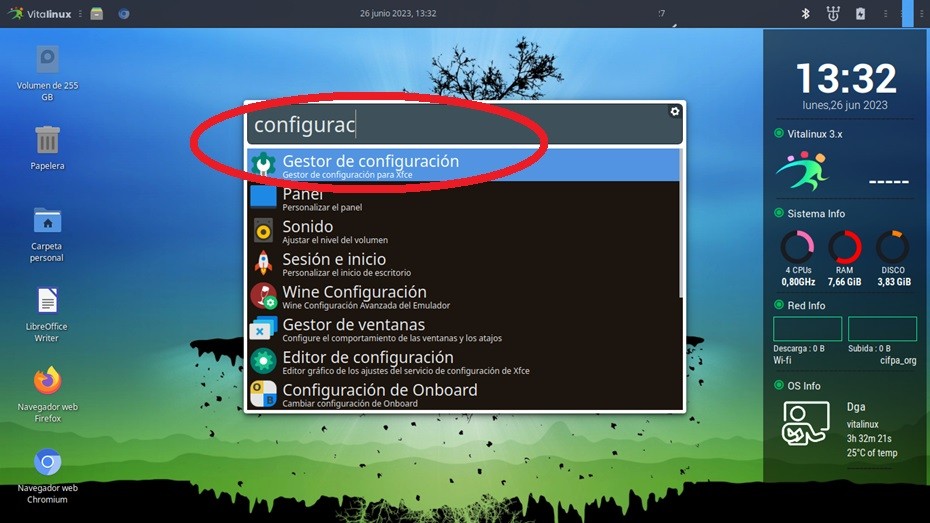
1.2 Ctrl + espacio y escribimos Configuración para abrir el gestor de configuración de Xfce
[](https://libros.catedu.es/uploads/images/gallery/2023-06/1-1-2.jpg)
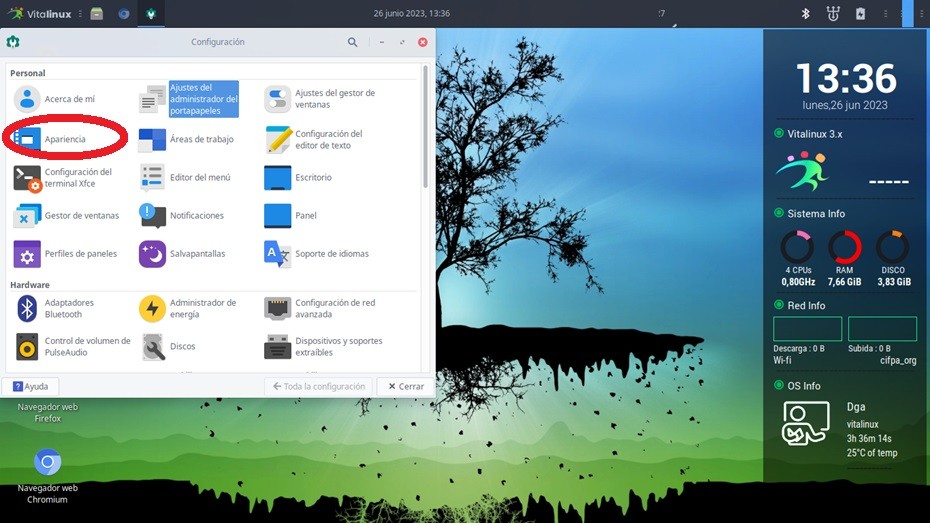
Una vez allí seleccionamos Apariencia
[](https://libros.catedu.es/uploads/images/gallery/2023-06/1-1-3.jpg)
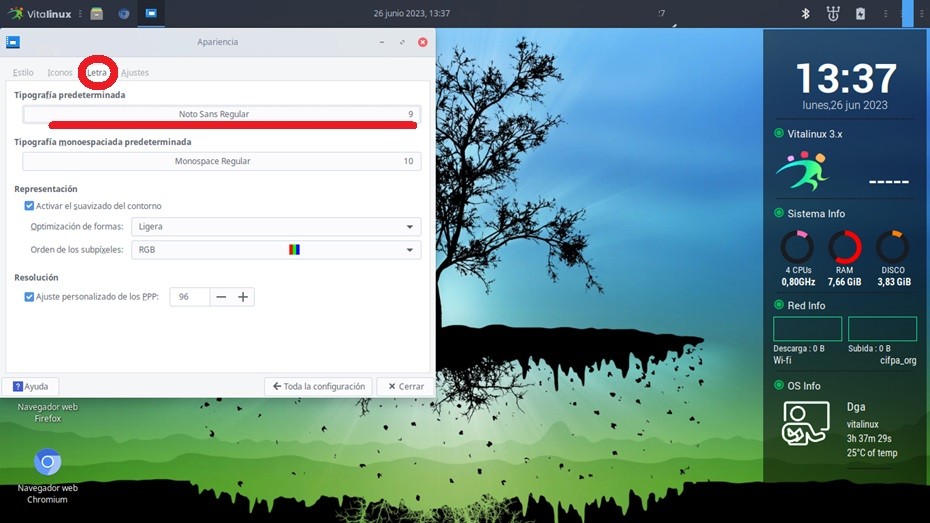
2. Dentro del menú Apariencia seleccionamos la pestaña Letra y hacemos clic sobre el nombre de la Tipografía predeterminada (por defecto Noto Sans Regular)
[](https://libros.catedu.es/uploads/images/gallery/2023-06/1-1-4.jpg)
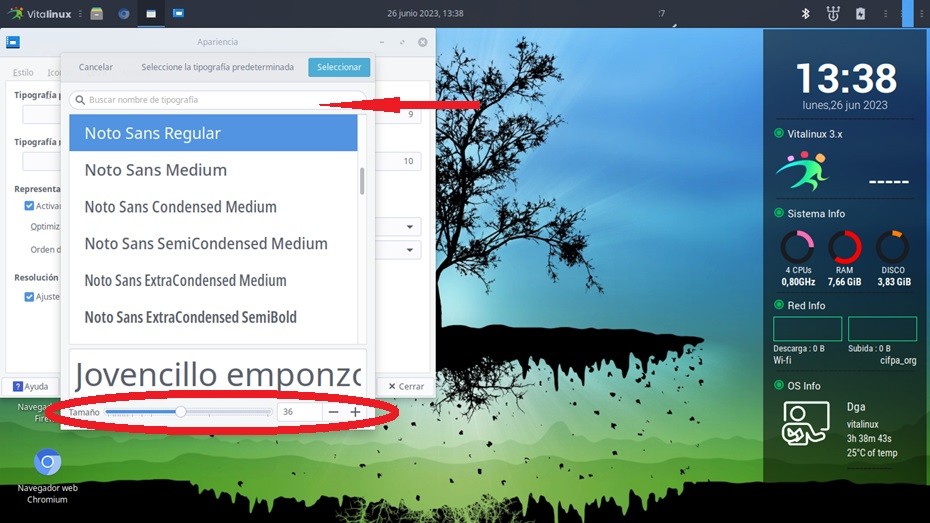
3. Localizamos el control deslizante y lo desplazamos a la derecha en función del tamaño que necesitemos. La frase escrita en vista previa aumenta su tamaño en función del tamaño elegido. En este menú es posible cambiar también el tipo de fuente mostrada por defecto simplemente seleccionándola de la lista.
[](https://libros.catedu.es/uploads/images/gallery/2023-06/1-1-5.jpg)
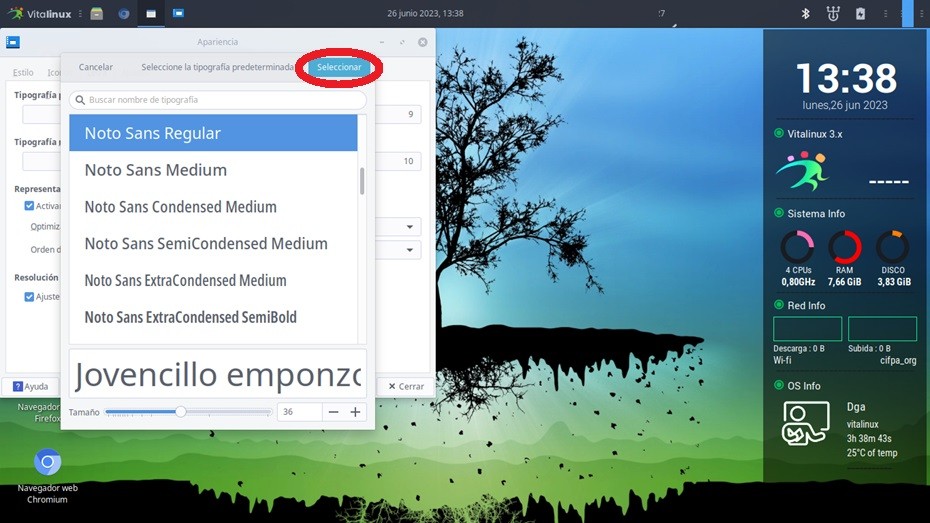
4. No debemos olvidarnos de pulsar sobre el botón "seleccionar" para que los cambios se guarden.
[](https://libros.catedu.es/uploads/images/gallery/2023-06/1-1-6.jpg)
#### En Windows:
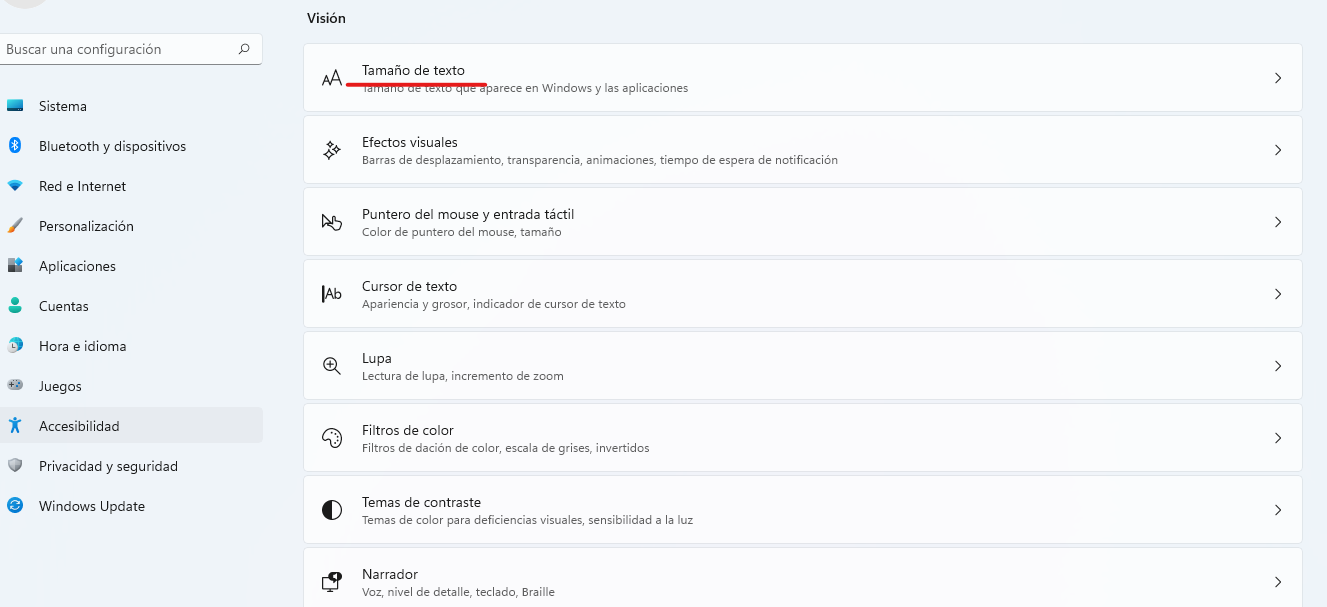
1. Dentro del menú de accesibilidad, seleccionamos la opción "Tamaño de letra".
[](https://libros.catedu.es/uploads/images/gallery/2022-11/3.png)
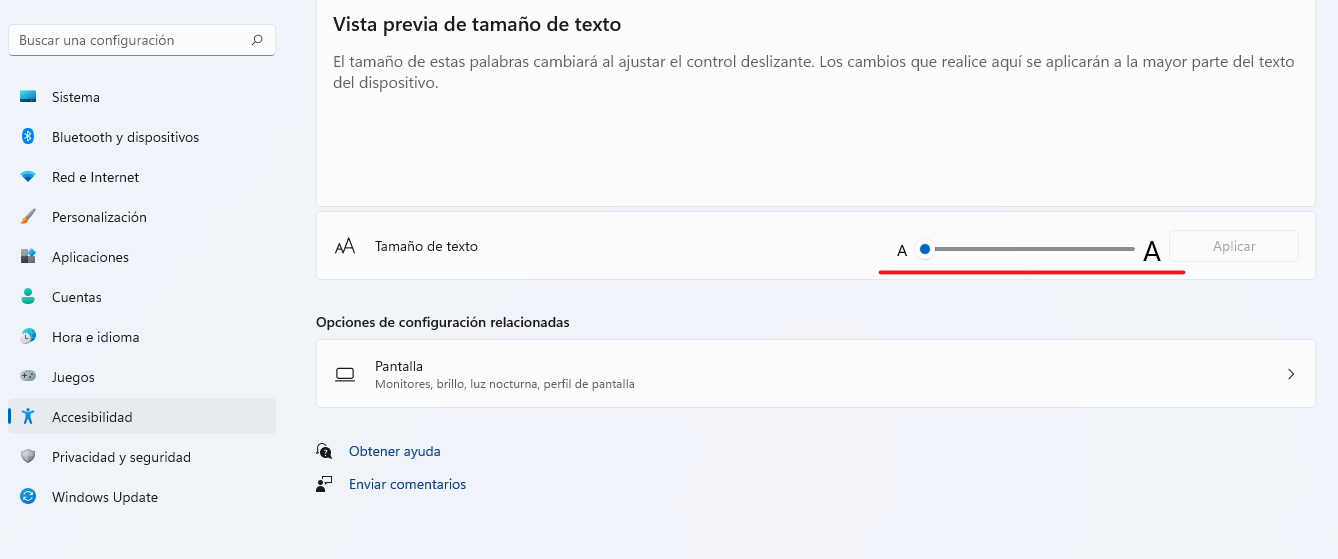
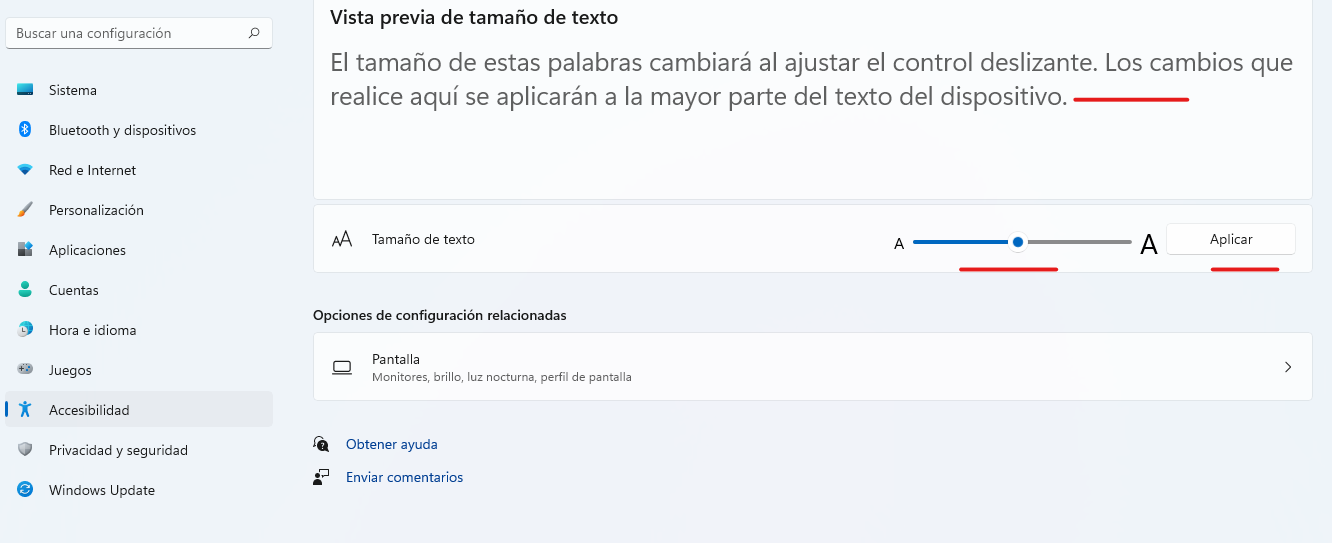
2. Localizamos el control deslizante y lo desplazamos a la derecha en función del tamaño que necesitemos. La frase escrita en vista previa aumenta su tamaño en función del tanto por ciento elegido.
[](https://libros.catedu.es/uploads/images/gallery/2022-11/4.png)
3. No debemos olvidarnos de pulsar sobre el botón "aplicar" para que los cambios se guarden.
[](https://libros.catedu.es/uploads/images/gallery/2022-11/5.png)