# 1.4 Modificar la apariencia del cursor

<span style="vertical-align: inherit;"><span style="vertical-align: inherit;">Las siguientes modificaciones son similares a las explicadas anteriormente cuando hemos personalizado el puntero, como veréis son iguales de útiles. </span><span style="vertical-align: inherit;">También de gran ayuda para cualquier dificultad visual.</span></span>

#### <span style="vertical-align: inherit;"><span style="vertical-align: inherit;">En Vitalinux 3.X:</span></span>

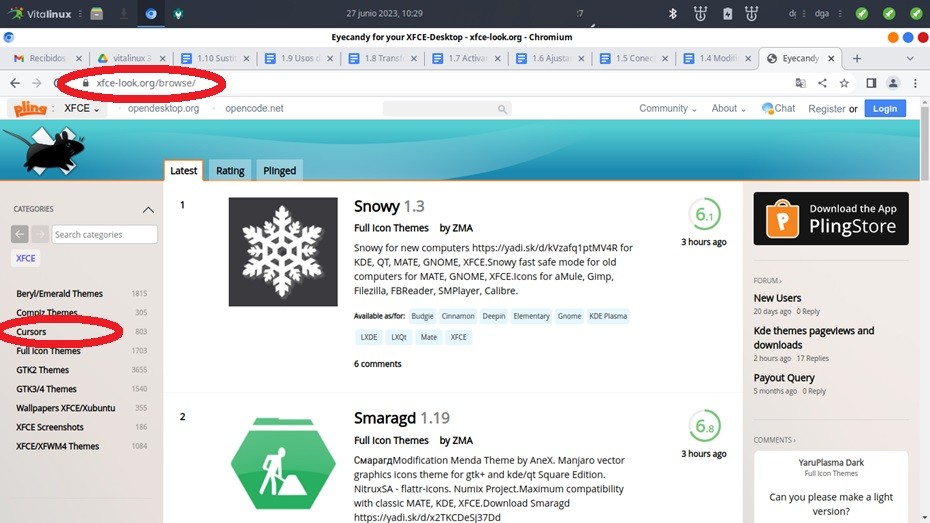
<span style="vertical-align: inherit;"><span style="vertical-align: inherit;">1. Acceda a </span></span>[<span style="vertical-align: inherit;"><span style="vertical-align: inherit;">https://www.xfce-look.org/</span></span>](https://www.xfce-look.org/)<span style="vertical-align: inherit;"><span style="vertical-align: inherit;"> y busca en la parte izquierda el botón "Cursores".</span></span>

[![1.4.1.jpg](https://libros.catedu.es/uploads/images/gallery/2023-06/scaled-1680-/1-4-1.jpg)](https://libros.catedu.es/uploads/images/gallery/2023-06/1-4-1.jpg)

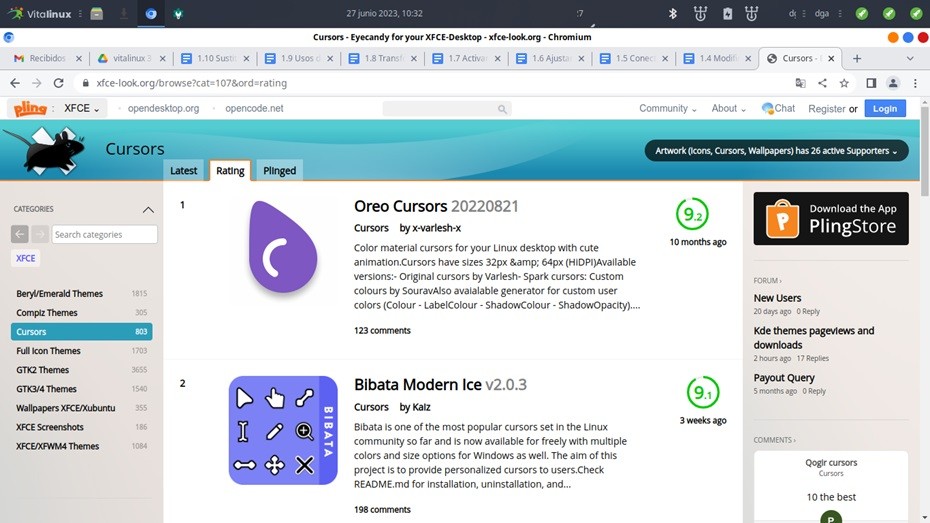
<span style="vertical-align: inherit;"><span style="vertical-align: inherit;">2. Busca el conjunto de cursores que mejor se adapta a tus necesidades y haz clic sobre él.</span></span>

[![1.4.2.jpg](https://libros.catedu.es/uploads/images/gallery/2023-06/scaled-1680-/1-4-2.jpg)](https://libros.catedu.es/uploads/images/gallery/2023-06/1-4-2.jpg)

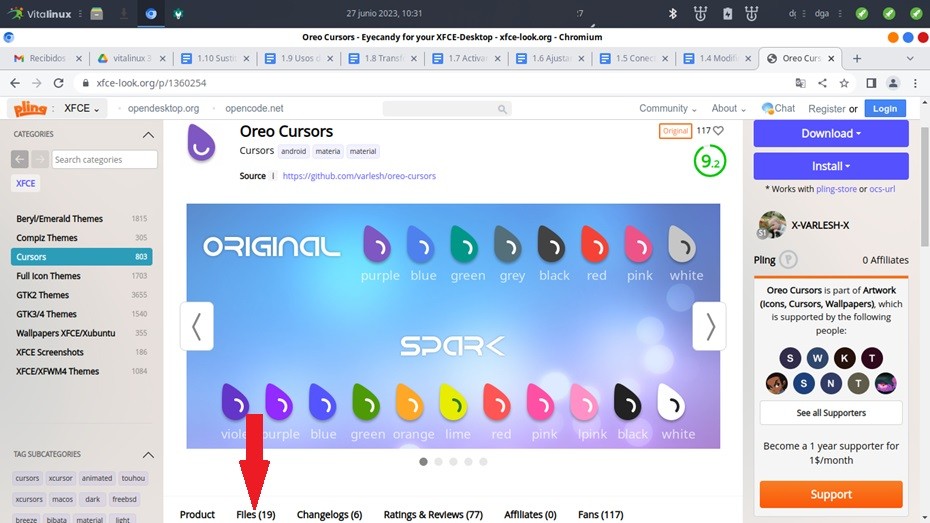
<span style="vertical-align: inherit;"><span style="vertical-align: inherit;">3. Selecciona el apartado "Archivos"</span></span>

[![1.4.3.jpg](https://libros.catedu.es/uploads/images/gallery/2023-06/scaled-1680-/1-4-3.jpg)](https://libros.catedu.es/uploads/images/gallery/2023-06/1-4-3.jpg)

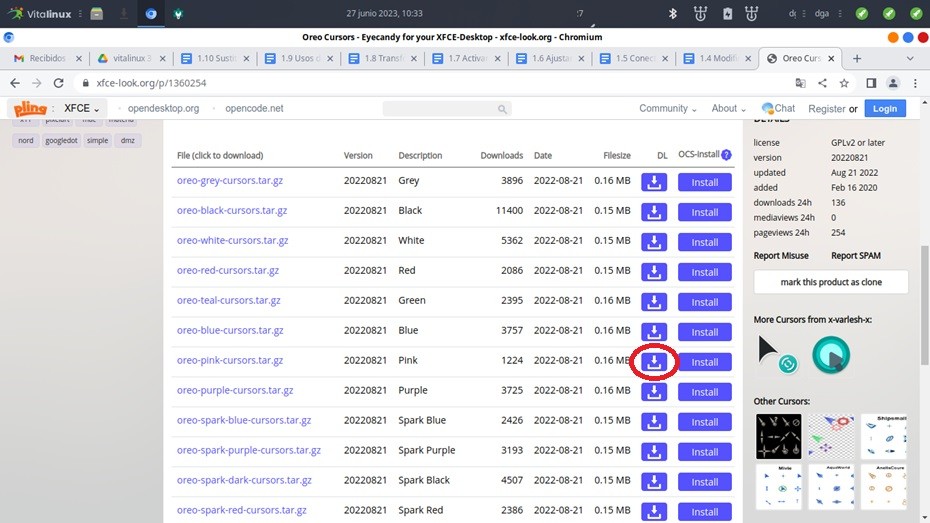
<span style="vertical-align: inherit;"><span style="vertical-align: inherit;">4. Haz clic en el botón de descargar la opción que te interese.</span></span>

[![1.4.4.jpg](https://libros.catedu.es/uploads/images/gallery/2023-06/scaled-1680-/1-4-4.jpg)](https://libros.catedu.es/uploads/images/gallery/2023-06/1-4-4.jpg)

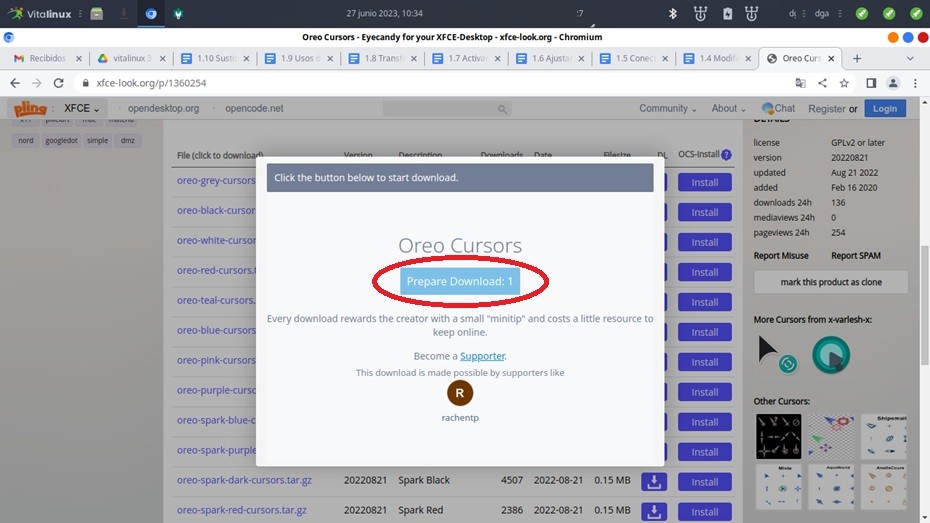
<span style="vertical-align: inherit;"><span style="vertical-align: inherit;">5. Espera a que se active el botón de descarga</span></span>

[![1.4.5.jpg](https://libros.catedu.es/uploads/images/gallery/2023-06/scaled-1680-/1-4-5.jpg)](https://libros.catedu.es/uploads/images/gallery/2023-06/1-4-5.jpg)

<span style="vertical-align: inherit;"><span style="vertical-align: inherit;">6. Descarga el archivo.</span></span>

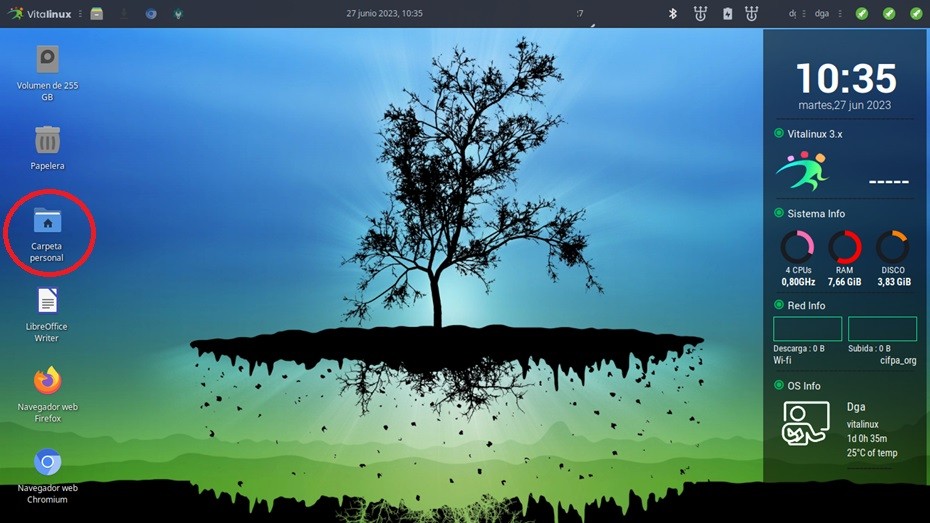
<span style="vertical-align: inherit;"><span style="vertical-align: inherit;">7. Abre tu carpeta personal</span></span>

[![1.4.6.jpg](https://libros.catedu.es/uploads/images/gallery/2023-06/scaled-1680-/1-4-6.jpg)](https://libros.catedu.es/uploads/images/gallery/2023-06/1-4-6.jpg)

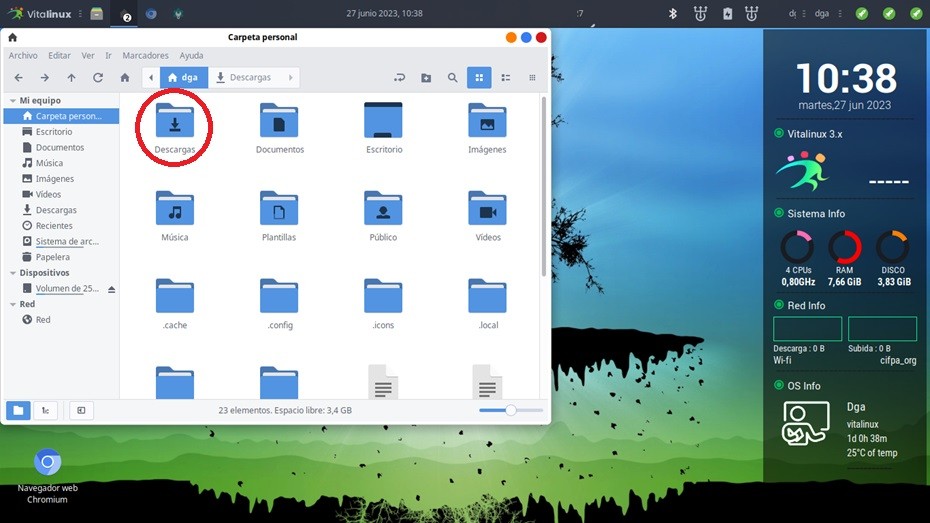
<span style="vertical-align: inherit;"><span style="vertical-align: inherit;">8. Abre el directorio "Descargas"</span></span>

[![1.4.7.jpg](https://libros.catedu.es/uploads/images/gallery/2023-06/scaled-1680-/1-4-7.jpg)](https://libros.catedu.es/uploads/images/gallery/2023-06/1-4-7.jpg)

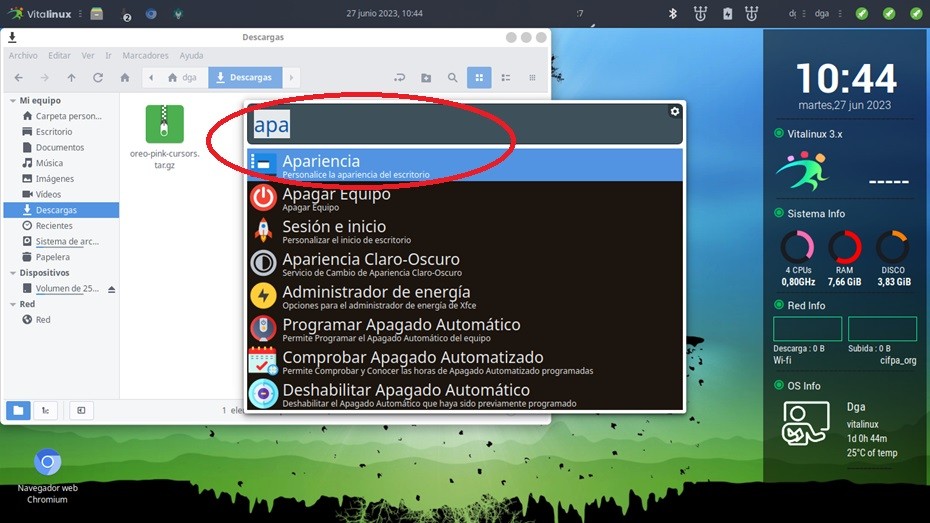
<span style="vertical-align: inherit;"><span style="vertical-align: inherit;">9. Abre el menú apariencia (Ctrl + espacio y escribe apariencia)</span></span>

[![1.4.8.jpg](https://libros.catedu.es/uploads/images/gallery/2023-06/scaled-1680-/1-4-8.jpg)](https://libros.catedu.es/uploads/images/gallery/2023-06/1-4-8.jpg)

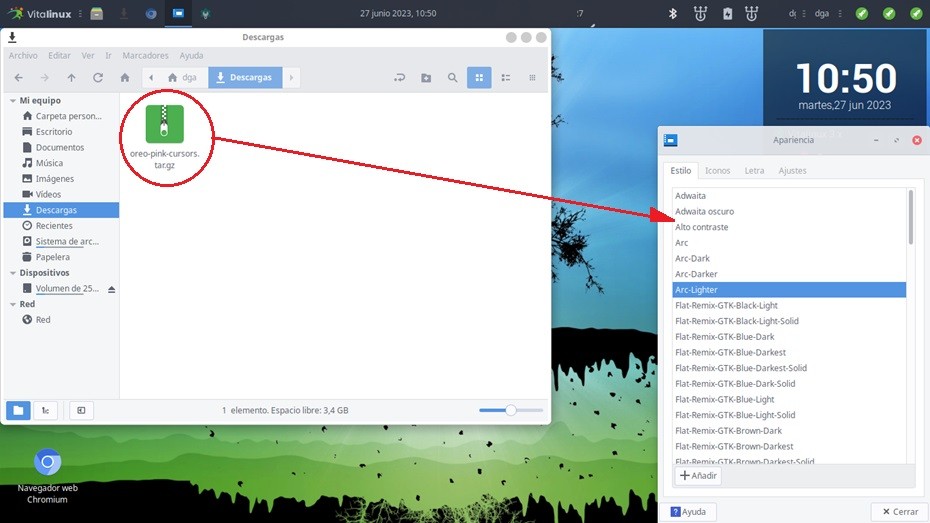
<span style="vertical-align: inherit;"><span style="vertical-align: inherit;">10. Arrastra el archivo que has descargado sobre la ventana del menú apariencia.</span></span>

[![1.4.9.jpg](https://libros.catedu.es/uploads/images/gallery/2023-06/scaled-1680-/1-4-9.jpg)](https://libros.catedu.es/uploads/images/gallery/2023-06/1-4-9.jpg)

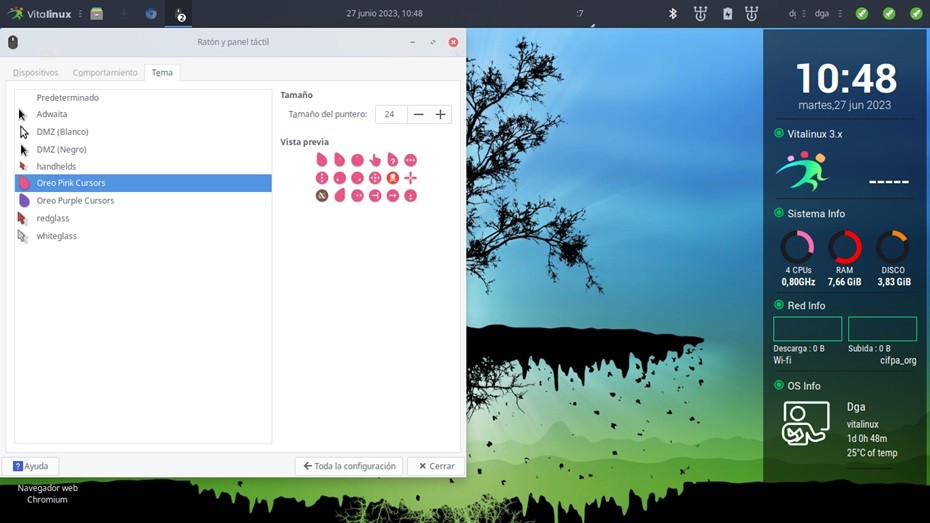
<span style="vertical-align: inherit;"><span style="vertical-align: inherit;">11. Ahora puedes seleccionar los iconos instalados en el apartado "Temas" desde el menú "Ratón y panel táctil" dentro de la configuración, como hemos visto en el apartado </span></span>[<span style="vertical-align: inherit;"><span style="vertical-align: inherit;">1.2 Personalizar el puntero</span></span>](https://libros.catedu.es/books/accesibilidad-e-inclusion-digital/page/12-personalizar-el-puntero)<span style="vertical-align: inherit;"><span style="vertical-align: inherit;"> .</span></span>

[![1.4.10.jpg](https://libros.catedu.es/uploads/images/gallery/2023-06/scaled-1680-/1-4-10.jpg)](https://libros.catedu.es/uploads/images/gallery/2023-06/1-4-10.jpg)

#### <span style="vertical-align: inherit;"><span style="vertical-align: inherit;">En Windows:</span></span>

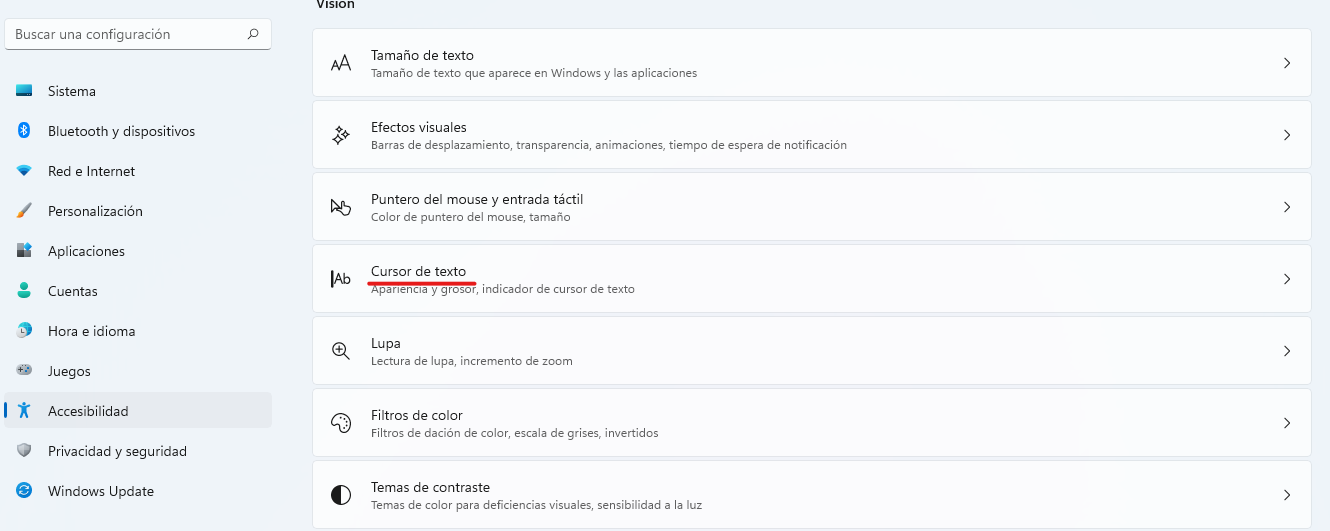
<span style="vertical-align: inherit;"><span style="vertical-align: inherit;">1. Dentro del menú de accesibilidad, presionamos el "cursor de texto".</span></span>

[![0.png](https://libros.catedu.es/uploads/images/gallery/2022-11/scaled-1680-/0.png)](https://libros.catedu.es/uploads/images/gallery/2022-11/0.png)

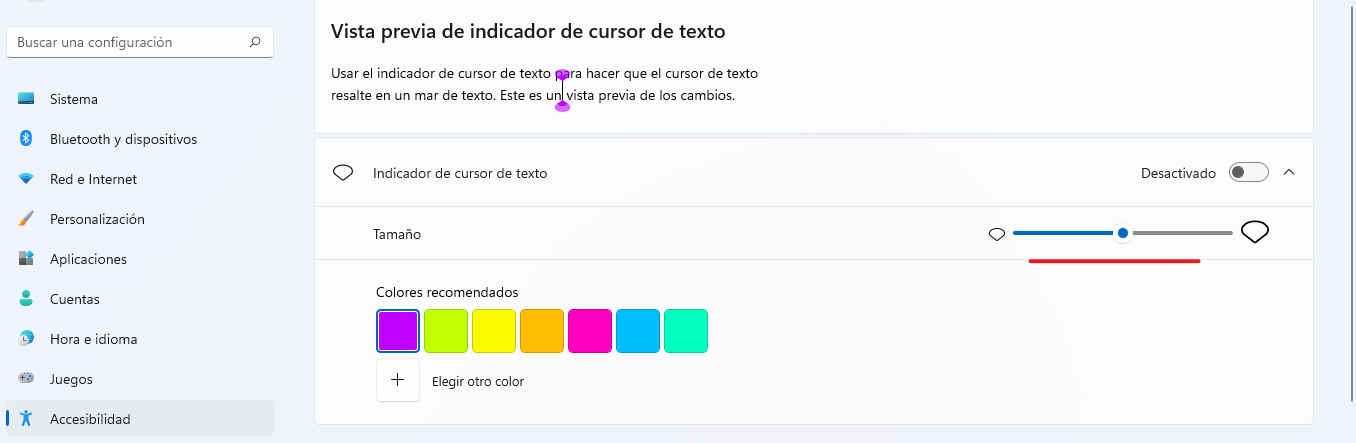
<span style="vertical-align: inherit;"><span style="vertical-align: inherit;">2. En la siguiente pantalla, nos aparece de nuevo el control deslizante para modificar el tamaño; </span><span style="vertical-align: inherit;">Nos desplazaremos de izquierda a derecha, de menor a mayor.</span></span>

[![1.png](https://libros.catedu.es/uploads/images/gallery/2022-11/scaled-1680-/YGc1.png)](https://libros.catedu.es/uploads/images/gallery/2022-11/YGc1.png)

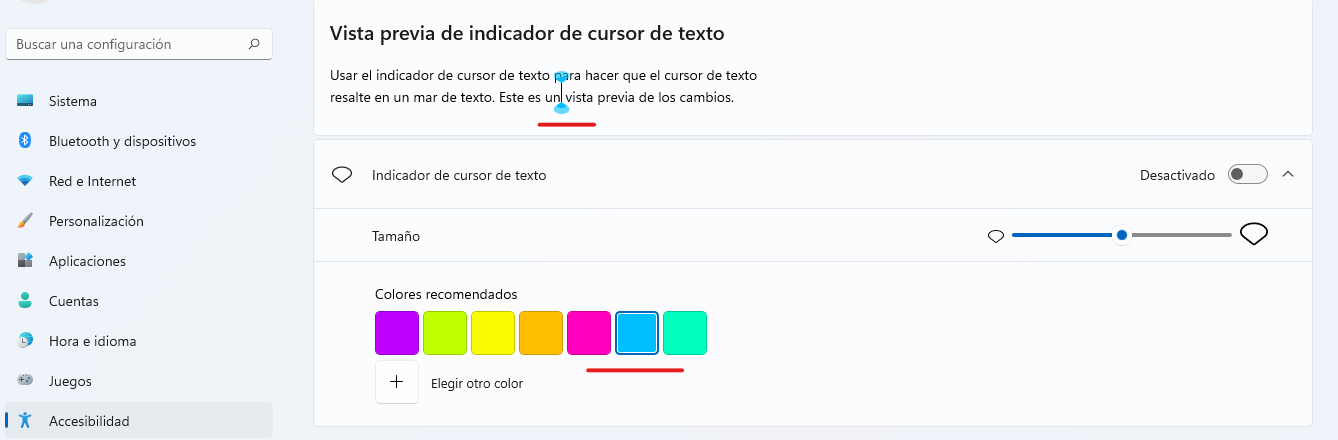
<span style="vertical-align: inherit;"><span style="vertical-align: inherit;">3. También podemos cambiar el color de la paleta de colores que se nos presenta o bien elegir una nueva tonalidad.</span></span>

[![2.1.png](https://libros.catedu.es/uploads/images/gallery/2022-11/scaled-1680-/2-1.png)](https://libros.catedu.es/uploads/images/gallery/2022-11/2-1.png)

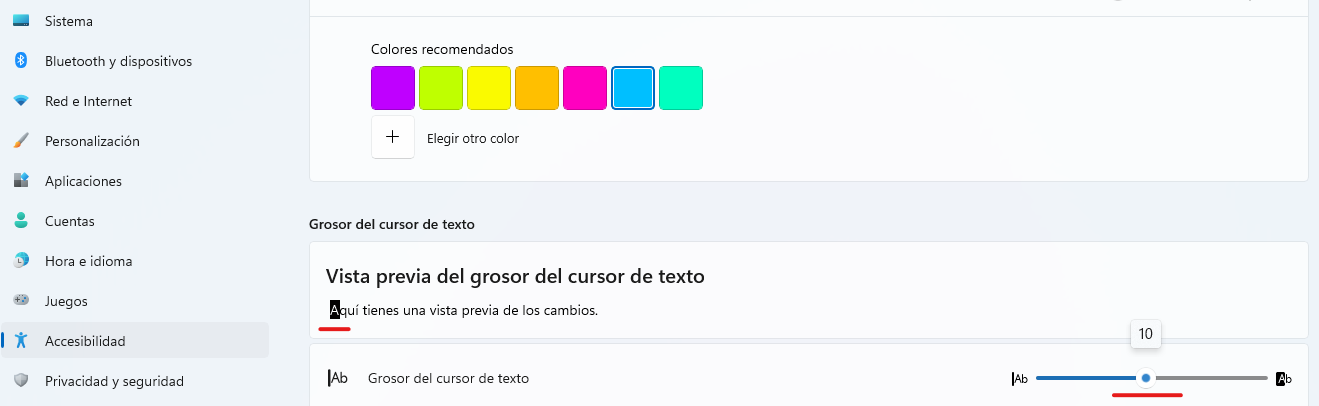
<span style="vertical-align: inherit;"><span style="vertical-align: inherit;">4. Por último, podemos ampliar el grosor de dicho cursor y que sea más fácil localizarlo cuando esté integrado en medio de un texto, por ejemplo. </span><span style="vertical-align: inherit;">Este control deslizante, nos muestra ya un ejemplo del menor y mayor grosor que podemos seleccionar.</span></span>

[![4.png](https://libros.catedu.es/uploads/images/gallery/2022-11/scaled-1680-/BcK4.png)](https://libros.catedu.es/uploads/images/gallery/2022-11/BcK4.png)