# 1.5 Conecta la lupa

#### <span style="vertical-align: inherit;"><span style="vertical-align: inherit;">En Vitalinux 3.X:</span></span>

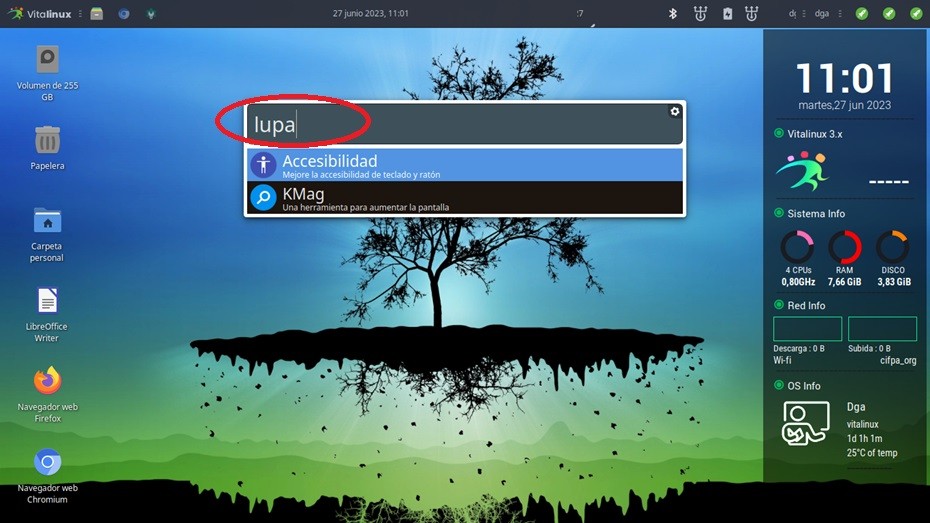
<span style="vertical-align: inherit;"><span style="vertical-align: inherit;">1. Abre la barra de búsqueda (Ctrl + espacio) y escribe lupa</span></span>

[![1.5.1.jpg](https://libros.catedu.es/uploads/images/gallery/2023-06/scaled-1680-/1-5-1.jpg)](https://libros.catedu.es/uploads/images/gallery/2023-06/1-5-1.jpg)

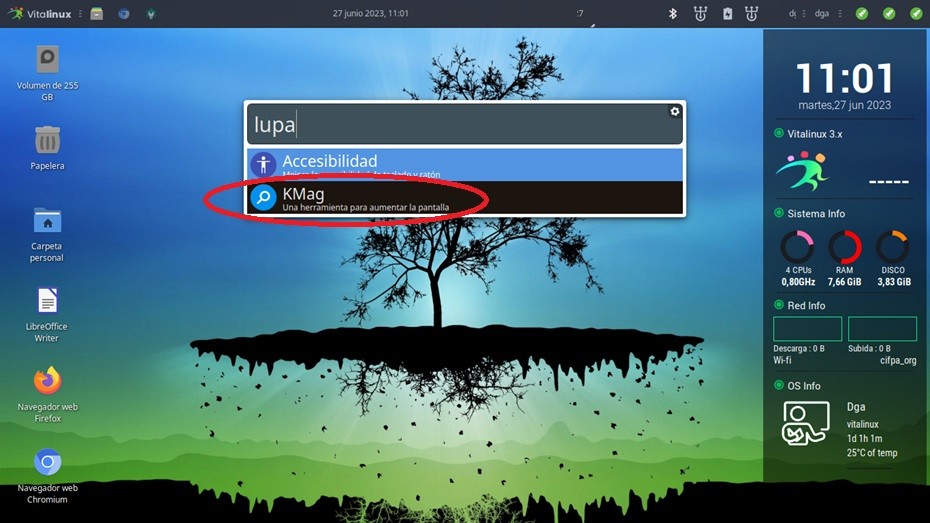
<span style="vertical-align: inherit;"><span style="vertical-align: inherit;">2. Selecciona la aplicación KMAg</span></span>

[![1.5.2.jpg](https://libros.catedu.es/uploads/images/gallery/2023-06/scaled-1680-/1-5-2.jpg)](https://libros.catedu.es/uploads/images/gallery/2023-06/1-5-2.jpg)

[![1.5.3.jpg](https://libros.catedu.es/uploads/images/gallery/2023-06/scaled-1680-/1-5-3.jpg)](https://libros.catedu.es/uploads/images/gallery/2023-06/1-5-3.jpg)
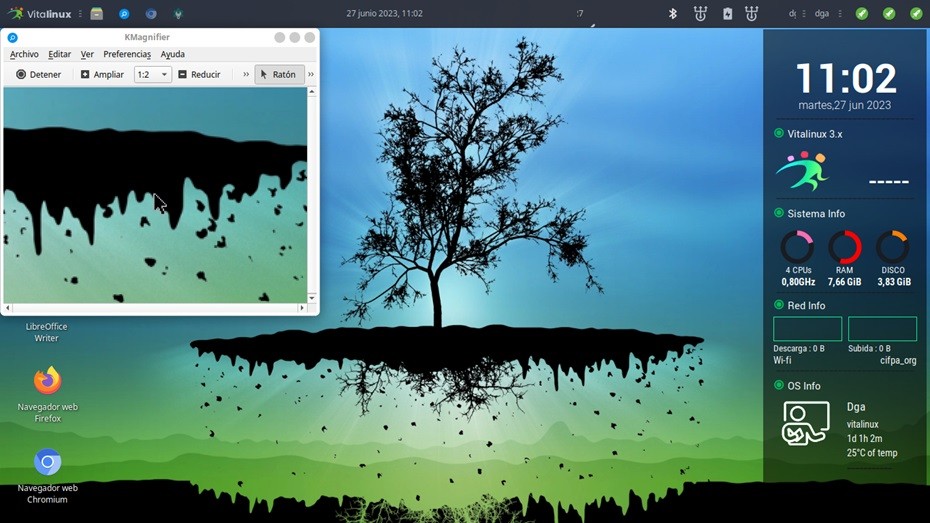
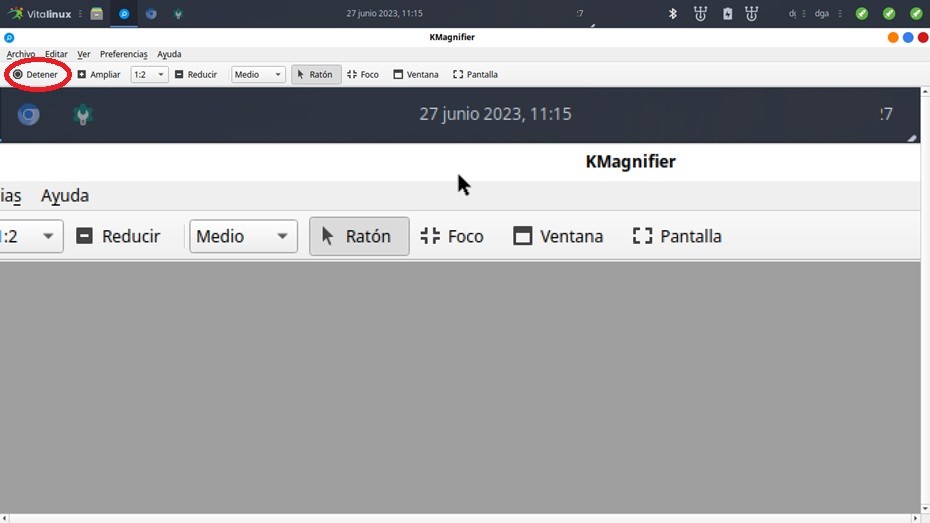
<span style="vertical-align: inherit;"><span style="vertical-align: inherit;">Puedes encender o apagar la lupa en este botón:</span></span>

[![1.5.4.jpg](https://libros.catedu.es/uploads/images/gallery/2023-06/scaled-1680-/1-5-4.jpg)](https://libros.catedu.es/uploads/images/gallery/2023-06/1-5-4.jpg)

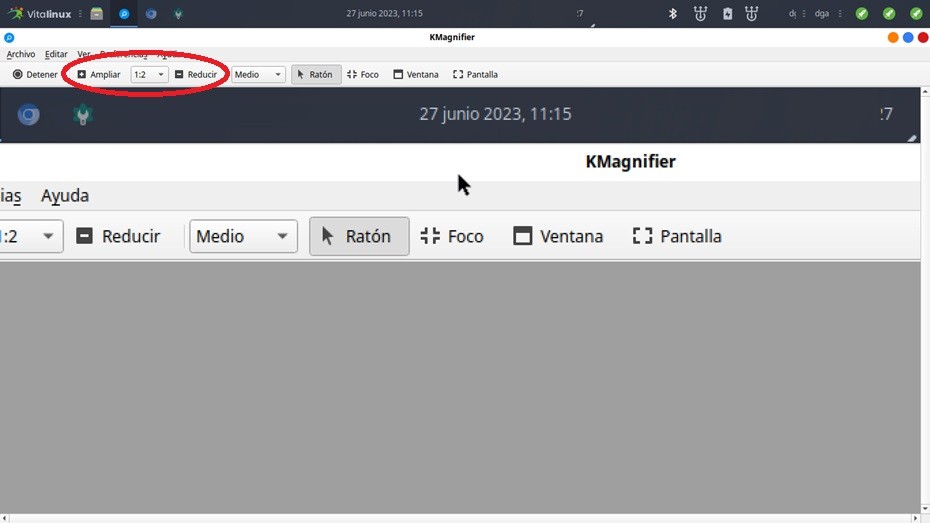
<span style="vertical-align: inherit;"><span style="vertical-align: inherit;">Puedes elegir el nivel de ampliación aquí:</span></span>

[![1.5.5.jpg](https://libros.catedu.es/uploads/images/gallery/2023-06/scaled-1680-/1-5-5.jpg)](https://libros.catedu.es/uploads/images/gallery/2023-06/1-5-5.jpg)

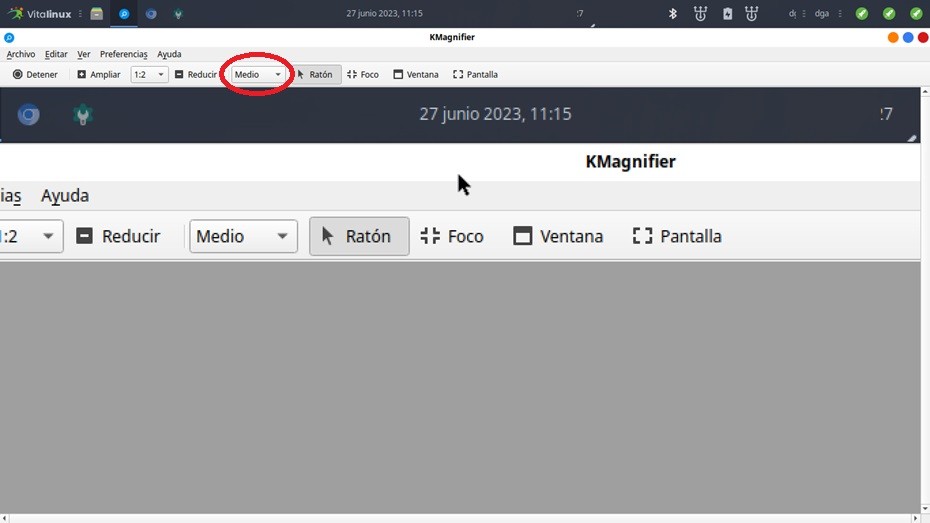
<span style="vertical-align: inherit;"><span style="vertical-align: inherit;">Aquí eliges la velocidad de refresco de la lupa.</span></span>

[![1.5.6.jpg](https://libros.catedu.es/uploads/images/gallery/2023-06/scaled-1680-/1-5-6.jpg)](https://libros.catedu.es/uploads/images/gallery/2023-06/1-5-6.jpg)

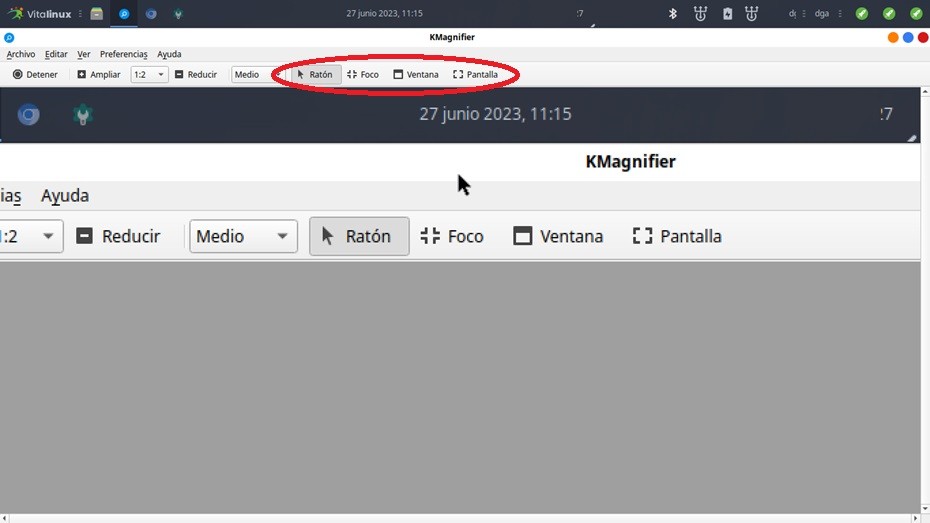
<span style="vertical-align: inherit;"><span style="vertical-align: inherit;">Aquí eliges el tipo de comportamiento de la lupa. </span><span style="vertical-align: inherit;">Ratón: centrado en el puntero del ratón, Foco: centrado en el cursor de texto, Ventana: magnifica la ventana activa. </span><span style="vertical-align: inherit;">Pantalla: magnifica toda la pantalla.</span></span>

[![1.5.7.jpg](https://libros.catedu.es/uploads/images/gallery/2023-06/scaled-1680-/1-5-7.jpg)](https://libros.catedu.es/uploads/images/gallery/2023-06/1-5-7.jpg)

#### <span style="vertical-align: inherit;"><span style="vertical-align: inherit;">En Windows:</span></span>

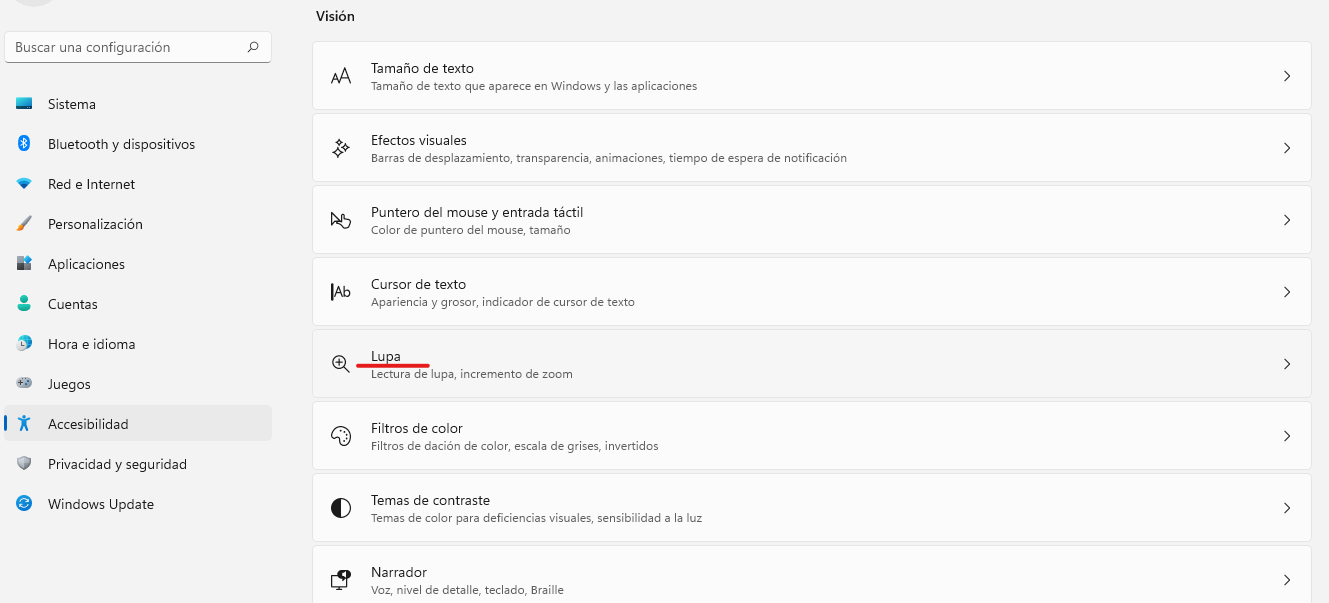
<span style="vertical-align: inherit;"><span style="vertical-align: inherit;">1. Seguimos con otra modificación que también afecta al campo visual. </span><span style="vertical-align: inherit;">Bajo el apartado "cursor de texto" localizamos la "Lupa".</span></span>

[![1.png](https://libros.catedu.es/uploads/images/gallery/2022-11/scaled-1680-/5C31.png)](https://libros.catedu.es/uploads/images/gallery/2022-11/5C31.png)

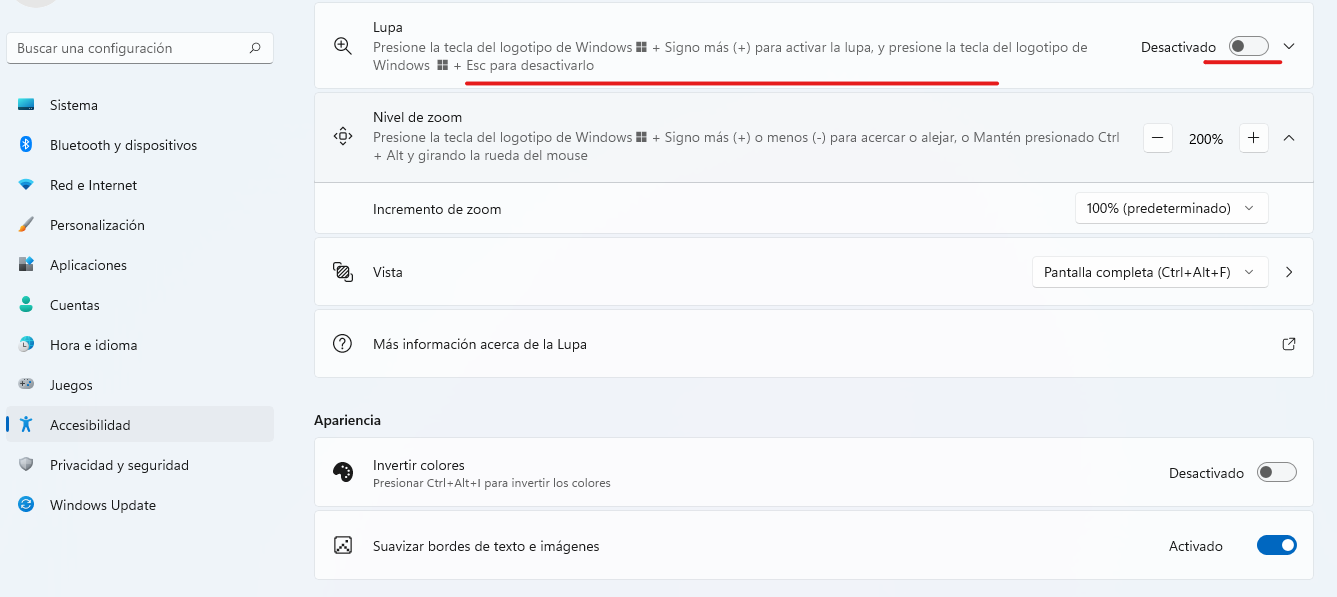
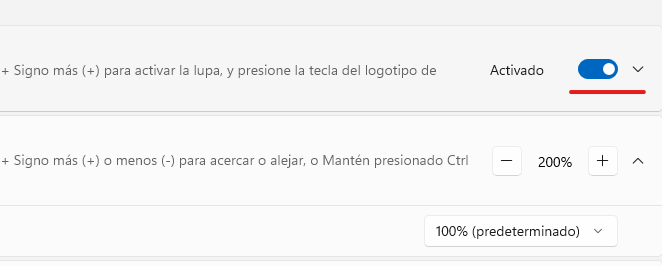
<span style="vertical-align: inherit;"><span style="vertical-align: inherit;">2. Al entrar en su menú, se nos plantean diferentes opciones. </span><span style="vertical-align: inherit;">Una de las más útiles es la primera, que nos permite activar una serie de comandos para acercar o alejar la pantalla de manera directa, estemos en la pantalla que estemos. </span></span>

[![2.png](https://libros.catedu.es/uploads/images/gallery/2022-11/scaled-1680-/QlP2.png)](https://libros.catedu.es/uploads/images/gallery/2022-11/QlP2.png)

<span style="vertical-align: inherit;"><span style="vertical-align: inherit;">3. Este es el resultado de ampliar la pantalla. </span><span style="vertical-align: inherit;">Nos puede ser de gran utilidad sobre todo cuando trabajamos con imágenes, pictogramas o fotografías y queramos ver bien los matices o localizar aspectos concretos dentro de una imagen.</span></span>

[![2.1.png](https://libros.catedu.es/uploads/images/gallery/2022-11/scaled-1680-/wEH2-1.png)](https://libros.catedu.es/uploads/images/gallery/2022-11/wEH2-1.png)

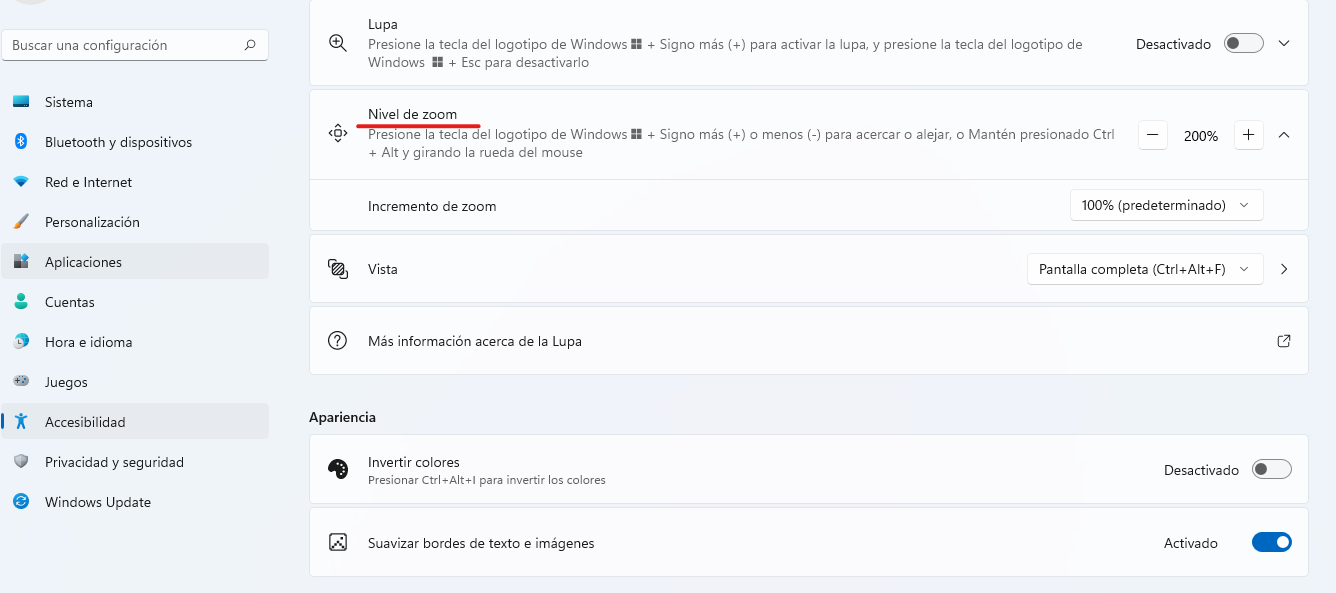
<span style="vertical-align: inherit;"><span style="vertical-align: inherit;">4. Otra opción que podemos configurar es el "nivel de zoom". </span><span style="vertical-align: inherit;">Con esto ajustamos el tanto por ciento exacto al que pretendemos que se amplíe la pantalla cuando activemos los comandos rápidos de "windows +" y "windows -".</span></span>

[![3.png](https://libros.catedu.es/uploads/images/gallery/2022-11/scaled-1680-/WQr3.png)](https://libros.catedu.es/uploads/images/gallery/2022-11/WQr3.png)