# 1.6 Ajustar los temas de contraste

<span style="vertical-align: inherit;"><span style="vertical-align: inherit;">Quizás todos estemos familiarizados con esta modificación; </span><span style="vertical-align: inherit;">Muchos de nuestros dispositivos (teléfonos, tabletas, libros electrónicos) ofrecen una opción de llamada modo nocturno. </span><span style="vertical-align: inherit;">Esta opción ajusta la intensidad del brillo de la pantalla e incluso invierte los colores (letra blanco sobre fondo negro) para que la luz sea menos dañina con nuestros ojos.</span></span>

#### <span style="vertical-align: inherit;"><span style="vertical-align: inherit;">En Vitalinux 3.X:</span></span>

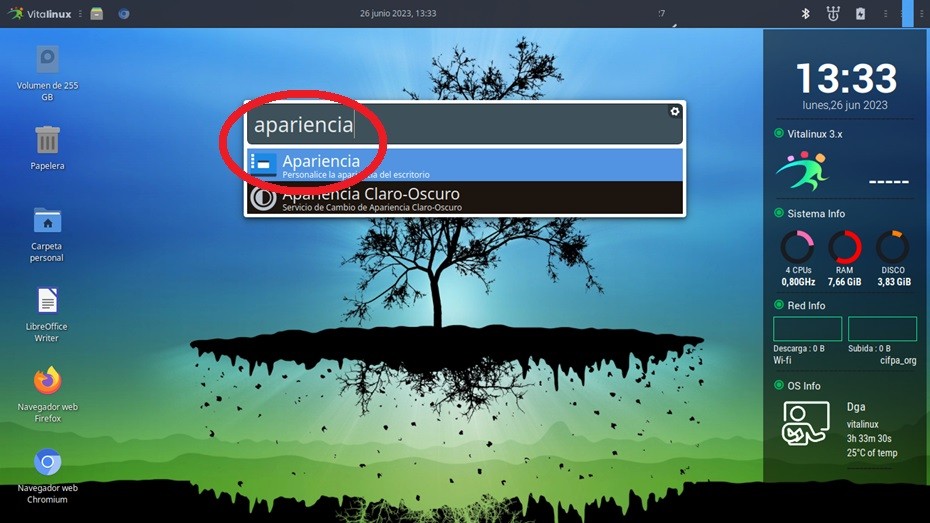
<span style="vertical-align: inherit;"><span style="vertical-align: inherit;">1. Abriremos el menú Apariencia. </span></span>  
<span style="vertical-align: inherit;"><span style="vertical-align: inherit;"> 1.1 Ctrl + espacio y escribimos Apariencia</span></span>

[![1.1.1.jpg](https://libros.catedu.es/uploads/images/gallery/2023-06/scaled-1680-/1-1-1.jpg)](https://libros.catedu.es/uploads/images/gallery/2023-06/1-1-1.jpg)

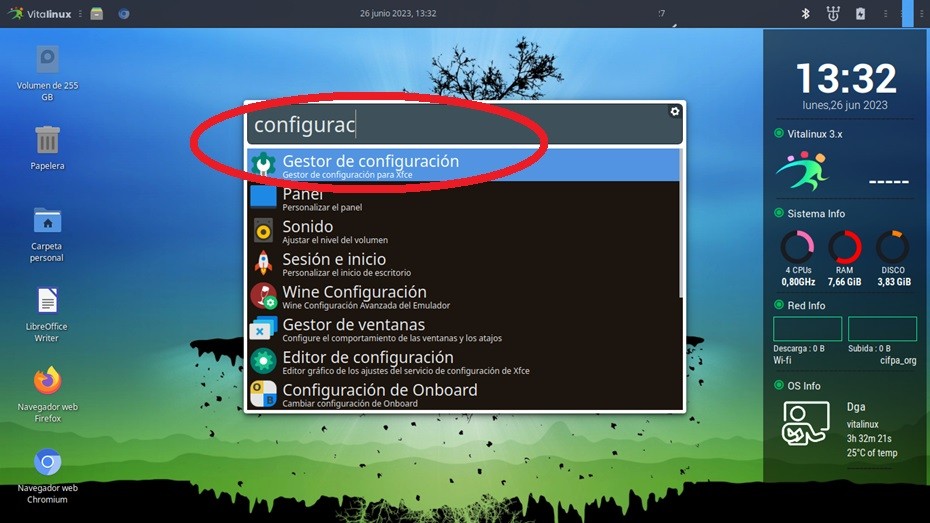
<span style="vertical-align: inherit;"><span style="vertical-align: inherit;"> 1.2 Ctrl + espacio y escribimos Configuración para abrir el gestor de configuración de Xfce</span></span>

[![1.1.2.jpg](https://libros.catedu.es/uploads/images/gallery/2023-06/scaled-1680-/1-1-2.jpg)](https://libros.catedu.es/uploads/images/gallery/2023-06/1-1-2.jpg)

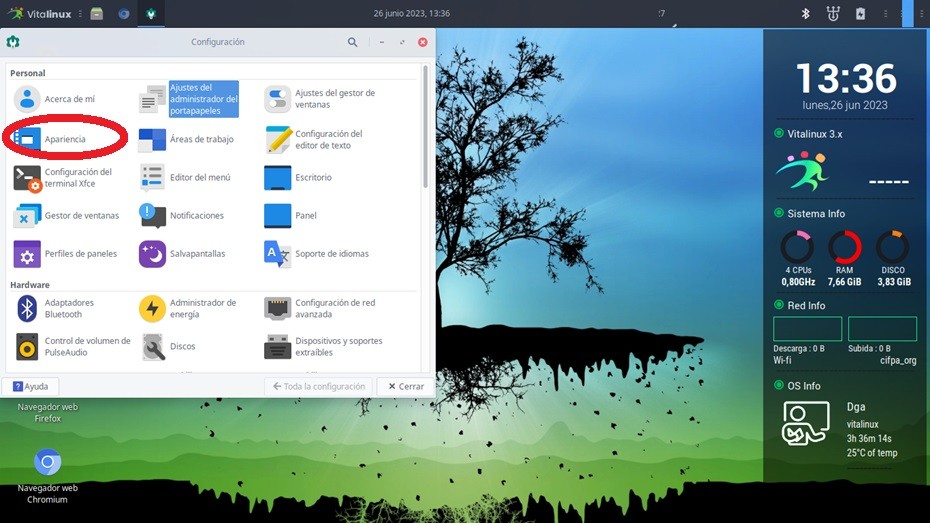
<span style="vertical-align: inherit;"><span style="vertical-align: inherit;"> Una vez allí seleccionamos Apariencia</span></span>

[![1.1.3.jpg](https://libros.catedu.es/uploads/images/gallery/2023-06/scaled-1680-/1-1-3.jpg)](https://libros.catedu.es/uploads/images/gallery/2023-06/1-1-3.jpg)

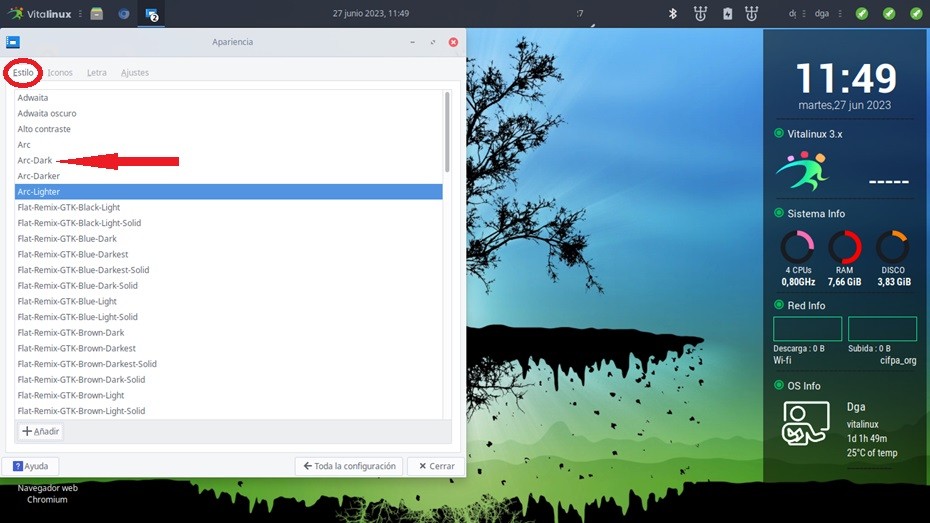
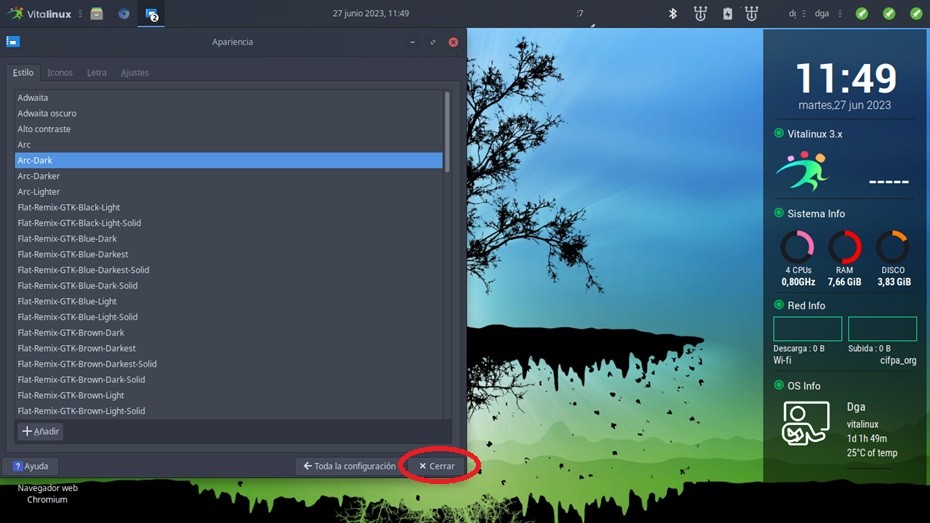
<span style="vertical-align: inherit;"><span style="vertical-align: inherit;">2. Dentro del menú Apariencia seleccionamos la pestaña Estilo y seleccionamos aquel que más nos convenga.</span></span>

[![1.6.1.jpg](https://libros.catedu.es/uploads/images/gallery/2023-06/scaled-1680-/1-6-1.jpg)](https://libros.catedu.es/uploads/images/gallery/2023-06/1-6-1.jpg)

<span style="vertical-align: inherit;"><span style="vertical-align: inherit;">3. Haciendo clic sobre el botón "Cerrar" se guardará nuestra configuración</span></span>

[![1.6.2.jpg](https://libros.catedu.es/uploads/images/gallery/2023-06/scaled-1680-/1-6-2.jpg)](https://libros.catedu.es/uploads/images/gallery/2023-06/1-6-2.jpg)

#### <span style="vertical-align: inherit;"><span style="vertical-align: inherit;">En Windows:</span></span>

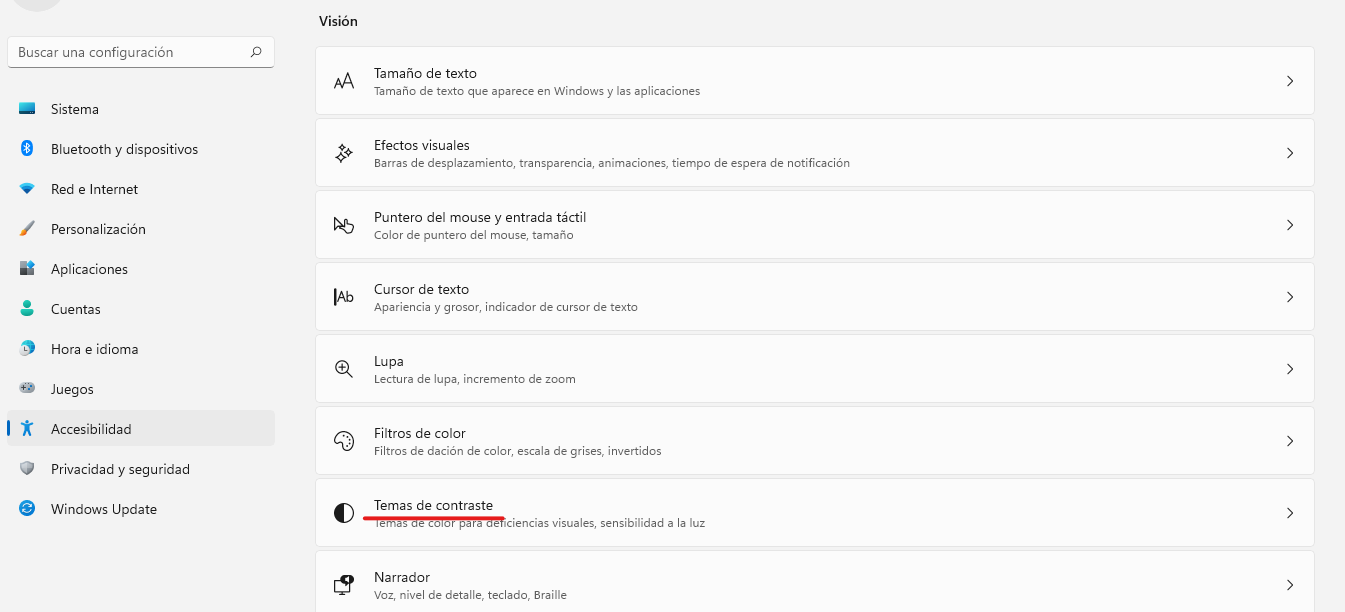
<span style="vertical-align: inherit;"><span style="vertical-align: inherit;"> 1. En el ordenador podemos modificar los temas de contraste, siempre desde el menú de accesibilidad.</span></span>

[![1.png](https://libros.catedu.es/uploads/images/gallery/2022-11/scaled-1680-/KEN1.png)](https://libros.catedu.es/uploads/images/gallery/2022-11/KEN1.png)

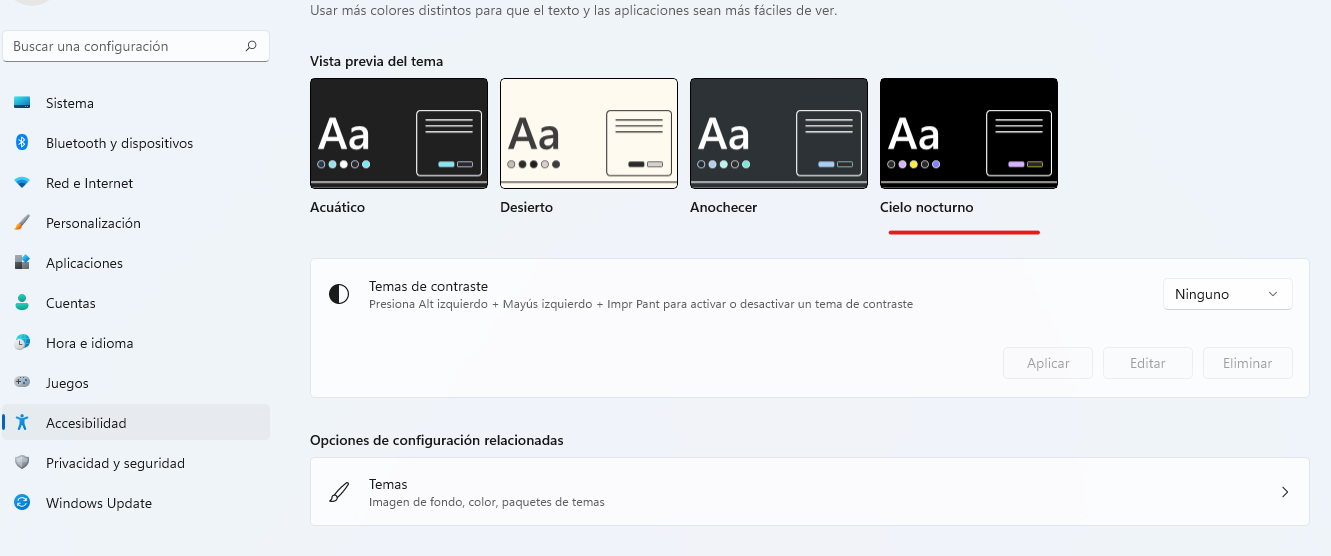
<span style="vertical-align: inherit;"><span style="vertical-align: inherit;">2. Se nos mostrarán cuatro "vistas previas" de las diferentes opciones ofrecidas por el dispositivo.</span></span>

[![2.png](https://libros.catedu.es/uploads/images/gallery/2022-11/scaled-1680-/UWo2.png)](https://libros.catedu.es/uploads/images/gallery/2022-11/UWo2.png)

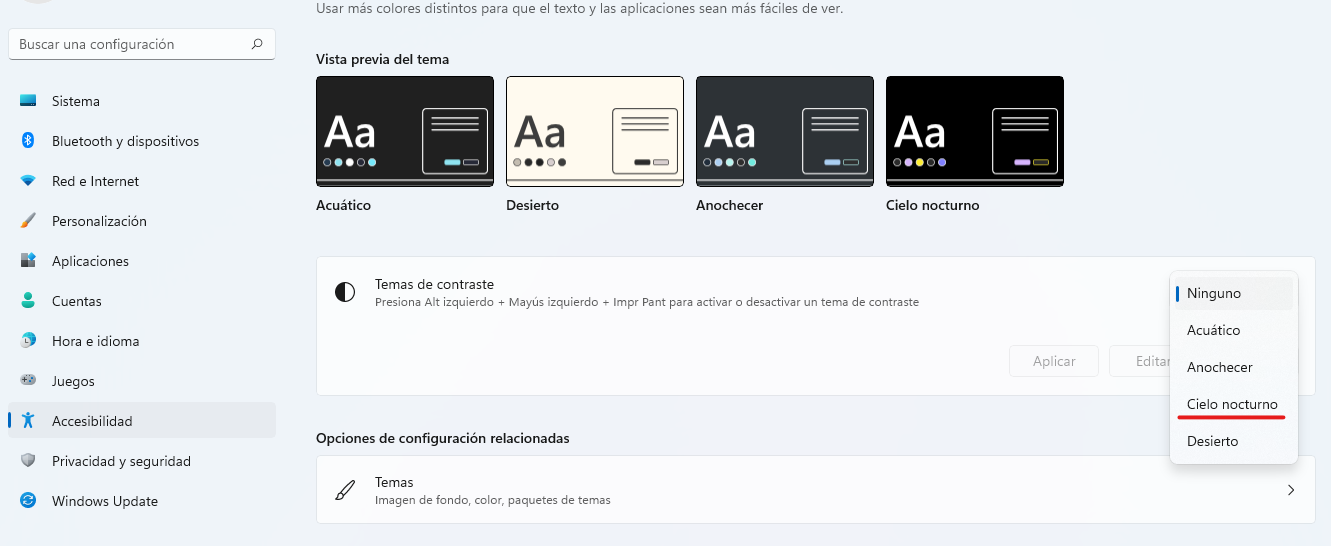
<span style="vertical-align: inherit;"><span style="vertical-align: inherit;">3. Cuando tengamos clara la elección, debemos pinchar sobre el menú desplegable de la derecha. </span><span style="vertical-align: inherit;">Aparecerán cinco opciones. </span><span style="vertical-align: inherit;">El tema "cielo nocturno" es el que más favorece una visión nítida, puesto que la letra amarilla sobre el fondo negro resalta con tumba.</span></span>

[![3.png](https://libros.catedu.es/uploads/images/gallery/2022-11/scaled-1680-/7dp3.png)](https://libros.catedu.es/uploads/images/gallery/2022-11/7dp3.png)

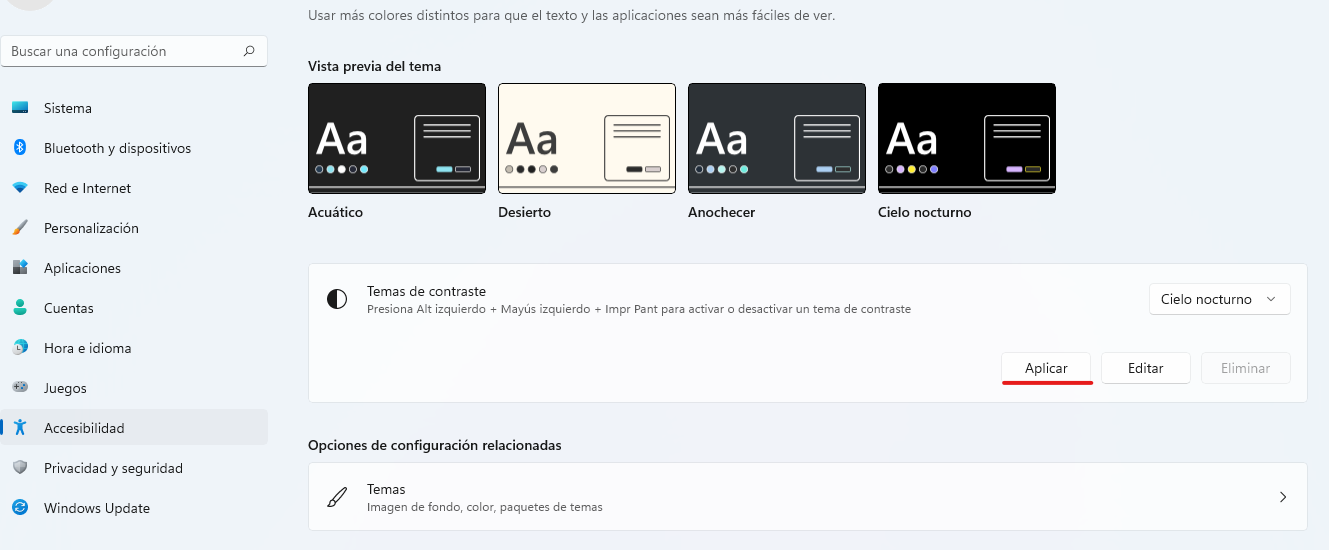
<span style="vertical-align: inherit;"><span style="vertical-align: inherit;">4. No olvides aplicar los cambios. </span><span style="vertical-align: inherit;">Tu computadora se pondrá en "espera" durante unos segundos mientras guarda y realiza la modificación.</span></span>

[![4.png](https://libros.catedu.es/uploads/images/gallery/2022-11/scaled-1680-/55K4.png)](https://libros.catedu.es/uploads/images/gallery/2022-11/55K4.png)

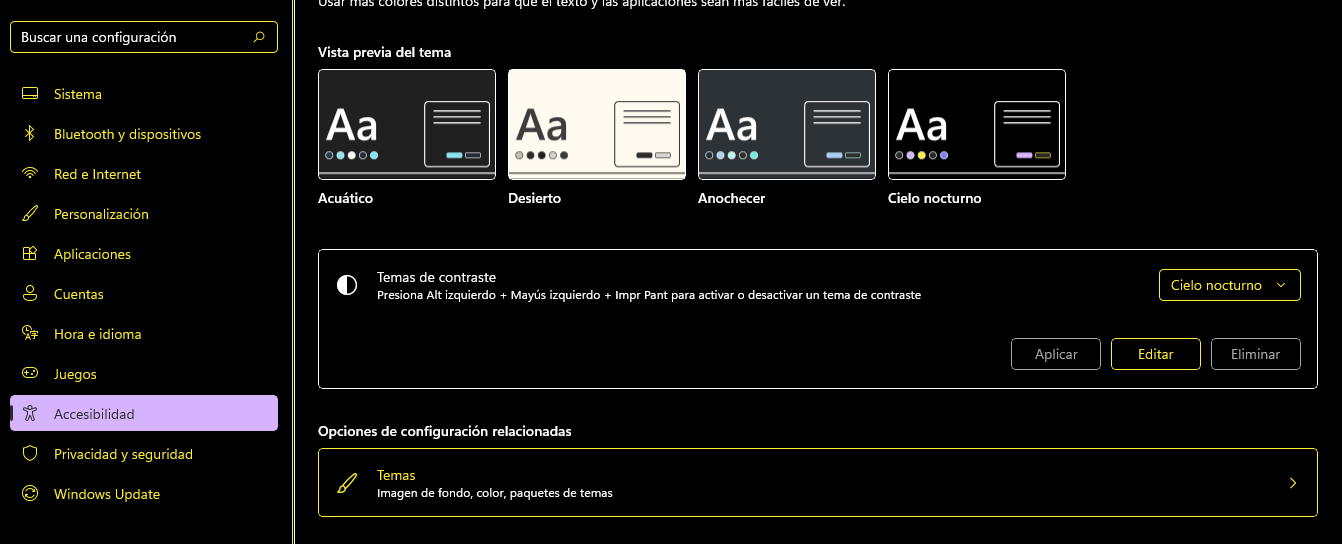
<span style="vertical-align: inherit;"><span style="vertical-align: inherit;">5. Esta sería la nueva apariencia de tu dispositivo.</span></span>

[![5.png](https://libros.catedu.es/uploads/images/gallery/2022-11/scaled-1680-/MkQ5.png)](https://libros.catedu.es/uploads/images/gallery/2022-11/MkQ5.png)