# 1.7 Activar el narrador

#### <span style="vertical-align: inherit;"><span style="vertical-align: inherit;">En Vitalinux 3.X:</span></span>

En Vitalinux necesitaremos instalar un lector de pantalla que nos narre lo que en ella aparece. En este caso hemos elegido Orca por su potencial y versatilidad, destacando que es libre, de código abierto, flexible y ampliable que proporciona acceso al escritorio gráfico a través de voz y Braille actualizable.

1\. Vamos a ver como instalar de manera sencilla este programa a través de Vitalinux Play en nuestro sistema operativo Vitalinux 3.x:

<iframe allow="accelerometer; autoplay; clipboard-write; encrypted-media; gyroscope; picture-in-picture; web-share" allowfullscreen="allowfullscreen" frameborder="0" height="315" src="https://www.youtube.com/embed/zoR-zaelQzc?si=na9CyUMjVYqx5efL" title="YouTube video player" width="560"></iframe>

2\. Una vez instalado vamos a ver como podemos activarlo, configurarlo, manejarlo de manera básica y desactivarlo.

<iframe allow="accelerometer; autoplay; clipboard-write; encrypted-media; gyroscope; picture-in-picture; web-share" allowfullscreen="allowfullscreen" frameborder="0" height="315" src="https://www.youtube.com/embed/6UBLVfZuQ7g?si=cEzq2yoChdCc718v" title="YouTube video player" width="560"></iframe>

<p class="callout info">Orca es un software, como ya hemos dicho, libre, de código abierto, flexible y ampliable que proporciona acceso al escritorio gráfico a través de voz y Braille actualizable; con una potencia tremenda. En este [enlace](https://help.gnome.org/users/orca/stable/index.html.es) podéis encontrar más información para sacarle todo el jugo.</p>

#### <span style="vertical-align: inherit;"><span style="vertical-align: inherit;">En Windows:</span></span>

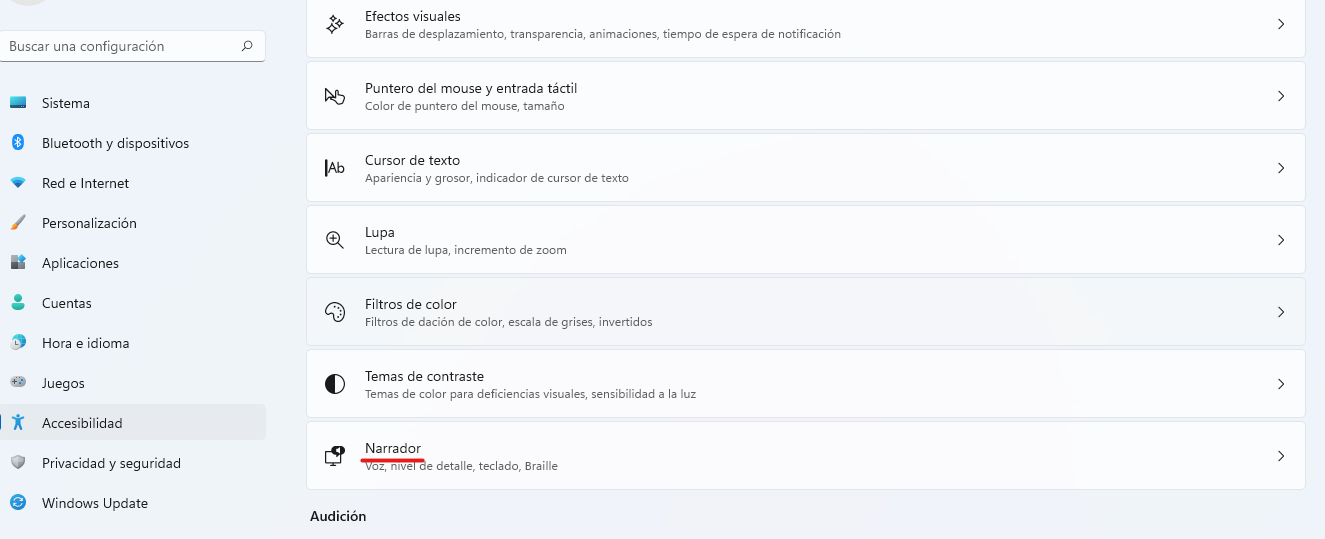
<span style="vertical-align: inherit;"><span style="vertical-align: inherit;">1. Cuando activemos esta opción, tendremos que usar el mouse para leer la pantalla e interactuar con ella. </span></span>

[![0.png](https://libros.catedu.es/uploads/images/gallery/2022-11/scaled-1680-/9tb0.png)](https://libros.catedu.es/uploads/images/gallery/2022-11/9tb0.png)

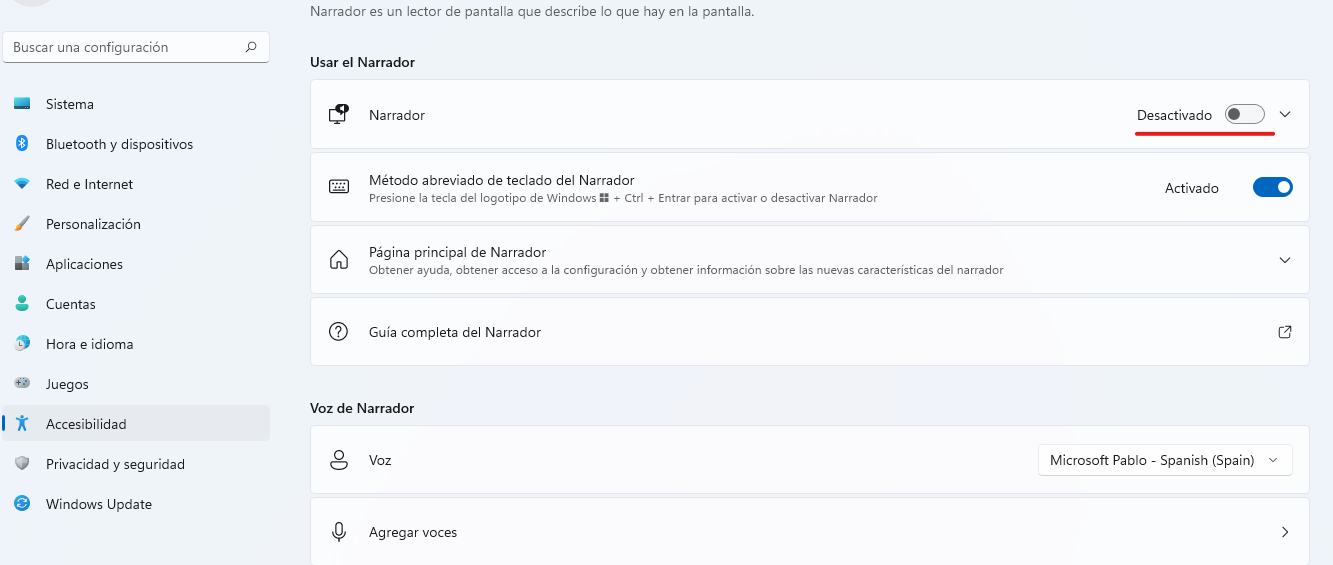
<span style="vertical-align: inherit;"><span style="vertical-align: inherit;">2. El primer paso es activar la pestaña junto a "narrador".</span></span>

[![1.png](https://libros.catedu.es/uploads/images/gallery/2022-11/scaled-1680-/kKO1.png)](https://libros.catedu.es/uploads/images/gallery/2022-11/kKO1.png)

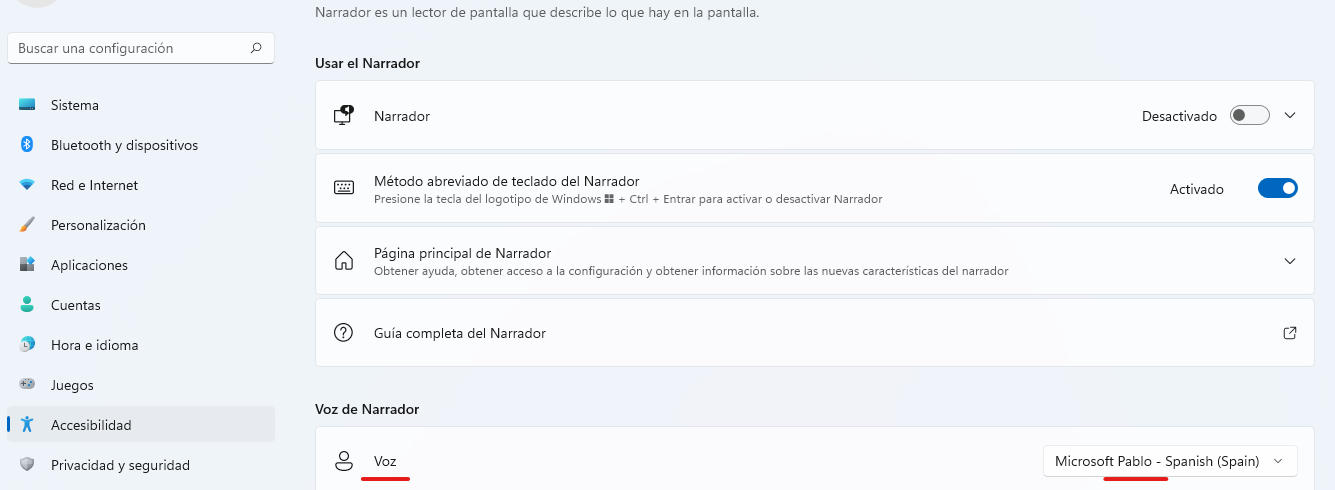
<span style="vertical-align: inherit;"><span style="vertical-align: inherit;">3. El ordenador nos selecciona por defecto la "voz de Pablo".</span></span>

[![2.png](https://libros.catedu.es/uploads/images/gallery/2022-11/scaled-1680-/kqi2.png)](https://libros.catedu.es/uploads/images/gallery/2022-11/kqi2.png)

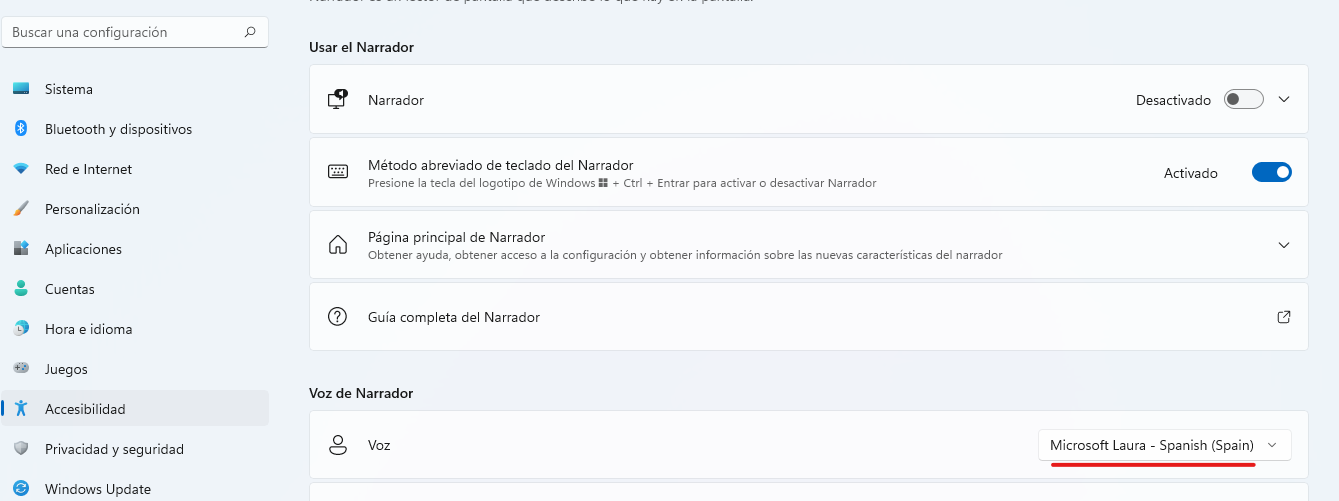
<span style="vertical-align: inherit;"><span style="vertical-align: inherit;">4. Podemos elegir entre diferentes opciones, tanto masculinas como femeninas.</span></span>

[![3.png](https://libros.catedu.es/uploads/images/gallery/2022-11/scaled-1680-/XcP3.png)](https://libros.catedu.es/uploads/images/gallery/2022-11/XcP3.png)

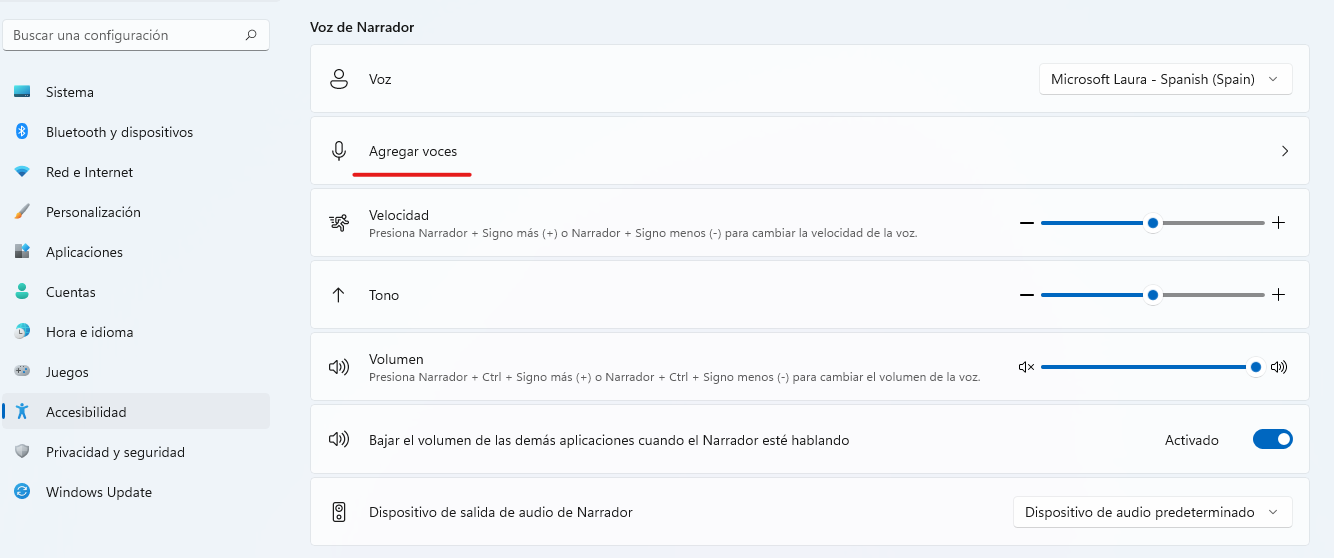
<span style="vertical-align: inherit;"><span style="vertical-align: inherit;">5. Este apartado tiene diferentes submenús, muy fáciles de configurar a través de controles deslizantes. </span><span style="vertical-align: inherit;">Podemos aumentar o ralentizar la velocidad a la que habla el narrador (favoreciendo así una mayor comprensión oral), o podemos subir y bajar tanto el tono como el volumen (ajustando los parámetros a la audición de los alumnos con una discapacidad auditiva, por ejemplo) .</span></span>

[![4.png](https://libros.catedu.es/uploads/images/gallery/2022-11/scaled-1680-/2ED4.png)](https://libros.catedu.es/uploads/images/gallery/2022-11/2ED4.png)

<span style="vertical-align: inherit;"><span style="vertical-align: inherit;">6. Además, si las voces que incluyen el sistema operativo nos parecen muy frías o desconocidas, podemos agregar a través del micrófono diferentes voces. </span><span style="vertical-align: inherit;">Si incluimos y grabamos nuestra voz, sonará más familiar a nuestros alumnos, y crearemos así un clima y ambiente de confianza a la hora de trabajar.</span></span>

[![5.png](https://libros.catedu.es/uploads/images/gallery/2022-11/scaled-1680-/aO05.png)](https://libros.catedu.es/uploads/images/gallery/2022-11/aO05.png)