# Accesibilidad en vitalinux
El contenido de este manual es para Vitalinux 2.0
# Fuente y tamaño
[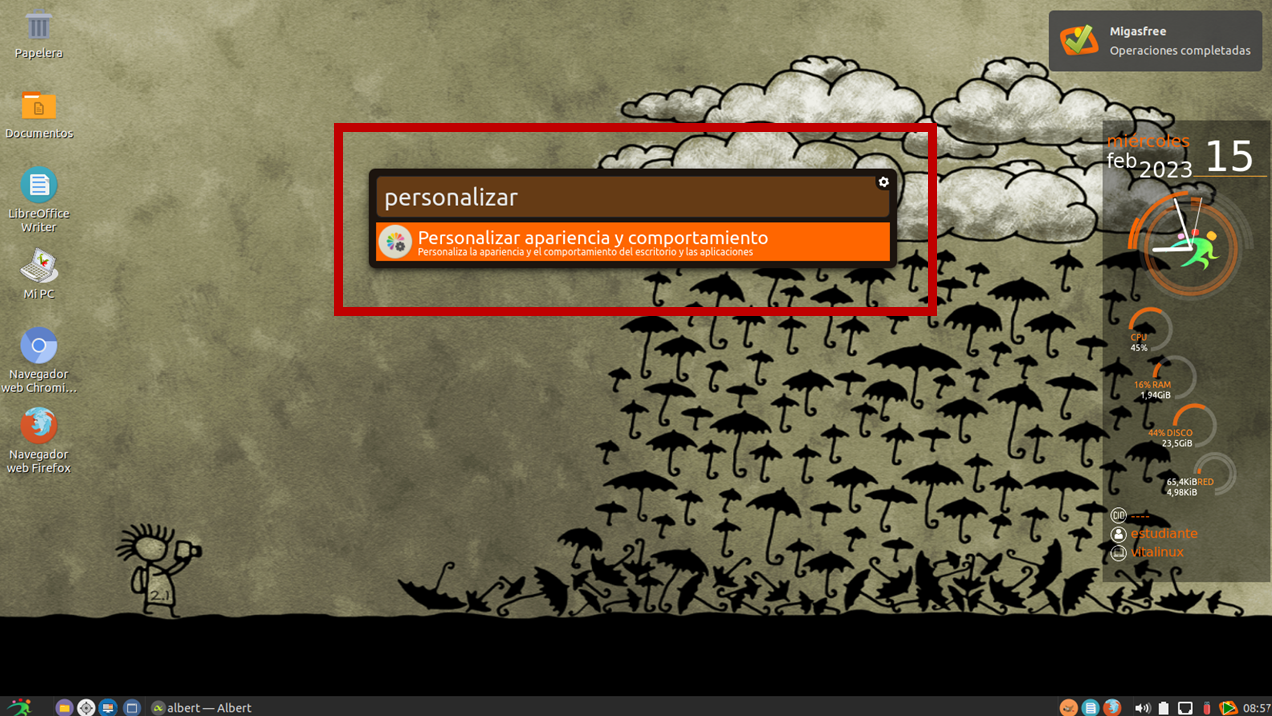](https://libros.catedu.es/uploads/images/gallery/2023-03/BOeimage.png)Para personalizar el tamaño de los elementos de la pantalla, tenemos que acceder al menú de herramientas. Podemos acceder abriendo el buscador pulsando CTRL + Espacio y escribiendo Personalizar
[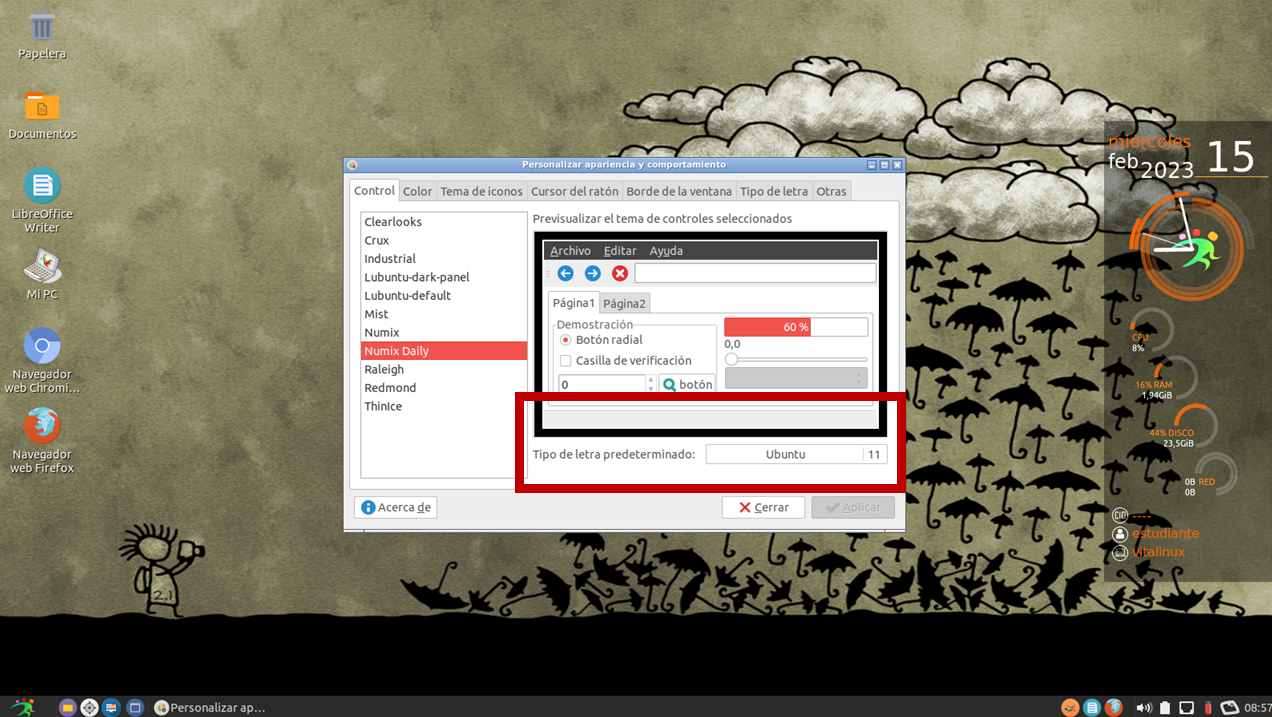](https://libros.catedu.es/uploads/images/gallery/2023-03/iyMimage.png)En la primera ventana, podemos elegir entre diferentes estilos, así como modificar la fuente y su tamaño modificando las opciones abajo a la derecha.
[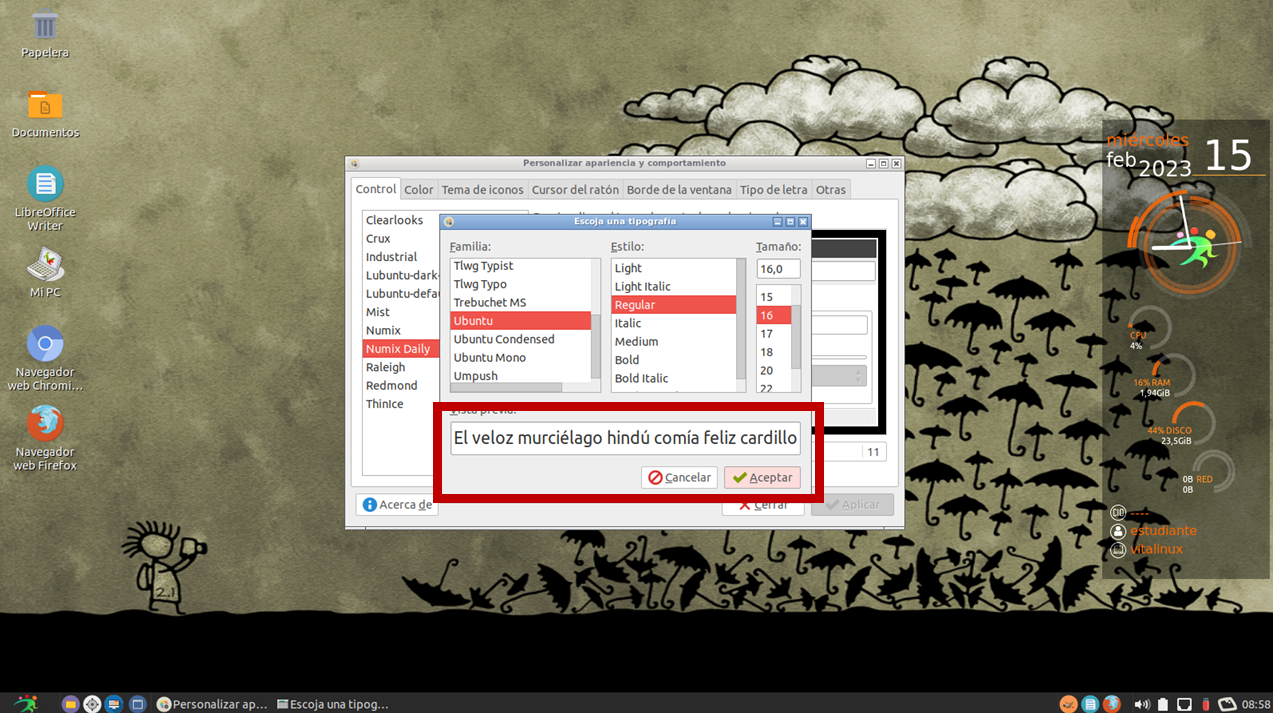](https://libros.catedu.es/uploads/images/gallery/2023-03/IVfimage.png)Una vez seleccionemos el tamaño y fuente, podemos previsualizar el resultado y posteriormente hacemos clic en “Aceptar”.
[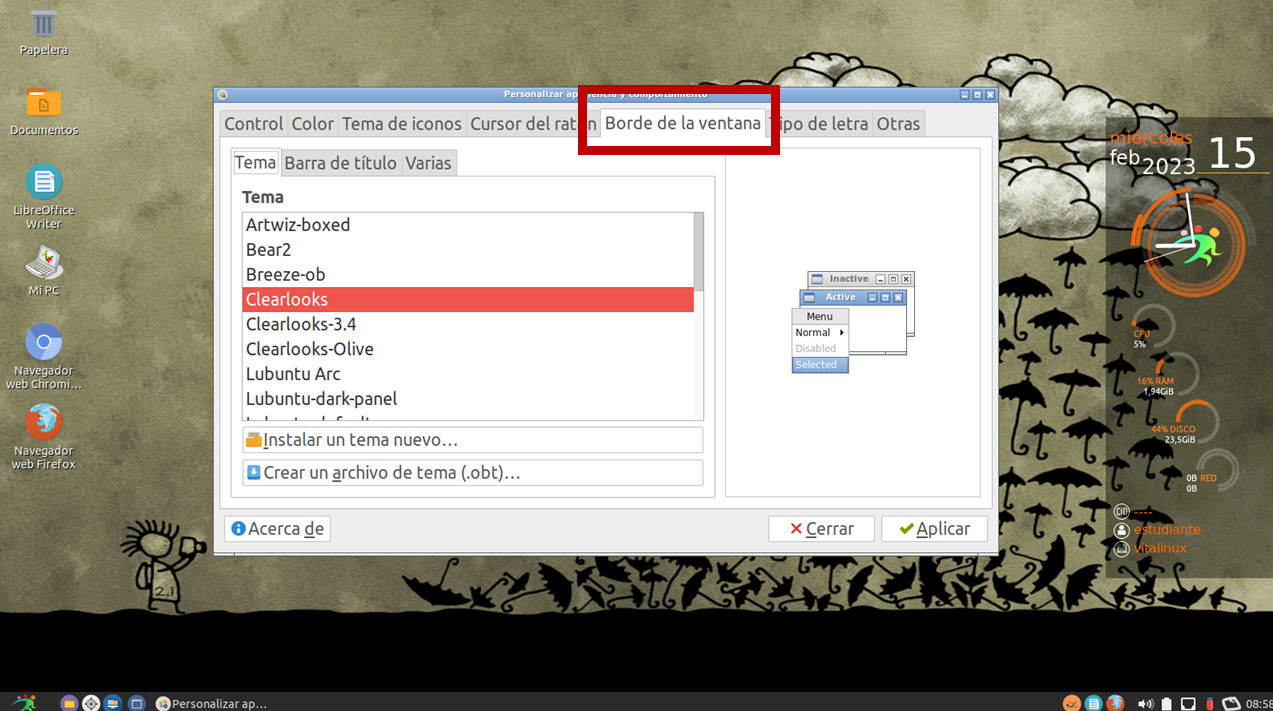](https://libros.catedu.es/uploads/images/gallery/2023-03/I2Timage.png)Para modificar el tamaño de todos los cuadros de texto, incluido el borde de la ventana, debemos acceder a la pestaña “Borde de la ventana” del menú superior.
[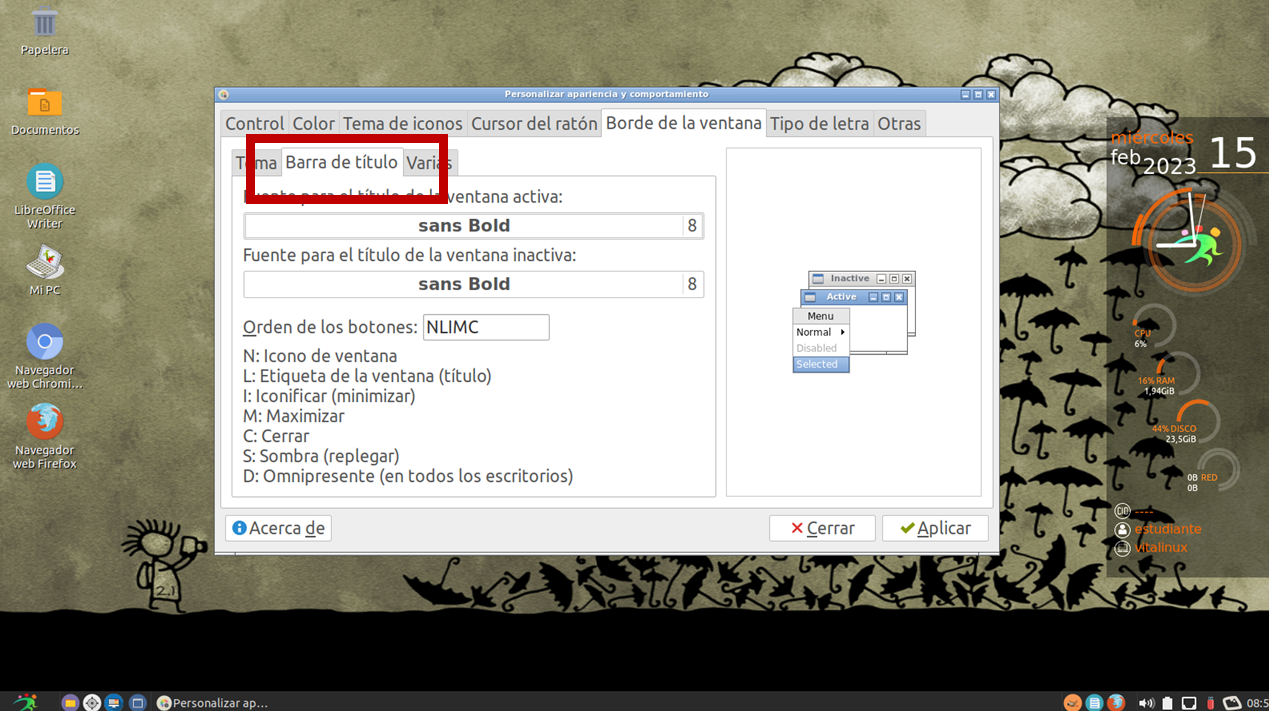](https://libros.catedu.es/uploads/images/gallery/2023-03/MbXimage.png)En el submenú seleccionamos “Barra de título” y personalizamos la fuente de nuevo.
[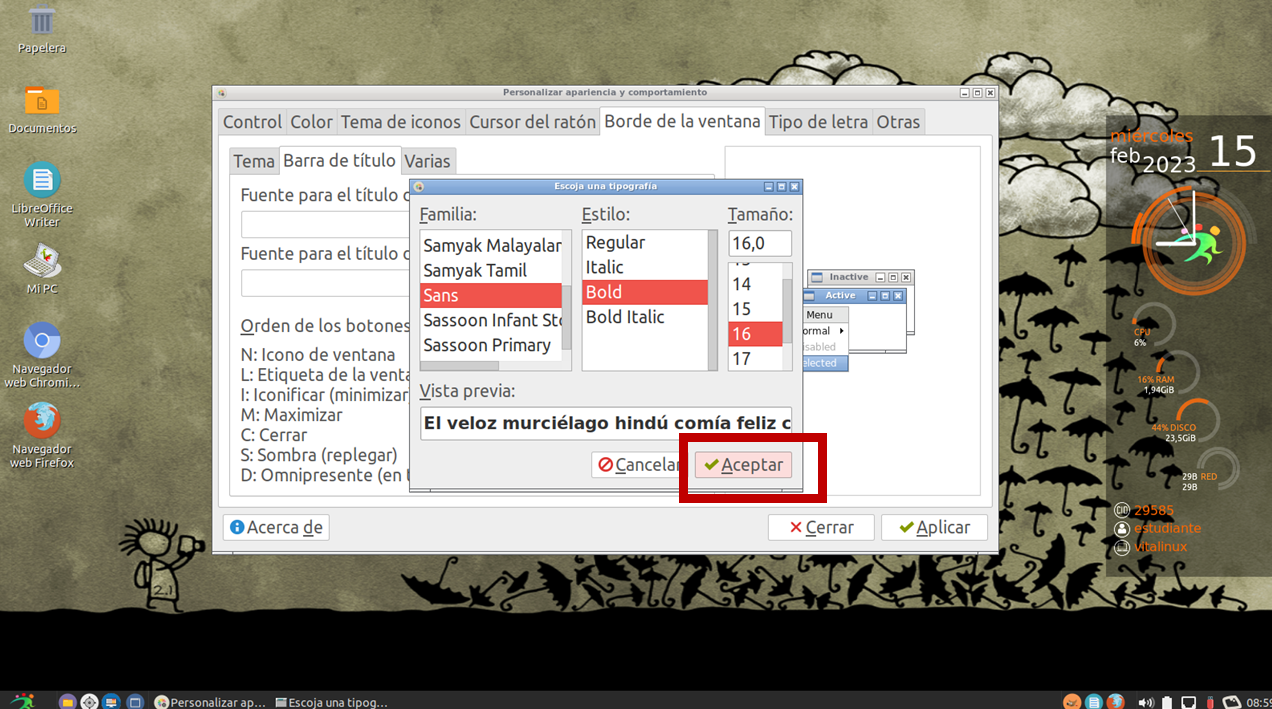](https://libros.catedu.es/uploads/images/gallery/2023-03/u8Nimage.png)Hacemos clic en Aceptar.
[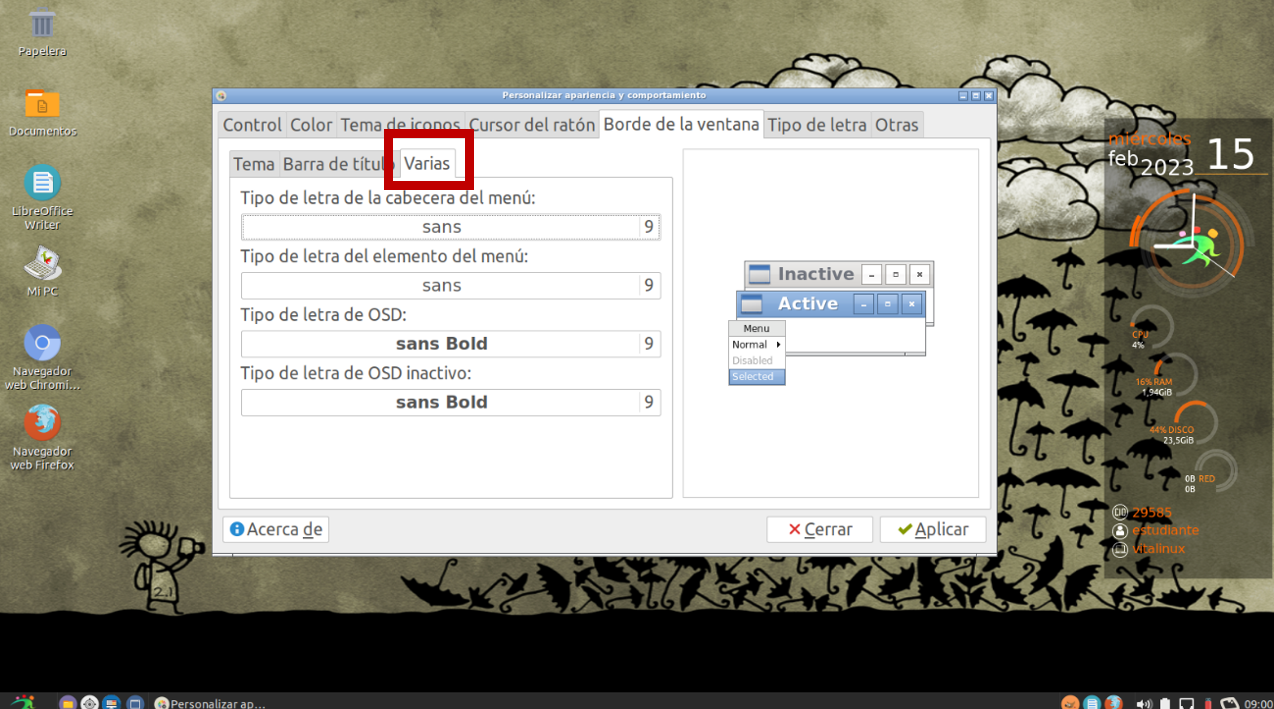](https://libros.catedu.es/uploads/images/gallery/2023-03/5EVimage.png)El siguiente paso es modificar también las fuentes de la pestaña “Varias”.
[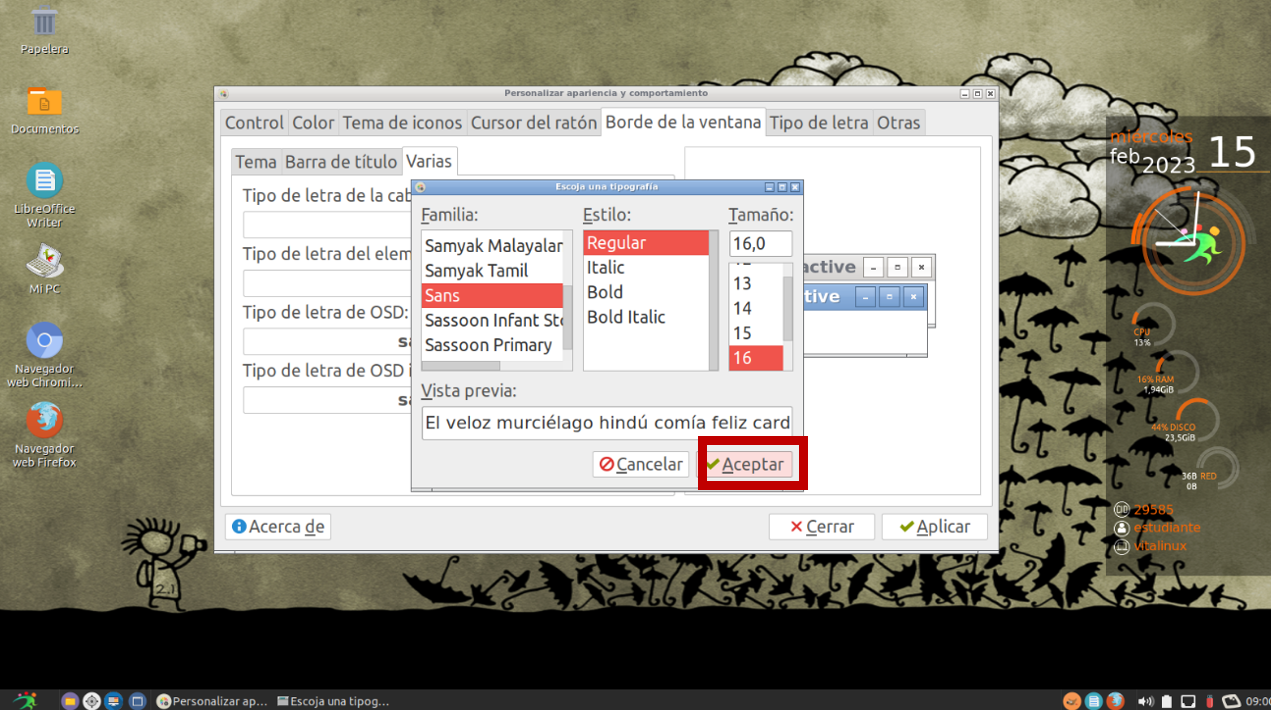](https://libros.catedu.es/uploads/images/gallery/2023-03/PWbimage.png)Hacemos clic en Aceptar.
# Contraste
[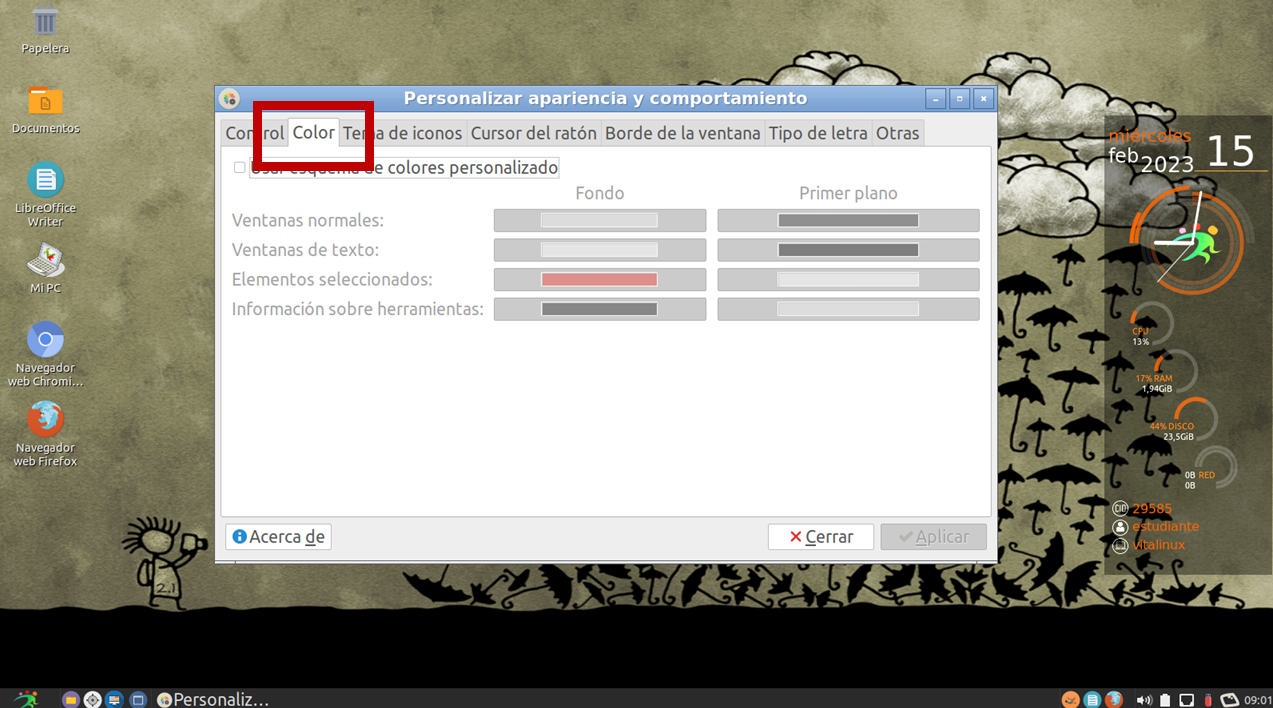](https://libros.catedu.es/uploads/images/gallery/2023-03/Inmimage.png)En caso de que necesitemos modificar el contraste de las ventanas, podremos hacerlo seleccionando el color de fondo y de primer plano manualmente en el menú “Color”.
[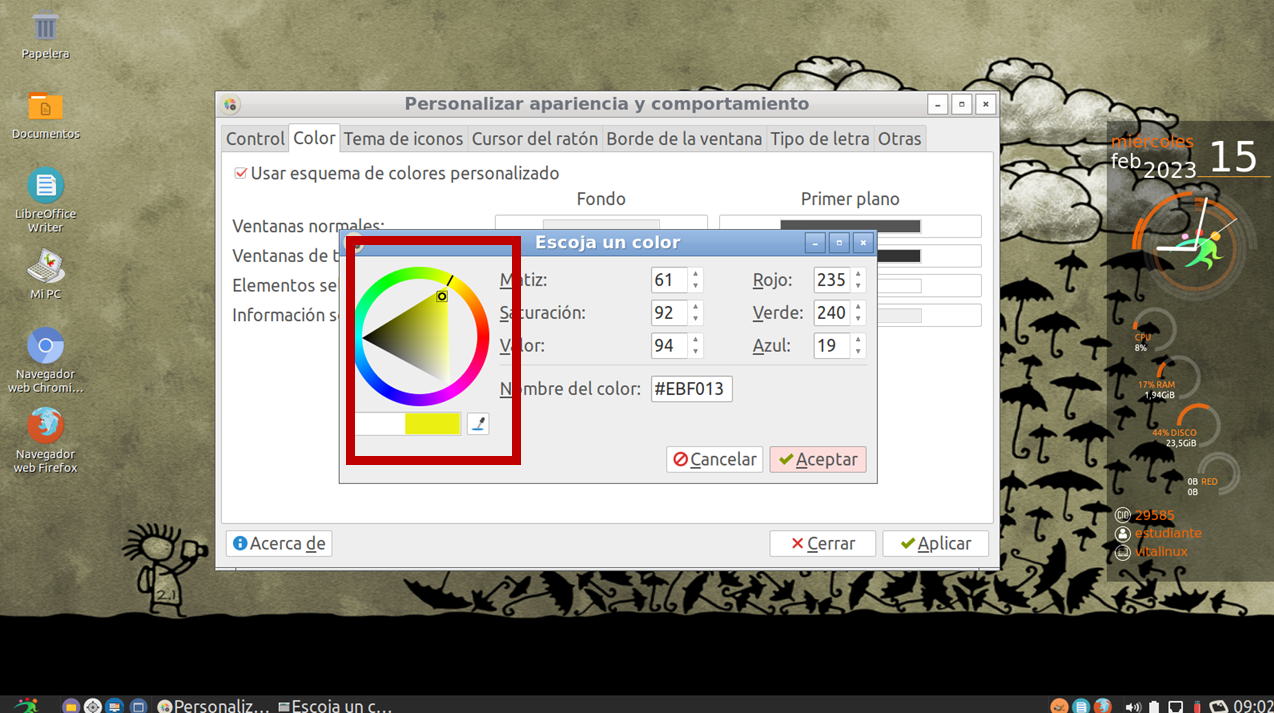](https://libros.catedu.es/uploads/images/gallery/2023-03/qe6image.png)
En este caso, elegimos el contraste que más beneficie a nuestro alumnado con baja visión, moviendo el círculo que aparece en la paleta de colores. Una vez elegido, hacemos clic en Aceptar.
[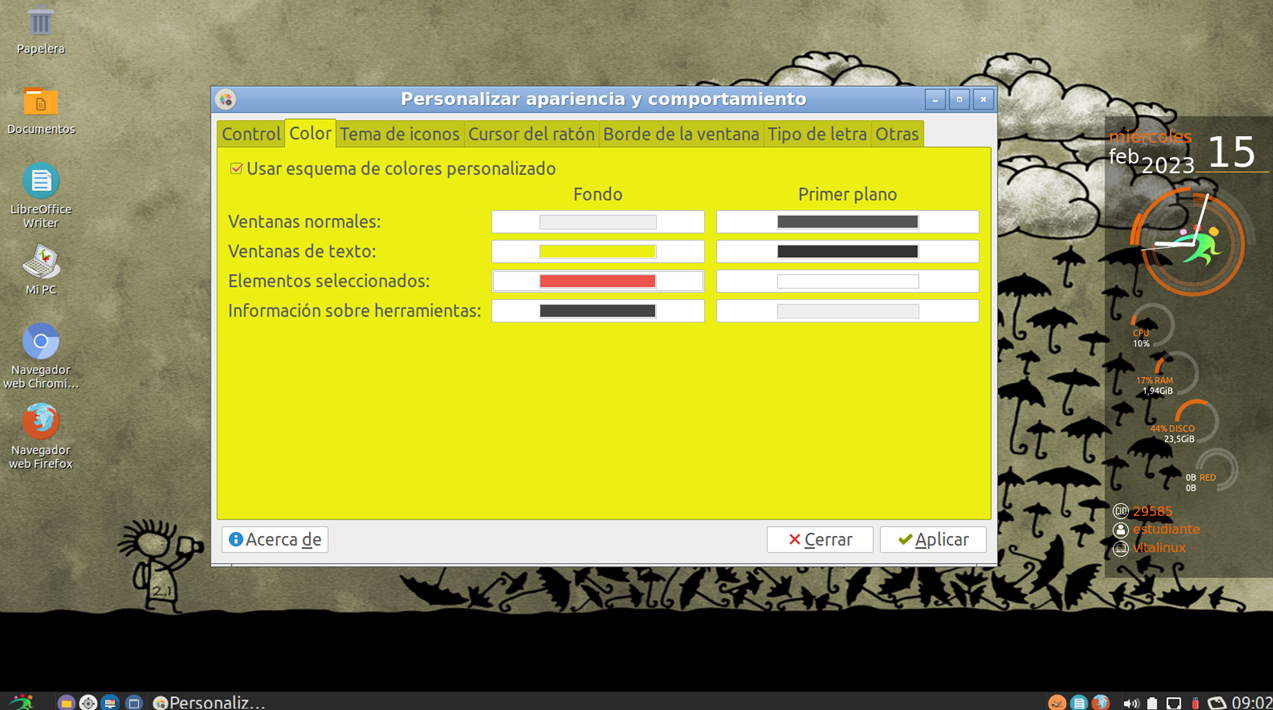](https://libros.catedu.es/uploads/images/gallery/2023-03/mR1image.png)
Una vez modificado el fondo de las “Ventanas normales”, tenemos que repetir el procedimiento con el resto de elementos, creando el contraste adecuado para nuestro alumnado.
[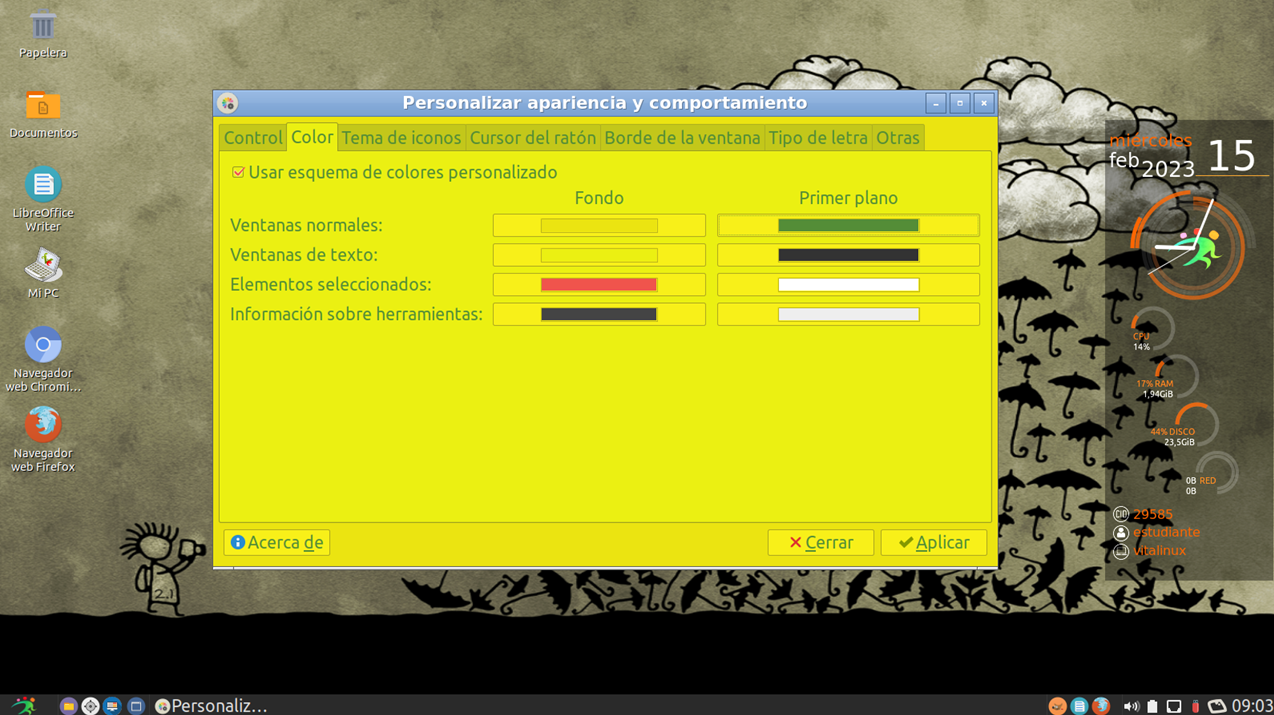](https://libros.catedu.es/uploads/images/gallery/2023-03/9MRimage.png)
# Cursor y mouse
[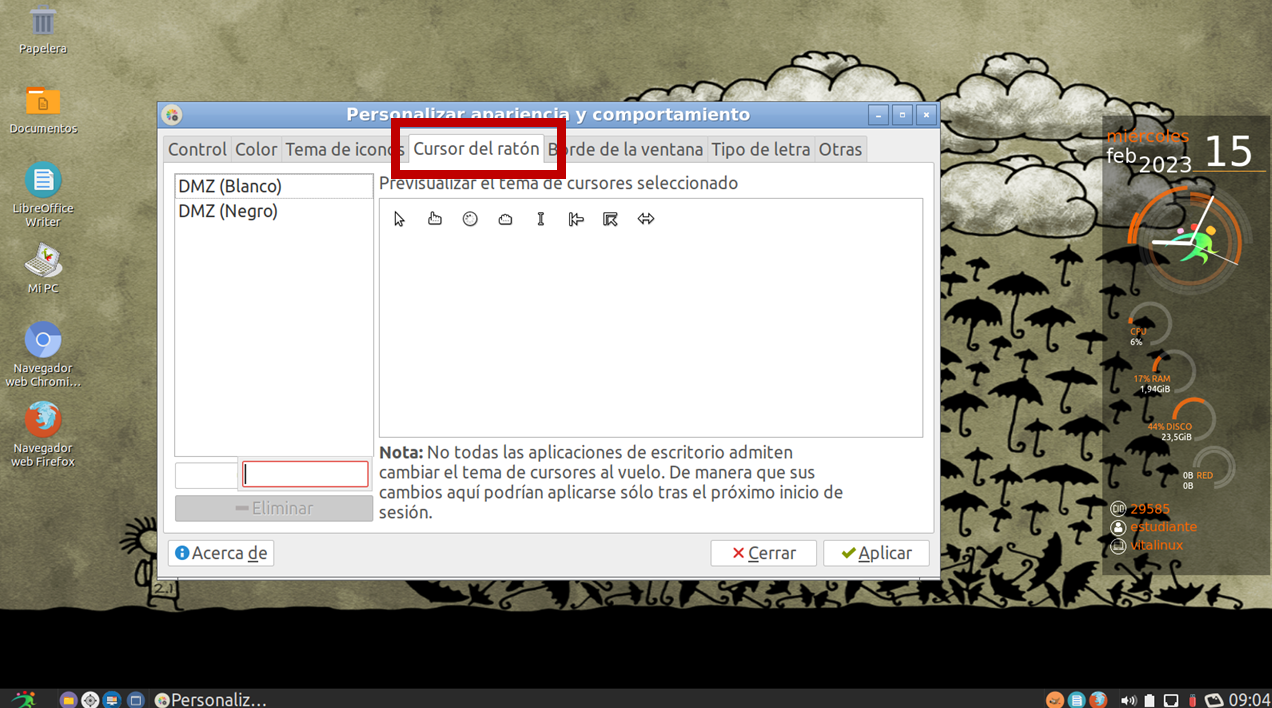](https://libros.catedu.es/uploads/images/gallery/2023-03/SmPimage.png)
Para modificar el color o la apariencia del cursor del ratón, entramos a la pestaña correspondiente “Cursor del ratón”.
[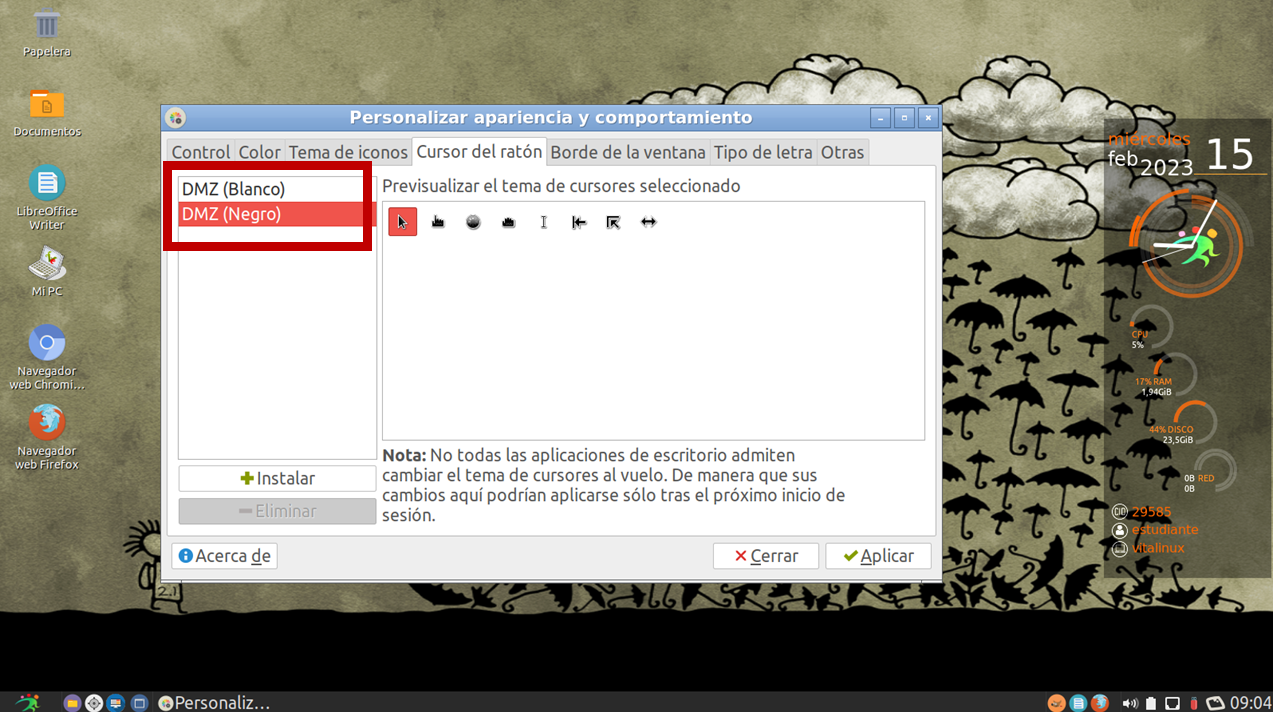](https://libros.catedu.es/uploads/images/gallery/2023-03/Xr6image.png)
Podemos cambiar entre el grupo de elementos en blanco o en negro, en función de las necesidades de nuestro alumnado.
# Uso de lupa
Para activar el uso de la lupa, podemos hacer uso del comando de teclado CTRL + Espacio y escribir “Lupa”.
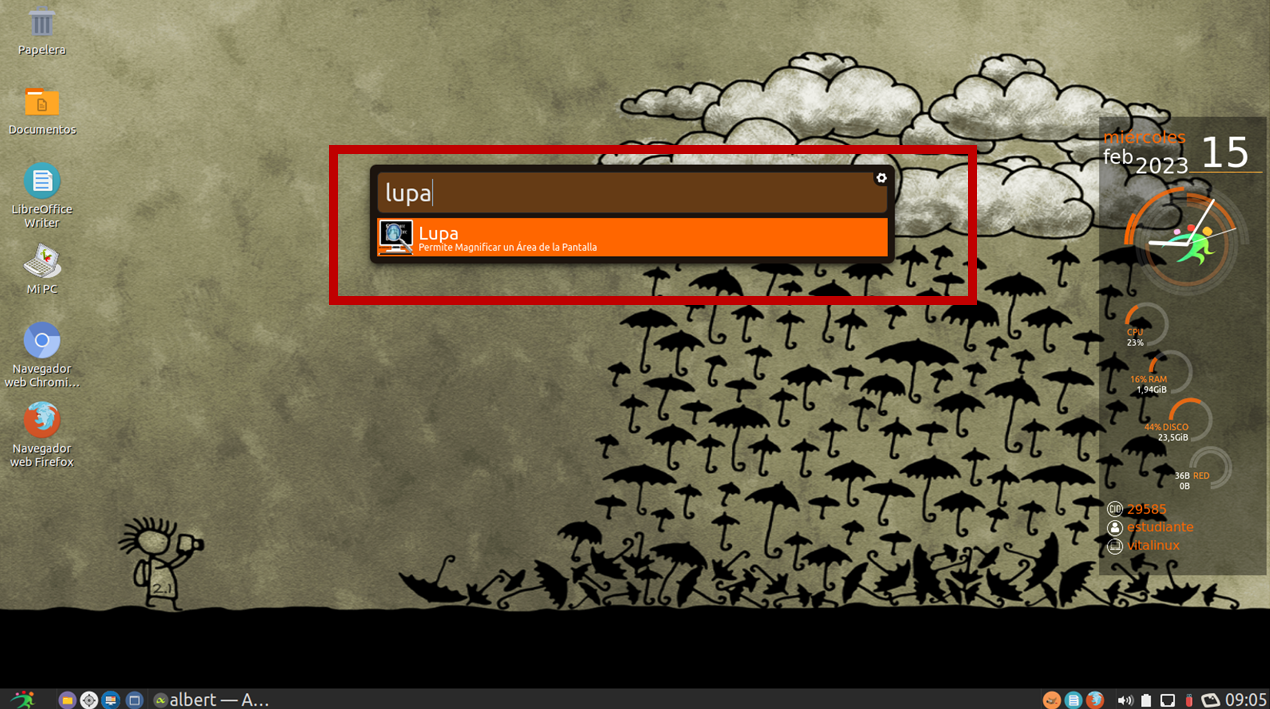
Esta lupa disponible nos permitirá ampliar un recuadro de la pantalla, por lo tanto sirve solo para visualización. En el momento en que queremos escribir o interaccionar, se desvanece.
[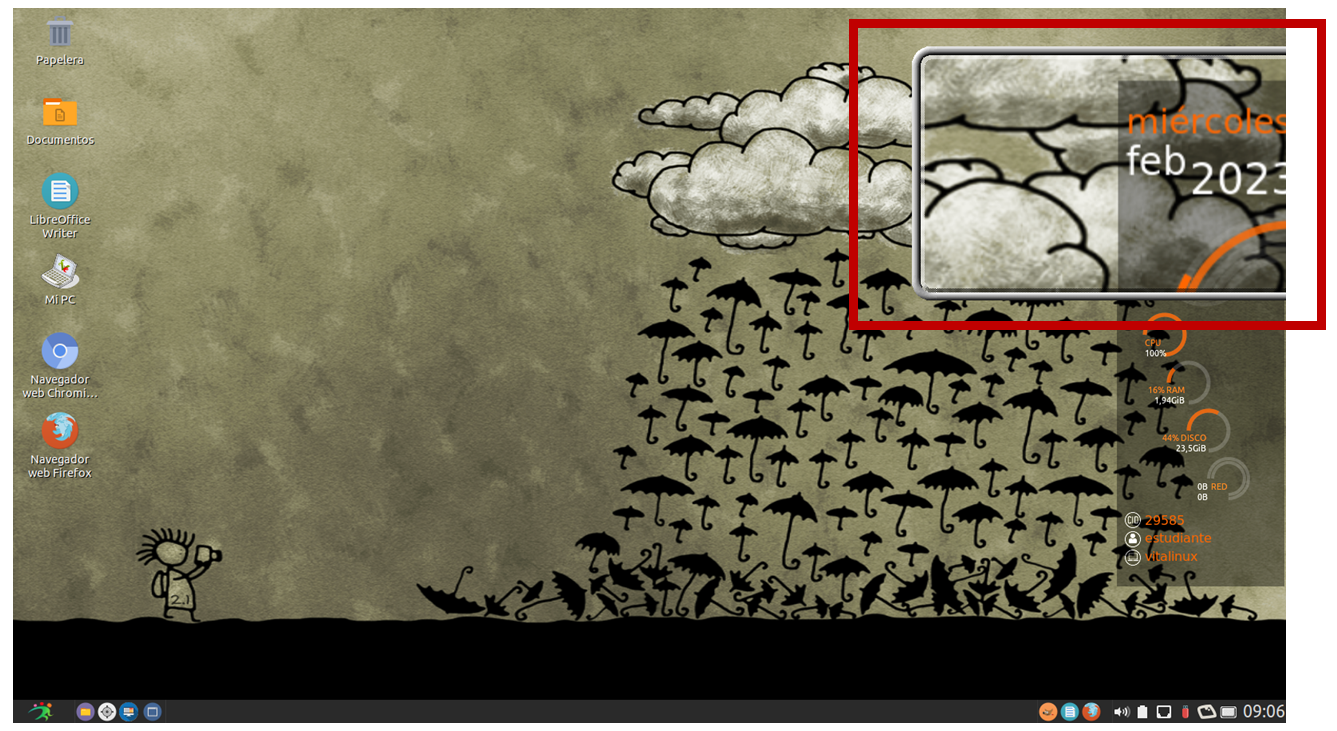](https://libros.catedu.es/uploads/images/gallery/2023-03/6I8image.png)
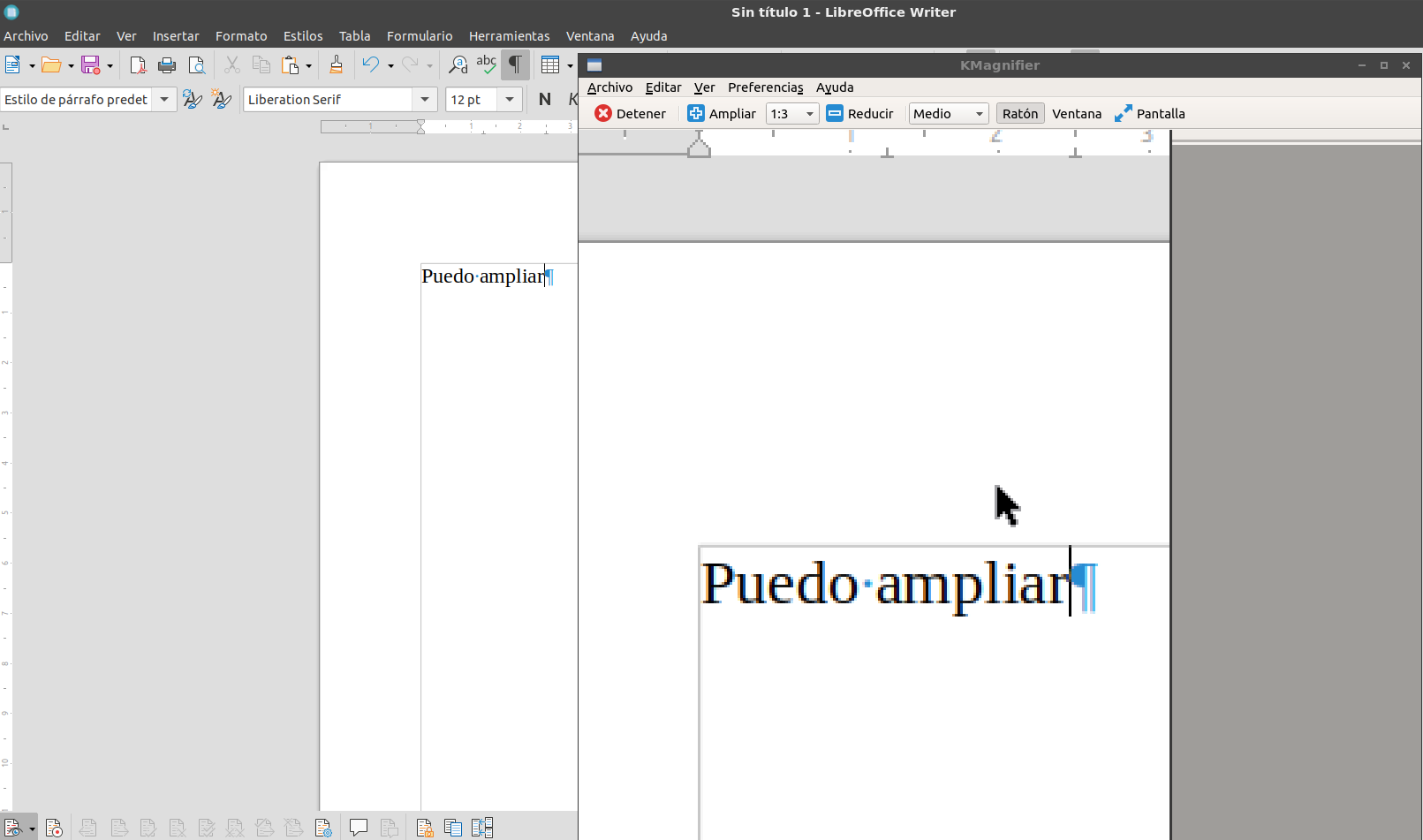
Si con esta lupa no tuviéramos suficiente y quisiéramos por ejemplo escribir o interaccionar desde la vista ampliada, podemos instalar desde Vitalinux Play (ver siguiente capítulo) otra lupa disponible llamada KMag.
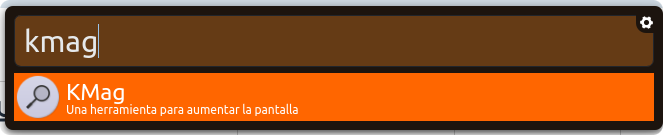
Una vez instalada, nuevamente hacemos Ctrl+Espacio y escribimos KMag.
[](https://libros.catedu.es/uploads/images/gallery/2023-04/nKNimagen.png)
Esta lupa permite tener en todo momento la ventana "ampliadora" encima de la ventana normal, y por lo tanto escribir e interaccionar desde el visor ampliado.
[](https://libros.catedu.es/uploads/images/gallery/2023-04/Riuimagen.png)
# Vitalinux Play: ACCESIBILIDAD Y APPS
[](https://libros.catedu.es/uploads/images/gallery/2023-03/Bzsimage.png)
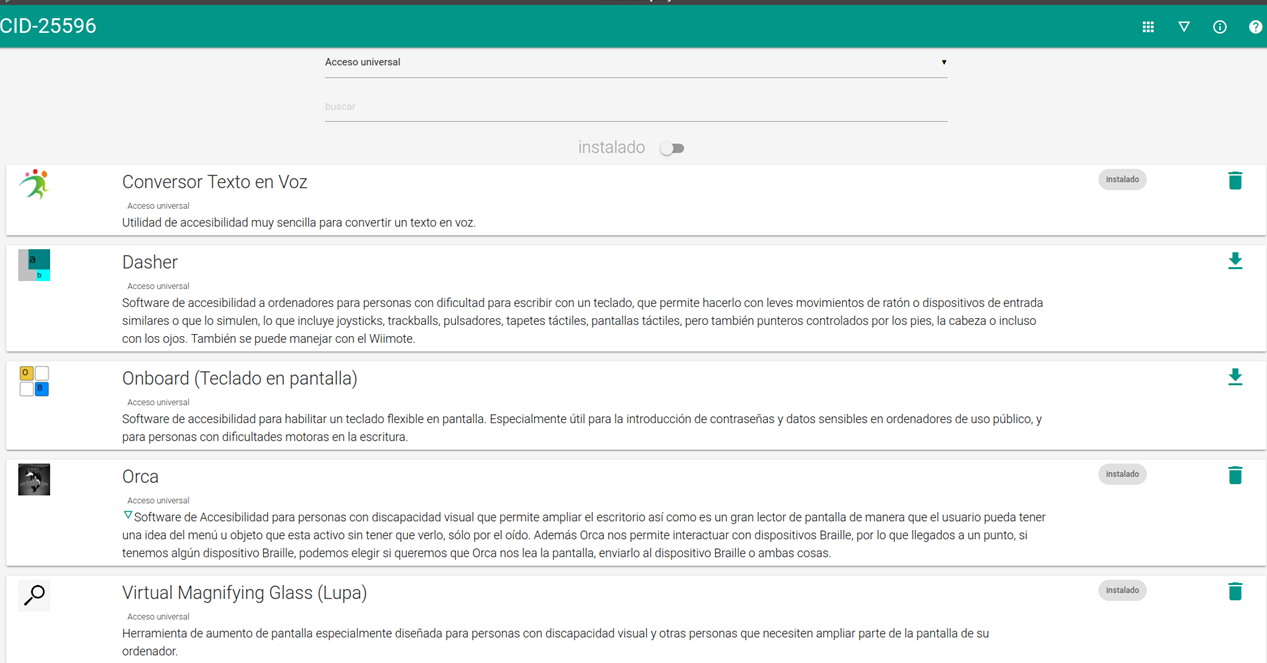
Por último, Vitalinux Play, nos permite buscar aquellas aplicaciones útiles a nivel de accesibilidad si ponemos “Acceso Universal” en el buscador.
En la parte de la derecha nos indica si tenemos esa aplicación ya instalada en ese equipo, y en ese caso también permite desinstalarla desde allí. En el caso de no tenerla, sin más que hacer clic en la flecha se nos instala correctamente y de forma segura.