4. Herramientas de IA para las destrezas y modos de comunicación
- Los cuatro modos de comunicación MCER 2020
- Recepción: comprensión auditiva y lectora con IA.
- Producción: expresión escrita y oral
- Interacción: chatbots y simuladores de diálogo
- Medación: puentes lingüísticos y conceptuales
- Tabla de recursos y herramientas
Los cuatro modos de comunicación MCER 2020
El Volumen Complementario del Marco Común Europeo de Referencia para las Lenguas (MCER, 2020) introduce un cambio fundamental en la concepción de la enseñanza de idiomas. Frente al modelo tradicional basado en cuatro destrezas aisladas (listening, speaking, reading, writing), el nuevo marco propone cuatro modos de comunicación integrados:
- Recepción: capacidad de comprender mensajes orales y escritos
- Producción: capacidad de crear textos orales y escritos
- Interacción: intercambio comunicativo con adaptación al interlocutor
- Mediación: actuación como puente lingüístico entre lenguas, registros y niveles
Este cambio responde a una visión más holística del uso de la lengua, donde el aprendiente no solo decodifica o produce mensajes, sino que actúa como agente comunicativo en situaciones reales. La mediación, especialmente, adquiere un papel central como competencia que permite tender puentes entre diferentes lenguas y culturas.
La inteligencia artificial ofrece posibilidades inéditas para trabajar estos cuatro modos de comunicación de forma personalizada y eficiente. En este bloque exploraremos herramientas concretas que permiten al docente de lenguas extranjeras diseñar actividades significativas alineadas con el currículo LOMLOE y con la Orden ECD/823/2018 que regula el Modelo BRIT-Aragón.
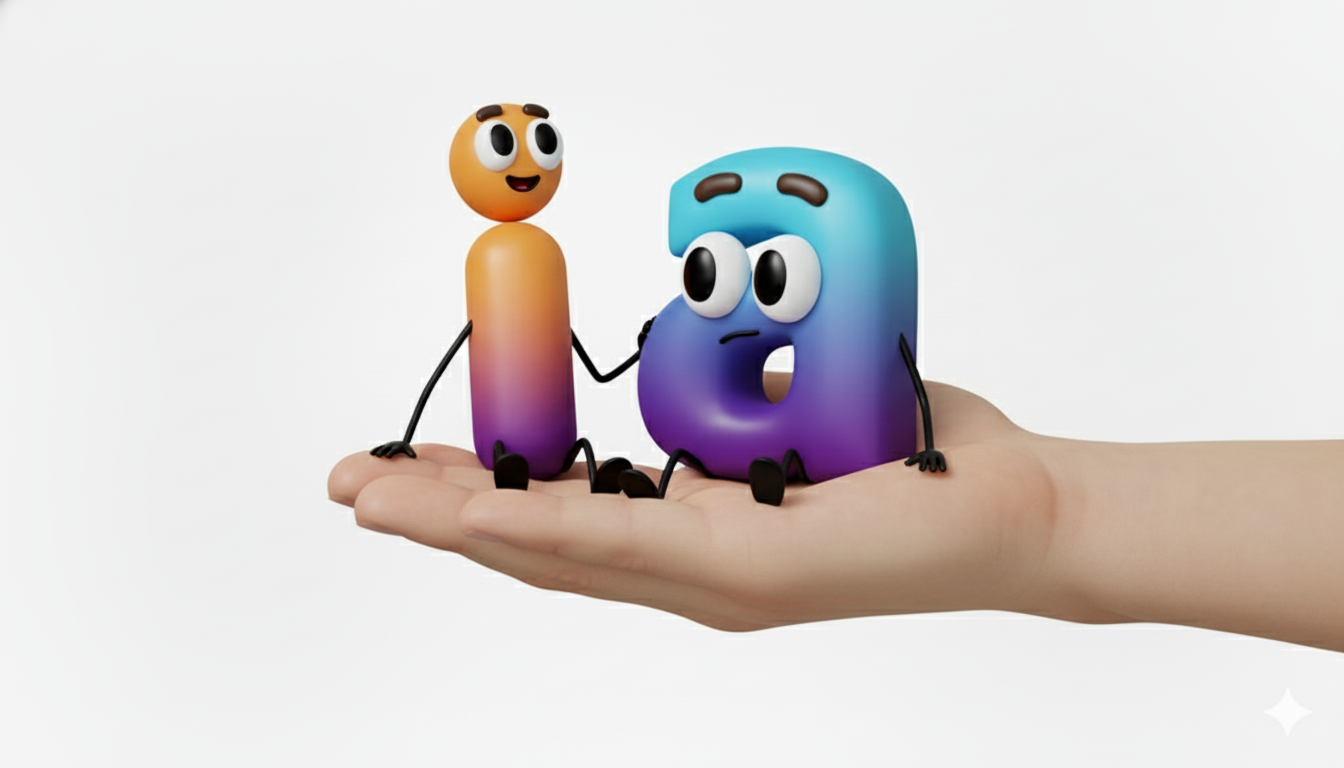
(Minerva Rodríguez + Gemini + Hailou AI)
Recepción: comprensión auditiva y lectora con IA.
La recepción implica la capacidad de comprender mensajes orales y escritos en la lengua meta. La IA permite adaptar materiales auténticos al nivel específico del alumno/a, generando andamios lingüísticos que facilitan la comprensión sin sacrificar la autenticidad del contenido.
Comprensión auditiva: de YouTube a unidad didáctica. Brisk Teaching
Herramienta: Brisk Teaching
URL: https://briskteaching.com
Coste: Freemium (más de 20 funciones gratuitas)
¿Qué es y cómo funciona?
Brisk Teaching es una extensión de Chrome (por ahora solo de Chrome) que se instala una sola vez y aparece automáticamente mientras navegas. Cuando abres un vídeo de YouTube, un botón discreto te permite generar recursos pedagógicos en cuestión de segundos, sin salir de la página ni copiar ningún enlace. El material creado se guarda directamente en tu Google Drive, listo para compartir con tu alumnado.
¿Qué puedes generar desde un vídeo de YouTube?
- Preguntas de comprensión en distintos niveles cognitivos, desde preguntas literales hasta tareas de análisis o valoración, exportables a Google Forms con clave de respuestas incluida.
- Notas estructuradas del vídeo, limpias y editables, que el profesorado puede usar como apoyo o entregar al alumnado con necesidades específicas.
- Actividades de vocabulario y recursos de apoyo lingüístico generados desde el propio contenido audiovisual.
- Brisk Boost: convierte el vídeo en una actividad interactiva tutelada por IA. El alumnado ve el vídeo y tiene a su disposición un asistente que responde preguntas, plantea retos de comprensión y guía el visionado de forma autónoma, sin necesidad de que el profesor esté presente.
Ejemplo de aplicación
Vídeo: "How do ocean currents work?" (TED-Ed, 5 min)
Antes de clase: El profesor abre el vídeo en Chrome, genera un Google Form con diez preguntas de comprensión graduadas y lo comparte con los alumnos. Tiempo invertido: menos de tres minutos.
Durante el visionado: Si se activa Brisk Boost, los alumnos pueden interactuar con el vídeo de forma autónoma, hacer preguntas al asistente o completar microtareas integradas en el propio reproductor.
Después del vídeo: Desde el mismo panel, el profesor genera un writing prompt o una tarea de producción oral vinculada al contenido, cerrando la secuencia didáctica sin cambiar de herramienta.
¿Por qué es especialmente útil en este contexto?
Brisk resulta muy adecuado para docentes que ya trabajan en el ecosistema Google (Classroom, Drive, Forms), porque elimina el paso intermedio de copiar, pegar y formatear. Todo el flujo de trabajo ocurre en la misma pantalla, lo que reduce el tiempo de preparación y permite dedicar más atención al diseño pedagógico de la secuencia.
⚠ Advertencia pedagógica: Brisk genera el material a partir del audio y los subtítulos del vídeo, por lo que conviene revisar siempre las preguntas antes de compartirlas, especialmente con vídeos que contengan terminología técnica, nombres propios o variedades dialectales del inglés. La herramienta no sustituye el criterio docente a la hora de seleccionar qué preguntas son apropiadas para el nivel y los objetivos del grupo.
Generación de audios personalizados y lectura asistida con conversión texto-voz
Herramienta: Natural Reader
- URL: https://www.naturalreaders.com
- Coste: Versión web gratuita
- RGPD: Uso autónomo por alumnado (no registro obligatorio)
Natural Reader es una herramienta de acceso libre que convierte cualquier texto digital en audio. El alumno/a puede copiar textos y escucharlos mientras lee visualmente, reforzando la asociación grafema-fonema y facilitando la comprensión global.
Aplicaciones didácticas
Apoyo en AICLE: Facilita lectura de textos complejos en materias bilingües (Science, History, Geography).
Atención a la diversidad: Especialmente útil para alumnos/as con dislexia, TDAH o dificultades lectoras.
Práctica de shadowing: alumno/a lee en voz alta simultáneamente con audio, mejorando fluidez y entonación.
Vídeos interactivos con preguntas intercaladas
Herramienta: Nearpod
- URL: https://nearpod.com
- Coste: Freemium. Plan gratuito funcional (hasta 40 alumnos, 100 MB de almacenamiento).
- RGPD: Cumple FERPA/COPPA. No vende datos de alumnos ni emplea herramientas de marketing en la plataforma del alumnado. El alumnado accede mediante código sin necesidad de crear cuenta propia.
Nearpod permite subir vídeos propios o buscar directamente en YouTube para añadir preguntas de opción múltiple o respuesta abierta a lo largo del vídeo. A diferencia de otras herramientas como Edpuzzle, el vídeo interactivo se integra dentro de una lección más amplia que puede combinar presentaciones, encuestas, tableros colaborativos y actividades de evaluación formativa, todo en una misma sesión.
Ejemplo: Presentación oral con coevaluación
Actividad: alumno/as graban presentación oral (2-3 min) → El/la docente sube el vídeo a Nearpod e intercala 3-5 preguntas → Compañeros acceden con código de clase, ven el vídeo y responden las preguntas → Los resultados aparecen en tiempo real, lo que permite al docente ajustar la instrucción y abrir un debate inmediato sobre qué hizo al presentador más o menos claro.
Competencias: Expresión oral, metacognición, comprensión auditiva, evaluación entre pares.
¿Qué más se puede hacer con Nearpod?
- Presentación interactiva desde cero o desde materiales propios
El/la docente puede arrastrar y soltar sus Google Slides, PDFs o PowerPoints existentes directamente en Nearpod para convertirlos al instante en una presentación interactiva. El material ya preparado se enriquece añadiendo preguntas, encuestas o actividades en cualquier punto de la presentación.
- Actividades de evaluación formativa integradas en la lección
Dentro de cualquier lección, el docente puede insertar los siguientes tipos de actividad:
- Preguntas abiertas y de opción múltiple. El alumnado responde desde su dispositivo y el docente ve los resultados en tiempo real, sin esperar al examen final.
- Collaborate Board. Funciona como un tablón colaborativo donde los alumnos publican respuestas en texto e imagen, y el resto del grupo puede valorarlas con un "me gusta", de forma similar a una red social. Útil para lluvias de ideas, reacciones a un texto o puestas en común tras una actividad oral.
- Draw It. Permite al alumnado dibujar, subrayar, insertar imágenes y escribir sobre una imagen de fondo que proporciona el docente. En lengua extranjera resulta muy útil para anotar sobre un mapa, completar un esquema gramatical o identificar elementos en una imagen.
- Matching Pairs y Fill in the Blanks. El docente escribe un párrafo o frase, selecciona las palabras que quiere eliminar y el alumnado ve el texto con huecos y un banco de palabras para arrastrar a su posición correcta. Es el equivalente digital del ejercicio clásico de rellena huecos, pero con corrección automática y datos de resultado.
- Drag & Drop. Permite categorizar, etiquetar o secuenciar elementos e imágenes. Muy útil para ordenar párrafos de un texto, clasificar vocabulario por campos semánticos o construir líneas cronológicas.
Gamificación: Time to Climb
Time to Climb es una de las actividades más populares de Nearpod y funciona como un quiz competitivo con tabla de clasificación en tiempo real. El alumnado responde preguntas a contrarreloj y ve cómo avanza en la pantalla compartida.
Modalidad en directo y modalidad autónoma
Una de las ventajas más prácticas de Nearpod es que la misma lección puede usarse de dos maneras sin modificarla:
- Modo en directo: el docente controla el ritmo desde su pantalla y todos los alumnos avanzan a la vez. Ideal para la clase presencial.
- Modo autónomo (Student-Paced): el alumnado accede con un código desde casa o desde cualquier lugar con conexión y completa la lección a su ritmo. Las respuestas quedan registradas automáticamente en el informe de sesión. Perfecto para trabajo en casa, repaso o alumnado que ha faltado a clase.
Biblioteca de lecciones ya preparadas.
Nearpod pone a disposición de los docentes más de 22.000 recursos en su biblioteca, filtrable por nivel, materia y estándares curriculares. Es posible usar estas lecciones tal cual, duplicarlas y modificarlas, o extraer actividades concretas para integrarlas en una lección propia.
Generación de lecciones con IA
El docente introduce un tema, objetivo de aprendizaje o estándar curricular, y la herramienta genera automáticamente una lección interactiva completa con actividades integradas. También dispone de un generador de preguntas con IA que crea ítems de evaluación directamente desde el contenido de la lección.
Integración con Google Classroom
Los docentes pueden asignar lecciones de Nearpod directamente desde Google Classroom, los alumnos acceden sin necesidad de código de unión y las calificaciones se sincronizan automáticamente con el libro de notas de Google Classroom.
⚠ Nota pedagógica: La riqueza de funciones de Nearpod puede tentar a usarlas todas en una misma sesión. La recomendación es seleccionar dos o tres actividades por lección con un propósito claro: una para activar conocimientos previos, otra para trabajar el contenido y una tercera para evaluar la comprensión al cierre. Más actividades no equivale a mejor aprendizaje.
Producción: expresión escrita y oral
La producción implica la creación de textos orales o escritos en la lengua meta. La IA permite proporcionar feedback inmediato, específico y personalizado, liberando tiempo del profesor para centrarse en aspectos más cualitativos de la enseñanza.
Escritura asistida
Herramienta: Quillbot
- URL: https://quillbot.com
- Coste: Freemium. Versión gratuita funcional, sin registro obligatorio
- RGPD: Cumplimiento RGPD
QuillBot combina dos funciones especialmente útiles en el aula de lengua extranjera: un corrector gramatical basado en IA (Grammar Checker) y una herramienta de parafraseo (Paraphraser). El Grammar Checker analiza el contexto completo del texto y detecta no solo errores ortográficos, sino también calcos sintácticos de la lengua materna, problemas de coherencia y de registro. El Paraphraser permite reformular fragmentos seleccionados en diferentes modos —formal, fluido, conciso—, lo que resulta útil para que el alumno/a explore alternativas expresivas a sus propias frases sin desvirtuar el mensaje original.
Funcionalidades principales:
- Grammar Checker: analiza el texto completo y subraya errores por categorías con código de colores. No solo indica qué está mal, sino que explica por qué, lo que tiene valor pedagógico directo.
- Paraphraser: el alumno selecciona una frase que considera torpe o demasiado básica y pide a la herramienta que la reformule. Puede elegir entre varios modos según el objetivo: Standard, Fluency, Formal, Simple o Creative.
- Integración Google Docs: la extensión de Chrome funciona directamente dentro del documento, sin necesidad de copiar y pegar en otra pestaña.
Ejemplo de uso en el aula
Tarea de escritura: carta formal solicitando información sobre un programa de intercambio (B1). El alumno escribe el borrador completo y lo revisa manualmente. Después abre QuillBot Grammar Checker y coteja las sugerencias con su propia revisión. A continuación selecciona dos o tres frases del cuerpo de la carta y las lleva al Paraphraser en modo Formal para comparar cómo las reformularía la IA.
⚠ Riesgos pedagógicos:
- Exigir siempre un primer borrador sin IA antes de activar QuillBot. Limitar las sugerencias aceptadas a tres o cinco por texto.
- El riesgo de pérdida de voz propia es real: un texto pulido pero genérico tiene menos valor comunicativo que uno con personalidad y algún error menor.
Expresión oral: grabación y feedback
Herramientas: Vocaroo / Loom
Vocaroo: https://vocaroo.com | ✓ Gratis | ✓ Sin registro | ✓ Sin procesamiento de datos personales
Loom: https://loom.com | Freemium educación | ⚠ Servidores EE.UU. | Registro docente recomendado
Vocaroo: grabación de audio simple y directa
Vocaroo es una herramienta de grabación de audio accesible desde el navegador, sin instalación ni cuenta de usuario. El alumno/a pulsa el botón de grabación, habla y obtiene un enlace de audio que puede compartir con el profesor o sus compañeros. Su simplicidad la convierte en la opción más ágil para tareas orales breves: respuestas a preguntas, pronunciación de vocabulario, micrólogos o entregas de speaking.
● El docente envía un prompt escrito o una pregunta; el alumno responde en audio y comparte el enlace.
● La ausencia de registro la hace especialmente adecuada para el uso con menores.
● El profesor puede grabar su propio feedback oral sobre una tarea escrita del alumno y enviar el enlace de vuelta.
Loom: grabación de vídeo con audio para docente y alumnado
Loom permite grabar vídeos de pantalla con cámara y micrófono activos. En la enseñanza de lenguas tiene dos usos diferenciados según quién graba.
Para el profesorado: grabar explicaciones, correcciones o feedback multimedia en vídeo que el alumnado puede ver a su ritmo y volver a consultar. Un minuto de vídeo puede sustituir a cinco líneas de comentarios escritos y resulta más natural para comunicar matices de pronunciación o entonación.
Para el alumnado: grabar presentaciones orales, exposiciones o monólogos con soporte visual de fondo —una presentación, un mapa, una imagen—, superando las limitaciones del audio puro.
⚠ El plan gratuito de Loom limita los vídeos a 5 minutos, suficiente para la mayoría de tareas orales en secundaria. El alumnado puede grabar sin cuenta propia si el docente configura un enlace de grabación directo.
Tareas comunicativas creativas con IA
Creación de glosarios visuales
- Herramienta: Canva
- URL: https://canva.com/education
- Coste: Gratuito para docentes y alumnado de educación primaria y secundaria.
- RGPD: Cumple FERPA/COPPA y RGPD europeo. No vende datos del alumnado.
El docente puede generar una lista de vocabulario con definiciones y ejemplos mediante Magic Write, y después usar Magic Design para transformarla instantáneamente en flashcards visualmente atractivas con imágenes relevantes. Con Magic Studio at Scale es posible convertir el contenido de una lección entera en flashcards, quizzes o certificados de forma masiva.
Ejemplo: Glosario visual de vocabulario
Actividad: El docente introduce 10 palabras clave → Magic Write genera definición nivel B1 y frase ejemplo → Magic Media genera ilustración desde prompt simple ("illustration of chopping vegetables") → Canva maqueta la flashcard con imagen + palabra + definición → El alumnado descarga o imprime el mazo completo.
Interacción: chatbots y simuladores de diálogo
La interacción requiere espontaneidad, capacidad de respuesta y negociación de significado. La IA permite simular situaciones de interacción real donde el alumno/a debe adaptar su mensaje según las respuestas de su interlocutor.
Chatbots conversacionales para role-plays.
- Herramientas: ChatGPT, Claude, Gemini.
- Coste: Versiones gratuitas disponibles
- Uso: Docente configura prompts, alumnado interactúa
Los chatbots basados en grandes modelos de lenguaje (LLMs) pueden mantener conversaciones coherentes adaptándose al contexto utilizando el modo “LIVE” de la aplicación. Son ideales para simular role-plays donde el alumnado debe usar registro y estrat
Puedes usar este modelo y adaptarlo (es recomendable escribirlo en la lengua meta):
Crea un role play para alumno/as de nivel [nivel] sobre [tema].
Incluye: [gramática/vocabulario].
Situación: [contexto].
Personajes: [roles].
Duración: [tiempo/turnos].
Ejemplo:
Crea un role play para alumnos/as de nivel B1 sobre viajes.
Incluye: pasado simple y planes de futuro.
Situación: reservar un viaje.
Personajes: cliente y agente de viajes.
Duración: 3 minutos.
Ejemplo: Comprar un billete de tren
Nivel: A2-B1 (4º ESO) | Objetivo: Solicitar información y comprar billete de forma educada
Prompt de configuración para el chatbot:
"Eres el empleado de venta de billetes en la estación de Paddington, Londres. Tu trabajo es ayudar a los clientes a comprar billetes de tren. Eres paciente y profesional.
Instrucciones:
- Si el cliente saluda educadamente, responde: 'Good morning/afternoon. How can I help you?'
- Si no saluda, di: 'Hello. What can I do for you today?'
- El cliente debe especificar: destino, fecha/hora, tipo de billete (single or return)
- Si falta información, pregunta: 'Where would you like to go?' o 'When do you want to travel?'
- Si es poco claro, pide aclaración: 'Sorry, could you repeat that?'
- Precio ejemplo: Single to Oxford = £25, Return = £40
- Límite: 12 mensajes"
Desarrollo: Docente crea chatbot con prompt → Comparte enlace con alumnado → alumno/as mantienen conversación → Exportan conversación (captura o PDF) → Docente revisa 3-4 muestras y proporciona feedback grupal sobre estrategias comunicativas efectivas.
Competencias trabajadas: Fórmulas de cortesía, solicitud de información, claridad comunicativa, registro apropiado.
⚠ Equilibrio necesario: El alumnado puede preferir chatbot (no juzga, permite repetir sin vergüenza). Equilibrar el uso de chatbots (50%) con interacción humana real (50%). Estrategia: Usar chatbot como preparación para role-play posterior entre alumno/as.
Gliglish
- Herramienta: Gliglish
- URL: https://gliglish.com
- Coste: Freemium. Plan gratuito con 10 minutos de conversación al día y un máximo de 50 mensajes por conversación.
- RGPD: Cumple el RGPD. Los datos se almacenan en servidores ubicados en el Reino Unido e Irlanda. No vende datos a terceros.
Gliglish es un chatbot de idiomas basado en IA con el que el alumnado practica la expresión oral y la comprensión auditiva mediante conversaciones en tiempo real. Incluye reconocimiento de voz multilingüe, velocidad de habla ajustable, retroalimentación automática sobre gramática, traducción de palabras y frases, y feedback sobre pronunciación (actualmente en beta para inglés americano).
A diferencia de otras herramientas de práctica oral, Gliglish simula una conversación auténtica y espontánea —no un cuestionario— lo que la convierte en un entorno especialmente adecuado para el desarrollo de la fluidez y la reducción de la ansiedad comunicativa. Si bien es cierto que las conversaciones pueden ser limitadas para niveles superiores al B2 del MCER
Ejemplo: Práctica oral diferenciada y autónoma
Actividad: El/la docente asigna un escenario comunicativo adaptado al nivel del grupo (ej. reservar una habitación de hotel, negociar un precio, debatir sobre el cambio climático) → El alumnado conversa con la IA fuera del aula durante 10-15 minutos, en cualquier momento y dispositivo → En la siguiente sesión presencial, el/la docente abre un debate sobre las dificultades encontradas y consolida el vocabulario y las estructuras emergidas → Opcionalmente, los alumnos con plan educativo comparten su conversación con el docente para recibir retroalimentación personalizada.
Competencias: Expresión oral, comprensión auditiva, autonomía en el aprendizaje, gestión de la ansiedad comunicativa, fluidez en situaciones reales.
Medación: puentes lingüísticos y conceptuales
La mediación es la novedad más significativa del MCER 2020. Se define como la capacidad del hablante para actuar como intermediario lingüístico, facilitando comunicación entre personas que no comparten la misma lengua, registro o nivel de competencia.
A diferencia de la traducción literal, la mediación implica adaptar, simplificar, explicar y reformular información para hacerla accesible al interlocutor. La IA permite entrenar esta competencia simulando escenarios donde el alumnado debe explicar contenido complejo a un receptor con menor nivel lingüístico.
Mediación textual escrita: simplificación y adaptación de textos
- Herramienta principal: MagicSchool AI
- URL: https://magicschool.ai
- Coste: ✓ Plan gratuito permanente para docentes (Free Forever)
- RGPD: ✓ FERPA + COPPA + GDPR certificados. No entrena IA con datos de docentes ni alumnado
- Integración: Google Docs, Classroom, Canvas, Microsoft 365
¿Qué es y cómo funciona?
MagicSchool AI es una plataforma educativa con más de 80 herramientas para docentes. Para trabajar la mediación textual, las más relevantes son el Text Leveler y el Text Rewriter. El Text Leveler toma un texto auténtico —una noticia, un informe, un fragmento literario— y lo adapta automáticamente al nivel de lectura seleccionado. El Text Rewriter permite reescribir cualquier texto con criterios personalizados: simplificar el registro, adaptar al público objetivo, cambiar el tono, reducir la complejidad sintáctica.
En el trabajo de mediación, estas herramientas tienen valor no como solución final sino como punto de comparación. El alumno/a produce su propia versión adaptada y después la contrasta con la generada por la IA, reflexionando sobre las decisiones tomadas por cada uno/a y argumentando sus elecciones.
Secuencia didáctica
1. El docente selecciona un texto auténtico de nivel C1 —artículo de prensa, texto científico, documento oficial—.
2. El alumnado lee el texto original, identifica las ideas clave y escribe su propia versión adaptada para un receptor de nivel B1 o A2.
3. Se introduce el mismo texto en el Text Leveler de MagicSchool y se genera la versión IA al mismo nivel objetivo.
4. Comparación en clase: ¿qué estrategias empleó la IA? ¿Qué simplificó que el alumno mantuviera? ¿Qué perdió la IA que el alumno conservó?
5. El alumno produce una versión definitiva incorporando lo mejor de ambas propuestas.
⚠ MagicSchool es, en su versión gratuita, una herramienta de uso docente. El docente prepara, genera y comparte los textos; el alumnado trabaja sobre ellos. La plataforma no procesa datos del alumnado en el plan gratuito.
Mediación oral: explicar y transmitir con chatbots IA
- Herramientas: ChatGPT / Claude / Gemini (uso docente para configurar escenarios)
Los chatbots de propósito general resultan especialmente útiles para simular receptores con características específicas ante los que el alumnado debe actuar como mediador. El docente configura el chatbot con un prompt que define el perfil del receptor —nivel lingüístico, conocimientos previos, contexto situacional— y el alumnado debe explicar, adaptar o transmitir información hasta que ese receptor comprenda el mensaje.
A diferencia de la interacción libre, aquí el objetivo no es conversar sino mediar: el alumno/a actúa como puente entre un contenido complejo y un receptor que no puede acceder a él directamente.
Biblioteca de prompts para el docente: generación de actividades de mediación
Los siguientes prompts están diseñados para que el docente los introduzca en ChatGPT, Claude, Gemini, Perplexity y obtenga materiales de mediación listos para imprimir o compartir en Google Classroom. El docente sustituye los campos entre corchetes según la unidad didáctica en curso. Ver también https://eduprompts.tiddlyhost.com/#Introducci%C3%B3n:Introducci%C3%B3n
PROMPT 1 — Generar una tarea de mediación oral con tarjetas de rol
Uso: el docente genera tarjetas para que dos alumnos practiquen mediación en parejas. Una persona tiene información técnica; la otra, perfil de receptor no especialista.
Actúa como diseñador de materiales didácticos de lengua extranjera.Crea una actividad de mediación oral para alumnado de [NIVEL, ej: B1] de [IDIOMA].El contexto es: [TEMA O SITUACIÓN, ej: un turista pregunta sobre la Semana Santa en Sevilla].Genera:1. Tarjeta A (Mediador): información completa sobre el tema en [IDIOMA], con vocabulario específico, fechas, datos y detalles culturales. Nivel [NIVEL ALTO, ej: B2].2. Tarjeta B (Receptor): perfil del interlocutor (nivel lingüístico, lo que sabe y no sabe, preguntas que puede hacer). Nivel [NIVEL BAJO, ej: A2].3. Instrucciones para el alumno mediador: qué debe conseguir en la conversación y qué estrategias puede usar.4. Criterios de evaluación: tres indicadores concretos para que el docente valore la mediación.
PROMPT 2 — Generar un texto auténtico con su versión mediada de ejemplo
Uso: el docente obtiene un texto real y una versión mediada de referencia para mostrar al alumnado antes de que ellos produzcan la suya propia.
Actúa como docente experto en mediación lingüística y diseño de materiales.Necesito trabajar la mediación textual escrita con alumnado de [NIVEL] de [IDIOMA].1. Escribe un texto informativo de unas 150 palabras sobre [TEMA] en un registro formal o técnico (nivel [NIVEL ALTO, ej: C1]). Incluye vocabulario especializado y estructuras sintácticas complejas.2. Escribe una versión mediada del mismo texto dirigida a [PERFIL DEL RECEPTOR, ej: un alumno/a de secundaria sin conocimientos previos], en [NIVEL BAJO, ej: B1]. Mantén todas las ideas principales pero adapta el vocabulario, simplifica las estructuras y añade un ejemplo concreto donde sea necesario.3. Añade una nota al docente señalando tres decisiones de mediación que tomaste y por qué.
PROMPT 3 — Generar un escenario de mediación intercultural
Uso: el docente crea una situación realista en la que el alumno debe actuar como puente entre dos personas de culturas o registros distintos.
Diseña una actividad de mediación intercultural para [NIVEL] de [IDIOMA].El escenario es: [SITUACIÓN, ej: un familiar mayor que no habla inglés llega al aeropuerto y necesita entender las instrucciones del personal de seguridad].Proporciona:1. Descripción de la situación para el alumno mediador (en español), con información de contexto.2. Lo que dice el interlocutor en [IDIOMA] (registro formal o técnico), en 4-5 frases.3. Lo que necesita entender el receptor (en español), de forma clara.4. Tres preguntas de reflexión post-actividad: ¿qué estrategias usaste?, ¿qué fue más difícil de mediar?, ¿qué perderías en una traducción literal?
PROMPT 4 — Generar una rúbrica de evaluación de mediación alineada con el MCER
Uso: el docente obtiene una rúbrica lista para evaluar tareas de mediación oral o escrita, adaptada al nivel de su grupo.
Crea una rúbrica de evaluación para una tarea de mediación [ORAL / ESCRITA] de alumnado de [NIVEL] de [IDIOMA], alineada con los descriptores de mediación del MCER 2020.La rúbrica debe incluir:● Cuatro criterios de evaluación relevantes para la mediación (no para la producción libre).● Tres niveles de logro por criterio: logrado, en proceso, no logrado.● Descriptores concretos y observables, no genéricos.● Una casilla de comentario abierto para el docente.Añade una breve nota explicando en qué se diferencia evaluar mediación de evaluar expresión oral o escrita convencional.
PROMPT 5 — Generar ejemplos de mediación correcta e incorrecta para analizar en clase
Uso: el docente obtiene modelos contrastados para trabajar con el alumnado qué hace eficaz o ineficaz una mediación, antes de que ellos la practiquen.
Genera dos versiones de una situación de mediación oral sobre [TEMA], para alumnado de [NIVEL] de [IDIOMA].Versión A (mediación ineficaz): el mediador traduce casi literalmente, usa vocabulario demasiado técnico, no verifica la comprensión y no adapta el mensaje al receptor.Versión B (mediación eficaz): el mediador simplifica, usa ejemplos, verifica la comprensión y ajusta su estrategia cuando el receptor no entiende.Presenta cada versión como un diálogo breve (6-8 turnos).Al final, incluye cinco preguntas de análisis para debatir en clase: ¿qué hizo diferente el mediador en cada versión? ¿Cuándo se pierde información? ¿Cuándo se gana claridad?
Tabla de recursos y herramientas
6. TABLA DE RECURSOS Y HERRAMIENTAS
A continuación se presenta la tabla consolidada de todas las herramientas de IA mencionadas en este bloque, con información sobre gratuidad, cumplimiento RGPD y modo de comunicación al que aplican.