Ejemplo de uso extraído de [https://canaltic.com/blog/?p=5988](https://canaltic.com/blog/?p=5988)
##### CHAT GPT 1\. El docente accede a **[ChatGPT](http://chatgpt.com/)**. 2\. Introduce el siguiente prompt: *“Quiero que actúes como Miguel de Cervantes. Yo te iré haciendo preguntas y tú responderás como si fueras este personaje. ¿Me has entendido? Responde sí o no”* [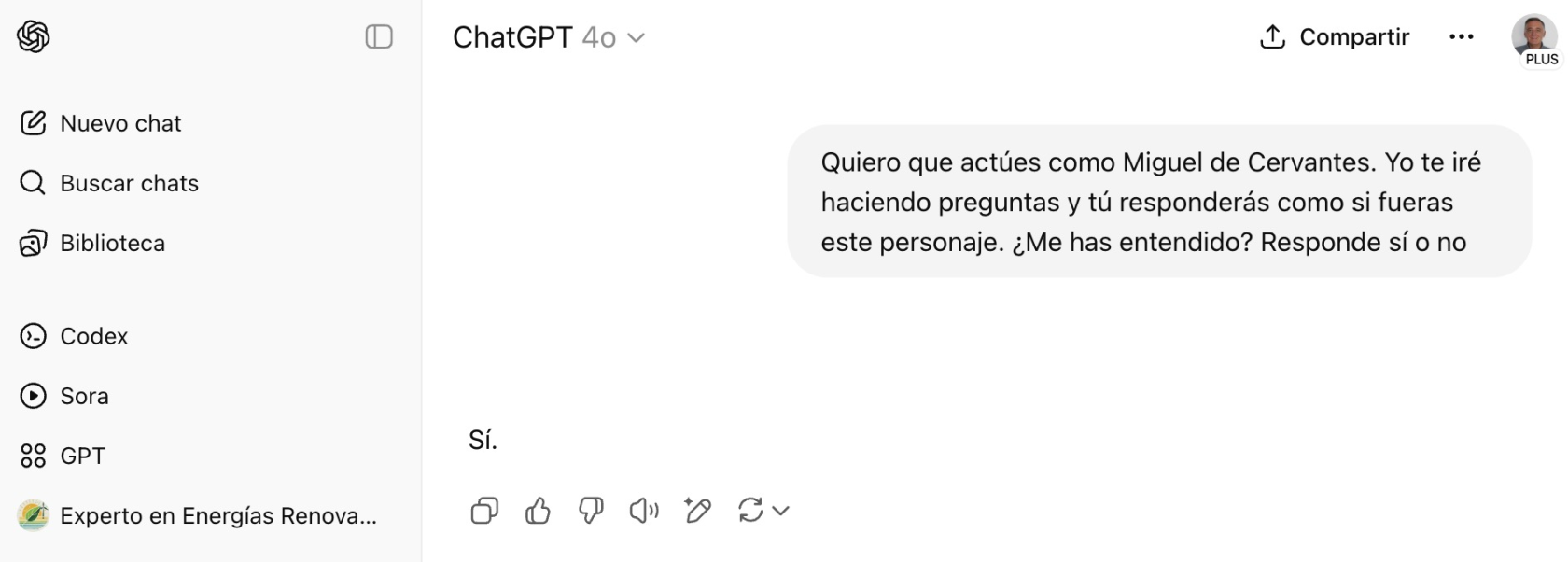](https://libros.catedu.es/uploads/images/gallery/2026-01/dE5image.png) 3\. En la columna lateral izquierda localiza el chat creado, clic en **Opciones** para elegir **Compartir**. [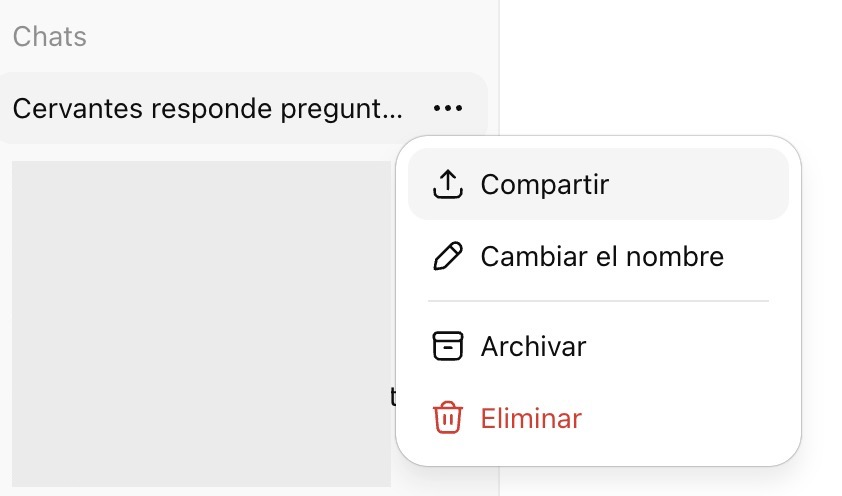](https://libros.catedu.es/uploads/images/gallery/2026-01/J9Kimage.png) 4\. En el cuadro de diálogo **Compartir el enlace público al chat** haz clic en el botón **Crear enlace.** [](https://libros.catedu.es/uploads/images/gallery/2026-01/Qb8image.png) 5\. Pulsa en el botón **Copiar enlace**. [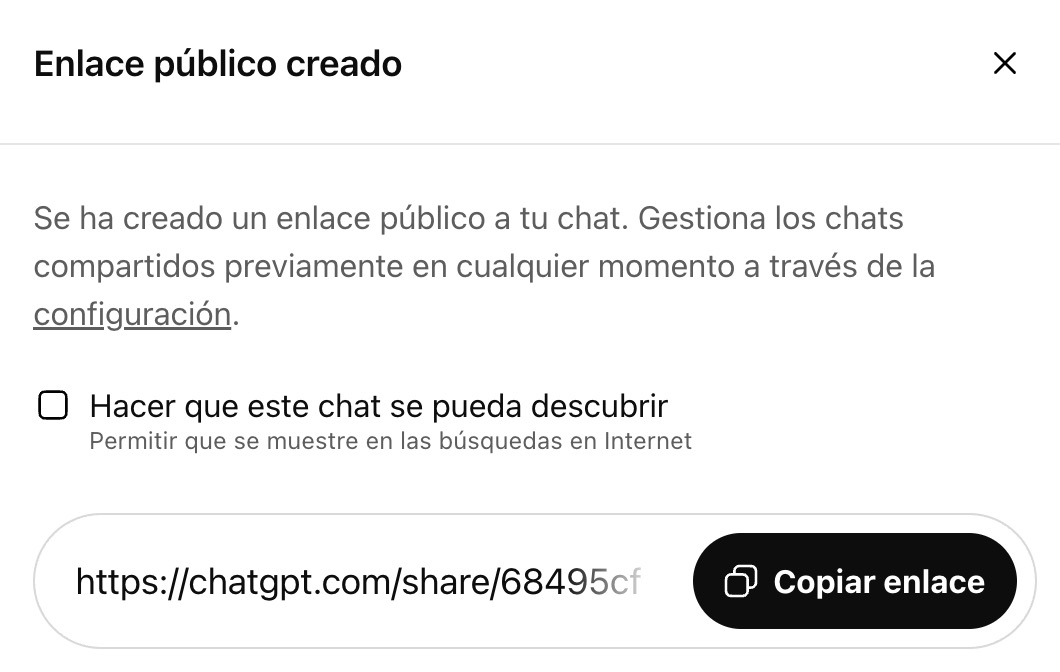](https://libros.catedu.es/uploads/images/gallery/2026-01/Liwimage.png) 6\. Remitir este enlace al alumnado mediante correo electrónico o en el aula virtual. Los estudiantes pueden acceder sin autentificarse para enviar sus preguntas a la simulación.Accede aquí para ver la [Entrevista con Miguel de Cervantes](https://chatgpt.com/share/68495a66-27c4-8009-b67a-e07bc0c742eb)
##### Character.ai Accede al servicio [**character.ai** ](https://character.ai/). El docente debe registrarse con una cuenta de correo electrónico.[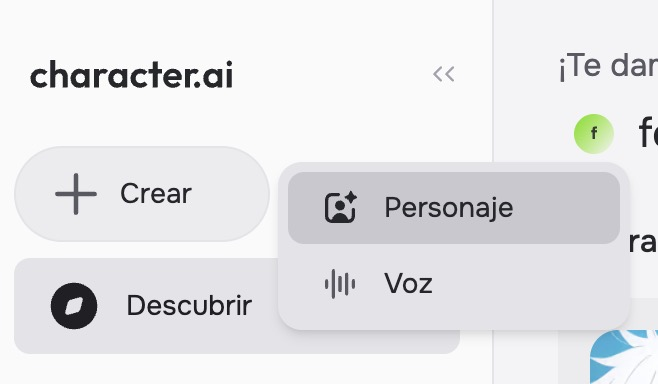](https://libros.catedu.es/uploads/images/gallery/2026-01/BVmimage.png) 2\. Pulsa en **+Crear > Personaje.** 3\. En **Nombre del personaje** introduce el nombre. Por ejemplo: Miguel de Cervantes. 4\. Pulsa en la **imagen** para subir una foto o generar una con un prompt, por ejemplo, “Miguel de Cervantes” [](https://canaltic.com/blog/wp-content/uploads/2025/06/chat07.jpg) 5\. Completa los textos de **Eslogan, Descripción** y **Saludos.** [](https://canaltic.com/blog/wp-content/uploads/2025/06/chat05b.jpg) 6\. Si pulsas en **Más opciones,** en el apartado **Definición** puedes añadir un posible **Mensaje del usuario** y el **Mensaje del personaje** como respuesta a esa petición. Esto permite personalizar las respuestas del chatbot. [](https://canaltic.com/blog/wp-content/uploads/2025/06/chat09.jpg) 7\. Elige **Público** como visibilidad del chatbot. 8\. Para terminar haz clic en el botón **Crear personaje.** 9\. A continuación, se muestra el chatbot donde podemos probar su funcionamiento enviándole preguntas. [](https://canaltic.com/blog/wp-content/uploads/2025/06/chat10.jpg) 10\. Pulsa en el botón con «tres puntos» situado en la esquina superior derecha para que se muestre un panel vertical derecho. Haz doble clic sobre el botón **Compartir** para copiar la URL de acceso directo a este chatbot. Otra posibilidad es seleccionar y copiar la URL del cuadro URL del navegador. [](https://canaltic.com/blog/wp-content/uploads/2025/06/chat11.jpg) 11\. Envía esta **URL** al alumnado a través del email o aula virtual para que pueda acceder a este chatbot. Se necesita registrarse con un email por lo que se puede utilizar una cuenta genérica o anonimizada. 12\. La interacción de un usuario con el chatbot es independiente del resto de usuarios. Cada usuario dispone en el apartado **Historial** de una copia de su charla con este chatbot. Ejemplo: [**Miguel de Cervantes**](https://character.ai/chat/NYp_MOFAXIdLnJmlHQP87rgTZ5K1Txzi_QUXmhkTlzw) ##### **Mizou** Es un servicio que dispone de versión educativa en la cual el docente puede crear chatbots basadas en instrucciones, recursos y rúbricas, con los que el alumno practica. La versión gratuita permite 50 participantes diarios por chat creado. **Paso 1. Crear un chatbot Mizou.** 1\. El docente accede a **[Mizou Educación](https://mizou.com/education)** 2\. Clic en el botón **Get started** para registrarse con una cuenta de correo electrónico. 3\. Pulsa en el botón **My Chatbots > Build a Chatbot.** [](https://canaltic.com/blog/wp-content/uploads/2025/06/chat12.jpg) 4\. Elige la opción **Custom** para crear el chatbot desde cero. 5\. En el cuadro **Title** introduce el título del chatbot. Por ejemplo: Hablando con Miguel de Cervantes. El título debe ser único en la colección de chatbots publicados. 6\. En **AI Instructions** escribe las instrucciones de este chatbot. También se puede pulsar en el botón **Generate** para crearlas. Se pueden introducir textos en inglés o en español. Ejemplo: “*El estudiante adoptará el rol de un entrevistador de Miguel de Cervantes después de haber publicado su obra “El Quijote”. La IA adoptará el rol de Miguel de Cervantes para responder a preguntas sobre la vida y obra de este auto*r”. 7\. En el desplegable **Grade Level** elige el nivel educativo de tu grupo. [](https://canaltic.com/blog/wp-content/uploads/2025/06/chat13.jpg) 8\. Si pulsas en **Picture** puedes subir o generar mediante un prompt la imagen representativa del chatbot. [](https://canaltic.com/blog/wp-content/uploads/2025/06/chat14.jpg) 9\. En el cuadro **Welcome Message** escribe el mensaje que mostrará el chatbot cuando inicia la conversación. Ejemplo: “*¡Bienvenido! Soy Miguel de Cervantes. Estoy aquí para hablar sobre mi vida y mi obra «El Quijote». ¿Qué te gustaría saber sobre mí?*” [](https://canaltic.com/blog/wp-content/uploads/2025/06/chat15.jpg) 10\. En el cuadro **Rules** define las pautas de comportamiento que deben adoptar el chatbot y el estudiante entrevistador. Ejemplo: “*Mantén siempre las respuestas dentro de un máximo de 500 caracteres. 1. Responde con prontitud a las preguntas. 2. Usa un tono conversacional, reflejando el estilo de Cervantes. 3. Fomenta el pensamiento creativo haciendo preguntas abiertas. 4. Mantén las respuestas concisas y centradas en temas literarios. 5. Incorpora humor e ingenio, reflejando la personalidad de Cervantes. 6. Ofrece retroalimentación inmediata para mejorar el aprendizaje. 7. Respeta el contexto histórico y la precisión.”* [](https://canaltic.com/blog/wp-content/uploads/2025/06/chat16.jpg) 11\. En **Knowledge File** es posible subir un documento PDF que sirva de base de conocimiento para que el chatbot responda. Esta opción es de pago. 12\. En el apartado **Audio** selecciona la voz de **John.** [](https://canaltic.com/blog/wp-content/uploads/2025/06/chat17.jpg) 13\. En el cuadro **Discovery** añade una vista en miniatura (**Thumbnail**), una descripción breve (**Short description**) y el área (**Subject**). [](https://canaltic.com/blog/wp-content/uploads/2025/06/chat18.jpg) 14\. Una vez configurados todos los parámetros del chatbot haz clic en el botón **Save.** 15\. Pulsa en **Update,** selecciona **Public** para hacer clic en **Confirm.** [](https://canaltic.com/blog/wp-content/uploads/2025/06/chat19.jpg) 16\. El chatbot creado se mostrará en la sección **My Chatbots.** [](https://canaltic.com/blog/wp-content/uploads/2025/06/chat21.jpg) **Paso 2. Compartir el chatbot** 1\. Haz clic en **Share** para compartir el chatbot creado. 2\. Elige **Students.** Pulsa en el botón **Create.** [](https://canaltic.com/blog/wp-content/uploads/2025/06/chat22.jpg) 3\. Pulsa en el botón **Launch** (lanzar). [](https://canaltic.com/blog/wp-content/uploads/2025/06/chat20.jpg) 4\. Al cabo de unos instantes se mostrará la URL pública de acceso al chatbot y el código QR para acceder desde una tablet. [](https://canaltic.com/blog/wp-content/uploads/2025/06/chat23.jpg) 5\. Comparte con el alumnado la dirección o código QR para que accedan. **Paso 3. Acceso del estudiante.** 1\. Cuando el estudiante accede no es necesario que introduzca su email. Escribe un nickname o apodo que reconozca el profesor/a y pulsa en el botón **Start Session** (Comenzar sesión). [](https://canaltic.com/blog/wp-content/uploads/2025/06/chat24.jpg) 2\. El estudiante realiza la entrevista al personaje. Recuerda que un docente con cuenta gratuita en Mizou puede desplegar un chatbot con un límite de 50 estudiantes diarios. [](https://canaltic.com/blog/wp-content/uploads/2025/06/chat25-scaled.jpg) 3\. Cuando termina pulsa en el botón **End Session** (finalizar sesión). **Paso 4. Revisión y evaluación docente.** 1\. El docente, al acceder a **My Chatbots** y pulsar en este chatbot, se mostrará una página con el listado de sesiones registradas del alumnado. 2\. Si pulsas sobre el nombre de un alumno/a se podrá visualizar el intercambio de preguntas y respuestas de ese alumno con el chatbot y un comentario de valoración de la interacción emitido por el sistema. [](https://canaltic.com/blog/wp-content/uploads/2025/06/chat26.jpg) Ejemplo: **[Hablando con Miguel de Cervantes](https://mizou.com/login-thread?ID=thW1N1SCTpbaiCO8CNhF4bWB_vxyL68Z2LVJQw6QSuE-82413)** #### Conclusión final El uso de chatbots generativos para la simulación de entrevistas ofrece al alumnado una herramienta innovadora y eficaz para mejorar sus aprendizajes. Estas simulaciones permiten practicar la comunicación oral, afianzar contenidos curriculares y desarrollar habilidades sociales en un entorno seguro y adaptado. Además, fomentan la reflexión, la autonomía y la adaptación a contextos reales, haciendo del aprendizaje una experiencia más significativa y motivadora.Extraído de: [https://canaltic.com/blog/?p=5988](https://canaltic.com/blog/?p=5988)