# 3.1 Documentos Google
Este servicio de Google nos facilita pode elaborar un documento entre varios. El propietario o Administrador tiene que tener una cuenta en Drive para iniciar el documento.
##### **¿Cómo queda en mi blog?**
Entra en el siguiente [enlace y puedes etitar el documento](https://docs.google.com/document/d/1dxCIY_J2llOnnnLvnm4gAVjbhbLoexEMpvvUwW0oAkE/edit?usp=sharing) ¡¡si tienes alguna idea ponla!!!
y aquí mismo puedes ver el resultado embebido:
##### **¿Cómo se hace?**
Entramos en Google - Drive y creamos un nuevo documento :
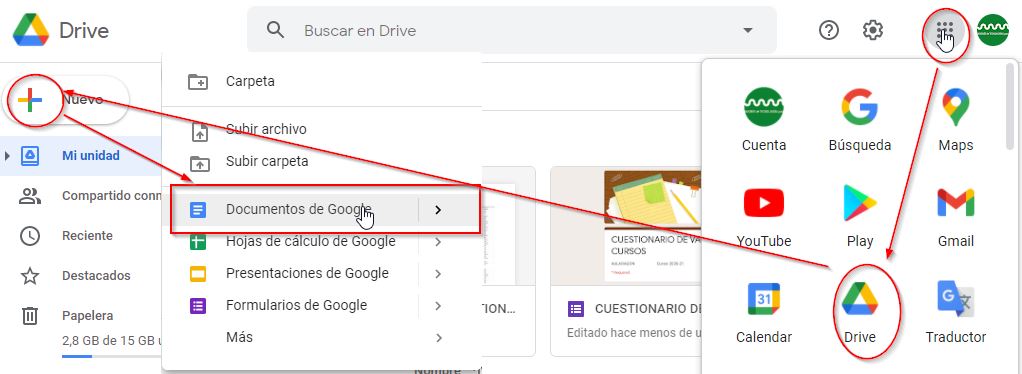
Hemos creado el documento, podemos editarlo, y cuando lo tengamos preparado para compartir, pinchamos en... compartir ¡claro!
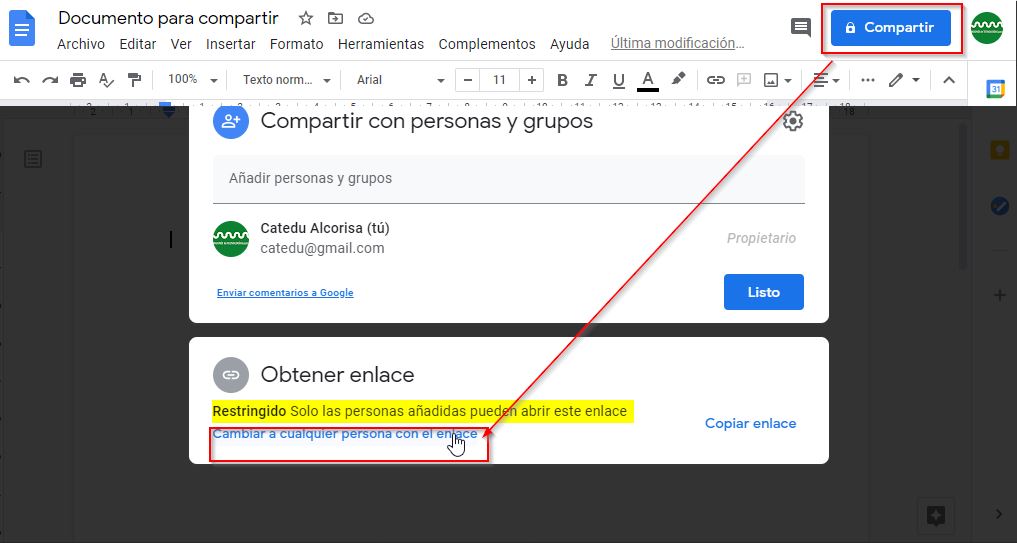
**OJO** Si nos fijamos **NO ESTÁ PREPARADO EL ENLACE PARA QUE UNA PERSONA PUEDA EDITAR EL DOCUMENTO** pinchanos pues en **Cambiar**
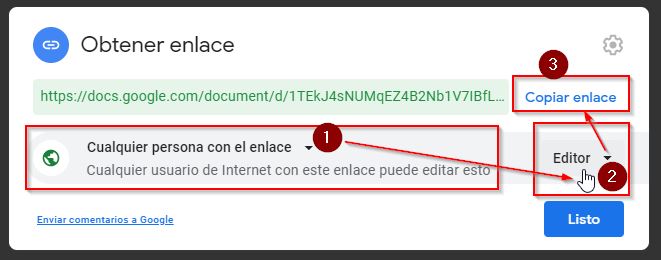
Con ese enlace lo podemos poner en nuestro blog y cualquiera que pinche en ese enlace puede editar el texto
##### **Si vale, pero quiero también tenerlo embebido**
Pues en ese caso vamos a Archivo y en la nueva ventana, seleccionamos Insertar... y obtenemos el código embed
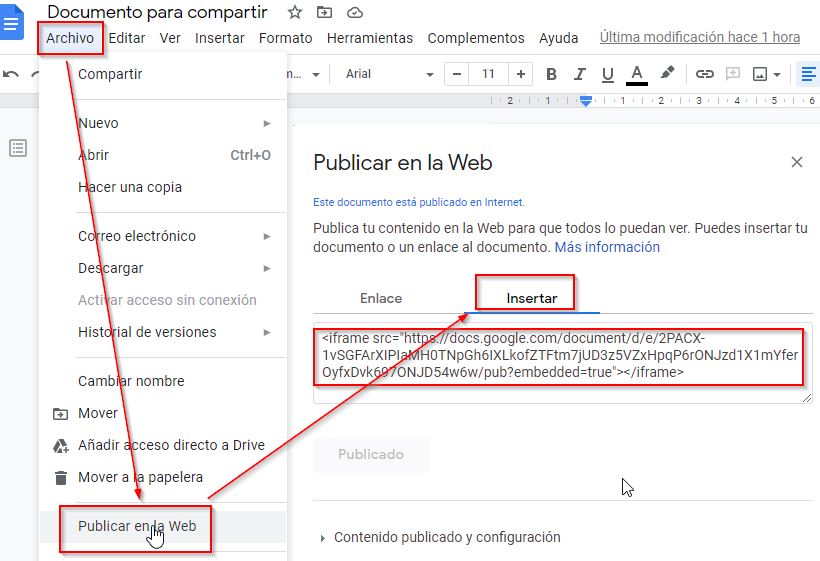
Fíjate que podemos detener la publicación cuando queramos
### **OJO NO TE CONFUNDAS**
¿Qué diferencia hay entre el enlace y el contenido embebido?
- El **enlace** te lleva al documento, y se abre en una ventana de Google POR LO TANTO **SE PUEDE EDITAR** (si le has dado bien el permiso Mira la 2ª figura : **Cualquiera con el enlace puede editar.**
- El embebido **NUNCA SE PUEDE EDITAR,** ES SÓLO PARA VER \*\*el usuario por mucho que pinche no se abre Google Docs.
- Como en este módulo el objetivo es crear documentos colaborativos **EL ENLACE CON PERMISO DE EDICIÓN ES OBLIGATORIO** y el embebido es por cuestiones estéticas de que el artículo no quede pobre.
##### **TRUCO: Cambia el tamaño del documento Google embebido**
Si el documento embebido no te convence el tamaño que tiene en la plantilla de tu blog Blogger [aquí tienes](https://view.genial.ly/5e88787159ee3c0df40e35da/interactive-image-cambiar-tamano-doc-blogger) cómo hacerlo: