**Atención**, si utilizas una cuenta corporativa de tu centro educativo **NO PERMITE HACER PÚBLICO** LA ENCUESTA sólo se permite a miembros de la organización
##### **¿Cómo se hace?** Entramos en Google - Drive con nuestra cuenta y abrimos un nuevo formulario: 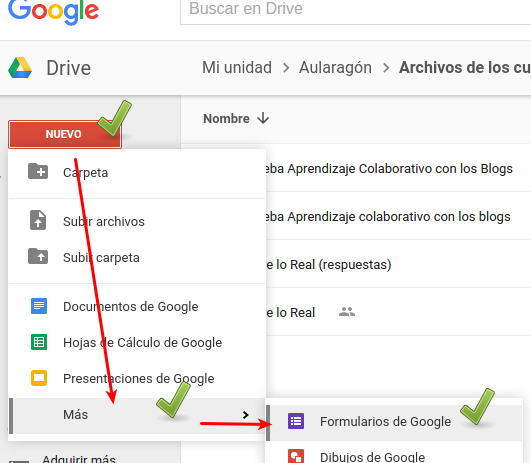 **Creas** las preguntas, es muy intuitivo, vamos a señalar las que hay: - **Texto**: Para textos no muy largos. Ejemplo: nombre, mail, teléfono.... - **Textos párrafo**: Para textos largos. - **Tipo test**: Ofrece varias respuestas de las que el usuario deberá elegir una. Tenemos la opción de dejar una opción abierta, mediate el uso de otros y utilizar la respuesta como filtro para saltar a otra página del cuestionario. - **Elegir de una lista**: En cuanto a su elaboración es similar a la anterior, pero en este caso el usuario sólo podrá elegir una de las alternativas que aparece en un desplegable. - **Escala**: En este caso se pide adjudicar una calificación en una escala numérica, cuyos límites podemos personalizar, por ejemplo del 1 al 5 o del 1 al 10. Para evitar confusiones se nos permite añadir una descripción a los límites. - **Cuadrícula**: Es la más compleja, permite construir un cuadro de doble entrada [Aquí](http://es.wikieducator.org/Google_drive/Interfaz_de_Formularios_de_Google) tienes una página web que igualmente lo explica bien. ##### **Cómo se embebe** - Tenemos varios métodos en Enviar :Con un enlace pulsando en el icono de la cadena  nos facilita un enlace. Por email, ponemos la direcciones de correo separadas por coma y envía el enlace anterior. - Lo podemos poner en la página web y que lo hagan tranquilamente en casa - Si es en directo podemos ponerlo en el Twitter o generar el código QR (ya lo vimos en el tema 1) y proyectarlo y que la gente lo haga con el móvil - Podemos embeberlo en la página web, en la pestaña < > tenemos el código 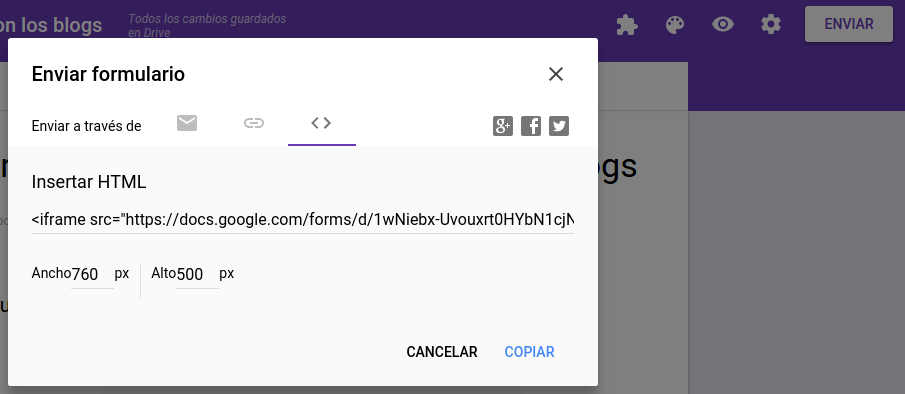 No hace falta que el usuario esté registrado en Google para hacer el cuestionario *al menos que marquemos en el cuestionario que los usuarios no pueden repetirlo, luego sí que tienen que estar registrados en Google para que Google controle que no se pueda repetir ¡¡es lógico!!* ##### **¿Cómo queda?** Pues así queda embebido [una encuesta sobre este curso](https://docs.google.com/forms/d/e/1FAIpQLSeVe_yD9E8t1jm3j5RloCSYFLGVSPNoenr-5BooJTLgatOWEA/viewform?usp=sf_link) ¡¡¡ pon tu respuesta !! es anónimo ##### **¿Y se puede ver la respuestas?** Claro, las respuestas se vuelcan en una hoja de cálculo de Google, [puedes poner un enlace a los resultados](https://docs.google.com/spreadsheets/d/e/2PACX-1vTYgmCAjTtsYlfmvsJq1eda5jgoEdo5_xFKVfxG9nZmj52q3j4ho8YNaZbaoz8tDk3doZzqWymbLBgo/pubhtml) o embeberlo (si no sabes cómo hacerlo es que te has saltado un capítulo de antes) #### **Encuestas con otras herramientas que no son Google** Si eres de los que buscan un producto más visual, te recomendamos [https://www.playbuzz.com/](https://www.playbuzz.com/) Si te preocupan los datos privados, no lo dudes EU SURVEY [https://libros.catedu.es/books/formularios-y-cuestionarios-seguros-con-eusurvey](https://libros.catedu.es/books/formularios-y-cuestionarios-seguros-con-eusurvey)