# EdPuzzle

## Mira la diferencia entre este vídeo...

<iframe allowfullscreen="allowfullscreen" height="314" id="bkmrk--6" src="//www.youtube.com/embed/m3JgvFhcWc4" width="560"></iframe>

## Y este otro..

<iframe allowfullscreen="allowfullscreen" frameborder="0" height="475" id="bkmrk--7" src="https://edpuzzle.com/embed/media/56fd434f21764ba16e4c555e" width="100%"></iframe>

## ¿Qué te ha parecido?

Parece una chorrada, pero se ponen dos preguntas en un vídeo, y sin querer se presta más atención

## ¿Cómo se hace?

Existen varias páginas para insertar preguntas interactivas en los vídeos.

Nosotros hemos elegido esta última [**EDPuzzle.**](https://edpuzzle.com/)

1. Vamos a https://edpuzzle.com y **nos registramos**
2. Vamos a **Youtube** https://www.youtube.com
3. Elegimos un vídeo por ejemplo va a ser este https://www.youtube.com/watch?v=-6dxwYZUgFQ
4. Volvemos a https://edpuzzle.com y vamos a Youtube
5. Ponemos en el cuadro de búsqueda el vídeo que hemos elegido

![](https://libros.catedu.es/uploads/images/gallery/2022-04/embedded-image-cejo2gom.jpeg)

<p class="callout info">También podemos subir un vídeo a EdPuzzle en Mi contenido - Crear contenido, pero recomendamos hacerlo siempre dede Youtube: Subir el vídeo nuestro en Youtube y en EdPuzzle elegirlo</p>

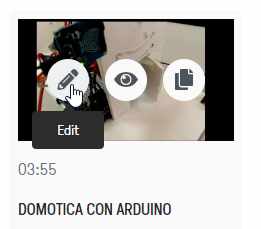
6.- Pinchamos en el vídeo y le damos a **editar** en el lápiz:
![](https://libros.catedu.es/uploads/images/gallery/2022-04/embedded-image-nl2cwcum.jpeg)

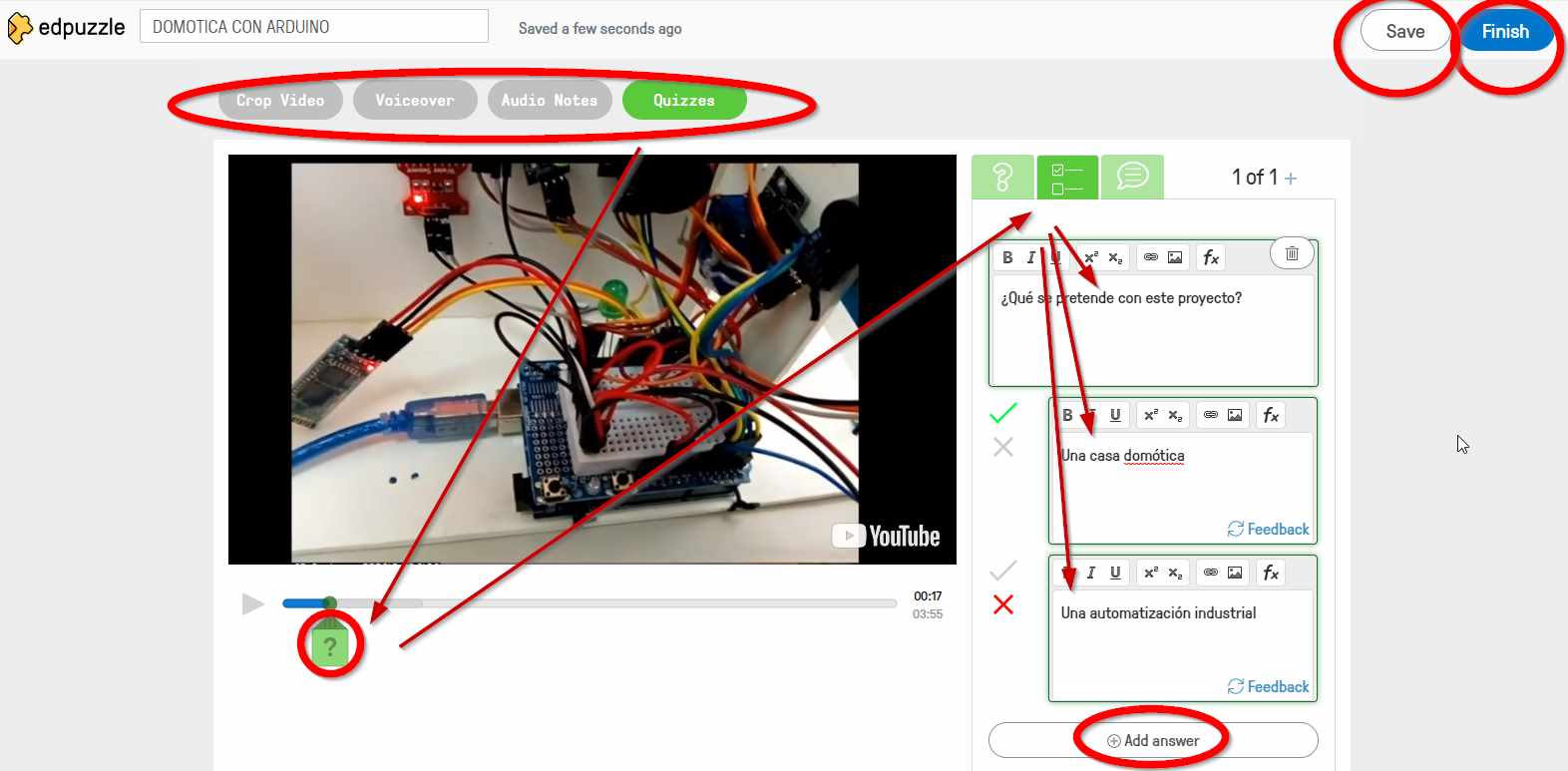
7.- Elegimos si queremos insertar una nota de audio, una pregunta abierta, una nota escrita... aquí por ejemplo se inserta una pregunta de tipo test: ¡¡espero que sepas cual es la respuesta correcta !!!
![](https://libros.catedu.es/uploads/images/gallery/2022-04/embedded-image-513eiyam.jpeg)

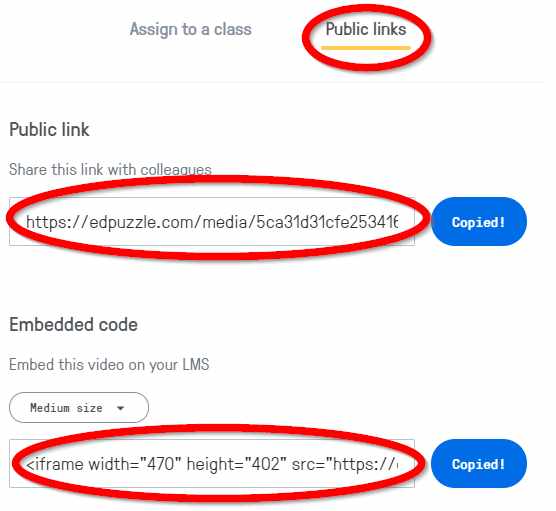
8.- Al pulsar grabar y después al pulsar finalizar nos sale un diálogo donde nos sale el link del vídeo y el código embebido
![](https://libros.catedu.es/uploads/images/gallery/2022-04/embedded-image-fthvqupg.jpeg)

Aquí tienes el link. https://edpuzzle.com/media/5ca31d31cfe253416dd3bd42

#### IMPORTANTE

Hazlo **PUBLICO** PUES DE OTRO MODO OBLIGAS AL USUARIO A REGISTRARSE PARA VERLO

y aquí está embebido:

<iframe allowfullscreen="allowfullscreen" frameborder="0" height="402" id="bkmrk--8" src="https://edpuzzle.com/embed/media/5ca31d31cfe253416dd3bd42" width="470"></iframe>

Este mismo tutorial pero en flash:

Míra cómo se hace **[en esta página ](http://aularagon.catedu.es/materialesaularagon2013/blogs/videos/EDPuzzle.htm)**(Flash SWF)

Si no lo ves bien, **[aquí lo tienes](http://aularagon.catedu.es/materialesaularagon2013/blogs/videos/EDPuzzle.pdf)** en (PDF)

###### IMPORTANTE PARA USUARIOS DE WORDPRESS

Si tu blog es un WordPress **no se puede** tal y como dice [aquí](https://support.edpuzzle.com/hc/en-us/articles/360007260632-Can-I-embed-an-assignment-into-an-LMS-blog-or-website-)

<p class="callout info">If you're a WordPress user, you can share the assignment with a link which will redirect your students to Edpuzzle (the embed feature isn't currently supported).</p>

O sea no está soportado, que pongas un enlace que redirija a tus estudiantes al vídeo de EdPuzzle