# 3. CREAMOS Y ADAPTAMOS PROPUESTAS DIDÁCTICAS CON LAS NUEVAS TECNOLOGÍAS
# INTRODUCCIÓN
## M3. CREAMOS Y ADAPTAMOS PROPUESTAS DIDÁCTICAS CON LAS NUEVAS TECNOLOGÍAS
Desde sus inicios, **ARASAAC se ha convertido en un banco único a nivel mundial de recursos y materiales compartidos por los colaboradores/as** con miles de fichas de materiales relacionados con la CAA, la accesibilidad, las adaptaciones curriculares, el ocio, la cultura, etc.
Por otro lado, la evolución de las nuevas tecnologías ha potenciado la aparición de software para PCs y apps para dispositivos móviles. Este software incluye pictogramas de ARASAAC, por lo que no suponen ningún coste económico adicional para los usuarios/as.
En este módulo, explicaremos cómo **descargar los materiales desde ARASAAC** y **conoceremos** en profundidad **AraWrite** y **Pictoselector**, dos herramientas que nos permiten adaptar textos a pictogramas y/o generar materiales de una forma rápida y sencilla.
### OBJETIVOS
Los **objetivos** que se pretenden alcanzar en este módulo son:
- Conocer y manejar el apartado de Materiales de la web de ARASAAC
- Aprender estrategias para buscar materiales utilizando el cuadro de búsqueda y los filtros.
- Acceder a la sección de Materiales CAA del Aula Abierta para conocer distintos tipos de actividades y materiales que se pueden elaborar con los pictogramas.
- Instalar y manejar el procesador de textos con pictogramas AraWord
- Aprender estrategias para escribir textos adaptados con AraWord
- Instalar y manejar el la herramienta Picto Selector para crear materiales y actividades.
### CONTENIDOS
- Página web de ARASAAC - Catálogo de materiales
- Catálogo de materiales: búsqueda y filtrado
- Aula Abierta - Materiales CAA
- AraWrite
- PictoSelector
Este módulo se divide en tres unidades:
3.1 Buscamos y descargamos materiales en ARASAAC 3.2 Adaptamos textos con AraWrite 3.3 Diseñamos actividades con Pictoselector
# 3.1 Buscamos y descargamos materiales en ARASAAC
Uno de los apartados más importantes de la página web de ARASAAC son los **materiales compartidos por los colaboradores/as** de forma altruista y con la misma licencia que los pictogramas. En la actualidad, son varios miles los materiales publicados y, gracias a las nuevas posibilidades que ofrece la web, muchos de ellos se encuentran traducidos a uno o varios de los más de 35 idiomas disponibles.
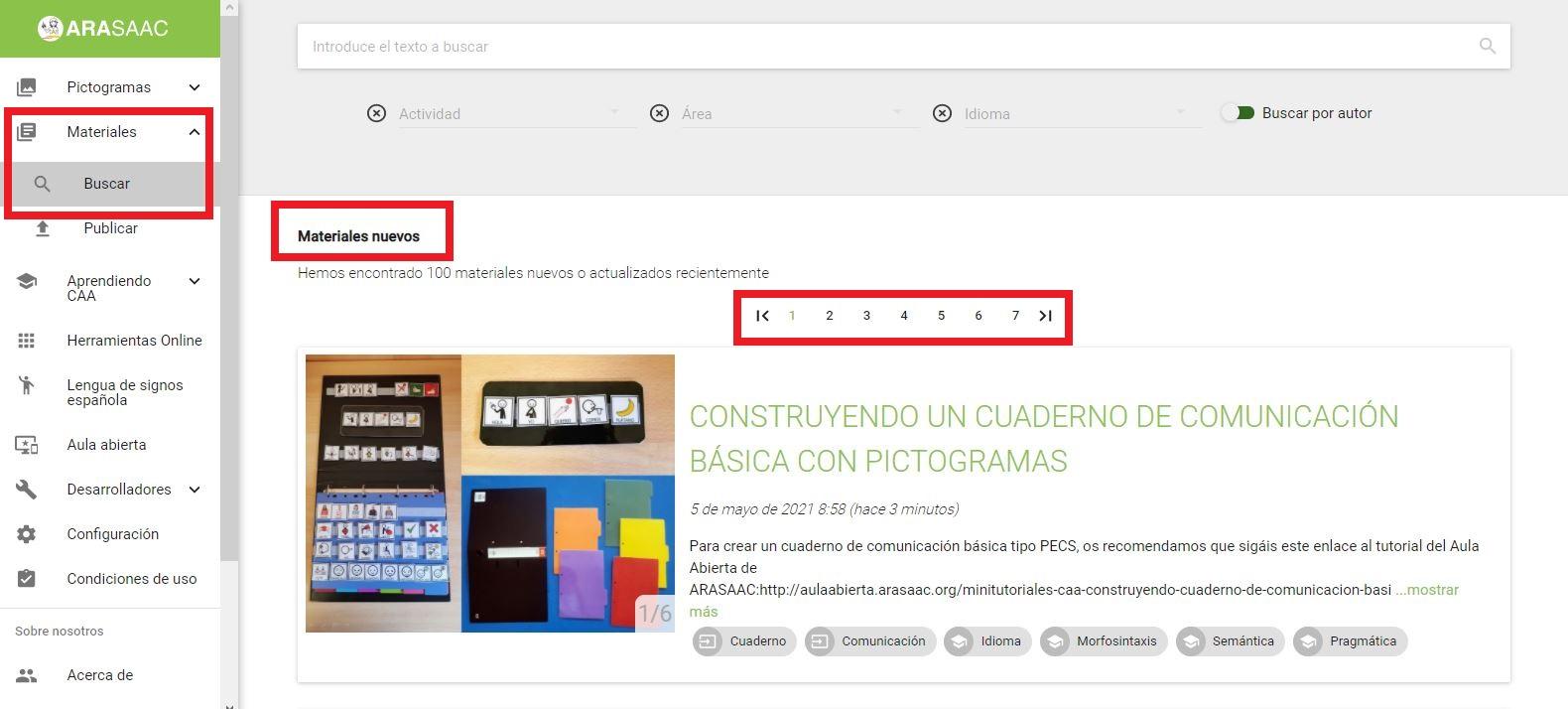
Para conocer el funcionamiento del **buscador de materiales** de la web y ver las distintas posibilidades de búsqueda en acción te recomendamos que accedas a estos dos tutoriales del Aula Abierta:
- [Cuadro de búsqueda](http://aulaabierta.arasaac.org/materiales-cuadro-de-busqueda)
- [Búsqueda por filtros](http://aulaabierta.arasaac.org/materiales-busqueda-por-filtros)
Otra forma de acceder a gran número de materiales es visitar la sección "**[Materiales CAA” del Aula Abierta](http://aulaabierta.arasaac.org/materiales-caa)".**
En ella se recopilan una selección de los materiales más representativos publicados en ARASAAC organizados por áreas.
# 3.2 Adaptamos textos con AraWrite
[](https://libros.catedu.es/uploads/images/gallery/2026-01/whatsapp-image-2026-01-07-at-14-17-22.jpeg)
#### **¿Qué es?**
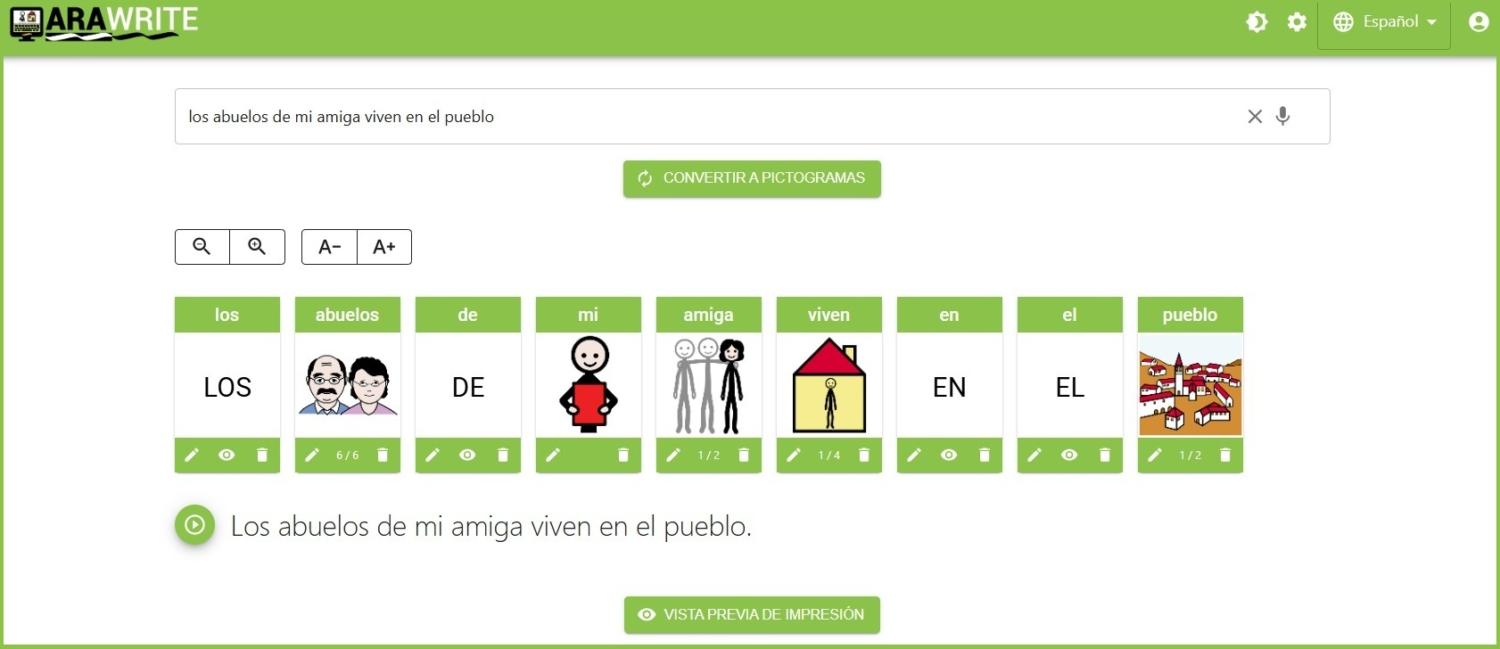
[**AraWrite**](https://arawrite.arasaac.org/) es una aplicación informática de libre distribución que, mediante el uso de **Inteligencia Artificial (IA)**, permite la adaptación de un texto a pictogramas. La aplicación está diseñada para facilitar la creación de materiales de comunicación aumentativa y alternativa, la subtitulación de cuentos y la elaboración de documentos accesibles vinculados a distintos ámbitos de la vida cotidiana.
[](https://libros.catedu.es/uploads/images/gallery/2026-01/arawrite-1-1-1500x649.jpg)
[**AraWrite**](https://arawrite.arasaac.org/) funciona como un entorno flexible y altamente personalizable, que posibilita la creación y el uso de contenidos comunicativos ajustados a las necesidades individuales de cada usuario/a.
**AraWrite** no es una herramienta orientada a la adquisición de la lectoescritura, sino a la adaptación de textos mediante apoyos visuales.
Además de los **pictogramas de ARASAAC**, **AraWrite** permite incorporar otros recursos gráficos, como fotografías o dibujos, lo que favorece una mayor personalización de los textos adaptados.
Para obtener el máximo aprovechamiento de la aplicación, recomendamos seguir las pautas y recomendaciones que se presentan en el tutorial y, especialmente, en el apartado de [**recomendaciones**](https://aulaabierta.arasaac.org/arawrite_sugerencias-y-recomendaciones).
También, te recomendamos la visita a este tutorial del Aula Abierta de ARASAAC, en el que además de [**pautas para subtitular textos con pictogramas**](http://aulaabierta.arasaac.org/tutorial-caa-como-subtitular-textos-con-pictogramas) se ofrecen recursos para transformar los textos en lectura fácil, paso previo, en muchas ocasiones a la adaptación con pictogramas de los textos.
Este proyecto está financiado por el **Departamento de Educación, Cultura y Deporte del Gobierno de Aragón** y coordinado por la **Dirección General de Política Educativa, Ordenación Académica y Educación Permanente** de dicho departamento. #### **Vídeo de presentación**
#### **Tutorial**
Siguiendo los diferentes apartados del [**tutorial** ](https://aulaabierta.arasaac.org/arawrite_inicio)debes ir aprendiendo a manejar la herramienta:
1. **[Conocemos AraWrite](https://aulaabierta.arasaac.org/arawrite_introduccion):** Introducción
2. **[Empezamos a usar AraWrite](https://aulaabierta.arasaac.org/arawrite_pantalla-inicial):** Pantalla inicial
3. **[Personalizamos nuestra frase](https://aulaabierta.arasaac.org/arawrite_pantalla-de-configuracion-2):** editor de pictogramas
4. **[Personalizamos nuestra frase](https://aulaabierta.arasaac.org/arawrite_ventana-de-configuracion):** Ventana de configuración
5. **[Copiamos, guardamos o imprimimos](https://aulaabierta.arasaac.org/arawrite_vista-previa-de-impresion):** vista previa de impresión
6. [**Uso adecuado de AraWrite**](https://aulaabierta.arasaac.org/arawrite_sugerencias-y-recomendaciones)
Recomendamos, por su importancia para hacer un uso correcto y responsable de **AraWrite**, la lectura del último capítulo "[**Uso adecuado de AraWrite**](https://aulaabierta.arasaac.org/arawrite_sugerencias-y-recomendaciones)" y de [**este capítulo del apartado Aprendiendo CAA**](https://aulaabierta.arasaac.org/tutorial-caa-como-subtitular-textos-con-pictogramas) del Aula Abierta en el que se explica como subtitular correctamente y se dan pautas y orientaciones para redactar en lectura fácil como paso previo a la subtitulación con pictogramas.
# 3.3 Diseñamos actividades con Pictoselector
**Picto Selector** es una aplicación informática para PCs que está diseñada para facilitar la **selección e impresión de tableros de comunicación** con pictogramas, imágenes y/o fotografías.
La facilidad de uso de la aplicación y la utilización de las plantillas que incorpora la aplicación simplifica el proceso de adaptación y elaboración de materiales relacionados con distintos contenidos y actividades: tableros de comunicación, mapas semánticos, horarios, bingos, tableros de normas de conducta, mapas conceptuales, etc.
Antes de comenzar te invitamos a que visites esta sección del [**manual de Picto Selector en el Aula Abierta**](https://aulaabierta.arasaac.org/picto-selector-inicio) donde podrás ver distintos [**ejemplos de materiales**](http://aulaabierta.arasaac.org/picto-selector-17-ejemplos-de-uso) que se pueden elaborar con esta herramienta.
Estos y otros ejemplos se van a ir realizando a lo largo de los distintos capítulos del **[manual de Picto Selector](https://aulaabierta.arasaac.org/picto-selector-inicio)** que te invitamos a que vayas realizando en orden:
**1- [Instalación](http://aulaabierta.arasaac.org/picto-selector-2-instalacion)**
En este capítulo podrás ver cómo **instalar Picto Selector** y hacer un primer arranque descargando las últimas **actualizaciones** de la **base de datos de pictogramas**.
Desde la [**página de inicio del manual**](http://aulaabierta.arasaac.org/picto-selector-inicio) podrás acceder a los enlaces de la web de PictoSelector y a los instalables para Windows.
**2- [Exportar pictogramas a nuestro procesador de textos o nuestra presentación de diapositivas](http://aulaabierta.arasaac.org/picto-selector-3-exportar-pictogramas-a-nuestro-procesador-de-textos-o-a-nuestra-presentacion-de-diaposivas)**
En este capítulo se explica cómo **configurar la ventana de búsqueda de pictogramas** de Picto Selector para que muestre únicamente pictogramas de ARASAAC y, en segundo lugar, una funcionalidad muy interesante para los usuarios de Picto Selector en Windows. Aprovechando la capacidad de arrastrar y soltar que ofrece este sistema operativo se **explica cómo insertar directamente pictogramas en documentos Word o PowerPoint** desde la ventana de búsqueda de pictogramas que ofrece Picto Selector. Esto, sin duda, nos facilitará el crear materiales con estos programas.
**3- [Crear una nueva hoja de pictogramas](http://aulaabierta.arasaac.org/picto-selector-4-crear-una-nueva-hoja-de-pictogramas)**
Picto Selector ofrece crear **dos tipos materiales** distintos: **Hojas de Pictogramas** y **Página de Pictogramas**. La principal diferencia entre ambas es que la primera crea hojas de pictogramas divididas en filas y columnas o, personalizadas, utilizando plantillas y las Páginas de Pictogramas crean hojas flexibles en las que se pueden disponer libremente los pictogramas por todo el espacio de la página.
Para aprender cómo c**rear y configurar inicialmente una Hoja de Pictogramas** sea con filas y columnas o con el uso de plantillas sigue las indicaciones de [**este capítulo del manual**](http://aulaabierta.arasaac.org/picto-selector-4-crear-una-nueva-hoja-de-pictogramas).
**4- [Mi primer tablero con Picto Selector](http://aulaabierta.arasaac.org/picto-selector-5-mi-primer-tablero-con-picto-selector)**
Este capítulo es continuación del anterior y muestra **cómo rellenar la Hoja de Pictogramas** una vez la hemos creado y configurado inicialmente y, posteriormente, cómo **modificar ciertos aspectos de los pictogramas** (texto, borde, color,....), **guardar, imprimir y exportar** nuestro material una vez terminado.
Es un capítulo muy importante que te recomendamos que realices de modo completo tratando de reproducir el ejemplo de material que en él se muestra y realizando la exportación e importación del mismo. Esta funcionalidad de exportar el material la necesitarás para presentar al tutor/a el trabajo que se especificará en la tarea.
**5- Barra de herramientas**
Dentro de las opciones que nos ofrece Picto Selector para crear distintos tipos de materiales, los siguientes tutoriales se centran en **conocer la barra de herramientas** que tenemos a nuestra disposición al crear una nueva hoja de pictogramas (y también al crear una página de pictogramas).
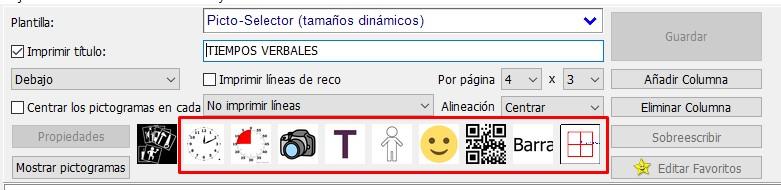
Esta barra permite **crear pictogramas de reloj, de periodo de tiempo, de texto, emoticonos,...** y nos permite también **insertar fotografías** (que tengamos descargadas en nuestro ordenador) y **generar códigos QR** a partir de URL que podremos insertar en los materiales que creemos.
Cada uno de los tutoriales te ofrece un ejemplo de material que se puede elaborar con cada uno de ellos. Cabe destacar como el uso de los pictogramas de reloj y periodo de tiempo pueden ser extremadamente útiles para crear materiales como los que se proponen en el siguiente módulo del curso (“Nos orientamos en el tiempo”).
Te invitamos a que realices los distintos tutoriales reproduciendo los ejemplos propuestos:
[http://aulaabierta.arasaac.org/picto-selector-6-pictogramas-de-reloj](http://aulaabierta.arasaac.org/picto-selector-6-pictogramas-de-reloj)
[http://aulaabierta.arasaac.org/picto-selector-7-insertar-fotografias](http://aulaabierta.arasaac.org/picto-selector-7-insertar-fotografias)
[http://aulaabierta.arasaac.org/picto-selector-8-anadir-cuadros-de-texto](http://aulaabierta.arasaac.org/picto-selector-8-anadir-cuadros-de-texto)
[http://aulaabierta.arasaac.org/pictograma-de-sclera](http://aulaabierta.arasaac.org/pictograma-de-sclera)
[http://aulaabierta.arasaac.org/emoticonos](http://aulaabierta.arasaac.org/emoticonos)
[http://aulaabierta.arasaac.org/picto-selector-13-barra-de-texto](http://aulaabierta.arasaac.org/picto-selector-13-barra-de-texto)
**6- [Menú contextual de los pictogramas](http://aulaabierta.arasaac.org/menu-contextual-de-los-pictogramas)**
Este capítulo muestra opciones adicionales de **personalización de los pictogramas** al editar éstos. Se destaca, especialmente, dos muy útiles: **cambiar el color de fondo** y **tachar/verificar** un pictograma.
Tal y como se puede ver en el ejemplo propuesto, la opción de tachar o verificar un pictograma es un recurso, sin duda, muy útil para crear materiales que nos permitan regular la conducta tal y como veremos en el módulo 5.
**7- [Creador de Pictogramas](http://aulaabierta.arasaac.org/picto-selector-14-creador-de-pictogramas)**
Picto Selector es una aplicación que recopila distintas herramientas además de las mencionadas Hoja y Página de Pictogramas. Una de ellas es el **Creador de Pictogramas**. Esta es una herramienta fantástica para combinar distintos pictogramas y componer un **pictograma personalizado** y adaptado a las necesidades de cualquier persona.
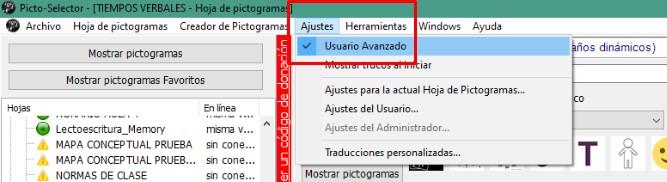
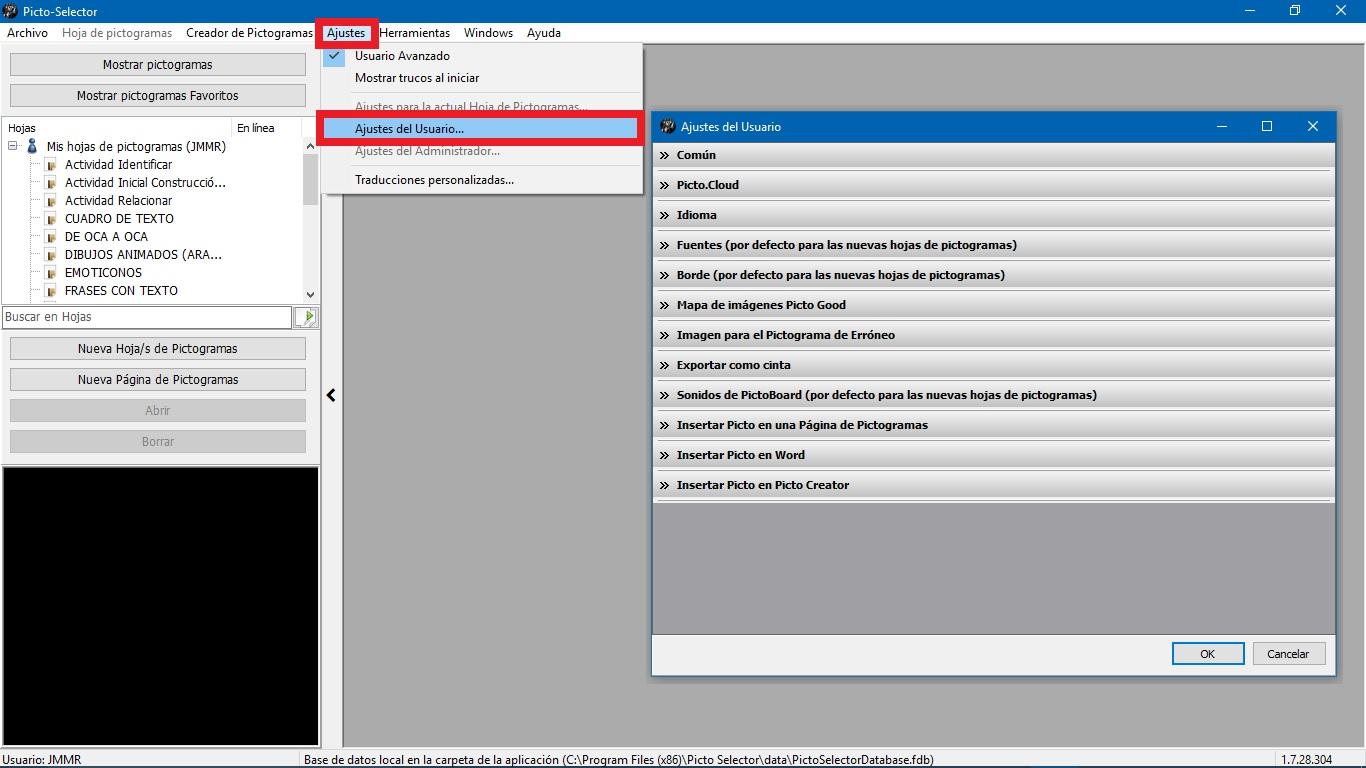
Tal y como ya se comentó para poder acceder a esta herramienta y para crear Páginas de pictogramas tenemos que activar **“Usuario avanzado”** dentro del menú ajustes.
Siguiendo el [tutorial](http://aulaabierta.arasaac.org/picto-selector-14-creador-de-pictogramas) puedes ver el funcionamiento de esta herramienta e ir conociendo una nueva barra de herramientas que también se utilizará al crear Páginas de Pictogramas.
**8- [Crear nueva página de Pictogramas](http://aulaabierta.arasaac.org/picto-selector-15-crear-una-nueva-pagina-de-pictogramas)**
El manejo de la **página de pictogramas** es similar al de creación de diapositivas en PowerPoint o en OpenOffice Impress. Como ya se ha comentado al principio, en este modo, los pictogramas pueden distribuirse libremente por el espacio que ofrece la página que configuremos.
Esto ofrece una gran versatilidad para crear y maquetar otro tipo de materiales que no encajan con la distribución en filas o columnas o con el uso de las plantillas disponibles.
Tal y como se muestra en el tutorial, un posible uso de las páginas de pictogramas puede ser el elaborar mapas conceptuales.
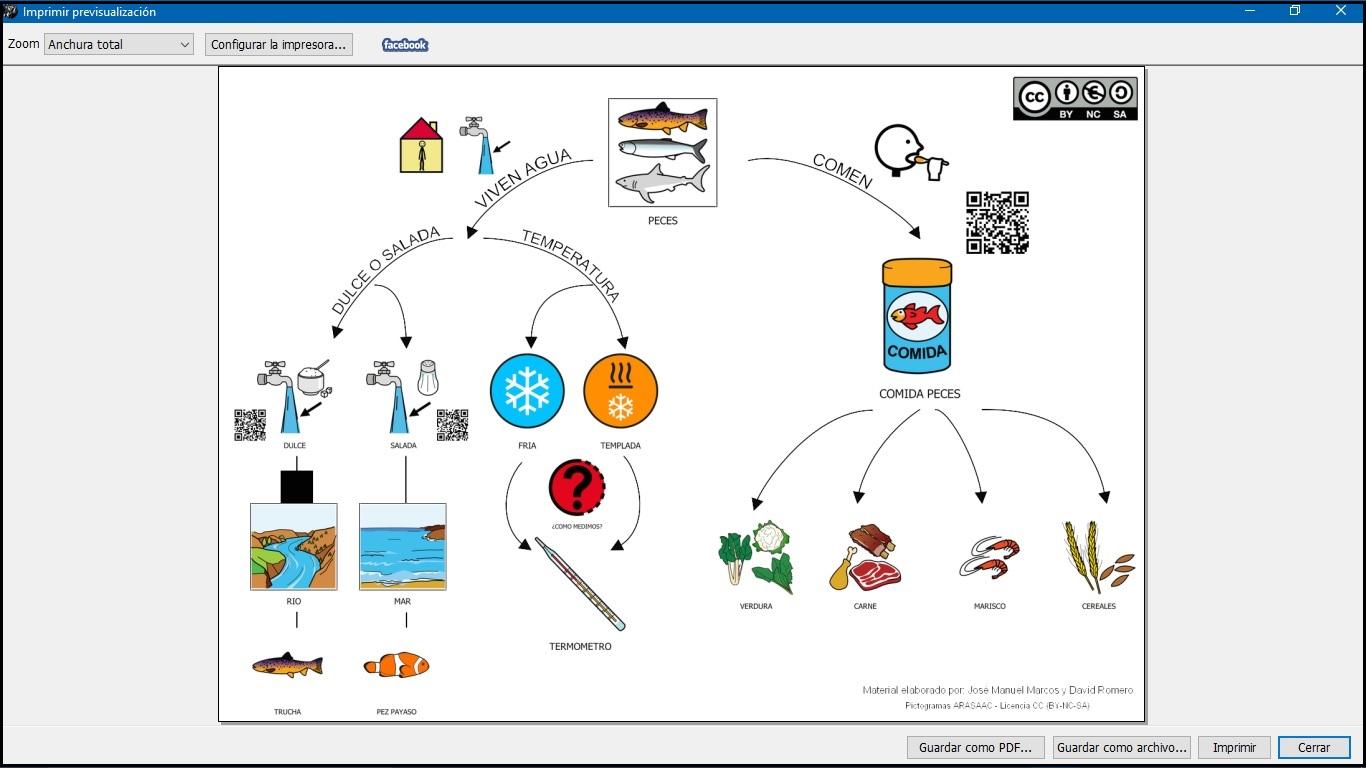
Siguiendo el [tutorial](http://aulaabierta.arasaac.org/picto-selector-15-crear-una-nueva-pagina-de-pictogramas) y el ejemplo propuesto casi tendremos hecha la tarea que se propone para este módulo.
# PARA SABER MÁS
Si quieres profundizar en el manejo de Picto Selector [**este tutorial**](http://aulaabierta.arasaac.org/picto-selector-16-ajustes-de-usuario) te explicará el acceso a los [**ajustes de usuario**](http://aulaabierta.arasaac.org/picto-selector-16-ajustes-de-usuario) desde los que poder cambiar aspectos ya configurados como las fuentes, tamaño de los textos, ajustes predefinidos para los bordes, etc.
[](https://libros.catedu.es/uploads/images/gallery/2026-02/picto-selector-130.jpg)