Ejemplos de I2C con Arduino: - Conexión con pantalla LCD [https://libros.catedu.es/books/programa-arduino-mediante-codigo/page/lcd](https://libros.catedu.es/books/programa-arduino-mediante-codigo/page/lcd) - Comunicación entre dos Arduinos [https://dronebotworkshop.com/i2c-arduino-arduino/](https://dronebotworkshop.com/i2c-arduino-arduino/)
En Arduino Alvik, los pines SDA y SCL están conectados en los pines 11 y 12 y de ahí salen por los conectores QWIIC y Grove : [](https://libros.catedu.es/uploads/images/gallery/2024-06/datasheet-connectors.png) Podemos escanear los dispositivos I2C que están conectados y averiguar la dirección que tienen asociada : ```python from machine import I2C from machine import Pin i2c = I2C(0, scl=Pin(12, Pin.OUT), sda=Pin(11, Pin.OUT)) print() print('Scan i2c bus...') print() devices = i2c.scan() if len(devices) == 0: print("No i2c device !") else: print('i2c devices found:',len(devices)) print() for device in devices: print("Decimal address: ",device," | Hexa address: ",hex(device)) print() ``` Fuente : [https://docs.arduino.cc/tutorials/alvik/user-manual/#grove-connectors](https://docs.arduino.cc/tutorials/alvik/user-manual/#grove-connectors) He conectado un OLED en el conector Grove [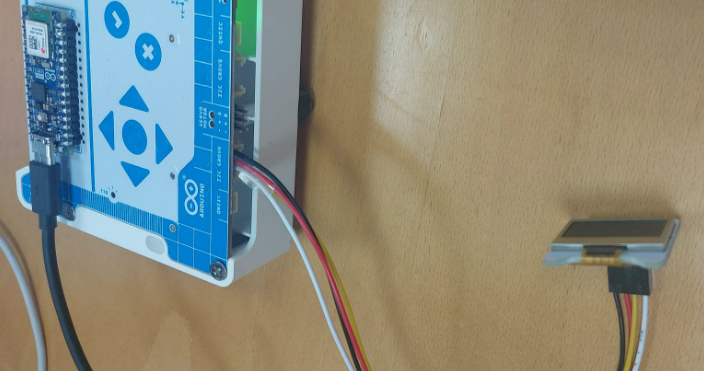](https://libros.catedu.es/uploads/images/gallery/2025-05/2025-05-07-13-24-53-whatsapp.png) Y me ha salido que tenía dos dispositivos, el primero es interno del Alvik, que tiene dirección 43 y el segundo es el OLED conectado con la dirección 60 en decimal o 0x3c en hexadecimal que es la dirección por defecto en el OLED ssd1306: [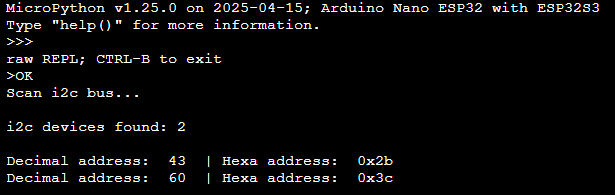](https://libros.catedu.es/uploads/images/gallery/2025-05/2025-05-07-13-29-41-arduino-lab-for-micropython.png) Si ejecutamos el siguiente script, vemos que necesita importar la **librería ssd1306** (se puede ver en su [repositorio](https://github.com/lexus2k/ssd1306), que es compatible con el display ssd1306 128x64 I2C y con ESP32 de Arduino).. Esta librería tiene las funciones necesarias para visualizar lo que uno quiera en el OLED. [Funciones de esta librería](https://docs.micropython.org/en/latest/esp8266/tutorial/ssd1306.html) ```python from machine import I2C from machine import Pin import ssd1306 i2c = I2C(0, scl=Pin(12, Pin.OUT), sda=Pin(11, Pin.OUT)) # dirección por defecto 0x3c oled = ssd1306.SSD1306_I2C(128, 64, i2c) while True: oled.text('HOLA CATEDU !', 10, 10) oled.show() ``` Y el resultado es : [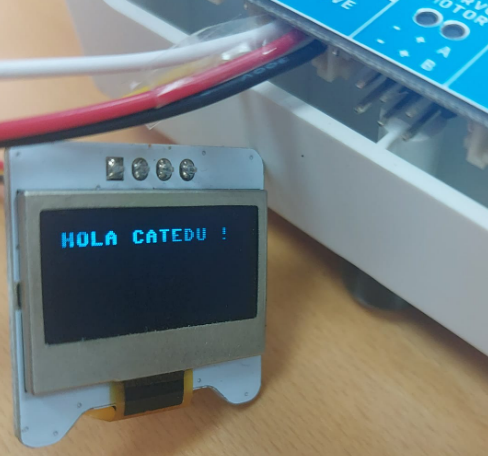](https://libros.catedu.es/uploads/images/gallery/2025-05/2025-05-07-13-35-08-whatsapp.png)Si quieres por ejemplo esto : [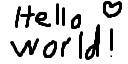](https://libros.catedu.es/uploads/images/gallery/2025-05/hello-world.jpg) mira este [código](https://github.com/TimHanewich/MicroPython-SSD1306)