**Conceptos previos:** - Los **lenguajes de alto nivel**, es decir el **código**, que es entendible por los humanos (C++, Java, Python...) son textos que se tienen que traducir al lenguaje entendible por el procesador **MCU** (Micro Controler Unit). Este **lenguaje de bajo nivel** que está escrito en **binario** es difícil de entender para los humanos - El **Compilador** es un programa que **Interpreta** este texto de lenguaje de alto nivel, y lo convierte en lenguaje de bajo nivel - El Arduino Alvik se puede programar con Arduino IDE como con Micropytno, los dos son de alto nivel
Tanto Micropython como Arduino IDE son lenguajes de tipo CODIGO por lo tanto sólo se aconseja EN SECUNDARIA Cuando permita lenguaje tipo BLOQUES como Scratch, ya será adecuado para PRIMARIA
##### **¿Dónde se compila Micropython?** Como puedes ver [en este vídeo en 21:20 ](https://youtu.be/R51tf66es9w?t=1286)Python se compila **dentro del microcontrolador** es decir, dentro del ESP32. A diferencia con otros lenguajes, como el C++, el ordenador tiene el compilador, y se lo da ya en binario. [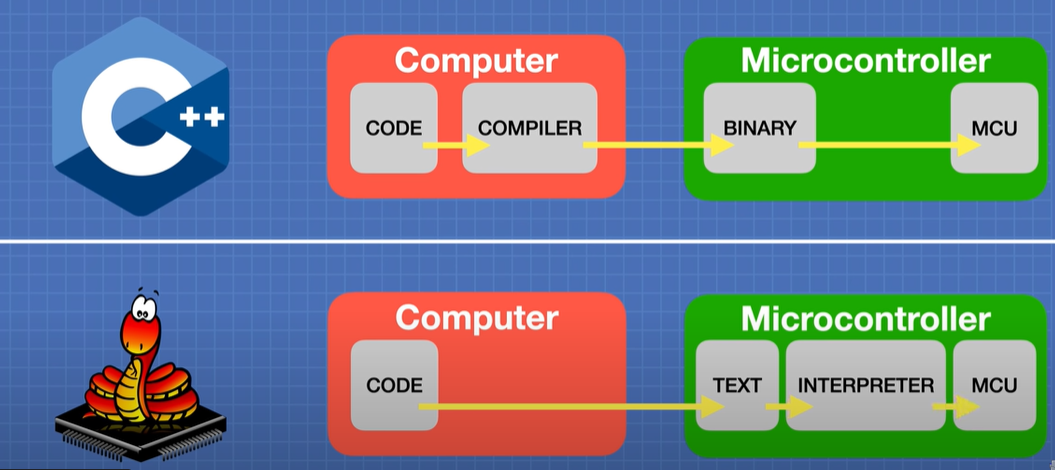](https://libros.catedu.es/uploads/images/gallery/2024-07/2024-07-04-18-44-27-1-exploring-the-arduino-nano-esp32-micropython-iot-cloud-youtube.png) [Fuente vídeo Exploring the Arduino Nano ESP32 | MicroPython & IoT](https://youtu.be/R51tf66es9w?t=1512) ##### **¿Y a mi qué más me da?** Pues sí que importa....Si programas ESP32 con Arduino IDE o Arduino Cloud o con Steamakersblock (que está basado en C++) **te has cargado el compilador Python que has puesto en** ["Actualizar firmware"](https://libros.catedu.es/books/arduino-alvik/page/preparar-alvik-para-micropython-actualizar-el-firmware-de-alvik) del ESP32 luego si quieres programar en Python, tienes que volver a ["Actualizar firmware"](https://libros.catedu.es/books/arduino-alvik/page/preparar-alvik-para-micropython-actualizar-el-firmware-de-alvik) O sea, si pasas de \[ArduiIDE\] o \[Arduino Cloud\] o \[Steamakersblok\] a Micropytho **tienes que volver a instalar el compilador Micropython**
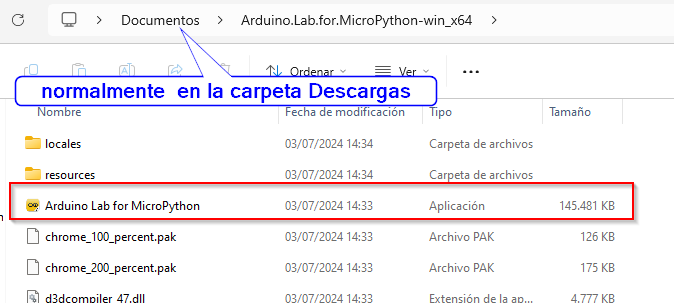
##### **¿Y con esto ya puedo crear mis programas con Micropython?** No, con esto tienes el compilador interpretador dentro del chip, pero necesitas un editor en tu PC y que se comunique con el Micropython del chip ##### **Arduino Lab for Micropython** Tal y como dice la página [https://docs.arduino.cc/micropython/](https://docs.arduino.cc/micropython/) hay dos editores para cargar MicroPython en el Arduino Alvik - **Arduino Lab for Micropython** [https://labs.arduino.cc/en/labs/micropython](https://labs.arduino.cc/en/labs/micropython) - **OpenMW** [https://openmv.io/pages/download](https://openmv.io/pages/download) Nosotros en este curso elegimos **Arduino Lab for Micropython** por su sencillez y adaptación al Arduino Alvik Tal y como dice aquí **ES UN PROGRAMA PORTABLE**, es decir, no hay que instalarlo, simplemente descomprimir y ejecutar [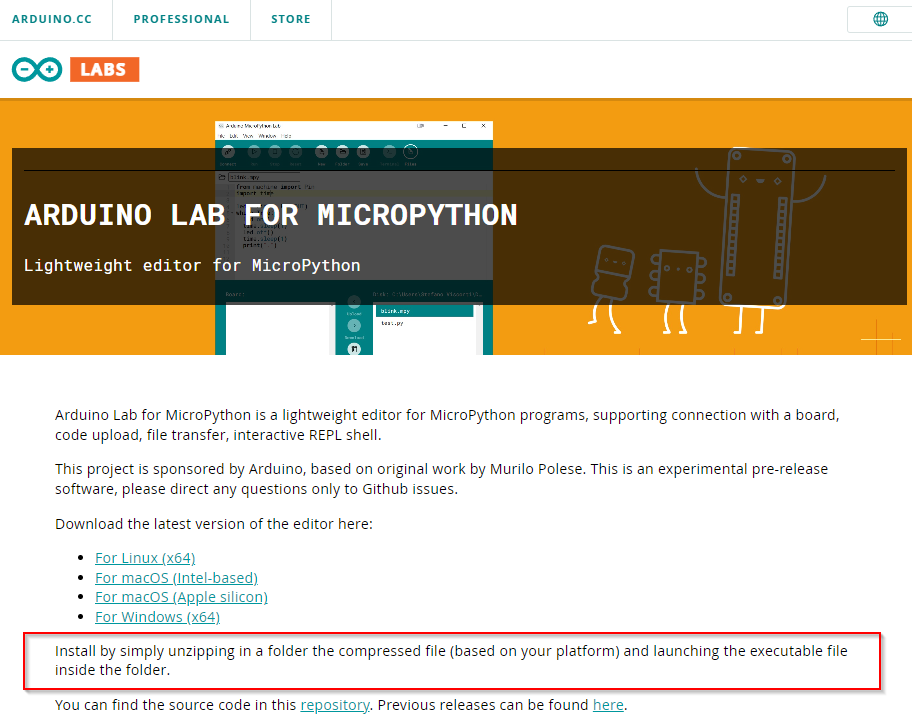](https://libros.catedu.es/uploads/images/gallery/2024-07/2024-07-04-09-56-30-arduino-labs.png)Ejecutamos el programa en el lugar donde lo hemos descomprimido (o donde quieras llevarte la carpeta) :
[](https://libros.catedu.es/uploads/images/gallery/2024-07/2024-07-04-10-00-12-arduino-lab-for-micropython-win-x64.png){{@13342#bkmrk-%7B%7B%4012238%23bkmrk-%257b%257}}
Al ejecutar el programa, vemos: 1. Botón para conectar la placa 2. Ejecutar o para el programa 3. Gestor de fichero 4. Donde escribimos el programa 5. Ventana de estado [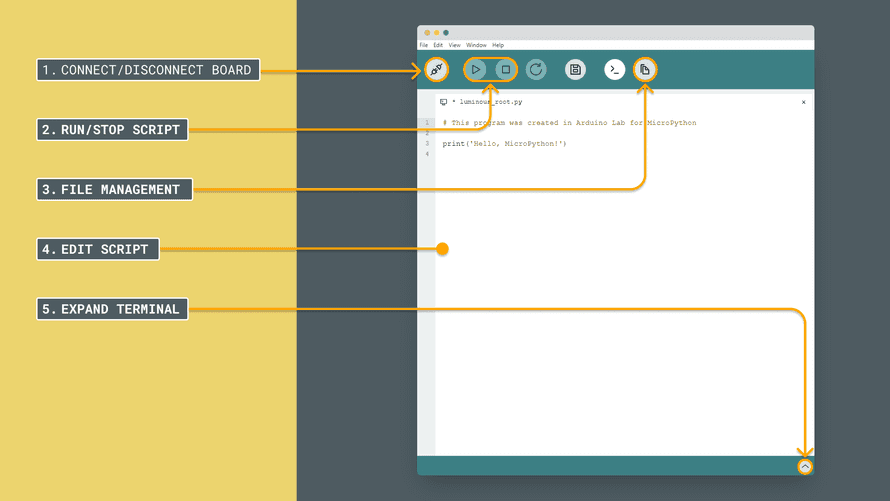](https://libros.catedu.es/uploads/images/gallery/2025-03/ideoverview.png) *Licencia CC-BYSA Fuente [https://docs.arduino.cc/micropython/environment/code-editor/](https://docs.arduino.cc/micropython/environment/code-editor/)* En el gestor de ficheros encontramos 1. **Los archivos que hay en la placa**: Puedes ver y administrar scripts o datos guardados directamente en la placa. 2. **Los archivos que hay en tu equipo**: lo que le permite seleccionar y administrar archivos para cargar o descargar. 3. D**escargar/Subir archivos**: Utiliza esta opción para transferir archivos entre su equipo y la placa. Puedea cargar nuevos scripts o descargar registros de datos de su placa. 4. **Crear archivo/carpeta:** Esta opción le permite crear nuevos archivos o carpetas directamente en la placa o en el directorio de su proyecto, lo que facilita la organización de su código y recursos. [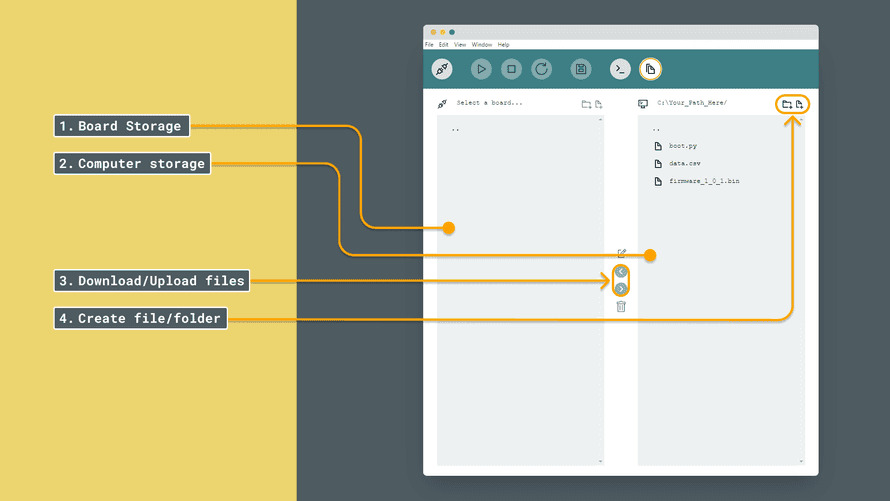](https://libros.catedu.es/uploads/images/gallery/2025-03/idefilemanager.png)*Licencia CC-BYSA Fuente [https://docs.arduino.cc/micropython/environment/code-editor/](https://docs.arduino.cc/micropython/environment/code-editor/)*