Actualizar el firmware significa que nuestro Alvik le instalamos el interpretador de micropython y por lo tanto podremos: - Programar en código con **Python** - Programar en bloques con **mBlock**
Si ya tiene el firmware instalado en el Alvik **puedes saltarte esta página**
Con este firmware **no** podemos programar con Arduino IDE
##### **Antes de nada enciende el Alvik con esta precaución :**Primero **nos aseguramos que el Alvik este APAGADO antes de conectarlo con el PC en caso contrario se puede perjudicar la batería**[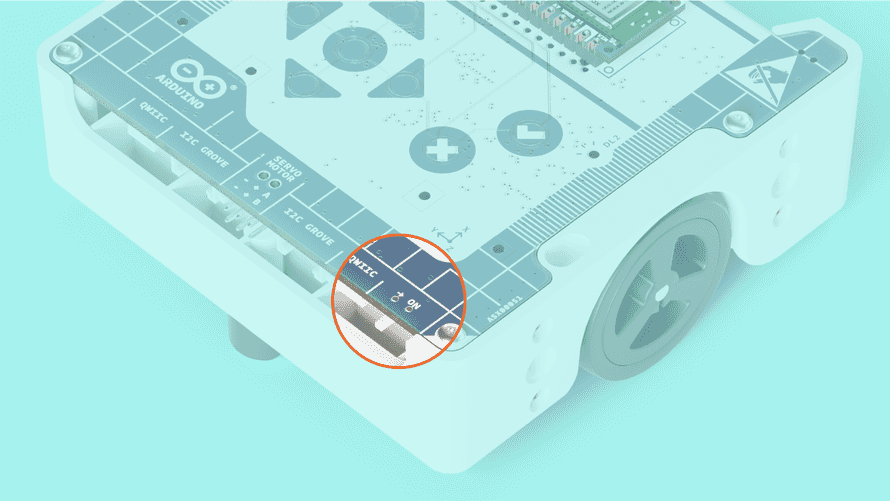](https://libros.catedu.es/uploads/images/gallery/2025-03/robot-off.png) Licencia CC-BY-NC-SA origen [https://courses.arduino.cc/explore-robotics-micropython/lessons/getting-started/](https://courses.arduino.cc/explore-robotics-micropython/lessons/getting-started/) Luego lo **conectamos** por cable[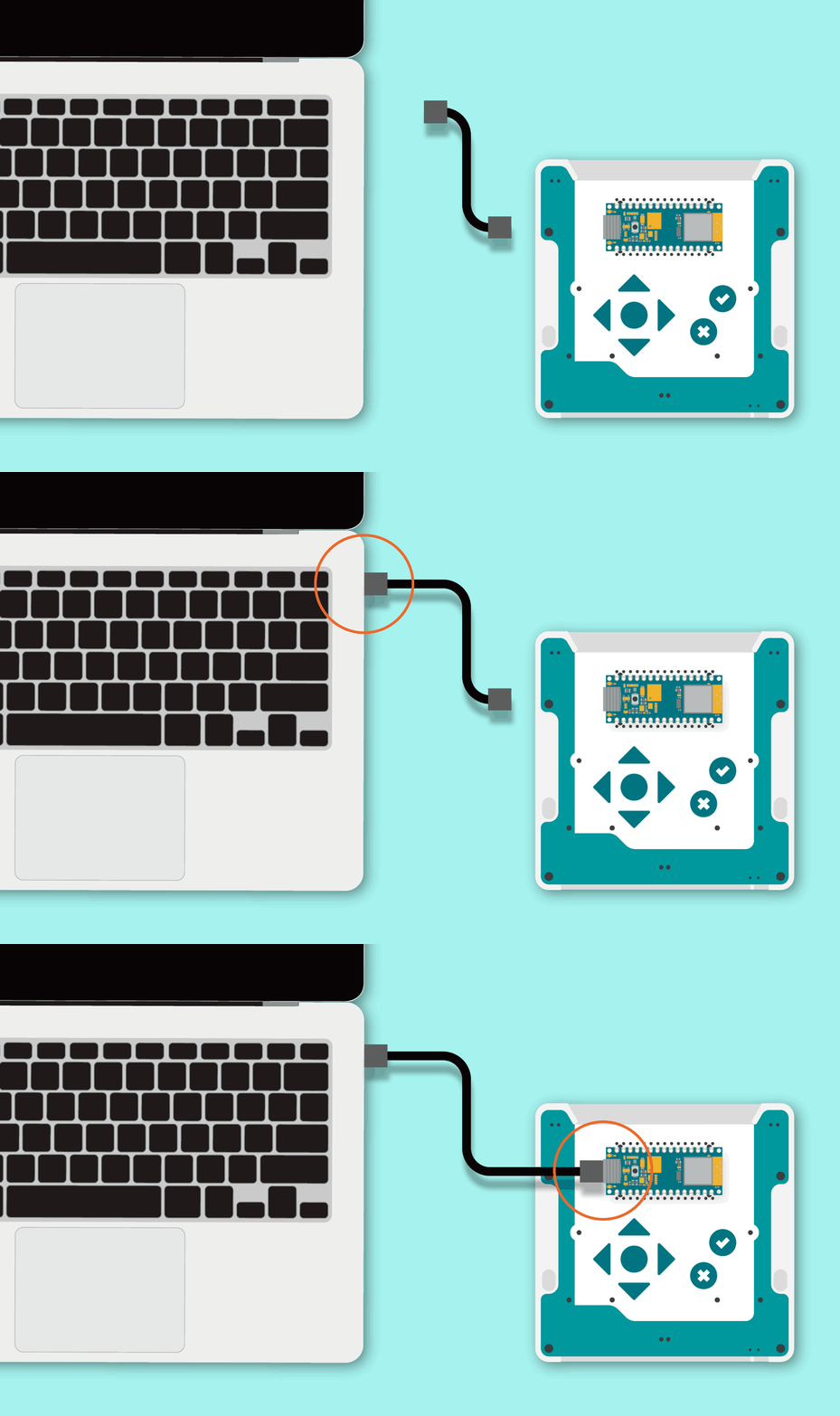](https://libros.catedu.es/uploads/images/gallery/2024-06/connecting-final.gif) Licencia CC-BY-NC-SA origen [https://courses.arduino.cc/explore-robotics-micropython/lessons/getting-started/](https://courses.arduino.cc/explore-robotics-micropython/lessons/getting-started/) Y ahora ya podemos **encender** nuestro Alvik [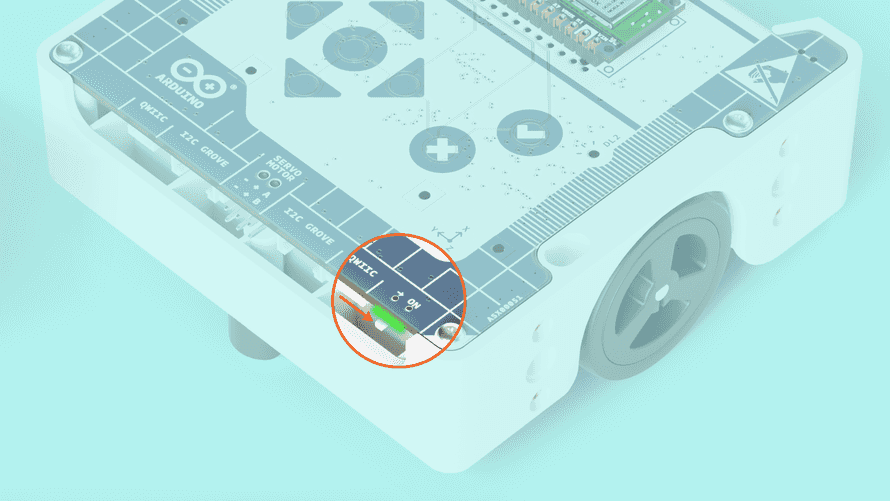](https://libros.catedu.es/uploads/images/gallery/2025-03/alvik-on.png) Licencia CC-BY-NC-SA origen [https://courses.arduino.cc/explore-robotics-micropython/lessons/getting-started/](https://courses.arduino.cc/explore-robotics-micropython/lessons/getting-started/)
##### **Actualizamos el FIRMWARE** Esto lo hacemos una vez, entramos en [https://alvikupdate.arduino.cc/](https://alvikupdate.arduino.cc/) damos a **conectar** y luego **updated** *(si no sabes qué puerto es, desconecta y conecta y te fijas cual aparece)*Puede tardar varios ciclos, **paciencia**
**[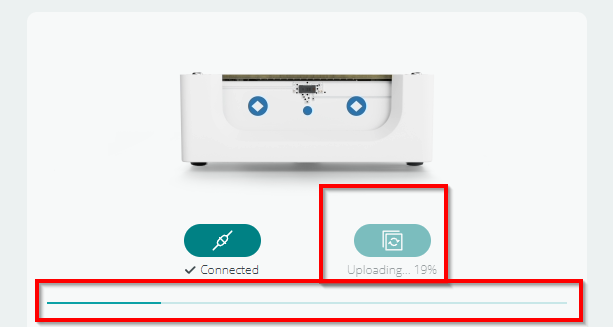](https://libros.catedu.es/uploads/images/gallery/2025-03/2025-03-28-10-18-52-arduino-alvik-updater.png)**Asegúrate de tener el ALVIK **encendido**
Hasta que sale esta pantalla de éxito [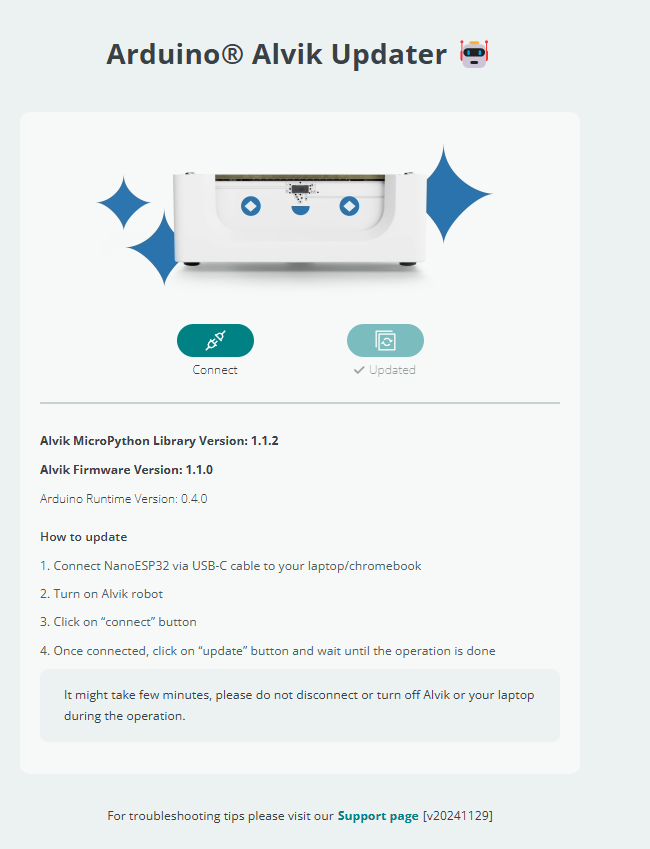](https://libros.catedu.es/uploads/images/gallery/2025-03/2025-03-26-11-59-36-arduino-alvik-updater.png) ## **ATENCIÓN ¿Y SI DA PROBLEMAS?** Por ejemplo se ha quedado enganchado, lo has desconectado antes de hora... entonces la solución pasa por utilizar un flasheador más potente ##### **MicroPython Installer** [Descargamos el programa ](https://labs.arduino.cc/en/labs/micropython-installer)y ejecutamos teniendo conectado el ESP32 del Alvik, (no hace falta encender el robot, pues sólo trabajamos con el ESP32) lo detecta y simplemente le damos a Instalar Micropython dentro del chip Descargable en [https://labs.arduino.cc/en/labs/micropython-installer](https://labs.arduino.cc/en/labs/micropython-installer) [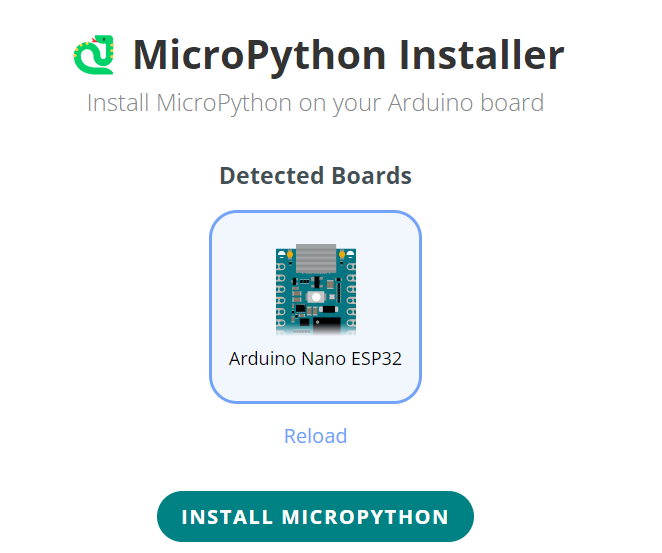](https://libros.catedu.es/uploads/images/gallery/2024-07/2024-07-04-19-17-33-micropython-installer.png)Si sigue puñetero y no detecta el Arduino Nano ESP32 tendrás que ponerlo en modo Bootoloader, haz los pasos 1, 2 y 3 de [https://libros.catedu.es/books/arduino-alvik/page/preparar-alvik-para-arduino-ide-modo-bootloader ](https://libros.catedu.es/books/arduino-alvik/page/preparar-alvik-para-arduino-ide-modo-bootloader) y vuelve a intentarlo con el MicroPython Installer
Al acabar de instalar, sale este mensaje : [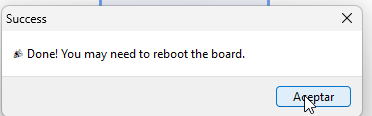](https://libros.catedu.es/uploads/images/gallery/2025-03/2025-03-28-10-15-55-micropython-installer.png) Aconsejamos **apagar y desconectar totalmente** y volver a conectar (acuérdate que no hay que conectar el ALVIK en el PC con el ALVIK encendido, lo conectas con el PC apagado y luego lo enciendes, tal y como dice arriba del todo) Entramos en [https://alvikupdate.arduino.cc/](https://alvikupdate.arduino.cc/) damos a **conectar** y luego **updated** *(si no sabes qué puerto es, desconecta y conecta y te fijas cual aparece)*AQUÍ VA A TARDAR VARIOS, VARIOS CICLOS, **paciencia, paciencia**
**[](https://libros.catedu.es/uploads/images/gallery/2025-03/2025-03-28-10-18-52-arduino-alvik-updater.png)**Asegúrate de tener el ALVIK **encendido**
Hasta que sale esta pantalla de éxito [](https://libros.catedu.es/uploads/images/gallery/2025-03/2025-03-26-11-59-36-arduino-alvik-updater.png)