# PRACTICAS PRINCIPIANTE
Son prácticas a nivel de primaria. Muy básicas en programación a nivel de control de la lógica si/sino y con una circuitería mínima para encender, apagar luces con un pulsador como sensor.
# Encender un led
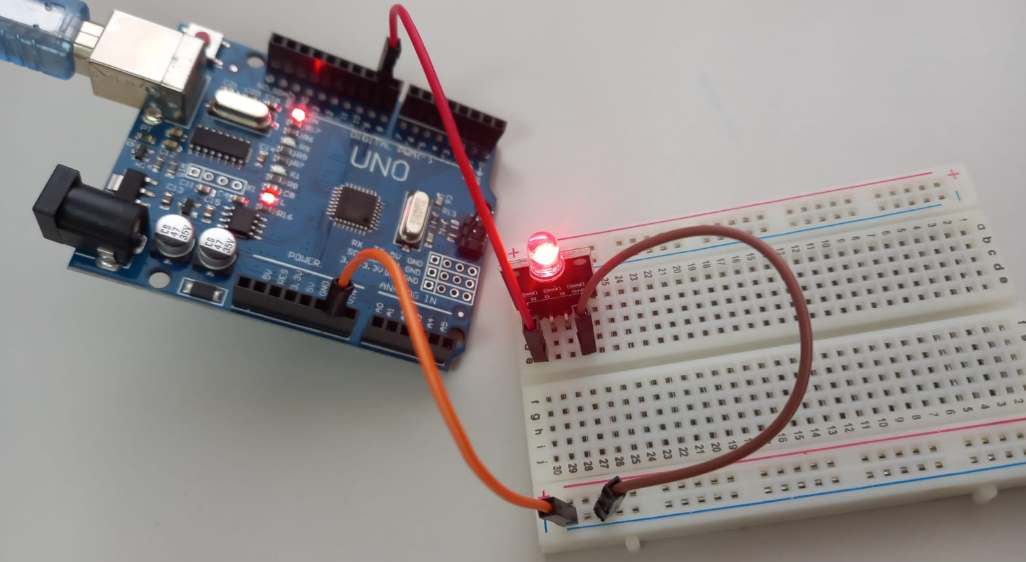
Vamos a realizar un primer programa sencillo para empezar: encender un led. Como tenemos un led RGB vamos a encender sólo un color: El rojo
El esquema de conexiones es el siguiente :
- El pin R=Red del RGB en D9 por ejemplo
- El pin GND al GND del Arduino
[![2022-03-31 12_55_04-Untitled Sketch 2.fzz_ - Fritzing - [Vista de Protoboard (placa de Prototipos)].jpg](https://libros.catedu.es/uploads/images/gallery/2022-03/scaled-1680-/2022-03-31-12-55-04-untitled-sketch-2-fzz-fritzing-vista-de-protoboard-placa-de-prototipos.jpg)](https://libros.catedu.es/uploads/images/gallery/2022-03/2022-03-31-12-55-04-untitled-sketch-2-fzz-fritzing-vista-de-protoboard-placa-de-prototipos.jpg)
Quedaría pues así :
[](https://libros.catedu.es/uploads/images/gallery/2022-03/2022-03-31-12-58-38-whatsapp.jpg)
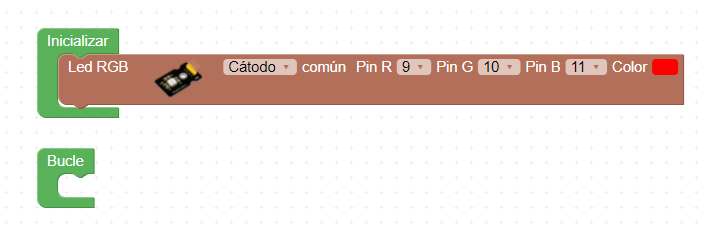
Y el [programa](http://www.arduinoblocks.com/web/project/766233) en Arduino Blocks :
*Dejamos de momento Pin G = 10 y Pin B= 11 en esta práctica es irrelevante, pero en la siguiente práctica lo utilizaremos*
[](https://libros.catedu.es/uploads/images/gallery/2022-03/2022-03-31-13-01-12-arduinoblocks.jpg)
# Intermitente RGB
#### Objetivo
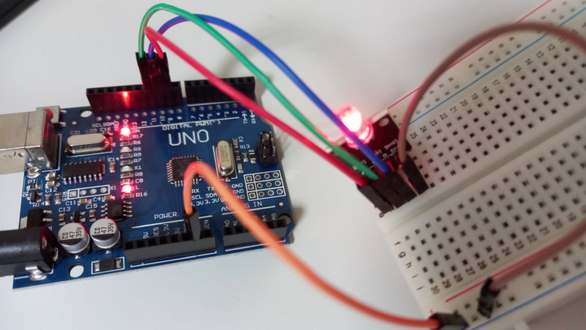
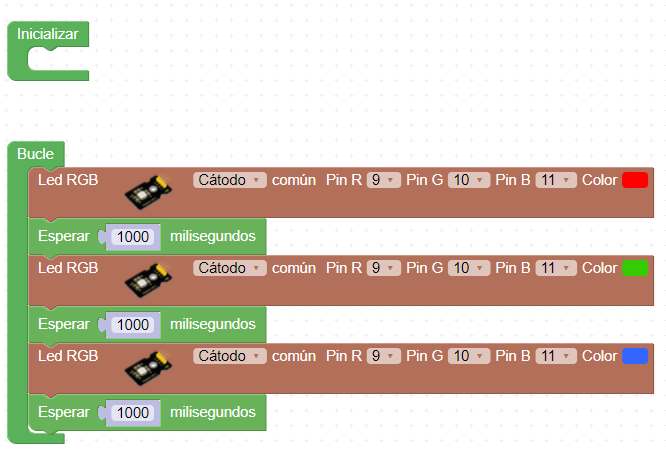
Vamos ahora a utilizar los tres colores y de forma intermitente. Que se encienda primero el rojo, luego el verde y luego el azul y así indefinidamente, con un tiempo de 1 segundo de duración cada encendido.
##### Esquema
[![2022-03-31 13_14_55-ArduinoBasico1.fzz_ - Fritzing - [Vista de Protoboard (placa de Prototipos)].jpg](https://libros.catedu.es/uploads/images/gallery/2022-03/scaled-1680-/2022-03-31-13-14-55-arduinobasico1-fzz-fritzing-vista-de-protoboard-placa-de-prototipos.jpg)](https://libros.catedu.es/uploads/images/gallery/2022-03/2022-03-31-13-14-55-arduinobasico1-fzz-fritzing-vista-de-protoboard-placa-de-prototipos.jpg)
[](https://libros.catedu.es/uploads/images/gallery/2022-03/2022-03-31-13-06-11-whatsapp.jpg)
##### Programa
[http://www.arduinoblocks.com/web/project/764523](http://www.arduinoblocks.com/web/project/764523)
[](https://libros.catedu.es/uploads/images/gallery/2022-03/2022-03-31-13-10-12-arduinoblocks.jpg)
🤔 ¿Por qué se han conectado a las salidas 9,10 y 11 ?
…pista : **~**
# Pulsador luz
##### Objetivo
Montar el pulsador de luz, si se pulsa, que se encienda el RGB en todos sus colores
##### Esquema
A partir de ahora vamos a hacer dos líneas de +5V y GND superior e inferior en la placa Protoboard:
- Si te fijas se ha conectado el GND del RGB al GND de la línea azul superior de la placa Protoboard.al GND superior.
- El pulsador táctil su +5V y GND a las líneas rojas y azules inferiores +5V y GND de la placa Protoboard.
- Las dos filas rojas y azules superior e inferior están conectadas por los cables negro y rojo de la izquierda de la placa Protoboard.
De esta manera simplificamos algo el cruce de cables y queda pues :
- las dos líneas azules de la placa Proboboard son **GND** (la superior y la penúltima de abajo)
- las dos líneas rojas de la placa Protoboard son **+5V**. (la segunda y la última de abajo)
[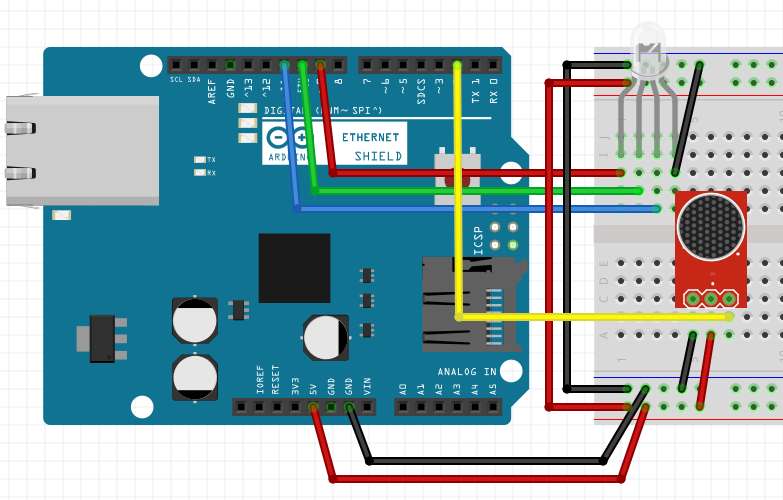](https://libros.catedu.es/uploads/images/gallery/2022-03/2022-03-31-13-51-08-arduinobasico3pulsadorluz-fzz-fritzing-vista-de-protoboard-placa-de-proto.jpg)
Aconsejamos poner el pulsador táctil **delante** de los cables de esta manera queda libre el acceso para poder pulsarlo sin tener cables por en medio.
[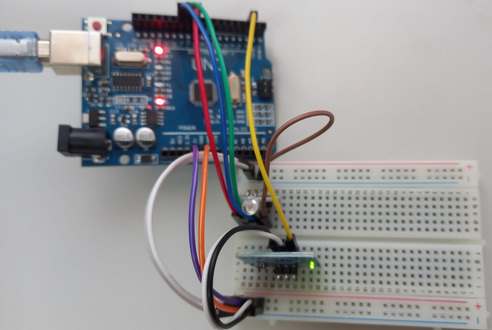](https://libros.catedu.es/uploads/images/gallery/2022-03/2022-03-31-13-52-20-whatsapp.jpg)
ATENCIÓN, a partir de ahora sólo señalaremos las nuevas conexiones para simplificar los esquemas
Esto quiere decir que para este ejemplo, sólo mostraremos la conexión del interruptor de luz:
[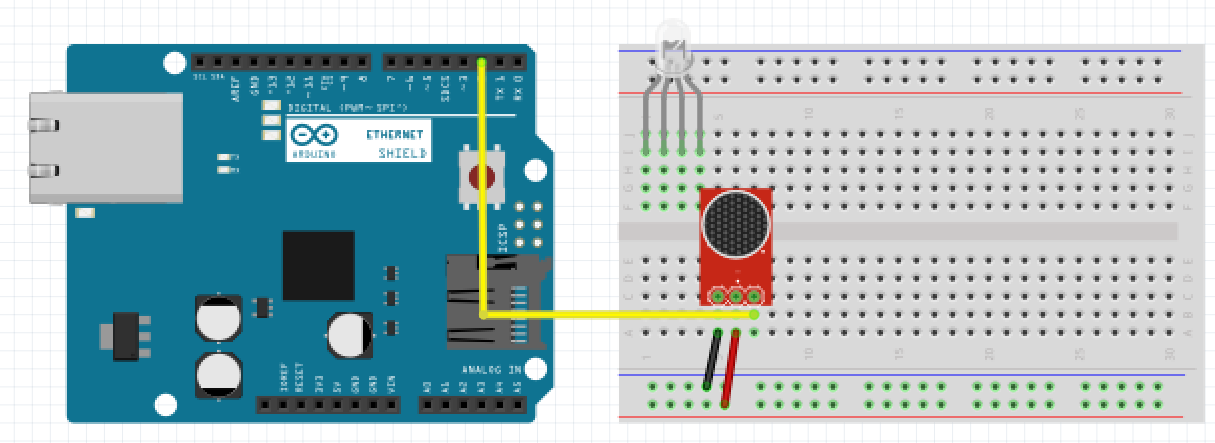](https://libros.catedu.es/uploads/images/gallery/2022-03/2022-03-31-18-20-45-arduinobasico3pulsadorluz-fzz-fritzing-vista-de-protoboard-placa-de-proto.png)
Las demás conexiones tienes que mantenerlas aunque no las dibujemos :
- Conexión de la alimentación +5V y GND de las líneas azules y rojas superiores e inferiores
- Conexión de los anteriores elementos (en la figura el RGB)
##### Programa
[http://www.arduinoblocks.com/web/project/766370](http://www.arduinoblocks.com/web/project/766370)
[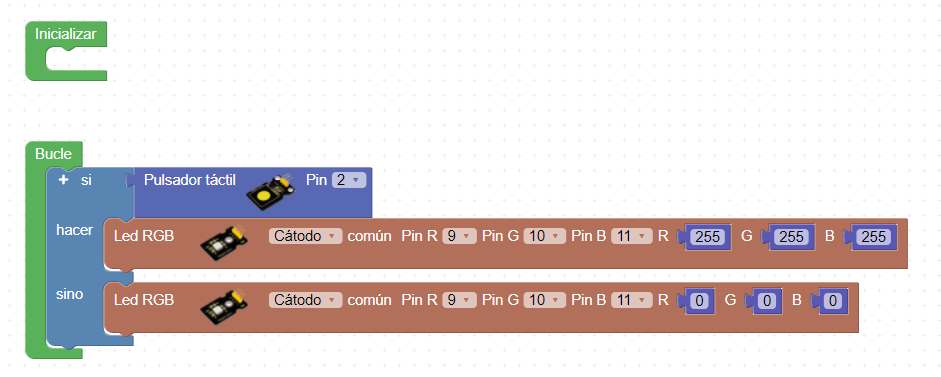](https://libros.catedu.es/uploads/images/gallery/2022-03/2022-03-31-13-45-41-arduinoblocks.jpg)
🤔¿Por qué se han conectado a las salidas 9,10 y 11 ?
…pista : **~ y el 255**
# Pistola láser
#### Objetivo
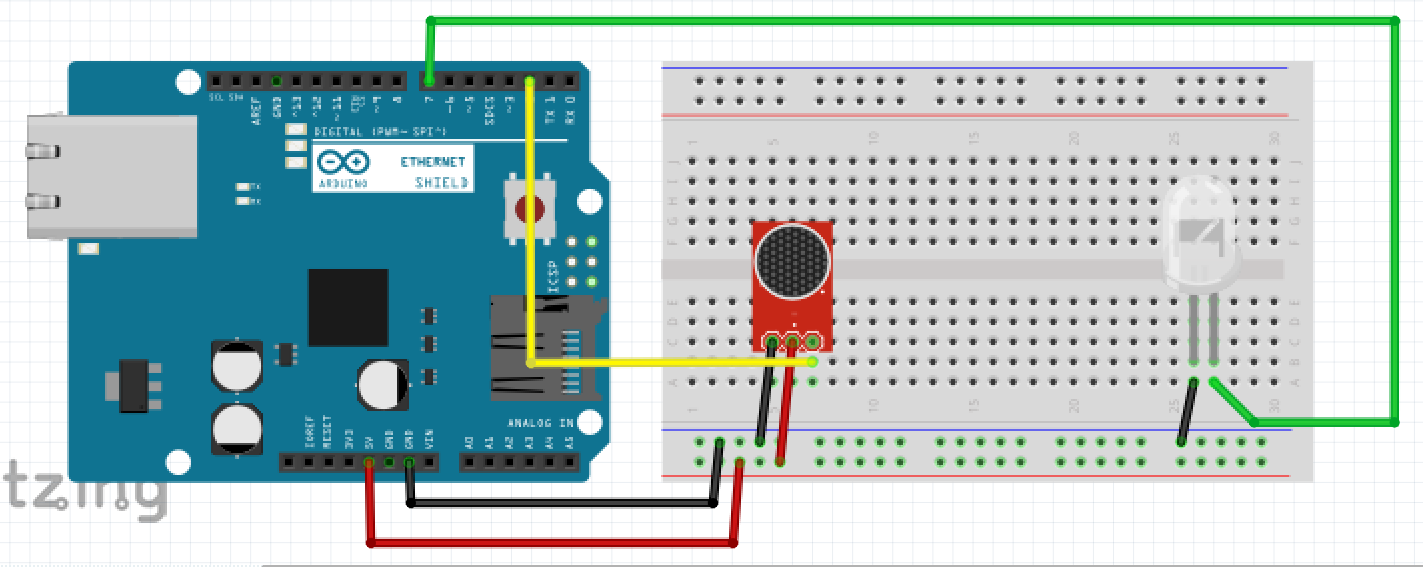
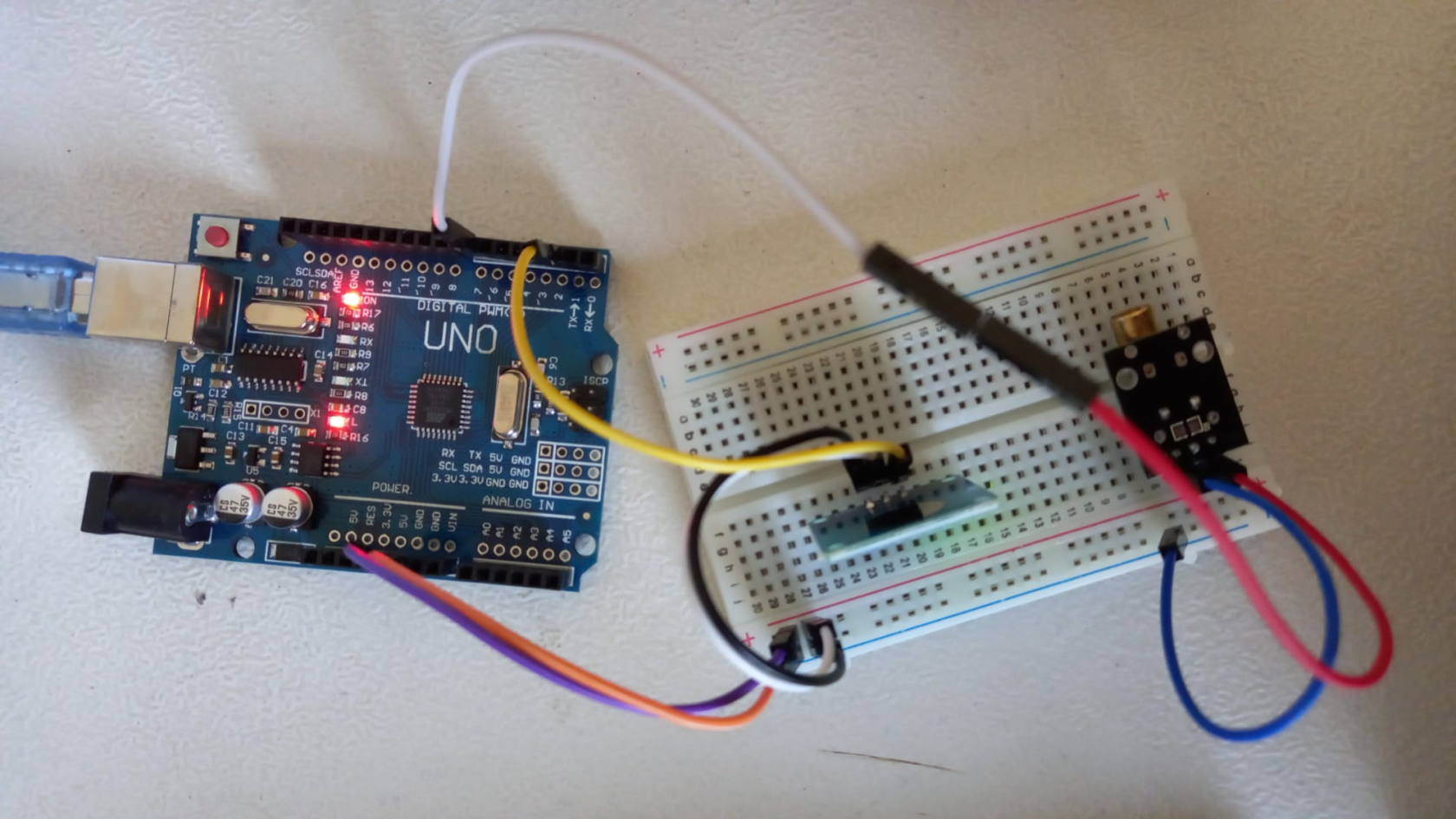
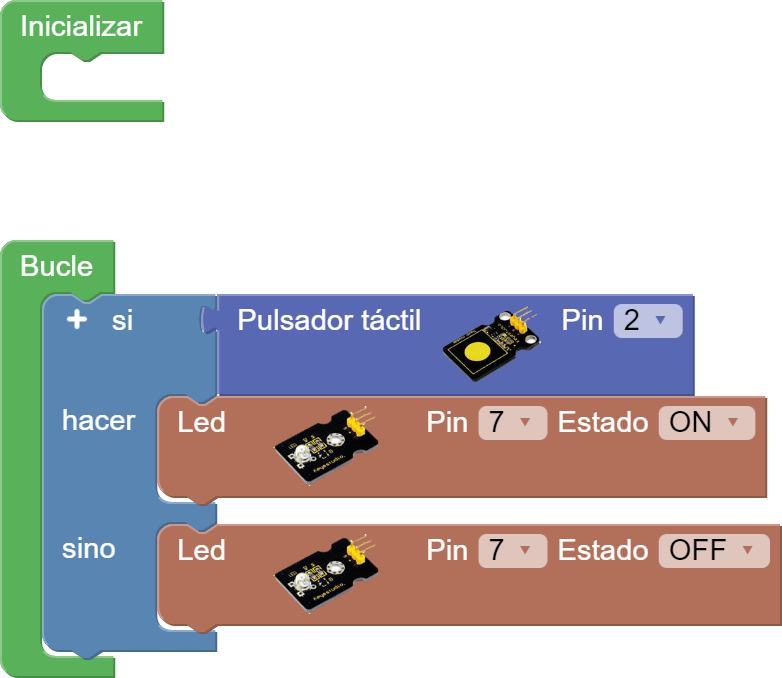
Es la misma práctica que la de pulsador con luz, pero en vez del LDR es el láser. No tienen ninguna dificultad, simplemente la motivación de la creación de una pistola láser.
#### Cableado
[](https://libros.catedu.es/uploads/images/gallery/2022-04/2022-04-09-17-52-00-arduinounodisparolaser-fzz-fritzing-vista-de-protoboard-placa-de-prototipo.png)
[](https://libros.catedu.es/uploads/images/gallery/2022-04/2022-04-09-17-54-57-clipboard.png)
#### Programa
[http://www.arduinoblocks.com/web/project/780595](http://www.arduinoblocks.com/web/project/780595)
[](https://libros.catedu.es/uploads/images/gallery/2022-04/arduinoblocks-1649519777018.png)
# Pulsador luz y timbre
##### Objetivo
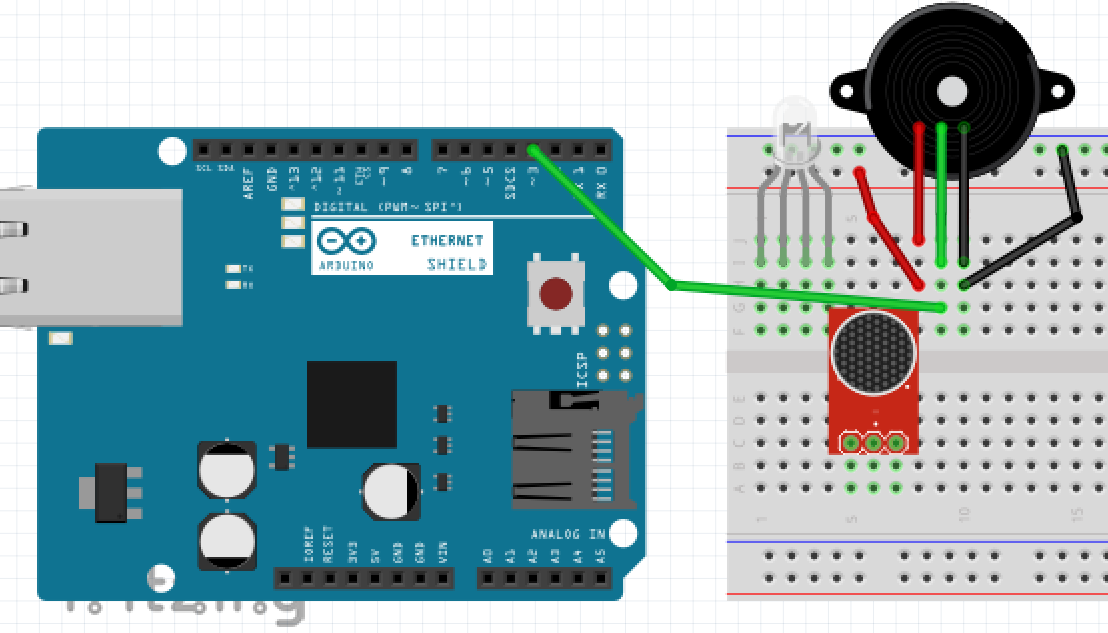
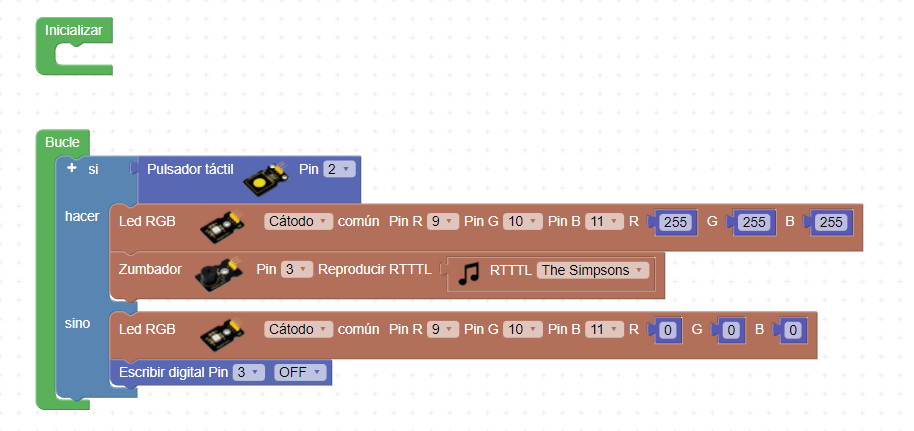
Al tocar el pulsador, además de encenderse el RGB tiene que sonar una musiquilla ¿te suena la melodía?
##### Esquema
Añadimos el módulo zumbador, sin quitar los anteriores elementos ni cables, conectando el pin I/O **a D3**, y los correspondientes pines de Vcc y GND del módulo zumbador al +5V y GND del Protoboard.
[](https://libros.catedu.es/uploads/images/gallery/2022-03/2022-03-31-18-51-55-arduinobasico4pulsadorluzzumbador-fzz-fritzing-vista-de-protoboard-placa.png)
##### Programa
El esquema del programa está en [http://www.arduinoblocks.com/web/project/766866](http://www.arduinoblocks.com/web/project/766866)
[](https://libros.catedu.es/uploads/images/gallery/2022-04/2022-04-01-21-18-23-arduinoblocks.png)