Tenemos que tener en cuenta que los servidores MQTT públicos gratuitos no son seguros, cualquiera puede suscribirse a nuestros mensajes y publicar en ellos por lo tanto enviar órdenes. Evitar usar estos brokers en sistemas que no sean educativos y de pruebas.
El protocolo MQTT también se usa en Domótica, por ejemplo[ aquí en el curso de Raspberry apartado domótica](https://libros.catedu.es/books/raspberry-pi/page/43-domotica) {{@5685}} # IoT - Wifi- MQTT - ADAFRUIT Esta compañía de circuitos electrónicos se hizo famosa por sus **LEDS NEOPIXEL** que lo vimos [en el **curso de mClon con nanoArduino**](https://libros.catedu.es/books/mclon-con-nanoarduino/page/37-cableado-extras)**,** dedica parte de su producción a la didáctica y vamos a utilizar l**os servicios MQTT** que ofrece gratuitamente. *(Esto es típico, por ejemplo en los cursos de mBot utilizamos el software mBlock de la compañía Makeblock.)* #### Registro Nos registramos dentro del plan gratuito de su plataforma [https://io.adafruit.com/](https://io.adafruit.com/) [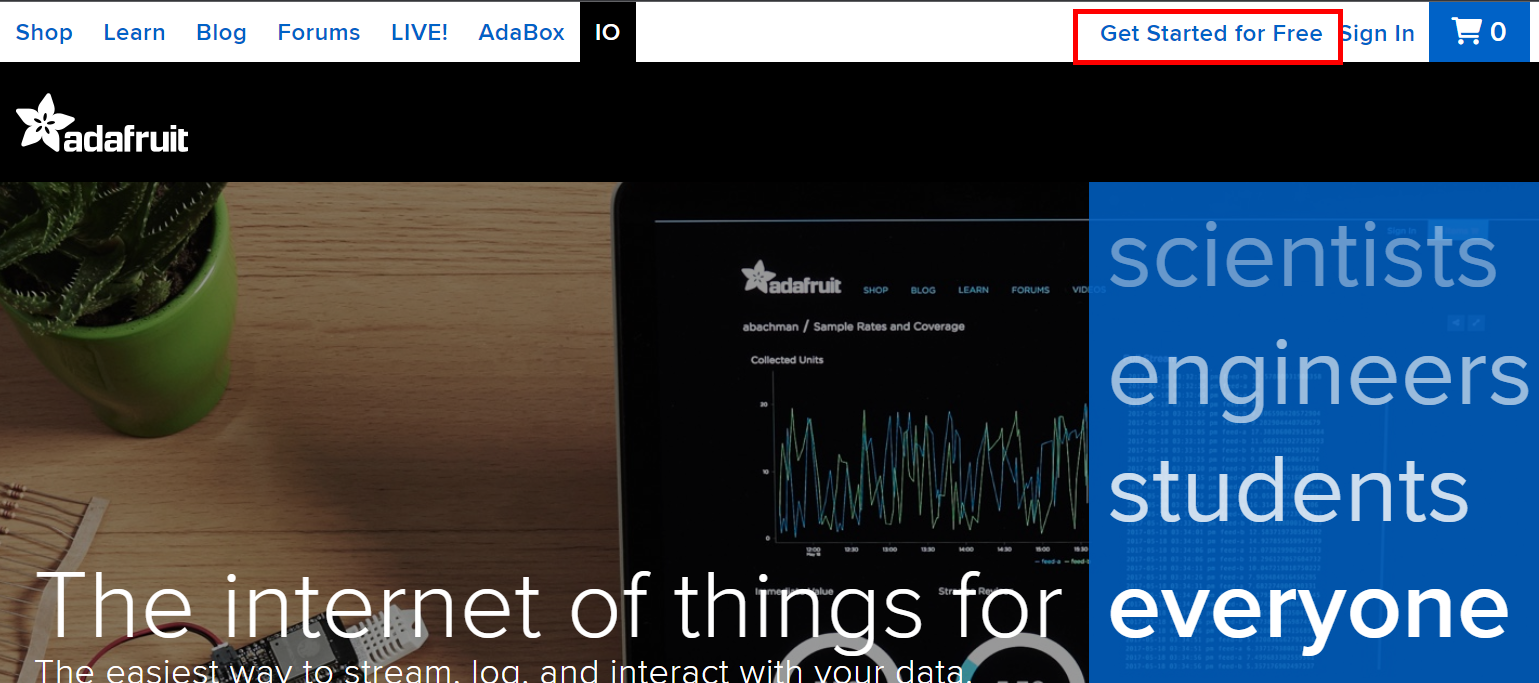](https://libros.catedu.es/uploads/images/gallery/2022-08/ada1.png) El registro es típico, pidiendo un nombre de usuario, una contraseña y un correo electrónico para recuperar la contraseña.Utiliza un nombre de usuario lo más sencillo posible, pero a la vez original, pues se convertirá parte de la URL del resto de acciones que vas a realizar.
{{@5685}} # IoT-Wifi-MQTT-ADAFRUIT-FEED Vamos primero a definir las variables que vamos a utilizar, o como lo llama ADAFRUIT la "comida" **FEED**, en estos FEED se almacenarán las salidas de nuestro Arduino que utilizaremos el sensor de humedad y temperatura y también se almacenará la entrada para encender un led. Esto lo tenemos que interpretar según el protocolo MQTT que hemos visto, como **colas de mensajes** que el proveedor almacena y el cliente se suscribe. En el caso de los canales de humedad y temperatura, el proveedor será nuestro Arduino y el cliente será un **dashboard** que crearemos dentro de Adafruit. En el caso del led, el proveedor será el dashboard y el cliente será el Arduino. Entramos en feed, creamos un **grupo** que le ponemos un nombre acorde al conjunto de feeds que tendrá (esto es útil si tenemos diferentes placas o el lugar donde están esas placas: cocina, salón, ... y dentro de cada grupo los diferentes sensores y actuadores: temperatura, persianas, luz.... Una vez creado el grupo, procedemos a crear **3 feeds** : hum, temp y led [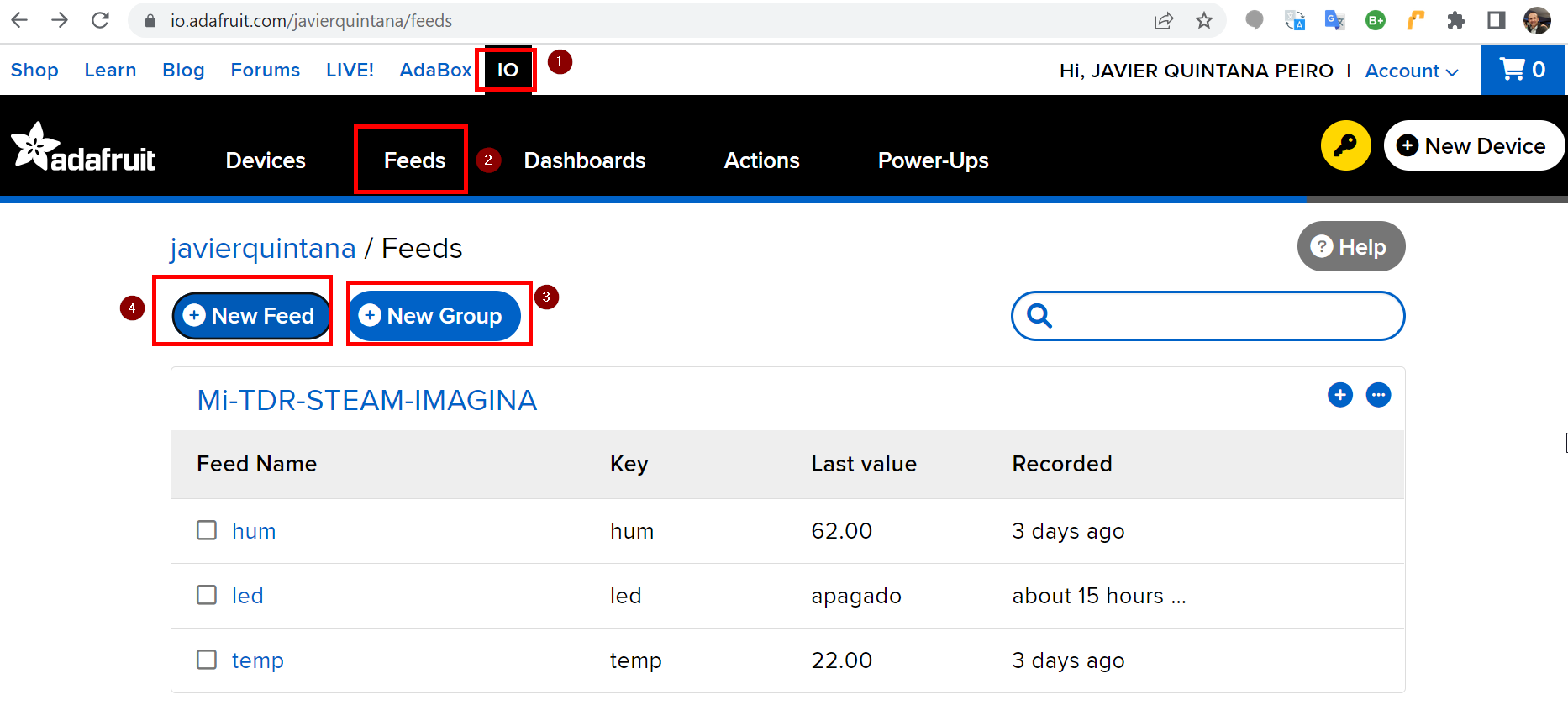](https://libros.catedu.es/uploads/images/gallery/2022-08/ada2.png) Como se puede ver, la URL es personalizada con el nombre de usuario, que para mi caso es [https://io.adafruit.com/javierquintana/feeds ](https://io.adafruit.com/javierquintana/feeds)(no intentes entrar, tú no verás nada, yo sí) {{@5685}} # IoT-Wifi-MQTT- ADAFRUIT-Dashboard Ahora vamos a crear un panel, para ello entramos en IO - DASHBOARD y creamos un panel [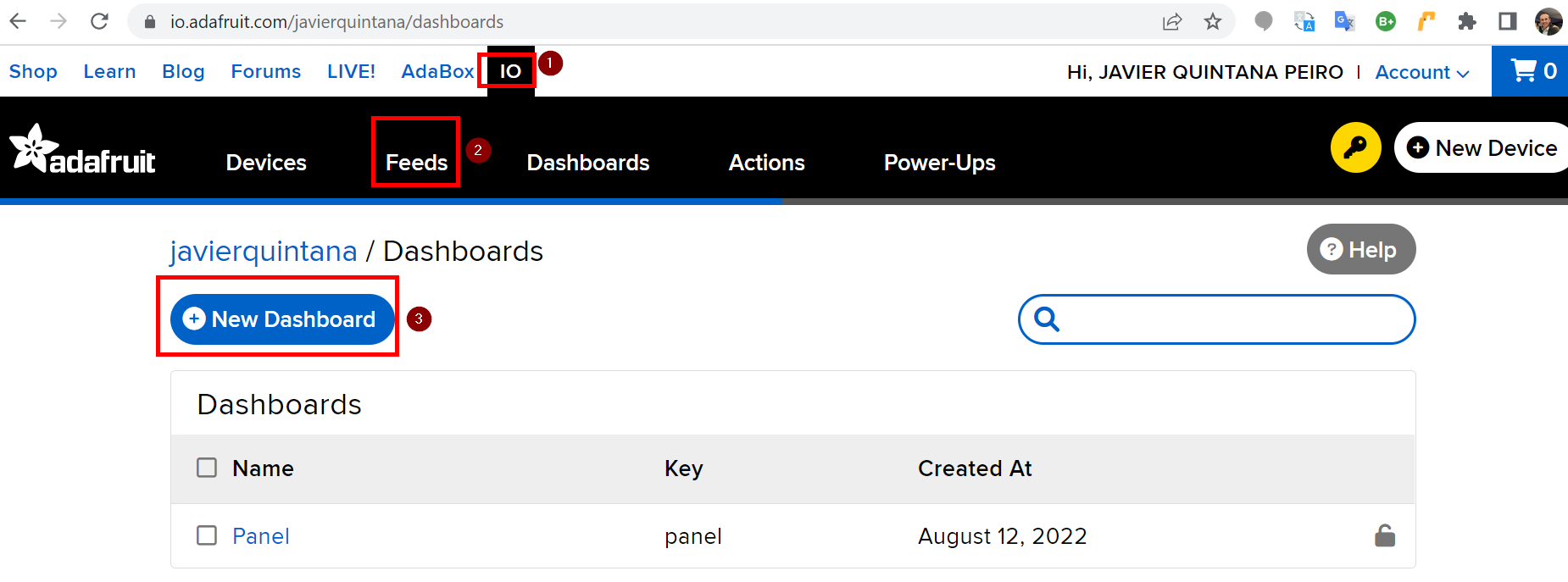](https://libros.catedu.es/uploads/images/gallery/2022-08/ada3.png) #### **Editando el Dashboard** Dentro del panel podemos hacerlo público, el mio es este [https://io.adafruit.com/javierquintana/dashboards/panel](https://io.adafruit.com/javierquintana/dashboards/panel) Y podemos crear los bloques que nosotros utilizaremos los de tipo gauge y tipo switch (marcados en la figura) [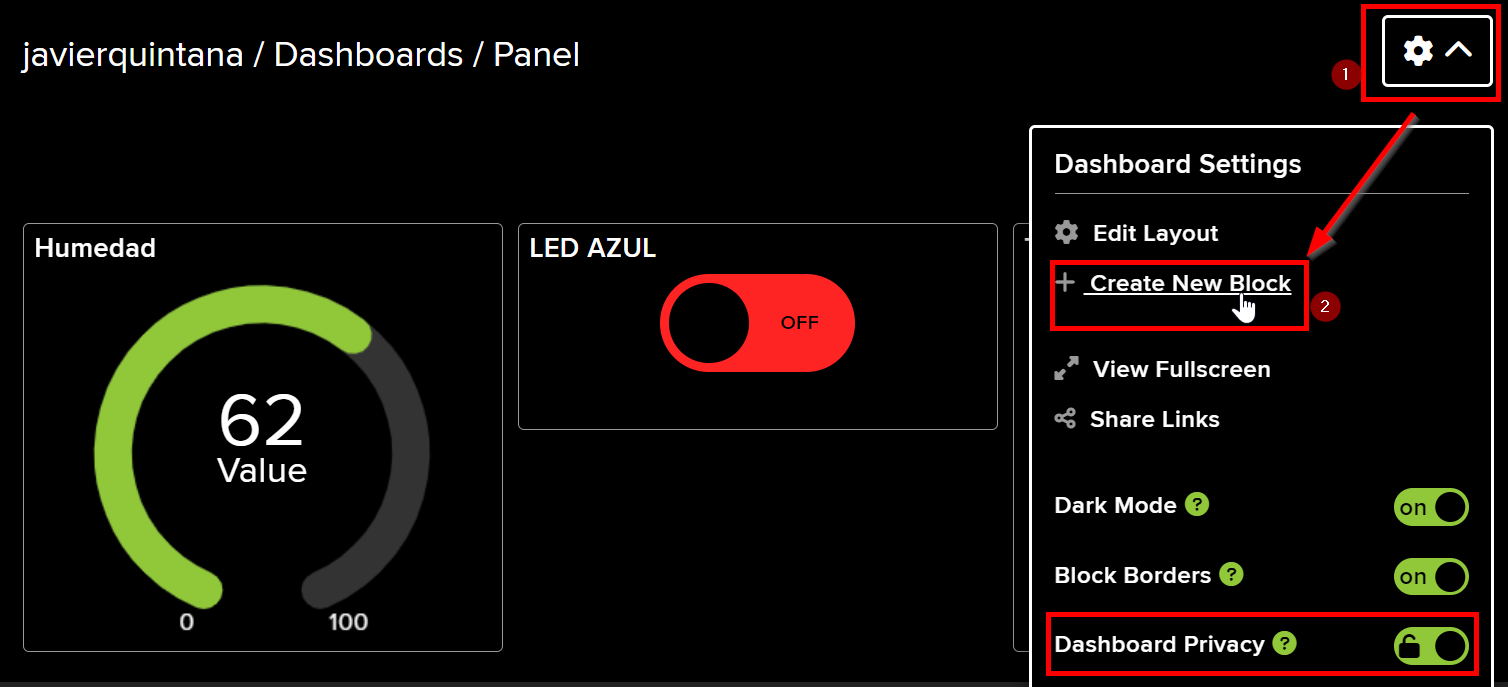](https://libros.catedu.es/uploads/images/gallery/2022-08/ada4.png) [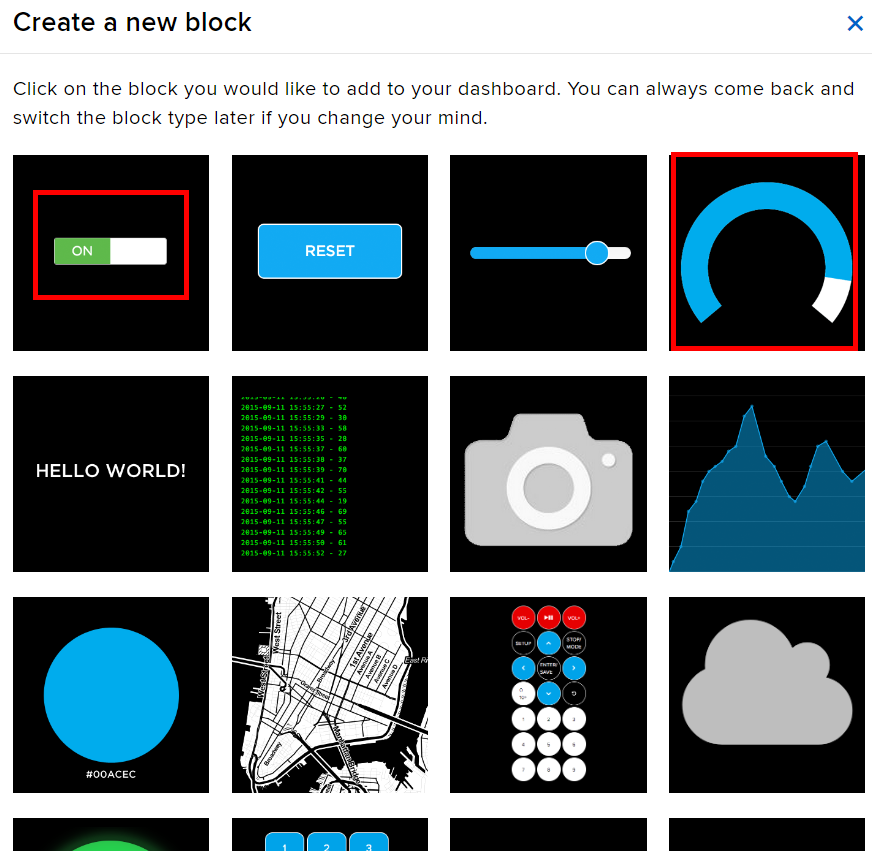](https://libros.catedu.es/uploads/images/gallery/2022-08/ada5.png) Cada vez que creas un bloque, pide a qué **feed** lo asocias : [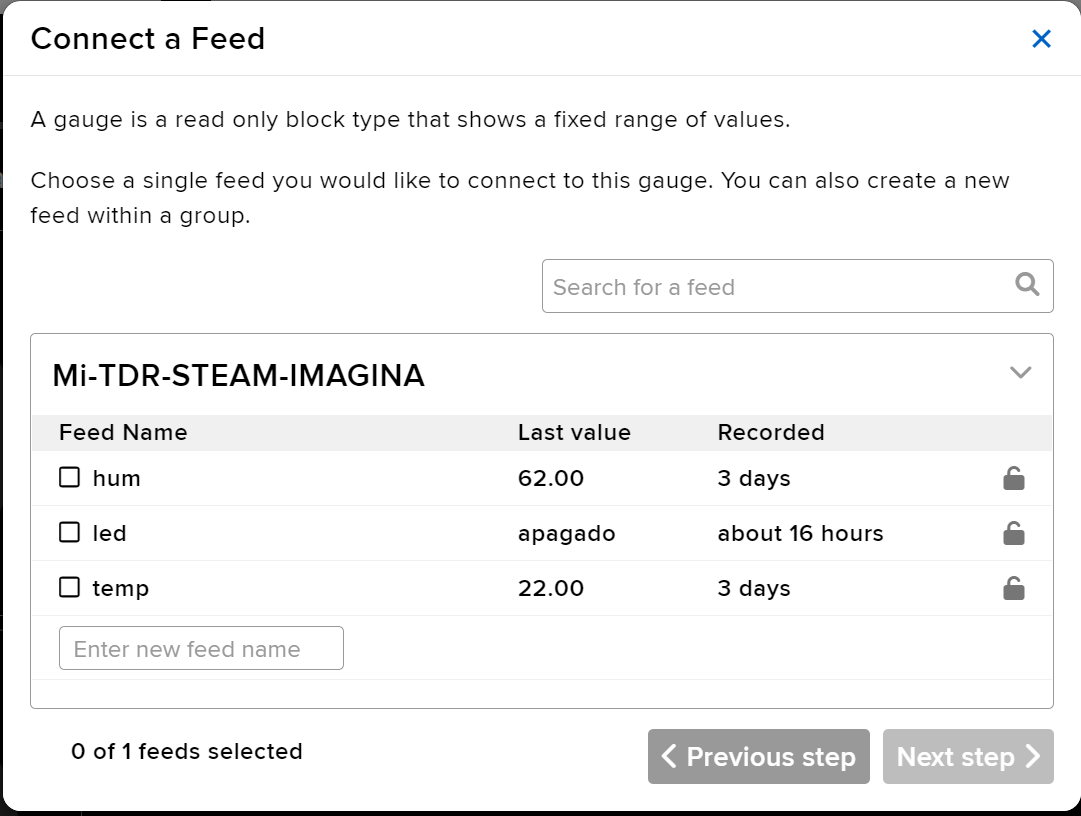](https://libros.catedu.es/uploads/images/gallery/2022-08/ada6.png) Los bloques puedes definir que sean **públicos**: [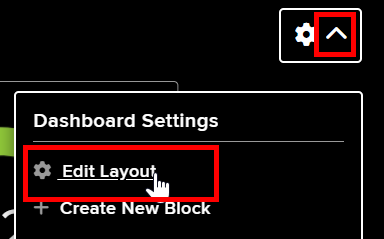](https://libros.catedu.es/uploads/images/gallery/2022-08/ada7.png)[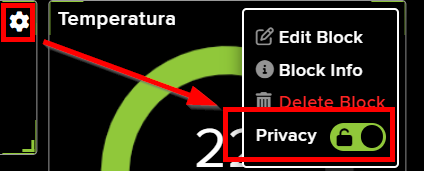](https://libros.catedu.es/uploads/images/gallery/2022-08/ada8.png) #### **Bloques de los sensores de visualización (El Arduino como proveedor, el Dashboard como cliente)** Vamos a crear dos bloques: - **Humedad** tipo de bloque **gauge** asociado al feed **hum** - **Temperatura** tipo de bloque **gauge** asociado al feed **temp** Y pondremos las propiedades de los bloques HUMEDAD Y TEMPERATURA acordes a las características de los sensores: [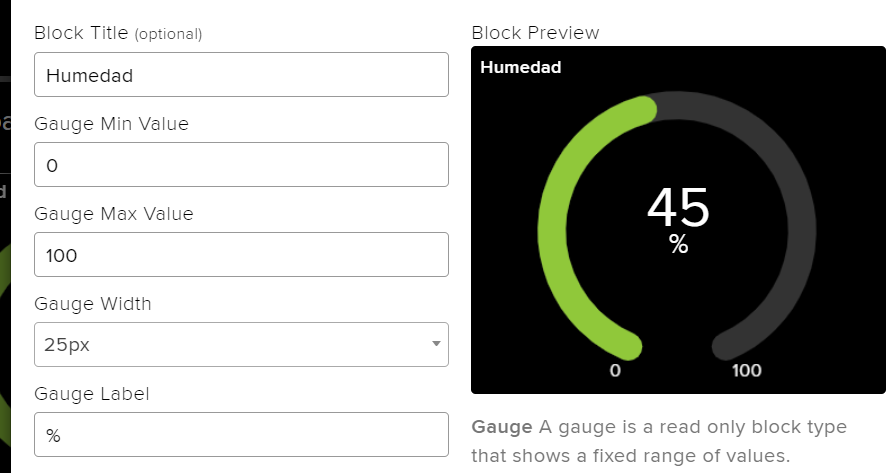](https://libros.catedu.es/uploads/images/gallery/2022-08/ada-hum.png) [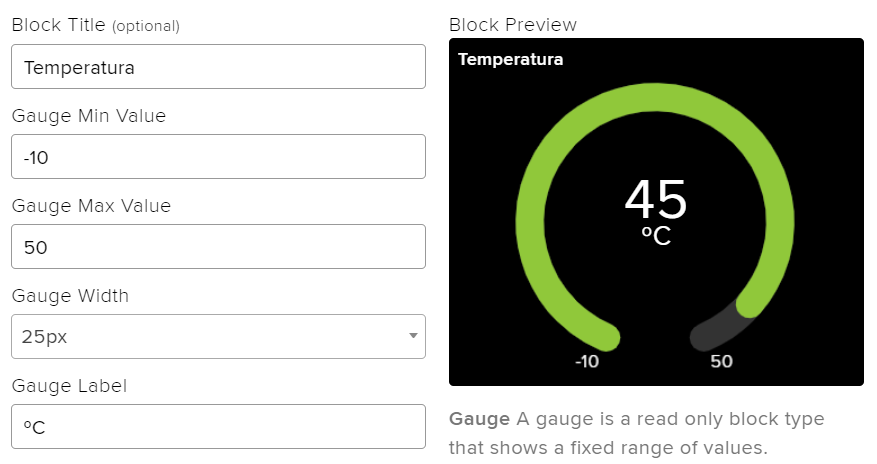](https://libros.catedu.es/uploads/images/gallery/2022-08/ada-temp.png) #### **Bloques de acción (El Arduino como cliente, el Dashboard como proveedor)** Ahora vamos a crear un **bloque LED AZUL** tipo **switch** asociado al feed **led** Definimos en las propiedades de este bloque que vamos a enviar: - Cuando está OFF vamos a enviar la palabra "**apagado**" - Cuando esta ON vamos a enviar la palabra "**encendido**" [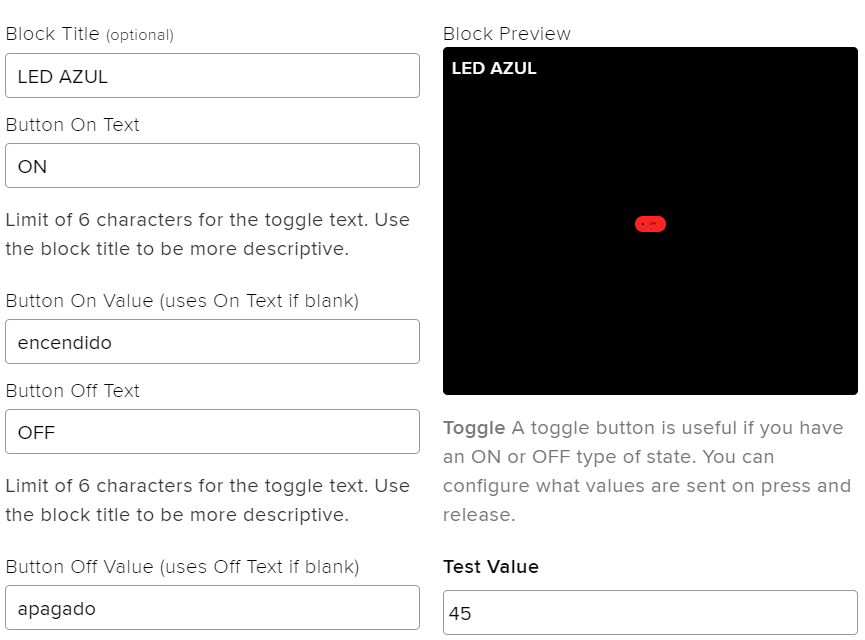](https://libros.catedu.es/uploads/images/gallery/2022-08/ada-led.png)Los bloques de acción si los haces públicos **se pueden ver pero no se pueden tocar**, para que gente no autorizada actúen sobre las placas. Por eso en [https://io.adafruit.com/javierquintana/dashboards/panel](https://io.adafruit.com/javierquintana/dashboards/panel) NO PUEDES ACCIONARLO
{{@5685}} # IoT-Wifi-MQTT-ADAFRUIT-ARDUINOBLOCKS En ARDUINOBLOCKS seleccionamos Comunicaciones -IoT.MQTT y el bloque de Iniciar ESP01 [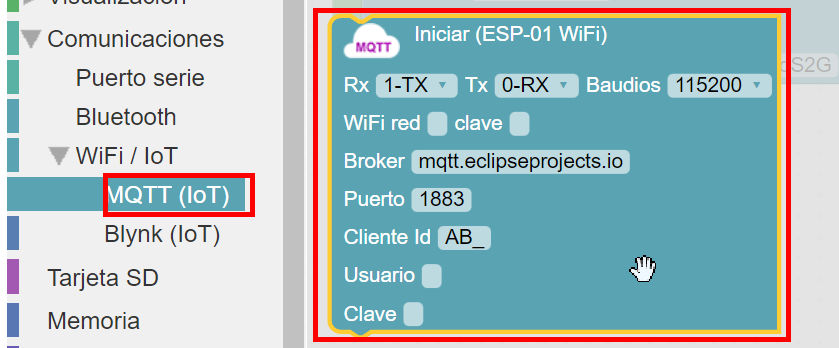](https://libros.catedu.es/uploads/images/gallery/2022-08/ada11.png) Con estos datos: - Definir RX al pin D5 y TX al pin D3 a 9600 baudios como lo hemos visto anteriormente - El nombre de nuestra red wifi y su contraseña - El broker será el servidor de **adafruit io.adafruit.com** - El puerto, será el **1883** tal y como hemos visto anteriormente - Como cliente ID puedes poner cualquier cosa - Usuario : el usuario de nombre de usuario de adafruit, que en mi caso es javierquintana - La clave lo tienes aquí [](https://libros.catedu.es/uploads/images/gallery/2022-08/ada9.png) Así tiene que quedar: [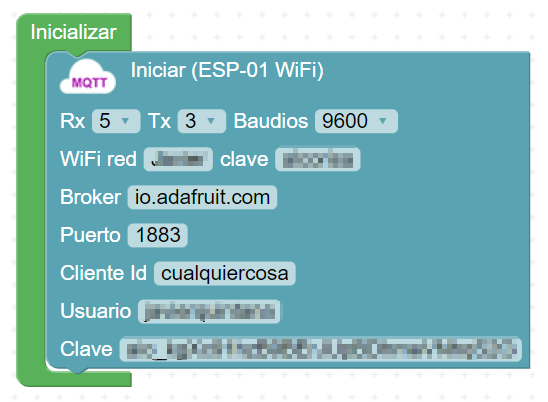](https://libros.catedu.es/uploads/images/gallery/2022-08/bloquearduinoblockswifi.png) El programa buble hacemos: - Creamos un buble que se ejecute cada 10 segundos, luego explicamos el por qué. - Leemos el sensor de humedad y temperatura y lo almacenamos en una variable tipo numérica **Hum** y **Temp** - Las variables Hum y Temp las **publicamos** en el tema asociado a tu usuario y a tu feed - Creamos **una variable texto LED-TXT** - Nos **suscribimos** al feed led y lo almacenamos en la varieble texto creada - Si la variable texto tiene la palabra encendido pues encendemos el led, apagamos en caso contrario [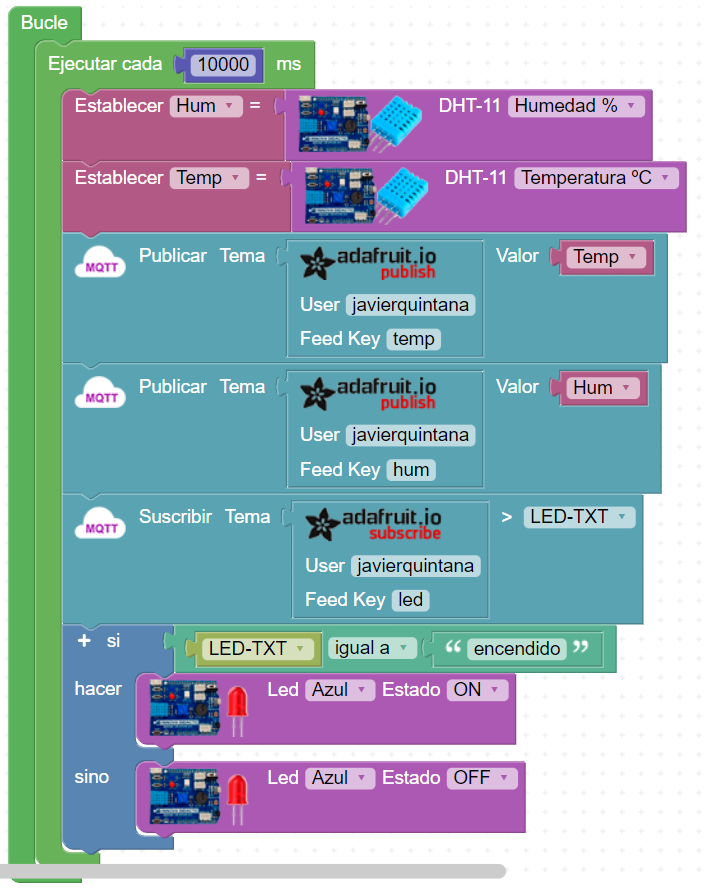](https://libros.catedu.es/uploads/images/gallery/2022-08/ada12.png) Lo grabamos en el Arduino con la placa TDR-STEAM y el ESP01 conectado como hemos definido anteriormente y si entramos en nuestro panel, veremos que visualiza la temperatura y humedad de ese momento. Si tenemos un poco de paciencia, pues sólo nos hace caso cada 10 segundos, actuamos sobre el switch y vemos que enciende o apaga el led. #### **¿Por qué cada 10 segundos?** Si entramos en nuestro perfil contratado, el plan gratuito permite **sólo 30 datos por minuto**, si **no tocamos** el switch de encender el led, podríamos bajar esos 10 segundos a 4 segundos pues 2 gauges temperatura y humedad \* (60/4) = 30 datos por minuto pero en el momento que toquemos el switch te penalizará a esperarte pues te has pasado de 30 datos por minuto. Para poder accionar sobre el switch, subimos esos 4 segundos a 10, esto nos da 2 gauges temperatura y humedad \* (60/10) = 12 datos por minuto, luego podemos accionar el switch 30-12=18 veces por minuto. Puedes bajar de 10 pero cuanto más bajes, menos puedes tocar el switch, tú mismo. {{@5685}}