**ATENCIÓN**: A partir de Android 12 hay que dar permisos a la aplicación para que pueda visualizar los dispositivos bluetooth disponibles, para ver la explicación [https://www.youtube.com/watch?v=MNLzS-MOXAg](https://www.youtube.com/watch?v=MNLzS-MOXAg)
Hay que añadir este código: [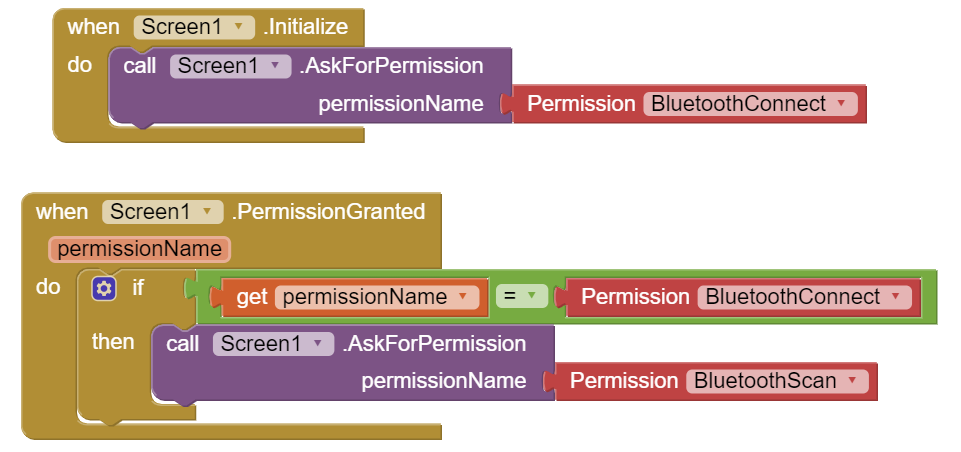](https://libros.catedu.es/uploads/images/gallery/2023-12/nuevocodigo-android12.png) Puedes descargarte la APP[ en este enlac](https://drive.google.com/file/d/1FvqTqUgB4Fvw4yuZcKvLG44Gdokr0w8E/view?usp=sharing)e pero tienes que permitir en el móvil instalar APPs desconocidas. Otra forma es en este código QR utilizando la APP de Google Play [MIT AI2 Companion ](https://play.google.com/store/apps/details?id=edu.mit.appinventor.aicompanion3)y poner el código *sxbbnv* Aquí tienes los pasos de su realizaciónEl programa lo tienes aquí [https://gallery.appinventor.mit.edu/?galleryid=e4780fa4-3252-4d73-b846-b2a0935c6d01](https://gallery.appinventor.mit.edu/?galleryid=e4780fa4-3252-4d73-b846-b2a0935c6d01)