# Primer programa: Encender los pines rojo y verde
Vamos a ver un primer programa de la APP al TDR STEAM
Una vez dentro del proyecto de la App aparece todo un panel si nada, añadimos controles apretando al + que hay en la parte superior
[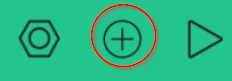](https://libros.catedu.es/uploads/images/gallery/2022-02/embedded-image-e56mihr1.png)
Seleccionamos el botón
[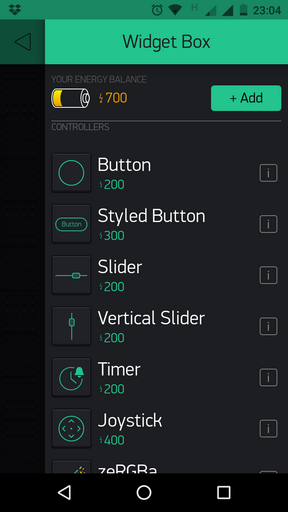](https://libros.catedu.es/uploads/images/gallery/2022-02/embedded-image-zypxlzql.png)
Nos aparece el botón
[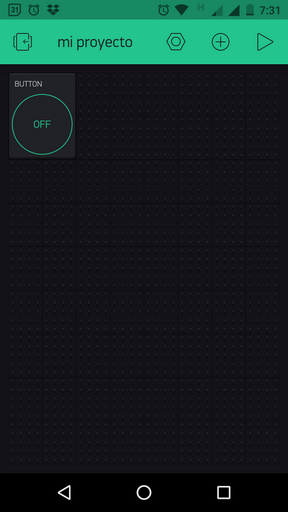](https://libros.catedu.es/uploads/images/gallery/2022-02/embedded-image-2pz1gm5g.png)
Pulsamos sobre él para entrar en sus propiedades, le decimos que vaya de 0 a 1 (es decir que cuando se apriete, que envíe un 1) que sea tipo **switch** (no pulsador, sino interruptor), le ponemos un color **rojo** para indicar que es el led rojo, y como el TDR-STEAM el led rojo lo tiene en el D12 le decimos que el **pin** es **DIGITAL** y **D12**
[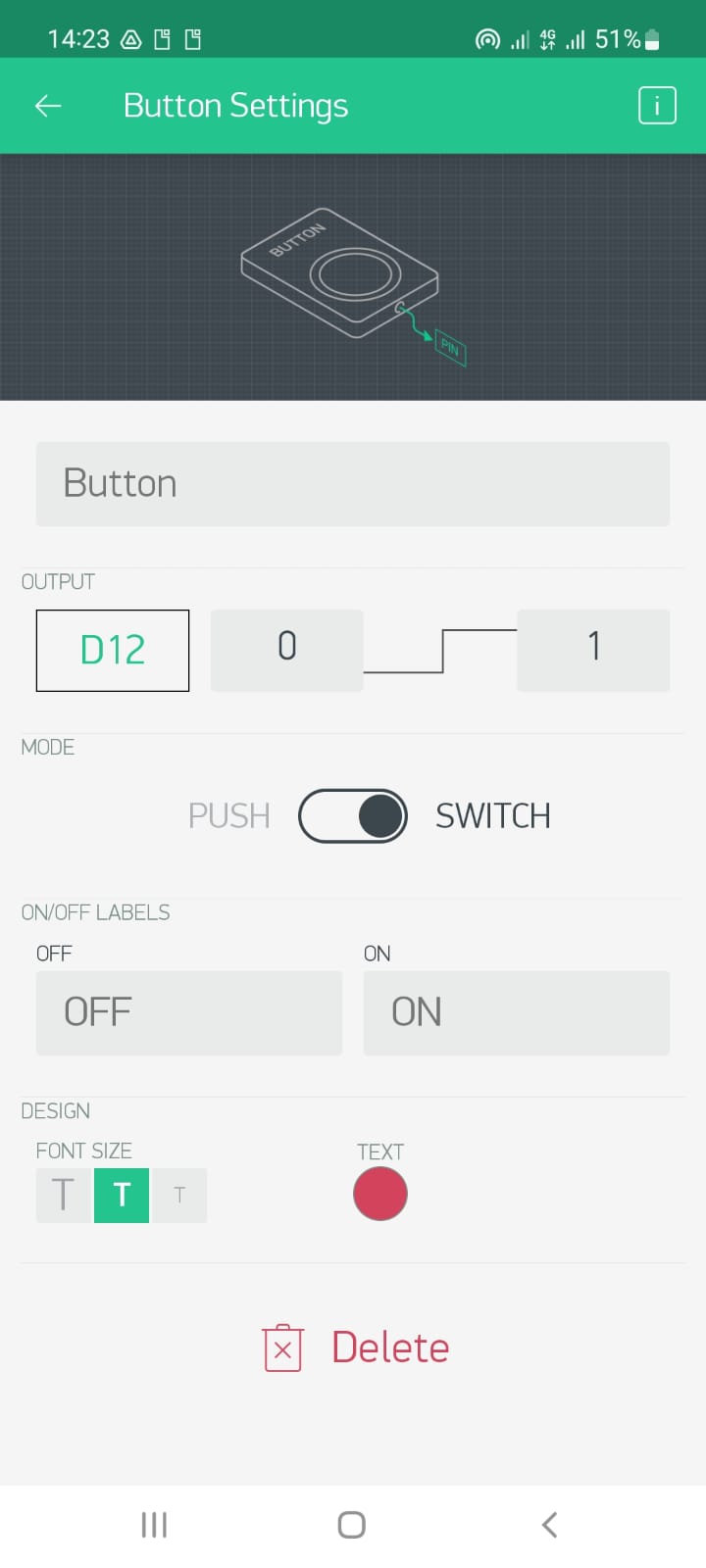](https://libros.catedu.es/uploads/images/gallery/2022-09/botonrojogadget.jpeg)
Hacemos lo mismo con el **azul** pero **D13**
#### **En ARDUINO BLOCKS**
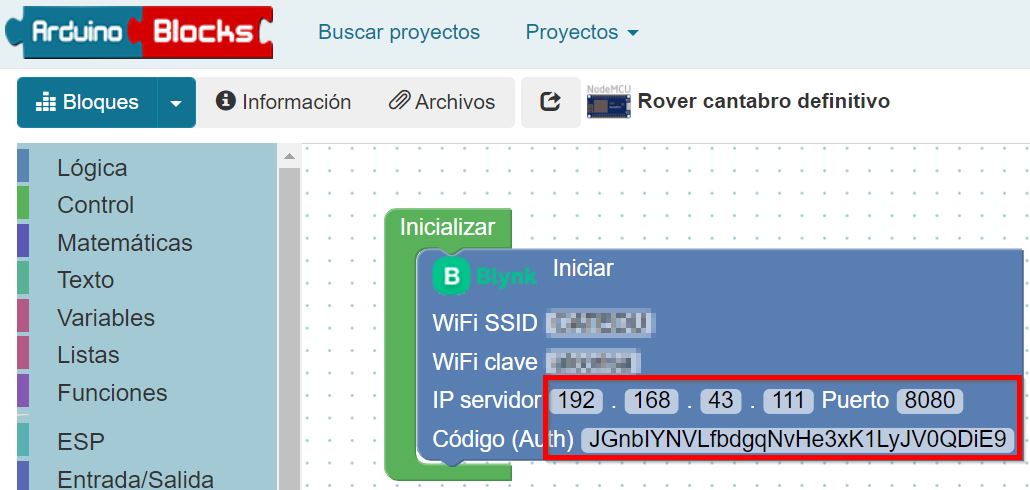
En Arduinoblocks dejamos el token tal y como hemos aprendido anteirormente
[](https://libros.catedu.es/uploads/images/gallery/2022-02/embedded-image-iktcrzo3.jpeg)
#### ¿Nada más?
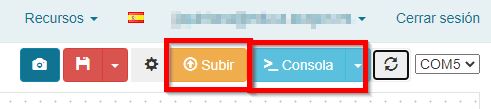
**Nada más !!** así de sencillo. Le damos a **subir** (teniendo el programa Arduinoblocks conector minimizado, eso lo podemos ver enseguida pues detecta en que COM está conectado, en la figura sale COM5)
[](https://libros.catedu.es/uploads/images/gallery/2022-02/embedded-image-s8wvzer0.jpeg)
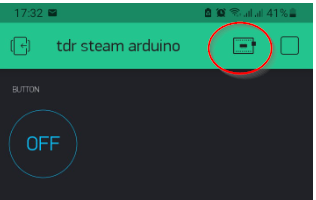
Vamos a la APP de BLYNK, Pulsamos al botón de **play** ▶ de arriba arriba y vemos el estado NO TIENE QUE APARECER UN PUNTO ROJO si aparece es que nuestra placa no está conectada
[](https://libros.catedu.es/uploads/images/gallery/2022-04/blink-chivato.png)
Hay que tener algo de paciencia hasta que se comunica con la Raspberry, cuando no aparece el punto rojo, pulsamos en los botones y tienen que encenderse y apagarse correctamente los leds rojo y azul de nuestro TDR Steam
**Para usuarios del servidor Blynk de CATEDU y la placa ARDUINO CON ESP32 WIFI**
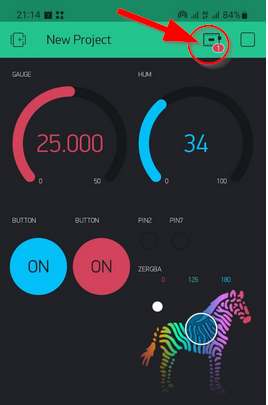
No sabemos por qué pero al darle al Play, el icono de la placa de arriba sale en rojo, como si no estuviera conectado, pero el proyecto funciona perfectamente. Si sabes por qué por favor ponte en contacto con nosotros [https://catedu.es/informacion/](https://catedu.es/informacion/)
[](https://libros.catedu.es/uploads/images/gallery/2022-12/nose-iconorojoblynk.jpg)
{{@5685}}