# Segundo programa RGB y el potenciómetro
#### **LED RGB**
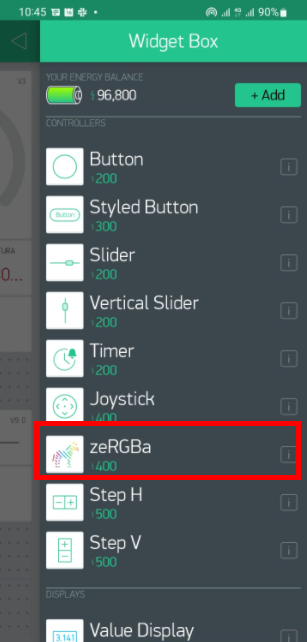
En la APP de Blynk ponemos el gadget "Cebra"
[](https://libros.catedu.es/uploads/images/gallery/2022-09/zebra1.png)
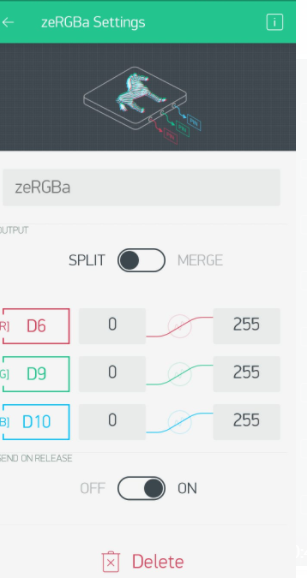
Y lo configuramos según sus pines. El led RGB en el TDR Steam está conectado a los siguientes pines
- Red D6
- Green D9
- Blue D10
[](https://libros.catedu.es/uploads/images/gallery/2022-09/zebra2.png)
#### **Potenciómetro**
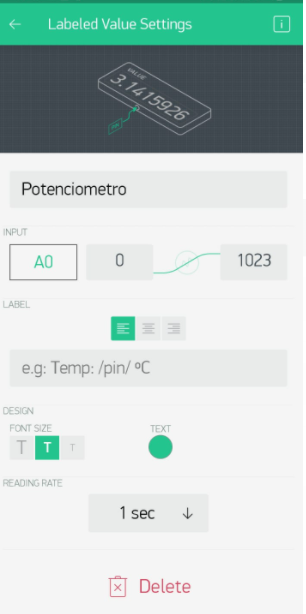
El potenciómetro está conectado en A0 podemos insertar un gadget Label y lo configuramos como tal:
[](https://libros.catedu.es/uploads/images/gallery/2022-09/potenciometro-appblynk.png)
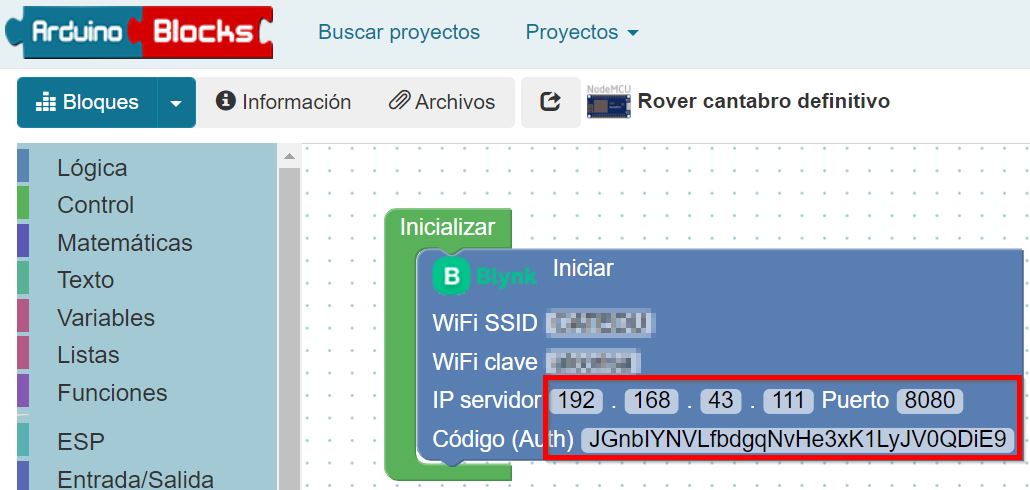
**¿En Arduinoblocks no hay que añadir nada?
**Nada !!! cuando son gadgets que leen directamente de los pines (digitales o analógicos) NO HACE FALTA MÁS CÓDIGO que el de conectar el servidor Blynk
[](https://libros.catedu.es/uploads/images/gallery/2022-02/embedded-image-iktcrzo3.jpeg)
{{@5685}}