Es muy importante que no olvidemos ningún **paréntesis** ni **corchete**, o el programa no funcionará.
Ambas son **funciones**. Y, ¿qué es una función dentro del mundo de Arduino? Como ya hemos dicho, una función es un fragmento de código, un **subalgoritmo** dentro de nuestro algoritmo, que tiene como propósito resolver una tarea específica. La palabra **void**, significa que esta función no nos devuelve ningún valor (sea un número, un caracter, un string, etc.) y la palabra reservada **setup** indica que el código que escribamos entre las llaves **{}** se ejecutará **una sola vez** al inicio del programa. Tanto setup como loop son **palabras reservadas**, pero eso lo veremos un poco más abajo. En Arduino existen muchas funciones ya programadas, pero a parte de eso, podemos programar nuestras propias funciones.Tienes una lista completa con las funciones que podemos encontrar en Arduino, [aquí](https://www.arduino.cc/reference/en/).
#### #### ... en Pure Data En pure data las funciones serán los **objetos**, que son cajitas en las que escribiremos el nombre de la función. Cada objeto va a realizar una función específica. La cajita con "+13" que vemos debajo cumple la función de sumar 13 a cualquier numero que entre en la cajita. [](https://libros.catedu.es/uploads/images/gallery/2022-11/image-1669149047611.png) Una metáfora de una función que ya hemos visto en la [Práctica 0: Programaci... \| Librería CATEDU](https://libros.catedu.es/books/arduino-y-pure-data-ondas-color-y-sonido/page/practica-0-programacion-textual-y-programacion-visual) sería la cajita exprimidor. Figura 3. La cajita exprimidor. ### 3. Variables y palabras reservadas #### ... en Arduino No podemos avanzar mucho más sin hablar de ellas, las **variables**. Ellas nos van a permitir almacenar valores en nuestros programas, para ello debemos que saber que podemos almacenar datos de distintos tipos. Palabras como **int, for, void loop()** o **if** se consideran **palabras reservadas** porque poseen un significado especial dentro del lenguaje de programación que estamos empleando. Una manera de identificar a estas palabras especiales es porque **aparecen con un color diferente**. ##### Palabras reservadas para tipos de datos Estas palabras tienen diferentes objetivos. Uno de ellos es para denotar los tipos de datos que podemos usar en nuestros programas. A estas palabras se les conoce como **tipos predefinidos**, las escribimos delante de aquellas variables que vamos a emplear en nuestro programa y algunas de ellas son: **int:** almacena un número entero de un tamaño máximo de 16 bits. **float:** almacena un número decimal de 32 bits. **char:** almacena un caracter. **boolean:** almacena el valor verdadero (TRUE) o falso (FALSE). **long:** almacena el valor de un número entero de 32 bits. Por ejemplo podemos crear una variable que almacene el valor numérico que obtengamos con un sensor. Podríamos crearla así: **int valorSensorTemperatura = 0;** Lo que haría que **el valor de esa variable inicialmente sea cero**, siendo modificado cuando lo asignemos al pin de nuestro Arduino al que hemos conectado el sensor. Como vemos, la palabra reservada sería **int,** mientras que **valorSensorTemperatura** es el nombre de la variable. Ese nombre lo usaremos en nuestro programa cada vez que queramos usar o modificar su valor. ##### Palabras reservadas para funciones Como ya hemos visto, existe una serie de funciones que ya vienen preprogramadas y que podemos utilizar directamente. Las dos fundamentales son **void setup()** y **void loop()**, pero existen muchas otras. Algunas de ellas son: **delay():** detiene el programa durante el tiempo indicado (en milisegundos). **random()**: genera números pseudoaleatorios. **float()**: convierte un número, por ejemplo del tipo int, a un número decimal. #### ... en Pure Data Las palabras reservadas en Pure Data serán aquellas que generalmente vamos a escribir dentro de una cajita de tipo objeto y que van **determinar la función de esa cajita**. Como por ejemplo la palabra "metro" que crea un objeto que envía señales periódicas cada X tiempo o la palabra "delay" que detendrá momentáneamente o retrasara el flujo que pase por ella. [](https://libros.catedu.es/uploads/images/gallery/2023-12/metro.png) [ ](https://libros.catedu.es/uploads/images/gallery/2023-12/delay.PNG) ### 4. Consola La consola nos va a permitir saber **el estado** de nuestro algoritmo. En ella vamos a poder leer información referente a los diferentes pasos que nuestro algoritmo siga mientras es procesado. Es muy útil para detectar errores (bugs). #### ... en Arduino En este caso, la consola nos va a permitir saber **el estado** de las conexiones con nuestro Arduino. Nos informará de si nuestro programa contiene algún error, si ha sido subido correctamente a nuestro Arduino o si ha habido algún problema. La podemos ver rodeada en color rojo en la siguiente imagen: 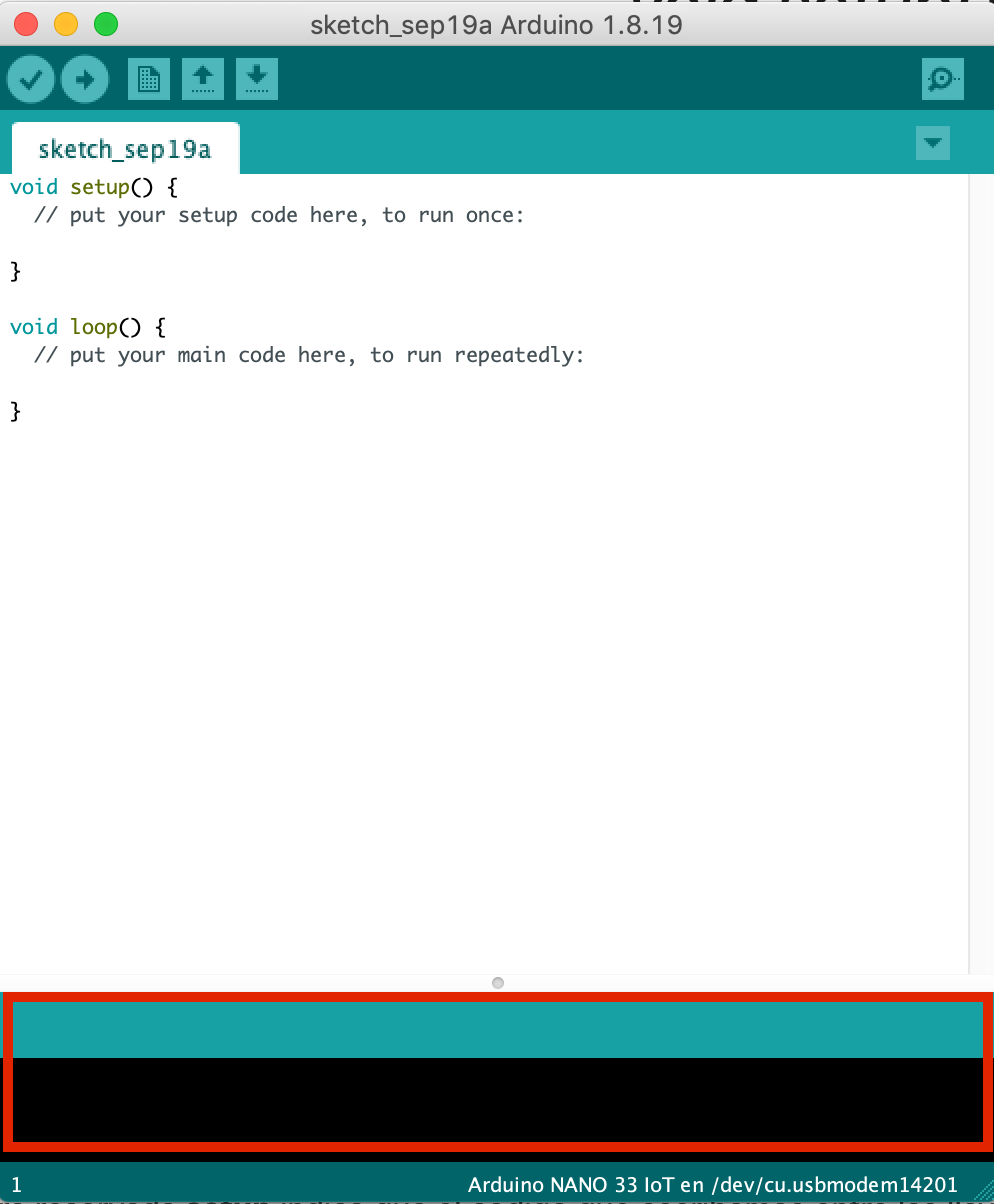Figura 4. Sketch de Arduino con la zona correspondiente a la consola marcada en rojo #### #### ...en Pure Data La ventana principal se abre cuando ejecutamos Pd y tiene esta apariencia: 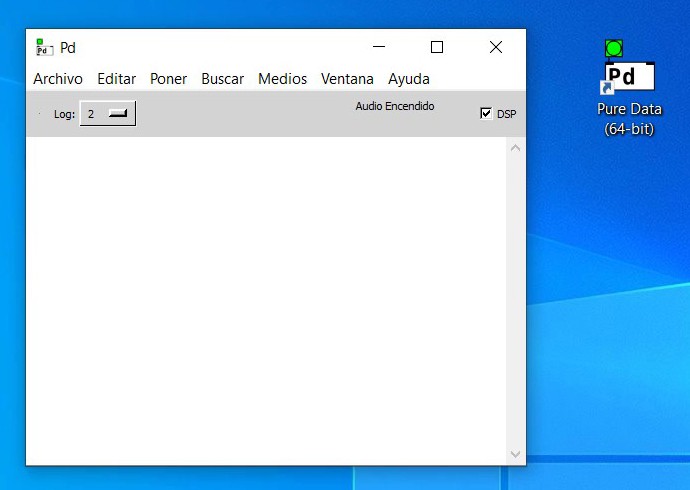Figura 5. Ventana principal de Pure Data. En la parte inferior tenemos un **espacio para la impresión** de contenido desde patches de Pd y/o mensajes del propio Pd, esta es la **consola**. Para imprimir desde un patch utilizaremos principalmente el objeto "**print**". Este objeto es útil para visualizar el estado de los datos en diferentes partes de la estructura/programa que creemos, nos va a ayudar a encontrar errores y a entender mejor cómo funciona nuestro programa. Los mensajes que Pd envíe aparecen en la consola y nos dan información acerca de errores y procesos que realiza el programa. El botón de **"Log"** nos permite filtrar la cantidad de mensajes enviados por Pd que queremos ver en ese espacio. Siendo "0 fatal" la mínima cantidad de información mostrada y "4 todo" la máxima. Inicialmente vamos a tener el Log en "2 normal" y ampliaremos la información mostrada en función de nuestras necesidades a la hora de resolver posibles problemas. 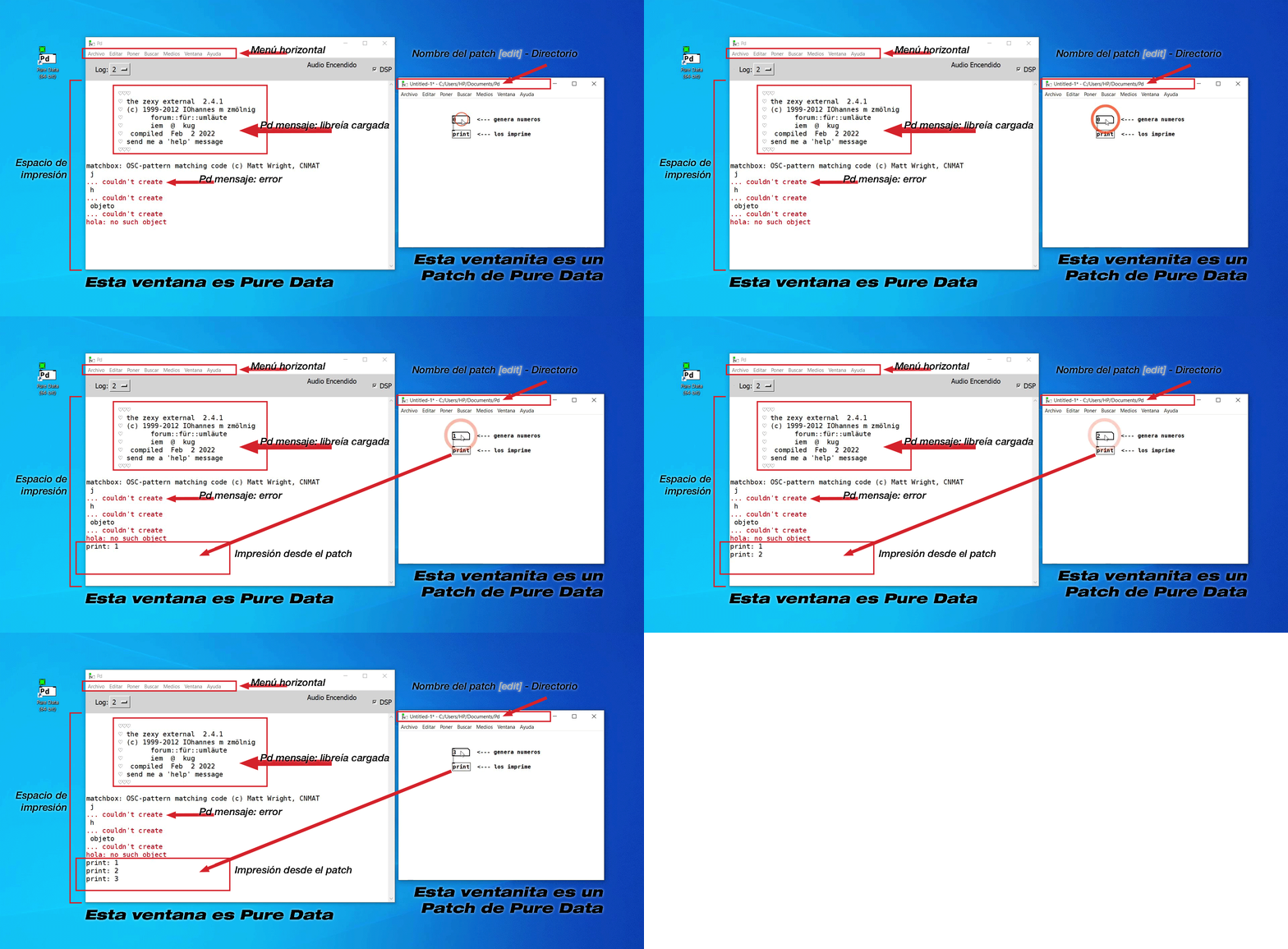Figura 6. Ventana principal de Pure data (izquierda) y un patch/programa de Pure data (derecha). REFERENCIAS: Cerrada Somolinos, J. A., & Collado Machuca, M. E. (2015). *Fundamentos de programación*. Editorial Universitaria Ramón Areces : UNED. Figuras: Figura 1. Captura de pantalla de la IDE de Arduino Figura 2. Un comentario en Pure data cuando esta recién creado. Figura 3. La cajita exprimidor. [https://giphy.com/gifs/hulu-snl-saturday-night-live-nbc-3o7TKPdUkkbCAVqWk0 ](https://giphy.com/gifs/hulu-snl-saturday-night-live-nbc-3o7TKPdUkkbCAVqWk0) Figura 4. Captura de pantalla de la IDE de Arduino Figura 5. Ventana principal de Pure Data. Figura 6. Ventana principal de Pure data (izquierda) y un patch/programa de Pure data (derecha).