Los usuarios de Windows (seguramente) tendrán que instalar una serie de drivers una vez se conecte el Arduino al ordenador.
Lo siguiente que tendremos que hacer es ir a la barra de herramientas superior y precisamente en **Herramientas** tendremos que configurar dos cosas, **la placa y el puerto**. ### Configuramos la placa En **Herramientas > Placa** nos aparecerá nuestro Arduino UNO, tendremos que seleccionarlo [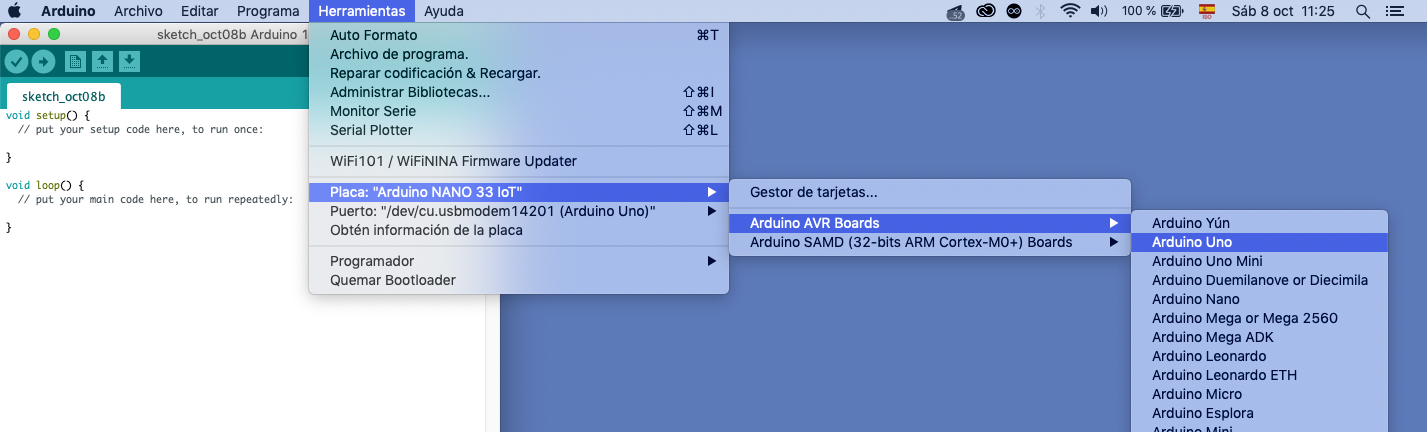](https://libros.catedu.es/uploads/images/gallery/2022-10/image-1665221245905-25-10.png) Al seleccionarla, le estamos diciendo a nuestro Arduino "¡Hey! Prepárate, voy a conectarte un Arduino UNO", por lo que si al final conectásemos otro tipo de Arduino, la IDE no la reconocería y no podríamos programarlo.Si utilizamos otro tipo de Arduino, lo primero que tenemos que hacer es decírselo a Arduino seleccionando la placa correcta en **Placa**, como acabamos de hacer.
### ### Configuramos el puerto Una vez le hemos dicho la placa que vamos a conectar, nuestro IDE necesita saber en qué puerto USB la hemos conectado. Para ello, tendremos que ir a **Herramientas > Puerto** [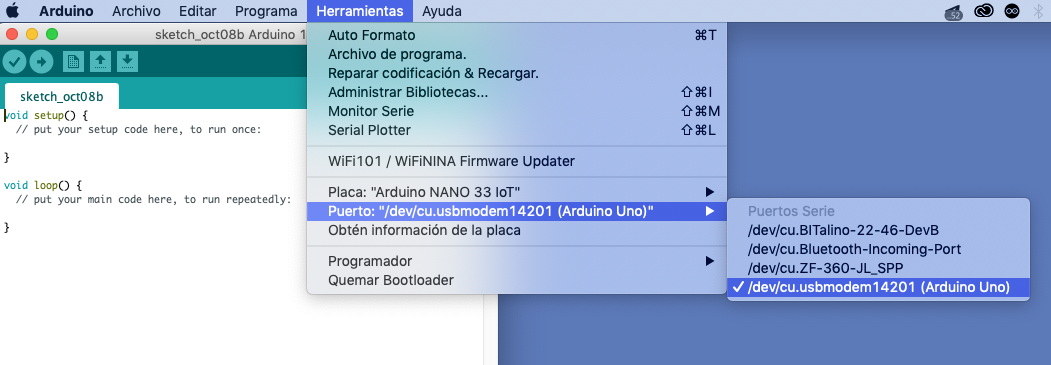](https://libros.catedu.es/uploads/images/gallery/2022-10/image-1665221253734-25-57.png) Para los usuarios de **Windows** podría tener esta apariencia: ```arduinoEstos ejemplos nos pueden ser útiles para descubrir lo que podemos hacer con estas placas, por lo que os recomiendo que les echéis un vistazo.
El ejemplo que vamos a utilizar se llama **Blink** y nos va a venir bien para asegurarnos de que la instalación y toda la configuración se han realizado correctamente. Para abrir y subir este ejemplo a nuestro Arduino tenemos que navegar a: **Archivo > Ejemplos > 01.Basics > Blink**. [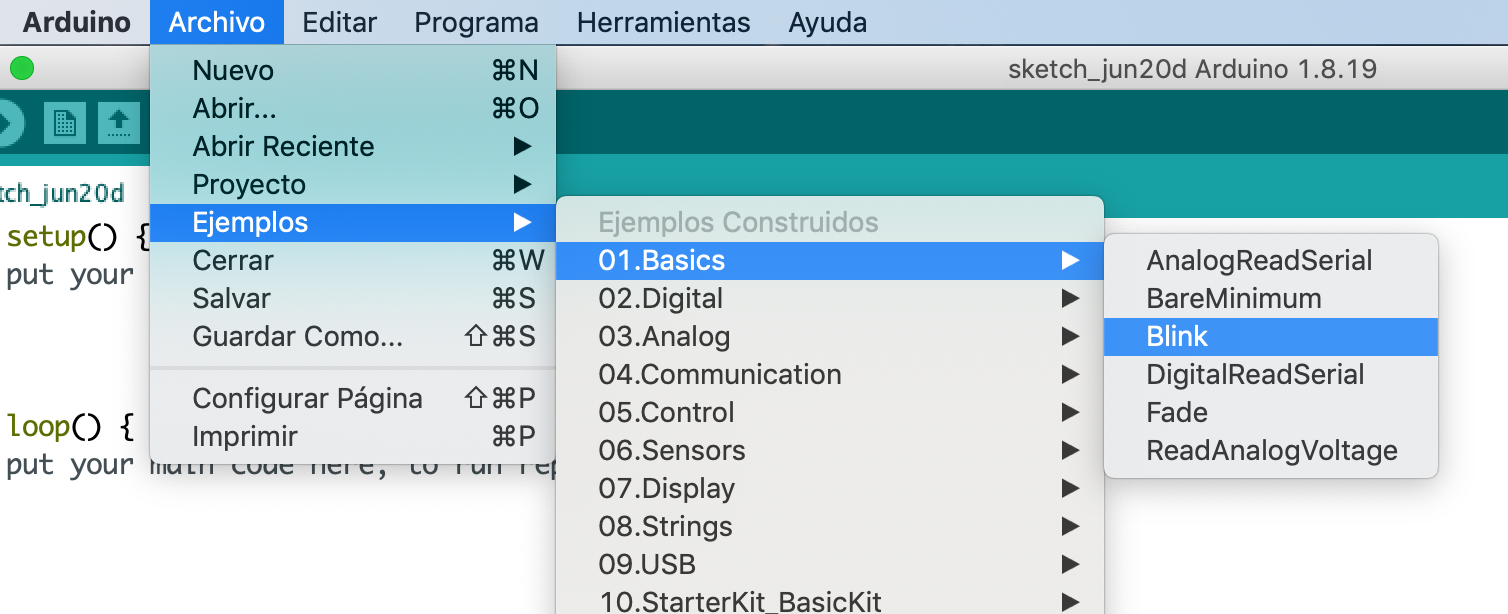](https://libros.catedu.es/uploads/images/gallery/2022-06/image-1655750617980-43-29.png) Una vez hagamos click, se abrirá una nueva ventana de Arduino con el código que permitirá que nuestro LED comience a parpadear. El código que veremos será el siguiente: ```arduino /* Blink Turns an LED on for one second, then off for one second, repeatedly. Most Arduinos have an on-board LED you can control. On the UNO, MEGA and ZERO it is attached to digital pin 13, on MKR1000 on pin 6. LED_BUILTIN is set to the correct LED pin independent of which board is used. If you want to know what pin the on-board LED is connected to on your Arduino model, check the Technical Specs of your board at: https://www.arduino.cc/en/Main/Products modified 8 May 2014 by Scott Fitzgerald modified 2 Sep 2016 by Arturo Guadalupi modified 8 Sep 2016 by Colby Newman This example code is in the public domain. https://www.arduino.cc/en/Tutorial/BuiltInExamples/Blink */ // the setup function runs once when you press reset or power the board void setup() { // initialize digital pin LED_BUILTIN as an output. pinMode(LED_BUILTIN, OUTPUT); } // the loop function runs over and over again forever void loop() { digitalWrite(LED_BUILTIN, HIGH); // turn the LED on (HIGH is the voltage level) delay(1000); // wait for a second digitalWrite(LED_BUILTIN, LOW); // turn the LED off by making the voltage LOW delay(1000); // wait for a second } ``` Ahora, no vamos a entrar a explicar qué significa este código, eso lo haremos en la página siguiente. Lo que sí vamos a hacer es darle a la **flecha a la derecha** para subir ese código a nuestro UNO: [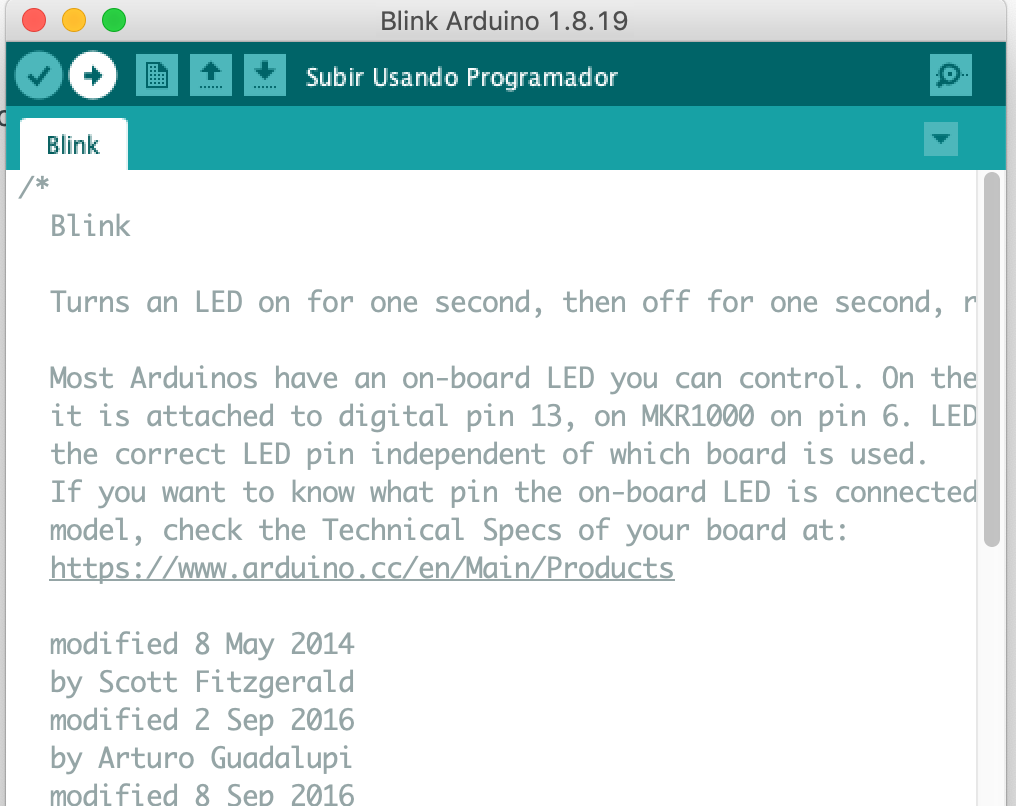](https://libros.catedu.es/uploads/images/gallery/2022-06/image-1655750831792-46-46.png) Y si todo ha ido bien, lo que veremos será un LED naranja, cerca del conector USB, que permanecerá un segundo encendido, un segundo apagado. ¡Y ya lo tenemos! [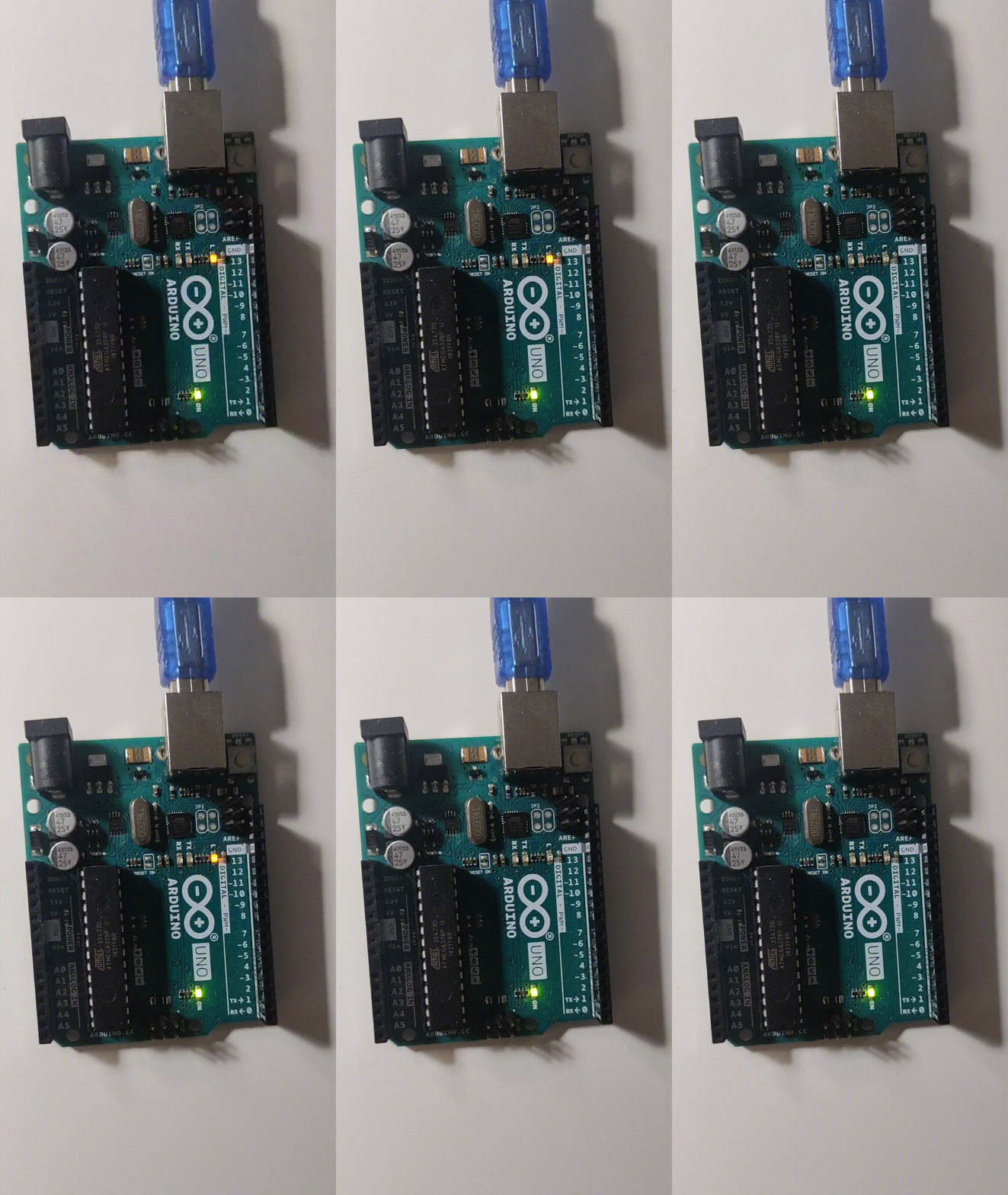](https://libros.catedu.es/uploads/images/gallery/2022-10/image-1665221974913.gif)Es posible que nos de algún error y que no funcione. Eso no significa que algo esté roto. Como ya avisé en la primera página del taller, no siempre funciona todo a la primera. Si en la consola vemos algún error, tendremos que asegurarnos de que hemos seleccionado el puerto y la placa correctas y que hemos seguido todos los pasos correctamente, sin olvidar ninguno.