# art-uino
# Introducción
Presentación día 18/2/20:

# Material
# mBlock
Utilizaremos la versión 3
# LED RGB
Es un led que nos permite los 3 colores o mezclas a través de su 3 pines RGB
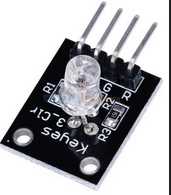
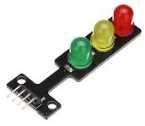
No obstante si no te gusta tenerlo todo en un sólo led y quieres visualizar los colores por separado, te damos la opción de usar el semáforo
### Conexión
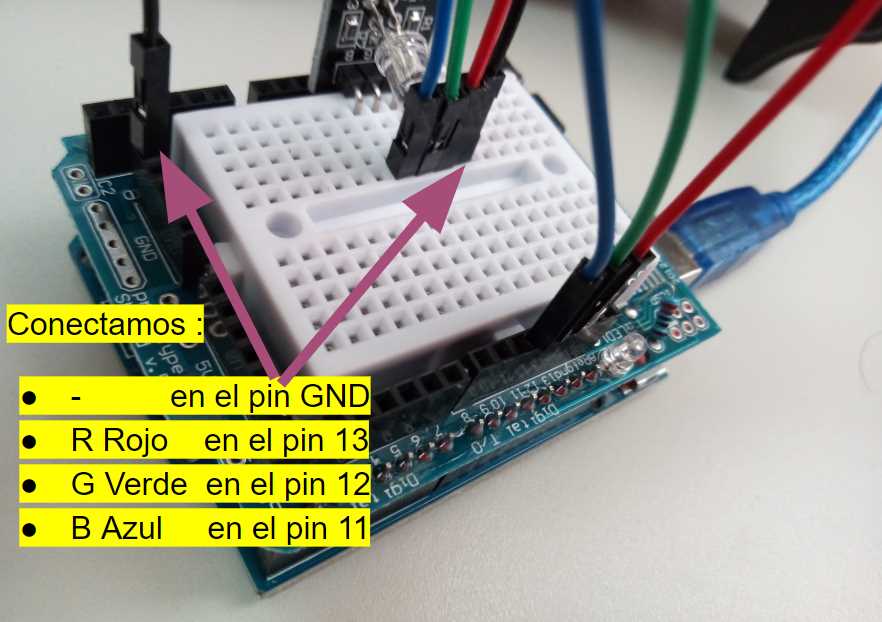
- (-) en GND
- R Rojo en el pin 13
- G Verde en el pin 12
- B Azul en el pin 11
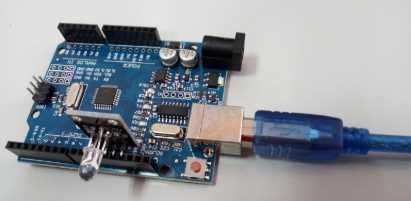
> **tip**Nota, puede ser otros pines digitales, pero estos que están seguidos nos permite una rápida conexión: Truco: conectarlo diréctamente, el 4º empezando por la derecha de este lado con el - del RGB:
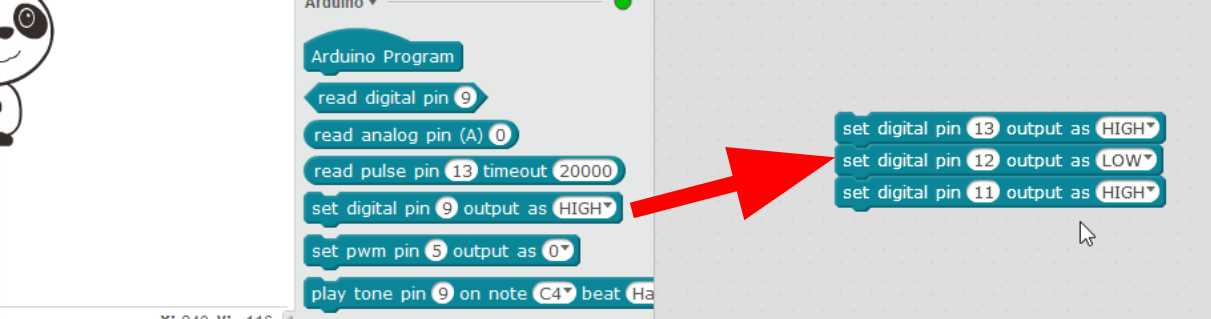
### Programa
## Experimenta
Experimenta con diversos valores de alto o bajo ¿qué colores salen?
# Protoboard
### ¿Qué es?
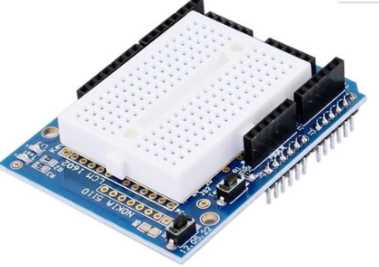
tilizaremos esta pequeña protoboard para realizar las conexiones Esto es debido a que necesitamos alimentar todos los circuitos anteriores Por supuesto se puede utilizar una protoboard normal separado del Arduino
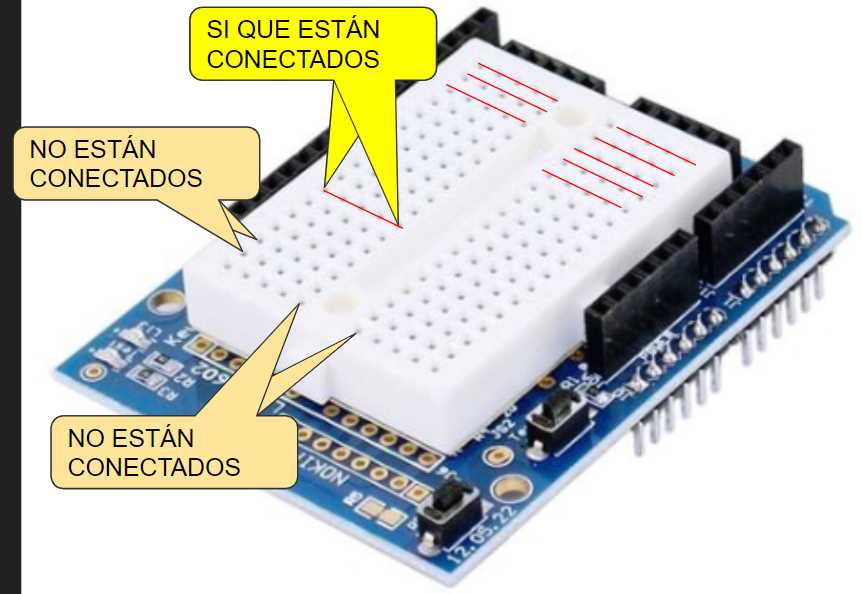
OJO los agujeros están conectado en vertical y un lado no está conectado con el otro:
# Experimenta:
Repita la práctica del [LED RGB](https://libros.catedu.es/led-rgb.md) con la placa protoboard
# TÁCTIL
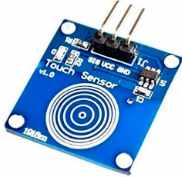
No tiene mucho misterio: detecta una acumulación de carga y dispara un pulso positivo
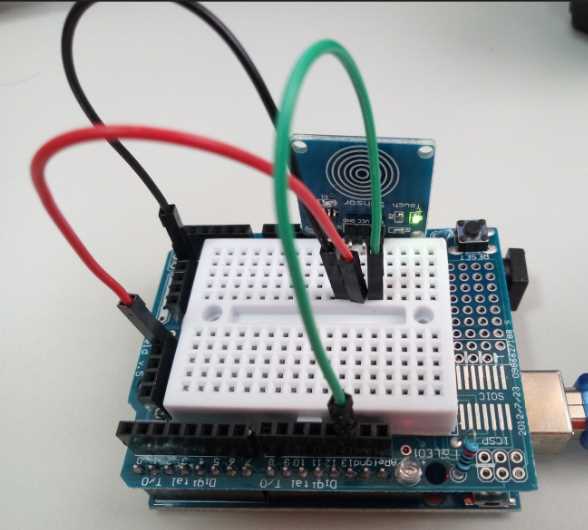
### Conectamos
- GND y VCC a GND y 5V
- SIG a un pin digital, por ejemplo D13
### Programamos
## Jugamos
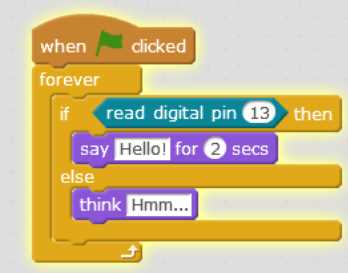
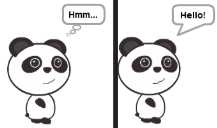
Si toco el pulsador, el oso nos saluda, sino pulsamos, está pensando
# ULTRASONIDOS
### Conectamos
- GND y VCC a GND y 5V
- ECHO a un pin digital, por ejemplo D12
- TRIG a un pin digital, por ejemplo D13

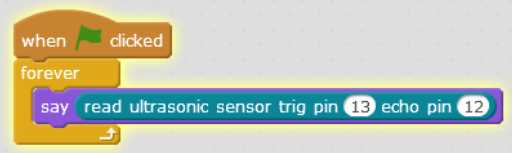
### Programamos
### Jugamos
Vamos acercando o alejando nuestra mano del sensor y el oso nos dice los cm de distancia

# LÁSER
**OJO** Es de poca potencia 1mW no obstante hay que evitar apuntar a los ojos
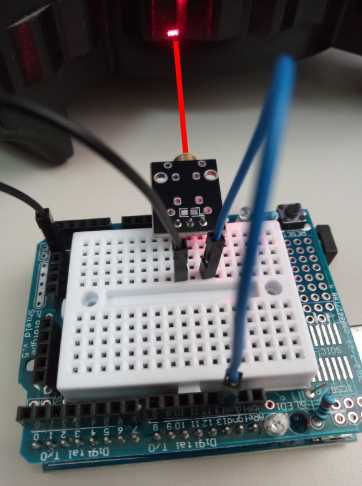
### Conexión
- (-) a GND
- S a un pin digital, por ejemplo D13
### Programamos

### Jugamos
Cambiamos HIGH por LOW y viceversa
# IR
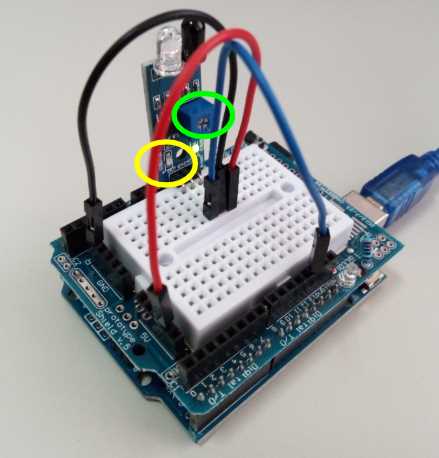
### Conectamos
- VCC y GND a 5V y GND
- OUT a una entrada digital, por ejemplo D13
##### Calibramos
Sin poner ningún obstáculo delante, con un destornillador fino, movemos el potenciómetro (marcado en verde) **justo hasta que el segundo led se apague** (marcado en amarillo)
### Programamos
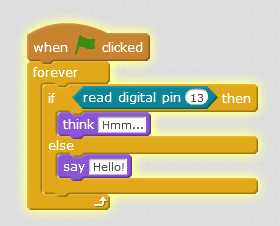
OJO: Va al revés es decir si no hay obstáculo es un 1 y si hay obstáculo es un 0 luego:
### Jugamos
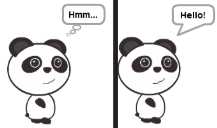
Si pongo la mano, el oso nos saluda, sino: está pensando :
# LDR
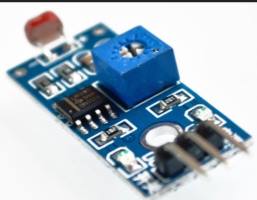
El es una resistencia que varía su valor con la luz, cuanto más OSCURO más grande es su valor, por lo tanto por la ley de Ohm este módulo nos da una señal analógica que aumenta con la oscuridad.
### Conexión
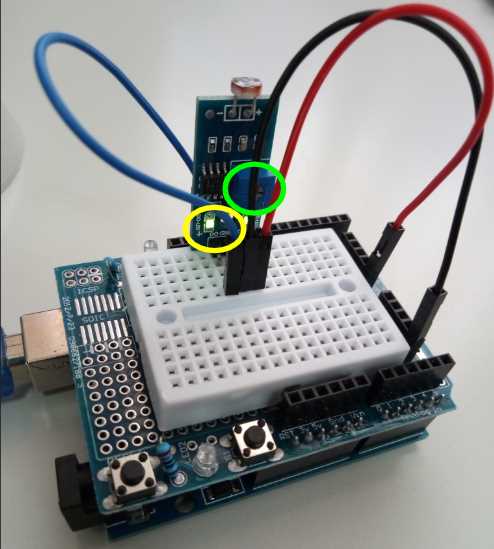
- VCC y GND a 5V y GND
- OUT a una salida digital cualquiera por ejemplo D13
##### Calibramos
Sin taparlo con un destornillador fino, movemos el potenciómetro (marcado en verde) **justo hasta que el segundo led se encienda** (marcado en amarillo)
### Programamos
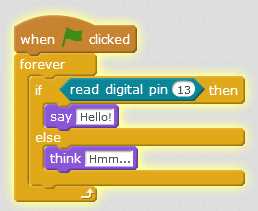
Este no va al revés es decir si tapamos es un 1 y si no tapamos es un 0 luego:
### Jugamos
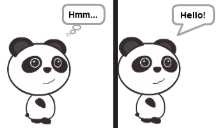
Si pongo la mano, el oso nos saluda, sino: está pensando :
# BUZZER

La diferencia con el pasivo es que no es necesario enviarle pulsos para que emita una frecuencia, sólo tenemos que dar la orden y él reproduce un tono.
### Conexión
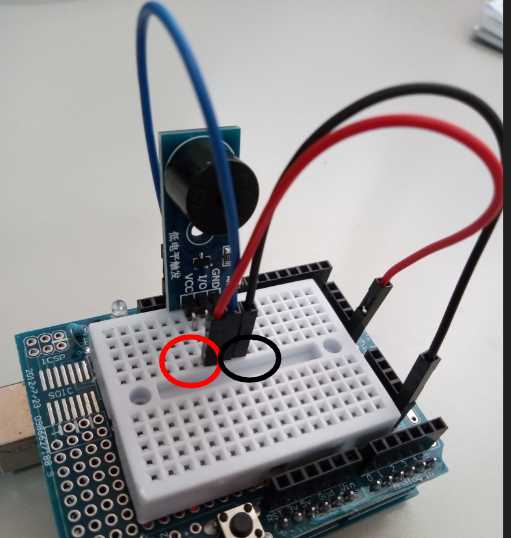
- GND a GND y VCC a 5V (ojo que están a los dos extremos, marcados en rojo y en negro)
- OUT a un pin digital, por ejemplo D13
### Programación
Ojo que funciona con lógica negativa es decir:
- si queremos que suene tenemos que enviar un LOW.
- si queremos que no suene tenemos que enviar un HIGH

### Jugamos
Pulsamos la tecla espacio y ... PIIIIT
# ELECTROIMÁN
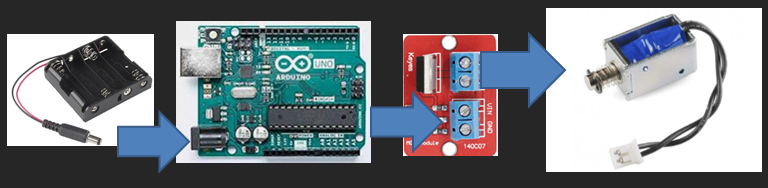
El electroimán no se puede conectar diréctamente, utilizaremos un transistor el [IRF520N](https://www.luisllamas.es/arduino-transistor-mosfet/) que amplifique la señal del Arduino, pues no tiene potencia para mover el electroimán
Para dar esa potencia utilizaremos otra fuente externa, unas pilas:
### Conexiones
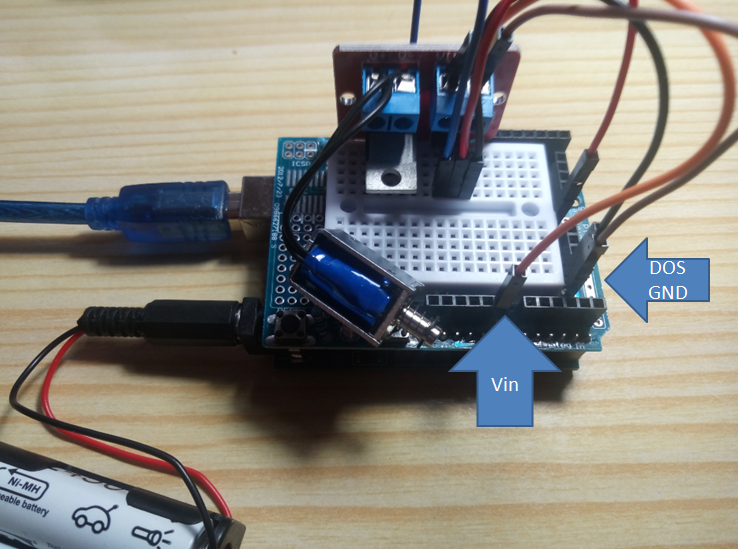
- SIG del IRF520N a una salida digital por ejemplo D13
- VCC del IRF5020N al 5V del ARDUINO
- Los dos GND del IRF520N a GND del ARDUINO
- V+ y V- del IRF5020N al solenoide (da igual el orden)
- VIN del IRF520N al VIN del ARDUINO (son los voltios de la pilas)
### Programamos

### Jugamos
Pulsamos la tecla espacio ¿qué ocurre?
### +INFO
https://www.luisllamas.es/arduino-actuador-electromagnetico/
# POTENCIOMETRO
El slider es una entrada analógica muy sencilla

### Conectamos
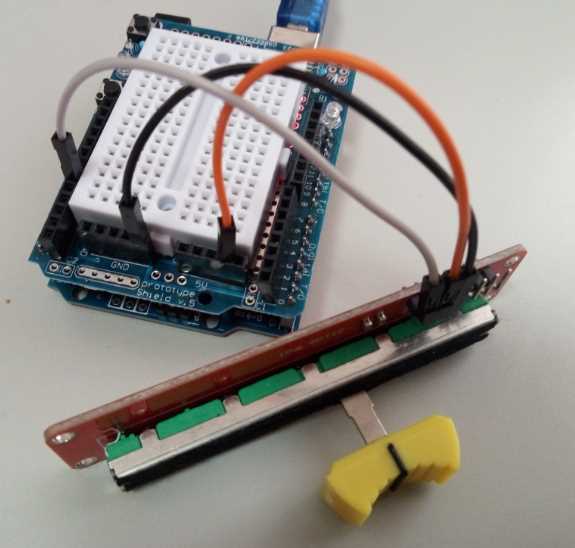
- GND Y VCC a GND y +5V del ARDUINO
- Utilizaremos uno de los dos terminales, por ejemplo OTA (el OTB es lo mismo pero va al revés) pero como es **analógico** pues al A0 mismo
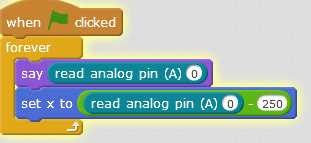
### Programamos
### Jugamos
Anda!! si anda
Preguntas:
- ¿Por qué está esa resta -250 ?
- ¿Por qué si voy al final del recorrido a la derecha el oso no sigue escondiéndose más?

# PIEZOELÉCTRICO
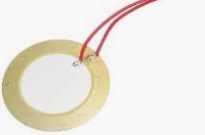
Los piezoeléctricos se caracterizan por generar una tensión (**analógica**) en función de la presión (y al revés también por eso pueden funcionar como un péndulo eléctrico dentro de los relojes de cuarzo)
### Conectamos
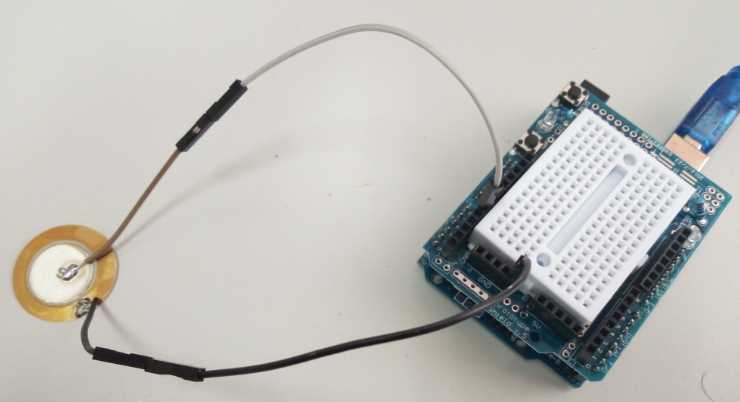
- La masa del piezoeléctrico (el anillo exterior) a GND del ARDUINO
- El círculo de dentro del piezoeléctrico a una entrada **analógica** a A0 por ejemplo
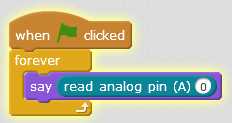
### Programamos
### Jugamos

Vemos que **es muy sensible** tanto que se podría hacer que el arduino [se controlase con la mente](https://www.askix.com/mente-controlada-luz-usando-arduino-sensor-de-eeg-del-pobre_2.html#title)
# FLEX
Es una resistencia que cuanto más se dobla más resistencia ofrece, desde 25k hasta 125k
[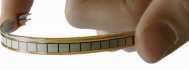](https://www.sparkfun.com/datasheets/Sensors/Flex/flex22.pdf)
### Conectamos
Para utilizar esta resistencia haremos un **[DIVISOR DE TENSIÓN](https://es.wikipedia.org/wiki/Divisor_de_tensi%C3%B3n)** que consistirá en poner dos resistencias en serie y repartirá la tensión total entre 0V y 5V en las dos resistencias, **el punto medio** será un punto que tendrá una tensión variable en función de las dos resistencias, como la es variable, esa tensión es variable y ya tenemos la entrada **analógica**:
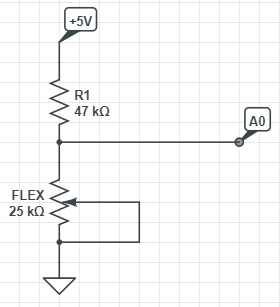
Es decir:
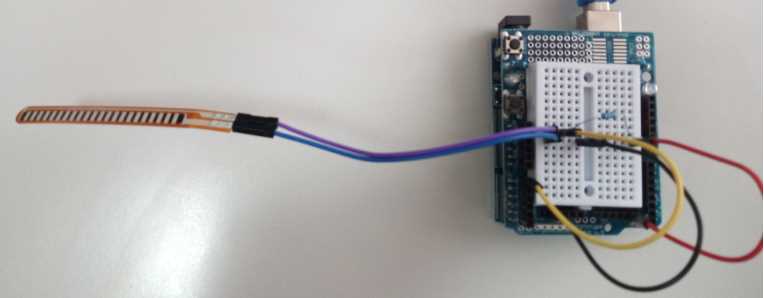
- La resistencia entre masa GND del ARDUINO (cable negro) y un punto en la placa protoboard
- ese punto medio conectarlo a una entrada analógica, por ejemplo A0 (cable amarillo)
- Una resistencia de valor parecida a la Flex de decenas de K entre ese punto y +5V (cable rojo en la foto)
### Programamos
### Jugamos
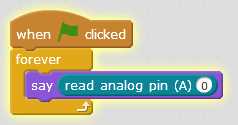
Si doblamos la el oso nos da distintos valores, para una resistencia de 47k tenemos sin doblar :

Y totalmente doblado (90º)

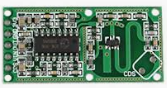
# MICROONDAS
### Conexión
Es muy sencillo de conectar
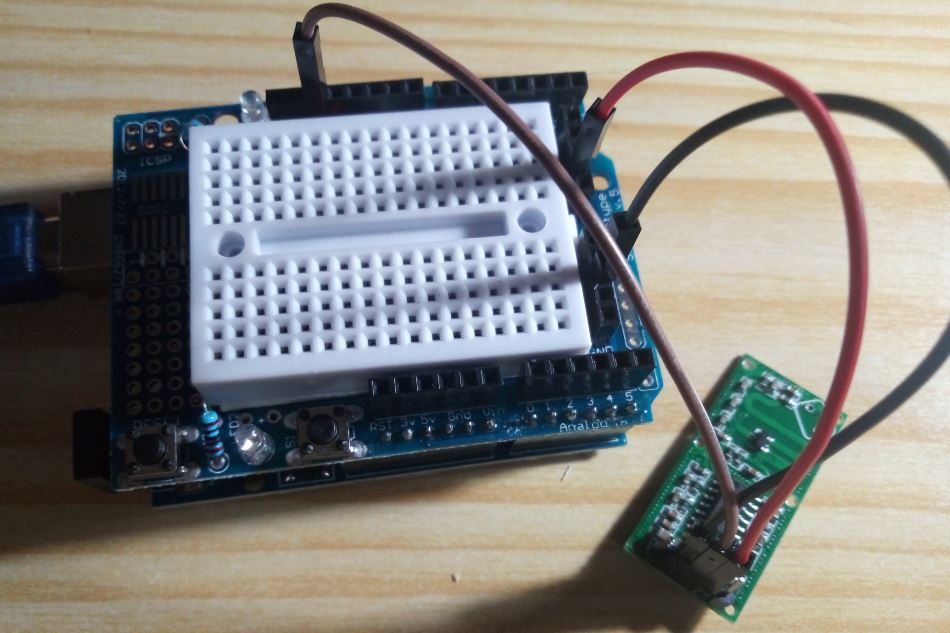
- VIN del RCWL-0516 al +5V del ARDUINO
- GND del RCWL-0516 al GND del ARDUINO
- OUT del RCWL-0516 a una entrada digital por ejemplo D13
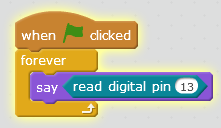
### Programamos
### Jugamos
Es muy sensible, cuando nota que algo se mueve el panda dice 1 durante 3-4 segundos

### Para saber más...
https://www.luisllamas.es/arduino-detector-movimiento-rcwl-0516/
# SERVO
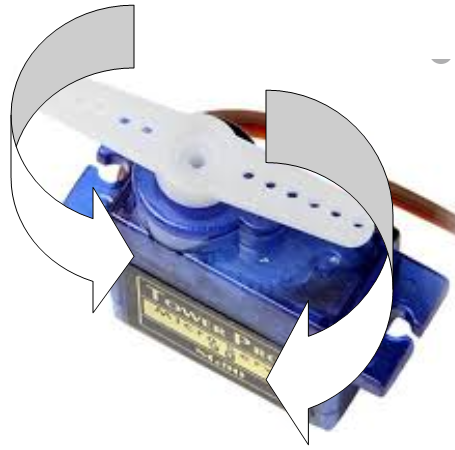
El servo es un motor donde fijamos el ángulo que queramos (no sirve para dar vueltas)
### Conexión
- Cable marrón a GND
- Cable rojo a +5V
- Cable amarillo a una salida digital por ejemplo D9
\[Fuente CC-BY-NC-SA Aprendiendo Arduino by [Enrique Crespo](https://aprendiendoarduino.wordpress.com/)\]
\###Programación

\###Jugamos
Pulsamos la tecla espacio y ....
# PASO A PASO
Igual que el [electroimán](https://libros.catedu.es/electroiman.md), necesitamos un controlador que nos de la potencia necesaria para mover el motor, el ULN2003
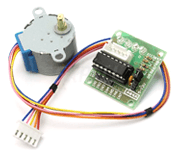
Imagen BY-NC-SA de [Luis Llamas](https://www.luisllamas.es/motor-paso-paso-28byj-48-arduino-driver-uln2003/)
También igual que el electroimán, necesitamos una potencia extra con las pilas:
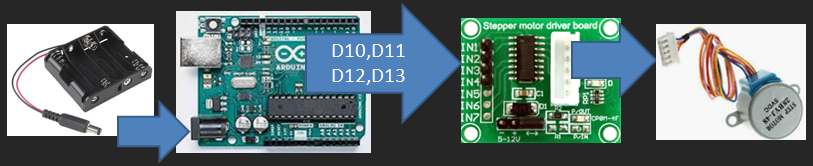
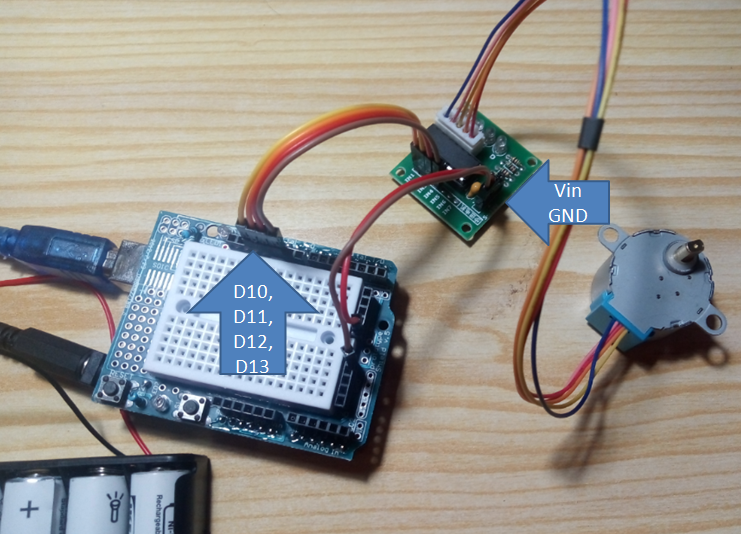
### Conexión
- Cuatro pines digitales del ARDUINO al IN1,IN2,IN3,IN4 del ULN2003 por ejemplo D10,D11,D12,D13
- El conector blanco del ULN2003 al motor paso a paso
- El (+) del ULN2003 al Vin del ARDUINO
- El (-) del ULN2003 al GND del ARDUINO
### Programación TEORIA
Utilizaremos la configuración sencilla en fase1 es decir:
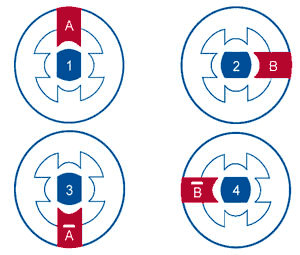
Imagen BY-NC-SA de [Luis Llamas](https://www.luisllamas.es/motor-paso-paso-28byj-48-arduino-driver-uln2003/)
Es decir:
| Paso | IN1=D10 | IN2=D11 |IN3=D12 |IN4=D13 | |---------|---------|---------|--------|--------| | Paso 1 | ON | OFF |OFF |OFF | | Paso 2 | OFF | ON |OFF |OFF | | Paso 2 | OFF | OFF |ON |OFF | | Paso 2 | OFF | OFF |OFF |ON |
### Programación CON MBLOCK DEPENDIENDO DEL ORDENADOR
Si lo hacemos como siempre, por ejemplo con este programa [\[aquí para descargar\]](https://drive.google.com/open?id=1aO1BmKtqHHm8RV2XZ5uxg5UYhpRoeMJf)
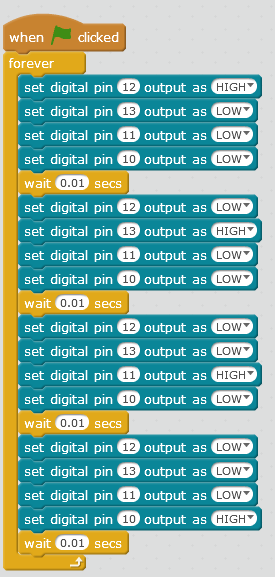
> **info**VERAS QUE VA MUUUUUUY LENTO
¿Por qué? porque tiene que comunicarse con el ordenador constantemente
### Programación CON MBLOCK INDEPENDIENTE DEL ORDENADOR
En este caso sustituimos la bandera por este símbolo

Entramos en Edición - vista arduino y pulsamos UPLOAD TO ARDUINO
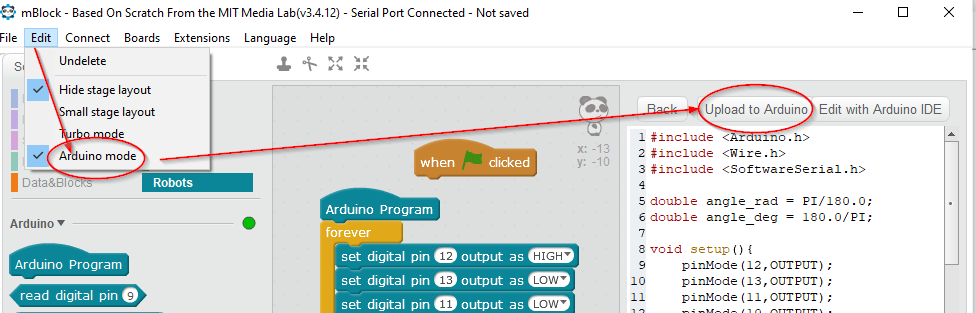
Esperamos un rato y ... TACHÁN !!! **VA MÁS RÁPIDO**
> **danger**OJO, AHORA EL ARDUINO PASA OLIMPICAMENTE DE MBLOCK para volverlo a su estado, repite las diapositivas 5-6-7 de la [página mBlock](https://libros.catedu.es/chapter1.md)
### +INFO
https://www.luisllamas.es/motor-paso-paso-28byj-48-arduino-driver-uln2003/
# MOTOR
### Conexiones
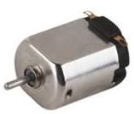
Si quereis usar un motor, no se puede conectar diréctamente al Arduino, necesita el LM298N y las pilas.
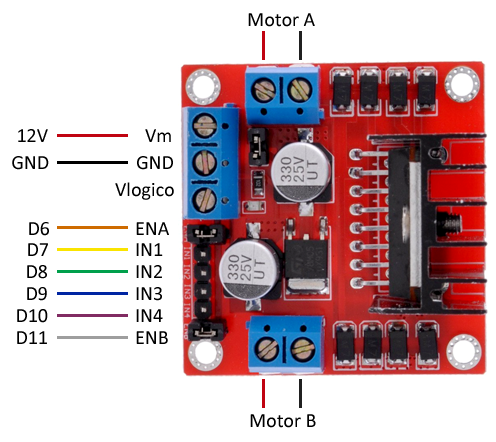
CC-BY-NC [Luis Llamas](https://www.luisllamas.es/arduino-motor-corriente-continua-l298n/)
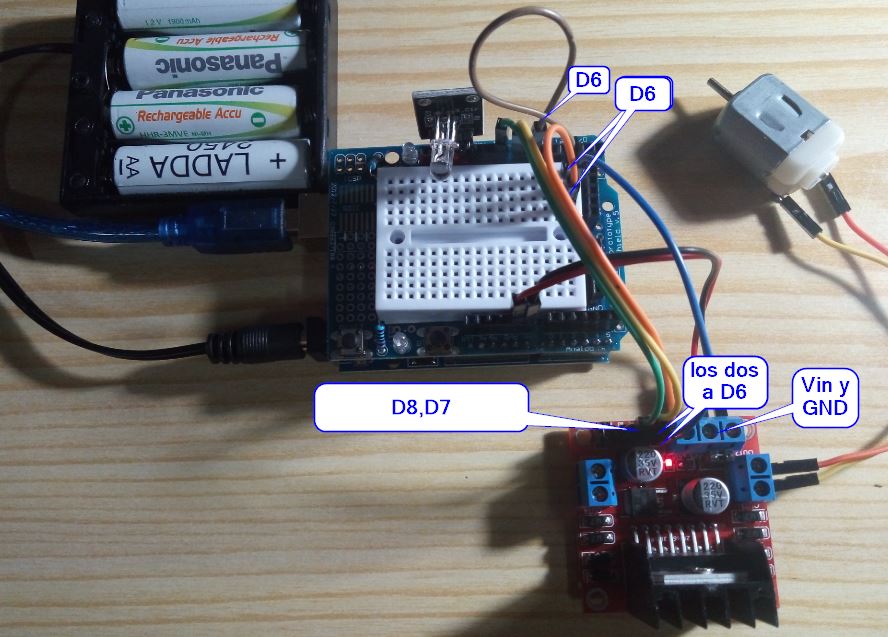
Aunque se puede usar dos motores, nosotros sólo vamos a usar el Motor A, D6, D7 y D8 con estas conexiones:
- Motor A al motor
- Vm al Vin del ARDUINO
- GND al GND del ARDUINO
- ENA al D6 **OJO SON DOS PINES** quitaremos el jumper y conectaremos los dos al D6 para ello usaremos la Protoboard
- IN1 al D7
- IN2 al D8
También usaremos el [LedRGB con las mismas conexiones que se usaron en esta página](https://libros.catedu.es/led-rgb.md) para visualizar el giro
### Programamos
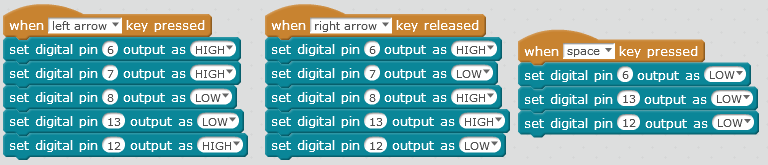
El funcionamiento es muy sencillo:
- D6=high D7=high D8=low giro en un sentido
- D6=high D7=low D8=high giro en el otro sentido
- D6=low stop
Pondremos los pines 12 y 13 en algo en un sentido y en otro para visualizar el giro en el LED RGB:
### Jugamos
Pulsamos la tecla ← o la tecla → para funcionar el motor, paramos con la tecla espacio
# Créditos
## Autoría
- {{ book.authors\[0\]}}
{% include "git+https://github.com/catedu/faq-aularagon.git/imagenes\_creditos.md" %}