1.6.6. Instalar Wordpress en Pantheon.io
🛠️ Guía Paso a Paso: Instalación de WordPress en Pantheon.io
Sigue estos pasos para crear tu sitio de pruebas. Recuerda que este proceso es totalmente gratuito y te dará acceso a todas las funciones de WordPress.org. ¡Ánimo! Son varios clics, pero una vez que veas el mensaje de "¡Lo lograste!", tendrás un sitio web real funcionando en internet para practicar todo el curso sin miedo a romper nada. ¡Es tu espacio de libertad creativa!
1. Creación de la cuenta.
Pantheon es un servicio de "hosting en la nube". Imagina que es el terreno donde vamos a construir nuestra web. Está en inglés pero puedes traducir la página desde el navegador.
-
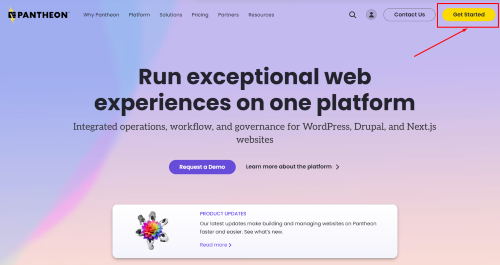
Ve a Pantheon.io y haz clic en el botón amarillo "Get Started" (Comience).
-
Creamos una cuenta gratuita en: “I build or manage websites” (Construyo o administro sitios web).

-
Te recomendamos usar "Sign up with Google" (Registrate con Google) para acceder con tu cuenta de google personal.
-
Si te pide datos de perfil, en "Role" selecciona "Educator" y en "Company" pon "Personal".
2. Despliegue de Wordpress.
Ahora le diremos a Pantheon que queremos usar WordPress y no otro sistema.
-
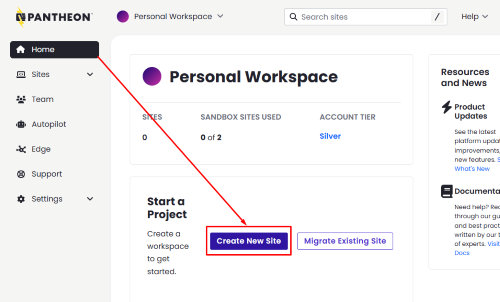
Una vez en tu panel (Dashboard), busca y pulsa el botón "Create New Site" (Crear un nuevo sitio) .
-
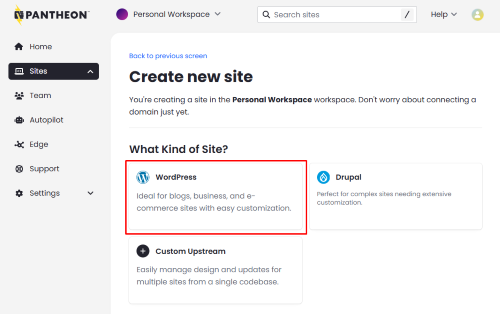
Entre las opciones que aparecen, haz clic en el logo de WordPress.
-
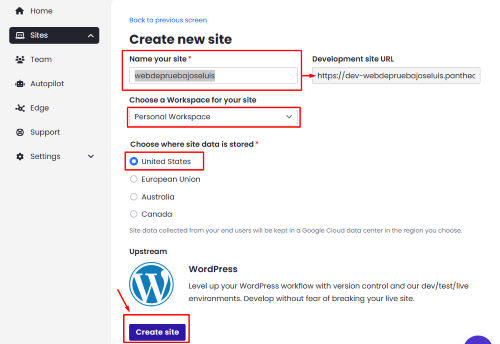
Nombre del sitio: Escribe un nombre identificativo (ej:
webdepruebajoseluis). Nota: No uses espacios ni tildes aquí. Será parte de tu dirección web temporal: dev-webdepruebajoseluis.pantheonsite.io. -
Elige la región (United States o European Union) y pulsa "Create site" (Crear sitio).
-
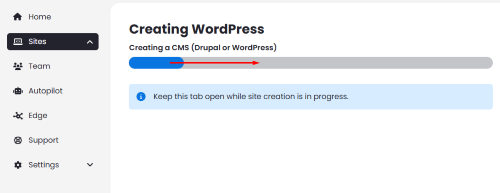
Verás una barra de carga. Espera a que termine el proceso "Creating WordPress". Tarda un par de minutos. Pantheon está copiando todos los archivos de WordPress por ti.
3. Instalación Final de WordPress.
Ahora viene el paso final para activar tu web:
-
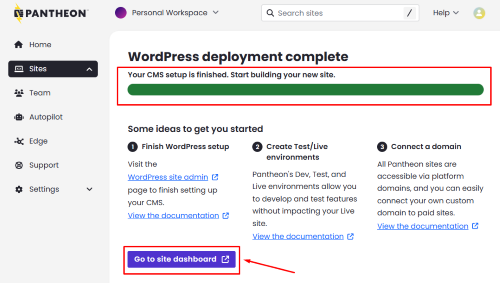
Cuando finalice la carga, haz clic en el botón "Go to site dashboard" (Ir al panel de control del sitio).
-
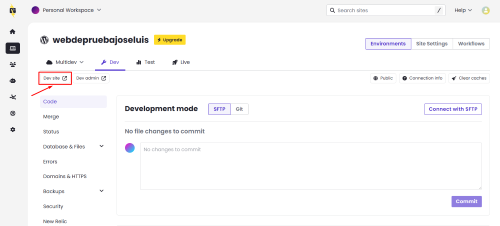
En la nueva pantalla, busca arriba a la izquierda el botón que dice "Dev site" o "Visit Development Site".
-
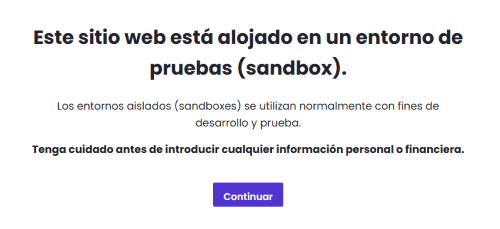
Nos informa que es un sitio de prueba y que tendremos cuidado antes de introducir cualquier información personal. Pulsamos “continuar”.
Se abrirá una pestaña nueva con el instalador oficial de WordPress.
-
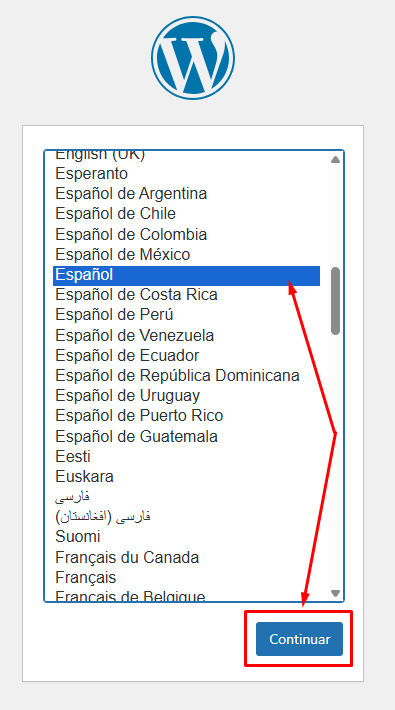
Idioma: Selecciona Español de la lista y pulsa "Continuar".
-
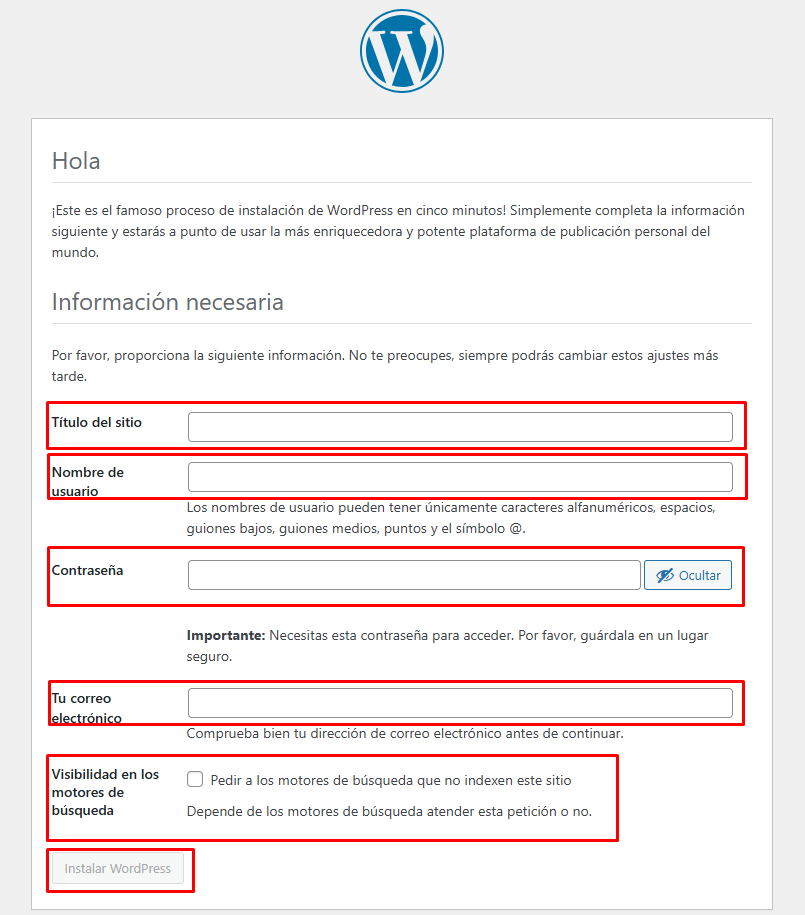
Información necesaria. Rellena este formulario (es vital):
-
Título del sitio: El nombre de tu proyecto (puedes usar espacios y tildes).
-
Nombre de usuario: Crea uno que recuerdes fácilmente (ej:
profe_admin). -
Contraseña: WordPress te dará una por defecto. ¡Cópiala y guárdala! Si prefieres una personalizada puedes hacerlo.
-
Tu correo electrónico: Para recibir notificaciones del sitio.
- Activar la casilla “Pedir a los motores de búsqueda que no indexen este sitio”, así nuestra web al ser de pruebas no saldrá en los resultados de búsquedas.
-
-
Haz clic en "Instalar WordPress".
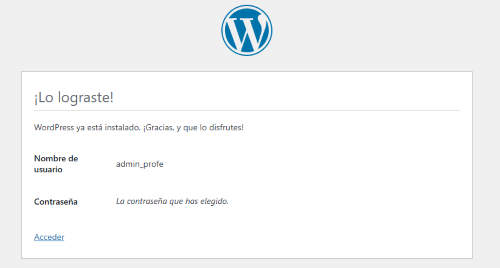
🚀 ¡Ya estás dentro! Una vez instalado, pulsa en "Acceder" e introduce tu usuario y contraseña creados en el paso 3. Ahora estás en el Escritorio de WordPress, tu centro de mandos para el resto del curso.
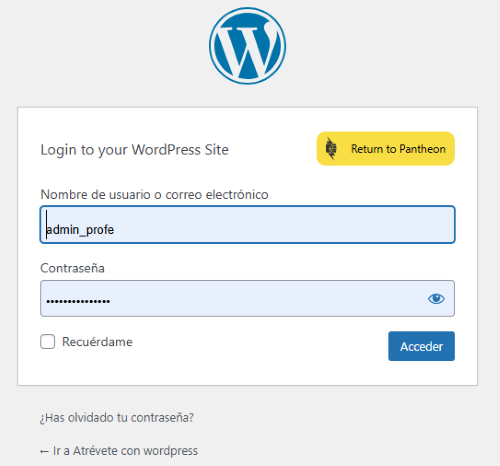
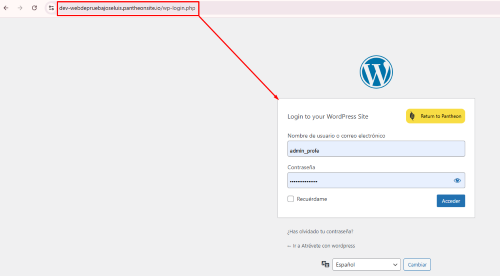
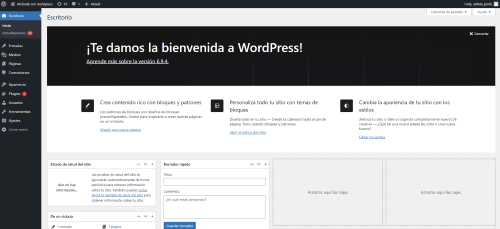
La dirección web que se muestra en la barra de direcciones es a la que iremos cuando queramos loguearnos, entrar en nuestro wordpress y realizar las prácticas del curso. Si alguna vez cerráis la pestaña y no sabéis cómo volver, vuestra dirección de acceso será siempre vuestra URL terminada en /wp-admin".
En este ejemplo concreto que hemos hecho es: dev-webdepruebajoseluis.pantheonsite.io/wp-admin
En otras instalaciónes, la parte subrayada de la dirección web será el nombre del sitio que se ponga en el paso 2 y las claves de acceso para entrar al escritorio de Wordpress, el nombre de usuario y contraseña que se ponga en el paso 3.