# 1.6.6. Instalar Wordpress en Pantheon.io
## 🛠️ Guía Paso a Paso: Instalación de WordPress en Pantheon.io
Sigue estos pasos para crear tu sitio de pruebas. Recuerda que este proceso es totalmente gratuito y te dará acceso a todas las funciones de **WordPress.org**. ¡Ánimo! Son varios clics, pero una vez que veas el mensaje de "¡Lo lograste!", tendrás un sitio web real funcionando en internet para practicar todo el curso sin miedo a romper nada. ¡Es tu espacio de libertad creativa!
#### 1. Creación de la cuenta.
Pantheon es un servicio de "hosting en la nube". Imagina que es el terreno donde vamos a construir nuestra web. Está en inglés pero puedes traducir la página desde el navegador.
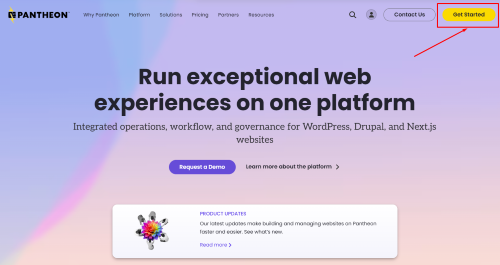
- Ve a **[Pantheon.io](https://pantheon.io)** y haz clic en el botón amarillo **"Get Started" (Comience)**.
[](https://libros.catedu.es/uploads/images/gallery/2026-03/001.png)
- Creamos una cuenta gratuita en: “**I build or manage websites” (Construyo o administro sitios web)**.
[](https://libros.catedu.es/uploads/images/gallery/2026-03/002.png)
- Te recomendamos usar **"Sign up with Google" (Registrate con Google)** para acceder con tu cuenta de google personal.
- Si te pide datos de perfil, en "Role" selecciona **"Educator"** y en "Company" pon "**Personal**".
#### 2. Despliegue de Wordpress.
Ahora le diremos a Pantheon que queremos usar WordPress y no otro sistema.
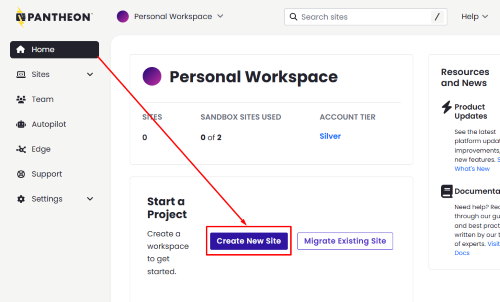
- Una vez en tu panel (Dashboard), busca y pulsa el botón **"Create New Site" (Crear un nuevo sitio)** .
[](https://libros.catedu.es/uploads/images/gallery/2026-03/01.png)
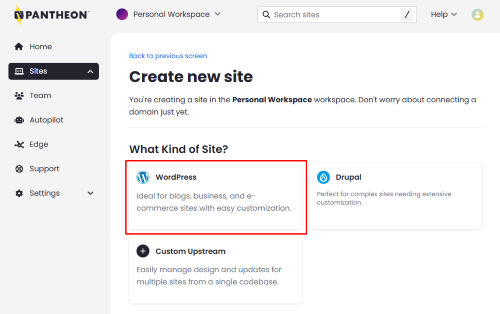
- Entre las opciones que aparecen, haz clic en el logo de **WordPress**.
[](https://libros.catedu.es/uploads/images/gallery/2026-03/02.png)
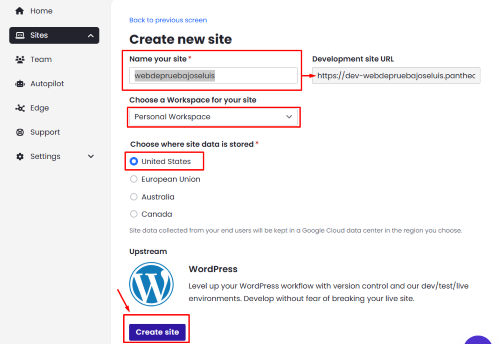
- **Nombre del sitio:** Escribe un nombre identificativo (ej: `webdepruebajoseluis`). *Nota: No uses espacios ni tildes aquí. Será parte de tu dirección web temporal:* **dev-webdepruebajoseluis.pantheonsite.io.**
- Elige la región (United States o European Union) y pulsa **"Create site" (Crear sitio)**.
[](https://libros.catedu.es/uploads/images/gallery/2026-03/03.png)
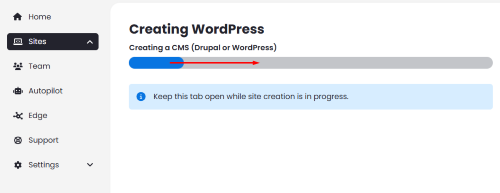
- Verás una barra de carga. Espera a que termine el proceso "**Creating WordPress**". Tarda un par de minutos. Pantheon está copiando todos los archivos de WordPress por ti.
[](https://libros.catedu.es/uploads/images/gallery/2026-03/04.png)
#### 3. Instalación Final de WordPress.
Ahora viene el paso final para activar tu web:
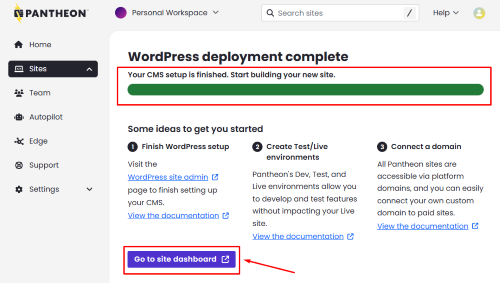
- Cuando finalice la carga, haz clic en el botón **"Go to site dashboard" (Ir al panel de control del sitio)**.
[](https://libros.catedu.es/uploads/images/gallery/2026-03/05.png)
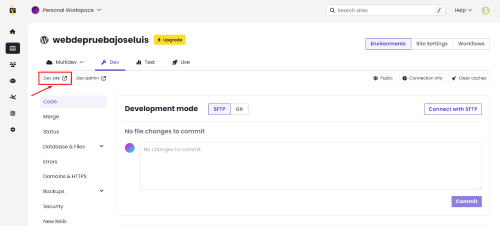
- En la nueva pantalla, busca arriba a la izquierda el botón que dice **"Dev site" o "Visit Development Site"**.
[](https://libros.catedu.es/uploads/images/gallery/2026-03/06.png)
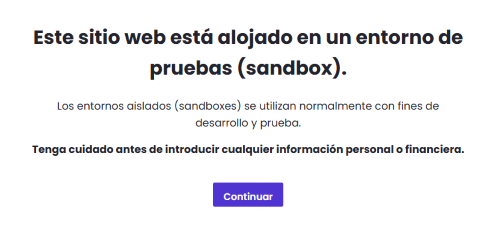
- Nos informa que es un sitio de prueba y que tendremos cuidado antes de introducir cualquier información personal. **Pulsamos “continuar”**.
[](https://libros.catedu.es/uploads/images/gallery/2026-03/qDB06.png)
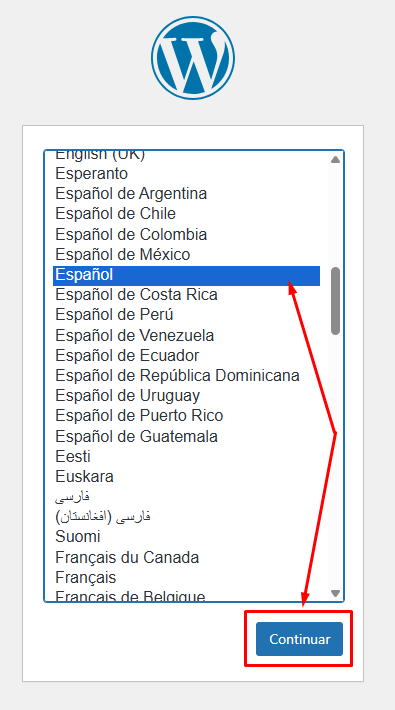
Se abrirá una pestaña nueva con el instalador oficial de WordPress.
- **Idioma:** Selecciona **Español** de la lista y pulsa "Continuar".
[](https://libros.catedu.es/uploads/images/gallery/2026-03/07.png)
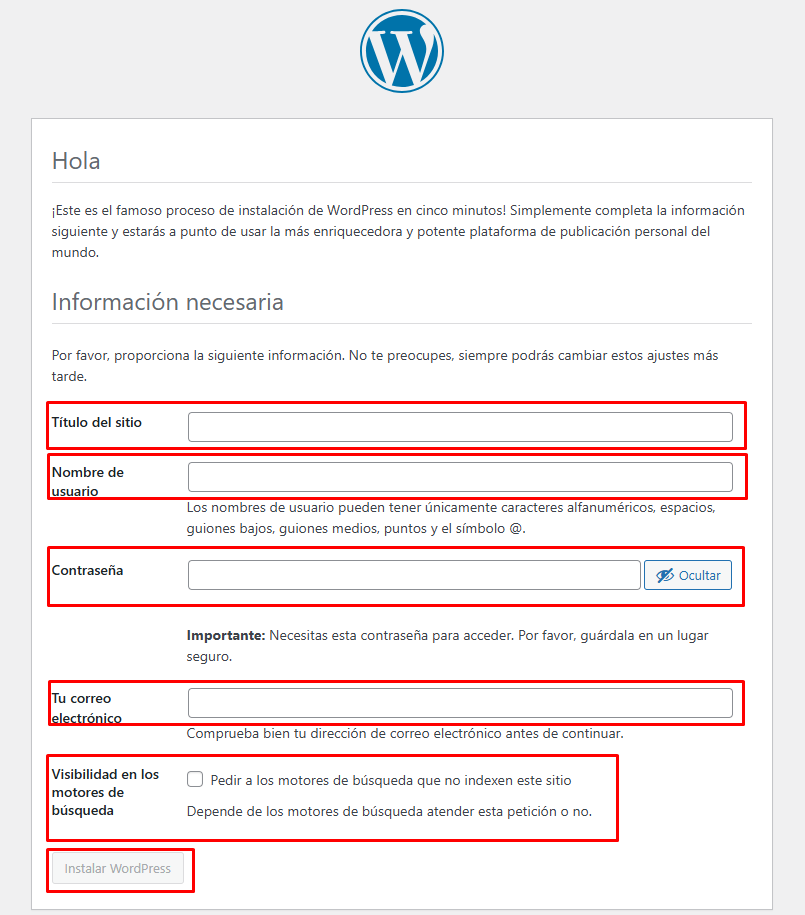
- **Información necesaria. Rellena este formulario (es vital):**
- **Título del sitio:** El nombre de tu proyecto (puedes usar espacios y tildes).
- **Nombre de usuario:** Crea uno que recuerdes fácilmente (ej: `profe_admin`).
- **Contraseña:** WordPress te dará una por defecto. **¡Cópiala y guárdala!** Si prefieres una personalizada puedes hacerlo.
- **Tu correo electrónico:** Para recibir notificaciones del sitio.
- Activar la casilla “Pedir a los motores de búsqueda que no indexen este sitio”, así nuestra web al ser de pruebas no saldrá en los resultados de búsquedas.
[](https://libros.catedu.es/uploads/images/gallery/2026-03/08.png)
- Haz clic en **"Instalar WordPress"**.
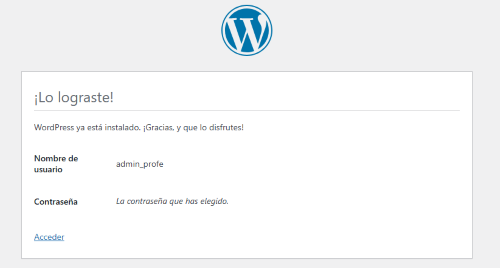
**🚀 ¡Ya estás dentro!** Una vez instalado, pulsa en **"Acceder"** e introduce tu usuario y contraseña creados en el paso 3. Ahora estás en el **Escritorio de WordPress**, tu centro de mandos para el resto del curso.
[](https://libros.catedu.es/uploads/images/gallery/2026-03/09.png)[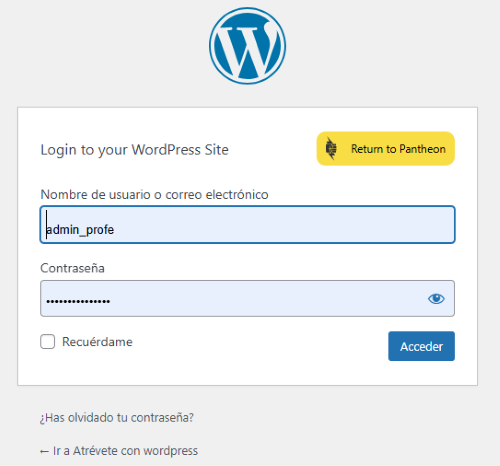](https://libros.catedu.es/uploads/images/gallery/2026-03/10.png)[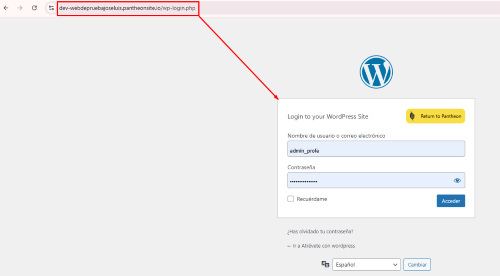](https://libros.catedu.es/uploads/images/gallery/2026-03/11.png)[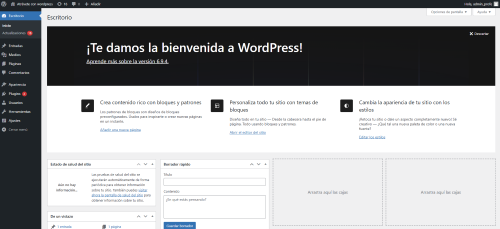](https://libros.catedu.es/uploads/images/gallery/2026-03/screenshot-2.png)
La dirección web que se muestra en la barra de direcciones es a la que iremos cuando queramos loguearnos, entrar en nuestro wordpress y realizar las prácticas del curso. Si alguna vez cerráis la pestaña y no sabéis cómo volver, vuestra dirección de acceso será siempre vuestra URL terminada en `/wp-admin`".
En este ejemplo concreto que hemos hecho es: **dev-webdepruebajoseluis.pantheonsite.io/wp-admin**
En otras instalaciónes, la parte subrayada de la dirección web será el nombre del sitio que se ponga en el paso 2 y las claves de acceso para entrar al escritorio de Wordpress, el nombre de usuario y contraseña que se ponga en el paso 3.