La formación que aparece en el apartado Méritos aportada para procesos selectivos y categorizada en apartados. Estos méritos podrían no ser todos los que aparecen en nuestro extracto de formación. No obstante, el extracto de formación generado en Registro de formación de profesorado, tiene validez oficial
### Registro electrónico del Gobierno de Aragón El[ Registro Electrónico General de Aragón](https://aplicaciones.aragon.es/tramitar/registro-electronico-general-aragon/identificacion) es un servicio que **permite registrar la entrada de documentos que se presentan o se reciben de forma electrónica** en los departamentos y organismos públicos de la Administración Pública de Aragón. Para ello, un requisito fundamental es la **verificación de nuestra identidad**, bien sea mediante certificado electrónico o bien con CL@VE. Una vez identificados, tendremos que decidir si vamos a realizar un trámite para nosotros mismos, o para otra persona o entidad: [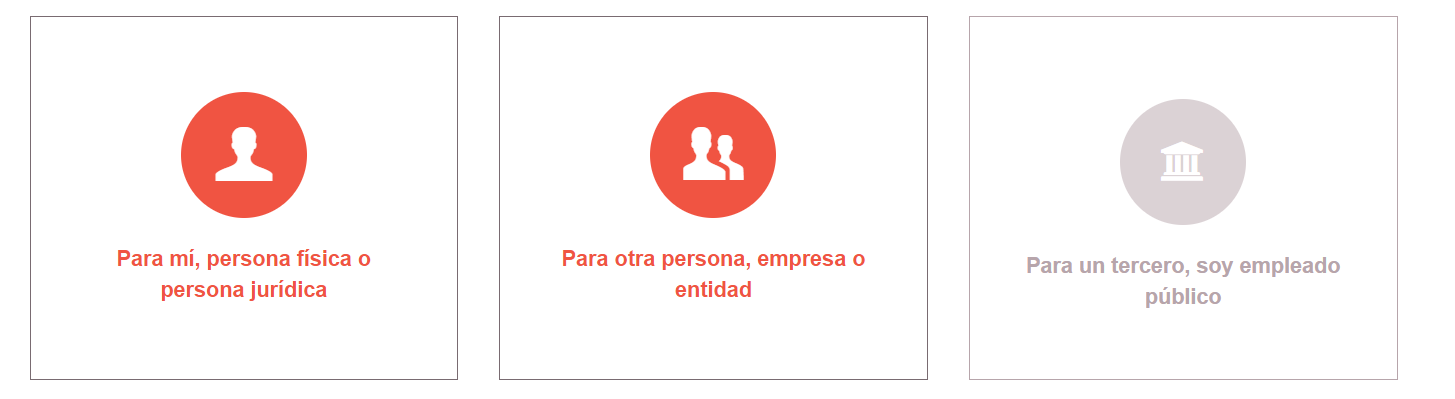](https://libros.catedu.es/uploads/images/gallery/2022-12/zXsimage.png) Una vez allí, tras comprobar que nuestros datos están correctos y añadirle un teléfono y un email de contacto, nos quedarán tres pasos: [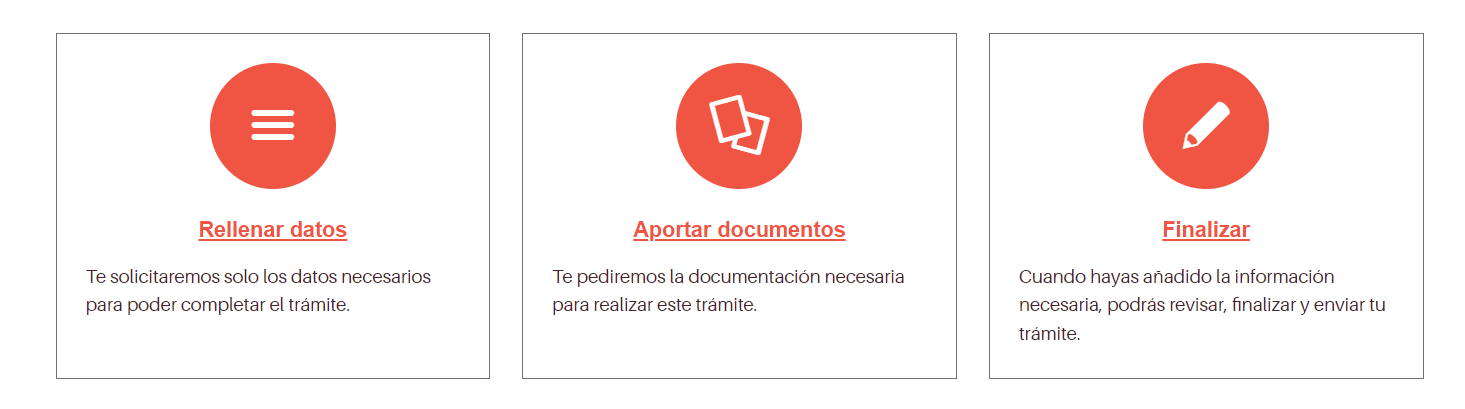](https://libros.catedu.es/uploads/images/gallery/2022-12/XJQimage.png) - **Rellenar datos**: donde escogeremos el destinatario de nuestro trámite y redactaremos lo que necesitamos (por ejemplo, un "expone - solicita"). - **Aportar documentos**: en este apartado aportaremos documentación justificativa de nuestra alegación. (por ejemplo, si es para participar en alguna convocatoria, allí adjuntaríamos los méritos). Se adjuntarán en formato PDF. - **Finalizar**: donde confirmaremos nuestro trámite mediante el proceso de firmado. ### Cl@ve permanente: {{@7640}} ### ¿Qué es Sigad y por qué aparece en este apartado? SIGAD es el Sistema de Gestión Académica y Didáctica del Gobierno de Aragón. Como su nombre indica, cuenta con dos versiones: - Sigad Académica - Sigad Didáctica Este sistema, que para muchos de vosotros ya es conocido, tiene más funcionalidades más allá de subir calificaciones e informes. Dispone de un módulo de mensajería que veremos a continuación extraído del ["Manual de usuario SIGAD didáctica. Entorno profesional"](https://educa.aragon.es/documents/20126/643584/SIGAD+-+Didactica+-+Manual+entorno+profesional+v+1.2.pdf/137361a3-63a5-4eea-28c9-700196e983bc?t=1588112092525) El módulo de ‘Mensajería’ está diseñado para permitir una rápida y eficaz comunicación entre los usuarios de la aplicación. La funcionalidad del módulo ‘Mensajería’ es gestionar los mensajes, que se agruparán en carpetas genéricas (‘Recibidos’, ‘Enviados’, y ‘Papelera’). Pulsando sobre la opción **‘Mensajería’** del menú de SIGAD, se abre la vista Buzón que muestra un cuadro central de gestión de mensajería similar al de cualquier cliente de correo electrónico y que permite la consulta de los mensajes y la navegación entre carpetas. [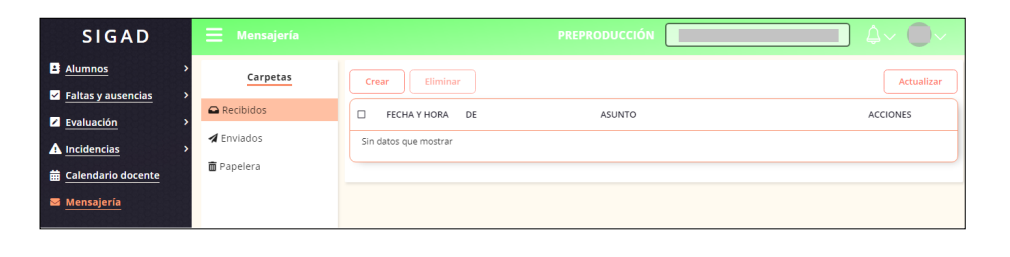](https://libros.catedu.es/uploads/images/gallery/2022-12/NXRimage.png) En función de los roles de que disponga el emisor del mensaje (usuario conectado), los posibles destinatarios con los que comunicarse variarán: **ROL PROFESOR:** los usuarios con rol ‘Profesor’ podrán comunicarse con cualquier alumno a los que imparta alguna materia o con cualquier familiar de éstos. También podrán comunicarse con cualquier otro profesor del centro. **ROL TUTOR:** los usuarios con rol ‘Tutor’ podrán comunicarse con cualquier alumno que esté incluido en los grupos de los que es tutor o con cualquier familiar de éstos; además de los destinatarios que le permita el rol ‘Profesor’. Estos son dos de los posibles roles, hay otros como "Jefe de departamento" u "Orientador y trabajador de servicios a la comunidad". **POSIBLES DESTINATARIOS:** en la caja ‘Destinatarios’: Aparecen aquí los nombres de los diferentes destinatarios del mensaje, una vez se hayan elegido con los diferentes selectores (Alumno, Profesor, Materia, Grupo, etc.) Con el botón ‘Limpiar’ se eliminan todos ellos y la caja se queda vacía. [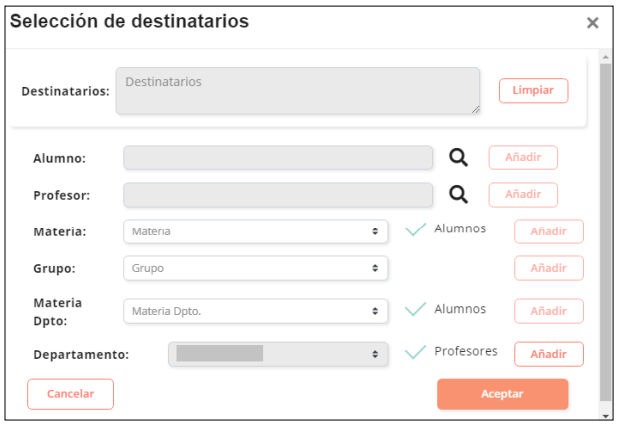](https://libros.catedu.es/uploads/images/gallery/2022-12/3NXimage.png)Para saber más consulta el ["Manual de usuario SIGAD didáctica. Entorno profesional"](https://educa.aragon.es/documents/20126/643584/SIGAD+-+Didactica+-+Manual+entorno+profesional+v+1.2.pdf/137361a3-63a5-4eea-28c9-700196e983bc?t=1588112092525).
### Correo educa.aragon.es El correo educa.aragon.es es el correo corporativo que el Gobierno de Aragón pone a disposición de los docentes. Estará compuesto por un nombre de usuario compuesto por iniciales y apellidos y siempre estará hospedado en el dominio **@educa.aragon.es Es el canal de comunicación oficial, aquel con el que se pondrán en contacto con nosotros la Unidad de Programas, el Servicio de Innovación y Formación del Profesorado o Servicios Provinciales. Es la única cuenta desde la que podremos gestionar incidencias informáticas con <4100@aragon.es>** Dispone de todas las prestaciones de los gestores de correo habituales y, además, cuenta con **licencia para Office 365**.Puedes leer información adicional en la siguiente presentación
[](https://libros.catedu.es/uploads/images/gallery/2022-02/image-1643795586513.png)**Idea de uso:** Podemos crear distintos grupos de envío. Uno de ellos llamado "claustro", que incluya a todos los docentes. Otros que se llamen "primer ciclo", "segundo ciclo", "tercer ciclo", con los docentes inscritos en esos ciclos, otro de "coordinadores/jefes de departamento" para enviarles convocatorias a CCP, y también podemos crear distintos grupos con las direcciones de las familias organizadas según su clase "primero primaria", "Segundo de Bachillerato" "infantil 3 años"...
[*Youtube*](https://www.youtube.com)*. GRUPOS DE CONTACTO PARA ENVÍOS MASIVOS GMAIL. de [Sergio García](https://www.youtube.com/watch?v=3jUfY547Zhg)* [*Youtube*](https://www.youtube.com)*. ¿Como Crear Contactos y Grupos en Outlook? de [Tec Innova](https://www.youtube.com/watch?v=AlArEE4_9Ls)* #### Programar un envío Pese a tratarse de comunicación asíncrona, hemos de ser conscientes del derecho a la desconexión digital de familias y compañeros, no obstante, no siempre disponemos de tiempo para enviar correos electrónicos en horas apropiadas. Es en este punto donde el programar envíos se vuelve una herramienta muy útil ya que nos permite decirle al gestor qué día y a qué hora queremos que el e-mail sea enviado. [*Youtube*](https://www.youtube.com)*. Cómo programar un correo en Gmail de [ComputerHoy.com](https://www.youtube.com/watch?v=QwF45VTtRiM)* [ ](https://www.youtube.com/watch?v=X9BYeIbynhM)*[Youtube. ](https://www.youtube.com)Programar envio correo outlook web de* [*Educacyl Portal de Educación*.](https://www.youtube.com/watch?v=X9BYeIbynhM) #### Envío con copia oculta Como ya hemos visto, los grupos de envío nos ahorran mucho tiempo a la hora de enviar e-mails a grupos numerosos, pero hemos de ser **sensibles y precavidos con la ley de protección de datos** y el **derecho a la intimidad de los usuarios**. Para ello, veremos a continuación como enviar un **e-mail con copia oculta**, de modo que el receptor no sea consciente de todas las direcciones a las que ha sido reenviado ese e-mail. *[ ](https://www.youtube.com/watch?v=khY5M4tyeLo)[Youtube ](https://www.youtube.com)[Enviar correos en copia oculta - Outlook CCO de ](https://www.youtube.com/watch?v=khY5M4tyeLo)[Tecnología Uncomo](https://www.youtube.com/watch?v=khY5M4tyeLo)* #### Firma automatizada Finalmente, tanto para evitarnos un trámite rutinario como para proyectar una imagen de seriedad, podemos **predeterminar una firma** que aparecerá, por defecto, cada vez que enviemos un e-mail. Esta firma puede estar formada por **texto, por un archivo de imagen o incluso incluir hipervínculos.** [*Youtube*](https://www.youtube.com)*. Tutorial FIRMA GMAIL 🖊 2021 | Español | Cómo Añadir una Firma a tus Emails en Gmail de [EducaTIC](https://www.youtube.com/watch?v=W-c5kvB4vYs)* [** ](https://www.youtube.com/watch?v=4_zUKh_-th4)*[Youtube. ](https://www.youtube.com)Como añadir FIRMA personalizada en Outlook web de [mistrucos](https://www.youtube.com/watch?v=4_zUKh_-th4)***Otras formas de comunicación:** En el apartado anterior, hemos visto los gestores de correo ya que pueden ser la herramienta más utilizada para estos cauces, no obstante, cada centro establece su propio plan de comunicación y la herramienta que va a utilizar, que puede ser desde un gestor de correo hasta el que incorporan los actuales entornos virtuales de aprendizaje (EVA) como pueden ser **Aeducar** o **Classroom** o apps como **TokApp School,** **Dinantia, ClassDojo o Slack.**
# Planes de comunicación y Netiqueta Otro de los contenidos de esta competencia según el marco de referencia en competencia digital docente habla de la necesidad de:* * > *“Respetar y promover el respeto de las normas de uso de los distintos medios de comunicación digital (etiqueta digital) y aplicación de la política de uso aceptable de los medios de comunicación establecida por la organización educativa.”* En este sentido, hay dos elementos que tenemos que tener en cuenta: el **plan de comunicación** de nuestro centro y la **Netiqueta**. #### ¿Qué es un Plan de Comunicación? Un plan de comunicación **establece las líneas maestras del modo en el que el centro se comunicará**, tanto con la comunidad educativa como con agentes externos. En él se recogerán los siguientes aspectos: -**Objetivos**: deben ser específicos, medibles y alcanzables. Por ejemplo: *“Compartir las actividades, programas y proyectos de los que forma parte el centro.”* o *“Comunicar a todos los miembros de la comunidad educativa de un modo sistemático.”* **-Público:** a quién van dirigidos los mensajes y comunicaciones (familias, claustro...). **-Canales de comunicación:** qué medio o medios de comunicación se van a utilizar en cada situación. Correo corporativo, página web, teléfono, grupo de difusión de whatsapp, RRSS. **-Rendimiento:** cómo se han medido los objetivos, el flujo de comunicación. Por ejemplo: las publicaciones en redes sociales ofrecen estadísticas de alcance e interacciones. **-Estilo:** hace referencia tanto al registro de comunicación que vamos a utilizar (formal, informal, desenfadado, lenguaje connotativo o denotativo…) como a aspectos gráficos y de diseño (como presentar infografías, colores decididos, tipología de fuente, etcétera). **-Responsables:** qué miembro o miembros se van a encargar de llevar a cabo las acciones del plan. -**Herramientas**: haría referencia a las aplicaciones o métodos que utilizaremos para establecer dichas comunicaciones. En muchos casos puede confundirse con el canal. *Ejemplo: Canal → e-mail Herramienta → Outlook, Gmail, Aeducar…* #### ¿Qué es la Netiqueta? {{@7725}}