# Participación, colaboración y coordinación profesional

Como ya hemos mencionado anteriormente, este área no está relacionada directamente con la práctica pedagógica pero sí con la profesional. La competencia en Comunicación Organizativa hace referencia a la estrategia de comunicación del centro, tanto con los miembros de la comunidad educativa (alumnado, docentes, familia) como con entidades externas, siendo conscientes de la imagen corporativa que quiere ofrecer.  
En este sentido, como profesionales, hemos de utilizar los medios de comunicación establecidos por el centro o departamento de un modo eficiente, siguiendo una línea de imagen corporativa y respetando las políticas de uso aceptable del centro.  
  
Los indicadores del MRCDD establecen que:  
"1.1.B1.1. Se comunica de forma autónoma y convencional con los agentes de la comunidad educativa empleando, en cada caso, la herramienta digital más adecuada de entre las establecidas por la A. E. o los titulares del centro para ese fin." y  
"1.1.B1.2. Aplica las políticas de uso aceptable de las herramientas de comunicación organizativa establecidas por la A. E. o los titulares del centro."

# Introducción

Cuando trabajamos en un centro educativo, pasamos a ser parte de una comunidad, un colectivo, un grupo, que toma decisiones consensuadas y elabora proyectos y tareas comunes. Un claro ejemplo de ello son los distintos **órganos de gobierno** que podemos encontrar en un centro: claustro, comisión de coordinación pedagógica, ciclos (anteriormente equipos didácticos), así como **otras agrupaciones que realizamos para una mejor organización**: por idiomas en centros trilingües, reuniones de localidad en los CRA, grupos de trabajo..

Cada una de estas agrupaciones tiene funciones y tareas designadas que han de ser llevadas a cabo entre todos los miembros que las componen y, en ocasiones, se vuelve muy complicado coincidir todos en el espacio tiempo para lograr sacar adelante documentos como memorias, PGA, PEC, proyectos...

La competencia en participación, colaboración y coordinación profesional integra los siguientes contenidos:

> Conocimiento y aplicación de los protocolos y uso de las herramientas digitales de  
> participación, colaboración y coordinación ofrecidos por la A. E. o los titulares del centro.
> 
> Estrategias metodológicas de participación, colaboración y coordinación profesional docente  
> en entornos digitales.

Por ello, a lo largo de este bloque, se pretende conocer el uso de **distintas plataformas digitales que favorezcan esta coordinación y colaboración entre docentes**.

# El trabajo asíncrono

#### La evolución del trabajo asíncrono

{{@7855}}

#### ¡Tengo que trabajar en ese ordenador! ¡Me he olvidado el pen en casa!

En los últimos años, se ha producido una enorme evolución en el trabajo asíncrono que nos ha facilitado mucho la labor y ha implementado la seguridad a la hora de trabajar en proyectos comunes.

En un principio, los docentes solíamos trabajar en **documentos únicos**, que estaban en un único PC, o **sobre copias** de los mismos que modificaríamos y agregaríamos al original sin ser conscientes de otros cambios en el mismo que podrían generar nuestros compañeros. Además de no disponer de esta información, teníamos que añadirle el extra de **peligrosidad** de utilizar **unidades de almacenamiento** flash (pendrives) que, en muchas ocasiones, **podían contener contenido malicioso** para los ordenadores.  
Para solventar estos problemas, se recurre a servidores, tanto **locales** como **remotos**.

#### Los servidores

{{@7856}}

#### Servidores locales

{{@7641}}

#### Servidor remoto: La nube

{{@7656}}  
<span style="color: rgb(34, 34, 34); font-size: 1.4em; font-weight: 400;">Comparativa de servicios de almacenamiento en la nube</span>

[![Comparativa almacenamiento.png](https://libros.catedu.es/uploads/images/gallery/2022-12/scaled-1680-/comparativa-almacenamiento.png)](https://libros.catedu.es/uploads/images/gallery/2022-12/comparativa-almacenamiento.png)  
*Ilustración: Comparación: Dropbox, Google Drive, OneDrive, iCloud. - Venelogía. [https://www.venelogia.com/archivos/6429/](https://www.venelogia.com/archivos/6429/)*

# Software para una organización eficiente: Trello y Google Calendar

### Trello

Es una **herramienta colaborativa** para trabajar en equipo y **gestionar las tareas** que forman parte de un proyecto mediante un sistema de tarjetas intercambiables entre distintas columnas de un tablero que puede sernos muy útil estos días en los que la organización de un equipo disperso cobra una gran importancia.

Para poder usarlo, **tendremos que registrarnos** en su página [https://trello.com/es](https://www.google.com/url?q=https://trello.com/es&sa=D&ust=1584707445730000) y acceder al escritorio en el que encontramos tres zonas significativas:

#### Primeros pasos en Trello:

A continuación, os mostramos un tutorial sobre como arrancar en [Trello](https://trello.com/es).

<iframe allowfullscreen="allowfullscreen" frameborder="0" height="360" src="https://www.youtube.com/embed/sZd7uUPigk8" title="✅Tutorial TRELLO ACTUALIZADO 2022 | Español | GUÍA para ORGANIZAR IDEAS, PROYECTOS y TAREAS" width="640"></iframe>

  
[*Youtube*](https://libros.catedu.es/youtube.com)*: Tutorial TRELLO ACTUALIZADO 2022 | Español | GUÍA para ORGANIZAR IDEAS, PROYECTOS y TAREAS. [EducaTIC](https://www.youtube.com/watch?v=sZd7uUPigk8)*

#### La interfaz de TRELLO  
![](https://libros.catedu.es/uploads/images/gallery/2022-02/embedded-image-omm8u4zi.jpeg)

1. Zona de tableros, para acceder a los existentes o crear uno nuevo.
2. Menú principal, para acceder a la zona de tableros o crear equipos.
3. Perfil, notificaciones…

#### Creando un equipo, comenzamos a coordinarnos.

<span style="color: rgb(68, 68, 68);">Aunque no es imprescindible para trabajar con trello, en centros grandes, **podemos crear equipos de trabajo** si nuestra intención es **asignar tareas no a personas, sino a grupos o conformar equipos que puedan crear sus propios tableros**. En este caso, definir los equipos sería un paso previo y servirían para cualquier tablero de forma que, a medida que vayamos creando tareas, podamos irlas asignando a equipos. </span>Es necesario completar todos los campos para que se active continuar.

Como veremos más abajo, a la vez o posteriormente, podemos invitar a personas a un tablero, a un equipo o a ambas funciones.

![](https://libros.catedu.es/uploads/images/gallery/2022-02/embedded-image-iwfykhmm.png) {#-0}

### <span style="font-weight: 400; font-size: 32.662px;">Tableros, listas y tarjetas para una organización eficiente</span>  


Nada más fácil que crear un tablero con Trello, desde **Crear tablero nuevo** (1) añadimos un título, seleccionamos un equipo (no es necesario), decidimos su privacidad y elegimos el aspecto.

![](https://libros.catedu.es/uploads/images/gallery/2022-02/embedded-image-hkwqzfrt.png)

La privacidad dependerá de si es un tablero sin equipo (público o privado) o con equipo:

![](https://libros.catedu.es/uploads/images/gallery/2022-02/embedded-image-jtrl4a8r.png)

Este es el aspecto que ofrece nuestro tablero una vez creado:

![](https://libros.catedu.es/uploads/images/gallery/2022-02/embedded-image-aj4wd6jl.png)

En él aparecen varias columnas, que son listas de tareas y cuyos nombres se pueden cambiar con hacer clic sobre la denominación actual y, **en cada una de las listas**, la posibilidad de **añadir tarjetas**. Para que una lista quede fijada, tenemos que pulsar en añadir lista.

![](https://libros.catedu.es/uploads/images/gallery/2022-02/embedded-image-hhk5s5o3.png)

#### Tarjeta, la unidad básica de funcionamiento en Trello

Las tarjetas son las tareas o partes de una lista y para crearlas sólo hay que pulsar **+Añadir una tarjeta**. En el momento de su creación, ya podemos establecer las primeras configuraciones desde la línea de puntos (1) que aparece al lado de crear tarjeta.

![](https://libros.catedu.es/uploads/images/gallery/2022-02/embedded-image-s5iaqfwm.png)

Es posible asignarla a un grupo o a algún miembro del grupo si los hemos creado previamente.

Podemos **asignar un color a la tarjeta** para una mejor identificación visual por temas o seleccionar una posición, aunque esta función no es muy útil pues las tarjetas pueden reordenarse dentro de una columna o moverse a otra.

![](https://libros.catedu.es/uploads/images/gallery/2022-02/embedded-image-8xpy3jwz.png)

Este es el aspecto que podría presentar nuestro tablero una vez creado y que puedes ver mediante [el enlace](https://www.google.com/url?q=https://trello.com/b/uJ2OL23f/curso-comunicaci%25C3%25B3n-a-distancia&sa=D&ust=1584707445736000):

![](https://libros.catedu.es/uploads/images/gallery/2022-02/embedded-image-8gmzfagx.png)

Independientemente de la edición que puede hacerse al crear una tarjeta, cada una de ellas tiene una herramienta de edición que puede activarse al pasar el cursor por ella.

![](https://libros.catedu.es/uploads/images/gallery/2022-02/embedded-image-xdboc5h0.png)

Al pulsar, además de editar el texto, aparece un menú emergente que nos permitirá:

- **Editar** las tarjetas: modificar el texto y cambiar el color o añadir colores nuevos, pues una misma tarjeta puede tener varios colores.

![](https://libros.catedu.es/uploads/images/gallery/2022-02/embedded-image-dtezg2f3.png)

![](https://libros.catedu.es/uploads/images/gallery/2022-02/embedded-image-5yamx8ng.png)

- **Cambiar o añadir miembros**, en cuyo caso aparecerán reseñados en la tarjeta, junto con un ojo que indica si la persona identificada en el tablero sigue esa tarjeta.

![](https://libros.catedu.es/uploads/images/gallery/2022-02/embedded-image-ayouwug6.png)

- **Mover**, que no es muy relevante pues puede hacerse arrastrando con el ratón y, sobre todo Copiar, pues permite que una tarjeta pueda estar en más de una lista a la vez.![](https://libros.catedu.es/uploads/images/gallery/2022-02/embedded-image-t7abzlx1.png)
- **Añadir (o cambiar) una fecha de vencimiento**, en el caso de que sea necesario tener lista la tarea para un momento dado.
- **Archivar la tarjeta** (cuidado, no pide confirmación).

Pero todavía pueden configurarse más elementos de las tarjetas si hacemos clic sobre cualquiera de ellas, aunque algunas de estas funciones están repetidas, hay otras nuevas que se describen a continuación:

![](https://libros.catedu.es/uploads/images/gallery/2022-02/embedded-image-1az5ng9w.png)

**Unirse**, a una tarea en concreto, con lo que el usuario se convierte en seguidor de esa tarea (icono ojo).

**Checklist**, que permite asignar a cada tarjeta una lista de cometidos a desarrollar y que aparecerán marcadas con un ✅ en las que tengan lista de control. Cada usuario puede ir marcando los cometidos cumplidos.

![](https://libros.catedu.es/uploads/images/gallery/2022-02/embedded-image-bg1qggh7.png)

![](https://libros.catedu.es/images/image4.png)![](https://libros.catedu.es/uploads/images/gallery/2022-02/embedded-image-xagqlrs3.png)

**Adjuntos desde el ordenador**, el propio trello (cada tarjeta tiene su propio vínculo), desde Google Drive, Box, Dropbox o One Drive. Si en una tarjeta aparece un clip, indicará que tiene archivos adjunto.

![](https://libros.catedu.es/uploads/images/gallery/2022-02/embedded-image-2jxjzcji.png)

### Visibilidad y roles en el equipo

![](https://libros.catedu.es/uploads/images/gallery/2022-02/embedded-image-h5amvtul.png)

Desde el menú superior se puede configurar la visibilidad y mientras que en el menú lateral derecho se configuran las acciones que realizan los distintos perfiles

![](https://libros.catedu.es/uploads/images/gallery/2022-02/embedded-image-ggjwftmd.png)

![](https://libros.catedu.es/uploads/images/gallery/2022-02/embedded-image-0ocnqliw.png)

El equipo, equipos o sin equipo

**Quién comenta:**

- Deshabilitado
- Miembros
- Miembros y observadores
- Miembros del equipo
- Cualquier usuario de Trello

**Quién gestiona los permisos:**

- Administradores
- Todos los miembros

**Quién puede editar y unirse**

#### Invitando a colaboradores

Aunque, como hemos visto, podemos crear un equipo a la hora de generar un tablero, en ocasiones lo que queremos es compartir un tablero que, cuando fue realizado, no pensabamos compartir, o simplemente no queremos compartirlo hasta que no esté terminado. A continuación mira el siguiente video sobre como invitar colaboradores a tu panel de Trello.

  
<iframe allowfullscreen="allowfullscreen" frameborder="0" height="353" src="https://www.youtube.com/embed/eTQeJwTum8E" title="Trello: Invitar colaboradores" width="652"></iframe>

  
*[Youtube](https://www.youtube.com). Trello: Invitar colaboradores de* [*Silvia Casas Cañada*](https://www.youtube.com/watch?v=eTQeJwTum8E)

<p class="callout info">Si quieres saber más, accede a la siguiente página de libros.catedu en este [enlace.](https://libros.catedu.es/books/teams-comunicacion-entre-docentes-y-centro-educativo/page/unidad-2-trello)</p>

### Google Calendar

Esta herramienta es ideal para **gestionar y organizar nuestro trabajo, añadir recordatorios** de las tareas que tenemos que realizar, **crear videoconferencias en Meet** y, si creamos calendarios colaborativos, nos permite **conocer el flujo de trabajo de nuestro equipo**. También podemos crear notas colaborativas.

Su organización por “Calendarios”, permite organizar el contenido de forma sencilla. Asimismo, podemos generar diferentes tipos de notificaciones en cada una de las tareas que incorporamos a nuestro calendario.

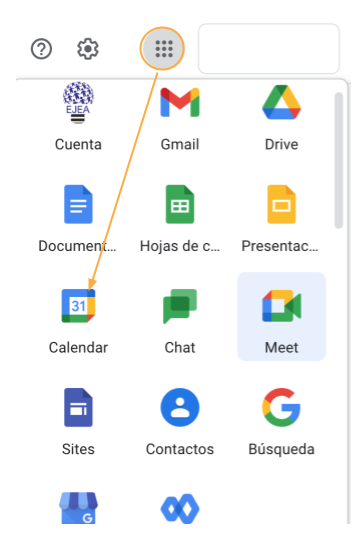
Acceder a **Google Calendar** es muy sencillo. Desde nuestro drive o en nuestro correo de Gmail tenemos acceso a un icono llamado menú de “**Aplicaciones de Google**” [![image-1643797105139.png](https://libros.catedu.es/uploads/images/gallery/2022-02/scaled-1680-/image-1643797105139.png)](https://libros.catedu.es/uploads/images/gallery/2022-02/image-1643797105139.png). Buscamos Calendario y hacemos clic sobre el icono de la herramienta. También podemos acceder desde algunas aplicaciones, como Google Documentos, Presentaciones o el correo de Gmail de forma directa, como hemos visto antes con la herramienta Google Task (Tareas).

[![image-1643797072919.png](https://libros.catedu.es/uploads/images/gallery/2022-02/scaled-1680-/image-1643797072919.png)](https://libros.catedu.es/uploads/images/gallery/2022-02/image-1643797072919.png)
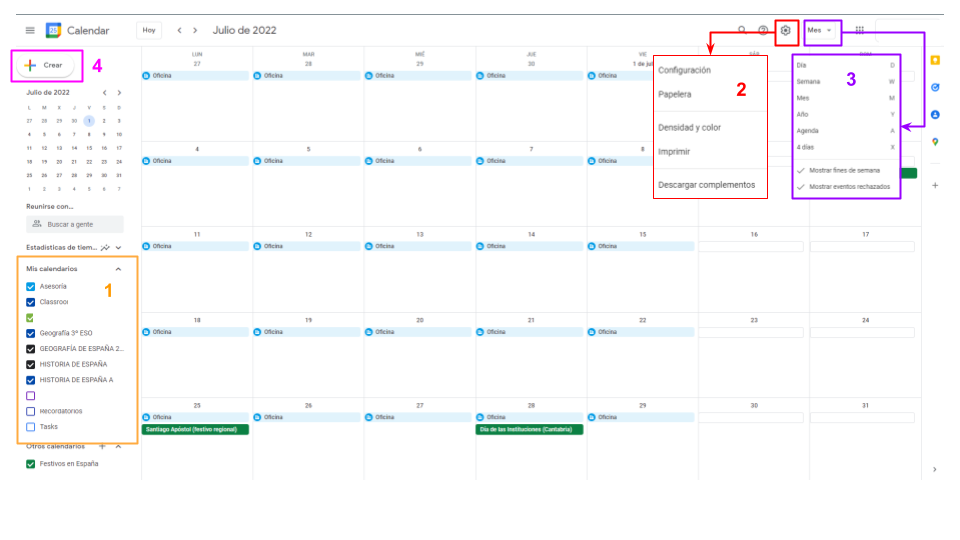
Una vez hemos entrado en nuestro Calendario de Google, tenemos acceso a “**Mis calendarios**” (1), donde se recogen todos los calendarios que tenemos activos. Si no hemos utilizado esta herramienta, nos aparecerán sólo “**otros calendarios**” y el calendario que se genera por defecto. Como vemos en el ejemplo, podemos generar calendarios compartidos con grupos de trabajo (Dirección, Claustro, etc.) y, si utilizamos herramientas como Google Task (Tareas) se generará un campo llamado Task (podemos modificar el nombre si nos situamos sobre esta etiqueta) y, por otro lado, si utilizamos Classroom, nos aparecerá un calendario por cada clase que generemos (ésta se genera automáticamente cuando creamos la clase en Classroom).

En el cuerpo principal tenemos el calendario (cuando accedemos nos aparece la fecha actual, podemos movernos de una fecha a otra (un mes, una semana, un día a otro de forma sencilla. Si hacemos clic en la rueda de configuración (2), y si hacemos clic en “**Configuración**”, nos aparecerá el menú de configuración de la herramienta, que veremos más adelante con algo más de detalle. Junto a la rueda de configuración se encuentra el menú desplegable (3) a través del cual podemos seleccionar la “**vista del calendario**” (Mensual, semanal, diaria, etc)

Para crear una actividad en el calendario podemos crearla de dos formas diferentes:

- **Opción 1**. En el calendario, hacemos clic en la fecha que deseamos incluir una actividad y aparece una ventana flotante/emergente para crear la actividad de forma rápida.
- **Opción 2**. Hacemos clic en el botón “**Crear**” (4), y nos aparece la misma ventana flotante para crear la actividad de forma sencilla.

[![image-1643797946960.png](https://libros.catedu.es/uploads/images/gallery/2022-02/scaled-1680-/image-1643797946960.png)](https://libros.catedu.es/uploads/images/gallery/2022-02/image-1643797946960.png)
#### Creamos una actividad

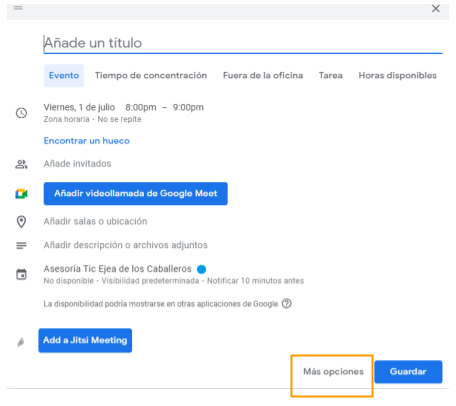
Vamos a crear viendo todas las posibilidades que nos brinda la herramienta, por lo tanto, cuando accedemos a una primera pantalla para generar la actividad, hacemos clic en “**Más opciones**”. Seguidamente la herramienta nos envía a la siguiente página:

[![image-1643797962539.png](https://libros.catedu.es/uploads/images/gallery/2022-02/scaled-1680-/image-1643797962539.png)](https://libros.catedu.es/uploads/images/gallery/2022-02/image-1643797962539.png)
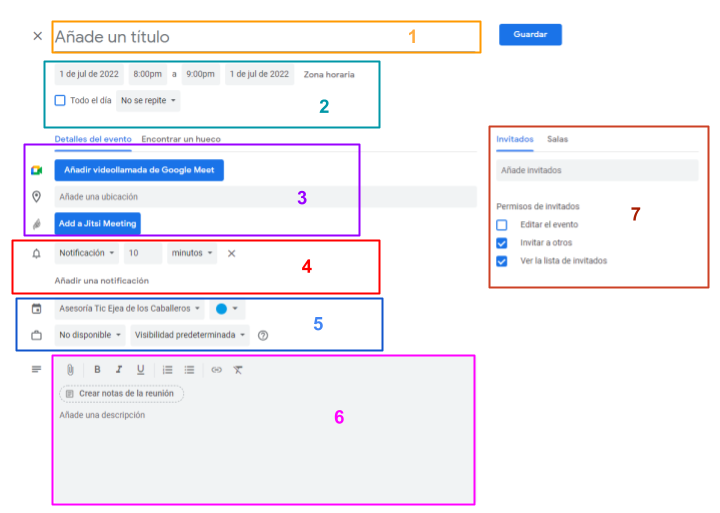
Las opciones que se presentan nos permiten configurar muchos aspectos en torno a una actividad, vamos a ver que opciones tenemos:

1. **Título**: toda actividad debe tener un título claro, que sirva para identificar cada una de las actividades a golpe de vista, especialmente si el calendario es compartido.
2. **Fecha y Hora**: podemos configurar la fecha y hora de un evento particular. También podemos establecer si durará todo el día (marcamos la casilla) o si la actividad durará dos días seguidos (fecha inicial el 1 de enero y final el 10 de enero). En el apartado “**No se repite**”, podemos configurar si queremos que el evento se repita una vez a la semana, una vez al año, entre otras opciones. Esta opción viene bien para recordar festivos, días señalados para trabajar algún tema (día de la paz, por ejemplo), entre otras.
3. **Añadir videollamada**: calendar permite añadir videollamadas tanto en Meet como en la plataforma *Jitsi* (genera un código que podemos compartir). También nos permite añadir ubicación, en el caso de que la reunión sea presencial (insertamos dirección.
4. **Añadir notificación**. Calendar permite añadir recordatorios/notificaciones, pudiendo elegir entre “**Notificaciones**” como “**Correo electrónico**”. También podemos configurar si deseamos recibir la notificación o el correo 10 minutos antes, 1 hora antes, 1 día o 1 semana antes del evento. Podemos añadir más de una notificación para reiterar el recordatorio.
5. **Incorporar la actividad a un calendario**: podemos seleccionar a qué calendario queremos añadir la actividad, y establecer si durante esa actividad estaremos disponibles o no (en el segundo caso, si nuestro calendario es compartido, los demás usuario pueden ver que no estamos disponibles)
6. **Añadir descripción o notas de la actividad**: este campo nos permite añadir notas o una descripción de la actividad, así como enlaces o podemos adjuntar documentos.
7. **Invitar**: podemos invitar a nuestros contactos a la actividad. De esta forma, se les enviará una invitación por correo electrónico para notificarles el evento y, en el caso de incluir una videoconferencia, recibirán el enlace de la misma. También podemos editar qué permisos queremos que tengan los invitados. Las más destacadas es habilitar o deshabilitar si pueden editar la actividad o si pueden ver la lista de invitados.

#### Configuramos nuestro Google Calendar

Google Calendar tiene una gran cantidad de opciones a la hora de configurar. En este apartado vamos a analizar aquellos aspectos que pueden ser más interesantes para el uso en un centro educativo.

[![image-1643798077260.png](https://libros.catedu.es/uploads/images/gallery/2022-02/scaled-1680-/image-1643798077260.png)](https://libros.catedu.es/uploads/images/gallery/2022-02/image-1643798077260.png)
\---

[![image-1643798088078.jpg](https://libros.catedu.es/uploads/images/gallery/2022-02/scaled-1680-/image-1643798088078.jpg)](https://libros.catedu.es/uploads/images/gallery/2022-02/image-1643798088078.jpg)
\---

[![image-1643798100045.png](https://libros.catedu.es/uploads/images/gallery/2022-02/scaled-1680-/image-1643798100045.png)](https://libros.catedu.es/uploads/images/gallery/2022-02/image-1643798100045.png)
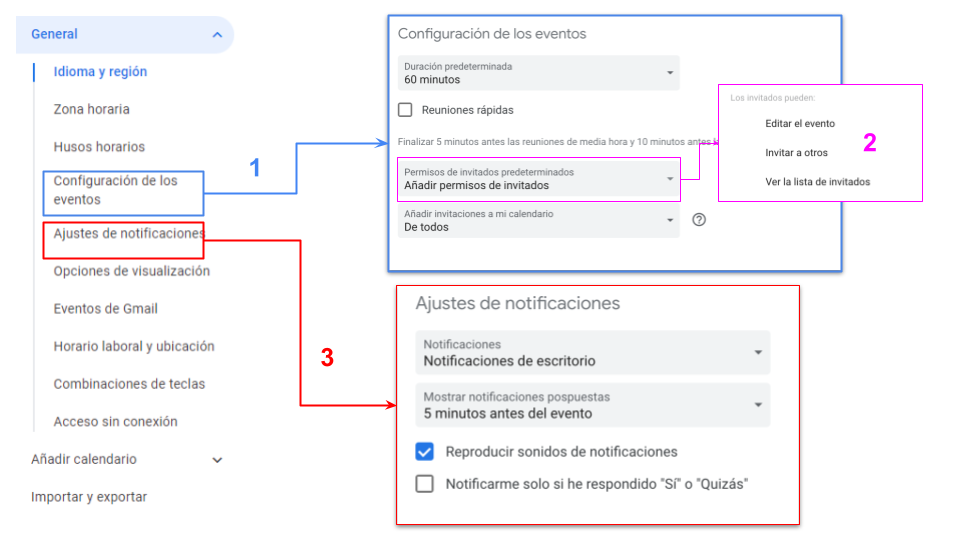
**1. Configuración de Eventos**: podemos cambiar la configuración predefinida de los eventos de forma. Si habitualmente tenemos actividades o eventos que duran 2 horas, 90 minutos o cualquier otra duración, podemos establecer que cuando creemos una actividad de forma predefinida se cree con esa duración. También, dentro de este mismo apartado podemos configurar los **permisos** que damos a nuestros **invitados** (2). Siempre es aconsejable revisar esta opción antes de compartir un evento o al crear un calendario colaborativo.

**3. Ajustes de notificación**: la configuración de las notificaciones de una aplicación es algo muy personal. Se pueden modificar las opciones predeterminadas y adaptarlas a nuestros intereses desde esta opción.

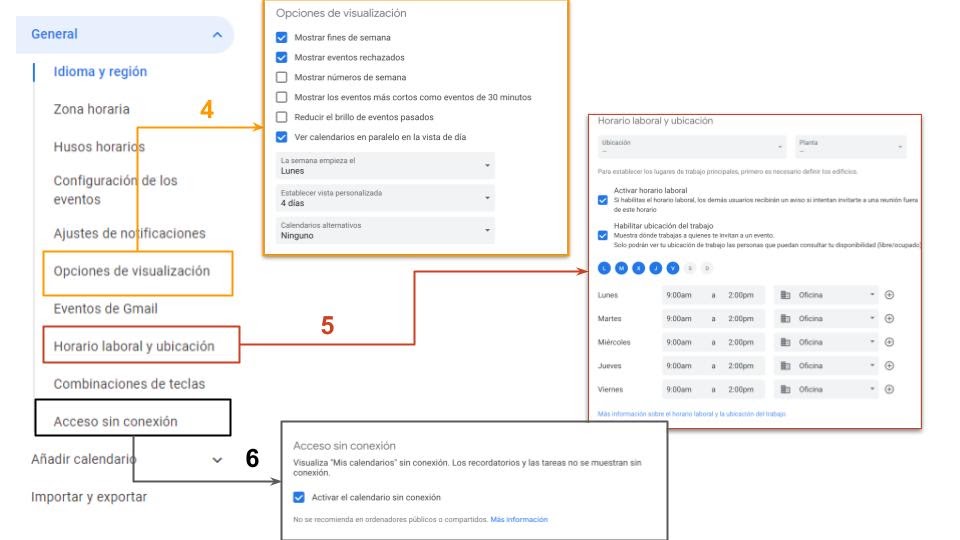
**4. Opciones de visualización**: permite establecer la vista de nuestro Google Calendar. Entre las opciones destacan poder ver de forma paralela los calendarios, de esta forma vemos en diferentes colores (cada uno correspondiente a un calendario) las actividades o eventos que tenemos programados. También podemos configurar si queremos que los días que caen en fin de semana se muestren en nuestro Calendar, así como el inicio de la semana (Lunes predefinido).

**5. Horario laboral**: podemos establecer un horario laboral, con los días y nuestro horario. Esta información puede servir de gran utilidad en calendarios compartidos o en Calendarios de Centro.

**6. Acceso sin conexión**: nos permite tener acceso a nuestros calendarios sin tener que estar conectados a Internet. Podemos trabajar en el mismo y se guardarán los cambios. No obstante, hasta que no conectemos el dispositivo a Internet, no se sincronizarán los datos con nuestros otros dispositivos.

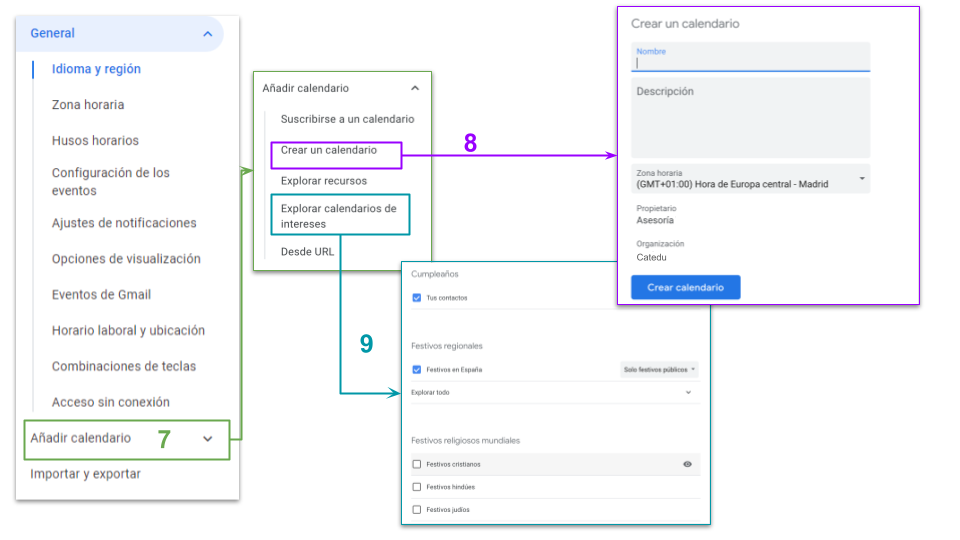
**7. Añadir Calendario**: si pulsamos en esta opción del menú, se despliegan varias opciones entre las cuales vamos a destacar dos (8 y 9).

**8. Crear un Calendario**: si tenemos una estructura clara de los calendarios que necesitamos desde un inicio, podemos crear ese calendario desde esta opción. Como se observa en la imagen, su configuración es muy sencilla, tan solo debemos rellenar los datos que se nos solicita.

**9. Explorar calendarios de intereses**: esta es una opción que podemos calificar entre útil y curiosa. Útil porque nos permite configurar que nos recuerde los cumpleaños de nuestros contactos, por ejemplo. Curiosa, porque nos permite introducir muchos tipos de calendarios (musulmán, por eventos o incluso el calendario lunar) en nuestro Google Calendar.


[![image-1643797089567.png](https://libros.catedu.es/uploads/images/gallery/2022-02/scaled-1680-/image-1643797089567.png)](https://libros.catedu.es/uploads/images/gallery/2022-02/image-1643797089567.png)
#### Compartiendo nuestros calendarios

Ahora que ya sabes cómo crear y configurar tu calendario, vamos a ver como puedes compartirlo para que, miembros de tu equipo estén al día con las tareas pendientes y reciban notificaciones de las mismas.

<p class="callout info">Presta atención al siguiente video, donde explica detalladamente como compartir un calendario con otras personas.  
Recuerda que si utilizas la opción de crear enlace para compartir, en lugar de "Compartir con determinadas personas", para que el enlace sea visible por el resto deberás hacerlo público, ya que **siempre** es necesario dar acceso al mismo.</p>

<iframe allowfullscreen="allowfullscreen" frameborder="0" height="360" src="https://www.youtube.com/embed/wokI1PZ1f8M" title="🟢 Cómo COMPARTIR CALENDARIO de Google Calendar 📅" width="640"></iframe>

  
*[Youtube](https://libros.catedu.es/youtube.com): Cómo COMPARTIR CALENDARIO de Google Calendar. [Saber Programas](https://www.youtube.com/@SaberProgramas)*

<p class="callout warning">En Google Calendar podemos generar diversos calendarios (ámbito laboral, ámbito personal...)... ¡Presta atención a cual de ellos seleccionas para compartir!</p>

# Documentos colaborativos en la nube: Google Drive y OneDrive

Hoy en día, muchas de nuestras funciones como docentes, requieren de trabajo en equipo que en ocasiones, por disponibilidad horaria no nos permiten realizarlas de manera síncrona. Esto se vuelve aun más complejo en centros con más de una localidad o con docentes itinerantes.

Las herramientas de trabajo compartido en la nube, suponen un gran aliado a la hora de realizar revisión por pares de documentos, completar actas, informes o memorias, ofreciéndonos una doble funcionalidad.

- El acceso a esta información almacenada en la nube.
- La edición de estos documentos de modo asíncrono.

<p class="callout info">Además, cada vez que editamos un documento en la nube, queda constancia del usuario que lo ha editado y nos permite acceder al historial de versiones guardadas, por si alguna vez queremos recuperar un documento.</p>

En este sentido, hay dos grandes plataformas que nos ofrecen este servicio: **Google Drive** y **Microsoft OneDrive,** que ofrecen practicamente las mismas funcionalidades y su modo de uso es muy similar.

#### Accediendo a la nube

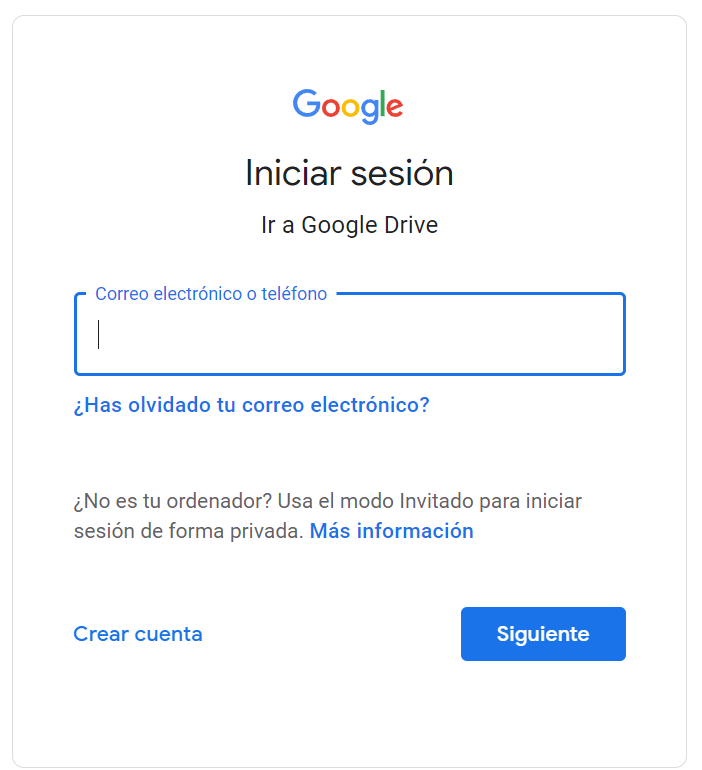
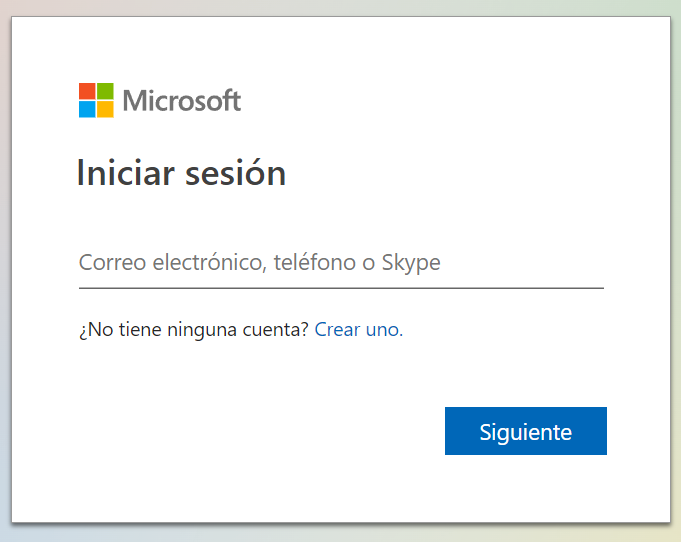
El modo más habitual de acceder tanto a Google Drive como a OneDrive es a través de su versión web, ya que podemos hacerlo desde cualquier ordenador con conexión a Internet.

- [https://www.google.com/intl/es/drive/](https://www.google.com/intl/es/drive/)
- [https://onedrive.live.com/about/es-es/signin/](https://onedrive.live.com/about/es-es/signin/)

<table border="1" id="bkmrk-ilustraci%C3%B3nes%3A-%281%29-a" style="border-collapse: collapse; width: 100%;"><colgroup><col style="width: 50%;"></col><col style="width: 50%;"></col></colgroup><tbody><tr><td>[![image.png](https://libros.catedu.es/uploads/images/gallery/2022-12/scaled-1680-/o60image.png)](https://libros.catedu.es/uploads/images/gallery/2022-12/o60image.png)</td><td>[![image.png](https://libros.catedu.es/uploads/images/gallery/2022-12/scaled-1680-/k2rimage.png)](https://libros.catedu.es/uploads/images/gallery/2022-12/k2rimage.png)

</td></tr><tr><td>Ilustraciónes: (1) Acceso a Google Drive</td><td>(2) Acceso a OneDrive

</td></tr></tbody></table>

No obstante, ambas plataformas disponen de una versión de escritorio que nos facilitará la labor cuando estemos trabajando en nuestro propio PC, incluso permitiendo el trabajo sin conexión.

<p class="callout warning">WARNING: Cuando utilices tu cuenta en la nube en un PC que utilice más gente, asegúrate de cerrar sesión al salir o de utilizar el MODO DE INCÓGNITO de tu navegador para que tu información esté a salvo.</p>

####   


#### Creando y almacenando en la nube

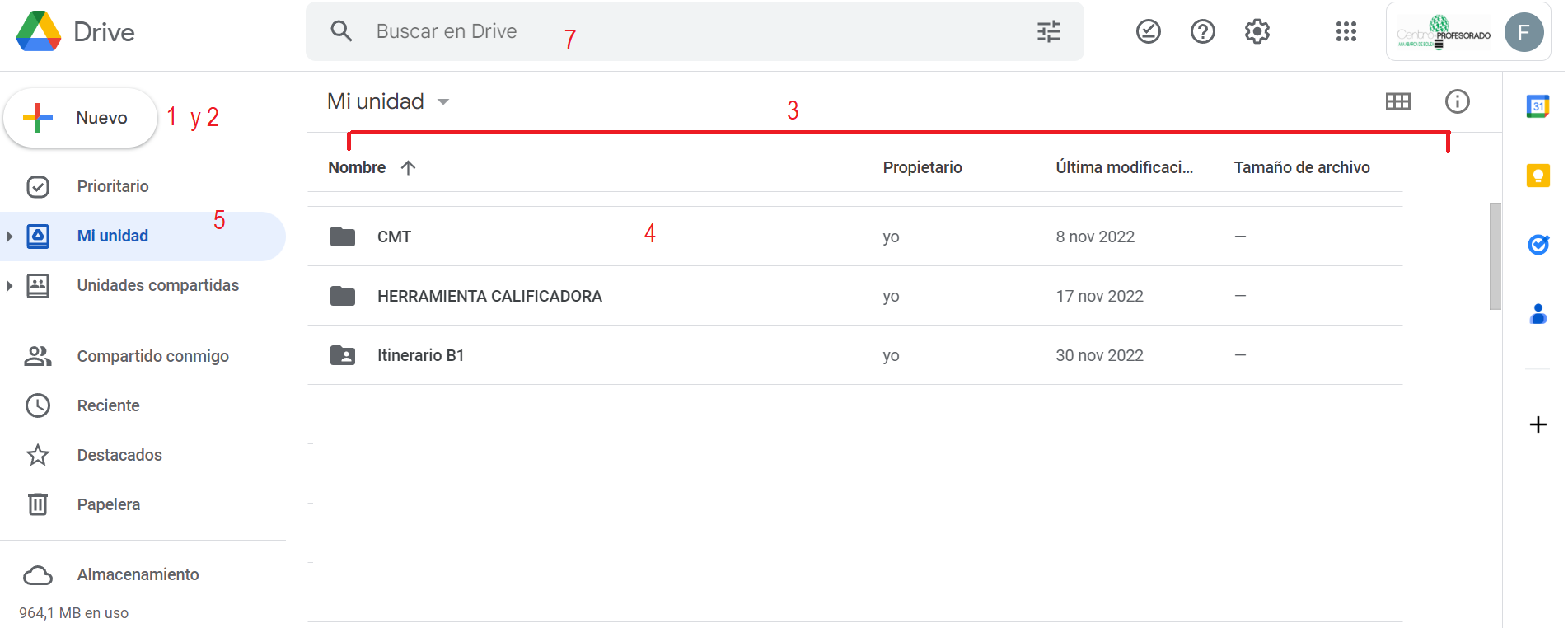
Una vez hemos accedido, nos encontraremos con la interfaz de la nube, a continuación veremos distintos apartados comunes en ambas plataformas.

[![image.png](https://libros.catedu.es/uploads/images/gallery/2022-12/scaled-1680-/DvRimage.png)](https://libros.catedu.es/uploads/images/gallery/2022-12/DvRimage.png)
[![image.png](https://libros.catedu.es/uploads/images/gallery/2022-12/scaled-1680-/bCjimage.png)](https://libros.catedu.es/uploads/images/gallery/2022-12/bCjimage.png)
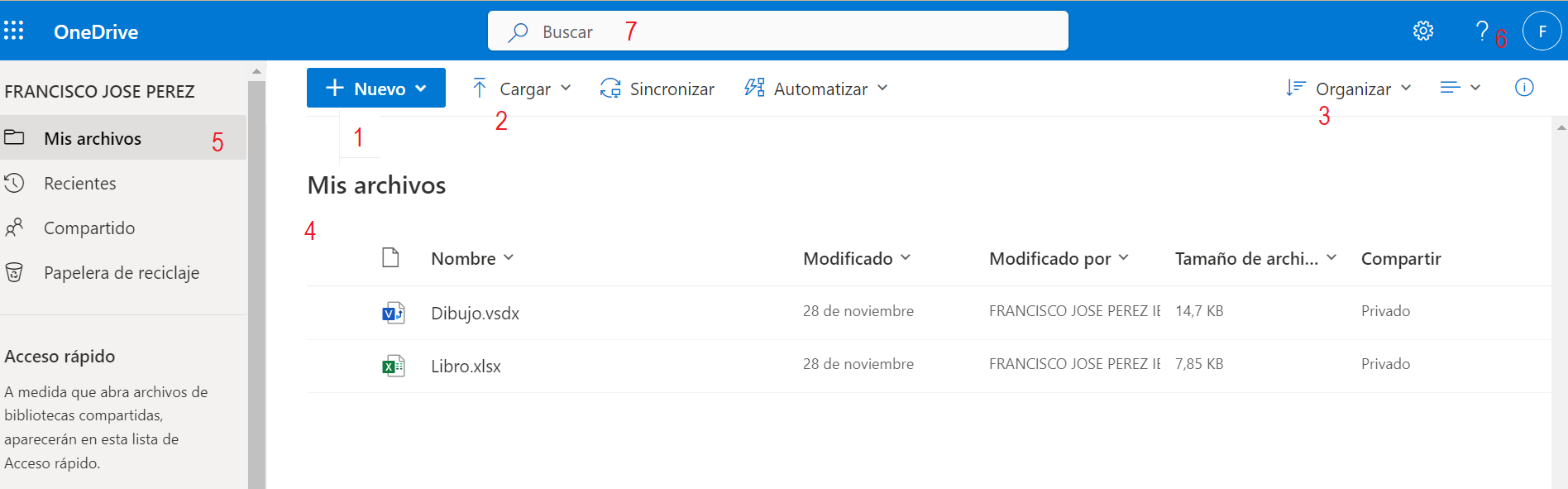
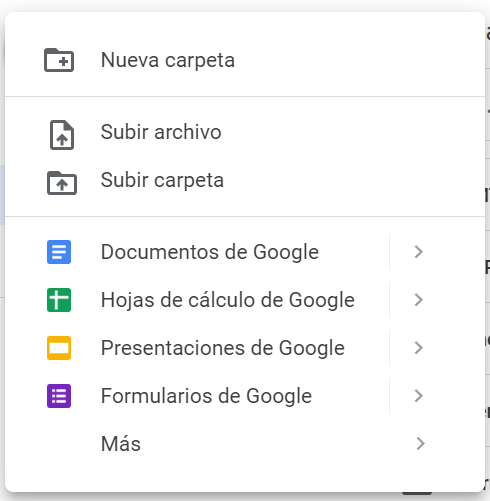
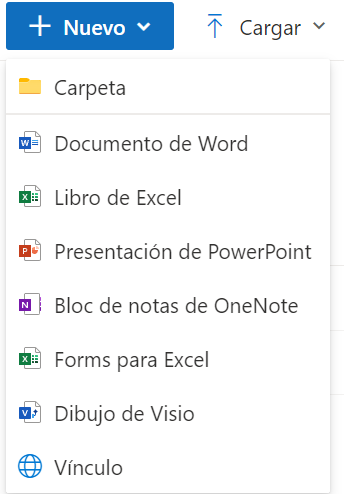
1. **Nuevo:** nos permitirá crear documentos nuevo de diverso tipo, hojas de cálculo, presentaciones, documentos de texto (ver siguiente ilustración). En Google Drive, este mismo botón se utiliza para cargar archivos o carpetas de nuestro equipo local a la nube.
2. **Cargar/Subir:** para subir archivos y carpetas de nuestro PC (disco duro, unidad flash) a nuestra nube.
3. **Organizar/Filtrar:** organizará los elementos mostrados según su nombre, fecha de creación, ultima modificación, propietario...
4. **Mis archivos**: nos muestra nuestra unidad, su funcionamiento es como el de cualquier gestor de archivos.
5. **Barra de navegación**: nos muestra las carpetas especiales como la Papelera, los elementos compartidos conmigo que pertenecen a otra unidad, los archivos recientemente usados...
6. **Mi usuario:** en el que podremos editar nuestro perfil y muy importante, **cerrar sesión cuando hayamos terminado.**
7. **Barra de búsqueda:** para buscar archivos en nuestra nube, tanto aquellos de los que somos propietarios como aquellos que han compartido con nosotros.

<table border="1" id="bkmrk--4" style="border-collapse: collapse; width: 100%;"><colgroup><col style="width: 50%;"></col><col style="width: 50%;"></col></colgroup><tbody><tr><td>[![image.png](https://libros.catedu.es/uploads/images/gallery/2022-12/scaled-1680-/NJsimage.png)](https://libros.catedu.es/uploads/images/gallery/2022-12/NJsimage.png)

</td><td>[![image.png](https://libros.catedu.es/uploads/images/gallery/2022-12/scaled-1680-/M7kimage.png)](https://libros.catedu.es/uploads/images/gallery/2022-12/M7kimage.png)

</td></tr></tbody></table>

*Ilustración: El botón NUEVO en Google Drive y OneDrive.*

<p class="callout warning">Como habrás podido ver, dentro del botón **NUEVO de Google Drive** se encuentran las mismas funciones que en el botón **CARGAR de OneDrive.**</p>

#### Compartiendo documentos en la nube

Una vez tenemos nuestros documentos en la nube, podemos compartirlos para ser revisados o editados por nuestros compañeros. Podemos compartirlos mediante invitación o mediante enlace.

<p class="callout info">Ten en cuenta que a la hora de compartir un documento o carpeta, tienes que tener claro qué permiso das a la persona con la que la compartes, lo que podréis ver en el próximo apartado.</p>

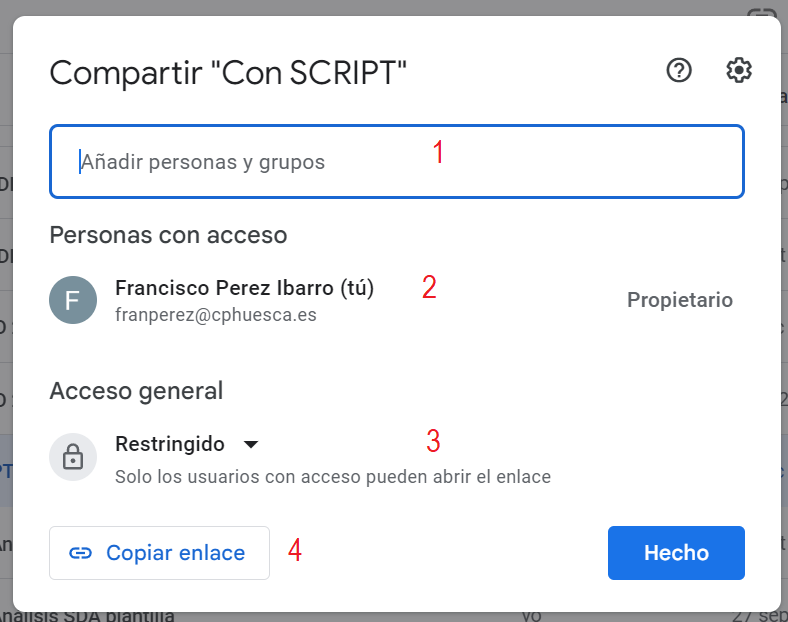
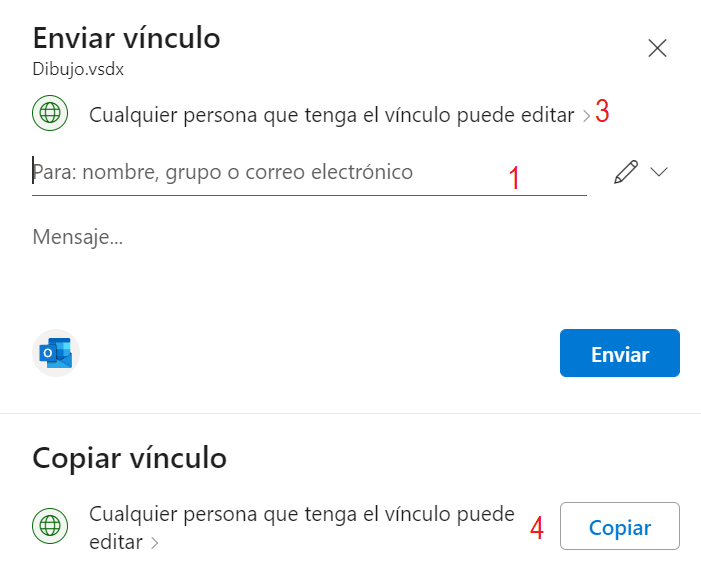
Para compartir un documento, lo seleccionaremos de nuestro Google Drive o One Drive, haremos click con el botón derecho sobre el archivo o carpeta que queremos compartir y buscaremos en el menú desplegable la opción **"Compartir"**

1. Allí incluiremos las direcciones de correo de las personas con las que queramos compartir el documento. Estas, podrán acceder al documento en su apartado de ***Documentos compartidos conmigo***. Si así lo decidimos, recibirán una notificación conforme que el documento ha sido compartido con ellos.
2. Nos muestra las personas que tienen acceso a ese documento o carpeta, junto con sus permisos ya sean de Editor, Lector o Propietario.
3. Muestra las características de acceso al archivo mediante enlace.
4. Genera un enlace que podremos compartir mediante e-mail o pegándolo en algún documento para acceder al documento.

<table border="1" id="bkmrk--6" style="border-collapse: collapse; width: 100%;"><colgroup><col style="width: 50%;"></col><col style="width: 50%;"></col></colgroup><tbody><tr><td>[![image.png](https://libros.catedu.es/uploads/images/gallery/2022-12/scaled-1680-/zxOimage.png)](https://libros.catedu.es/uploads/images/gallery/2022-12/zxOimage.png)</td><td>[![image.png](https://libros.catedu.es/uploads/images/gallery/2022-12/scaled-1680-/HQiimage.png)](https://libros.catedu.es/uploads/images/gallery/2022-12/HQiimage.png)

</td></tr></tbody></table>

*Ilustración: Compartiendo archivos y carpetas en Google Drive y OneDrive.*

#### Roles y permisos

{{@7657}}

#### Otras apps para trabajos colaborativos

Aunque en este apartado hemos visto dos de las aplicaciones más extendidas de trabajo colaborativo, y dedicadas más a la parte burocrática de nuestra labor, el trabajo colaborativo es una de las funciones que más se está implementando en la mayoría del software.

<p class="callout info">A continuación, os mostramos un repositorio de aplicaciones que permiten realizar y compartir trabajo. Algunas de estas aplicaciones se verán en los módulos 2, 3 y 4.</p>

- **Genially**: para crear presentaciones interactivas y animadas. Aplicación con un gran poder didáctico si se saben aprovechar todas las extensiones que están surgiendo.
- **Canva**: aplicación para crear infografías, cartelería... que permite crear grupos de trabajo y trabajar colaborativamente.
- **Prezi**: aplicación de presentaciones muy dinámica.
- **Emaze**: otra herramienta de creación de presentaciones online con atractivas plantillas.
- **Kahoot**: aplicación de evaluación, interactiva y lúdica.
- **Slack**: crea grupos de comunicación dentro de tu red de trabajo.
- **Trello**: permite organizar tus tareas o las de tu organización de modo colaborativo.
- **Paddlet**: crea paneles con contenidos a compartir para tus compañeros o alumnado.