La formación que aparece en el apartado Méritos aportada para procesos selectivos y categorizada en apartados. Estos méritos podrían no ser todos los que aparecen en nuestro extracto de formación. No obstante, el extracto de formación generado en Registro de formación de profesorado, tiene validez oficial
### Registro electrónico del Gobierno de Aragón El[ Registro Electrónico General de Aragón](https://aplicaciones.aragon.es/tramitar/registro-electronico-general-aragon/identificacion) es un servicio que **permite registrar la entrada de documentos que se presentan o se reciben de forma electrónica** en los departamentos y organismos públicos de la Administración Pública de Aragón. Para ello, un requisito fundamental es la **verificación de nuestra identidad**, bien sea mediante certificado electrónico o bien con CL@VE. Una vez identificados, tendremos que decidir si vamos a realizar un trámite para nosotros mismos, o para otra persona o entidad: [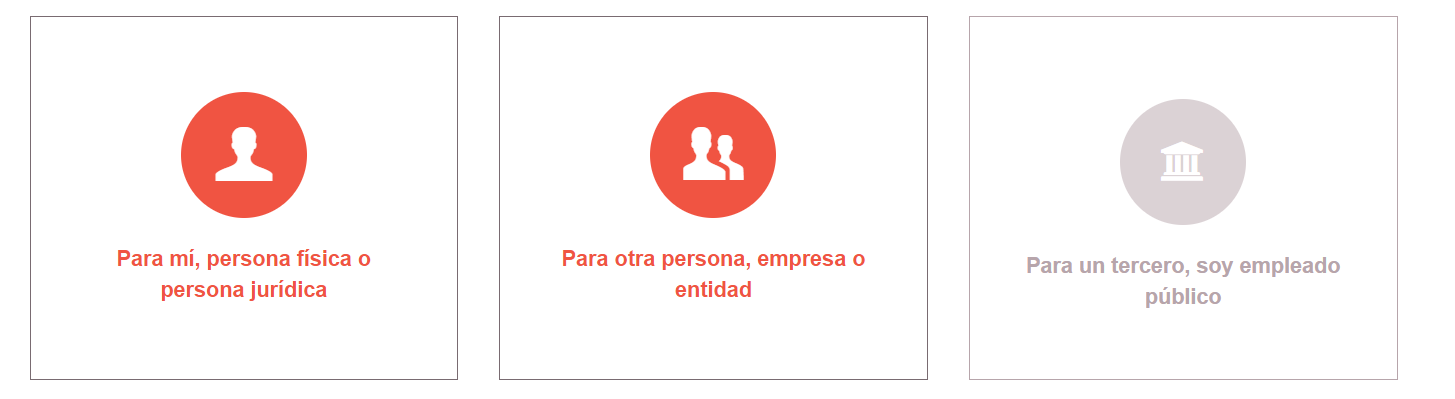](https://libros.catedu.es/uploads/images/gallery/2022-12/zXsimage.png) Una vez allí, tras comprobar que nuestros datos están correctos y añadirle un teléfono y un email de contacto, nos quedarán tres pasos: [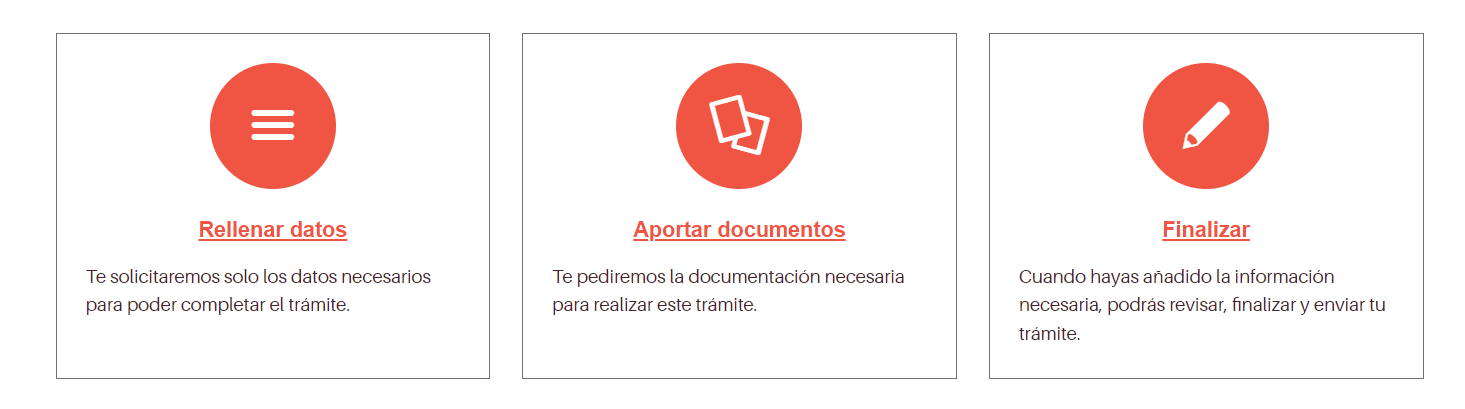](https://libros.catedu.es/uploads/images/gallery/2022-12/XJQimage.png) - **Rellenar datos**: donde escogeremos el destinatario de nuestro trámite y redactaremos lo que necesitamos (por ejemplo, un "expone - solicita"). - **Aportar documentos**: en este apartado aportaremos documentación justificativa de nuestra alegación. (por ejemplo, si es para participar en alguna convocatoria, allí adjuntaríamos los méritos). Se adjuntarán en formato PDF. - **Finalizar**: donde confirmaremos nuestro trámite mediante el proceso de firmado. ### Cl@ve permanente: {{@7640}} ### ¿Qué es Sigad y por qué aparece en este apartado? SIGAD es el Sistema de Gestión Académica y Didáctica del Gobierno de Aragón. Como su nombre indica, cuenta con dos versiones: - Sigad Académica - Sigad Didáctica Este sistema, que para muchos de vosotros ya es conocido, tiene más funcionalidades más allá de subir calificaciones e informes. Dispone de un módulo de mensajería que veremos a continuación extraído del ["Manual de usuario SIGAD didáctica. Entorno profesional"](https://educa.aragon.es/documents/20126/643584/SIGAD+-+Didactica+-+Manual+entorno+profesional+v+1.2.pdf/137361a3-63a5-4eea-28c9-700196e983bc?t=1588112092525) El módulo de ‘Mensajería’ está diseñado para permitir una rápida y eficaz comunicación entre los usuarios de la aplicación. La funcionalidad del módulo ‘Mensajería’ es gestionar los mensajes, que se agruparán en carpetas genéricas (‘Recibidos’, ‘Enviados’, y ‘Papelera’). Pulsando sobre la opción **‘Mensajería’** del menú de SIGAD, se abre la vista Buzón que muestra un cuadro central de gestión de mensajería similar al de cualquier cliente de correo electrónico y que permite la consulta de los mensajes y la navegación entre carpetas. [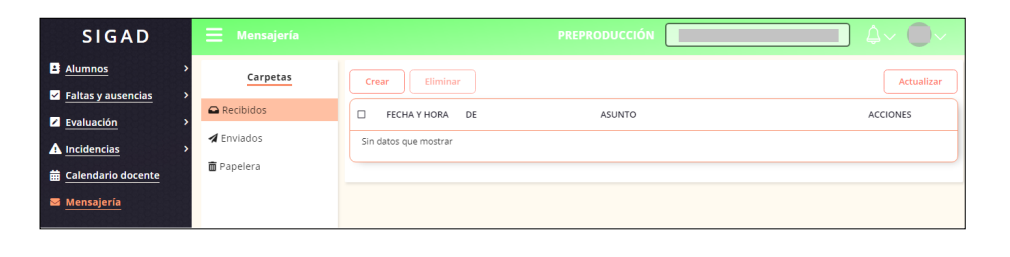](https://libros.catedu.es/uploads/images/gallery/2022-12/NXRimage.png) En función de los roles de que disponga el emisor del mensaje (usuario conectado), los posibles destinatarios con los que comunicarse variarán: **ROL PROFESOR:** los usuarios con rol ‘Profesor’ podrán comunicarse con cualquier alumno a los que imparta alguna materia o con cualquier familiar de éstos. También podrán comunicarse con cualquier otro profesor del centro. **ROL TUTOR:** los usuarios con rol ‘Tutor’ podrán comunicarse con cualquier alumno que esté incluido en los grupos de los que es tutor o con cualquier familiar de éstos; además de los destinatarios que le permita el rol ‘Profesor’. Estos son dos de los posibles roles, hay otros como "Jefe de departamento" u "Orientador y trabajador de servicios a la comunidad". **POSIBLES DESTINATARIOS:** en la caja ‘Destinatarios’: Aparecen aquí los nombres de los diferentes destinatarios del mensaje, una vez se hayan elegido con los diferentes selectores (Alumno, Profesor, Materia, Grupo, etc.) Con el botón ‘Limpiar’ se eliminan todos ellos y la caja se queda vacía. [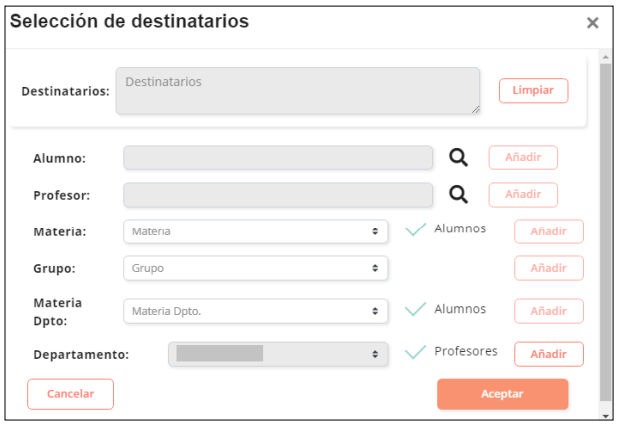](https://libros.catedu.es/uploads/images/gallery/2022-12/3NXimage.png)Para saber más consulta el ["Manual de usuario SIGAD didáctica. Entorno profesional"](https://educa.aragon.es/documents/20126/643584/SIGAD+-+Didactica+-+Manual+entorno+profesional+v+1.2.pdf/137361a3-63a5-4eea-28c9-700196e983bc?t=1588112092525).
### Correo educa.aragon.es El correo educa.aragon.es es el correo corporativo que el Gobierno de Aragón pone a disposición de los docentes. Estará compuesto por un nombre de usuario compuesto por iniciales y apellidos y siempre estará hospedado en el dominio **@educa.aragon.es Es el canal de comunicación oficial, aquel con el que se pondrán en contacto con nosotros la Unidad de Programas, el Servicio de Innovación y Formación del Profesorado o Servicios Provinciales. Es la única cuenta desde la que podremos gestionar incidencias informáticas con <4100@aragon.es>** Dispone de todas las prestaciones de los gestores de correo habituales y, además, cuenta con **licencia para Office 365**.Puedes leer información adicional en la siguiente presentación
[](https://libros.catedu.es/uploads/images/gallery/2022-02/image-1643795586513.png)**Idea de uso:** Podemos crear distintos grupos de envío. Uno de ellos llamado "claustro", que incluya a todos los docentes. Otros que se llamen "primer ciclo", "segundo ciclo", "tercer ciclo", con los docentes inscritos en esos ciclos, otro de "coordinadores/jefes de departamento" para enviarles convocatorias a CCP, y también podemos crear distintos grupos con las direcciones de las familias organizadas según su clase "primero primaria", "Segundo de Bachillerato" "infantil 3 años"...
[*Youtube*](https://www.youtube.com)*. GRUPOS DE CONTACTO PARA ENVÍOS MASIVOS GMAIL. de [Sergio García](https://www.youtube.com/watch?v=3jUfY547Zhg)* [*Youtube*](https://www.youtube.com)*. ¿Como Crear Contactos y Grupos en Outlook? de [Tec Innova](https://www.youtube.com/watch?v=AlArEE4_9Ls)* #### Programar un envío Pese a tratarse de comunicación asíncrona, hemos de ser conscientes del derecho a la desconexión digital de familias y compañeros, no obstante, no siempre disponemos de tiempo para enviar correos electrónicos en horas apropiadas. Es en este punto donde el programar envíos se vuelve una herramienta muy útil ya que nos permite decirle al gestor qué día y a qué hora queremos que el e-mail sea enviado. [*Youtube*](https://www.youtube.com)*. Cómo programar un correo en Gmail de [ComputerHoy.com](https://www.youtube.com/watch?v=QwF45VTtRiM)* [ ](https://www.youtube.com/watch?v=X9BYeIbynhM)*[Youtube. ](https://www.youtube.com)Programar envio correo outlook web de* [*Educacyl Portal de Educación*.](https://www.youtube.com/watch?v=X9BYeIbynhM) #### Envío con copia oculta Como ya hemos visto, los grupos de envío nos ahorran mucho tiempo a la hora de enviar e-mails a grupos numerosos, pero hemos de ser **sensibles y precavidos con la ley de protección de datos** y el **derecho a la intimidad de los usuarios**. Para ello, veremos a continuación como enviar un **e-mail con copia oculta**, de modo que el receptor no sea consciente de todas las direcciones a las que ha sido reenviado ese e-mail. *[ ](https://www.youtube.com/watch?v=khY5M4tyeLo)[Youtube ](https://www.youtube.com)[Enviar correos en copia oculta - Outlook CCO de ](https://www.youtube.com/watch?v=khY5M4tyeLo)[Tecnología Uncomo](https://www.youtube.com/watch?v=khY5M4tyeLo)* #### Firma automatizada Finalmente, tanto para evitarnos un trámite rutinario como para proyectar una imagen de seriedad, podemos **predeterminar una firma** que aparecerá, por defecto, cada vez que enviemos un e-mail. Esta firma puede estar formada por **texto, por un archivo de imagen o incluso incluir hipervínculos.** [*Youtube*](https://www.youtube.com)*. Tutorial FIRMA GMAIL 🖊 2021 | Español | Cómo Añadir una Firma a tus Emails en Gmail de [EducaTIC](https://www.youtube.com/watch?v=W-c5kvB4vYs)* [** ](https://www.youtube.com/watch?v=4_zUKh_-th4)*[Youtube. ](https://www.youtube.com)Como añadir FIRMA personalizada en Outlook web de [mistrucos](https://www.youtube.com/watch?v=4_zUKh_-th4)***Otras formas de comunicación:** En el apartado anterior, hemos visto los gestores de correo ya que pueden ser la herramienta más utilizada para estos cauces, no obstante, cada centro establece su propio plan de comunicación y la herramienta que va a utilizar, que puede ser desde un gestor de correo hasta el que incorporan los actuales entornos virtuales de aprendizaje (EVA) como pueden ser **Aeducar** o **Classroom** o apps como **TokApp School,** **Dinantia, ClassDojo o Slack.**
# Planes de comunicación y Netiqueta Otro de los contenidos de esta competencia según el marco de referencia en competencia digital docente habla de la necesidad de:* * > *“Respetar y promover el respeto de las normas de uso de los distintos medios de comunicación digital (etiqueta digital) y aplicación de la política de uso aceptable de los medios de comunicación establecida por la organización educativa.”* En este sentido, hay dos elementos que tenemos que tener en cuenta: el **plan de comunicación** de nuestro centro y la **Netiqueta**. #### ¿Qué es un Plan de Comunicación? Un plan de comunicación **establece las líneas maestras del modo en el que el centro se comunicará**, tanto con la comunidad educativa como con agentes externos. En él se recogerán los siguientes aspectos: -**Objetivos**: deben ser específicos, medibles y alcanzables. Por ejemplo: *“Compartir las actividades, programas y proyectos de los que forma parte el centro.”* o *“Comunicar a todos los miembros de la comunidad educativa de un modo sistemático.”* **-Público:** a quién van dirigidos los mensajes y comunicaciones (familias, claustro...). **-Canales de comunicación:** qué medio o medios de comunicación se van a utilizar en cada situación. Correo corporativo, página web, teléfono, grupo de difusión de whatsapp, RRSS. **-Rendimiento:** cómo se han medido los objetivos, el flujo de comunicación. Por ejemplo: las publicaciones en redes sociales ofrecen estadísticas de alcance e interacciones. **-Estilo:** hace referencia tanto al registro de comunicación que vamos a utilizar (formal, informal, desenfadado, lenguaje connotativo o denotativo…) como a aspectos gráficos y de diseño (como presentar infografías, colores decididos, tipología de fuente, etcétera). **-Responsables:** qué miembro o miembros se van a encargar de llevar a cabo las acciones del plan. -**Herramientas**: haría referencia a las aplicaciones o métodos que utilizaremos para establecer dichas comunicaciones. En muchos casos puede confundirse con el canal. *Ejemplo: Canal → e-mail Herramienta → Outlook, Gmail, Aeducar…* #### ¿Qué es la Netiqueta? {{@7725}} # Participación, colaboración y coordinación profesional Como ya hemos mencionado anteriormente, este área no está relacionada directamente con la práctica pedagógica pero sí con la profesional. La competencia en Comunicación Organizativa hace referencia a la estrategia de comunicación del centro, tanto con los miembros de la comunidad educativa (alumnado, docentes, familia) como con entidades externas, siendo conscientes de la imagen corporativa que quiere ofrecer. En este sentido, como profesionales, hemos de utilizar los medios de comunicación establecidos por el centro o departamento de un modo eficiente, siguiendo una línea de imagen corporativa y respetando las políticas de uso aceptable del centro. Los indicadores del MRCDD establecen que: "1.1.B1.1. Se comunica de forma autónoma y convencional con los agentes de la comunidad educativa empleando, en cada caso, la herramienta digital más adecuada de entre las establecidas por la A. E. o los titulares del centro para ese fin." y "1.1.B1.2. Aplica las políticas de uso aceptable de las herramientas de comunicación organizativa establecidas por la A. E. o los titulares del centro." # Introducción Cuando trabajamos en un centro educativo, pasamos a ser parte de una comunidad, un colectivo, un grupo, que toma decisiones consensuadas y elabora proyectos y tareas comunes. Un claro ejemplo de ello son los distintos **órganos de gobierno** que podemos encontrar en un centro: claustro, comisión de coordinación pedagógica, ciclos (anteriormente equipos didácticos), así como **otras agrupaciones que realizamos para una mejor organización**: por idiomas en centros trilingües, reuniones de localidad en los CRA, grupos de trabajo.. Cada una de estas agrupaciones tiene funciones y tareas designadas que han de ser llevadas a cabo entre todos los miembros que las componen y, en ocasiones, se vuelve muy complicado coincidir todos en el espacio tiempo para lograr sacar adelante documentos como memorias, PGA, PEC, proyectos... La competencia en participación, colaboración y coordinación profesional integra los siguientes contenidos: > Conocimiento y aplicación de los protocolos y uso de las herramientas digitales de > participación, colaboración y coordinación ofrecidos por la A. E. o los titulares del centro. > > Estrategias metodológicas de participación, colaboración y coordinación profesional docente > en entornos digitales. Por ello, a lo largo de este bloque, se pretende conocer el uso de **distintas plataformas digitales que favorezcan esta coordinación y colaboración entre docentes**. # El trabajo asíncrono #### La evolución del trabajo asíncrono {{@7855}} #### ¡Tengo que trabajar en ese ordenador! ¡Me he olvidado el pen en casa! En los últimos años, se ha producido una enorme evolución en el trabajo asíncrono que nos ha facilitado mucho la labor y ha implementado la seguridad a la hora de trabajar en proyectos comunes. En un principio, los docentes solíamos trabajar en **documentos únicos**, que estaban en un único PC, o **sobre copias** de los mismos que modificaríamos y agregaríamos al original sin ser conscientes de otros cambios en el mismo que podrían generar nuestros compañeros. Además de no disponer de esta información, teníamos que añadirle el extra de **peligrosidad** de utilizar **unidades de almacenamiento** flash (pendrives) que, en muchas ocasiones, **podían contener contenido malicioso** para los ordenadores. Para solventar estos problemas, se recurre a servidores, tanto **locales** como **remotos**. #### Los servidores {{@7856}} #### Servidores locales {{@7641}} #### Servidor remoto: La nube {{@7656}} Comparativa de servicios de almacenamiento en la nube [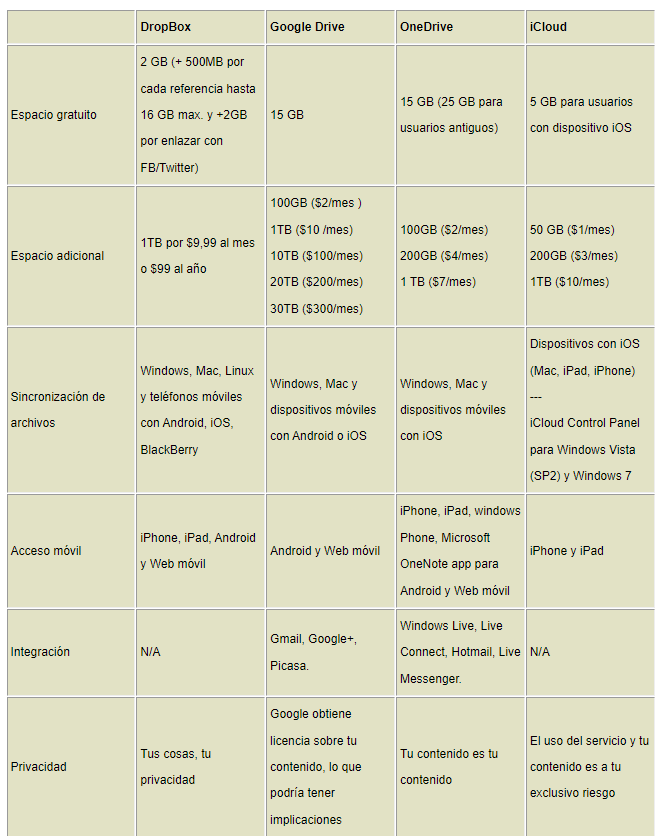](https://libros.catedu.es/uploads/images/gallery/2022-12/comparativa-almacenamiento.png) *Ilustración: Comparación: Dropbox, Google Drive, OneDrive, iCloud. - Venelogía. [https://www.venelogia.com/archivos/6429/](https://www.venelogia.com/archivos/6429/)* # Software para una organización eficiente: Trello y Google Calendar ### Trello Es una **herramienta colaborativa** para trabajar en equipo y **gestionar las tareas** que forman parte de un proyecto mediante un sistema de tarjetas intercambiables entre distintas columnas de un tablero que puede sernos muy útil estos días en los que la organización de un equipo disperso cobra una gran importancia. Para poder usarlo, **tendremos que registrarnos** en su página [https://trello.com/es](https://www.google.com/url?q=https://trello.com/es&sa=D&ust=1584707445730000) y acceder al escritorio en el que encontramos tres zonas significativas: #### Primeros pasos en Trello: A continuación, os mostramos un tutorial sobre como arrancar en [Trello](https://trello.com/es). [*Youtube*](https://libros.catedu.es/youtube.com)*: Tutorial TRELLO ACTUALIZADO 2022 | Español | GUÍA para ORGANIZAR IDEAS, PROYECTOS y TAREAS. [EducaTIC](https://www.youtube.com/watch?v=sZd7uUPigk8)* #### La interfaz de TRELLO 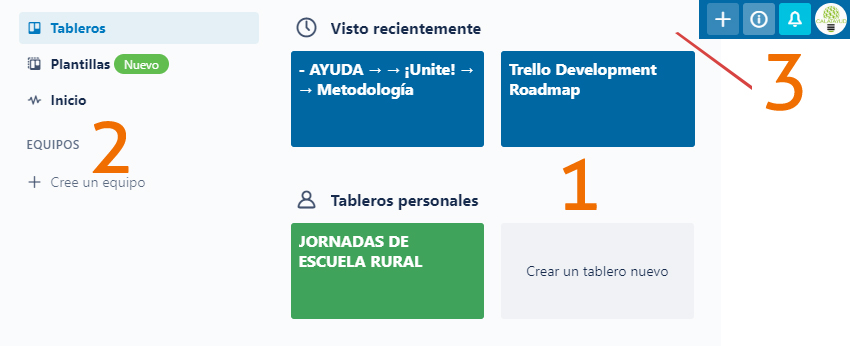 1. Zona de tableros, para acceder a los existentes o crear uno nuevo. 2. Menú principal, para acceder a la zona de tableros o crear equipos. 3. Perfil, notificaciones… #### Creando un equipo, comenzamos a coordinarnos. Aunque no es imprescindible para trabajar con trello, en centros grandes, **podemos crear equipos de trabajo** si nuestra intención es **asignar tareas no a personas, sino a grupos o conformar equipos que puedan crear sus propios tableros**. En este caso, definir los equipos sería un paso previo y servirían para cualquier tablero de forma que, a medida que vayamos creando tareas, podamos irlas asignando a equipos. Es necesario completar todos los campos para que se active continuar. Como veremos más abajo, a la vez o posteriormente, podemos invitar a personas a un tablero, a un equipo o a ambas funciones. 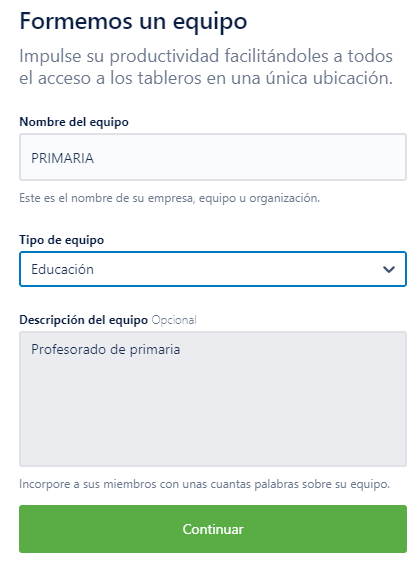 {#-0} ### Tableros, listas y tarjetas para una organización eficiente Nada más fácil que crear un tablero con Trello, desde **Crear tablero nuevo** (1) añadimos un título, seleccionamos un equipo (no es necesario), decidimos su privacidad y elegimos el aspecto. 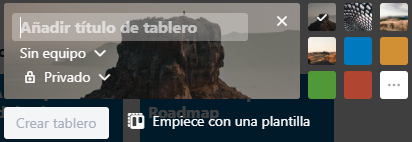 La privacidad dependerá de si es un tablero sin equipo (público o privado) o con equipo: 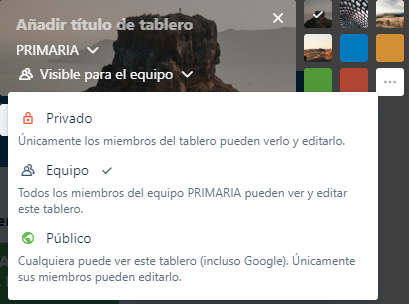 Este es el aspecto que ofrece nuestro tablero una vez creado: 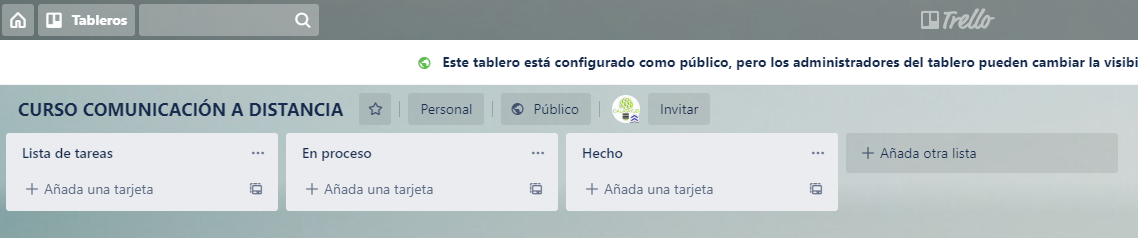 En él aparecen varias columnas, que son listas de tareas y cuyos nombres se pueden cambiar con hacer clic sobre la denominación actual y, **en cada una de las listas**, la posibilidad de **añadir tarjetas**. Para que una lista quede fijada, tenemos que pulsar en añadir lista. 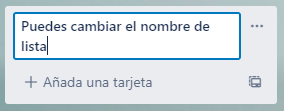 #### Tarjeta, la unidad básica de funcionamiento en Trello Las tarjetas son las tareas o partes de una lista y para crearlas sólo hay que pulsar **+Añadir una tarjeta**. En el momento de su creación, ya podemos establecer las primeras configuraciones desde la línea de puntos (1) que aparece al lado de crear tarjeta. 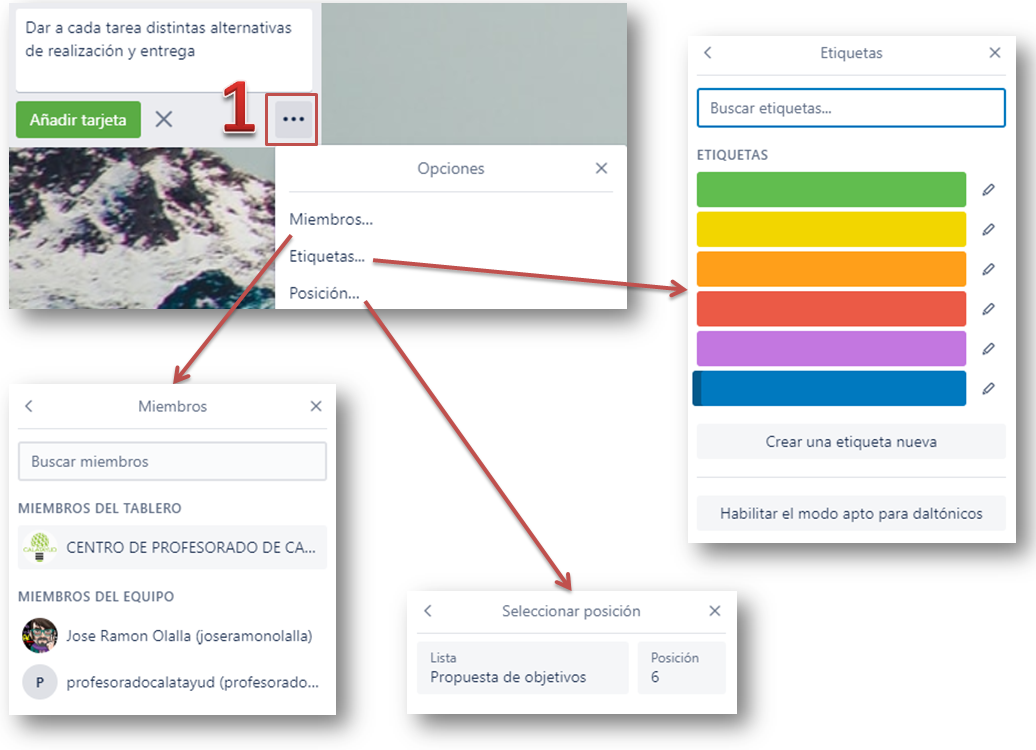 Es posible asignarla a un grupo o a algún miembro del grupo si los hemos creado previamente. Podemos **asignar un color a la tarjeta** para una mejor identificación visual por temas o seleccionar una posición, aunque esta función no es muy útil pues las tarjetas pueden reordenarse dentro de una columna o moverse a otra.  Este es el aspecto que podría presentar nuestro tablero una vez creado y que puedes ver mediante [el enlace](https://www.google.com/url?q=https://trello.com/b/uJ2OL23f/curso-comunicaci%25C3%25B3n-a-distancia&sa=D&ust=1584707445736000): 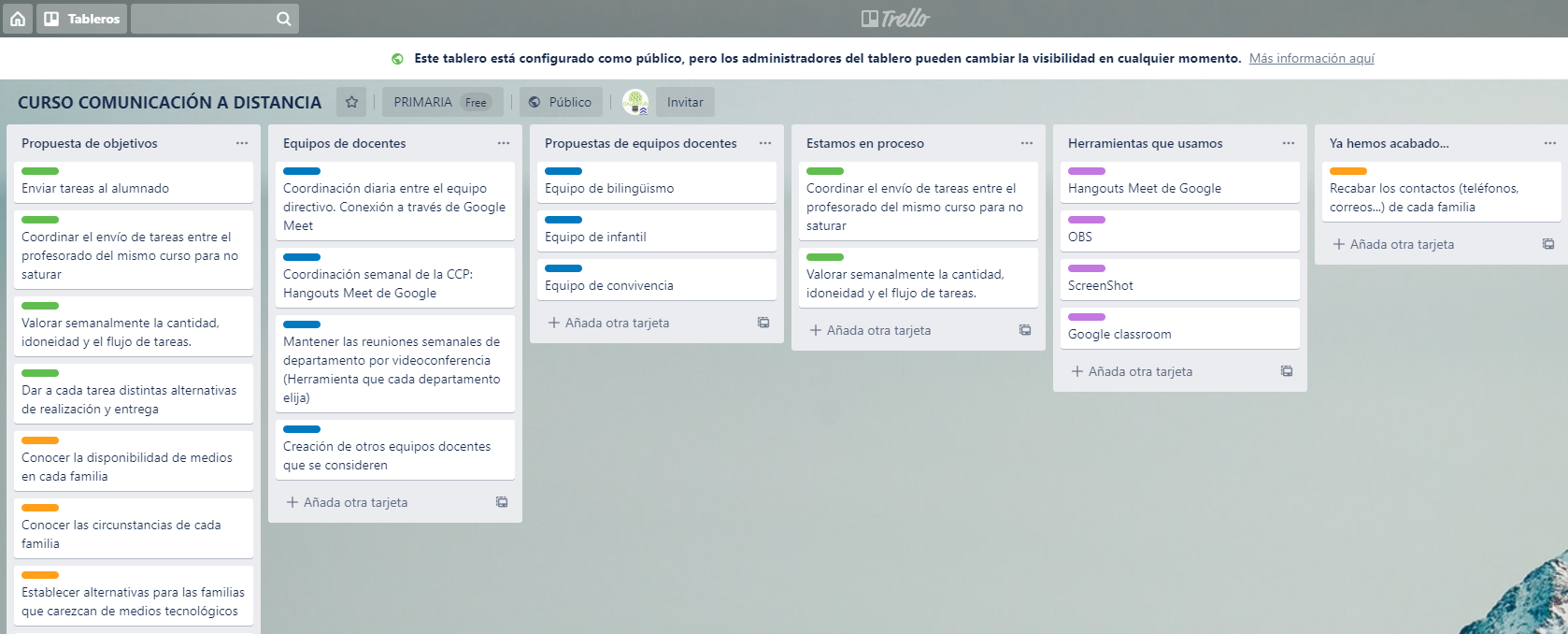 Independientemente de la edición que puede hacerse al crear una tarjeta, cada una de ellas tiene una herramienta de edición que puede activarse al pasar el cursor por ella. 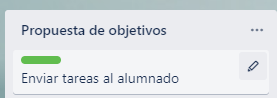 Al pulsar, además de editar el texto, aparece un menú emergente que nos permitirá: - **Editar** las tarjetas: modificar el texto y cambiar el color o añadir colores nuevos, pues una misma tarjeta puede tener varios colores. 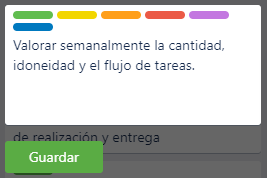 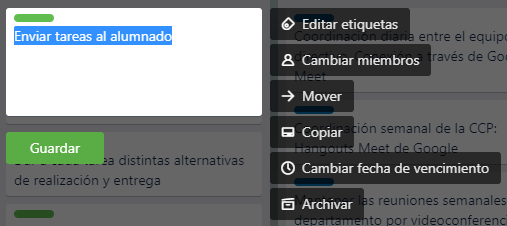 - **Cambiar o añadir miembros**, en cuyo caso aparecerán reseñados en la tarjeta, junto con un ojo que indica si la persona identificada en el tablero sigue esa tarjeta. 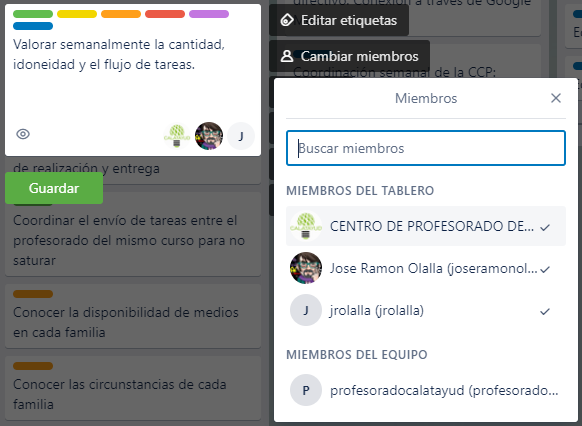 - **Mover**, que no es muy relevante pues puede hacerse arrastrando con el ratón y, sobre todo Copiar, pues permite que una tarjeta pueda estar en más de una lista a la vez.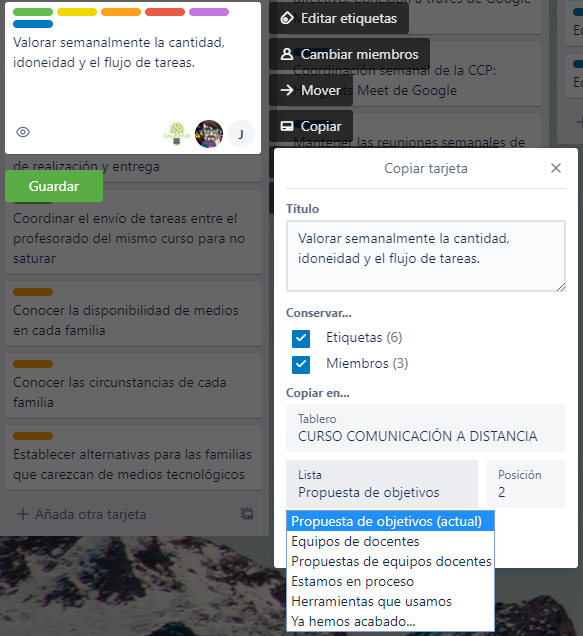 - **Añadir (o cambiar) una fecha de vencimiento**, en el caso de que sea necesario tener lista la tarea para un momento dado. - **Archivar la tarjeta** (cuidado, no pide confirmación). Pero todavía pueden configurarse más elementos de las tarjetas si hacemos clic sobre cualquiera de ellas, aunque algunas de estas funciones están repetidas, hay otras nuevas que se describen a continuación: 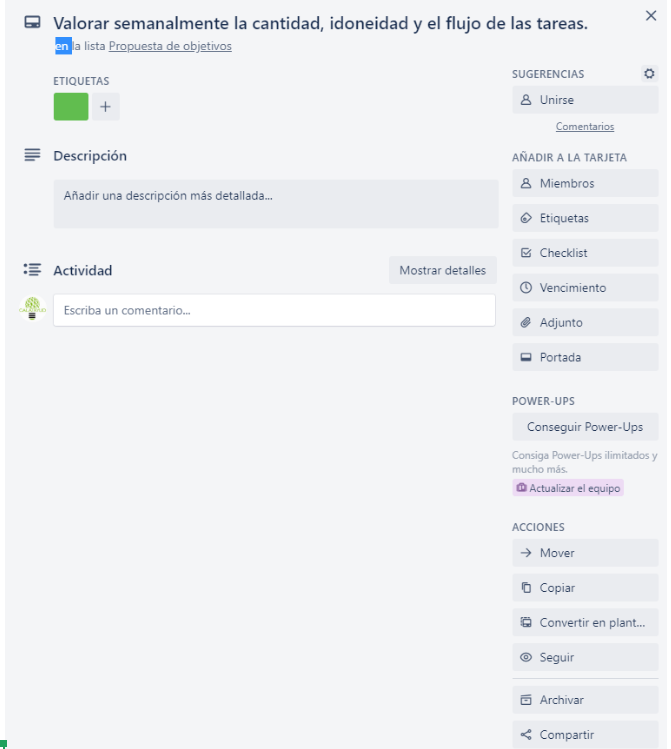 **Unirse**, a una tarea en concreto, con lo que el usuario se convierte en seguidor de esa tarea (icono ojo). **Checklist**, que permite asignar a cada tarjeta una lista de cometidos a desarrollar y que aparecerán marcadas con un ✅ en las que tengan lista de control. Cada usuario puede ir marcando los cometidos cumplidos. 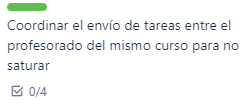 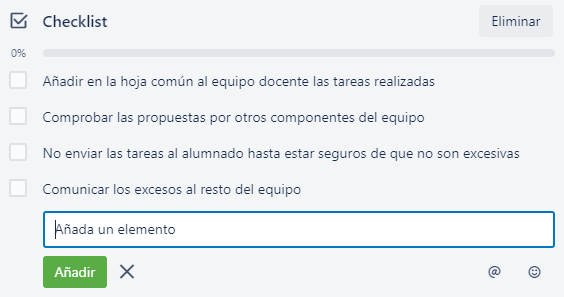 **Adjuntos desde el ordenador**, el propio trello (cada tarjeta tiene su propio vínculo), desde Google Drive, Box, Dropbox o One Drive. Si en una tarjeta aparece un clip, indicará que tiene archivos adjunto. 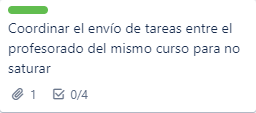 ### Visibilidad y roles en el equipo 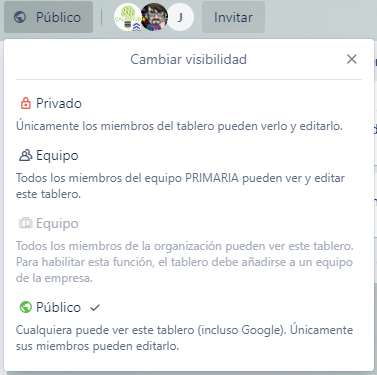 Desde el menú superior se puede configurar la visibilidad y mientras que en el menú lateral derecho se configuran las acciones que realizan los distintos perfiles  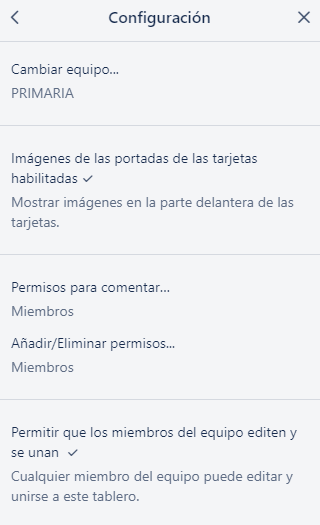 El equipo, equipos o sin equipo **Quién comenta:** - Deshabilitado - Miembros - Miembros y observadores - Miembros del equipo - Cualquier usuario de Trello **Quién gestiona los permisos:** - Administradores - Todos los miembros **Quién puede editar y unirse** #### Invitando a colaboradores Aunque, como hemos visto, podemos crear un equipo a la hora de generar un tablero, en ocasiones lo que queremos es compartir un tablero que, cuando fue realizado, no pensabamos compartir, o simplemente no queremos compartirlo hasta que no esté terminado. A continuación mira el siguiente video sobre como invitar colaboradores a tu panel de Trello. *[Youtube](https://www.youtube.com). Trello: Invitar colaboradores de* [*Silvia Casas Cañada*](https://www.youtube.com/watch?v=eTQeJwTum8E)Si quieres saber más, accede a la siguiente página de libros.catedu en este [enlace.](https://libros.catedu.es/books/teams-comunicacion-entre-docentes-y-centro-educativo/page/unidad-2-trello)
### Google Calendar Esta herramienta es ideal para **gestionar y organizar nuestro trabajo, añadir recordatorios** de las tareas que tenemos que realizar, **crear videoconferencias en Meet** y, si creamos calendarios colaborativos, nos permite **conocer el flujo de trabajo de nuestro equipo**. También podemos crear notas colaborativas. Su organización por “Calendarios”, permite organizar el contenido de forma sencilla. Asimismo, podemos generar diferentes tipos de notificaciones en cada una de las tareas que incorporamos a nuestro calendario. Acceder a **Google Calendar** es muy sencillo. Desde nuestro drive o en nuestro correo de Gmail tenemos acceso a un icono llamado menú de “**Aplicaciones de Google**” [](https://libros.catedu.es/uploads/images/gallery/2022-02/image-1643797105139.png). Buscamos Calendario y hacemos clic sobre el icono de la herramienta. También podemos acceder desde algunas aplicaciones, como Google Documentos, Presentaciones o el correo de Gmail de forma directa, como hemos visto antes con la herramienta Google Task (Tareas). [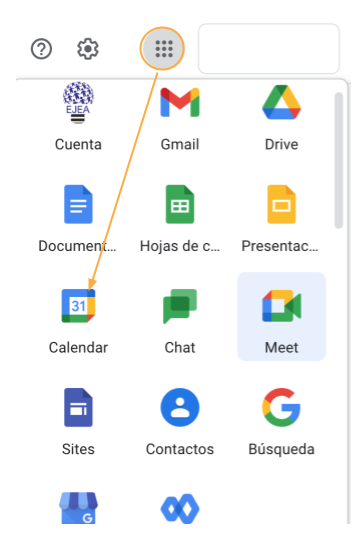](https://libros.catedu.es/uploads/images/gallery/2022-02/image-1643797072919.png) Una vez hemos entrado en nuestro Calendario de Google, tenemos acceso a “**Mis calendarios**” (1), donde se recogen todos los calendarios que tenemos activos. Si no hemos utilizado esta herramienta, nos aparecerán sólo “**otros calendarios**” y el calendario que se genera por defecto. Como vemos en el ejemplo, podemos generar calendarios compartidos con grupos de trabajo (Dirección, Claustro, etc.) y, si utilizamos herramientas como Google Task (Tareas) se generará un campo llamado Task (podemos modificar el nombre si nos situamos sobre esta etiqueta) y, por otro lado, si utilizamos Classroom, nos aparecerá un calendario por cada clase que generemos (ésta se genera automáticamente cuando creamos la clase en Classroom). En el cuerpo principal tenemos el calendario (cuando accedemos nos aparece la fecha actual, podemos movernos de una fecha a otra (un mes, una semana, un día a otro de forma sencilla. Si hacemos clic en la rueda de configuración (2), y si hacemos clic en “**Configuración**”, nos aparecerá el menú de configuración de la herramienta, que veremos más adelante con algo más de detalle. Junto a la rueda de configuración se encuentra el menú desplegable (3) a través del cual podemos seleccionar la “**vista del calendario**” (Mensual, semanal, diaria, etc) Para crear una actividad en el calendario podemos crearla de dos formas diferentes: - **Opción 1**. En el calendario, hacemos clic en la fecha que deseamos incluir una actividad y aparece una ventana flotante/emergente para crear la actividad de forma rápida. - **Opción 2**. Hacemos clic en el botón “**Crear**” (4), y nos aparece la misma ventana flotante para crear la actividad de forma sencilla. [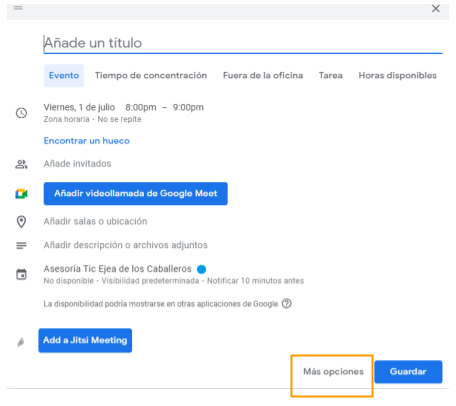](https://libros.catedu.es/uploads/images/gallery/2022-02/image-1643797946960.png) #### Creamos una actividad Vamos a crear viendo todas las posibilidades que nos brinda la herramienta, por lo tanto, cuando accedemos a una primera pantalla para generar la actividad, hacemos clic en “**Más opciones**”. Seguidamente la herramienta nos envía a la siguiente página: [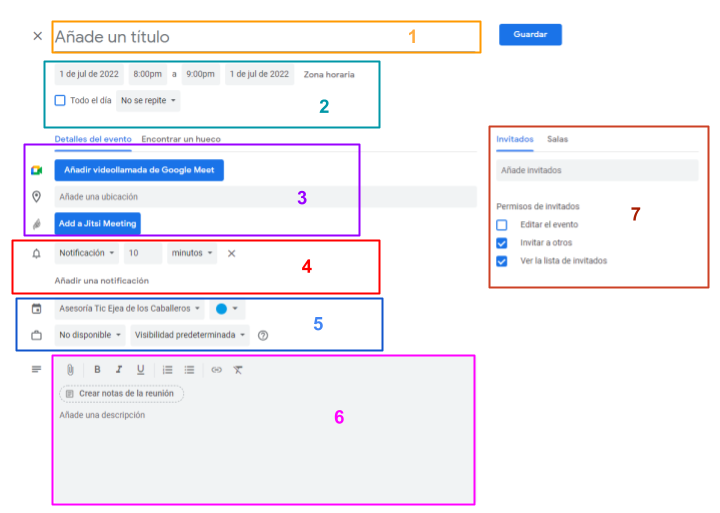](https://libros.catedu.es/uploads/images/gallery/2022-02/image-1643797962539.png) Las opciones que se presentan nos permiten configurar muchos aspectos en torno a una actividad, vamos a ver que opciones tenemos: 1. **Título**: toda actividad debe tener un título claro, que sirva para identificar cada una de las actividades a golpe de vista, especialmente si el calendario es compartido. 2. **Fecha y Hora**: podemos configurar la fecha y hora de un evento particular. También podemos establecer si durará todo el día (marcamos la casilla) o si la actividad durará dos días seguidos (fecha inicial el 1 de enero y final el 10 de enero). En el apartado “**No se repite**”, podemos configurar si queremos que el evento se repita una vez a la semana, una vez al año, entre otras opciones. Esta opción viene bien para recordar festivos, días señalados para trabajar algún tema (día de la paz, por ejemplo), entre otras. 3. **Añadir videollamada**: calendar permite añadir videollamadas tanto en Meet como en la plataforma *Jitsi* (genera un código que podemos compartir). También nos permite añadir ubicación, en el caso de que la reunión sea presencial (insertamos dirección. 4. **Añadir notificación**. Calendar permite añadir recordatorios/notificaciones, pudiendo elegir entre “**Notificaciones**” como “**Correo electrónico**”. También podemos configurar si deseamos recibir la notificación o el correo 10 minutos antes, 1 hora antes, 1 día o 1 semana antes del evento. Podemos añadir más de una notificación para reiterar el recordatorio. 5. **Incorporar la actividad a un calendario**: podemos seleccionar a qué calendario queremos añadir la actividad, y establecer si durante esa actividad estaremos disponibles o no (en el segundo caso, si nuestro calendario es compartido, los demás usuario pueden ver que no estamos disponibles) 6. **Añadir descripción o notas de la actividad**: este campo nos permite añadir notas o una descripción de la actividad, así como enlaces o podemos adjuntar documentos. 7. **Invitar**: podemos invitar a nuestros contactos a la actividad. De esta forma, se les enviará una invitación por correo electrónico para notificarles el evento y, en el caso de incluir una videoconferencia, recibirán el enlace de la misma. También podemos editar qué permisos queremos que tengan los invitados. Las más destacadas es habilitar o deshabilitar si pueden editar la actividad o si pueden ver la lista de invitados. #### Configuramos nuestro Google Calendar Google Calendar tiene una gran cantidad de opciones a la hora de configurar. En este apartado vamos a analizar aquellos aspectos que pueden ser más interesantes para el uso en un centro educativo. [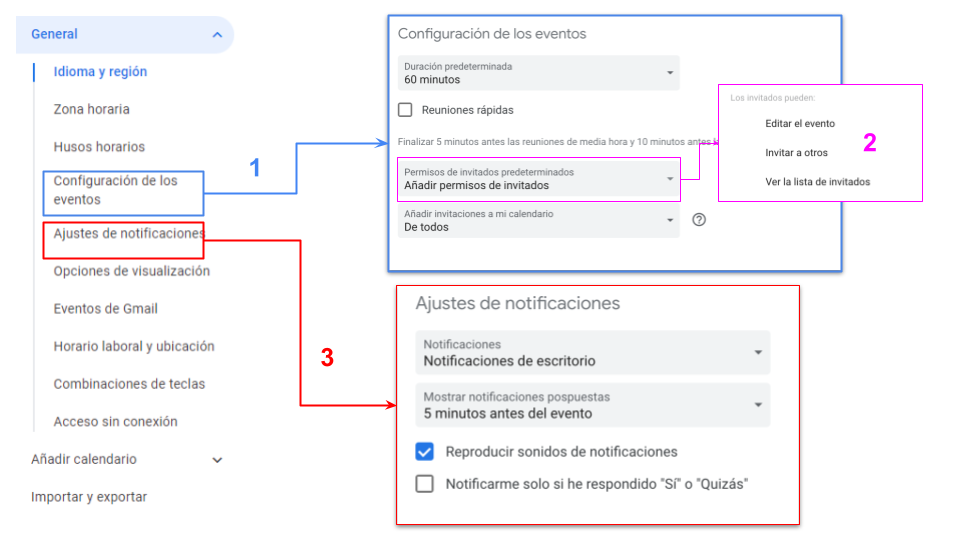](https://libros.catedu.es/uploads/images/gallery/2022-02/image-1643798077260.png) \--- [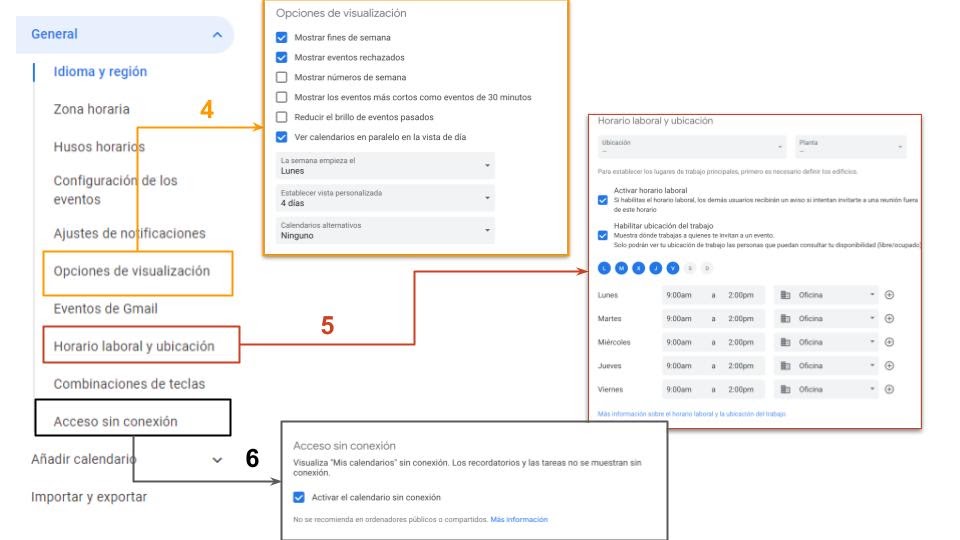](https://libros.catedu.es/uploads/images/gallery/2022-02/image-1643798088078.jpg) \--- [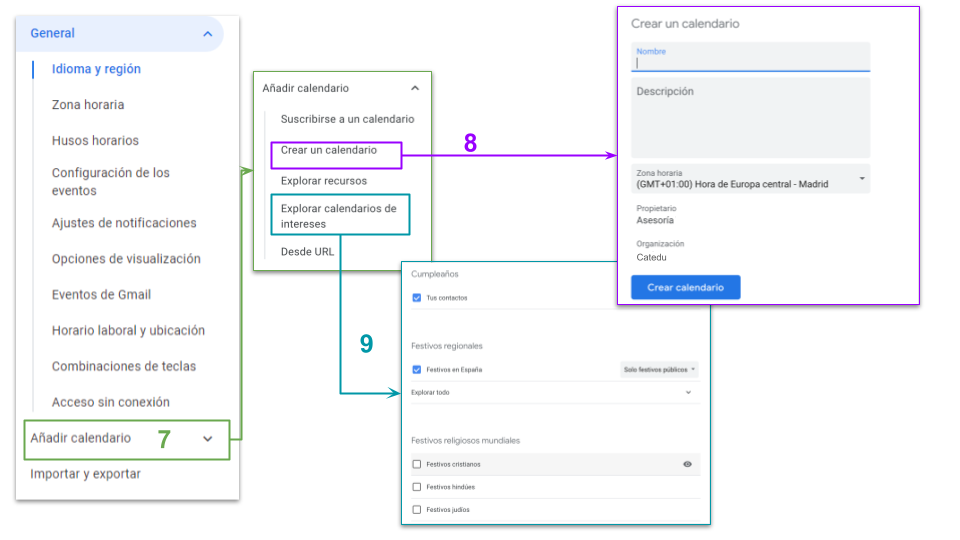](https://libros.catedu.es/uploads/images/gallery/2022-02/image-1643798100045.png) **1. Configuración de Eventos**: podemos cambiar la configuración predefinida de los eventos de forma. Si habitualmente tenemos actividades o eventos que duran 2 horas, 90 minutos o cualquier otra duración, podemos establecer que cuando creemos una actividad de forma predefinida se cree con esa duración. También, dentro de este mismo apartado podemos configurar los **permisos** que damos a nuestros **invitados** (2). Siempre es aconsejable revisar esta opción antes de compartir un evento o al crear un calendario colaborativo. **3. Ajustes de notificación**: la configuración de las notificaciones de una aplicación es algo muy personal. Se pueden modificar las opciones predeterminadas y adaptarlas a nuestros intereses desde esta opción. **4. Opciones de visualización**: permite establecer la vista de nuestro Google Calendar. Entre las opciones destacan poder ver de forma paralela los calendarios, de esta forma vemos en diferentes colores (cada uno correspondiente a un calendario) las actividades o eventos que tenemos programados. También podemos configurar si queremos que los días que caen en fin de semana se muestren en nuestro Calendar, así como el inicio de la semana (Lunes predefinido). **5. Horario laboral**: podemos establecer un horario laboral, con los días y nuestro horario. Esta información puede servir de gran utilidad en calendarios compartidos o en Calendarios de Centro. **6. Acceso sin conexión**: nos permite tener acceso a nuestros calendarios sin tener que estar conectados a Internet. Podemos trabajar en el mismo y se guardarán los cambios. No obstante, hasta que no conectemos el dispositivo a Internet, no se sincronizarán los datos con nuestros otros dispositivos. **7. Añadir Calendario**: si pulsamos en esta opción del menú, se despliegan varias opciones entre las cuales vamos a destacar dos (8 y 9). **8. Crear un Calendario**: si tenemos una estructura clara de los calendarios que necesitamos desde un inicio, podemos crear ese calendario desde esta opción. Como se observa en la imagen, su configuración es muy sencilla, tan solo debemos rellenar los datos que se nos solicita. **9. Explorar calendarios de intereses**: esta es una opción que podemos calificar entre útil y curiosa. Útil porque nos permite configurar que nos recuerde los cumpleaños de nuestros contactos, por ejemplo. Curiosa, porque nos permite introducir muchos tipos de calendarios (musulmán, por eventos o incluso el calendario lunar) en nuestro Google Calendar. [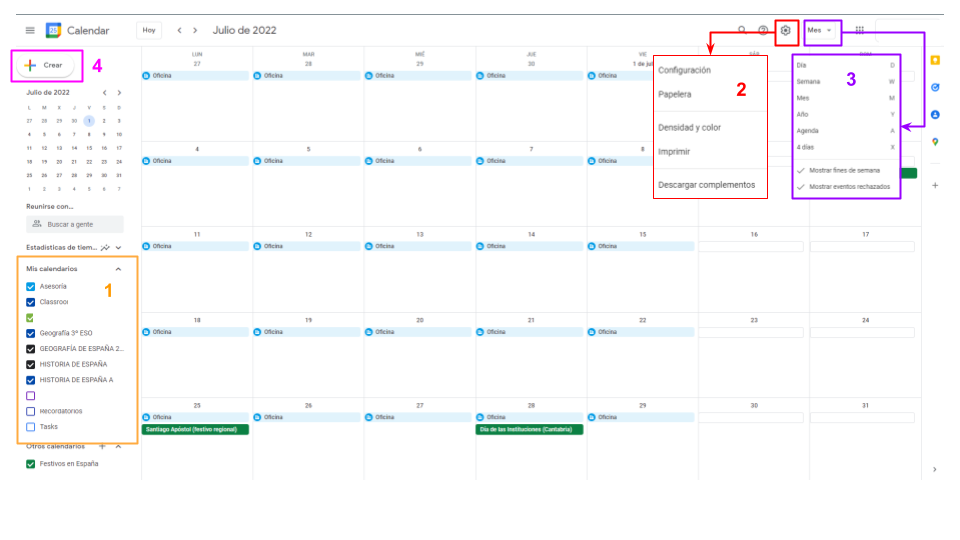](https://libros.catedu.es/uploads/images/gallery/2022-02/image-1643797089567.png) #### Compartiendo nuestros calendarios Ahora que ya sabes cómo crear y configurar tu calendario, vamos a ver como puedes compartirlo para que, miembros de tu equipo estén al día con las tareas pendientes y reciban notificaciones de las mismas.Presta atención al siguiente video, donde explica detalladamente como compartir un calendario con otras personas. Recuerda que si utilizas la opción de crear enlace para compartir, en lugar de "Compartir con determinadas personas", para que el enlace sea visible por el resto deberás hacerlo público, ya que **siempre** es necesario dar acceso al mismo.
*[Youtube](https://libros.catedu.es/youtube.com): Cómo COMPARTIR CALENDARIO de Google Calendar. [Saber Programas](https://www.youtube.com/@SaberProgramas)*En Google Calendar podemos generar diversos calendarios (ámbito laboral, ámbito personal...)... ¡Presta atención a cual de ellos seleccionas para compartir!
# Documentos colaborativos en la nube: Google Drive y OneDrive Hoy en día, muchas de nuestras funciones como docentes, requieren de trabajo en equipo que en ocasiones, por disponibilidad horaria no nos permiten realizarlas de manera síncrona. Esto se vuelve aun más complejo en centros con más de una localidad o con docentes itinerantes. Las herramientas de trabajo compartido en la nube, suponen un gran aliado a la hora de realizar revisión por pares de documentos, completar actas, informes o memorias, ofreciéndonos una doble funcionalidad. - El acceso a esta información almacenada en la nube. - La edición de estos documentos de modo asíncrono.Además, cada vez que editamos un documento en la nube, queda constancia del usuario que lo ha editado y nos permite acceder al historial de versiones guardadas, por si alguna vez queremos recuperar un documento.
En este sentido, hay dos grandes plataformas que nos ofrecen este servicio: **Google Drive** y **Microsoft OneDrive,** que ofrecen practicamente las mismas funcionalidades y su modo de uso es muy similar. #### Accediendo a la nube El modo más habitual de acceder tanto a Google Drive como a OneDrive es a través de su versión web, ya que podemos hacerlo desde cualquier ordenador con conexión a Internet. - [https://www.google.com/intl/es/drive/](https://www.google.com/intl/es/drive/) - [https://onedrive.live.com/about/es-es/signin/](https://onedrive.live.com/about/es-es/signin/)| [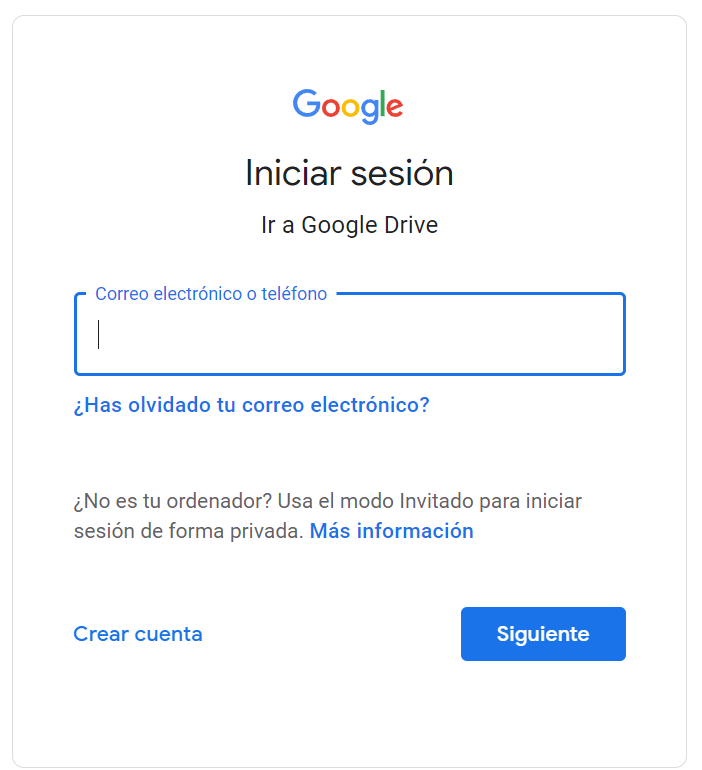](https://libros.catedu.es/uploads/images/gallery/2022-12/o60image.png) | [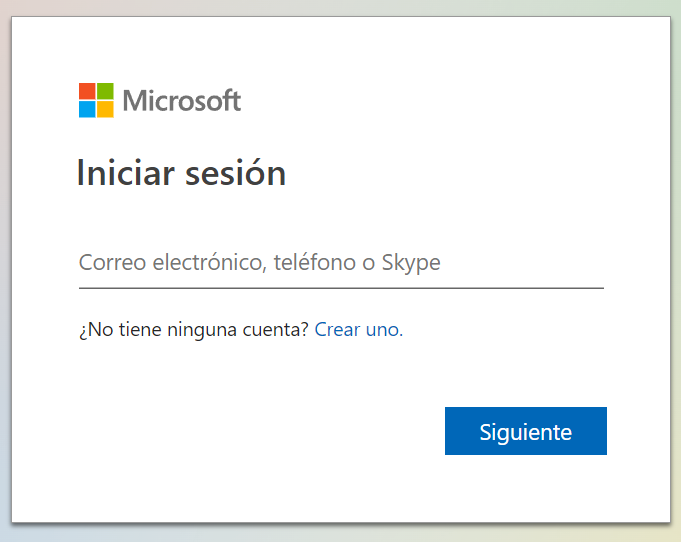](https://libros.catedu.es/uploads/images/gallery/2022-12/k2rimage.png) |
| Ilustraciónes: (1) Acceso a Google Drive | (2) Acceso a OneDrive |
WARNING: Cuando utilices tu cuenta en la nube en un PC que utilice más gente, asegúrate de cerrar sesión al salir o de utilizar el MODO DE INCÓGNITO de tu navegador para que tu información esté a salvo.
#### #### Creando y almacenando en la nube Una vez hemos accedido, nos encontraremos con la interfaz de la nube, a continuación veremos distintos apartados comunes en ambas plataformas. [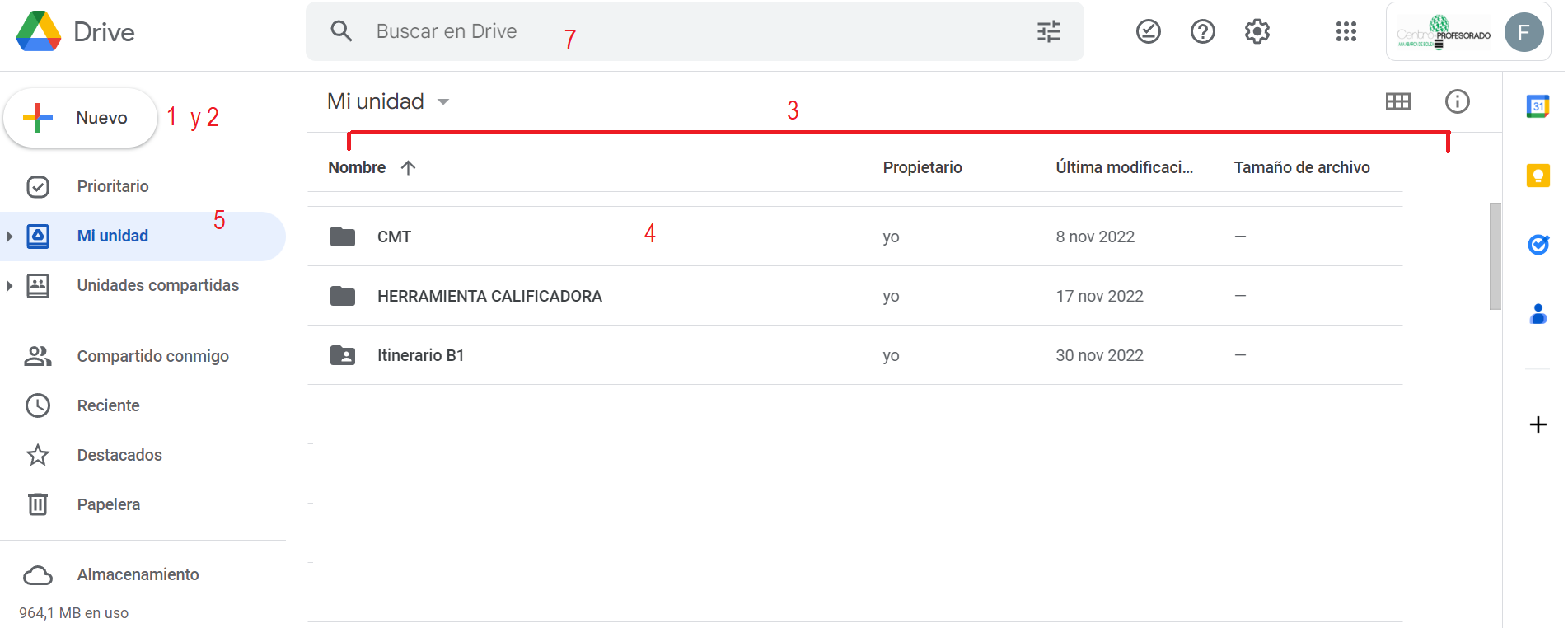](https://libros.catedu.es/uploads/images/gallery/2022-12/DvRimage.png) [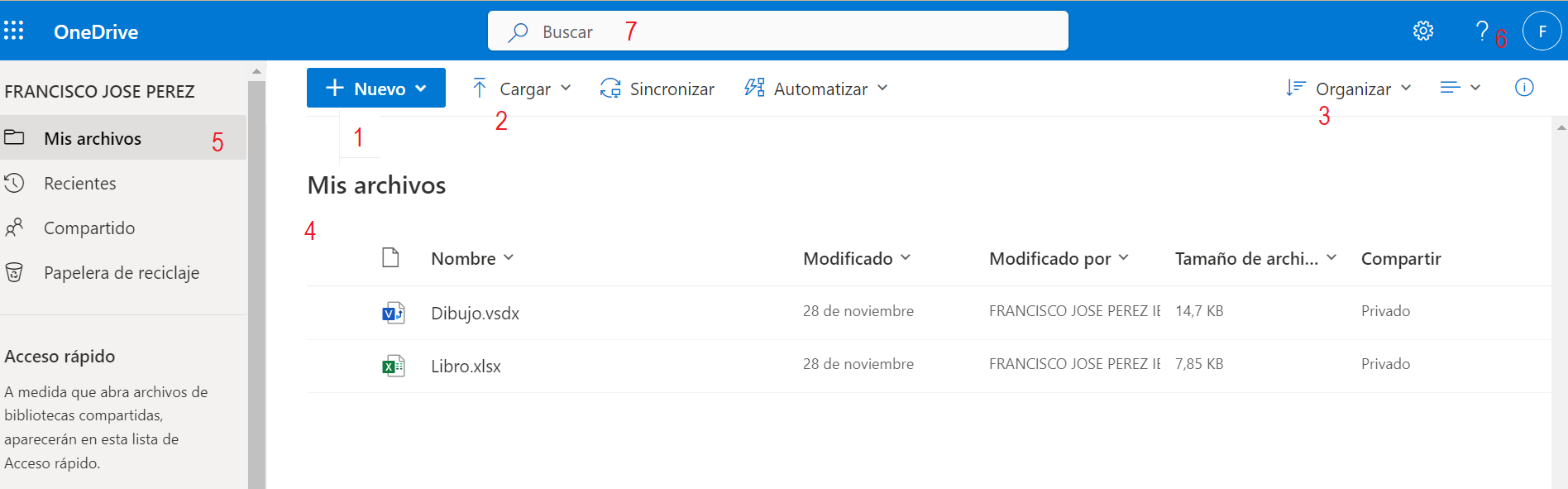](https://libros.catedu.es/uploads/images/gallery/2022-12/bCjimage.png) 1. **Nuevo:** nos permitirá crear documentos nuevo de diverso tipo, hojas de cálculo, presentaciones, documentos de texto (ver siguiente ilustración). En Google Drive, este mismo botón se utiliza para cargar archivos o carpetas de nuestro equipo local a la nube. 2. **Cargar/Subir:** para subir archivos y carpetas de nuestro PC (disco duro, unidad flash) a nuestra nube. 3. **Organizar/Filtrar:** organizará los elementos mostrados según su nombre, fecha de creación, ultima modificación, propietario... 4. **Mis archivos**: nos muestra nuestra unidad, su funcionamiento es como el de cualquier gestor de archivos. 5. **Barra de navegación**: nos muestra las carpetas especiales como la Papelera, los elementos compartidos conmigo que pertenecen a otra unidad, los archivos recientemente usados... 6. **Mi usuario:** en el que podremos editar nuestro perfil y muy importante, **cerrar sesión cuando hayamos terminado.** 7. **Barra de búsqueda:** para buscar archivos en nuestra nube, tanto aquellos de los que somos propietarios como aquellos que han compartido con nosotros.| [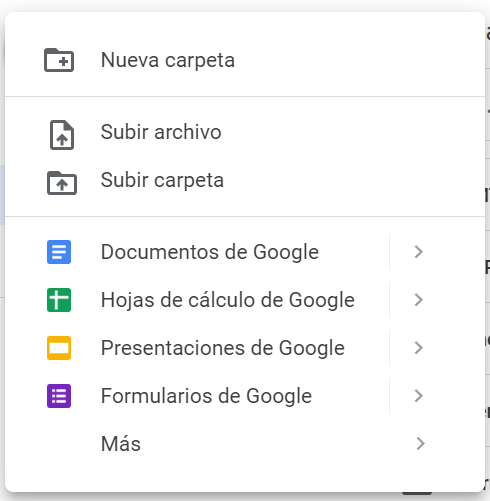](https://libros.catedu.es/uploads/images/gallery/2022-12/NJsimage.png) | [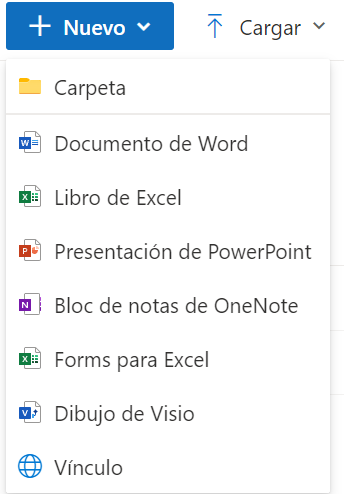](https://libros.catedu.es/uploads/images/gallery/2022-12/M7kimage.png) |
Como habrás podido ver, dentro del botón **NUEVO de Google Drive** se encuentran las mismas funciones que en el botón **CARGAR de OneDrive.**
#### Compartiendo documentos en la nube Una vez tenemos nuestros documentos en la nube, podemos compartirlos para ser revisados o editados por nuestros compañeros. Podemos compartirlos mediante invitación o mediante enlace.Ten en cuenta que a la hora de compartir un documento o carpeta, tienes que tener claro qué permiso das a la persona con la que la compartes, lo que podréis ver en el próximo apartado.
Para compartir un documento, lo seleccionaremos de nuestro Google Drive o One Drive, haremos click con el botón derecho sobre el archivo o carpeta que queremos compartir y buscaremos en el menú desplegable la opción **"Compartir"** 1. Allí incluiremos las direcciones de correo de las personas con las que queramos compartir el documento. Estas, podrán acceder al documento en su apartado de ***Documentos compartidos conmigo***. Si así lo decidimos, recibirán una notificación conforme que el documento ha sido compartido con ellos. 2. Nos muestra las personas que tienen acceso a ese documento o carpeta, junto con sus permisos ya sean de Editor, Lector o Propietario. 3. Muestra las características de acceso al archivo mediante enlace. 4. Genera un enlace que podremos compartir mediante e-mail o pegándolo en algún documento para acceder al documento.| [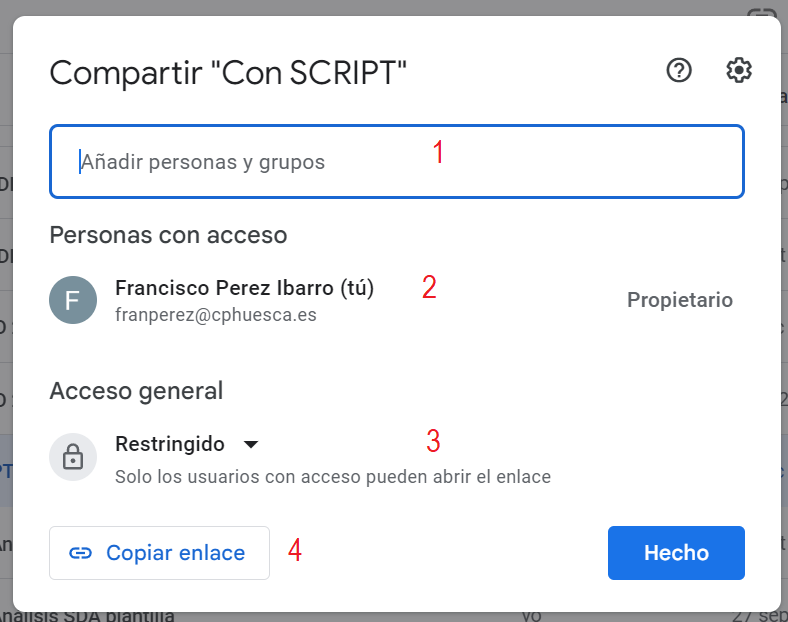](https://libros.catedu.es/uploads/images/gallery/2022-12/zxOimage.png) | [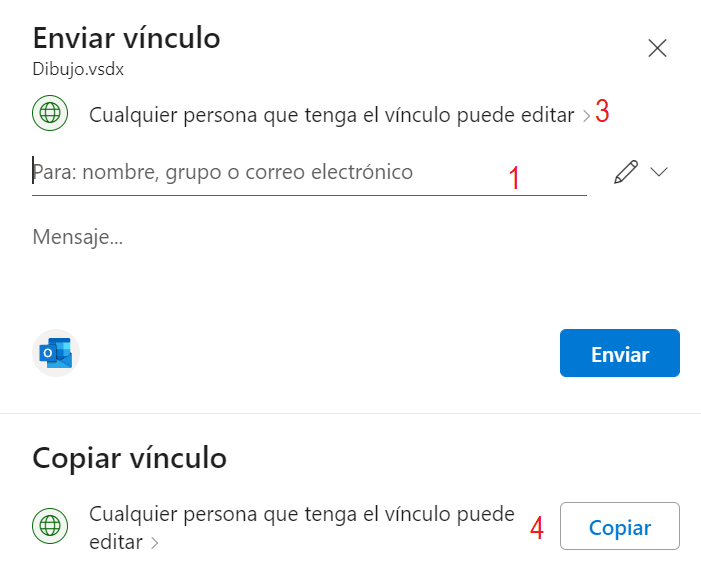](https://libros.catedu.es/uploads/images/gallery/2022-12/HQiimage.png) |
A continuación, os mostramos un repositorio de aplicaciones que permiten realizar y compartir trabajo. Algunas de estas aplicaciones se verán en los módulos 2, 3 y 4.
- **Genially**: para crear presentaciones interactivas y animadas. Aplicación con un gran poder didáctico si se saben aprovechar todas las extensiones que están surgiendo. - **Canva**: aplicación para crear infografías, cartelería... que permite crear grupos de trabajo y trabajar colaborativamente. - **Prezi**: aplicación de presentaciones muy dinámica. - **Emaze**: otra herramienta de creación de presentaciones online con atractivas plantillas. - **Kahoot**: aplicación de evaluación, interactiva y lúdica. - **Slack**: crea grupos de comunicación dentro de tu red de trabajo. - **Trello**: permite organizar tus tareas o las de tu organización de modo colaborativo. - **Paddlet**: crea paneles con contenidos a compartir para tus compañeros o alumnado. # Práctica reflexiva # Introducción ¿Estoy abusando de las tecnologías digitales para tareas puramente analógicas o, por el contrario debería implementar su uso en mis clases? ¿la inversión en tiempo que estoy realizando está siendo productiva? ¿qué impacto tiene en el resto de la comunidad educativa? ¿Están pesando mis criterios subjetivos en la toma de decisiones sobre las herramientas que utilizo o parto de una base objetiva? La práctica reflexiva, queda recogida en la competencia 1.3 del MRCDD pero en ocasiones, no disponemos de tiempo material o no le damos la importancia que tiene a este proceso reflexivo. Pese a encontrarse dentro de nuestro marco, no necesitamos de medios digitales para realizar esta práctica reflexiva (aunque veremos herramientas que nos pueden ayudar). Es necesario crear espacios y tiempos para una reflexión sistemática sobre nuestra práctica con elementos a analizar claros y etapas bien definidas. [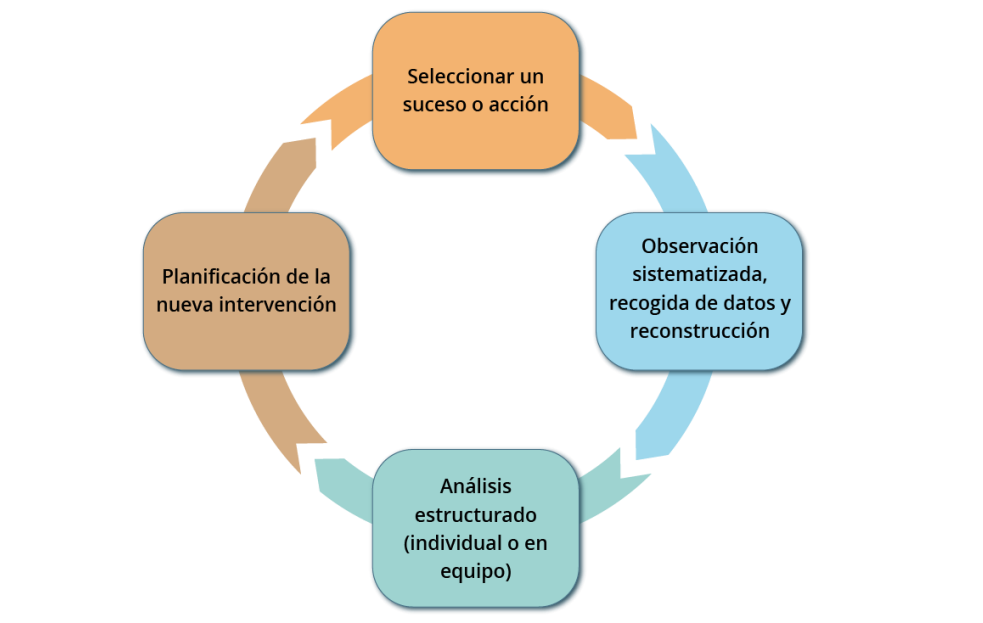](https://libros.catedu.es/uploads/images/gallery/2022-12/image-1671697794433.png) *Ilustración. Práctica reflexiva. Ponencia del GTTA para la actualización del MRCDD. Creative Commons BY-SA 4.0* Para ello, hemos de tomar como punto de partida situaciones concretas y contextualizadas. Intentaremos analizar distintas dimensiones de dichas situaciones, desde elementos externos como herramientas técnicas hasta internos como nuestra propias percepciones y creencias. Por ello, siempre será enriquecedor una práctica colectiva, con aportaciones del resto de docentes y de manera sistemática para obtener información objetivable. Podemos decir que la práctica reflexiva nos ayudará a innovar, crear y transformar nuestra práctica docente. De acuerdo con el MRCDD, esta competencia se manifiesta en las siguientes acciones: > •Reflexionar de forma crítica sobre la propia práctica digital y pedagógica. > • Participar en la evaluación y actualización para la mejora continua de la estrategia digital del > centro educativo. > • Contribuir activamente al desarrollo de prácticas, políticas y enfoques sobre el uso de las > tecnologías digitales en contextos educativos. > • Participar en experiencias de investigación, uso creativo e innovador de las tecnologías > digitales en contextos educativos. A continuación, conoceremos distintas herramientas digitales y analógicas que nos facilitarán esta práctica reflexiva. # Un buen diagnóstico como punto de partida Como ya hemos visto, el objeto de nuestra reflexión va ser el proceso de enseñanza con tecnologías digitales. El proceso de enseñanza, al igual que los procesos de aprendizaje requiere ser evaluado en **distintos momentos** (no olvidemos que, con nuestro alumnado, uno de las primeras acciones que llevamos a cabo es la evaluación inicial) **para poder desempeñar acciones** que nos permitan solventar las dificultades encontradas. Así pues, el punto de partida de nuestra reflexión, será la evaluación que hagamos de nuestra práctica. En los procesos de evaluación de los aprendizajes, el tener **distintos instrumentos y procedimientos**, así como el **mayor número de evidencias** posible, hará que nuestros diagnósticos sean más fiables y objetivos. En el diagnóstico sobre las actividades de enseñanza ocurre exactamente lo mismo, el utilizar **distintas herramientas** hará que queden más aspectos recogidos y **la participación de más docentes** en esta evaluación eliminará sesgos y juicios subjetivos. #### El Análisis DAFO El DAFO (también conocido como FODA o SWOT en inglés) es un análisis que tiene gran tradición en el mundo empresarial pero que podemos aplicar a muchos aspectos de nuestra práctica docente que queramos analizar. Consiste en una matriz de cuatro entradas en las que mostraremos la situación actual en la que nos encontramos partiendo de un análisis de las características internas del objeto de análisis (debilidades y fortalezas) así como de su entorno externo (oportunidades y amenazas). - **Debilidades**: aspectos internos que nos pueden limitar. - **Amenazas**: aspectos externos que nos pueden limitar. - **Fortalezas**: aspectos internos que nos ofrecen una ventaja. - **Oportunidades**: aspectos externos que nos pueden ofrecer una ventaja. Una vez son incluidos estos cuatro aspectos en la matriz, el siguiente paso sería efectuar acciones estratégicas que nos permitan: - **Corregir** esas debilidades. - **Afrontar** esas amenazas. - **Mantener** nuestras fortalezas. - **Explotar** las oportunidades externas. Es lo que se conoce como un CAME, por las iniciales de estas cuatro acciones a realizar. Es importante que, a la hora de realizar cualquier práctica reflexiva sobre nuestra práctica docente, hagamos partícipe de ella al **mayor número posible de personas**, de distintos ámbitos pero relacionados con el objeto a analizar. Para ello, pese a que el análisis DAFO se puede realizar de manera analógica y tradicional, tenemos **herramientas que nos facilitarán la recogida de esta información**. - **Google Forms**: compartir un formulario google con cuatro preguntas (DAFO) de respuesta abierta, nos facilitará la recogida de información y nos la clasificará. - **Mentimeter**: es una aplicación web para hacer partícipe a una audiencia de preguntas, cuestionarios, etc. - **Jamboard**: nos ofrece la posibilidad de compartir un panel en el que ir agregando post-its como el que veremos a continuación (la imagen de fondo la hemos de crear nosotros). [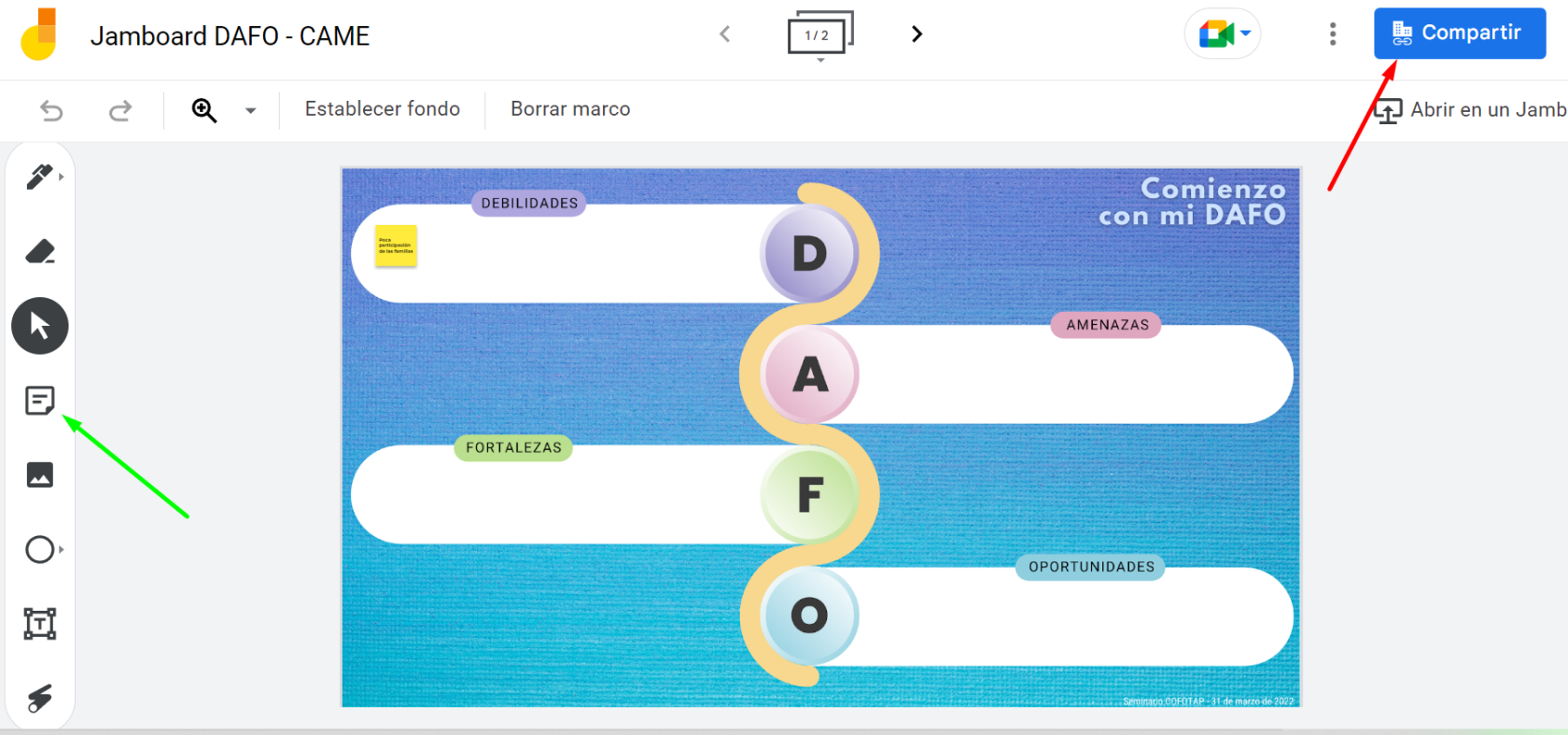](https://libros.catedu.es/uploads/images/gallery/2022-12/ENfimage.png) *Ilustración. Jamboard de Análisis DAFO.* Como podéis ver, la flecha roja nos permite compartir el DAFO para ser rellenado por otros usuarios. La flecha verde, por su parte, es para añadir post-its con las aportaciones de cada uno de ellos.Google Jamboard dejará de estar disponible a partir del **31 de diciembre del 2024** en la Web, en dispositivos iOS y Android, y en Google Meet. Hasta esa fecha, podrás exportar o migrar los datos de tus Jams a uno de nuestros partners de pizarras, como FigJam, Lucid Spark o Miro.
- **[FigJam](https://www.figma.com/figjam/):** es una potente *herramienta de colaboración en línea* diseñada para fomentar el trabajo en equipo a través de la generación, desarrollo y organización de ideas. Con FigJam, no necesita ser un experto en diseño para comenzar a crear y colaborar. Es una herramienta accesible y fácil de usar que democratiza el proceso creativo. Pulsa aquí para los [primeros pasos con la herramienta](https://www.uifrommars.com/que-es-figjam-primeros-pasos/).En la página de Aularagón puedes acceder al catálogo de cursos y a sus libros, pero para matricularte en ellos, has de hacerlo desde la **plataforma DOCEO** dentro de sus plazos de inscripción.
# DOCEO. Plataforma de formación del Gobierno de Aragón {{@7861}} # Portal del INTEF {{@7863}} # Aula Virtual del Intef {{@7703}} # Protección de Datos Personales, Privacidad, Seguridad y Bienestar Digital # Introducción {{@7865}} # Seguridad y privacidad en internet Pese a ser dos conceptos distintos, Seguridad y Privacidad van íntimamente relacionados. Conocer y aplicar normas de seguridad en internet, nos permitirá mantener a salvo nuestra privacidad y la de nuestra información. A continuación, vamos a ver una serie de consejos para mantener a salvo nuestra privacidad: #### Contraseñas seguras y robustas: {{@7663}} #### Estrategias para generar contraseñas {{@7664}} ##### Ayúdate de un gestor de contraseñas: En la actualidad, manejamos distintas contraseñas para cada una de las actividades que realizamos: compras online, plataformas de streaming, correos electrónicos, gestiones bancarias.... todas y cada una han de ser distintas y cumplir unas condiciones muy particulares (mayúsculas, número de caracteres, con/sin símbolos...). Por ello, los gestores de contraseñas se vuelven poderosos aliados ayudándonos a generar contraseñas tan seguras como aleatorias, y a tenerlas almacenadas para cuando nos son requeridas.Utiliza sólo gestores de contraseña en tus dispositivos personales y no en aquellos de uso público.
A continuación, encontrarás cinco gestores de contraseñas gratuitos y de código abierto: - Keepass - Bitwarden - Passbolt - Psono - Teampass #### Antivirus Un antivirus es un software que protege nuestro dispositivo de programas malignos como **virus, spyware, gusanos, troyanos, rootkits**, etc. Además de **buscar y detectar** amenazas cuando se lo solicitamos, nos ofrecen **protección en tiempo real**. Es imprescindible que estén siempre actualizados, por lo que se recomienda tener activada la **actualización automática** de modo que, cada vez que se inicie el ordenador, busque si hay actualizaciones pendientes y las instale. Recuerda que el software malicioso no afecta sólo a los ordenadores, por lo que debes tenerlo instalado también en el resto de dispositivos que utilices (ej: smartphone) #### Corta fuegos La función del cortafuegos (o firewall, en inglés) es permitir, limitar, cifrar y descifrar el tráfico entrante en un sistema de información, bloqueando el acceso de personas o software externo no autorizado a nuestro ordenador y controlando también la información que diversos tipos de software puedan enviar desde nuestro ordenador, en sentido contrario. Cuando un software es de confianza y requiere enviar y recibir información, debemos agregarlo a la lista de excepciones de nuestro cortafuegos. La protección del cortafuegos se limita únicamente a la información que viene a través de internet, no surtiendo efecto ante posibles infecciones por instalación local de software malicioso que pueda provenir, por ejemplo de un pendrive (en ese caso, el encargado de actuar es el antivirus). #### Copias de seguridad Ir haciendo copias de seguridad del material más importante es una buena manera de prevenir la pérdida de esta información si se diera una infección. Podemos recurrir a unidades extraíbles (USB, DVD, CD-R o CDRW) o al almacenamiento en la nube. Otra opción es trabajar directamente en la nube con sus pros y sus contras: Ventajas: No tendrás que estar almacenando las cosas regularmente pues dispone de autoguardado y sistema propio de Antivirus. Desventajas: Requiere de conexión a Internet Además, los sistemas operativos tienen la opción de programar puntos de restauración que nos permiten volver a tener nuestro PC como se encontraba en una fecha determinada. [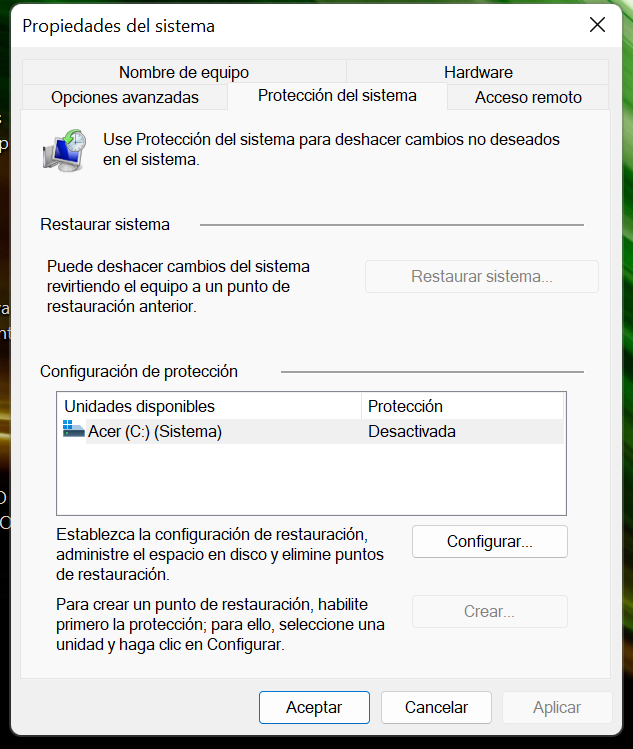](https://libros.catedu.es/uploads/images/gallery/2023-01/AZ2image.png)Algunas infecciones pueden deshabilitar la opción de restaurar el sistema del sistema operativo.
#### Mantente siempre actualizado Parafraseando a Batman: "el mal no descansa", los hackers encuentran constantemente fallas de seguridad o hacen "mutar" a sus creaciones víricas. Es por esto que, los sistemas de seguridad deben estar siempre actualizados y, con esto, no nos referimos únicamente a los antivirus. Esto es aplicable también a todo el software que utilicemos con acceso a internet como navegadores y, sobre todo, nuestro sistema operativo. [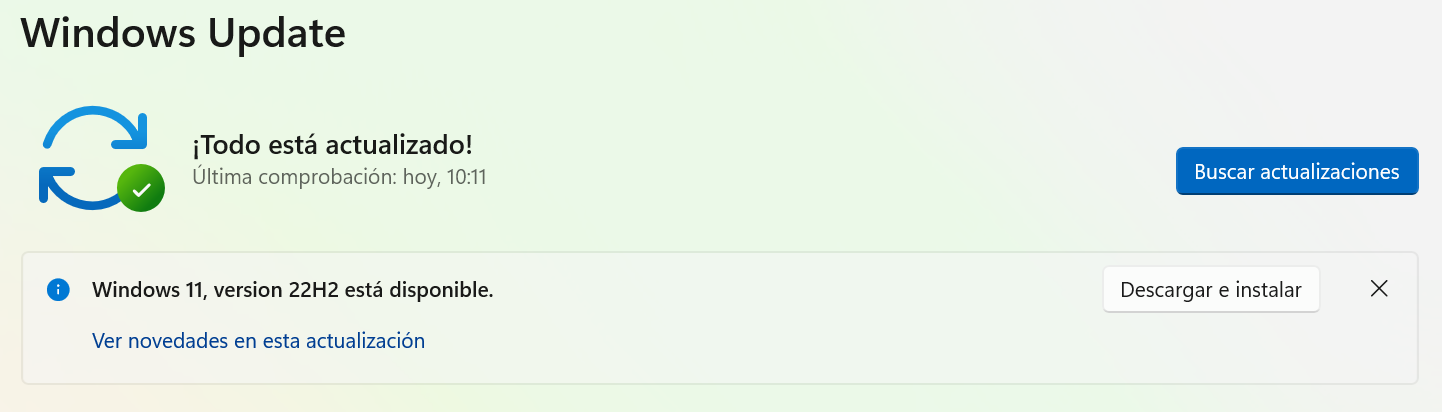](https://libros.catedu.es/uploads/images/gallery/2023-01/image.png) *IIustración: Buscar actualizaciones en Windows 11.* #### Utiliza distintas cuentas de usuario El disponer de distintas cuentas de usuario y distintos permisos, también protegerá nuestros datos, sobre todo cuando utilicemos dispositivos compartidos. Además de esto, las cuentas de un dispositivo pueden tener distintos roles y permisos: **Administrador:** debe tener contraseña y ser la única con permisos para instalar aplicaciones, así como para configurar y actualizar el equipo. **Cuenta estándar:** para el uso básico del equipo, pueden tener contraseña y se recomienda una por usuario que utilice el dispositivo regularmente. En ella pueden disponer de su configuración y sus carpetas de almacenamiento. **Cuenta invitado**: para usuarios no habituales del equipo.Cuando estemos navegando en dispositivos que no son nuestros, es altamente recomendable utilizar el modo de incógnito, para no dejar datos de nuestra navegación tales como historial de navegación, contraseñas, caché...
Finalmente, hay cuentas reservadas a menores, o **herramientas de control parental** que pueden ser útiles para bloquear páginas y aplicaciones, limitar el tiempo de uso o generar informes de uso para los tutores de las criaturas. #### El sentido común, el más común de los sentidos Y es que no es más limpio el que más limpia, si no el que menos ensucia. Por mucho software de protección que tengamos, puntos de restauración o contraseñas seguras, si nuestro comportamiento no es prudente estaremos condenados a una infección. A continuación, vamos a dar una serie de consejos a tener en cuenta: 1. **Desconfía de mensajes y correos de remitentes desconocidos.** Estos pueden tener invitaciones u ofertas dudosas. En ocasiones presentan incongruencias gramaticales por estar traducidos automáticamente. 2. **No compartas datos personales ni sensibles** con remitentes desconocidos. 3. **Evita las cadenas de mensajes**, ya que además de tener un contenido más que cuestionable, son repositorios de direcciones que pueden utilizarse con otros fines. 4. **Evita utilizar redes Wi-Fi públicas abiertas**: ya que estas son utilizadas por hackers para acceder a información de aquellos que se conectan. # Amenazas Internas > *Conoce a tu enemigo y conócete a ti mismo, y saldrás triunfador en mil batallas."* Sun-Tzu, el Arte de la Guerra Como ya hemos visto, las redes están llenas de potenciales peligros y amenazas externas pero, ¿qué pasa cuando la amenaza no es externa? A continuación vamos a ver los peligros de la adicción a Internet y los riesgos que conlleva para nuestra salud y bienestar digital. #### Uso y consumo de tecnologías digitales {{@7891}} #### Adicción a la tecnología Como ya hemos visto, las tecnologías digitales han venido para facilitarnos la vida, pudiendo ser de gran ayuda tanto en nuestro entorno laboral como en nuestro ocio. No obstante, su uso excesivo puede suponer un gran problema de salud y bienestar. Las adicciones, hoy en día, suponen un gran problema de salud y no todas tienen por que ser a sustancias. El DSM-V, (manual de diagnóstico de trastornos mentales) ya ha incluido una sección de "Adicciones no relacionadas a sustancias", así como la OMS, que ya reconoce en su clasificación Internacional de Enfermedades (CIE) el "trastorno por videojuegos". ##### Señales de Alarma o Red Flags Cuando una de estas adicciones se presenta, la persona adicta en cuestión puede presentar síntomas a los que hemos de prestar atención como: - Uso excesivo de las TIC, llegando a perder la noción del tiempo. - Empeoramiento del rendimiento laboral/escolar - Apatía hacia otro tipo de actividades. - Aislamiento social. - Ansiedad cuando no se están utilizando tecnologías digitales. - Salud descuidada (sueño, alimentación). - Síndrome de abstinencia (irritabilidad al no utilizar las tecnologías digitales) ##### Consecuencias de la adicción a la tecnología La adicción a las tecnologías digitales, como cualquier otra adicción, supone consecuencias en los planos social, psicológico, y físico. En el **plano psicológico** se produce una gran inestabilidad emocional, con estados que pueden pasar de la depresión a la agresividad. En el **plano social** encontramos las siguientes consecuencias: aislamiento social o limitando las relaciones personales a aquellas relacionadas con la adicción, falta de sinceridad con amigos y familiares, no cumplir objetivos ya sean domésticos, laborales o escolares. En cuanto al **plano fisiológico** encontramos fatiga ocular por el uso de pantallas, fatiga mental y dolores de cabeza por el constante flujo de información así como cansancio y obesidad como consecuencia de un gran número de horas realizando esta actividad sedentaria. Además, los ciclos de sueño se ven alterados, produciendo irritabilidad e, incluso, alteraciones inmunitarias.Este es un contenido extensible al módulo 6 dada la vulnerabilidad del alumnado a las tecnologías digitales. Para obtener más recursos para trabajar en el aula visita: [tudecideseninternet.es](https://www.tudecideseninternet.es) , portal para los más jóvenes de la Agencia Española de Protección de Datos (AEPD) donde encontrarás videos como el siguiente, para trabajar en el aula:
##### [Youtube](https://www.youtube.com). UN CRACK DEL BMX (Versión larga). [Agencia Española de Protección de Datos.](https://www.youtube.com/watch?v=tLYumn3qo5g) ##### Adicción al móvil También conocida como **nomofobia** (*del inglés NO-MObile-phone phobia)* hace referencia a la fobia irracional a no disponer del teléfono móvil físicamente o disponer de él pero sin sus funcionalidades (batería, cobertura), imposibilitando el acceso a la información y actualizaciones que este nos ofrece en redes sociales o servicios de mensajería. Este se enmarcaría dentro de la adicción a la tecnología y sus consecuencias son muy similares: irascibilidad, ansiedad y estrés. Hemos de prestar atención a las siguientes **señales de alerta** para empezar a plantearnos si una persona tiene adicción al móvil. - Más interacciones virtuales que reales (Whatsapp, RRSS...) - El dispositivo es lo primero y lo último que atiendo cada día. - Angustia, ansiedad e irritabilidad cuando no se puede disponer de las prestaciones del móvil (olvidado, sin batería o sin cobertura).SI quieres saber algunos tips de aplicaciones que nos ayudan a controlar nuestro tiempo, mira este vídeo en clave de humor sobre la adicción a los dispositivos:
#### ##### Adicción a los videojuegos Práctica y uso excesivo y compulsivo de los videojuegos. Como todas las actividades, comienza a ser considerada adicción cuando afecta a los hábitos fundamentales del individuo en su día a día. Como la adicción a la tecnología, interfiere en nuestra vida afectando al espacio y al tiempo dedicado a estas, dañando nuestras interaccione sociales y afectando a nuestra salud física y mental. Además, los videojuegos, se basan en principios propios de la ludopatía clásica, que los hacen más adictivos como el feedback inmediato, haciendo que el cerebro genere dopamina, sensación placentera. También se desarrollan en escenarios fantásticos alejados de la realidad. #### Derecho a la desconexión digital Los dispositivos digitales con conexión a internet, han supuesto una gran ayuda en el mundo laboral facilitando opciones como el **teletrabajo,** concepto que empezó a cobrar fuerza durante el primer año de la pandemia por COVID-19 en nuestro país. Algo tan novedoso, albergaba muchos pros y contras, y entre ellos estaba un elemento que desconocíamos: la desconexión digital. El hecho de estar confinados y sin un horario establecido de trabajo, hizo que este se extendiera a lo largo de toda la jornada (24 horas), lo que, a la larga, generó situaciones de estrés y ansiedad. No obstante, esta situación ya había sido contemplada en la Ley Orgánica 3/2018, de 5 de diciembre, de Protección de Datos Personales y garantía de los derechos digitales: > **Artículo 88. Derecho a la desconexión digital en el ámbito laboral.** > > 1. Los trabajadores y los empleados públicos tendrán derecho a la desconexión digital a fin de garantizar, fuera del tiempo de trabajo legal o convencionalmente establecido, el respeto de su tiempo de descanso, permisos y vacaciones, así como de su intimidad personal y familiar." ##### ¿Cómo conseguirlo? Hay varios tips y herramientas que nos ayudarán a conseguir este propósito (que a veces se vuelve bastante dificil): 1. **Establece y delimita tu horario laboral,** fuera de este, no deberías prestar atención a e-mails o llamadas laborales. 2. Establece **canales para URGENCIAS** de tipo laboral, y lo de urgencias lo escribimos así con mayúsculas, no para cualquier actividad. 3. Aunque ya has establecido un horario laboral, estaría bien que te obligues a tener **periodos sin dispositivos tecnológicos** (PC o smartphone) así como socializar con los tuyos. 4. Utiliza las facilidades que te ofrecen los dispositivos: **Modo no molestar, horario de notificaciones.**.. Para esto, aunque muchos terminales ya disponen de su propio configurador de horario, han surgido distintas apps como [OFFTIME](https://offtime.app/the-app.php), que permite **bloquear un buen número de aplicaciones o llamadas entrantes** que sepas que te pueden molestar o incluso establecer un horario de bloqueo. Puedes conocer más apps para la desconexión digital pulsando [aquí.](https://computerhoy.com/reportajes/tecnologia/8-apps-te-permiten-desconectar-vivir-plenamente-momento-1039251) 5. **Separa tu vida laboral de tu vida personal**: Procura no utilizar cuentas personales para asuntos laborales. # Amenazas Externas #### Phishing, qué es y cómo evitarloEl **phishing es una de las estafas con mayor trayectoria** y mejor conocidas de Internet. Es un tipo de fraude que se da en las telecomunicaciones y que emplea trucos de ingeniería social para obtener datos privados de sus víctimas. La diferencia entre Spam y Phishing es clara: el Spam es correo basura, no es más que un montón de anuncios no deseados. **El phishing por otro lado, tiene como finalidad robar tus datos y utilizarlos contra ti.**
La **mayor parte del phishing puede dar como resultado el robo de identidades o de dinero, y también es una técnica eficaz para el espionaje industrial y el robo de datos**. “Algunos hackers llegan incluso a crear perfiles falsos en redes sociales, invierten un tiempo en desarrollar una relación con las posibles víctimas y esperan a que exista confianza para hacer saltar la trampa”. Un ataque de phishing tiene 3 componentes: 1. El ataque **se realiza mediante comunicaciones electrónicas, como un correo electrónico, un SMS o una llamada de teléfono.** 2. El atacante **se hace pasar por una persona u organización** de confianza. 3. El **objetivo es obtener información personal confidencial**, como credenciales de inicio de sesión o números de tarjeta de crédito.Como a veces es difícil detectarlo, aquí te dejamos una serie de **características y trucos que pueden funcionar** para **detectar** un intento de **phishing:**
- Sé **precavido ante los correos** que aparentan ser de entidades bancarias o servicios conocidos (Dropbox, Facebook, Google Drive, Apple ID, Correos y Telégrafos, Agencia Tributaria, etc.) con mensajes que no esperabas, que son alarmistas o extraños. - **Sospecha si hay errores gramaticales en el texto,** pueden haber utilizado un traductor automático para la redacción del mensaje trampa. Ningún servicio con cierta reputación enviará mensajes mal redactados. - Si recibes **comunicaciones anónimas del tipo “Estimado cliente”, “Notificación a usuario” o “Querido amigo”,** es un indicio que te debe poner en alerta. - **Si el mensaje te obliga a tomar una decisión de manera inminente o en unas pocas horas, es mala seña**l. Contrasta directamente si la urgencia es real o no directamente con el servicio o consultando otras fuentes de información de confianza: la OSI, Policía, Guardia Civil, etc. - **Revisa si el texto del enlace que facilitan en el mensaje coincide con la dirección a la que apunta,** y que ésta corresponda con la URL del servicio legítimo. - **Un servicio con cierto prestigio utilizará sus propios dominios para las direcciones de email corporativas**. Si recibes la comunicación desde un buzón de correo tipo @gmail.com, @outlook.com o cualquier otro similar, sospecha. - Aplica la **ecuación: solicitud de datos bancarios + datos personales** = fraude. Ciberacoso {{@7892}} #### Sexting Etimológicamente proviene de los anglicismos SEX (sexo) y TEXTING (mensajería de texto) y hace referencia a la producción y difusión de contenido sexual mediante aplicaciones de mensajería digital. Estudios nacionales afirma que el 31% de los menores de entre 11 y 16 años ha recibido ha recibido mensajes sexuales de algún tipo principalmente por servicios de mensajería instantánea, habiendo aumentado exponencialmente frente al 10% del año 2010. Entre sus características encontramos: • Uso de medios digitales para la producción. • Contenido erótico/sexual • Protagonistas identificables en el contenido difundido. • Naturaleza privada en su origen. Pero pese a ser contenidos privados, pueden ser difundidos debido a: • Pérdida del dispositivo • Fallo de seguridad • Haber sido enviado a un destinatario erróneo • O difusión posterior por parte del receptor del mensaje sin estar autorizado. Esto puede acarrear consecuencias como: • **Sextorsión**: Utilización de material privado de contenido sexual para chantajear. • [**Ciberbulling o Ciberacoso**](https://libros.catedu.es/books/a2-generico-area1-compromiso-profesional/page/8-ciberacoso) • **Grooming**: Forma de acoso en la que un adulto contacta con un menor con el fín de ganarse su confianza para posteriormente involucrarle en una actividad sexual. • **Pornovenganza**: difusión de contenido íntimo en redes sociales o servicios de mensajería sin consentimiento del protagonista. Todas estas actuaciones conllevarán a la exigencia de -**Responsabilidad en materia de protección de datos** por difusión de datos sensibles sin consentimiento. -**Responsabilidad civil**: por daños y perjuicios materiales y morales, con su consecuente sanción administrativa e indemnización **-Responsabilidad penal**: la grabación y difusión de imágenes o vídeos sin consentimiento podrá ser constitutiva de delito, sancionable con penas de hasta 5 años de prisión. Y de **uno a tres meses para quienes difundan, revelen o cedan a terceros sin consentimiento de la víctima**. [Youtube.](https://www.youtube.com) No puedes compartirlas sin su consentimiento #RevengePorn. [Pantallas Amigas](https://www.youtube.com/watch?v=s_O1FlEc1xk)Para saber más, échale un ojo al libro de "[*Convivencia segura en la red, ciberayudantes*](https://libros.catedu.es/books/convivencia-segura-en-la-redciberayudantes)"