Existen tipos de preguntas que solo se pueden crear en la versión de pago (las que aparecen con relámpago en la imagen)[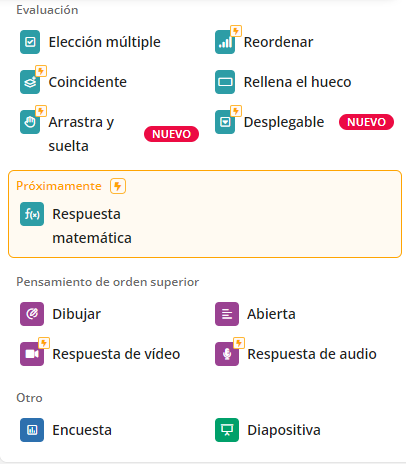](https://libros.catedu.es/uploads/images/gallery/2022-12/image-1671657372473.png)
##### Cómo utilizarla: Los objetivos pueden ser similares a los descritos en el resto de herramientas pero de una manera más dinámica y lúdica para el alumnado. Además los diferentes tipos de respuestas permiten generar una evaluación completa y variada. A destacar en esta herramienta, el resumen final de datos que nos aporta donde podemos detectar donde se dan las mayores dificultades para nuestro alumnado puesto que indica los porcentajes de acierto y errores, cuales han sido las cuestiones que les ha llevado más tiempo de respuesta... ##### Para saber más: Fuente: YouTube ([ProfeSergioCM - Matemática en Casa](https://www.youtube.com/@ProfeSergiocm)) ### **Liveworksheets** [](https://es.liveworksheets.com/) ##### ¿Qué es? Web gratuita que permite el diseño de actividades interactivas para el alumnado, permitiéndoles ver la corrección y al docente recibir los resultados de esa tarea en el correo electrónico. Esta herramienta permite digitalizar actividades sencillas y realizarlas de forma interactiva, pudiéndose realizar desde cualquier dispositivo electrónico. Para ello, se tendrá que tener creada la ficha a trabajar en archivo PDF, para así poder subirla a la web y poder crear las interacciones que se consideren. Permite una variedad muy amplia de actividades, como la selección múltiple, emparejar, grabar mensajes hablados, añadir presentaciones, etc., facilitando la respuesta a las necesidades individuales del alumnado. ##### Cómo utilizarla Con esta herramienta digital, se podría replicar una prueba de evaluación inicial de forma más motivadora y con la inclusión de elementos que respondan a las necesidades individuales del alumnado. A través de una serie de tareas o actividades, el docente conocería los conocimientos previos del alumnado de forma individual o grupal, obteniendo los resultados de forma inmediata. ##### Para saber más: Fuente: YouTube ([EducaTIC](https://www.youtube.com/@OficialEducaTIC)) #### **Plickers** ##### [](https://libros.catedu.es/uploads/images/gallery/2023-01/captura-de-pantalla-2023-01-09-a-las-12-13-41.png) ##### ¿Qué es? Esta herramienta web de realidad aumentada es gratuita y se puede gestionar desde la página web o APP en cualquier dispositivo móvil (IOS o Android). ##### ¿Cómo funciona? Plickers permite realizar evaluaciones sumativas en tiempo real sin necesidad de que el alumnado requiera de un dispositivo. Para ello, el docente tendrá que escanear con un dispositivo con cámara los marcadores que cada alumno/a tiene asignado. Con estos marcadores, existe la posibilidad de responder con 4 posiciones diferentes, (A, B, C y D). Las preguntas que se muestran a través de la web han tenido que ser diseñadas previamente por el docente, teniendo la posibilidad de realizar preguntas de opción múltiple o de verdadero y falso, además de encuestas, de 1 a 4 respuestas (A, B, C y D). Para responder a estas preguntas, el alumnado tendrá que utilizar las tarjetas (marcadores) asignadas a cada uno. Dependiendo la respuesta que quieran dar, tendrán que colocar la tarjeta en una posición determinada, dependiendo si la respuesta es A, B, C o D. La tarjeta tendrá que estar visible al escáner utilizado por el docente, que utilizará un dispositivo para escanear los marcadores y así obtener los resultados. Los marcadores o tarjetas se pueden obtener en la misma web de [plickers](https://help.plickers.com/hc/en-us/articles/360008948034-Get-Plickers-Cards). Para la creación de las preguntas, se pueden introducir sonidos, imágenes, texto, vídeos, GIFs, o pudiendo así, adaptar los contenidos a las diferentes necesidades del alumnado. A continuación se muestran unas imágenes de unas posibles preguntas sobre una evaluación inicial sobre los mamíferos. En esta pregunta, el alumnado tendría que escoger entre A o B, siendo la letra A la respuesta correcta. [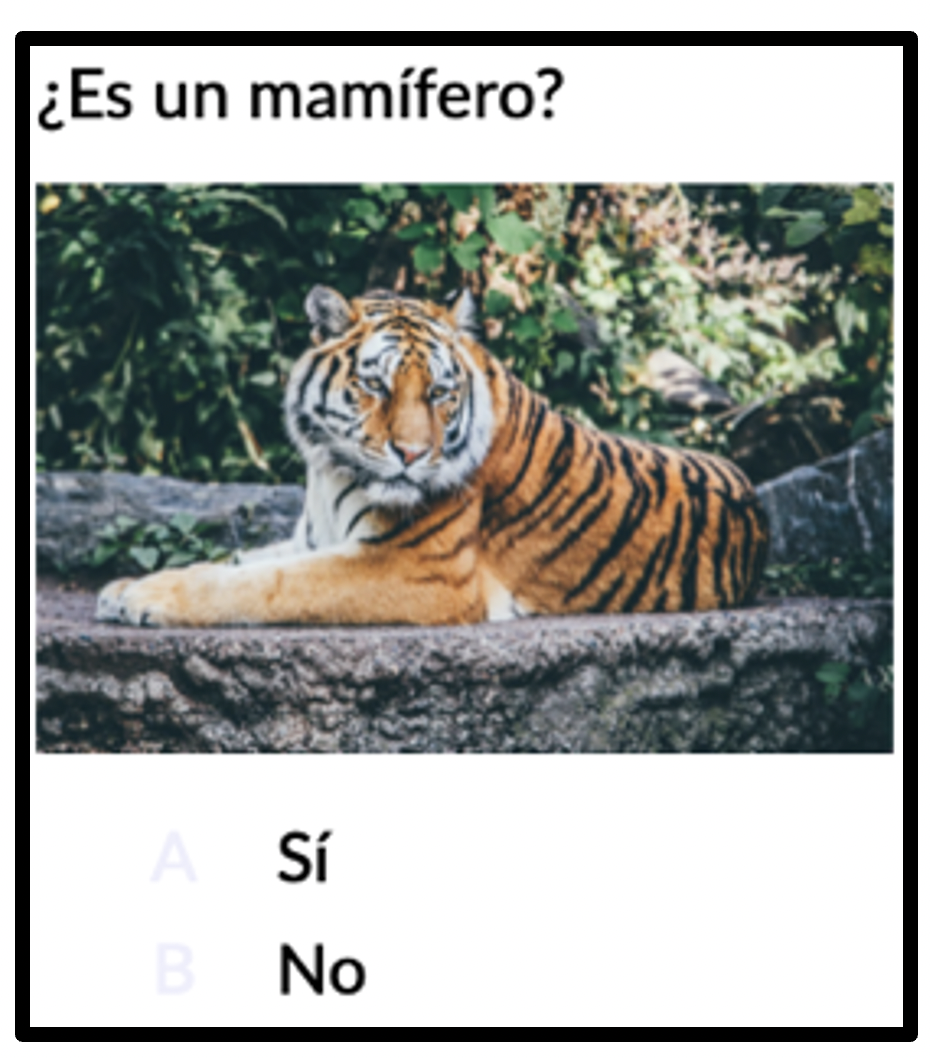](https://libros.catedu.es/uploads/images/gallery/2023-01/captura-de-pantalla-2023-01-09-a-las-11-46-03.png) Aquí se muestra otro tipo de pregunta, en la que las respuestas son imágenes, y no es una pregunta de acierto o error, si no, una encuesta, no mostrando la respuesta correcta. [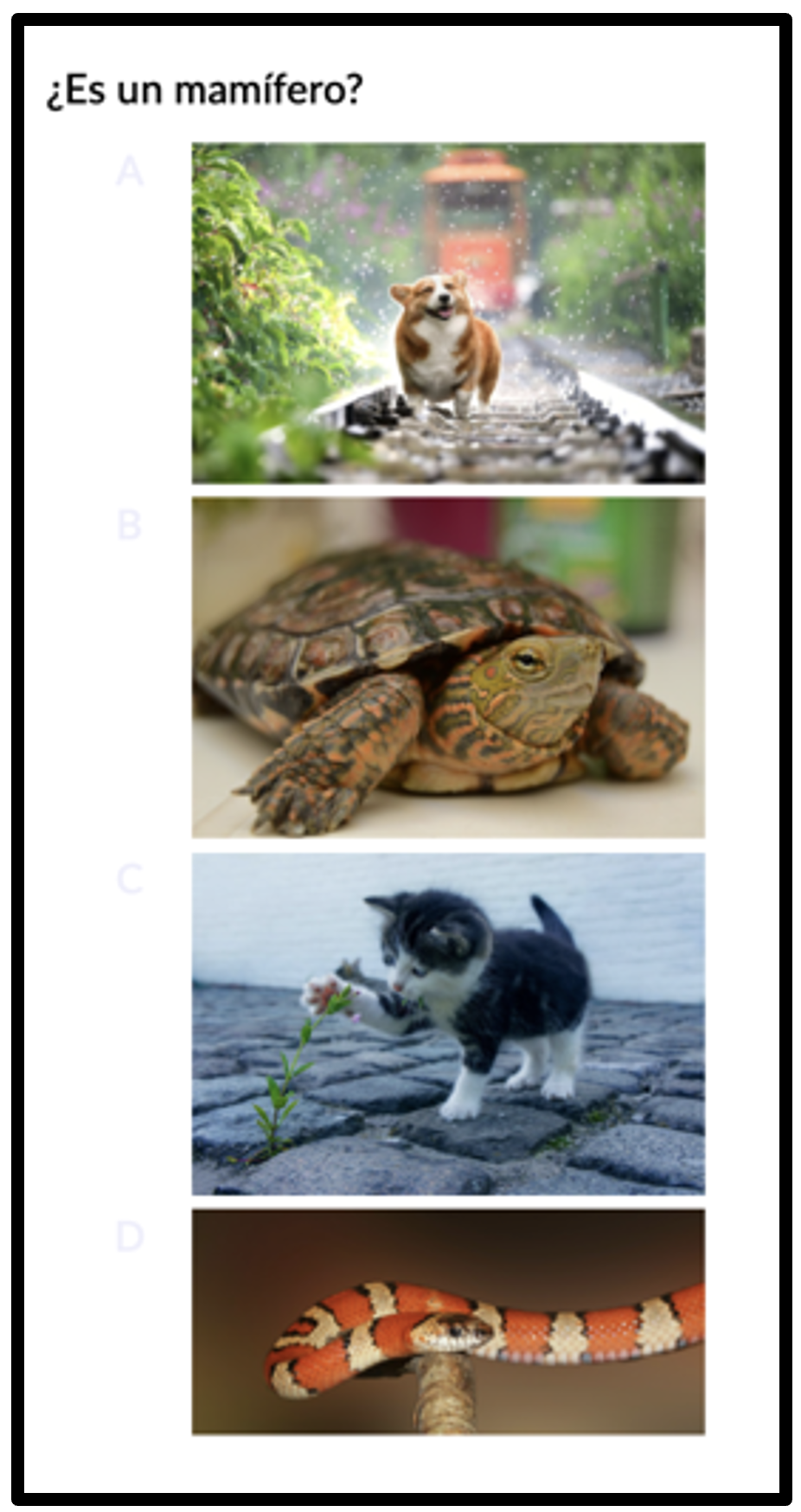](https://libros.catedu.es/uploads/images/gallery/2023-01/captura-de-pantalla-2023-01-09-a-las-11-46-12.png) Este tipo de cuestión, sería una encuesta en la que el alumnado tiene que volver a indicar lo que cree. [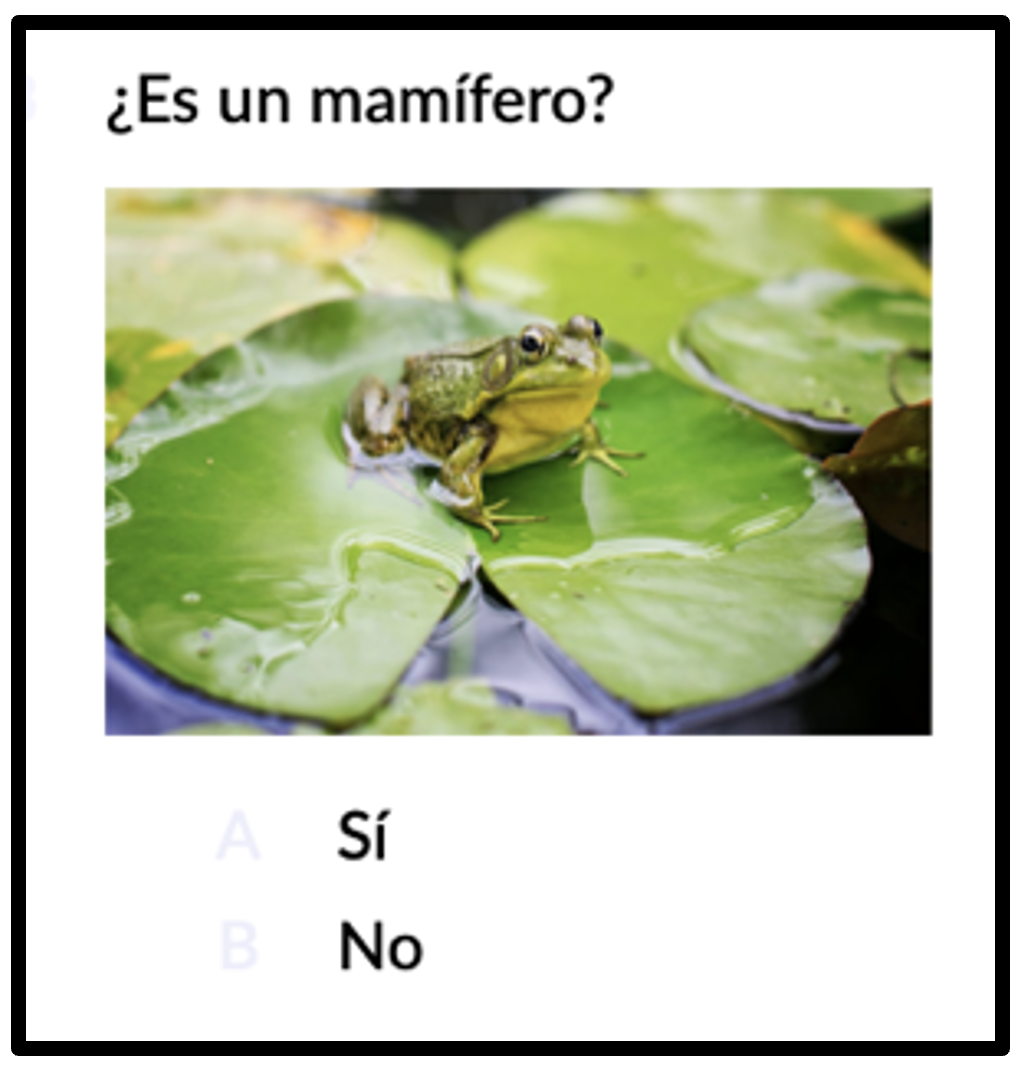](https://libros.catedu.es/uploads/images/gallery/2023-01/BsBimage.png) #### **Kahoot** **[](https://libros.catedu.es/uploads/images/gallery/2023-01/captura-de-pantalla-2023-01-09-a-las-12-13-59.png)** ##### ¿Qué es? Kahoot es una herramienta web con la que se gamifica el proceso de evaluación, estableciendo las cuestiones en un juego de puntuación con ranking incluido. Para jugar a un Kahoot, los jugadores tendrán que unirse a él a través de un código PIN en la aplicación móvil o página web. Se introduce el nombre del usuario y se comienza el juego. En la pantalla, se proyectan las preguntas y el ranking de puntuación, viendo quien va ganando tras cada pregunta. Al acabar la partida, se ve un pódium con los ganadores. Además, permite descargar una Excel para ver los resultados de todos los participantes. Esta herramienta nos permite evaluar contenidos de forma rápida y divertida, siendo útil al comenzar una unidad cómo evaluación inicial de esta. Como podemos observar en esta imagen, esto sería un ejemplo sobre los conocimientos previos sobre la temática de Halloween, la que se trabajaría posteriormente. [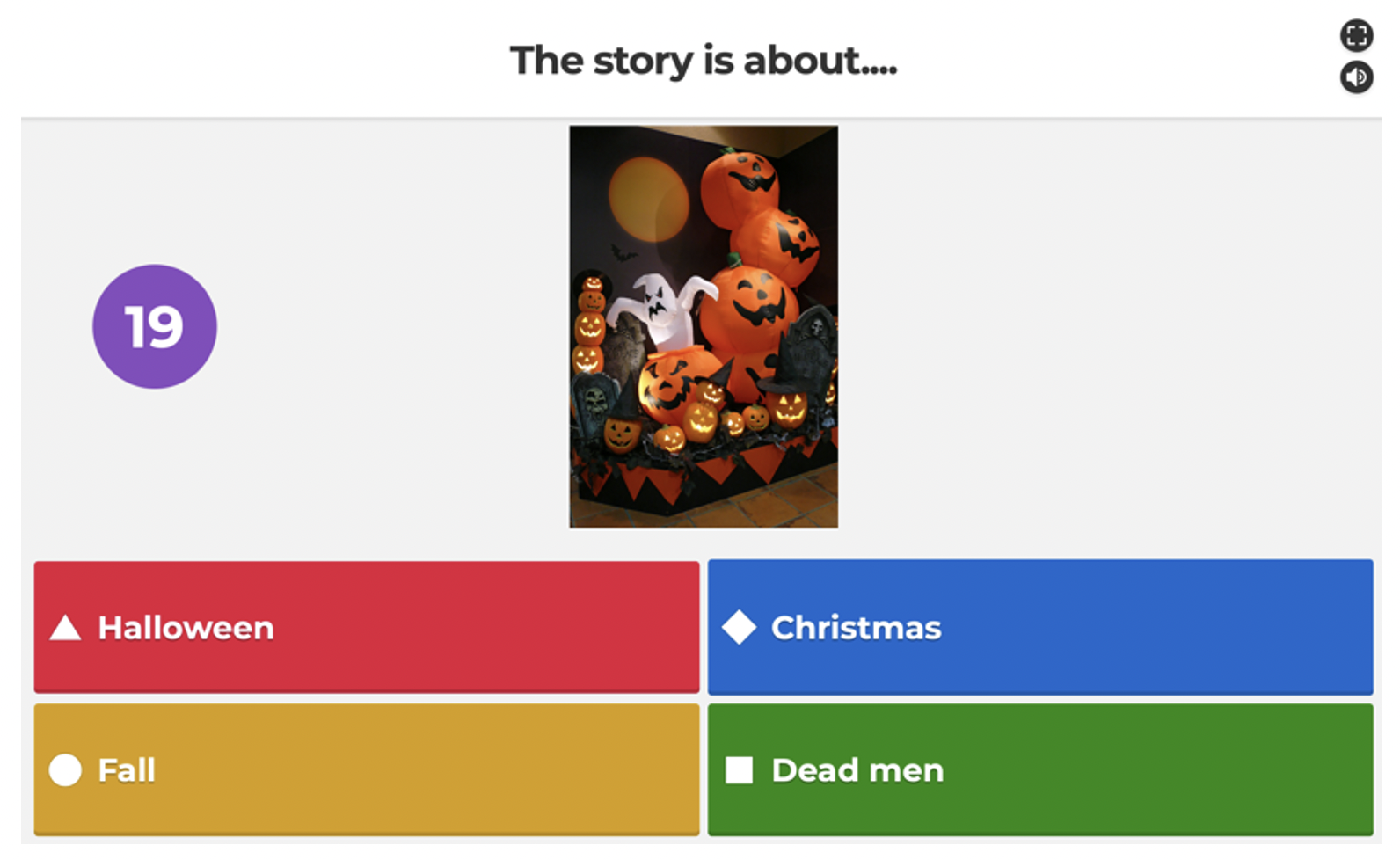](https://libros.catedu.es/uploads/images/gallery/2023-01/captura-de-pantalla-2023-01-09-a-las-12-01-55.png) ##### Cómo utilizarla en la evaluación inicial Herramienta digital que nos permite conocer los conocimientos previos o los adquiridos tras una unidad didáctica por alumnado con ayuda de la gamificación, haciendo que la evaluación sea más llevadera para el alumnado. Para realizar este proceso, el docente tendrá que crear un "Kahoot" sobre el tema a tratar. El alumnado realizará el "Kahoot" y el docente obtendrá los resultados a la vez que los participantes lo responden, facilitando un feedback inmediato. #### **Wordwall** Aplicación para crear juegos para el alumnado, para llevar a cabo ya sea de modo interactivo desde la página web, o una vez impresos en modo papel. Requiere registrarnos para crear nuestros propios paneles pero no para disfrutar de los de otros usuarios. Entre las múltiples tipologías de plantillas que nos permite utilizar, encontramos el modo "agrupar", "ruleta de la suerte", "palabra desaparecida"... Aquí teneis las opciones que nos ofrece en su versión gratuita. [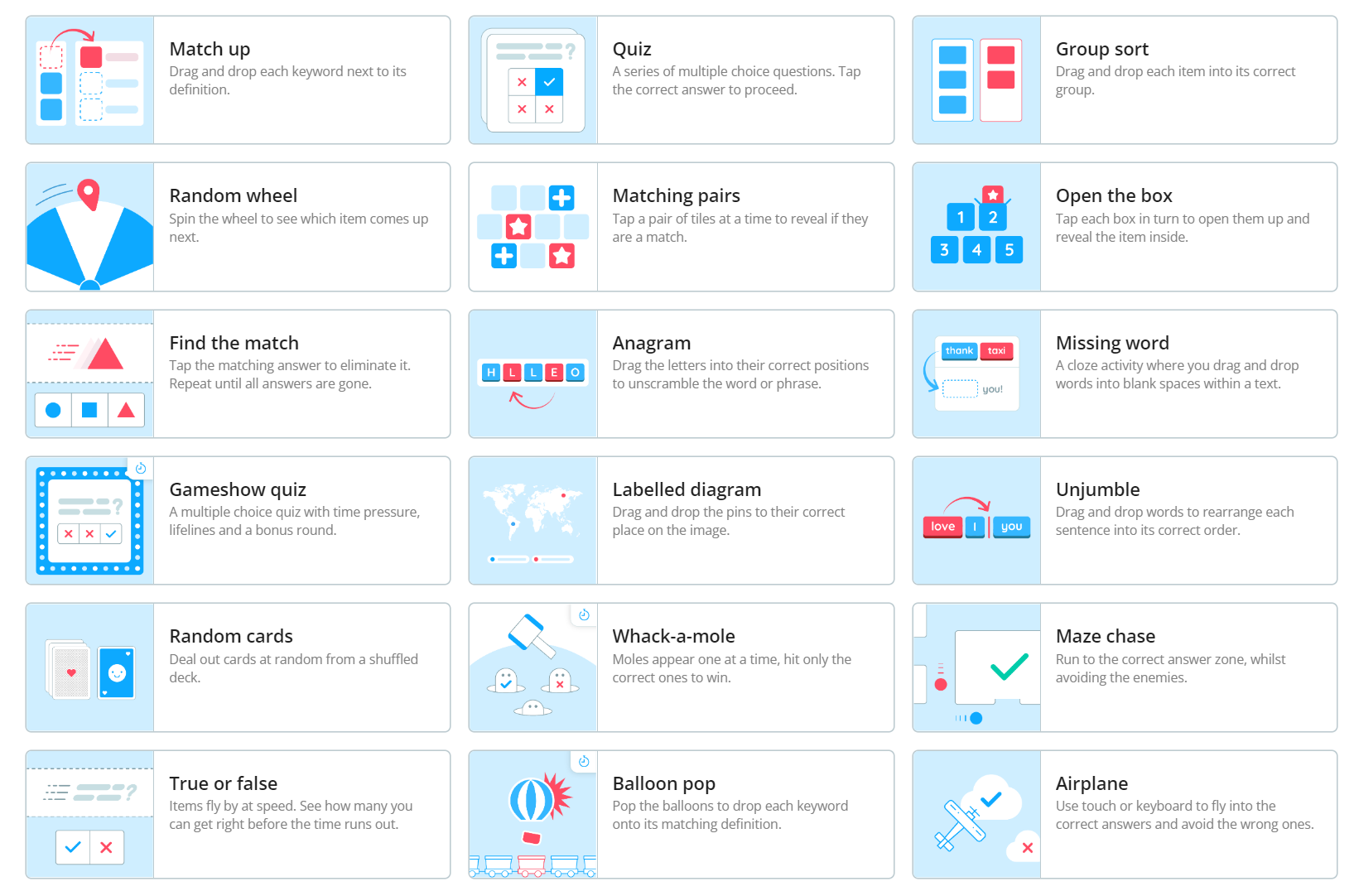](https://libros.catedu.es/uploads/images/gallery/2023-01/iptimage.png) Aquí incluímos un tutorial: # Los formularios Los formularios son una potente herramienta, fácilmente personalizables y que nos pueden dar información muy variada de, por ejemplo, nuestro propio proceso de enseñanza.**Idea de uso:** Puedes incluir un formulario de autoevaluación del alumnado al final de cada unidad didáctica teniendo una potente herramienta para hacerles **participes de su propio aprendizaje** y potenciar su capacidad de **aprender a aprender**. También, puede servirte para que el alumnado valore la unidad o situación de aprendizaje que han realizado, siendo un buen punto para un **plan de mejora de nuestra práctica docente.**
### **Formularios de Google[](https://docs.google.com/forms "Google Forms")** ##### ¿Qué es? Formularios de Google (*Google Form*s en inglés) es una herramienta de *Google Workspaces* (antiguo *Gsuite*) que permite crear formularios de manera sencilla. Estos formularios puedes ser de diversa naturaleza y pueden usarse para hacer encuestas, crear registros, hacer exámenes (para ser corregidos o que se corrijan automáticamente. - Hacer encuestas - Crear registros para un evento - Hacer reservas para un evento o para algún servicio - Hacer exámenes o cuestionarios - Hacer exámenes que se califiquen automáticamente - Crear formularios de ingreso de ventas o de costos - Crear formularios para ingresar cualquier tipo de información a una base de datos de Google Sheets Google Forms o Formularios de Google es una de las herramientas de Google Workspace (Antes conocido como Gsuite), la cual nos ayuda a **crear formularios simples y rápidos**. En principio pensaríamos que es simplemente una herramienta para hacer encuestas, pero la verdad es que puede llegar a ser extremadamente útil para otras cosas como registros de asistencia, exámenes que se califiquen solos y muchísimo más. Si a esto le sumamos que podemos conectarla con Google Sheets y a través de código o complementos, expandir su funcionalidad, estamos ante una gran herramienta para aprender a usar.Pulsa [aquí ](https://libros.catedu.es/books/herramientas-de-comunicacion-organizativa-y-colaboracion-profesional-docente-google-workspace/page/unidad-3-formularios-de-google)para conocer como crear un formulario de Google.
Cómo utilizarla en la evaluación inicial Si pensamos en aplicación con el alumnado veremos también sus posibilidades de cara a la evaluación inicial son: - Conocer a nuestro alumnado: a través de los formularios podemos crear una serie de preguntas que nos de información sobre sus intereses, aficiones, hábitos, relaciones dentro del grupo... Esas respuestas se trasladan a una hoja del calculo y podemos extraer un resumen de las respuestas para hacer una valoración del grupo. Se podrían añadir cuestiones abiertas para aquellos alumnos que les cueste expresarse en grupo puedas realizar sus preguntas o comentarios. - Realizar una preevaluación de la unidad didáctica: podemos crear un test que para saber los conocimientos y destrezas previas del alumnado en la unidad que vamos a comenzar. Como ya hemos visto anteriormente se pueden crear respuestas de opción múltiple, respuestas cortas o respuestas de texto largo en función de lo que nos interese. Cabe recordar también que pueden ser autocorregidos lo que nos permitiría obtener una retroalimentación inmediata - Valorar la comprensión lectora: Si al inicio de una unidad - Seleccionar temas de interés para el alumnado para situaciones de aprendizaje futuras. ##### Para saber más: Fuente: YouTube ([Som Projecte - Cooperación educativa](https://www.youtube.com/@somprojecte-cooperacionedu3588)) ##### Alternativa Si no estamos, o no queremos usar, dentro del "entorno Google" podemos usar la herramienta EU Survey. Es una alternativa gratuita, que nos otorga mucha más seguridad en el tratamiento de los datos y que permite crear, entre otras opciones, cuestionarios on-line de manera sencilla. Más información en: [https://libros.catedu.es/link/8273#bkmrk-herramienta-eu-surve](https://libros.catedu.es/link/8273#bkmrk-herramienta-eu-surve) [](https://ec.europa.eu/eusurvey/?language=es) ### **Mentimeter** [](https://www.mentimeter.com/es-ES) ##### ¿Qué es? Se trata de una página web, que tal y como describe en su página inicial, permite crear encuestas en vivo, cuestionarios, nubes de palabras, preguntas y respuestas y más para obtener información en tiempo real, independientemente de si estás a distancia o cara a cara. Es una herramienta creada para al mundo de los negocios pero con mucho potencial para educación ya que plantea un aprendizaje individualizado, más inclusivo u divertido y que hace que los estudiantes estén más motivados. Además su uso es gratuito. ##### Cómo utilizarla en la evaluación inicial Mentimenter tiene múltiples opciones per de cara a la revaluación inicial destacamos la inmediatez y la interactividad de las respuestas del alumnado. Por ello destacamos las siguientes: - **Encuestas:** Mediante un interfaz muy sencillo permite crear cuestionares de diferente índole, con visualizaciones innovadoras, incluyendo imágenes y pudiendo visualizar las tendencias de segmentación de las respuestas. - **Nube de palabras:** Se lanza una cuestión con una o varias posibles respuestas que van apareciendo en pantalla situándose en el centro y en tamaño mayor aquellas que se repiten con mayor frecuencia. Este tipo de visualización es muy comprensible para el alumnado y permite obtener información inmediata al docente sobre la cuestión demandada. Su uso es muy sencillo, no requiere descargas y se puede añadir un filtro de palabras malsonantes. [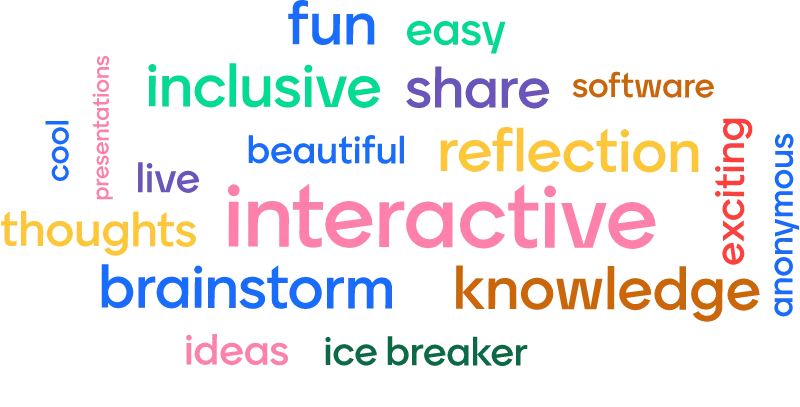](https://libros.catedu.es/uploads/images/gallery/2023-01/jJzimage.png) Fuente: Mentimer.com - **Quiz y cuestionarios** para conocer e nivel inicial de nuestro alumnado, cuyas respuestas se pueden ver en forma de escala o en ranking en nuestra pantalla. Como variante existe una opción de preguntas y respuestas donde el alumnado puede crear cuestiones ya sea para otros alumnos o para el profesor, lo que puede animar al alumnado más tímido que presetna mayores dificultades a participar en público. Fuente: Youtube ([Aprendemania](https://www.youtube.com/@aprendemania1)) # Trabajamos en un E.V.A - Tareas en Google Classroom Ya se han visto en el módulo anterior las funciones básicas que podemos incluir en Classroom. Hemos dejado para este módulo las tareas, herramienta que da más opciones para proponer, evaluar y calificar trabajos de los alumnos. En términos generales, y como se vio en el módulo anterior, la creación de una tarea se rige por el mismo procedimiento que las otras opciones que se ofrecen en Classroom.En el siguiente vídeo, podrás ver como crear tareas, así como los distintos tipos de tareas que nos ofrece **Google Classroom.**
#### Evaluamos nuestra tarea en Google Classroom. Una de las novedades cuando se crean las tareas tiene relación con las guías de evaluación. Classroom nos da la posibilidad de crear rúbricas para nuestras tareas. La rúbrica. según Rosa Liarte, en sí “es un documento que describe distintos niveles de calidad de una tarea o proyecto, dando un feedback informativo al alumnado sobre el desarrollo de su trabajo durante el proceso y una evaluación detallada sobre sus trabajos finales”. Sería una herramienta para la evaluación y, en ocasiones, para la calificación que permite evaluar cada una de las competencias de forma detallada. Cuando creo un tarea tengo la posibilidad de pinchar en guía de evaluación 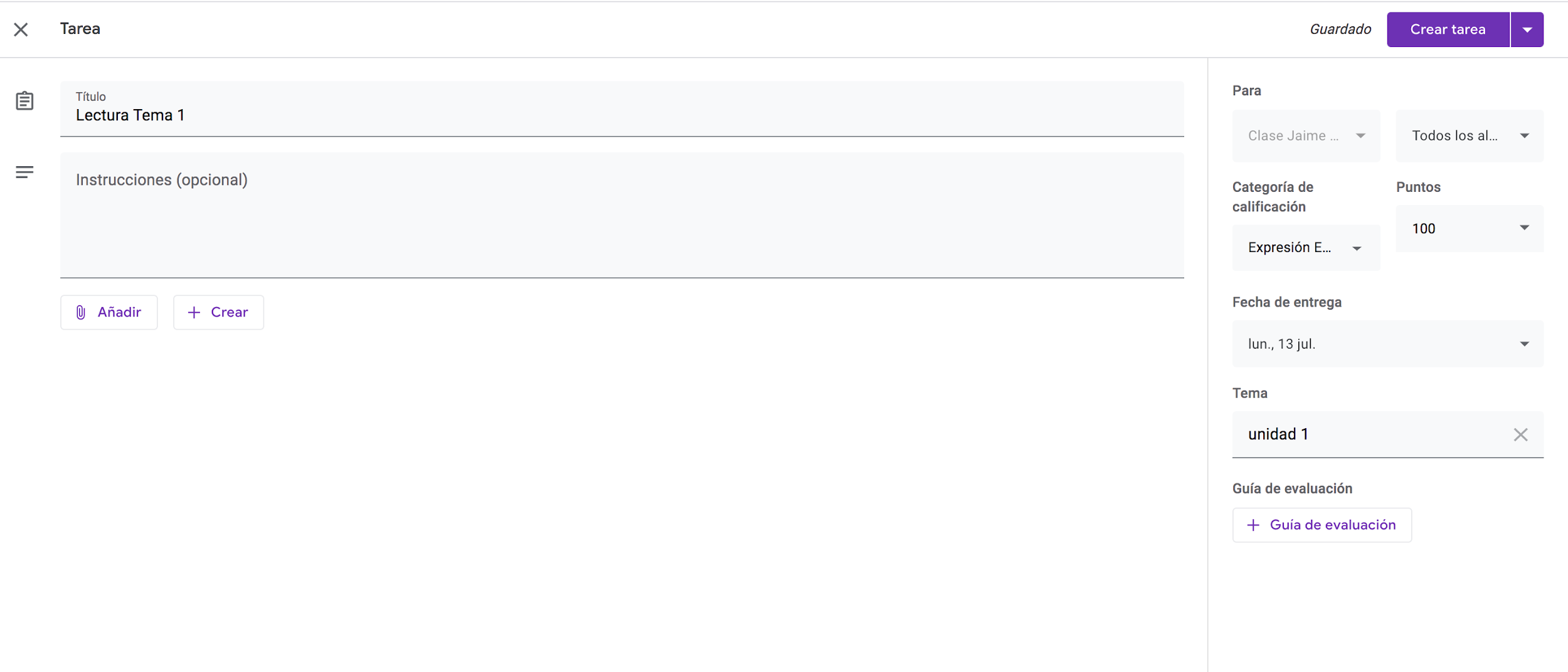 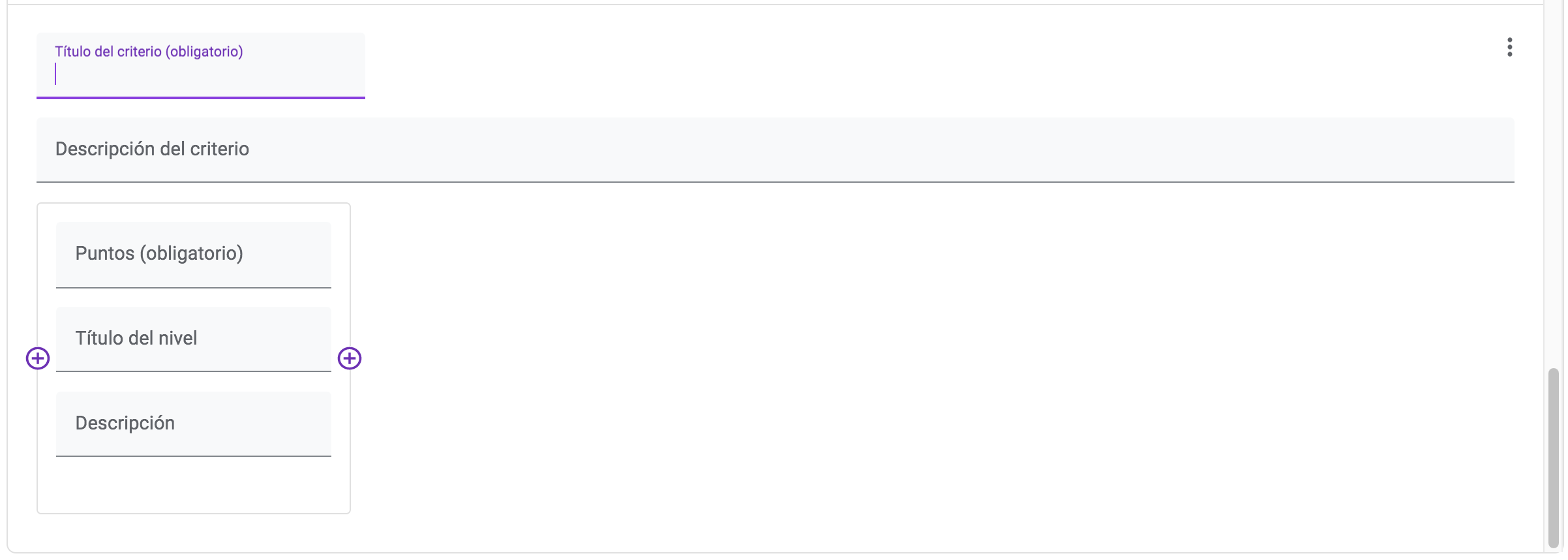 Cuando creo la guía de evaluación tengo que ir rellenando las siguientes partes: **Título del criterio**: qué criterio quiere evaluar **Descripción del criterio**: explicación del criterio **Graduación del criterio**: Establezco una graduación del criterio en función de lo que voy a tener en cuenta. Sobre una tarea puede establecer tantas puntualizaciones como quiera, pero a mayor detalle la evaluación se hará más larga la evaluación de cada trabajo. Os muestro un ejemplo de lo que sería una guía de evaluación sobre una tarea de comprensión escrita en lengua. Para el mismo he tomado dos criterios: Claridad en la escritura y ortografía. Es importante saber qué quiero evaluar con una tarea para elegir correctamente los criterios de mi evaluación. ## Criterio claridad en la escritura 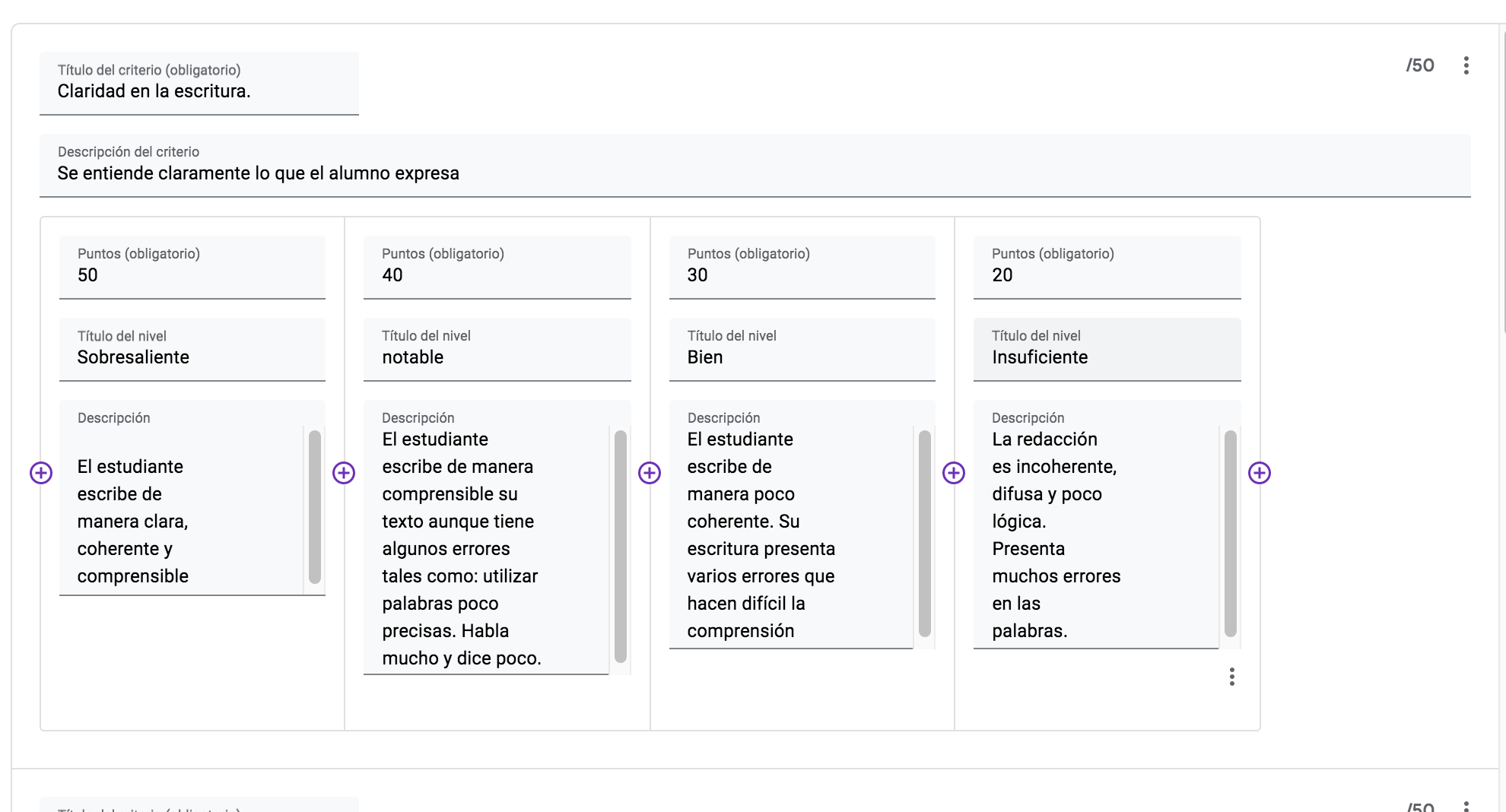 ## Criterio ortografía 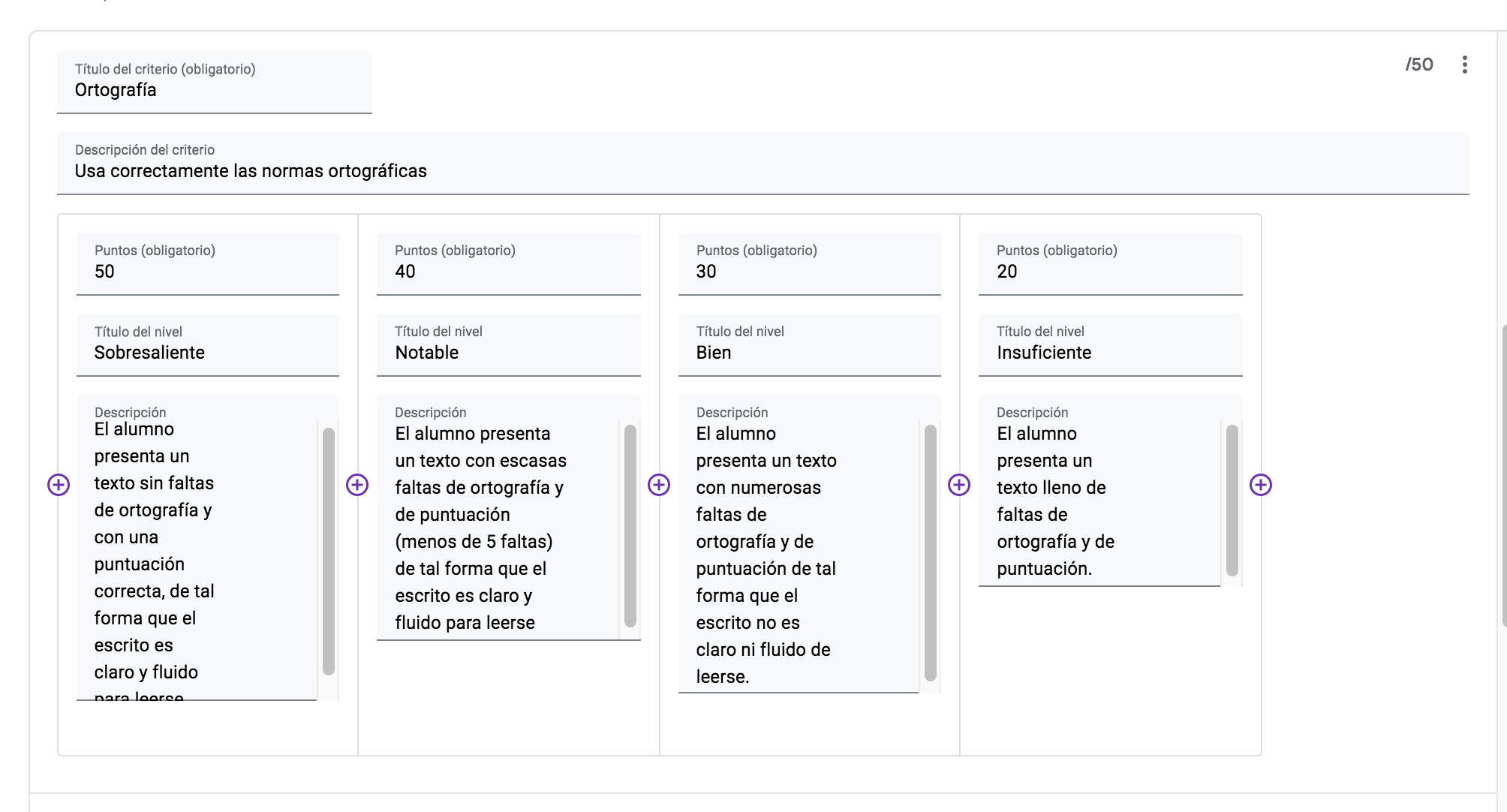 El alumno cuando vea la tarea va a tener acceso a lo que vamos a tener en cuenta cuándo le evaluemos el trabajo lo que da un plus de transparencia (este matiz es más importante en cursos de secundaria que de primaria tal vez) Una vez realizada y corregida la tarea yo marcaré sobre los criterios el nivel de desempeño que haya logrado el alumno con lo que quedará configurada la nota. Muchas veces los alumnos no se explican por qué se les ha puesto una nota o no les queda claro en qué han fallado. Esta forma es una buena manera de ofrecer claridad. No hace falta que desarrolle una guía de evaluación para cada tarea sino que puedo reutilizarlas. Si quieres saber más visita: [https://support.google.com/edu/classroom/answer/9335069?co=GENIE.Platform%3DAndroid&hl=es](https://support.google.com/edu/classroom/answer/9335069?co=GENIE.Platform%3DAndroid&hl=es) También encontrarás más información en el libro del que ha sido extraído este apartado: [Google Classroom ](https://libros.catedu.es/books/google-classroom)de Isabel Pérez Pérez y Ricardo Alonso Liarte. # Trabajamos en un E.V.A. - Tareas en Aeducar {{@10257}} #### Pasos para añadir y configurar una tarea {{@10258}}**Ideas de uso:** Para alumnado más pequeño, por ejemplo, puede ser muy útil el que puedan realizar la **entrega** de la tarea como un **audio o vídeo grabado** directamente en el cuadro de texto de la entrega de tarea. Otra idea es aprovechar el hecho de que una tarea admite calificación. Podemos definir en nuestro curso una **tarea oculta** en la que recoger las [calificaciones](https://libros.catedu.es/books/comenzamos-con-nuestra-aula-en-aeducar-v4/chapter/5-calificaciones "Calificaciones") de alguna prueba presencial en clase, por ejemplo un examen escrito o una presentación en directo. Así estas [calificaciones](https://libros.catedu.es/books/comenzamos-con-nuestra-aula-en-aeducar-v4/page/1-pagina-de-calificaciones "Calificaciones") se sumarán a la del resto de tareas y cuestionarios realizados en la plataforma. Si utilizamos habitualmente la misma configuración general de tareas, a excepción de título y descripción, a la hora de crear una nueva tarea, podemos utilizar la opción **Duplicar** (aparece en el menú Editar a la derecha de la tarea al Activar Edición del curso) de tal modo que reaprovechemos la estructura o los contenidos de otra tarea ya diseñada.
Las actividades que nos permite utilizar Aeducar son muy variadas, y van desde los cuestionarios hasta las actividades H5P. Si quieres profundizar en su conocimiento no te pierdas los libros: ["Comenzamos con nuestra aula en Aeducar" ](https://libros.catedu.es/books/comenzamos-con-nuestra-aula-en-aeducar-v4) y ["Profundizamos en el uso de Aeducar"](https://libros.catedu.es/books/profundizamos-en-el-uso-de-aeducar-v4) de dónde hemos sacado esta información.
# 4.2 Analíticas y evidencias de aprendizaje # Analíticas y evidencias de aprendizaje Las analíticas y evidencias de aprendizaje en la competencia digital docente son esenciales para **medir y mejorar el rendimiento** **académico** de los estudiantes en un entorno educativo ya esa presencial o en línea, ya que permiten a los docentes recolectar y analizar datos sobre el uso de herramientas digitales, la participación en discusiones en línea, el rendimiento en evaluaciones, entre otros. Estos datos pueden ser utilizados para **identificar áreas de fortaleza y debilidad en el aprendizaje** de los estudiantes y a**justar la enseñanza** en consecuencia. Por otro lado, las evidencias de aprendizaje proporcionan una **visión más completa y detallada** de cómo los estudiantes están **adquiriendo y aplicando los conocimientos**, permitiendo a los docentes evaluar la efectividad de las estrategias pedagógicas utilizadas. La combinación de analíticas y evidencias de aprendizaje proporciona una **comprensión más profunda del proceso de aprendizaje** de los estudiantes y permite **ajustar la enseñanza** para mejorar el rendimiento académico. En este sentido, el segundo paso de la fase de evaluación consiste en la recopilación sistemática y rigurosa de datos, el análisis de esta información y la extracción de conclusiones. Este estadio corresponde con la competencia **4.2 Analíticas y evidencias de aprendizaje**. Una vez obtenidos los datos mediante el uso de TTDD, analizaremos, organizaremos e interpretaremos dichos datos, tanto a nivel de alumno como a nivel de grupo. [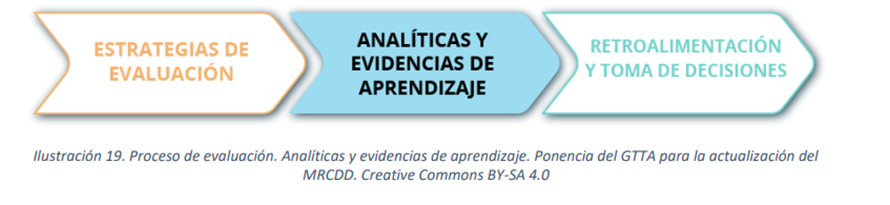](https://libros.catedu.es/uploads/images/gallery/2023-01/Z9dimage.png) De acuerdo con el MRCDD, los contenidos que integran esta competencia son: > • Criterios pedagógicos, didácticos y de contenido para la selección de las variables relevantes. > • Configuración de los servicios y plataformas para obtener los datos de forma selectiva y > adecuada al tratamiento posterior. > • Técnicas, medios e instrumentos digitales para la validación, almacenamiento, agregación, y > análisis de datos. > • Análisis estadístico de datos por medios y tecnologías digitales que pueden ser empleadas > para su representación gráfica y visualización. > • Garantía de la privacidad, la protección de datos personales y los derechos digitales de todo > el alumnado. O podríamos resumirlo en: - ¿Qué nos interesa evaluar? - ¿Cómo vamos a medirlo? - ¿Dónde vamos a almacenarlo? - ¿Qué implicaciones tiene en nuestra práctica? - y finalmente, privacidad y protección de datos. # Las hojas de cálculo, ese gran aliado Las hojas de cálculo son una herramienta muy útil para recoger y analizar datos. Algunas de las ventajas incluyen: - Facilidad de uso: Las hojas de cálculo son fáciles de usar y entender, incluso para aquellos que no tienen experiencia previa en análisis de datos. Esto las hace ideales para el uso en entornos educativos o de investigación. - Flexibilidad: Las hojas de cálculo son muy flexibles y se pueden utilizar para una variedad de tareas, desde el seguimiento de rendimiento académico hasta la creación de gráficos y tablas para la presentación de resultados. - Compartición y colaboración: Las hojas de cálculo se pueden compartir fácilmente con otros, lo que permite la colaboración en tiempo real y la revisión de los datos por parte de otros miembros del equipo docente. - Integración con otras herramientas: Las hojas de cálculo se pueden integrar con otras herramientas de análisis de datos, como programas de visualización de datos para un análisis más profundo. No obstante, incluyen su propia herramienta de generación de gráficas.Un ejemplo de cómo se pueden utilizar las hojas de cálculo en el aprendizaje es mediante la recolección de datos de las calificaciones de los estudiantes en un curso. Los profesores pueden usar una hoja de cálculo para registrar las calificaciones de los estudiantes en diferentes tareas y evaluaciones, y luego utilizar las funciones de análisis de datos de la hoja de cálculo para calcular promedios y desviaciones estándar, y crear gráficos y tablas para visualizar los resultados. Esto permite a los profesores ver rápidamente quiénes son los estudiantes que tienen dificultades y ajustar sus enseñanzas en consecuencia.
# Uso de hojas de cálculo en la evaluación sumativa {{@7671}} # Funciones para calificar, ejemplos prácticos {{@8376}} #### Para saber más...A continuación te mostramos algunas de las funciones más utilizadas, compatibles con las distintas hojas de cálculo.
{{@8143}} {{@5685}} # Las rúbricas de evaluación: Aeducar y Classroom (Co-Rubrics) {{@8194}} # Las gráficas... ¡analíticas a golpe de vista! Las gráficas son una herramienta poderosa para **visualizar y comunicar** los resultados de un análisis de datos académico. Algunas de las ventajas de utilizar gráficas en la analítica de resultados académicos incluyen: - **Facilidad de comprensión:** Las gráficas permiten presentar información compleja de manera visual, lo que facilita su comprensión para los estudiantes, profesores y otros interesados. - **Identificación de patrones:** Las gráficas ayudan a identificar patrones y tendencias en los datos, lo que permite a los profesores y administradores tomar decisiones informadas sobre cómo mejorar el rendimiento académico. - **Comparación de datos:** Las gráficas permiten comparar los resultados de diferentes grupos de estudiantes, como diferentes clases o grupos de edad, lo que permite a los profesores y identificar las áreas en las que ciertos grupos de estudiantes tienen mayores dificultades. - **Comunicación efectiva:** Las gráficas son una forma efectiva de comunicar los resultados de un análisis de datos a otros, como tutores del alumnado y otros interesados en el rendimiento académico.Un ejemplo de cómo se pueden utilizar las gráficas en la analítica de resultados académicos es mediante la creación de un gráfico de barras para comparar el rendimiento académico de los estudiantes en diferentes áreas temáticas. Los profesores pueden utilizar un gráfico de barras para comparar las calificaciones de los estudiantes en matemáticas, ciencias, historia y literatura, y luego utilizar esta información para identificar áreas en las que los estudiantes tienen mayores dificultades y enfocar sus esfuerzos de enseñanza en consecuencia.
Además, las actuales hojas de cálculo, han mejorado sus generadores de gráficas hasta el punto de llegar a sugerirte el gráfico más adecuado para los datos que quieres mostrar. Mira el siguiente video y verás que sencillo es: En **Libre Calc**: En **Google Sheets**: *[Youtube](https://libros.catedu.es/youtube.com): 📊 Curso Google Sheets ✅ Insertar gráficos de* [*Aula en la nube*](https://www.youtube.com/@aulaenlanube) # 4.3 Retroalimentación y toma de decisiones # Retroalimentación y toma de decisiones La retroalimentación y la toma de decisiones son fundamentales en la evaluación digital. La retroalimentación **proporciona información valiosa sobre el rendimiento y el progreso** de los estudiantes, lo que permite a los docentes y administradores **tomar decisiones** informadas sobre cómo mejorar el aprendizaje. Además, la evaluación digital permite la **recolección y análisis de datos** en tiempo real, lo que facilita la toma de decisiones en tiempo real. De acuerdo con el MRCDD, los **contenidos** que integran esta competencia son: > •**Sistemas digitales de gestión para informar** a las familias y al alumnado y **ofrecer retroalimentación** sobre la evaluación del proceso de enseñanza y aprendizaje. Aplicaciones para la recogida de calificaciones, informes, etc. > • **Valoración de las conclusiones** obtenidas de la **interpretación y análisis** de los datos para elaborar informes de evaluación y **adoptar decisiones** para la mejora de la enseñanza y el aprendizaje. > • **Orientación** académica y vocacional. # Comunicación eficiente y positiva Para que la evaluación, adquiera su carácter **formativo**, **la retroalimentación o feedback se vuelven fundamentale**s ya que será lo que proporcione al alumnado los datos sobre su labor, qué aspectos tiene que mejorar y qué aspectos ha realizado satisfactoriamente. En este sentido, la evaluación digital, **no difiere de la analógica** en cuanto a contenido, pero sí en cuanto a continente ya que esa retroalimentación puede venir en distintos formatos (foros, tareas de un E.V.A. , e-mail, etc). Hay un dicho que reza **"un líder corrige en privado y elogia en público"**, no se sabe con certeza quién es el autor original de esta frase, pero se ha convertido en un principio comúnmente aceptado en la teoría del liderazgo. Esta cita, recoge brevemente dosde los aspectos fundamentales a la hora de dar feedback: - Utilizar un **lenguaje positivo** y constructivo - Respetar la **privacidad y confidencialidad** de la persona objeto del feedback así como ser empático con ella. Se trata de una forma efectiva de manejar el feedback y la retroalimentación con los miembros de un equipo, ya que permite corregir problemas de manera discreta y evitar herir los sentimientos de los individuos, mientras se celebra y se reconoce el buen trabajo en público, lo que fomenta el trabajo en equipo y la motivación. A continuación, vamos a ver algunos **consejos para una buena comunicación de resultados:** 1. **Establecer canales claros de comunicación**: Es importante establecer canales de comunicación efectivos para asegurar que los resultados docentes se comunican de manera oportuna y precisa a los estudiantes, tutores y otros interesados. Esto puede incluir el uso de **correo electrónico, sitios web, aplicaciones móviles, entre otros**. Por ejemplo, se puede utilizar un sistema de seguimiento en línea para que los padres y estudiantes puedan ver las notas y el progreso en tiempo real. También se pueden programar reuniones regulares con los padres para discutir el progreso de los estudiantes y responder preguntas. 2. **Utilizar un lenguaje sencillo y fácil de entender:** Asegurarse de que la comunicación sea clara y comprensible para todos los interesados, especialmente para los estudiantes y sus padres. **Evitar el uso de términos técnicos y abreviaciones** no comunes. Por ejemplo, en lugar de utilizar un término técnico como "competencia metacognitiva", se puede utilizar una explicación sencilla como "la habilidad de pensar sobre cómo aprendes". 3. **Proporcionar contexto y detalles:** Es importante proporcionar **información detallada y contexto** sobre los resultados docentes para ayudar a los estudiantes y tutores a entender mejor cómo se están desempeñando y qué áreas necesitan mejorar. Por ejemplo, en lugar de simplemente proporcionar una calificación, se pueden **proporcionar comentarios** detallados sobre las fortalezas y áreas de mejora del estudiante. 4. **Facilitar la retroalimentación:** Proporcionar oportunidades para que los estudiantes y padres proporcionen retroalimentación sobre los resultados docentes y el proceso de comunicación. Esto puede incluir **encuestas, entrevistas, o incluso sesiones de comentarios en persona**. Por ejemplo, se puede programar una reunión de seguimiento con los tutores después de cada período de evaluación para discutir el progreso del estudiante y recibir retroalimentación sobre el proceso de comunicación. 5. **Asegurar la privacidad y confidencialidad:** Proteger la privacidad y confidencialidad de los estudiantes al compartir resultados docentes, cumpliendo con las regulaciones y leyes aplicables, así como **deber de confidencialidad.** 6. **Mantener el enfoque en el aprendizaje:** Mantener el **enfoque en el aprendizaje** y el desarrollo del estudiante, **en lugar de en la evaluación** y comparación con otros estudiantes. # Herramientas para dar retroalimentación en diferentes formatos {{@8558}} # Feedback en Google Classroom {{@8118}} # Corrección y feedback de una tarea en Aeducar #### Cómo corregir las entregas de una tarea {{@6317}}Información sacada de: "[Comenzamos con nuestra aula en Aeducar](https://libros.catedu.es/books/comenzamos-con-nuestra-aula-en-aeducar)".
# Comunicación a través de AEDUCAR {{@7676}}