# 2. Búsqueda y selección de contenidos digitales
En esta etapa de progresión, realizarás la búsqueda y selección de contenidos educativos digitales orientados a su uso en el proceso de enseñanza y aprendizaje a partir de criterios de calidad y de un análisis riguroso del contexto concreto en el que se va a emplear.
Para ello, se trabajará en el perfeccionamiento de las estrategias de búsqueda para la inclusión de metadatos y de nuevos criterios de calidad técnica, veracidad y relevancia de contenidos.
# 1. ¿Dónde encontramos materiales?
Existen múltiples espacios virtuales donde conseguir y seleccionar contenidos digitales.
Según nuestras necesidades y las de nuestro alumnado, escogeremos una plataforma u otra para la búsqueda de dichos contenidos, así como para la selección de los mismos, pues deberemos seguir una serie de estrategias para su uso basadas en el conocimiento del funcionamiento de los **motores de búsqueda y los sistemas de catalogación** de los mismos.
Del mismo modo, deberemos conocer cómo funcionan los **metadatos de los contenidos de internet y los condicionamientos en las búsquedas** debidos a los algoritmos que provocan dichos motores de búsqueda al usarlos.
Para cada búsqueda, aplicaremos **criterios concretos para la selección de los contenidos** educativos digitales, primando la calidad de los mismos y ajustándose dichos criterios a las diversas necesidades vinculadas con su utilización en el aula.
Además, conoceremos los distintos **tipos de licencias y derechos de autor** asociados a cada una de ellas, para ajustar así la realización de búsquedas de contenidos educativos digitales a los fines que se les van a asignar una vez seleccionados.
Así mismo, se nos encontramos con algunos **problemas típicos al buscar materiales** que pueden imposibilitar nuestra tarea, tales como:
[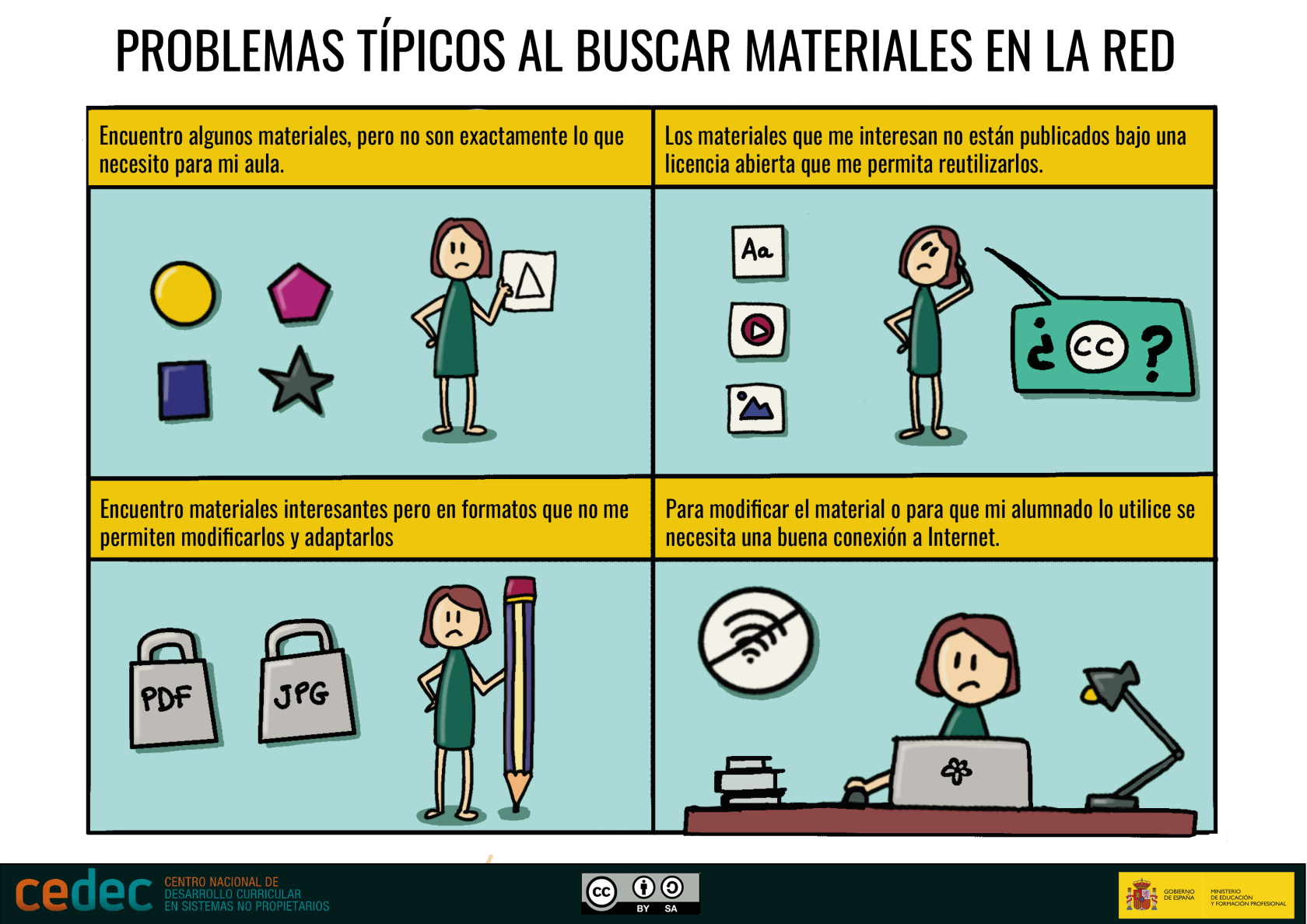](https://libros.catedu.es/uploads/images/gallery/2022-10/problemas-info-red-1.png)
[Cedec](https://cedec.intef.es/). *Problemas típicos al buscar materiales en la Red*([CC BY-SA](http://creativecommons.org/licenses/?lang=es "Creative Commons BY-SA"))
# 2. Iniciamos "La Búsqueda"

Comenzamos la búsqueda de los mejores secretos de internet para encontrar los mejores contenidos digitales educativos para nuestras aulas pero el primer paso, es no hacer caso a Nicolas Cage en el anterior gif y citar todos aquellos recursos que usemos y que no nos pertenezcan.
Por ello, deberemos conocer cuáles son las **licencias para contenidos digitales** que existen y cuáles son sus características, para poder ajustar así la búsqueda a los fines que les vayamos a dar.
Pero previamente, aprenderemos a **buscar con precisión y eficacia dentro de un buscador** de información como Google.
# 2.1. Criterios de búsqueda
La [Norma 71362](https://www.ucm.es/data/cont/docs/758-2017-07-11-UNE%2071362_extracto.pdf) de **“Calidad de los materiales educativos digitales (MED)”** elaborada por la Asociación Española de Normalización (UNE) proporciona un **modelo de base** para **definir** y **evaluar**, cuantitativa y cualitativamente, la calidad de los materiales educativos digitales. Sus **objetivos** son:
- **Guiar la creación** de un recurso educativo digital de calidad.
- **Valorar** estos recursos de forma precisa y objetiva.
- Facilitar a los usuarios la **elección** del mejor MED.Además establece **cuatro tipos de usuarios** con diferente aplicación de la norma:
1. **Autor/Creador**: engloba a profesores, estudiantes, editores y equipos de creación de MED.
2. **Consumidor/Usuario**: para ayudar a seleccionar los mejores materiales educativos digitales para sus necesidades.
3. **Revisor/Evaluador**: permitiendo valorar la calidad de los materiales educativos digitales.
4. **Proveedor/Distribuidor**: la norma permite certificar la calidad de sus productos.
INTEF. [Recursos Educativo Digitales ¿Cómo valorarlos? Norma UNE 71362](https://intef.es/recursos-educativos/educacion-digital-de-calidad/une-71362/)
Del mismo modo, tendremos que tener en cuenta la expresión **‘content curation’**, traducida como curación de contenidos, la cual hace referencia al proceso de **filtrar información y agregarla en nuevos contenidos**, más complejos y de más valor para la comunidad a la que se dirigen. Esta tarea requiere, no solamente **disponer de las habilidades y recursos para filtrar** la mejor información, sino que también implica un **proceso de elaboración** de unidades de información más complejas a partir de elementos más simples, y por tanto es un proceso que genera nuevo conocimiento en quien desarrolla esta actividad.La **fases** para realizar una curación de contenidos son las siguientes:
1. **Búsqueda** de contenido.
2. **Filtrado y selección** de información relevante.
3. **Elaboración y adaptación** del contenido al contexto del alumnado.
4. **Análisis y depuración** del contenido.
5. **Distribución** de la información.[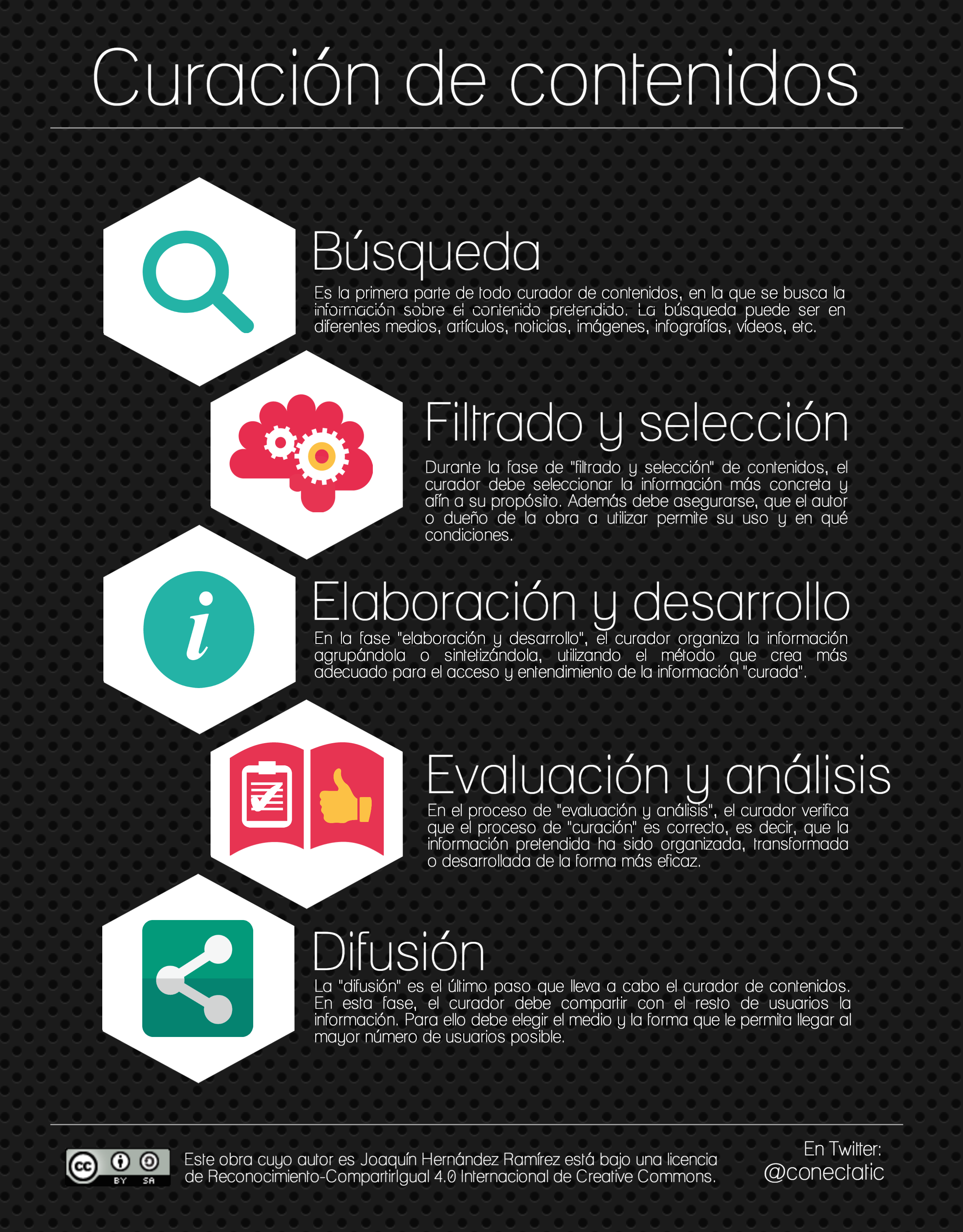](https://libros.catedu.es/uploads/images/gallery/2022-10/curacic3b3n-de-contenidos-1.png)
[Conectatic](https://conectatic.intef.es/): Curación de contenidos (CC-BY-SA)
Y por su puesto, tendremos que tener en cuenta la **infoxicación,** término acuñado por primera vez en 1996 por Alfons Cornella para definir la situación de **exceso información**, de intoxicación informacional, en la que uno recibe más información de la que es capaz de procesar. Actualmente es un término que se asocia al mundo digital y crea inconvenientes como el **tiempo que necesitamos para filtrar** toda la información recibida o la **inseguridad o ansiedad** que nos puede producir el no poder mantener el ritmo de actualización de la información.
Como consecuencia surge la necesidad de **aprender a gestionar** este exceso de información: **curar contenido** y aprender a ser un **content curator.**
# 2.2. Ya sabes buscar en Google pero...
[GIPHY](https://giphy.com/gifs/fallontonight-tonight-show-sydney-sweeney-google-has-a-lot-of-information-UvI75iAc9jhLCRD0pn)
Aunque Google es una herramienta que conocemos y usamos diariamente, con un entorno amigable y un lenguaje natural, muchas veces **al buscar material nos encontramos con miles de opciones** y pasamos horas y horas navegando por páginas que finalmente no nos interesan (esto nos pasa tanto en Google como en cualquier otro buscador, sea generalista o académico).
Por ello, te proponemos una **serie de trucos y utilidades** para realizar búsquedas en Google con precisión y eficacia, ganando así tiempo y vida.
# 2.2.1. Técnicas para buscar en Google
**1. Escribir las palabras correctamente**, sin errores: Google no distingue entre mayúsculas y minúsculas y **solo busca las 32 primeras palabras** que escribas (ignorando el resto)
**2. Usar las ""**: esto te permitirá **encontrar palabras o frases exactas** a las que buscas de forma literal. Si una de las palabras puede variar, **añade un \* para indicarle al buscador que ese término es variable**.
[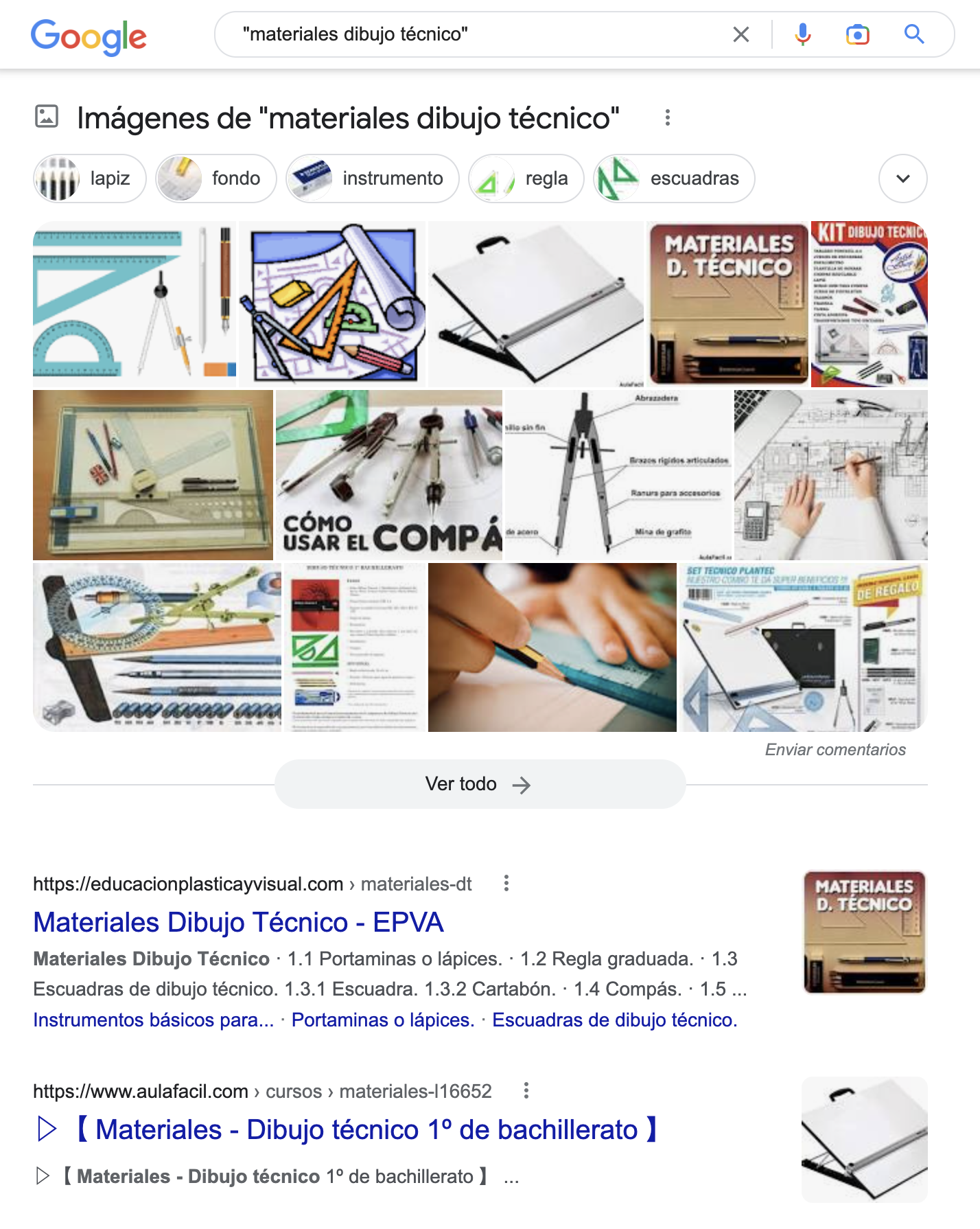](https://libros.catedu.es/uploads/images/gallery/2023-02/captura-de-pantalla-2023-02-21-a-las-8-49-03.png)[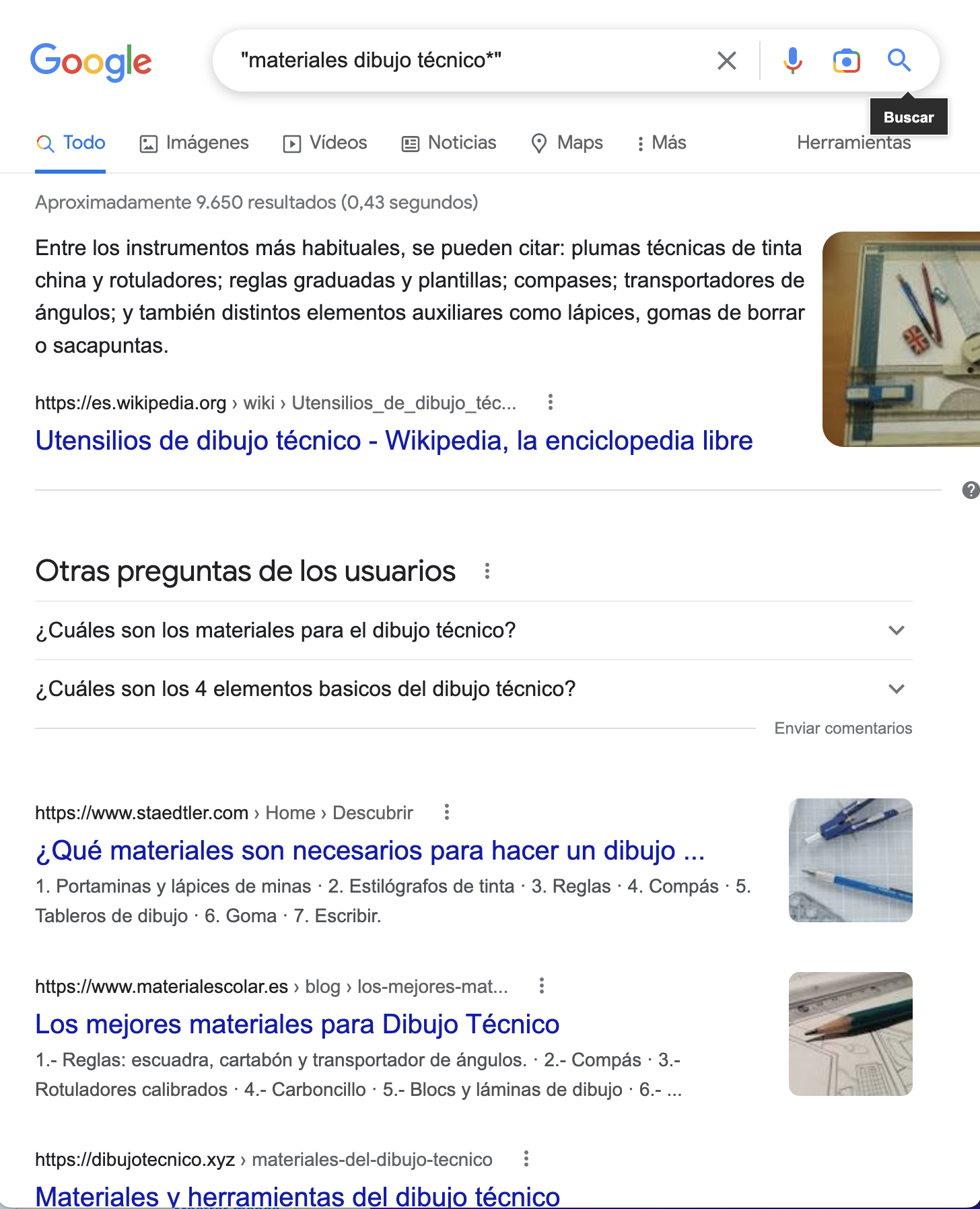](https://libros.catedu.es/uploads/images/gallery/2023-02/captura-de-pantalla-2023-02-21-a-las-8-50-36.png)
**3. Excluir términos:** colocando un ***- delante de un término (sin espacios)*** le dices al buscador que elimine todos los resultados que contengan esa palabra.
[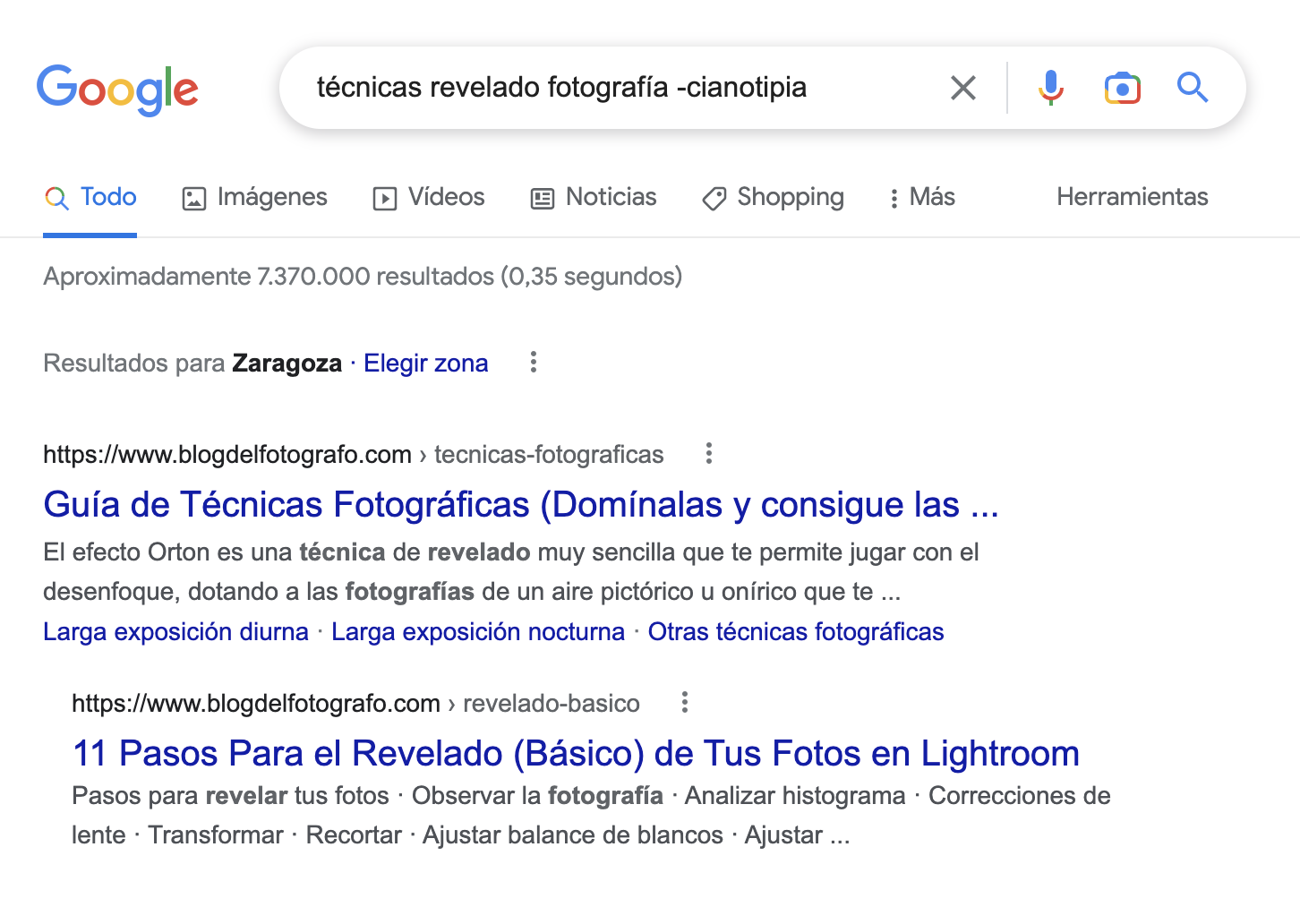](https://libros.catedu.es/uploads/images/gallery/2023-02/captura-de-pantalla-2023-02-21-a-las-8-53-32.png)
**4. Buscar en una web concreta**: cuando el buscado de una web no es muy bueno, podemos usar Google para buscar dentro de la misma; para ello, **introduce las palabras clave y luego *site: y el sitio web o dominio*** en el que quieres buscar.
[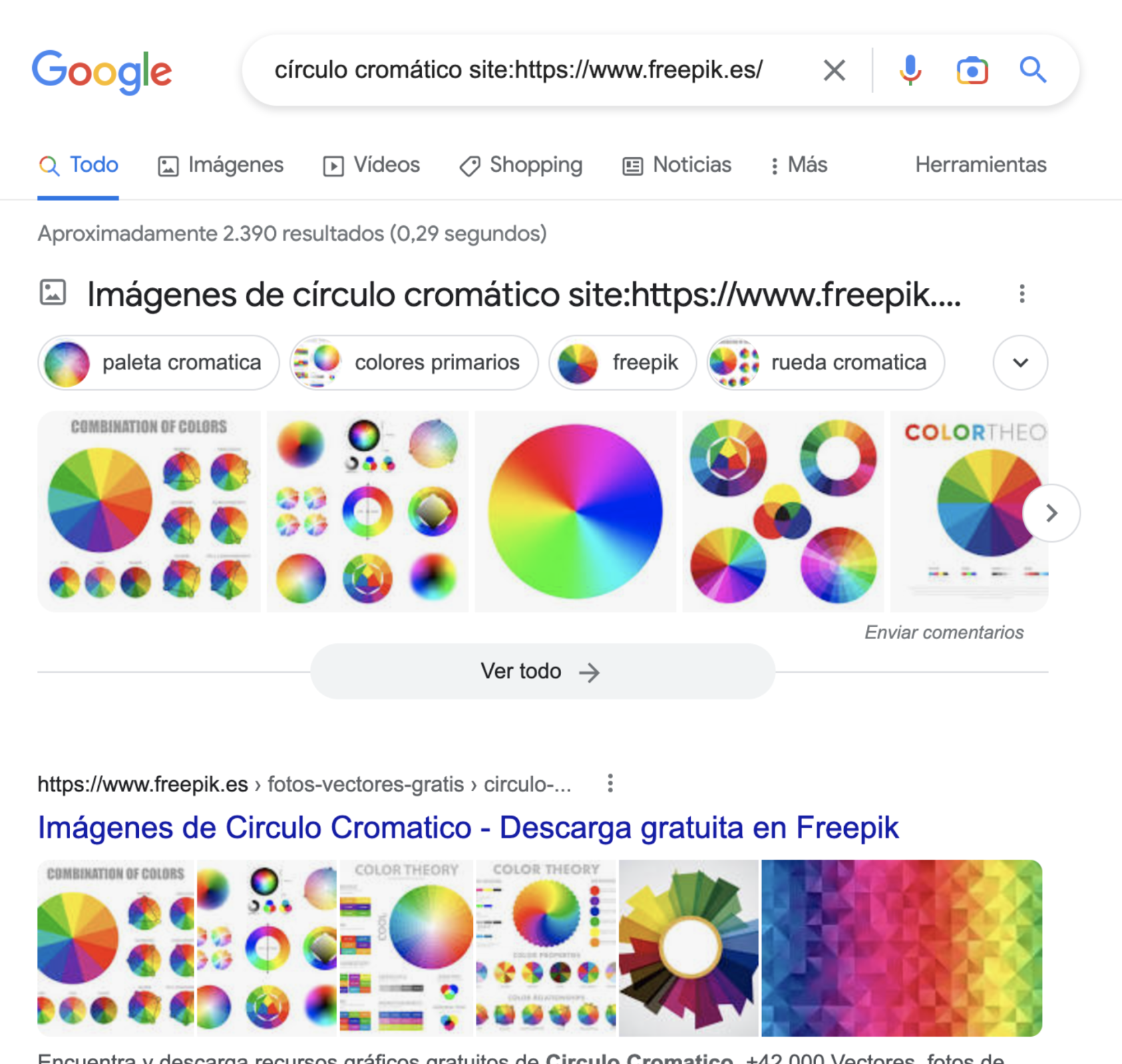](https://libros.catedu.es/uploads/images/gallery/2023-02/captura-de-pantalla-2023-02-21-a-las-8-59-23.png)
**5. Buscar por tipo de documento**: incluye las palabras clave y luego ***filetype: tipo de documento***.
[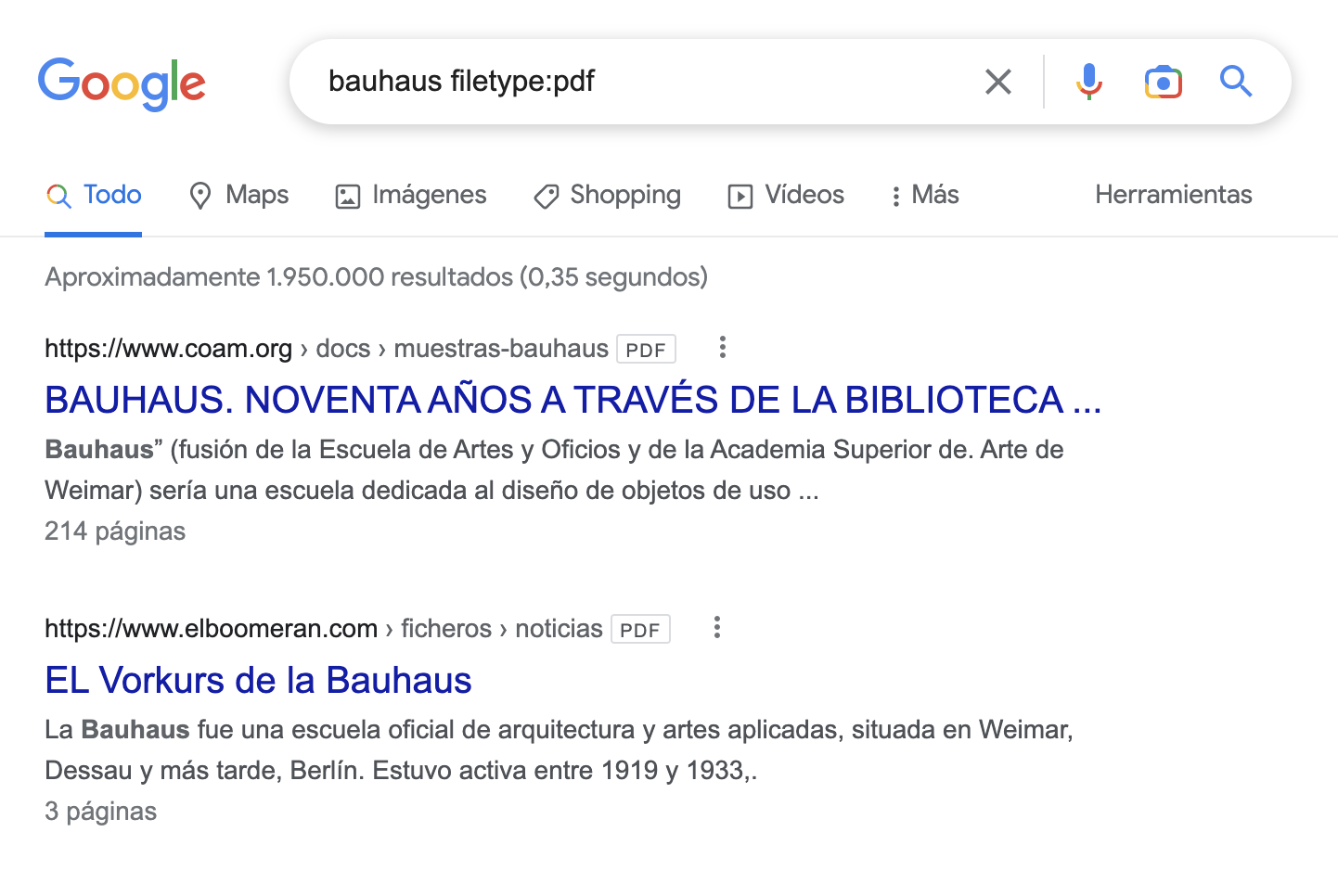](https://libros.catedu.es/uploads/images/gallery/2023-02/captura-de-pantalla-2023-02-21-a-las-8-58-28.png)
**6.** **Buscar información en la versión en caché de Google**: si una web en ese momento está caída, "en construcción" o ha sido actualizada y ya no está disponible, es posible buscar en el caché de Google y acceder a una copia anterior escribiendo en el buscador ***cache: sitio web***. En la parte superior se especificará el día y la hora en la que se publicó esa información.
[](https://libros.catedu.es/uploads/images/gallery/2023-02/captura-de-pantalla-2023-02-21-a-las-9-00-54.png)
[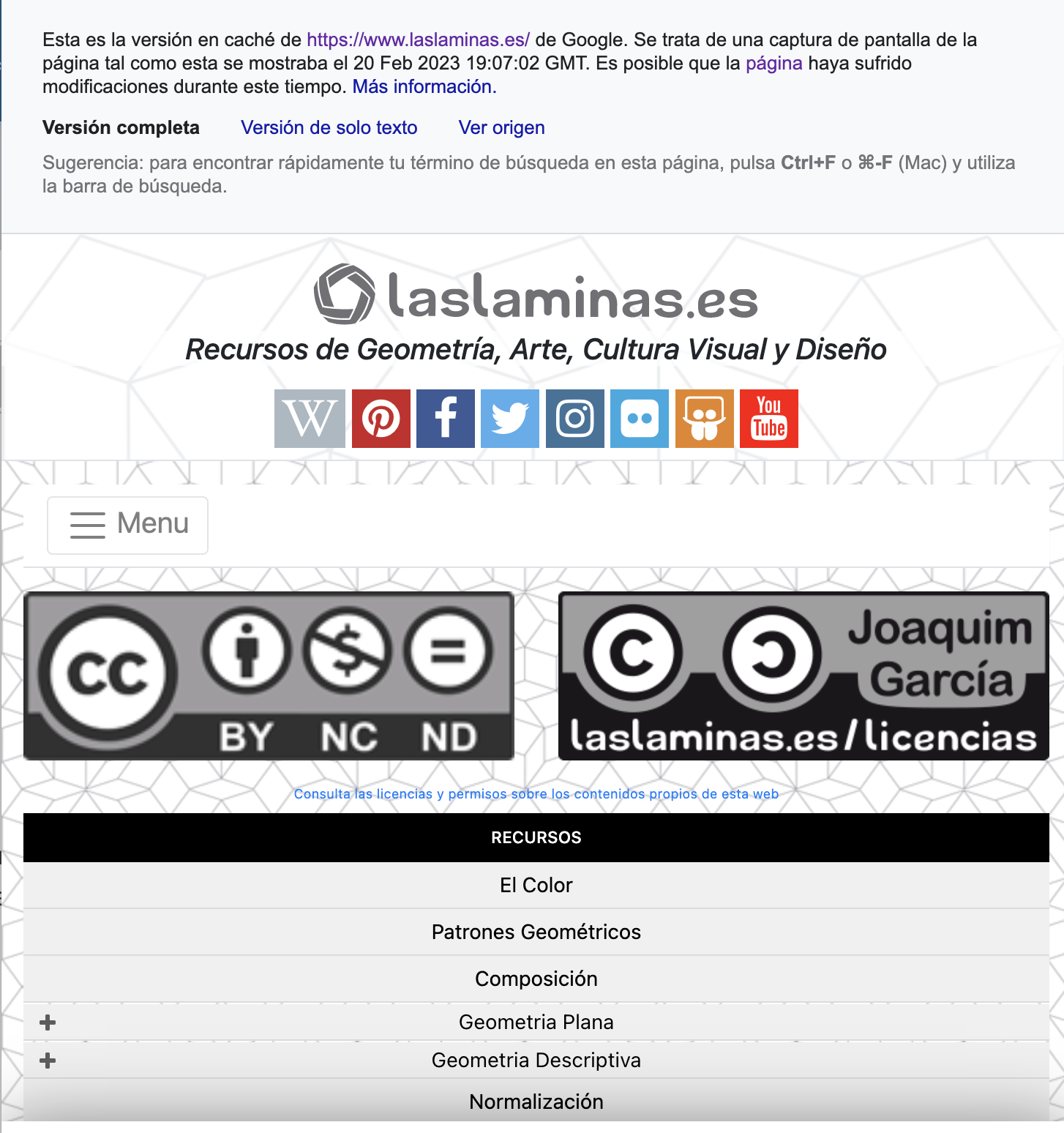](https://libros.catedu.es/uploads/images/gallery/2023-02/captura-de-pantalla-2023-02-21-a-las-9-01-30.png)
# 2.2.2. Búsqueda por fecha, idioma o imágenes
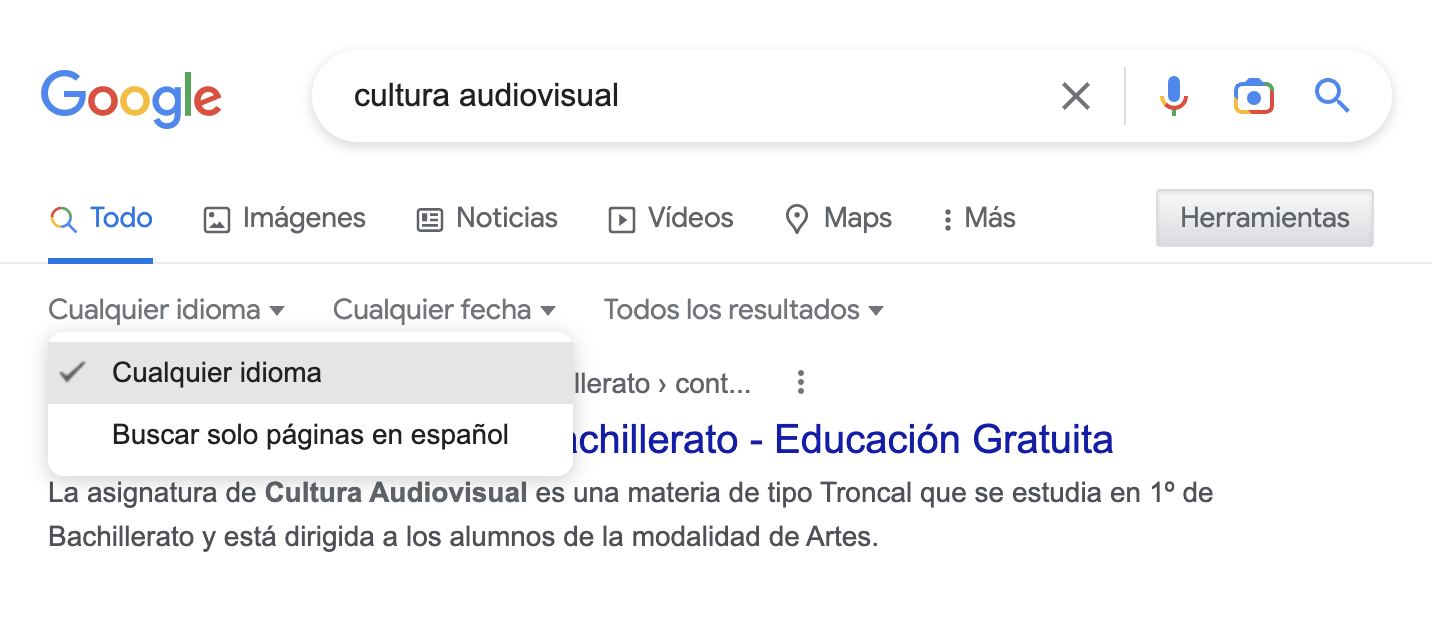
Del mismo modo, en Google podemos buscar por fecha o por idioma (clicando en Herramientas tras realizar la búsqueda) y filtrar así los resultados obtenidos.
[](https://libros.catedu.es/uploads/images/gallery/2023-02/captura-de-pantalla-2023-02-21-a-las-9-09-19.png)
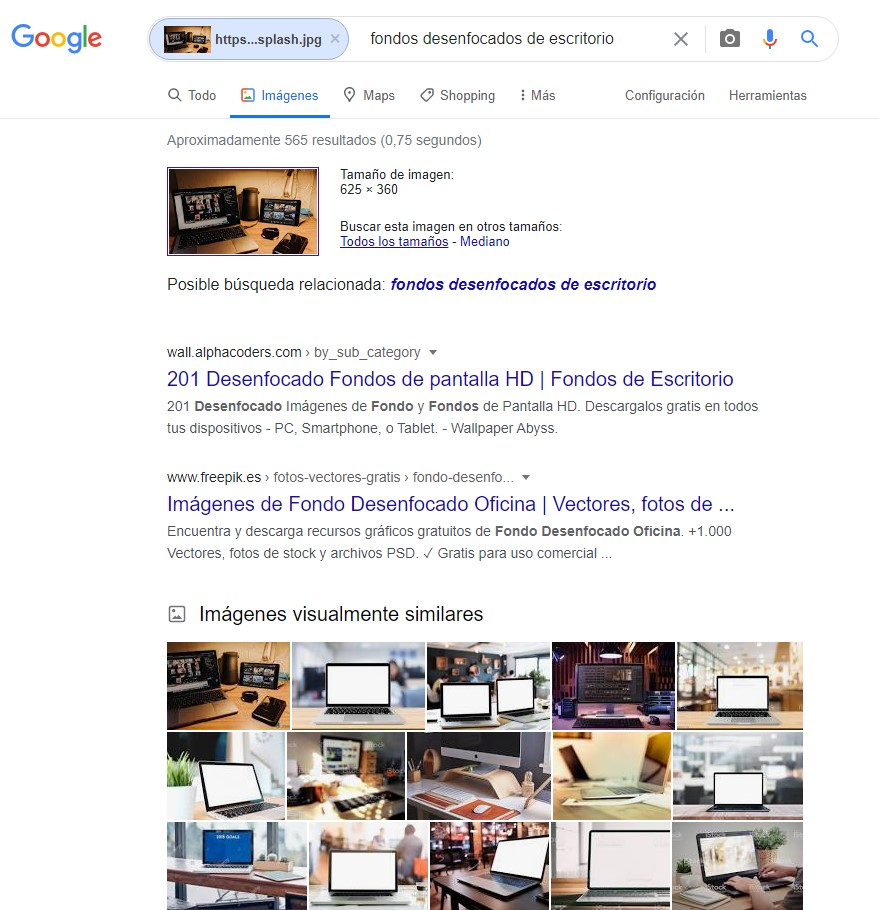
E incluso, podemos **buscar por imágenes**.
¡Ojo! distinguiremos aquí, **"buscar imágenes" de "búsqueda por imágenes"**.
Para buscar por imágenes podremos hacerlo de distintas maneras:
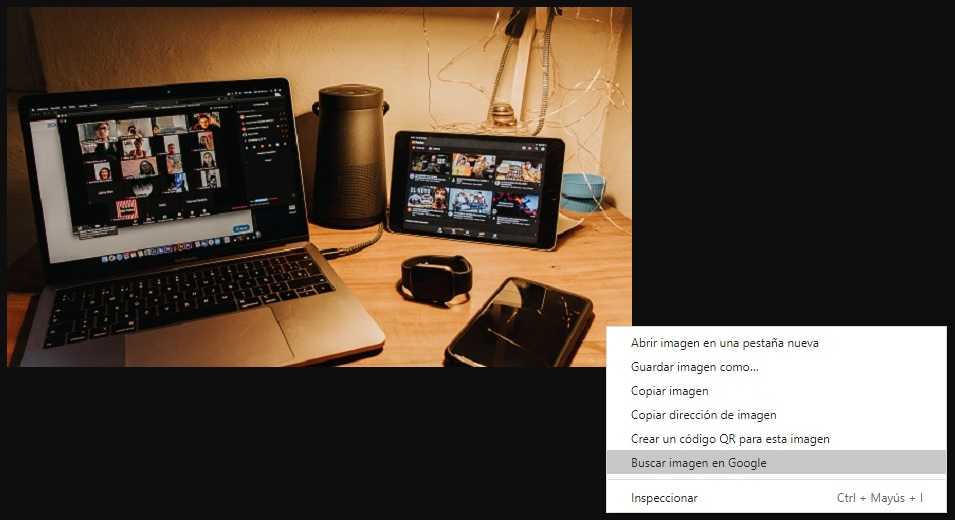
1. Dándole al **botón derecho del ratón sobre una imagen y decirle "Buscar imagen en Google"**
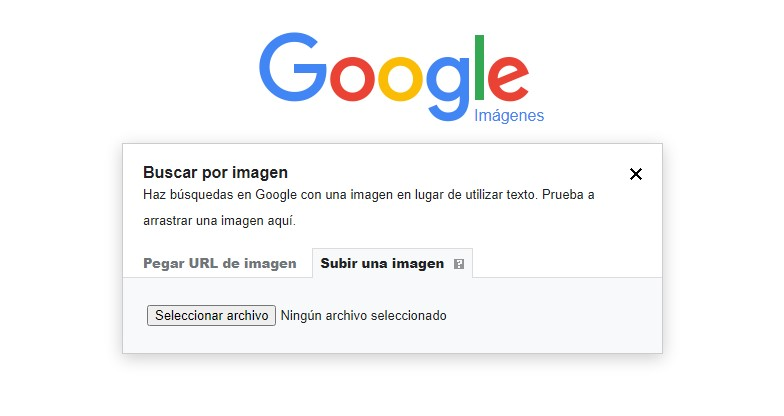
2. **Arrastrar una foto que tengamos en el dispositivo al navegador de Google** y que nos encuentre imágenes relacionadas.
[](https://libros.catedu.es/uploads/images/gallery/2023-02/J0uimage.png)
[](https://libros.catedu.es/uploads/images/gallery/2023-02/fcqimage.png)
[](https://libros.catedu.es/uploads/images/gallery/2023-02/mdzimage.png)
# 2.3. Búsqueda de imágenes e iconos
Diariamente **nos expresamos visualmente** por medio de imágenes, iconos, memes, gifs o cualquier otro elemento visual que resulta **esencial para comunicar nuestros mensajes**.
[](https://libros.catedu.es/uploads/images/gallery/2023-02/captura-de-pantalla-2023-02-21-a-las-10-34-20.png)[Meme graphic design is my passion](https://libros.catedu.es/attachments/48)
Más aún en el aula, donde los usamos no solo para **motivar y captar la atención** del alumnado, sino para **complementar y enriquecer los contenidos** que queremos transmitir.
Como hemos visto anteriormente, en Google encontraremos miles de imágenes de forma inmediata, pero deberemos tener en cuenta la **propiedad intelectual** de dichas imágenes y la calidad de las mismas.
Por ello, te proponemos acudir a **bancos de imágenes gratuitos** en los que poder encontrar todo tipo de imágenes en múltiples formatos y en los que puedas hacer búsquedas muy concretas (por temas, orientación, fotógrafo o incluso por color).
Además, las imágenes suelen ser de **muy buena calidad y se pueden descargar** en diferentes tamaños para adaptarlas a tus necesidades (a mayor tamaño, mayor calidad; pero, si va a ser para uso digital, es mejor un tamaño medio 1024px de ancho, igualmente tendrás que tener en cuenta la resolución de las imágenes).
Lo más interesante suele ser que la mayoría de imágenes en estos bancos son de **dominio público (sin derechos de autor) o se pueden usar bajo ciertas condiciones** al tener una licencia CC (más adelante profundizaremos en los tipos de licencias y sus características).
# 2.4. Ya sabes buscar en YouTube pero...
Igual que cuando buscábamos en Google refinábamos la búsqueda aplicando filtros para obtener los resultados más ópticos y eficaces, podemos llevar la misma estrategia en la plataforma [YouTube](https://libros.catedu.es/attachments/73) en la búsqueda de vídeos.
[GIPHY](https://giphy.com/gifs/youtube-play-playbutton-gjNpNqwG5H8oRYfZFe)
En dicha plataforma podemos realizar búsquedas mediante palabras clave y usando los filtros que nos ofrece:
- **Fecha de subida**: última hora, hoy, esta semana, este mes, este año.
- **Tipo**: vídeo, canal, lista de reproducción, película, serie.
- **Duración**: corta (menos de 4 minutos) o larga (más de 20 minutos).
- **Características**: en directo, 4K, HD, subtítulos, CC, 360º, VR180, 3D, HDR, ubicación, comprado.
- **Ordenar por**: relevancia, fecha de subida, número de visualizaciones, puntuación.
Del mismo modo, se puede filtrar directamente en el campo de búsqueda:
- **Contenido de un canal concreto**: incluye en el buscador la palabra ***channel,*** y el nombre del canal.
- **Vídeos o canales oficiales**: incluye en el buscador la palabra ***partner***.
- **Listas de reproducción**: incluye en tu búsqueda la palabra ***playlist***.
- **Vídeos en directo**: incluye en tu búsqueda la palabra ***live***.
- **Calidad**: añade en tu búsqueda los términos ***4K o HD***.
- **Excluir o incluir o hacer búsquedas exactas**: afina por medio de los símbolos - + o las "".
# 3. Criterios de selección de contenidos
Los docentes y el alumnado que elaboran, crean, modifican o reutilizan MED deben conocer si el material que está tratando es de calidad o no, si cumple o no los requisitos mínimos deseables. Por ello es imprescindible **conocer los criterios que permitan la selección de contenidos educativos de calidad** y que estos sean:
- **Contenidos basados en indicadores de calidad** técnica, veracidad y relevancia de contenidos.
- Tecnológicamente **perdurables.**
- **Sostenibles** educativamente.
- **Usables** y **eficaces** para el aprendizaje y la enseñanza.
- Más **rentables** económicamente.Para ello, la mencionada norma 71362 establece **15 criterios de calidad para la búsqueda de contenido educativo digital (CED).** Cada criterio contiene además diferentes indicadores que nos permiten conocer las características que debe reunir un recurso para tener una alta valoración. A continuación se enumeran los criterios:Criterios de calidad según norma 71362
1. Descripción didáctica: valor y coherencia didácticos.
2. Calidad de los contenidos.
3. Capacidad para generar aprendizaje.
4. Adaptabilidad.
5. Interactividad.
6. Motivación.
7. Formato y diseño.
8. Reusabilidad.
9. Portabilidad.
10. Robustez: estabilidad técnica.
11. Estructura del escenario de aprendizaje.
12. Navegación.
13. Operabilidad.
14. Accesibilidad del contenido audiovisual.
15. Accesibilidad del contenido textual.
La norma proporciona una herramienta con forma de rúbrica para puntuar cada uno de los criterios que nos permite conocer una calificación general del recurso. De esta manera, los docentes tendrán una información precisa acerca de la calidad de un recurso educativo de interés. En el[ ANEXO F ](https://intef.es/wp-content/uploads/2020/01/AnexoF_UNE_713622017.pdf)de la norma UNE 71362:2017 que corresponde a la adaptación de la misma al perfil del alumno y del profesor puedes encontrar la rúbrica estructurada en los 15 criterios y 87 indicadores.
# 4. Herramientas para la agregación de contenidos
**Plataformas de colaboración**
[Moodle](https://moodle.org/?lang=es)
LMS de software libre. Es una plataforma de aprendizaje para crear tu propia clase virtual como la de [AraMoodle](https://catedu.aragon.es/moodle/).
Plataforma de gestión del aprendizaje. Es un LMS para educación superior, tiene una nube nativa, permite la gestión de contenidos, videoconferencias, rúbricas, inserción de archivos y documentos de todo tipo. Tu propia aula virtual. Muy interesante para la creación de MOOCs.
[Graasp](https://graasp.eu/)
Plataforma de aprendizaje abierta, diseñada por la Escuela Politécnica Federal de Lausanne. Permite compartir y publicar contenidos (textos, imágenes, vídeos, actividades interactivas, etc). Se pueden crear espacios de aprendizaje interactivos.
[Google for Education](https://edu.google.com/)
Con herramientas sencillas como Gmail, google Drive, Google Calendar, Docs, Sites o Google Classroom.
[Padlet](https://es.padlet.com/)
Herramienta online en la que poder crear paneles o murales colaborativos con otros usuarios. Se puede acceder desde el navegador o desde la app gratuita para Android e iOS.
Chat de Office 365 con funciones colaborativas en la nube. Reúne apps como chats, videoconferencias, notas, acceso a contenido, Office Online o planner.
[Zoho](https://www.zoho.com/es-xl/)
Software de gestión en la nube para compartir, crear y almacenar archivos en línea. Incluye mail, videoconferencias, chat, calendario y herramientas de ofimática en línea.
[Stormboard](https://stormboard.com/)
Plataforma de colaboración para organizar lluvias de idas. Posee una pizarra para que el equipo añada sus aportes. Cada idea incluye un hilo de conversación de su creador.
[Mindmeister](https://www.mindmeister.com/es)
App para generar mapas mentales en línea. Está basada totalmente en web y no necesita descarga. Se pueden añadir archivos adjuntos, multimedia y más.
Si quieres profundizar más, te recomendamos que no dejes de ver este artículo titulado:
[**19 herramientas libres para la creación de contenidos**](https://cedec.intef.es/herramientas-libres-para-creacion-de-contenidos/).
# 5. Inclusión de metadatos
Los metadatos constituyen un **conjunto de información estandarizada acerca de un archivo**, como su nombre de autor, resolución, espacio de color, copyright y las palabras clave aplicadas al mismo.
La inclusión de metadatos dentro de nuestros archivos nos permitirá:
- Informar sobre el contenido
- Comunicar los aspectos formales del mismo (tamaño, fecha, tipo, idioma...)
- Nombrar los derechos de autor
- Exponer la autenticidad del documento o recurso
- Informar sobre el contexto (calidad, condiciones de acceso, uso...)
- Clasificar los datos en función de los diferentes atributos de los mismos
- Gestionar correctamente los datos y poder recuperar y analizar la información relevante
- Mejorar nuestro posicionamiento web
- Estandarizar nuestros archivos
- Mejorar nuestra productividad
# 5.1. Metadatos, el estándar XMP y otros formatos
La información de metadatos se almacena en diferentes formatos.
**Adobe por ejemplo utiliza prioritariamente el estándar Extensible Metadata Platform (XMP)**, en el que se crean Adobe Bridge, Adobe Illustrator, Adobe InDesign y Adobe Photoshop. XMP se crea en XML y en la mayoría de los casos los metadatos se almacenan en el archivo. Pero, si esos datos no son posibles de almacenar en el propio archivo, los metadatos se almacenarán en un archivo independiente llamado *archivo sidecar.*
**Si usas el software de Adobe**, te recomendamos que leas **[este artículo](https://helpx.adobe.com/es/incopy/using/including-metadata-story.html)** sobre la inclusión de metadatos en sus diferentes herramientas de diseño, en el que encontrarás las **instrucciones precisas según el tipo de programa** que uses (Adobe Indesing, Adobe Photoshop, Adobe Bridge o Adobe Lightroom entre otros).
Los metadatos que se almacenan en otros formatos, como **Exif, IPTC (IIM), GPS y TIFF**, se sincronizan y se describen con XMP para que se puedan ver y gestionar con mayor facilidad. En la mayoría de los casos **los metadatos permanecen el archivo incluso cuando cambia el formato de archivo**, por ejemplo, de PSD a JPG.
Los metadatos también se conservan cuando los archivos se colocan en un proyecto o documento de Adobe.
Por ejemplo, rápidamente podemos ver los metadatos de una imagen dando al clic derecho del ratón y pidiéndole que nos muestre la información de la misma o dentro de un software de imagen como Photoshop, en archivo > información del archivo, podemos ver y editar los metadatos de la imagen o documento con el que estemos trabajando en ese momento.
Si **quieres editar los metadatos de un archivo** (PDF, DOC, XLS, PPT, JPEG, JPG, PNG, TIFF, BMP, ODT, ODS, DWG, DXF, MP3, WAV, PSD, AVI, MOV, QT, EPUB, ZIP, TORRENT...) te proponemos la web [**GroupDocs. Metadata App**,](https://products.groupdocs.app/es/metadata/total) en la que podrás modificarlos **directamente desde el navegador**.