4.1. Estrategias de evaluación
- 4.1.0. Introducción
- 4.1.1. ¿Qué entendemos por estrategias de evaluación?
- 4.1.2. La evaluación desde la Competencia digital
- 4.1.3. Técnicas e instrumentos de evaluación
- 4.1.4. Herramientas de evaluación
- 4.1.5. Trabajamos en un E.V.A - Tareas en Google Classroom
- 4.1.6. Trabajamos en un E.V.A. - Tareas en Aeducar
4.1.0. Introducción
Esta competencia se aplica a la hora de seleccionar y utilizar los medios e instrumentos de evaluación soportados en las tecnologías digitales para obtener datos e información sobre cada uno de los indicadores que se hayan definido de acuerdo con los criterios establecidos y en función de las técnicas, los medios y la finalidad de la evaluación que, en cada momento, se consideren más adecuadas y se vayan a llevar a cabo. Se trata de un proceso en el que se integran las tecnologías digitales añadiendo las mejoras funcionales que pueden aportar a este proceso, proporcionando, además, nuevos enfoques para su desarrollo. La incorporación de las tecnologías digitales no tiene por qué sustituir a la utilización de medios o instrumentos analógicos, se deben combinar adaptando su uso a los distintos contextos evaluativos que se puedan presentar.
Las tecnologías digitales, en su apoyo a la evaluación, no se aplicarán únicamente a la evaluación del aprendizaje del alumnado, también se deben dirigir a la evaluación del proceso de enseñanza.
Además de recoger la configuración y uso de las tecnologías digitales que el profesorado hace para recabar información que le permita evaluar el aprendizaje de su alumnado y las estrategias y materiales de enseñanza que ha empleado, también se incluye la capacitación que debe ofrecer al alumnado para utilizar las tecnologías digitales en la autoevaluación y en la evaluación entre iguales.
Es preciso resaltar que las tecnologías digitales ofrecen un especial apoyo para la recogida sistemática de datos, pero este aspecto no debe únicamente conducir hacia una evaluación cuantitativa. Además, la obtención de dichos datos debe estar al servicio de una evaluación cualitativa. Las tecnologías digitales pueden ser particularmente útiles para enriquecer estos medios usados por el alumnado y para facilitar al profesorado el registro de la información con instrumentos que amplíen las funcionalidades de los analógicos o incorporen otras nuevas.
Es importante tener presente que la finalidad primordial de la evaluación, especialmente en las enseñanzas obligatorias, es mejorar el aprendizaje de todo el alumnado, por lo que las funciones formativa y diagnóstica de la evaluación son fundamentales. No debe por ello, reducirse la evaluación a su función sumativa al finalizar una etapa, nivel o período determinado de aprendizaje.
La utilización de las tecnologías digitales en el proceso de evaluación está sometida, al igual que si se realizara por medios analógicos, a una serie de normas en cuanto a la custodia y protección de los documentos y datos recogidos, por lo que estas normas deben ser respetadas, atendiendo a las especificidades que se requieran por el uso de las tecnologías digitales.
Los contenidos que integran esta competencia son:
- Técnicas, medios e instrumentos de evaluación empleando tecnologías digitales.
- Mejora y optimización del proceso de evaluación apoyado en las tecnologías digitales.
- Adecuación de las tecnologías digitales empleadas en la evaluación al currículo objeto del aprendizaje y a los procesos de enseñanza, así como procedimientos para establecer los criterios e indicadores de evaluación.
- Garantía de la privacidad, la protección de datos personales y los derechos digitales de todo el alumnado
Para obtener un nivel B2 se requiere "Adaptación del uso de las tecnologías digitales del centro a la implementación de las técnicas de evaluación conocidas en nuevos contextos", mediante los siguientes niveles de logro:
- 4.1. B2.1. Combina técnicas, medios e instrumentos para la recogida de datos en formato digital sobre los indicadores de evaluación de forma que pueda contrastar los resultados obtenidos mediante triangulación.
- 4.1. B2.2. Aplica las tecnologías digitales del centro en el diseño de medios e instrumentos que faciliten la evaluación de los procesos de enseñanza y aprendizaje en los que se han empleado nuevas estrategias didácticas
Se trata de saber si adapto el uso de las tecnologías digitales proporcionadas por la A. E. o los titulares del centro a la implementación de medios e instrumentos de evaluación a nuevas situaciones de aprendizaje y enseñanza. Ejemplos:
- Incorporo en la programación una amplia variedad de métodos de evaluación digitales.
- Diseño e implemento a través de la programación de macros un sistema digital d escalas descriptivas o “rúbricas” de autoevaluación y coevaluación que complementan la heteroevaluación del alumnado.
- Diseño una matriz de especificaciones y un cuestionario digital cognitivo asociado a ella para evaluar el grado de asimilación de los conceptos por parte del alumnado.
- He creado en una hoja de cálculo, una lista de control y una escala de valoración asociada para evaluar las actitudes de mi alumnado en los coloquios de clase.
- Implemento en clase el uso de una escala descriptiva o "rúbrica" digital para la valoración del desarrollo de la expresión oral a través de la autoevaluación. la coevaluación y la heteroevaluación, integrando, para su cómputo unificado, las diferentes puntuaciones asignadas.
- Utilizo una aplicación de entrenamiento de mi móvil para, empleando el control de tiempo, establecer un registro de acontecimientos que permita cuantificar la frecuencia con la que aparece una conducta disruptiva.
- Configuro el calificador de mi LMS para combinar y ponderar la evaluación de los resultados de aprendizaje individuales con los del equipo de trabajo en el que participa el alumnado.
- Combino juegos educativos digitales, listas de control y pódcast elaborados por el alumnado integrándolos en un sistema unificado de evaluación para evaluar la comprensión y expresión oral de mi alumnado.
- Diseño una hoja de cálculo para recoger los datos sobre los errores o dificultades que el alumnado ha encontrado a la hora de aplicar un determinado aprendizaje y su valoración del grado de dificultad de las actividades propuestas con objeto de cotejar ambos.
- Configuro los informes de un entorno virtual de aprendizaje para obtener una variante de lista de control que recoja el visionado de los contenidos y la entrega de actividades del alumnado y la fecha en que lo han realizado como indicadores de ejecución que facilitan información sobre la planificación autónoma de su trabajo académico.
4.1.1. ¿Qué entendemos por estrategias de evaluación?

4.1.2. La evaluación desde la Competencia digital
La evaluación es un elemento muy importante dentro del proceso de enseñanza aprendizaje y además contribuye al desarrollo de la innovación educativa. Tener esa retroalimentación para saber si una metodología está funcionando correctamente o no es fundamental para ir adaptando aquellas acciones metodológicas que no acaban de funcionar todo lo bien que necesitaríamos.
A la hora de integrar las tecnologías digitales en este proceso debemos considerar tres objetivos principales:
- Facilitarnos el trabajo.
- Mejorar las estrategias de evaluación existentes.
- Analizar como pueden emplearse para crear o facilitar enfoques de evaluación innovadores.
Y todo ello, respetando y garantizando siempre los derechos digitales y la protección de datos personales.
El uso de las tecnologías digitales dentro de los procesos de enseñanza y más concretamente en la evaluación permite monitorizar el aprendizaje de cada alumno/a y tener información en tiempo real, permitiendo que los educadores adapten sus estrategias de enseñanza y de evaluación.
Como cualquier proceso de evaluación, sea digital o no, se comprende de 3 fases fundamentales:
- La definición de los criterios e indicadores de evaluación, la selección de las técnicas y los medios que se emplearán para recabar los datos relativos a cada uno de ellos y, por último, la configuración de los instrumentos más adecuados para el registro de dichos datos.
- La recopilación sistemática y rigurosa de los datos, el análisis de la información la formulación de conclusiones.
- La valoración, la toma de decisiones y la adopción de las medidas necesarias para la mejora.
4.1.3. Técnicas e instrumentos de evaluación
Aquí os presentamos una serie de aplicaciones digitales que integran o que son herramientas que pueden utilizarse como instrumentos de evaluación. Cómo podréis ver muchas de ellas se repiten como instrumento diferente, y esto es porque al final una plataforma de evaluación completa busca responder a todas las variables que un docente pueda tener. No obstante, siempre hay unas que se presentan más intuitivas para según qué procesos que otras. Al final, ante tanta variedad de opciones, la recomendación es:
Usar una plataforma como base dónde albergar todos los resultados, que se alimente de otras herramientas que nutren de datos a esa herramienta principal. Pero tener todo centralizado en una sola.
Elaboración propia. Instrumentos de evaluación by Yerai Rubio. (CC BY-NC)
4.1.4. Herramientas de evaluación
Como hemos visto, la evaluación es una parte fundamental del proceso de aprendizaje y, en la era digital en la que vivimos, las herramientas digitales se han convertido en una forma eficaz y eficiente de realizar evaluaciones. Estas herramientas ofrecen una gran variedad de opciones para evaluar diferentes tipos de habilidades y conocimientos, desde la evaluación de habilidades básicas como la lectura y la escritura, hasta la evaluación de habilidades más complejas como la resolución de problemas y la creatividad. Además, permiten la personalización y adaptación a las necesidades y características individuales de cada estudiante, lo que aumenta la precisión y la objetividad de las evaluaciones. En esta era digital, las herramientas digitales para la evaluación son esenciales para el aprendizaje y la mejora continua de los estudiantes.
Formularios
Hoy en día los formularios se han convertido en algo frecuente en el ámbito educativo. Gracias a este tipo de herramientas, podemos recoger información sobre nuestros alumnos, realizar la evaluación de la propia práctica docente o generar cuestionarios de evaluación académica. Debido a su uso cada vez mayor, las herramientas generadoras de cuestionarios y formularios online han crecido en los últimos años adaptándose a las necesidades de los centros educativos.
Cómo utilizar formularios en la evaluación inicial
Si pensamos en aplicación con el alumnado veremos también que sus posibilidades de cara a la evaluación inicial son:
- Conocer a nuestro alumnado: a través de los formularios podemos crear una serie de preguntas que nos de información sobre sus intereses, aficiones, hábitos, relaciones dentro del grupo... Esas respuestas se trasladan a una hoja del calculo y podemos extraer un resumen de las respuestas para hacer una valoración del grupo. Se podrían añadir cuestiones abiertas para aquellos alumnos que les cueste expresarse en grupo puedas realizar sus preguntas o comentarios.
- Realizar una preevaluación de la unidad didáctica: podemos crear un test que para saber los conocimientos y destrezas previas del alumnado en la unidad que vamos a comenzar. Como ya hemos visto anteriormente se pueden crear respuestas de opción múltiple, respuestas cortas o respuestas de texto largo en función de lo que nos interese. Cabe recordar también que pueden ser autocorregidos lo que nos permitiría obtener una retroalimentación inmediata
- Valorar la comprensión lectora: Podemos darle un texto a nuestros alumnos, y al finalizar el proceso de lectura, podemos preparar un formulario con preguntas enfocadas a conocer si han entendido bien el texto. Accediendo al resumen de respuestas, podemos evaluar que conceptos o ideas se han entendido bien y cuáles no o directamente desde la propia hoja de cálculo de respuesta. Puede ser nominal o anónimo.
- Seleccionar temas de interés para el alumnado: para situaciones de aprendizaje futuras.
Os presentamos algunas herramientas para crear formularios online:

Formularios de Google (Google Forms en inglés) es una herramienta de Google Workspaces (antiguo Gsuite) que permite crear formularios de manera sencilla.
En principio pensaríamos que es simplemente una herramienta para hacer encuestas, pero la verdad es que puede llegar a ser extremadamente útil para otras cosas como registros de asistencia o exámenes que se califiquen solos y muchísimo más.
Si a esto le sumamos que podemos conectarla con Google Sheets y a través de código o complementos, expandir su funcionalidad, estamos ante una gran herramienta para aprender a usar.
Pulsa aquí para conocer como crear un formulario de Google.
Para saber más:
Fuente: YouTube (Som Projecte - Cooperación educativa)

Si no estamos dentro del "entorno Google" podemos usar la herramienta EU Survey. Es una alternativa gratuita, que nos otorga mucha más seguridad en el tratamiento de los datos y que permite crear, entre otras opciones, cuestionarios puntuables de manera sencilla. Para obtener más información sobre cómo crear y configurar cuestionarios con esta herramienta se puede consultar https://libros.catedu.es/books/formularios-y-cuestionarios-seguros-con-eusurvey

El hecho de utilizar herramientas vinculadas a la plataforma educativa del centro nos permite salvar todos los problemas relativos a la protección de datos además de que nos vincula de forma inmediata los resultados obtenidos con los libros de calificaciones del alumnado en el caso de ser actividades calificables. Eso es lo que nos proporciona moodle (Aeducar, Fpadistancia o Aramoodle en su versión aragonesa) utilizando las actividades Consulta, Encuesta, Encuestas predefinidas o cuestionarios.
Para más información sobre estas herramientas recomendamos consultar los cursos disponibles en Aularagón sobre Aeducar y Aramoodle, con apartados específicos sobre ellas y sobre la integración de cuestionarios en el libro de calificaciones.
Socrative

¿Qué es?
Es una aplicación gratuita que permite pruebas de tipo test, evaluaciones u otras actividades, recibiendo un análisis de datos prácticamente inmediatos ya que tanto las respuestas como la calificación se puede ver al instante en la sesión del profesor una vez que los alumnos vayan acabando.
Además, es una aplicación que permite la comunicación entre el profesorado que da clase a un mismo grupo, ya que se pueden compartir las pruebas que los alumnos van haciendo, así como sus resultados.
Compatible con cualquier dispositivo una de sus ventajas es que los estudiantes no tienen que crearse un perfil personal para poder usar la aplicación; con que el docente tenga el suyo, ligado a una cuenta de correo electrónico, será suficiente.
El principal inconveniente es que la versión gratuita viene muy limitada, pudiendo crear únicamente una clase. Como se aprecia en la imagen inferior existen dos opciones de pago (Socrative PRO para Primaria y Socrative PRO para Secundaria y Empresas), que incorporan más características avanzadas.

Elaboración propia. (CC BY-NC)
¿Cómo funciona?
Registrarse es muy sencillo: el profesor solo tiene que utilizar una cuenta de correo electrónico y una contraseña, mientras que para los alumnos no es necesario un registro. Por defecto nos aparece en inglés podemos cambiar el idioma en el perfil.
Al acceder podemos ver que crea automáticamente una clase, con un nombre que se puede modificar en "Clases", y desde ese panel inicial se puede crear diferentes tipos de cuestionarios, importar estos cuestionarios, ver todos los cuestionarios que ha ido creando y los informes.

En cuanto a las actividades disponibles en la app, se ofrecen múltiples opciones: ‘"Prueba", "Carrera espacial" (cuestionario con cuenta atrás) o ‘Pregunta final’ (cuestionario con ranking de resultados). El tipo de respuestas también se puede elegir entre respuesta múltiple, verdadero o falso y respuesta corta.
En los tres casos, el docente podrá ir viendo en directo las respuestas de los estudiantes y, al terminar la prueba, podrá revisarlas en un informe que se almacena en la propia aplicación. De esta forma, verá el progreso académico de cada alumno de forma individual, así como ver las preguntas que respuestas incorrectas han tenido en toda la clase para poder volver a repasar el contenido si lo cree oportuno.
¿Cómo puedo usarlo?
Los cuestionarios que ofrece Socrative no sólo sirven para evaluar el progreso de la clase; con un poco de creatividad e imaginación, pueden usarse para motivar al alumnado, mejorar la comunicación entre los compañeros de clase o fomentar un espíritu de autoaprendizaje. Un ejemplo: se les puede preguntar sobre un libro que estén leyendo “¿Con qué personaje del capítulo leído ayer te gustaría cenar?, argumenta tu respuesta”. Con ejercicios de este tipo se inicia un debate colectivo en el aula y anima a los estudiantes a compartir sus ideas.

Por último, esta aplicación también nos ofrece la opción de exit ticket, donde podremos ver los resultados individuales a los cuestionarios y se pueden ordenar alfabéticamente o por resultados obtenidos. Aquí se ven los resultados a través de un código de colores: con el rojo vemos las respuestas erróneas y con el verde las respuestas correctas.

Para saber más
Fuente: Youtube (La lengua con TIC entra -blog de Quique Castillo-)
Mentimeter
 ¿Qué es?
Se trata de una página web, que tal y como describe en su página inicial, permite crear encuestas en vivo, cuestionarios, nubes de palabras, preguntas y respuestas y más para obtener información en tiempo real, independientemente de si estás a distancia o cara a cara.
Es una herramienta creada para al mundo de los negocios pero con mucho potencial para educación ya que plantea un aprendizaje individualizado, más inclusivo u divertido y que hace que los estudiantes estén más motivados. Además su uso es gratuito.
Su versión gratuita es algo limitada, aquí puedes ver las opciones:

Elaboración propia. (CC BY-NC)
¿Cómo funciona?
Para utilizar Mentimeter, primero debes crear una cuenta ingresando en el sitio www.mentimeter.com y dando clic en el botón “Registrarse", o "iniciar sesión" si ya tenemos cuenta.
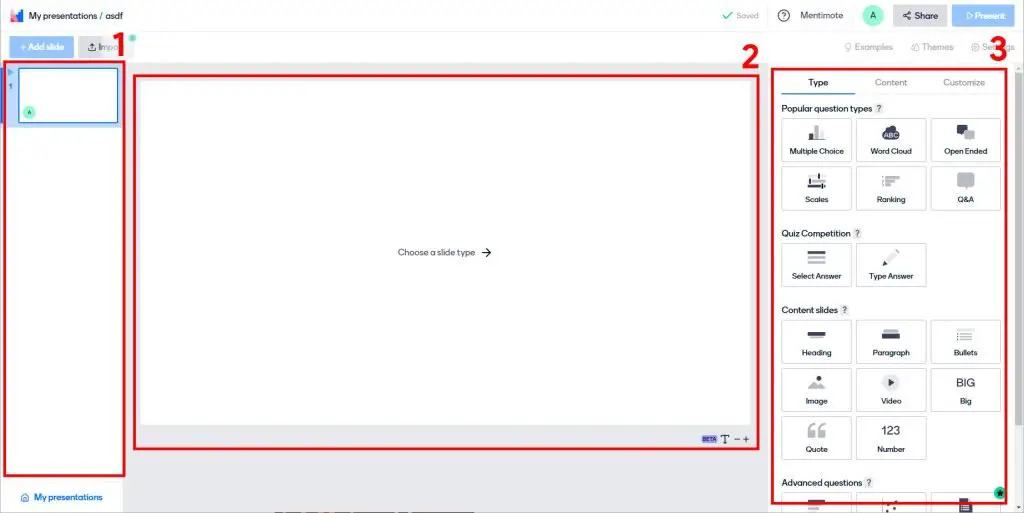
Para comenzar a crear una presentación pulsa en el botón “New presentation/Nueva presentación” de la pantalla principal e introduce el nombre que quieras darle. A continuación, se abrirá una nueva presentación en la que podrás encontrar los siguientes elementos:
Fuente: https://www.saberprogramas.com/como-usar-mentimeter/
- Listado de las diapositivas de la presentación.
- Diapositiva activa.
- Menú con los diferentes formatos de diapositivas.
Los formatos de diapositiva que ofrece Mentimeter se dividen en 4 grupos:
- Formato de preguntas. En estas diapositivas, la audiencia podrá contestar a diferentes tipos de encuestas y preguntas.
- Formato competición. Como bien indica el nombre, podrás crear una competición o concurso tipo cuestionario en el que tendrás que establecer la opción u opciones correctas que deberán contestar los participantes.
- Diapositivas de contenido. En este grupo encontrarás las diapositivas básicas para crear una presentación (títulos, listas de texto, imágenes, vídeos…).
- Formato de preguntas avanzadas. Similares a las del primer grupo, permiten crear cuestiones con respuestas más elaboradas.
Además, en la esquina superior derecha encontrarás los menús de “Themes”, donde puedes editar el tema de la presentación, y “Settings”, que te permitirá configurar diferentes aspectos de la presentación.
Para iniciar la presentación, pulsa en el botón “Present” de la esquina superior derecha y avanza de diapositivas utilizando las flechas del teclado. En la parte central superior de todas las diapositivas aparece un mensaje indicando la web (www.menti.com) donde deberán dirigirse los espectadores de la presentación para poder participar en las diapositivas interactivas.

Extraído de: https://www.saberprogramas.com/como-usar-mentimeter/
¿Cómo puedo usarlo?
Mentimeter tiene múltiples opciones de cara a la evaluación, especialmente la inmediatez y la interactividad de las respuestas del alumnado. Por ello destacamos las siguientes:
- Encuestas: Mediante un interfaz muy sencillo permite crear cuestionares de diferente índole, con visualizaciones innovadoras, incluyendo imágenes y pudiendo visualizar las tendencias de segmentación de las respuestas.
- Nube de palabras: Se lanza una cuestión con una o varias posibles respuestas que van apareciendo en pantalla situándose en el centro y en tamaño mayor aquellas que se repiten con mayor frecuencia. Este tipo de visualización es muy comprensible para el alumnado y permite obtener información inmediata al docente sobre la cuestión demandada. Su uso es muy sencillo, no requiere descargas y se puede añadir un filtro de palabras malsonantes.
 Fuente: Mentimer.com
-
- Quiz y cuestionarios para conocer tanto el nivel inicial de nuestro alumnado como la evolución sus aprendizajes. Las respuestas se pueden ver en forma de escala o en ranking en nuestra pantalla. Como variante existe una opción de preguntas y respuestas donde el alumnado puede crear cuestiones ya sea para otros alumnos o para el profesor, lo que puede animar al alumnado más tímido que presenta mayores dificultades a participar en público.
Para saber más:
Fuente: Youtube (Aprendemania)
Quizziz
 ¿Qué es?

Es una web que permite crear cuestionarios, actividades o juegos de forma sencilla y con un formato muy atractivo para el alumnado. Exige registro para el profesor pero no así para el alumnado, que introduciendo un código pueden acceder directamente a la actividad. La herramienta es gratuita pero tiene algunas funciones premium que son de pago.
En su versión gratuita permite realizar actividades hasta con 100 participantes, y también tiene versión en papel para que el alumnado no necesite dispositivo digital, y lo haga mediante QR-Cards.

Elaboración propia. (CC BY-NC)
¿Cómo funciona?
Una vez registramos accedemos a la herramienta y podemos ve un banco de recursos con actividades ya creadas de todas las materias y niveles. También existen una serie de plantilla o la opción de crearla "desde 0".

Elaboración propia. (CC BY-NC)
En primer lugar, registrarse en la herramienta es muy sencillo. Por su parte, los estudiantes, como ya se ha citado, no necesitan registrarse ya que será el profesor el que les facilitará el acceso a los cuestionarios a través de un ‘pin de juego’.
Así, y tras registrarse, son cinco los tipos de cuestionarios que están disponibles para crear en la herramienta:
- Respuesta múltiple: una única respuesta es la correcta.
- Casilla de verificación: el estudiante tiene que marcar varias opciones que se consideran correctas.
- Completar el espacio ‘en blanco’: el alumnado tiene que escribir la respuesta en el espacio habilitado para ello. Permite un máximo de 160 caracteres.
- Respuesta ‘abierta’: habilitada para un máximo de 1.000 caracteres, estas respuestas no se califican y resultan útiles para responder a una pregunta en la que se necesita que el estudiante desarrolle y argumente la respuesta.
- Encuesta: se puede configurar para que el estudiante solo marque una opción o varias. Con ellas se pueden conocer los gustos del alumnado sobre un tema determinado (literatura, cine…)
Existen tipos de preguntas que solo se pueden crear en la versión de pago (las que aparecen con relámpago en la imagen) Elaboración propia. Tipos de pregunta de Quizziz. (CC BY-NC)
¿Cómo puedo usarla?
Los objetivos pueden ser similares a los descritos en el resto de herramientas pero de una manera más dinámica y lúdica para el alumnado. Además los diferentes tipos de respuestas permiten generar una evaluación inicial completa.
A destacar en esta herramienta, el resumen final de datos que nos aporta donde podemos detectar donde se dan las mayores dificultades para nuestro alumnado puesto que indica los porcentajes de acierto y errores, cuales han sido las cuestiones que les ha llevado más tiempo de respuesta... y todo esto se puede exportar a una hoja de cálculo para analizar los datos. Para compartirlos directamente desde Quizziz es necesario una cuenta superior.
 Elaboración propia. Visualización de resultados de alumnos. (CC BY-NC)
 Elaboración propia. Visualización de resultados por pregunta. (CC BY-NC)
Para saber más:
Fuente: YouTube (ProfeSergioCM - Matemática en Casa)
Opción de usar sin dispositivos electrónicos:
Fuente: YouTube
Liveworksheets
 ¿Qué es?

Web gratuita que permite el diseño de actividades interactivas para el alumnado, permitiéndoles ver la corrección y al docente recibir los resultados de esa tarea en el correo electrónico.
¿Cómo funciona?
Esta herramienta permite digitalizar actividades sencillas y realizarlas de forma interactiva, pudiéndose realizar desde cualquier dispositivo electrónico. Para ello, se tendrá que tener creada la ficha a trabajar en archivo PDF, para así poder subirla a la web y poder crear las interacciones que se consideren.
Permite una variedad muy amplia de actividades, como la selección múltiple, emparejar, grabar mensajes hablados, añadir presentaciones, etc., facilitando la respuesta a las necesidades individuales del alumnado.
¿Cómo puedo usarla?
Con esta herramienta digital, se crear pruebas más motivadoras, que incluyan elementos que respondan a las necesidades individuales del alumnado.
A través de una serie de tareas o actividades, el docente conocería los conocimientos previos del alumnado de forma individual o grupal, obteniendo los resultados de forma inmediata.
Para saber más:
Fuente: YouTube (EducaTIC)
Kahoot
 ¿Qué es?

Kahoot es una herramienta web con la que se gamifica el proceso de evaluación, estableciendo las cuestiones en un juego de puntuación con ranking incluido. Es una herramienta que tiene parte gratuita que permite crear Kahoots con preguntas múltiples y de verdadero y falso a un máximo de 10 jugadores en su cuenta básica, si bien registrándose como Maestro se amplía ese tope hasta 40 jugadores.
¿Cómo funciona?
Para jugar a un Kahoot, los jugadores tendrán que unirse a él a través de un código PIN en la aplicación móvil o página web. Se introduce el nombre del usuario y se comienza el juego.
En la pantalla, se proyectan las preguntas y el ranking de puntuación, viendo quien va ganando tras cada pregunta. Al acabar la partida, se ve un pódium con los ganadores. Además, permite descargar una Excel para ver los resultados de todos los participantes.
Esta herramienta nos permite evaluar contenidos de forma rápida y divertida, siendo útil al comenzar una unidad cómo evaluación inicial de esta.
Como podemos observar en esta imagen, esto sería un ejemplo sobre los conocimientos previos sobre la temática de Halloween, la que se trabajaría posteriormente.

Los resultados se ven de forma inmediata, cómo se puede observar en la siguiente foto, indicando el número de personas que han acertado y fallado la pregunta.

¿Cómo puedo usarla?
Herramienta digital que nos permite conocer los conocimientos y competencias del alumnado con ayuda de la gamificación, haciendo que la evaluación sea más llevadera para el alumnado. Para realizar este proceso, el docente tendrá que crear un "Kahoot" sobre el tema a tratar. El alumnado realizará el "Kahoot" y el docente obtendrá los resultados a la vez que los participantes lo responden, facilitando un feedback inmediato.
Para saber más:

Elaboración propia. Resumen de Apps del modulo. Equipo CDD (CC BY-NC)
Puedes conocer más herramientas en este enlace.
Adaptado de: Herramientas digitales para la evaluación inicial
4.1.5. Trabajamos en un E.V.A - Tareas en Google Classroom
Ya se han visto en el módulo anterior las funciones básicas que podemos incluir en Classroom. Hemos dejado para este módulo las tareas, herramienta que da más opciones para proponer, evaluar y calificar trabajos de los alumnos.
En términos generales, y como se vio en el módulo anterior, la creación de una tarea se rige por el mismo procedimiento que las otras opciones que se ofrecen en Classroom.
En el siguiente vídeo, podrás ver como crear tareas, así como los distintos tipos de tareas que nos ofrece Google Classroom.
Evaluamos nuestra tarea en Google Classroom.
Una de las novedades cuando se crean las tareas tiene relación con las guías de evaluación. Classroom nos da la posibilidad de crear rúbricas para nuestras tareas. La rúbrica. según Rosa Liarte, en sí “es un documento que describe distintos niveles de calidad de una tarea o proyecto, dando un feedback informativo al alumnado sobre el desarrollo de su trabajo durante el proceso y una evaluación detallada sobre sus trabajos finales”. Sería una herramienta para la evaluación y, en ocasiones, para la calificación que permite evaluar cada una de las competencias de forma detallada. Cuando creo un tarea tengo la posibilidad de pinchar en guía de evaluación


Cuando creo la guía de evaluación tengo que ir rellenando las siguientes partes:
Título del criterio: qué criterio quiere evaluar
Descripción del criterio: explicación del criterio
Graduación del criterio: Establezco una graduación del criterio en función de lo que voy a tener en cuenta. Sobre una tarea puede establecer tantas puntualizaciones como quiera, pero a mayor detalle la evaluación se hará más larga la evaluación de cada trabajo.
Os muestro un ejemplo de lo que sería una guía de evaluación sobre una tarea de comprensión escrita en lengua. Para el mismo he tomado dos criterios: Claridad en la escritura y ortografía. Es importante saber qué quiero evaluar con una tarea para elegir correctamente los criterios de mi evaluación.
Criterio claridad en la escritura

Criterio ortografía

El alumno cuando vea la tarea va a tener acceso a lo que vamos a tener en cuenta cuándo le evaluemos el trabajo lo que da un plus de transparencia (este matiz es más importante en cursos de secundaria que de primaria tal vez)
Una vez realizada y corregida la tarea yo marcaré sobre los criterios el nivel de desempeño que haya logrado el alumno con lo que quedará configurada la nota. Muchas veces los alumnos no se explican por qué se les ha puesto una nota o no les queda claro en qué han fallado. Esta forma es una buena manera de ofrecer claridad.
No hace falta que desarrolle una guía de evaluación para cada tarea sino que puedo reutilizarlas.
Si quieres saber más visita: https://support.google.com/edu/classroom/answer/9335069?co=GENIE.Platform%3DAndroid&hl=es
También encontrarás más información en el libro del que ha sido extraído este apartado: Google Classroom de Isabel Pérez Pérez y Ricardo Alonso Liarte.
4.1.6. Trabajamos en un E.V.A. - Tareas en Aeducar
Mediante la creación de una tarea podremos proponer actividades sobre algún aspecto trabajado en el tema para observar si el alumnado va consolidando y aplicando los conocimientos adquiridos y evaluar su aprendizaje.
Para ello, como con el resto de actividades y recursos la añadiremos desde:
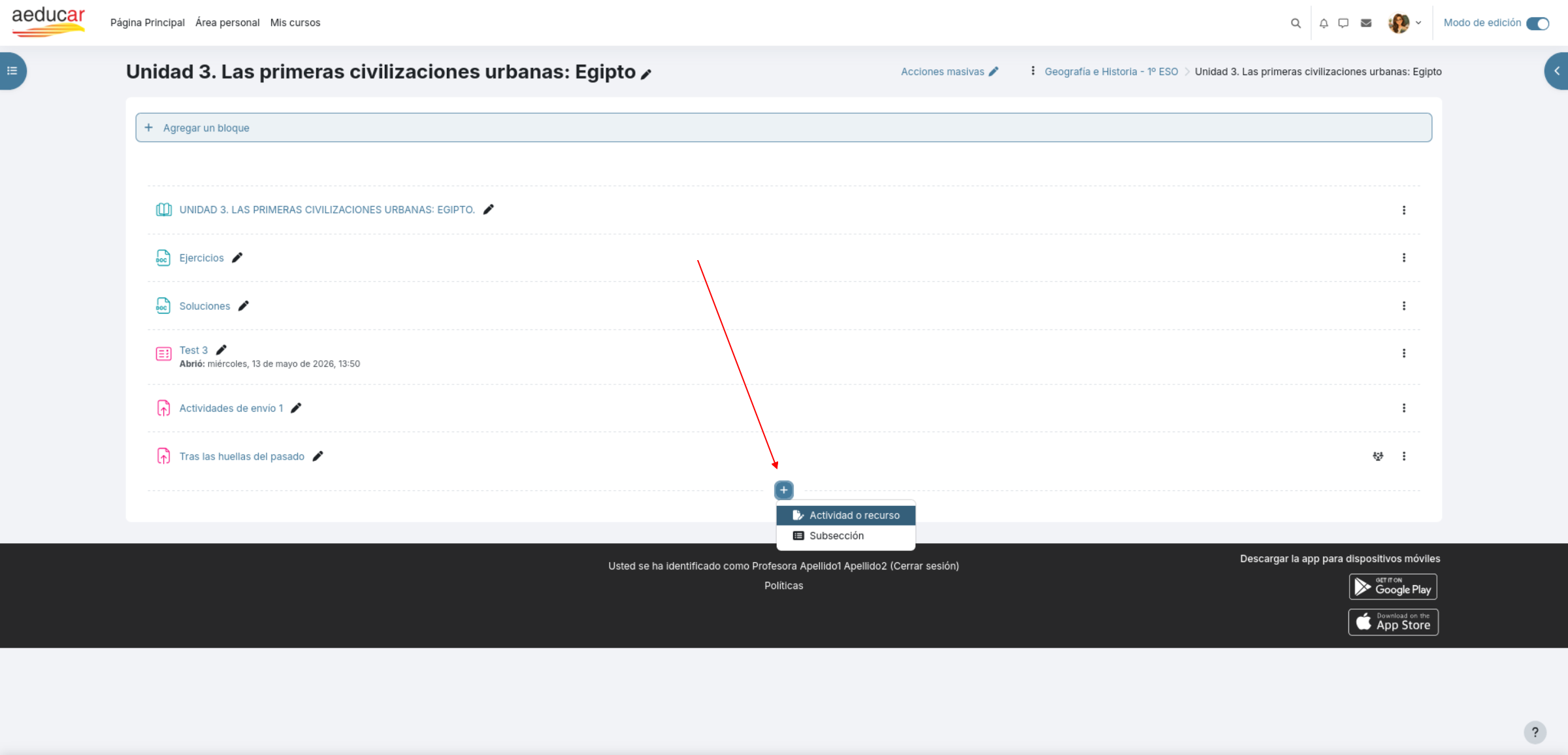
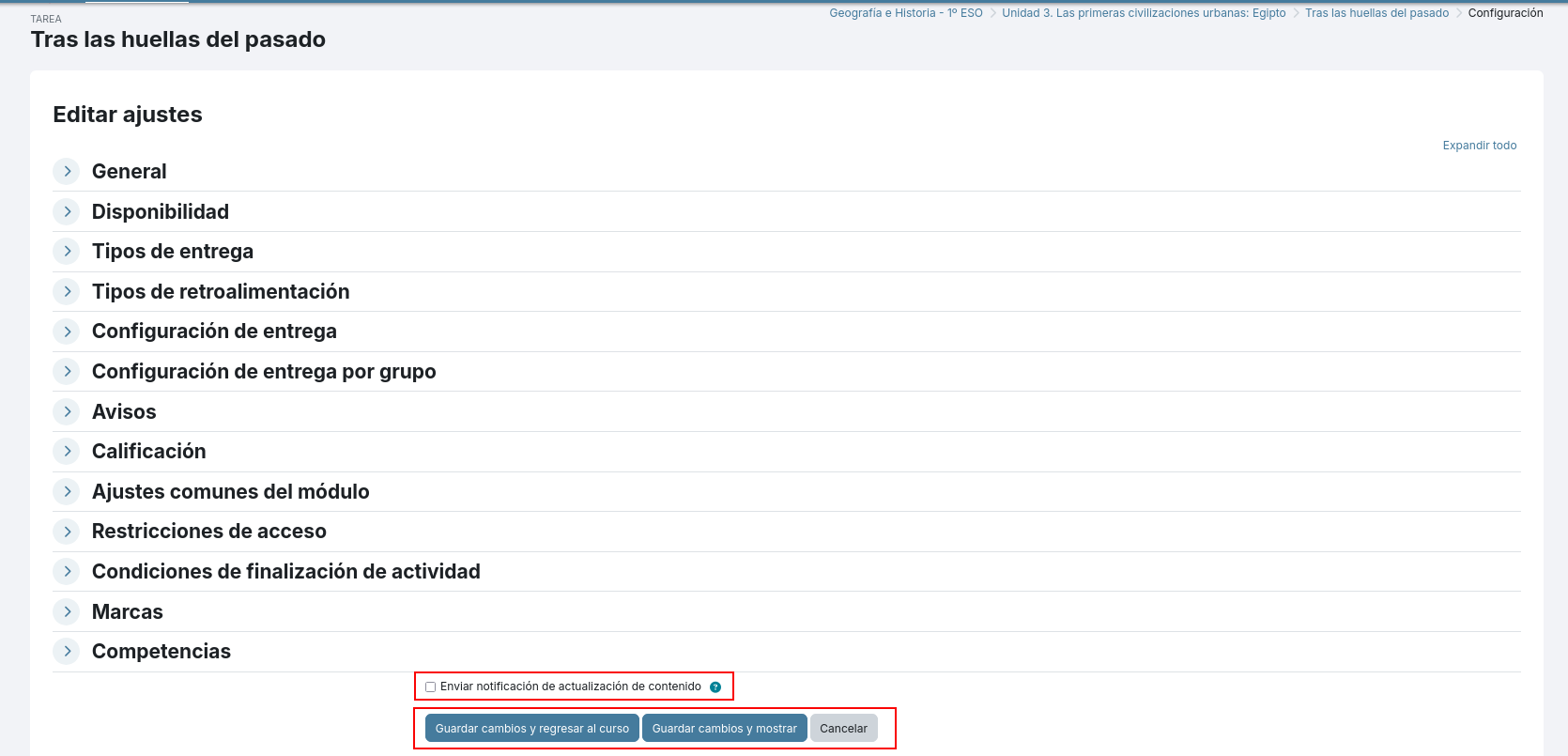
Después, en la configuración de la tarea, iremos completando las diferentes secciones.
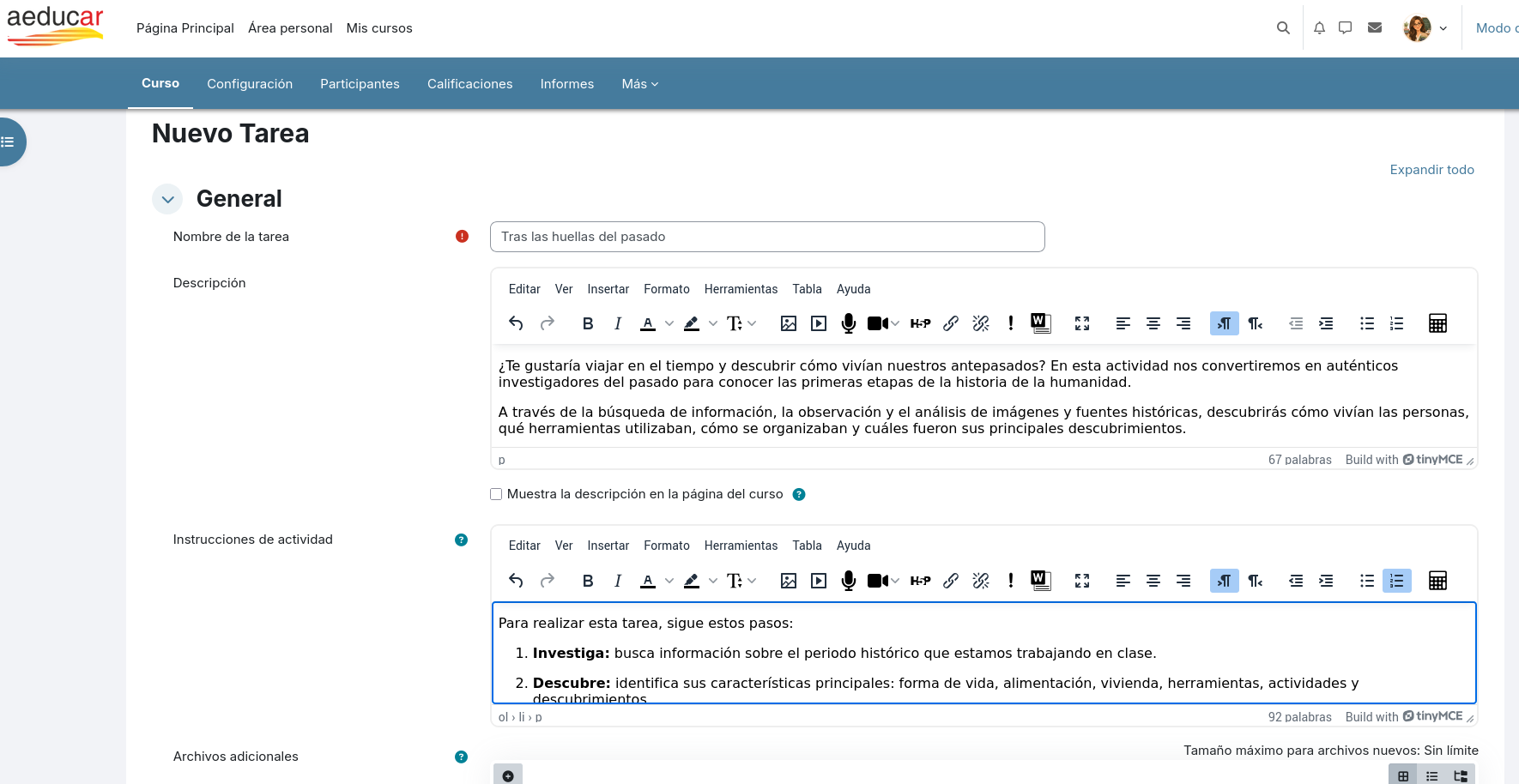
En la sección General tenemos la opción de explicar lo que necesario para realizar la tarea utilizando los campos Descripción, Instrucciones y Archivos adicionales por si fuera necesaria documentación extra para la realización de la tarea.
Como entrega a la tarea podemos solicitar al alumnado que la respuesta sea creada directamente sobre el área del editor de texto o bien añadiendo otros adjuntos, donde podemos indicar tanto el número máximo de adjuntos como el tipo de archivos esperados. Se recomienda el uso de archivos PDF por ser mucho más eficiente. Lo configuraremos desde Tipos de entrega:
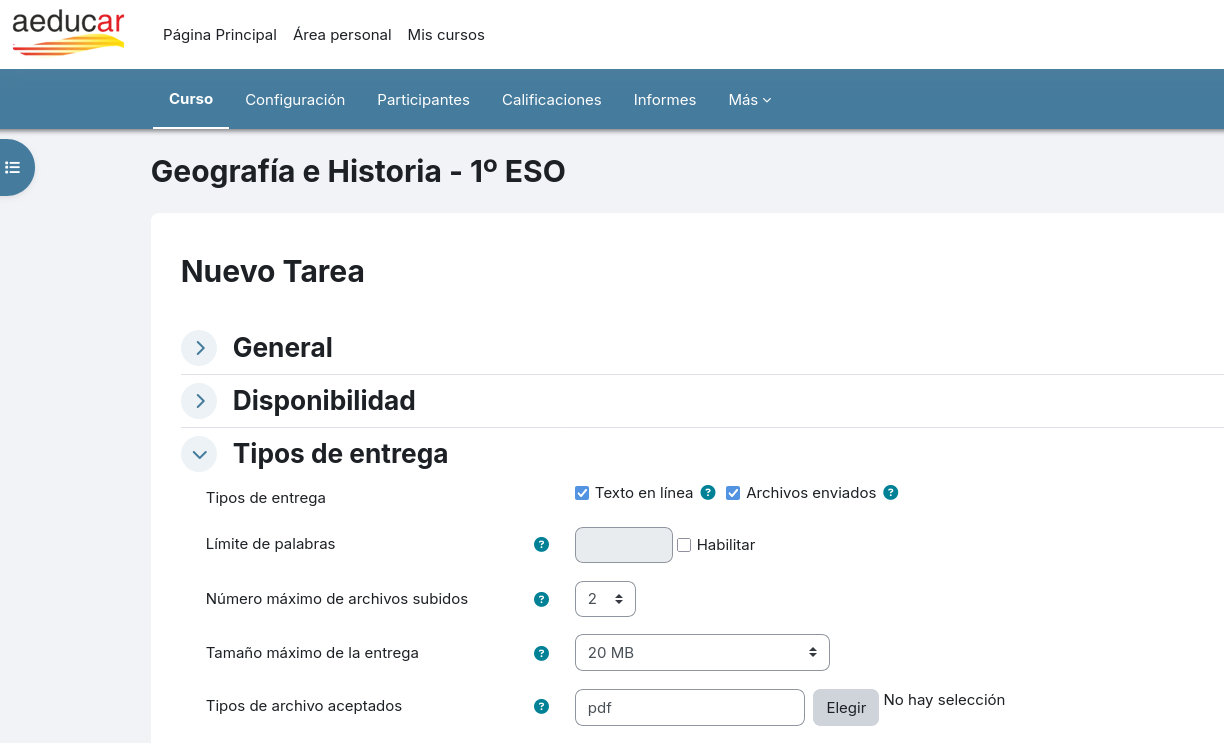
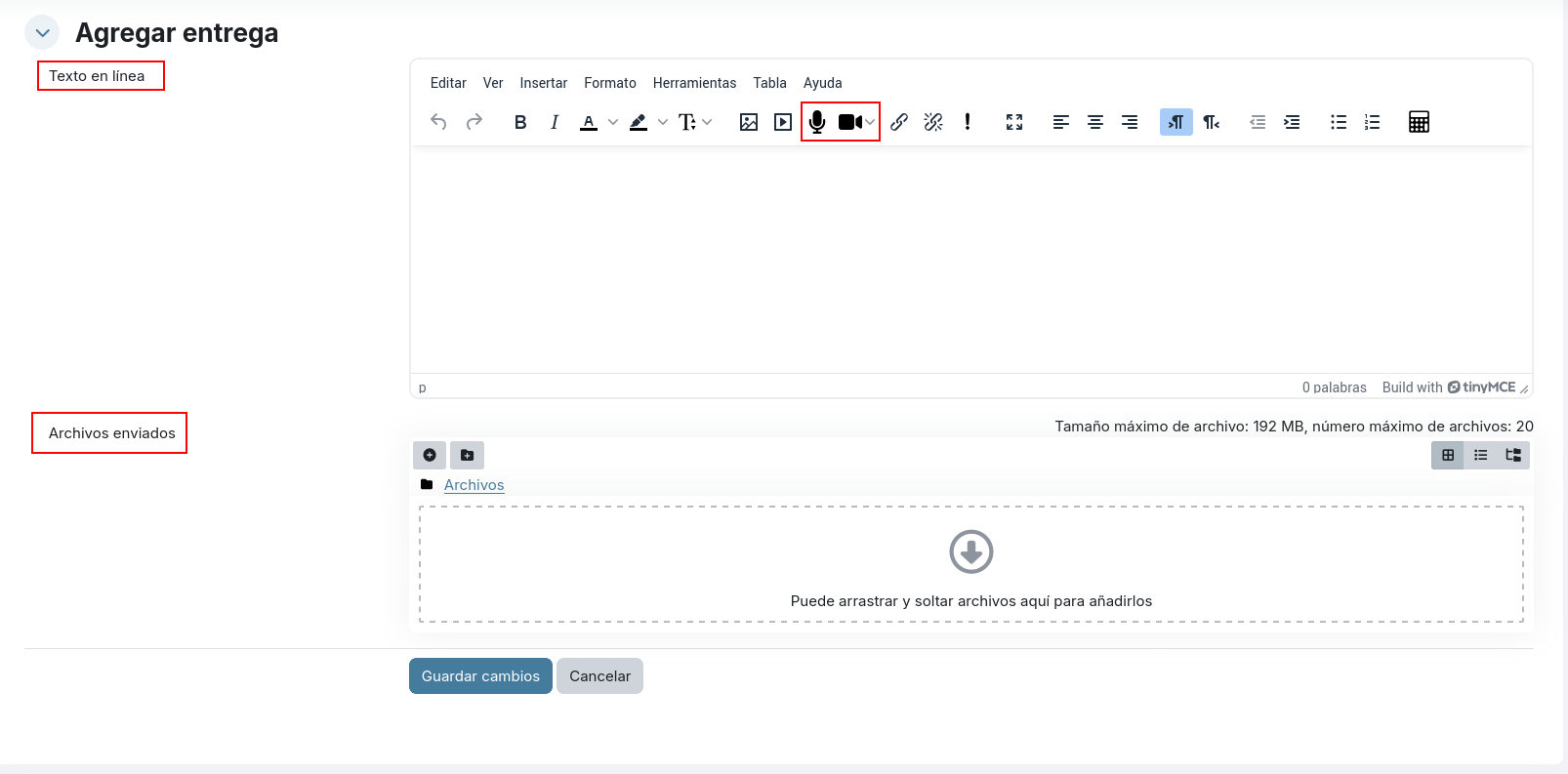
Cuando acceda el alumnado acceda para realizar la entrega de tarea, le aparecerá por una parte el área de Texto en línea para dar su respuesta que puede completar con texto, imágenes, enlaces y otros contenidos como la grabación directa. contestar escribiendo o grabando la respuesta directamente en el campo que aparecerá al acceder a la entrega de la tarea. Además podrá adjuntar los archivos necesarios desde el campo siguiente Archivos enviados. Así lo verá el alumnado:
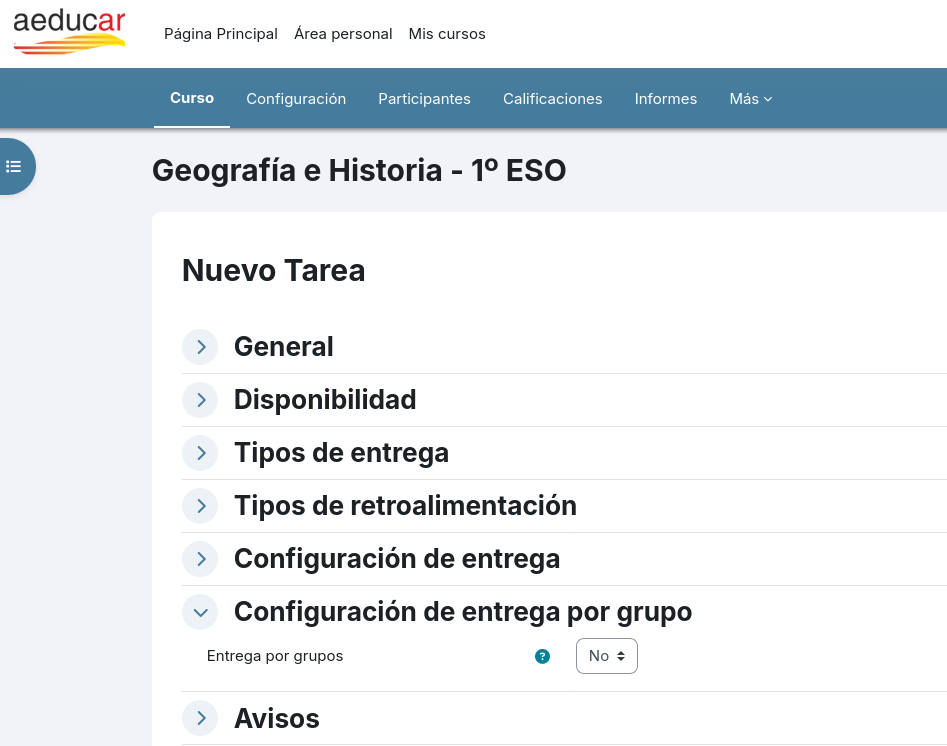
Siguiendo con el resto de parámetros que el profesorado puede configurar en una tarea, comentar entre las opciones más particulares, que aunque en la mayoría de ocasiones propondremos tareas de manera individual a cada estudiante, también tenemos la opción de permitir tareas en grupo. En este caso se tendrá en cuenta la primera entrega realizada por uno de los miembros del grupo y que ésta quede vinculada al resto de su grupo. Ésto se configura desde Configuración de entrega por grupo:
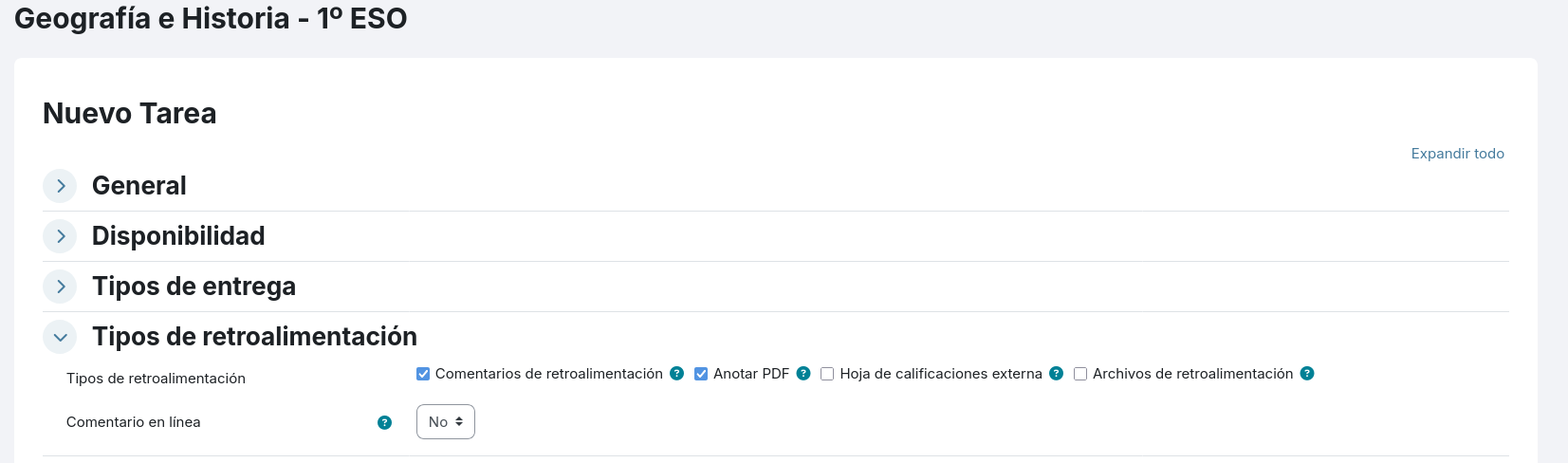
En la sección de Tipos de retroalimentación podremos definir cómo dejarle comentarios sobre el trabajo realizado. Las opciones más habituales serán:
- Comentarios de retroalimentación: tendremos una casilla de texto para dar nuestra visión de lo que está bien realizado y lo que puede y cómo puede mejorar, por ejemplo.
- Anotar PDF: Si la tarea admite envío de archivos como entrega, entonces con esta opción habilitada podremos realizar anotaciones sobre el documento que han entregado. El sistema previamente hará la conversión a PDF si no se ha entregado en ese formato, por eso es mejor que lo solicitemos ya en PDF y ahorramos al sistema ese paso.
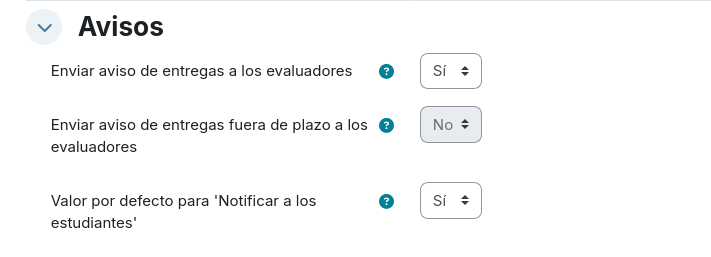
En Avisos es interesante configurar por ejemplo para que cada vez que haya una nueva entrega de estudiante, notifique al profesor.
 En la sección Calificación:
Desde la opción Tipo de Calificación podremos elegir si vamos a usar una Puntuación o una Escala ("Apto, No apto" por ejemplo). En Categoría de calificación nos permite organizar las calificaciones. Un uso bastante frecuente es crear tres categorías: primera evaluación, segunda evaluación y tercera evaluación. La creación de estas categorías las veremos en el módulo de calificaciones. En este ajuste indicaremos a cual de estas categorías queremos que pertenezca esta tarea.
Además también podemos usar Rúbricas si así lo necesitamos. Ésto lo elegimos desde el Método de calificación.
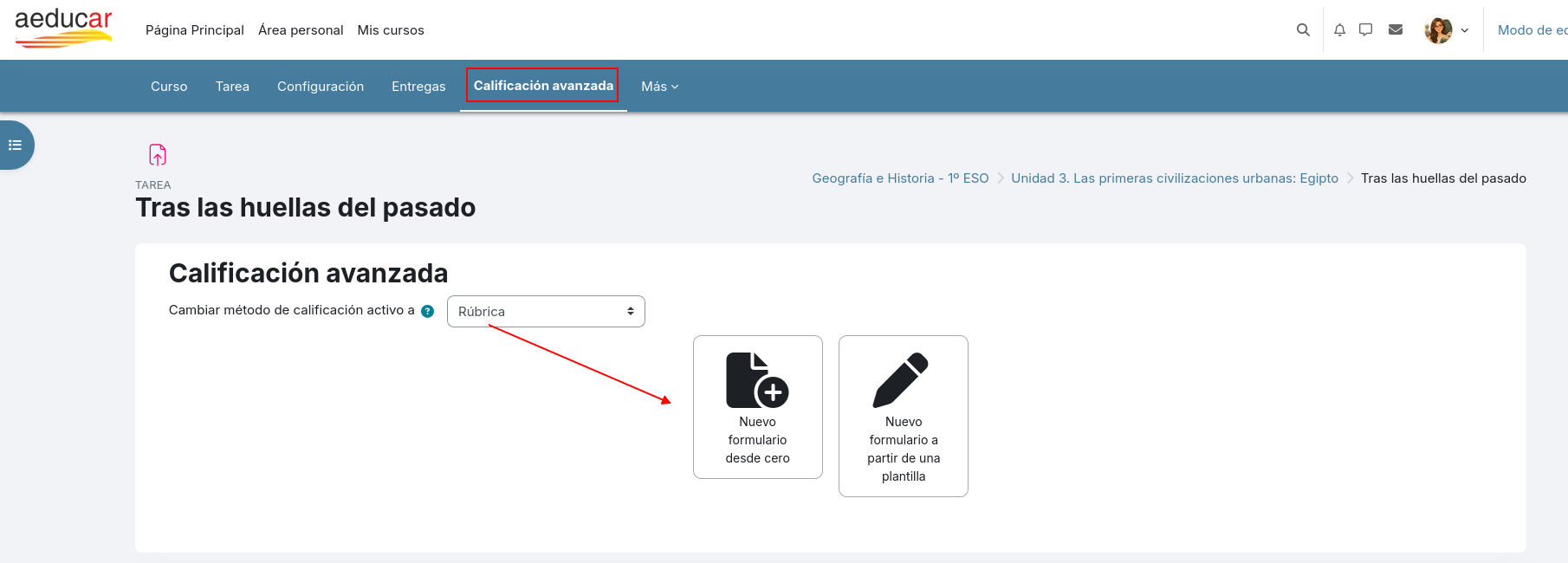
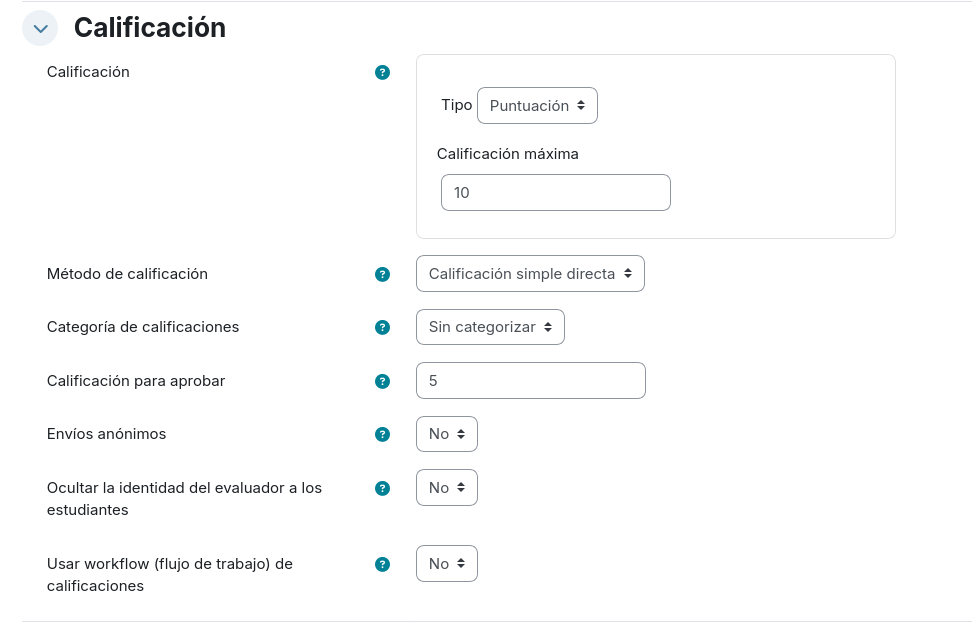 Si eligiésemos Rúbrica en lugar de la Calificación simple directa, cuando guardemos la configuración de la tarea nos llevará directamente a la página de Calificaciones avanzadas desde donde podremos definirla:
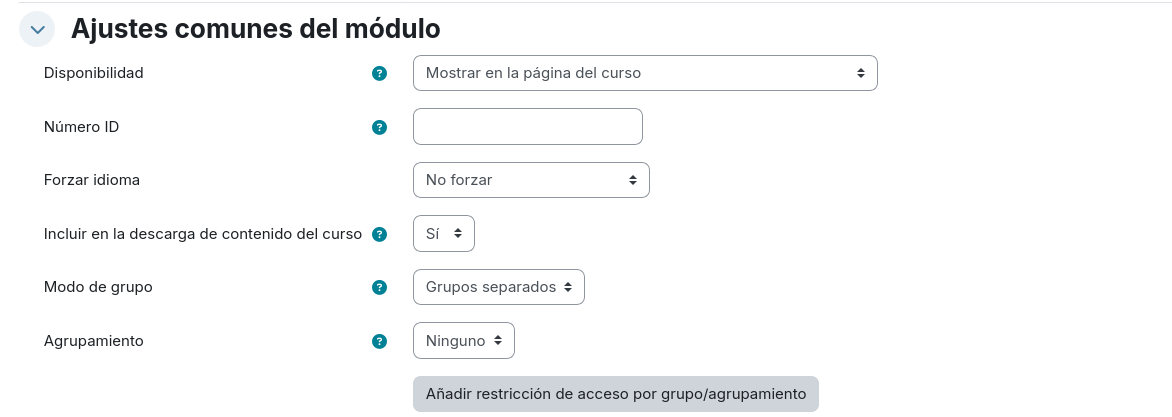
En la sección Ajustes comunes del módulo podremos elegir si la tarea se presenta en el curso o bien queremos mantenerla oculta de momento. Desde aquí también indicaremos si trabajamos con grupos separados, que será el caso cuando tengamos los contenidos para el mismo nivel (1ºESO por ejemplo) y dentro de ese nivel se hayan definido varios grupos (1ºA, 1ºB y 1ºC). Ésto será importante sobre todo a la hora de acceder a la corrección de las tareas, ya que deberemos entonces seleccionar primero el grupo que queremos corregir.
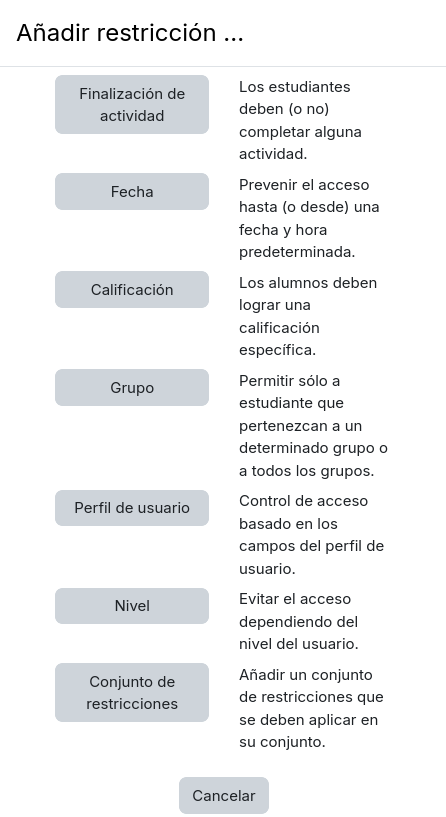
Sección Restricciones de Acceso:
Por defecto las tarea estará disponible para todo el alumnado inscrito en nuestro curso en cualquier momento, pero también podremos configurar Restricciones de Acceso para que por ejemplo sólo acceda el alumnado de un determinado grupo, o sólo quien haya realizado determinada actividad, o que sólo esté accesible a partir de una fecha concreta... Será de gran utilidad para la Atención a la Diversidad en nuestras aulas. Ampliar info.
La sección Condiciones de finalización de actividad la vimos en la página anterior, por lo que ya sólo nos quedaría guardar el diseño de tarea que acabamos de completar. Nos fijamos también que cada vez que editamos la configuración de una tarea podemos enviar una notificación a nuestro alumnado para avisarles que ha habido algún cambio, si fuera necesario.
Es posible asignar la tarea a uno o varios estudiantes determinados. Para ello, desde

Nos llevará a la página en la que podemos otorgar a determinados estudiantes el rol de profesor en esa tarea concreta, por ejemplo para que pueda calificaros usuarios que queramos el menú de la tarea, haremos clic en Más y después en Permisos. En la página a la que nos llevará elegimos en la lista desplegable la opción Roles asignados localmente y nos presentará la siguiente página:
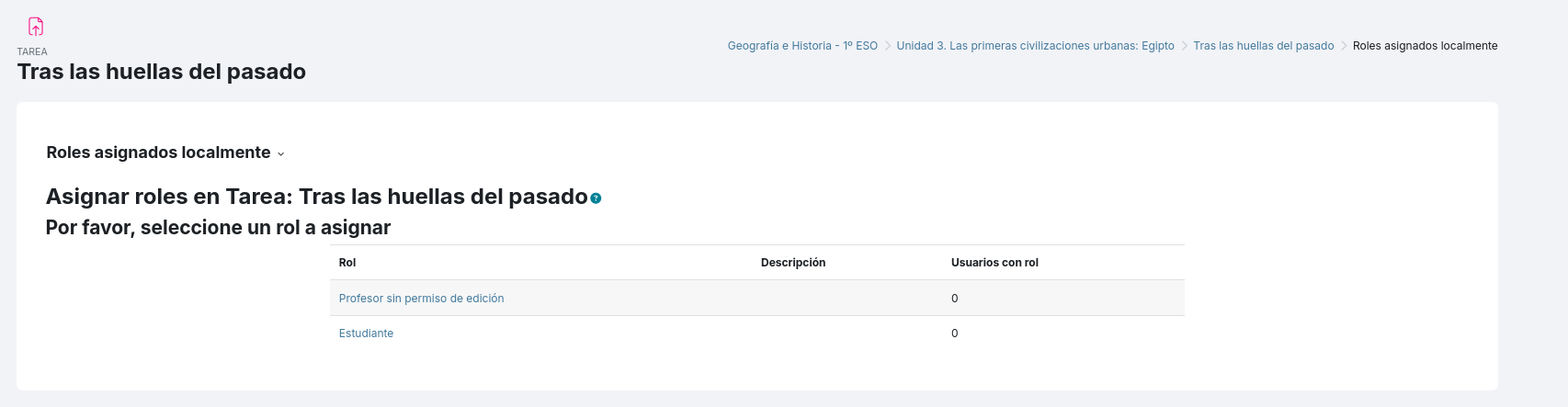
Clicando en el rol que queramos asignar, podremos elegir a los estudiantes determinados.
Ideas de uso:
Para alumnado más pequeño, por ejemplo, puede ser muy útil el que puedan realizar la entrega de la tarea como un audio o vídeo grabado directamente en el cuadro de texto de la entrega de tarea.
Si utilizamos habitualmente la misma configuración general de tareas, a excepción de título y descripción, a la hora de crear una nueva tarea, podemos utilizar la opción Duplicar (aparece en el menú Editar a la derecha de la tarea al Activar Edición del curso) de tal modo que reaprovechemos la estructura o los contenidos de otra tarea ya diseñada.
Pasos para añadir y configurar una tarea
Ideas de uso:
Para alumnado más pequeño, por ejemplo, puede ser muy útil el que puedan realizar la entrega de la tarea como un audio o vídeo grabado directamente en el cuadro de texto de la entrega de tarea.
Otra idea es aprovechar el hecho de que una tarea admite calificación. Podemos definir en nuestro curso una tarea oculta en la que recoger las calificaciones de alguna prueba presencial en clase, por ejemplo un examen escrito o una presentación en directo. Así estas calificaciones se sumarán a la del resto de tareas y cuestionarios realizados en la plataforma.
Si utilizamos habitualmente la misma configuración general de tareas, a excepción de título y descripción, a la hora de crear una nueva tarea, podemos utilizar la opción Duplicar (aparece en el menú Editar a la derecha de la tarea al Activar Edición del curso) de tal modo que reaprovechemos la estructura o los contenidos de otra tarea ya diseñada.
Las actividades que nos permite utilizar Aeducar son muy variadas, y van desde los cuestionarios hasta las actividades H5P. Si quieres profundizar en su conocimiento no te pierdas los libros:
"Comenzamos con nuestra aula en Aeducar" y "Profundizamos en el uso de Aeducar" de dónde hemos sacado esta información.