En infantil podemos usar la opción de evaluación por distintos profesores. Así evitamos ir pasando los boletines de notas, y con un sólo enlace se puede recabar toda la información.
Para instalar el completo, abrimos una Hoja de cálculo y seguimos la ruta que aparece en la imagen. [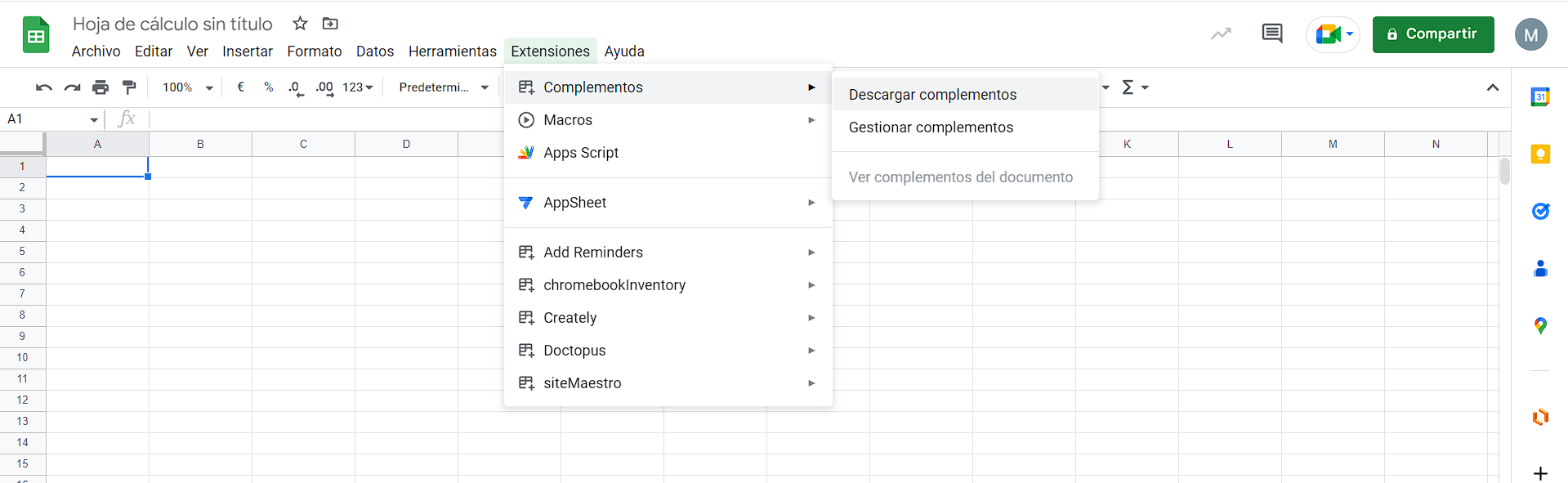](https://libros.catedu.es/uploads/images/gallery/2023-02/KLmimage.png) [Google Sheets](https://www.google.es/intl/es/sheets/about/) Se abrirá una ventana en la que aparecerán los complementos disponibles. Buscamos Corubrics en la barra de búsquedas. [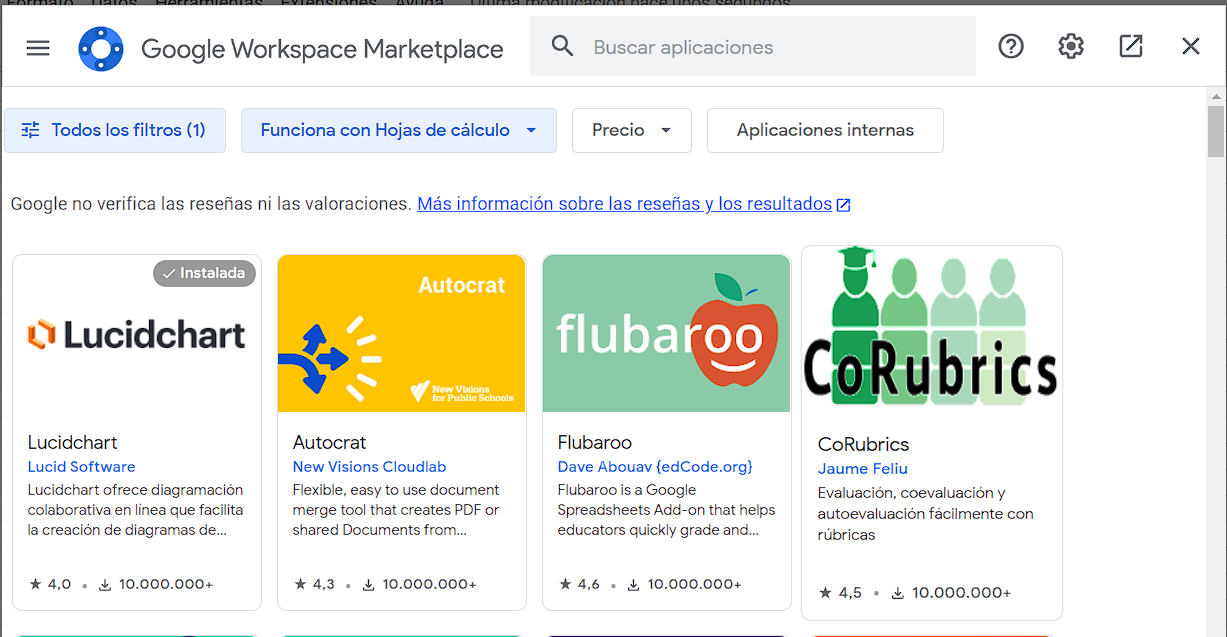](https://libros.catedu.es/uploads/images/gallery/2023-02/fY1image.png)[Google Workspace Marketplace](https://workspace.google.com/marketplace?hl=es) [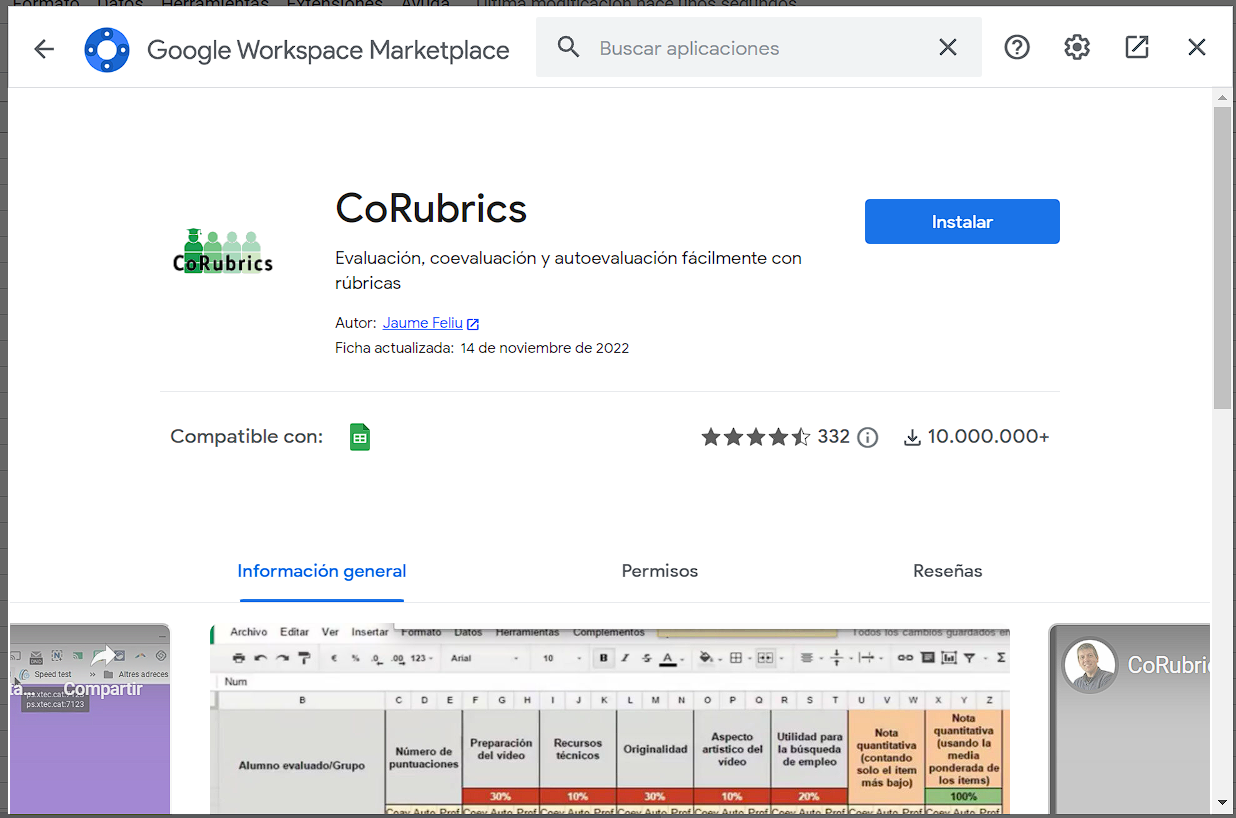](https://libros.catedu.es/uploads/images/gallery/2023-02/8azimage.png) [Google Workspace Marketplace](https://workspace.google.com/marketplace?hl=es) Pinchamos en el botón Instalar y seguimos los pasos, dando permiso a los accesos que nos pida. Esta conectado con Google Classroom, de forma que varios de los permisos que aparezcan estarán relacionados con la plataforma, aunque no la usemos o la hayamos usado anteriormente. [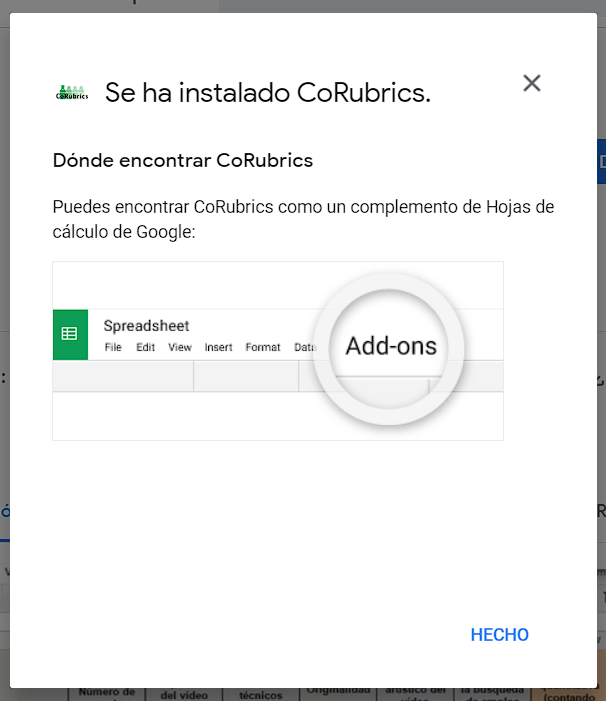](https://libros.catedu.es/uploads/images/gallery/2023-02/nCTimage.png)[Google Workspace Marketplace](https://workspace.google.com/marketplace?hl=es) # 5.3. CoRubrics: Rúbricas Después de instalarlo, el menú de Extensiones habrá cambiado y tendremos una nueva carpeta llamada CoRubrics que se desplegará cono el siguiente menú. Para comenzar a crear nuestra rúbrica, pinchamos en Crear la plantilla CoRubrics: Rúbrica [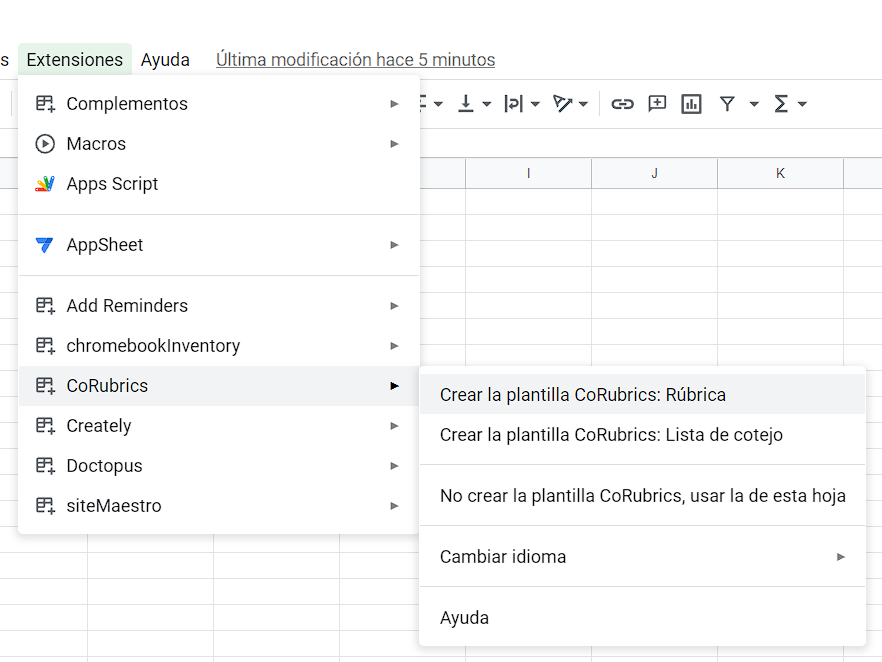](https://libros.catedu.es/uploads/images/gallery/2023-02/cDhimage.png)[Google Sheets](https://www.google.es/intl/es/sheets/about/) Automáticamente se generarán varias hojas, Rúbrica, Alumnos y Profesores. La hoja Rúbrica tendrá este aspecto: [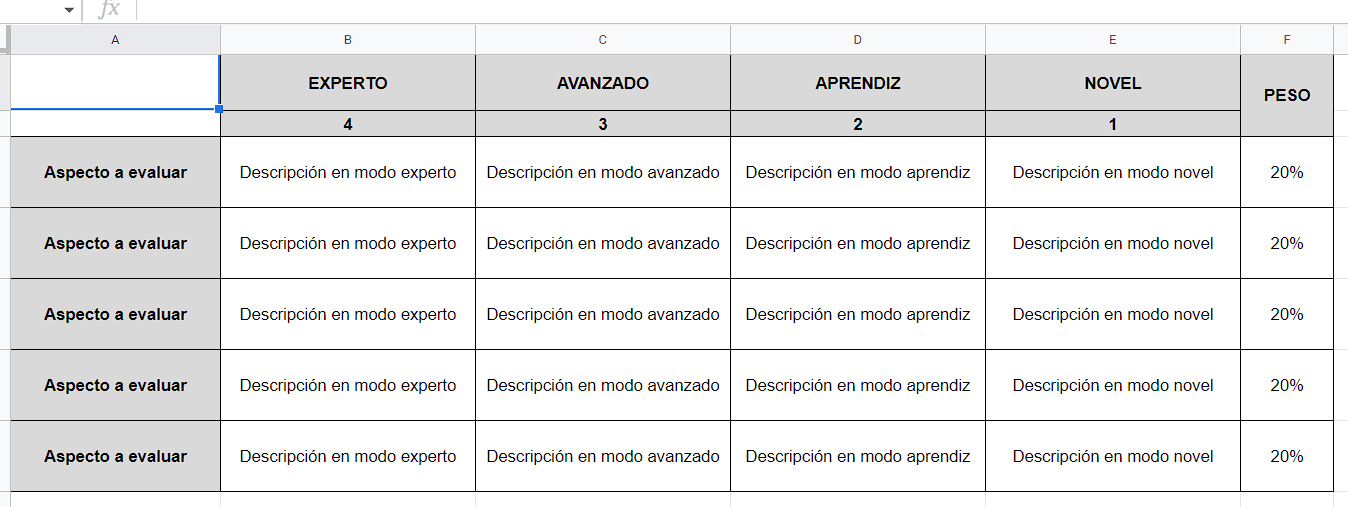](https://libros.catedu.es/uploads/images/gallery/2023-02/23Nimage.png) [Google Sheets](https://www.google.es/intl/es/sheets/about/): Complemento Corubrics Podemos modificar lo que necesitemos y añadir o quitar columnas, y modificar los criterios de evaluación a los que se usen en nuestro centro educativo.El apartado de Peso, siempre tiene que estar en la última columna, y no se puede eliminar.
[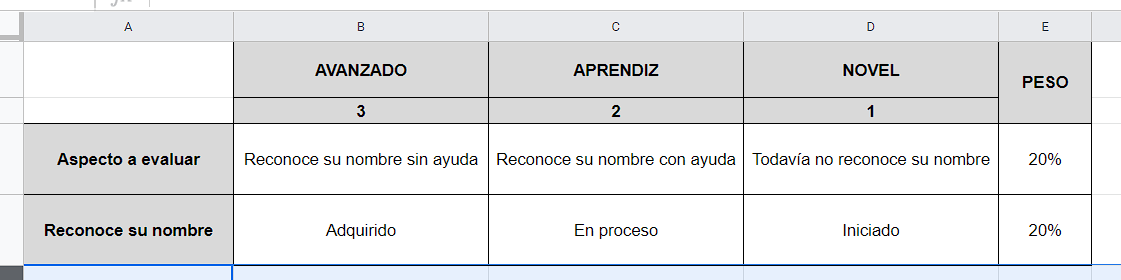](https://libros.catedu.es/uploads/images/gallery/2023-02/nmwimage.png)[Google Sheets](https://www.google.es/intl/es/sheets/about/): Complemento Corubrics En la hoja Alumnos, en el momento de indicar el nombre del alumno:Como hemos visto al principio del capítulo, es importante dejar el menor número de datos posibles del alumnado en la red o ninguno. Por ello, podemos sustituir sus nombres por el número de lista que ocupan, por tema de privacidad de datos.
No rellenaremos la parte de direcciones de los alumnos ya que nos les vamos a enviar nada a ningún correo electrónico. [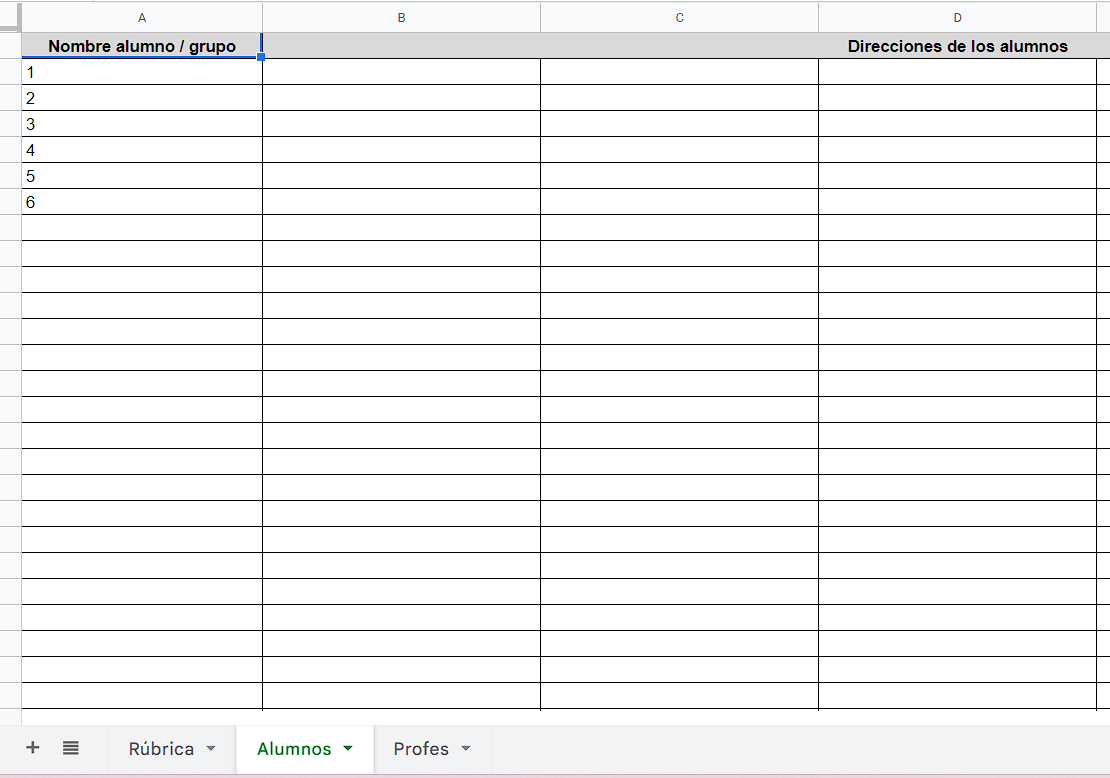](https://libros.catedu.es/uploads/images/gallery/2023-02/A0eimage.png) [Google Sheets](https://www.google.es/intl/es/sheets/about/): Complemento Corubrics Para configurar la hoja de los Profes, es tan sencillo como indicar su nombre y su correo electrónico.En este caso sería conveniente consultar a los compañeros y compañeras su conformidad para proporcionar sus datos y correo electrónico.
[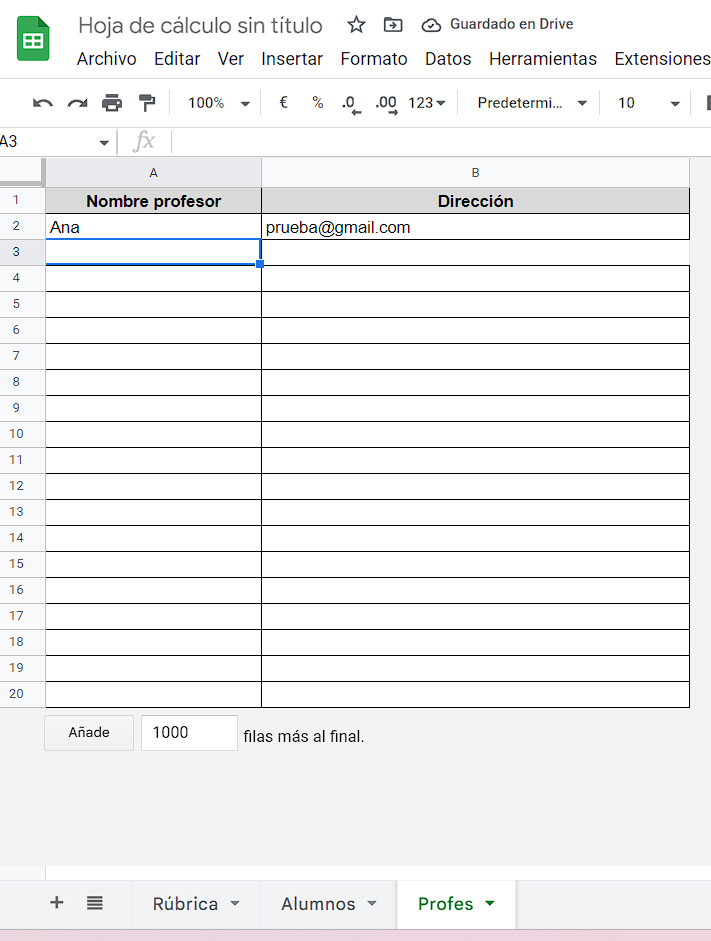](https://libros.catedu.es/uploads/images/gallery/2023-02/voDimage.png)[Google Sheets](https://www.google.es/intl/es/sheets/about/): Complemento Corubrics El siguiente paso después de modificar lo que necesitemos, será Crear el formulario. [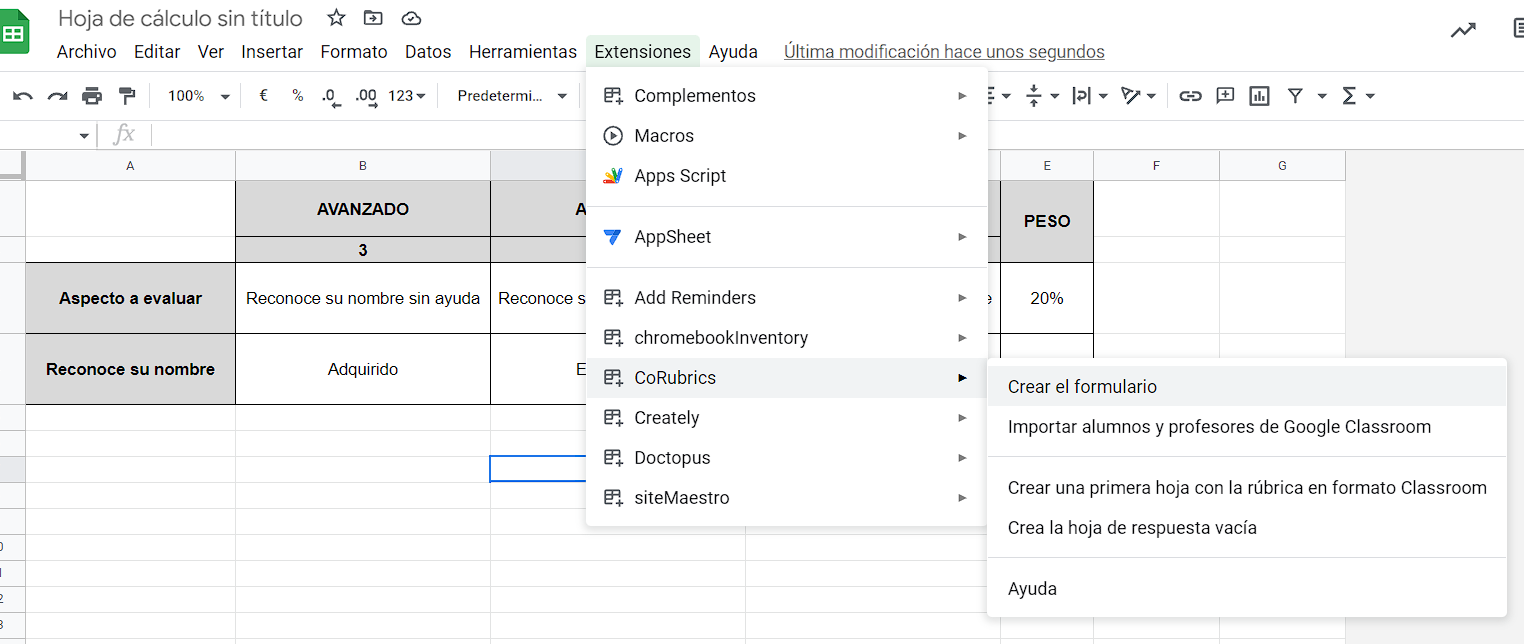](https://libros.catedu.es/uploads/images/gallery/2023-02/N34image.png) [Google Sheets](https://www.google.es/intl/es/sheets/about/): Complemento Corubrics Indicamos el nombre. [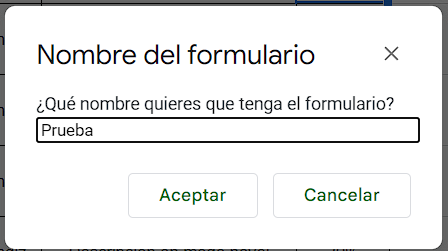](https://libros.catedu.es/uploads/images/gallery/2023-02/Seximage.png)[Google Sheets](https://www.google.es/intl/es/sheets/about/): Complemento Corubrics Y establecemos si todas las preguntas son obligatorias. [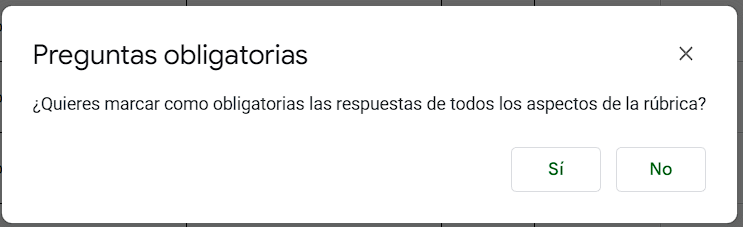](https://libros.catedu.es/uploads/images/gallery/2023-02/VUximage.png)[Google Sheets](https://www.google.es/intl/es/sheets/about/): Complemento Corubrics El menú habrá cambiado y tendremos nuevas opciones. [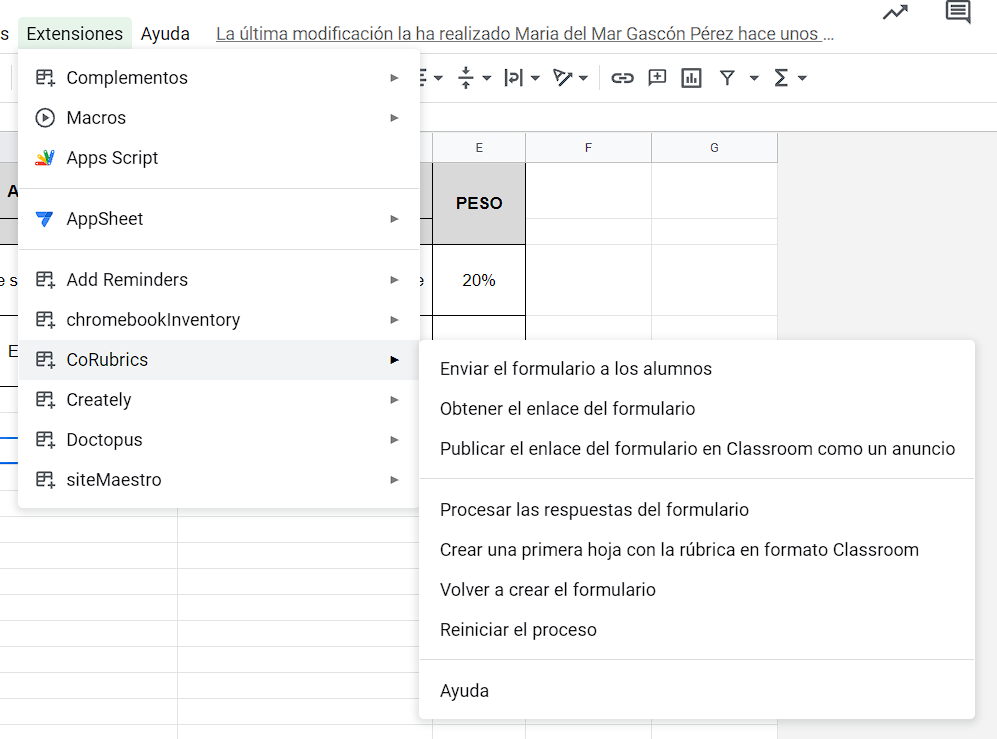](https://libros.catedu.es/uploads/images/gallery/2023-02/jwbimage.png)[Google Sheets](https://www.google.es/intl/es/sheets/about/): Complemento Corubrics Seleccionamos Obtener el enlace del formulario. [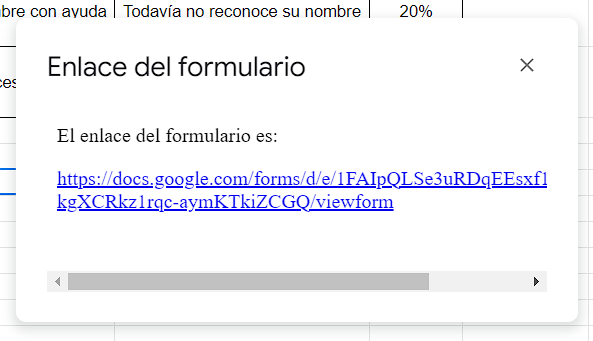](https://libros.catedu.es/uploads/images/gallery/2023-02/Jmwimage.png)[Google Sheets](https://www.google.es/intl/es/sheets/about/): Complemento Corubrics Ese será el enlace que usaremos para hacer la evaluación al alumnado. Al compartirlo con el resto de maestros o maestras del grupo, cuando accedan a él, el sistema automáticamente reconocerá su email (el que hayamos indicado en la hoja de Profesores), y volcará los datos en la columna de evaluación del profesor. [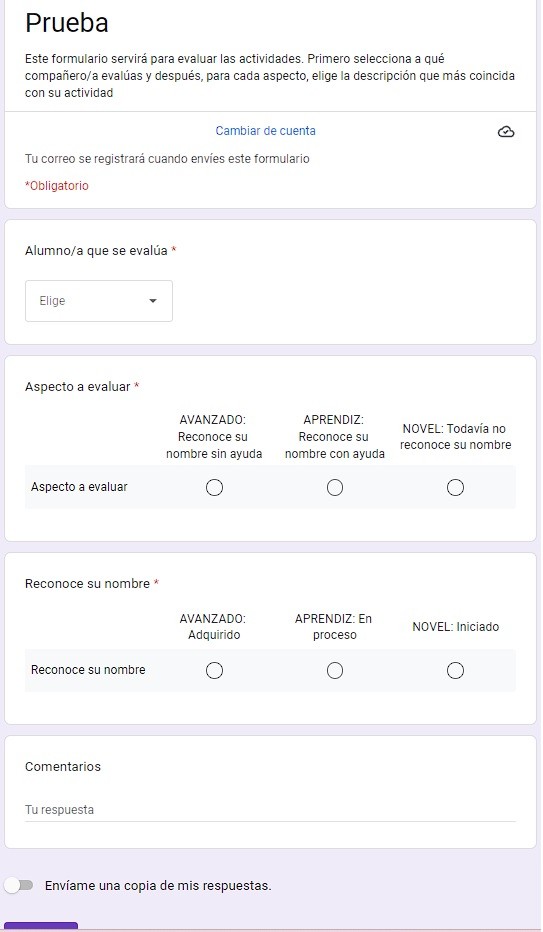](https://libros.catedu.es/uploads/images/gallery/2023-02/formulario.jpg)[Google Forms](https://www.google.com/url?sa=t&rct=j&q=&esrc=s&source=web&cd=&cad=rja&uact=8&ved=2ahUKEwi6_8b8k_r9AhU_UaQEHd9YCb0QFnoECAsQAQ&url=https%3A%2F%2Fwww.google.es%2Fintl%2Fes%2Fforms%2Fabout%2F&usg=AOvVaw2mg2ft_bEdU2u2TNDFsGv6): Formulario Corubrics Tras haber rellenado el formulario las veces necesarias, obtenemos los datos pinchando en la opción Procesar las respuestas del formulario. [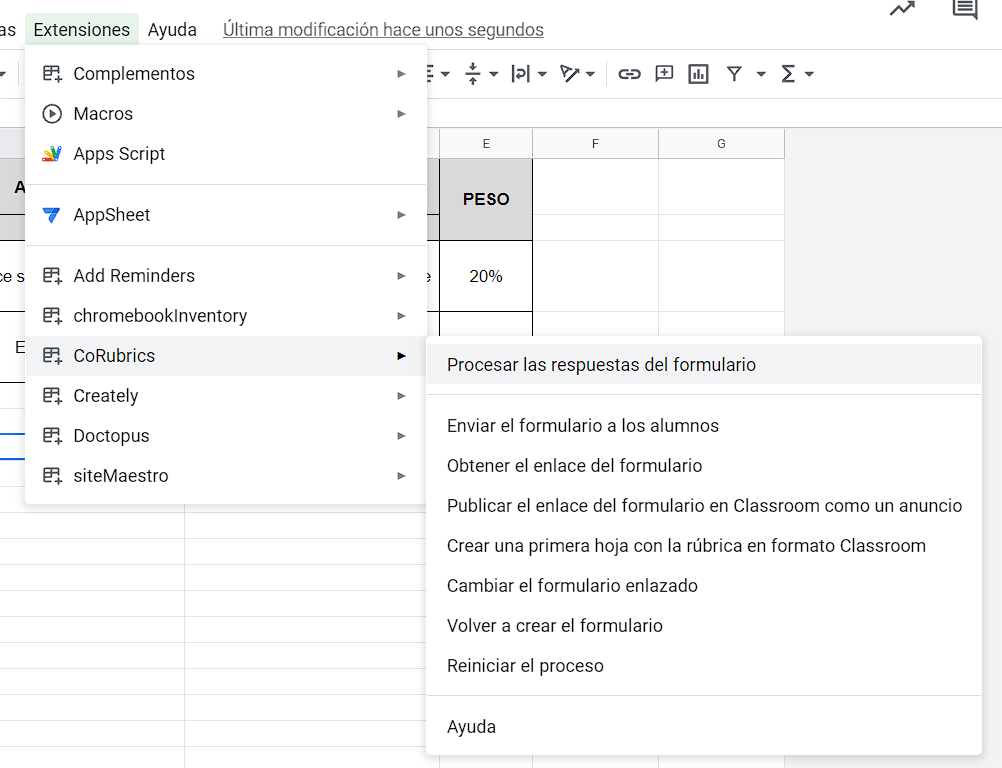](https://libros.catedu.es/uploads/images/gallery/2023-02/lVBimage.png) [Google Sheets](https://www.google.es/intl/es/sheets/about/): Complemento Corubrics Nos preguntará la puntuación máxima, en este caso como la graduación de los criterios era de 3 niveles, ese es el que se indicó. [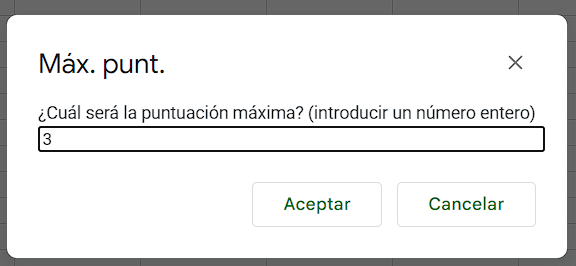](https://libros.catedu.es/uploads/images/gallery/2023-02/ek0image.png)[Google Sheets](https://www.google.es/intl/es/sheets/about/): Complemento Corubrics Una nueva hoja aparecerá detrás de la de Profes, con los datos recopilados de la evaluación realizada previamente con el formulario por todos los profesores implicados.En nuestro caso, las columnas de Coevaluación y Autoevaluación no serán relevantes y las obviaremos.
[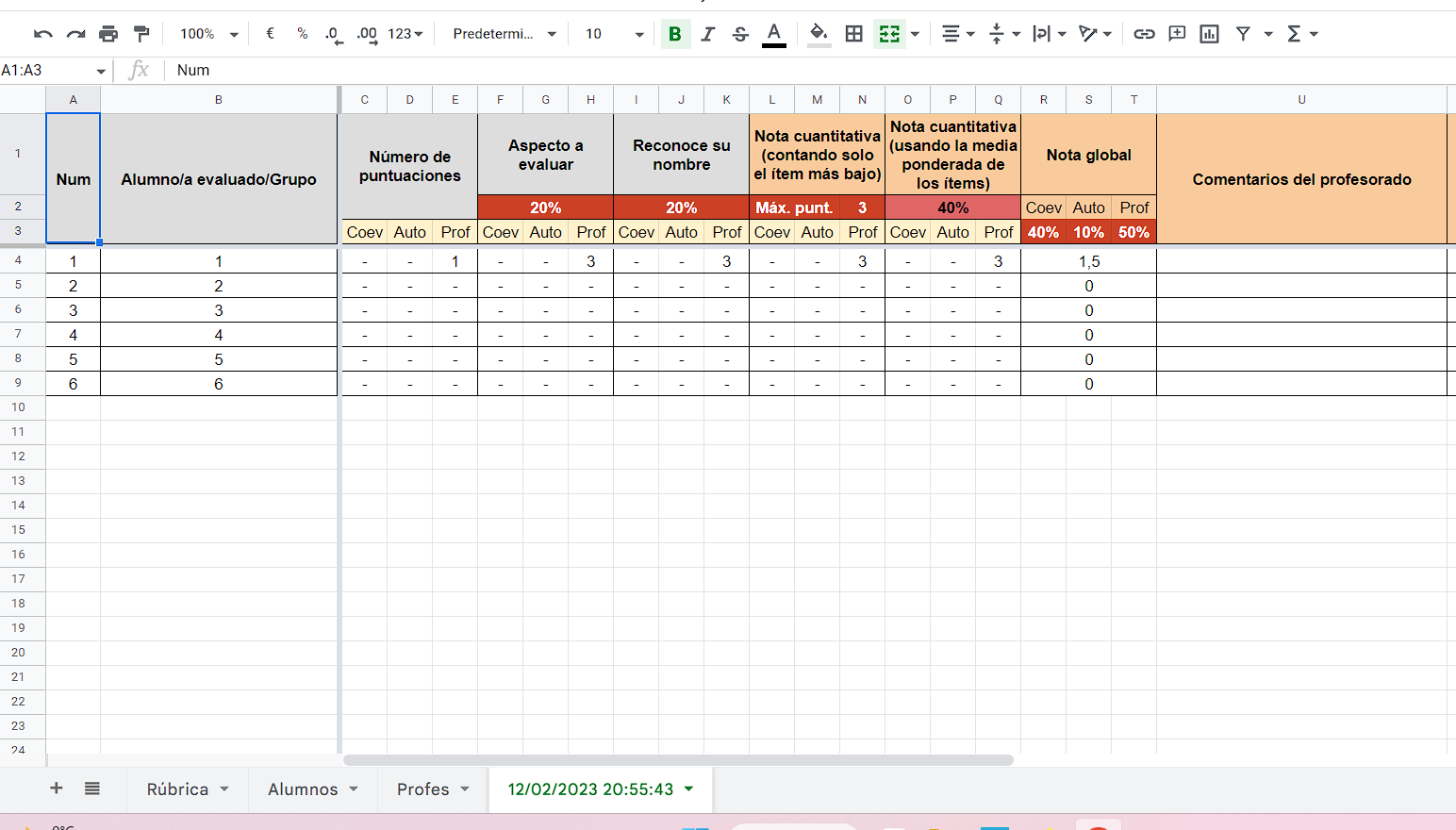](https://libros.catedu.es/uploads/images/gallery/2023-02/nBQimage.png) [Google Sheets](https://www.google.es/intl/es/sheets/about/): Complemento CorubricsLa opción Reprocesar las respuestas del formulario, permite ir respondiendo el formulario en distintos días, y añadir los datos al mismo. De esta forma no tenemos la necesidad de realizar la observación/evaluación de todo el alumnado el mismo día.
Como vemos en la imagen anterior, en esa nueva hoja de datos no podemos ver el texto de las rúbricas. Para poder obtenerlo, generaremos un documento con los resultados siguiendo la ruta que aparece en la imagen inferior. [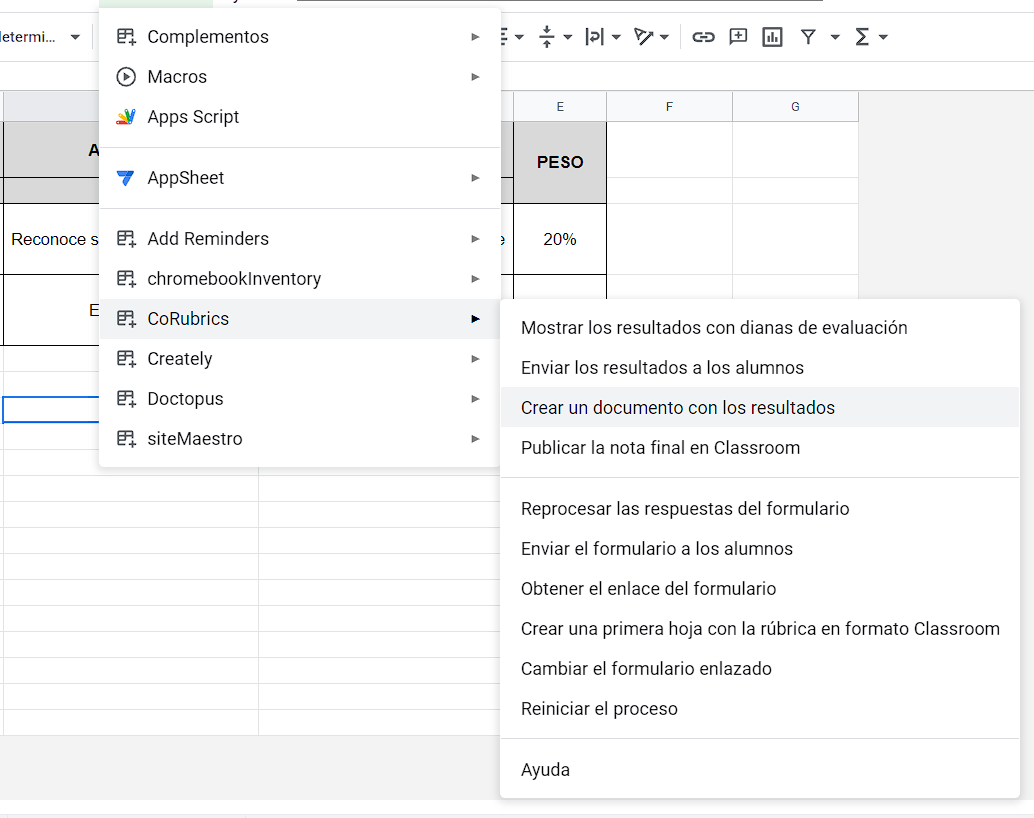](https://libros.catedu.es/uploads/images/gallery/2023-02/Egtimage.png) [Google Sheets](https://www.google.es/intl/es/sheets/about/): Complemento Corubrics Seleccionamos las opciones que nos interesen, sin marcar la casilla de Autoevaluación y Coevaluación. [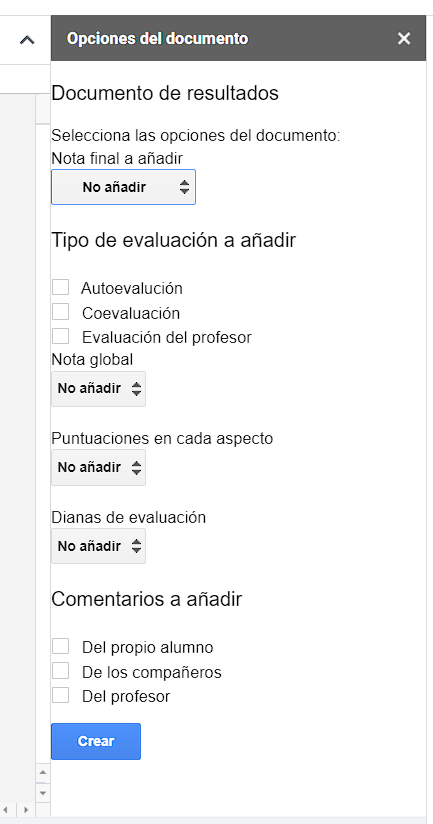](https://libros.catedu.es/uploads/images/gallery/2023-02/veWimage.png)[Google Sheets](https://www.google.es/intl/es/sheets/about/): Complemento Corubrics Y obtendremos un documento de texto de Google alojado en nuestro Drive similar a este: [Google Docs:](https://docs.google.com/?hl=es) Generado a través de Complemento Corubrics # 5.4. CoRubrics: Listas de cotejo Ahora que ya sabemos usar las rúbricas que son bastante complicadas, vamos a ver algo mucho más sencillo y que en infantil nos va a ayudar mucho porque es algo que usamos habitualmente: las **listas de cotejo**. Estos listados nos permiten **indicar** una serie de **aspectos o criterios que vamos a observar y/o evaluar en el alumnado.** El proceso para crearlas es muy similar al anterior. Comenzamos desplegando el complemento de Corubrics, pero esta vez seleccionamos Listas de Cotejo. [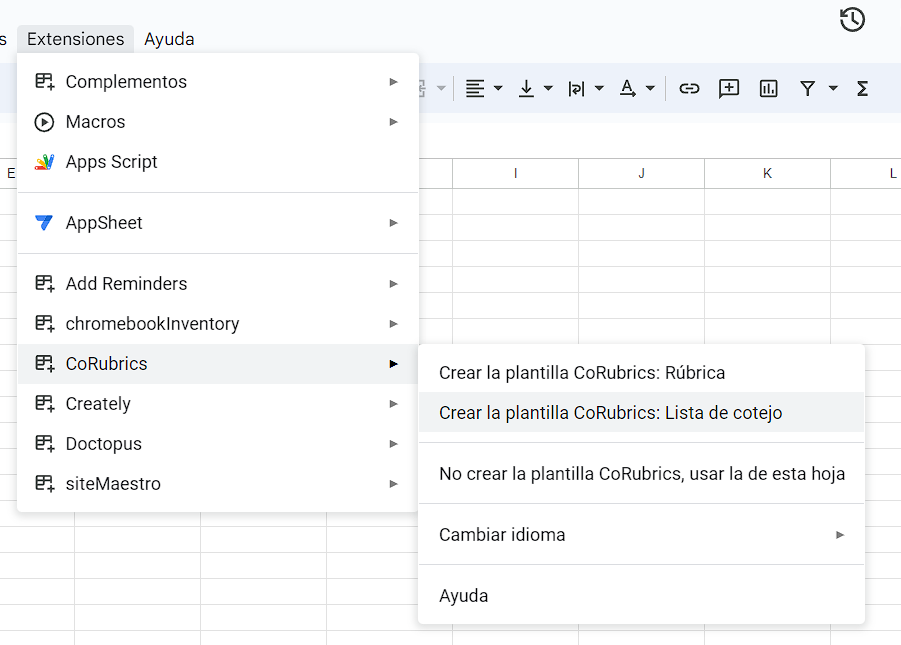](https://libros.catedu.es/uploads/images/gallery/2023-03/XEzimagen.png)[Google Sheets](https://www.google.es/intl/es/sheets/about/) Nos preguntará, al igual que con las rúbricas, si estamos seguros de crearlo en caso de que tengamos datos en la hoja de cálculo porque se borrarán todos los datos. [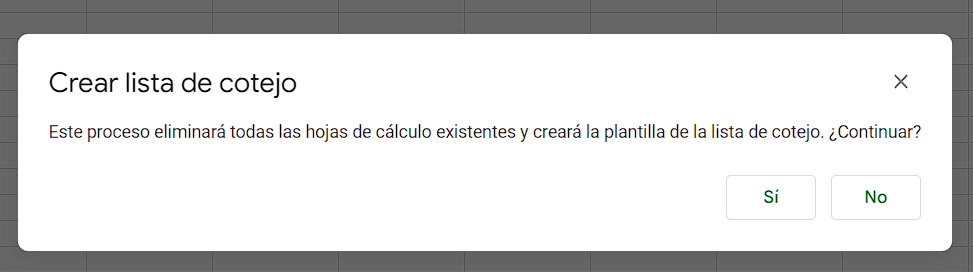](https://libros.catedu.es/uploads/images/gallery/2023-03/AGWimagen.png)[Google Sheets](https://www.google.es/intl/es/sheets/about/): Complemento Corubrics Se creará la siguiente información en la hoja de cálculo de Lista de Cotejo. Además creará también la hoja de Alumnos y la de Profesores. [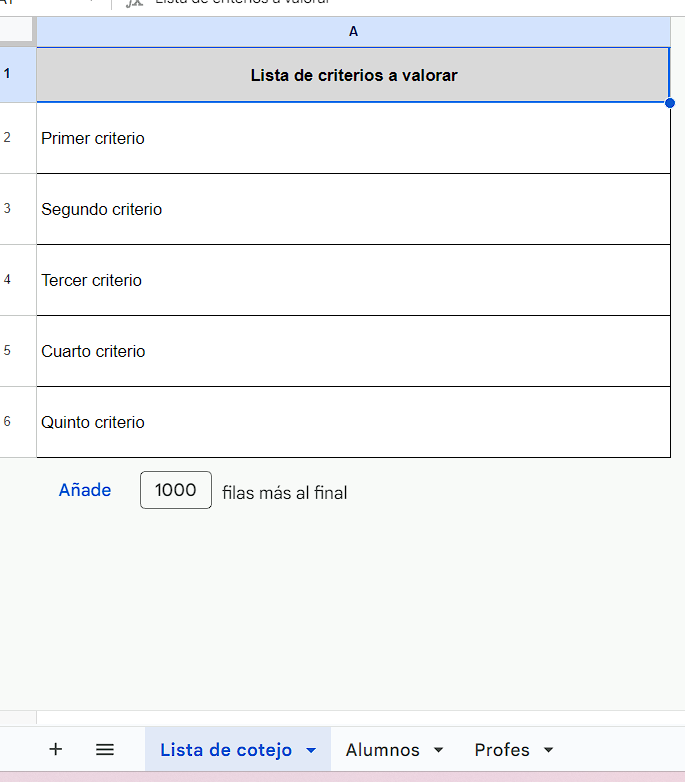](https://libros.catedu.es/uploads/images/gallery/2023-03/mReimagen.png)[Google Sheets](https://www.google.es/intl/es/sheets/about/): Complemento Corubrics Completaremos con los datos que queramos observar y/o evaluar. Añadimos los alumnos en la Hoja Alumnos completamos los datos necesarios del alumnado, y hacemos lo mismo en la Hoja Profesores. [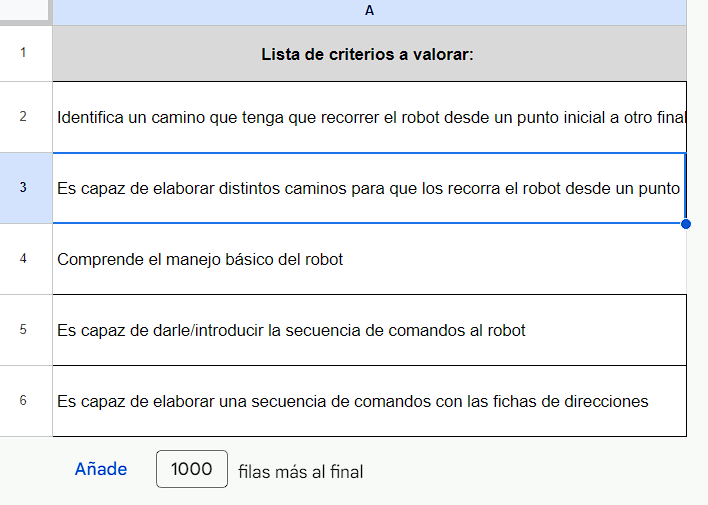](https://libros.catedu.es/uploads/images/gallery/2023-03/HReimagen.png)[Google Sheets](https://www.google.es/intl/es/sheets/about/): Complemento Corubrics Para crear el formulario abrimos Extensiones, CoRubrics, y elegimos Crear el formulario para evaluar con la lista. [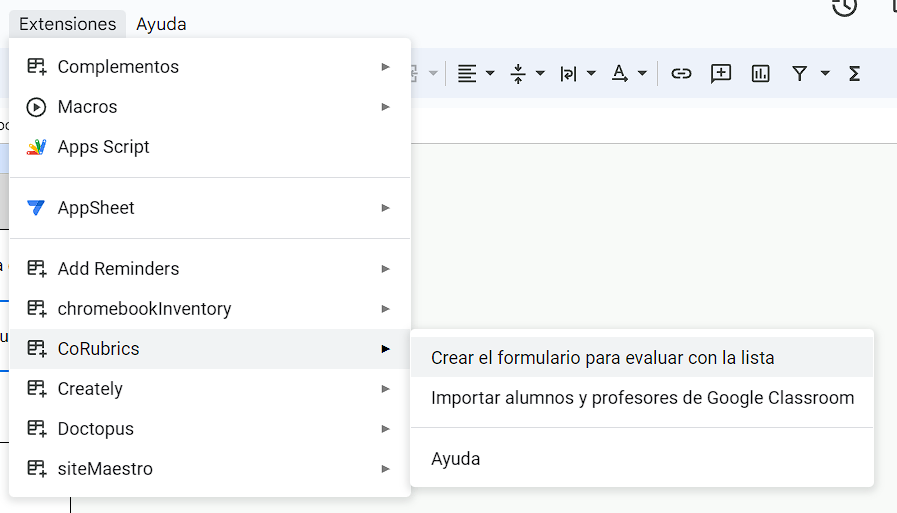](https://libros.catedu.es/uploads/images/gallery/2023-03/hGLimagen.png)[Google Sheets](https://www.google.es/intl/es/sheets/about/): Complemento Corubrics Tendremos que dar un nombre al formulario, y decidir si queremos que todas las preguntas sean obligatorias. [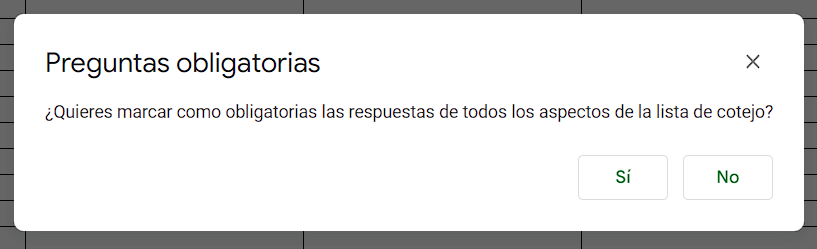](https://libros.catedu.es/uploads/images/gallery/2023-03/dYzimagen.png)[Google Sheets](https://www.google.es/intl/es/sheets/about/): Complemento Corubrics Tras esperar unos segundos (en algunos ordenadores puede tardar un poco), se habrá creado el formulario. Accedemos a él haciendo la ruta: Complementos, Corubrics y clicando en Obtener el enlace del formulario. [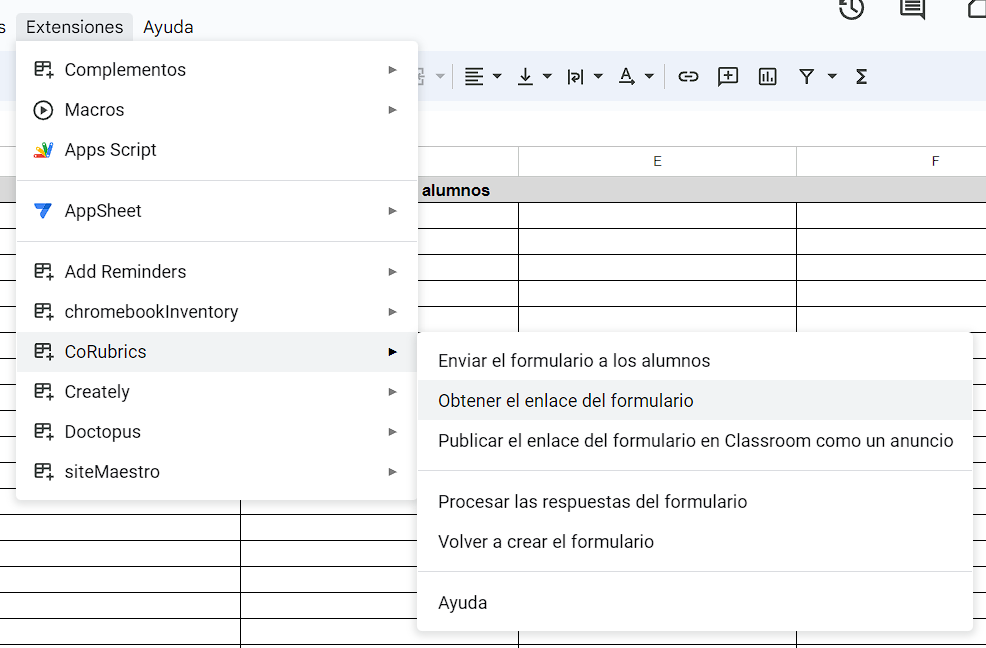](https://libros.catedu.es/uploads/images/gallery/2023-03/aRuimagen.png)[Google Sheets](https://www.google.es/intl/es/sheets/about/): Complemento Corubrics Este será el aspecto del formulario: [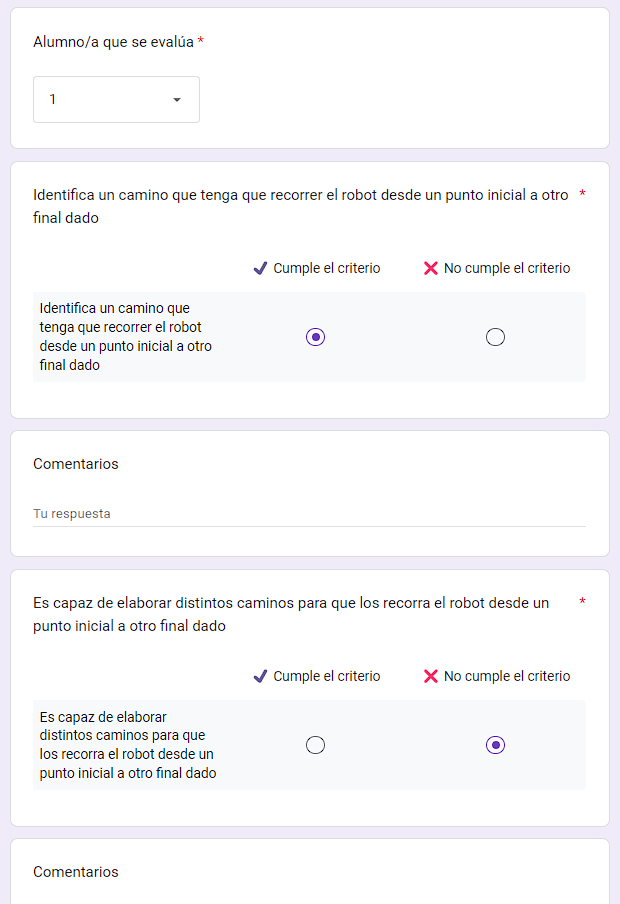](https://libros.catedu.es/uploads/images/gallery/2023-03/2Lfimagen.png)[Google Forms](https://www.google.com/url?sa=t&rct=j&q=&esrc=s&source=web&cd=&cad=rja&uact=8&ved=2ahUKEwi6_8b8k_r9AhU_UaQEHd9YCb0QFnoECAsQAQ&url=https%3A%2F%2Fwww.google.es%2Fintl%2Fes%2Fforms%2Fabout%2F&usg=AOvVaw2mg2ft_bEdU2u2TNDFsGv6): Formulario Corubrics Después de rellenarlo y enviarlo, volvemos a nuestra Hoja de cálculo para procesar los datos. Siguiendo la ruta: Complementos, Corubrics, Procesar las respuestas del formulario. [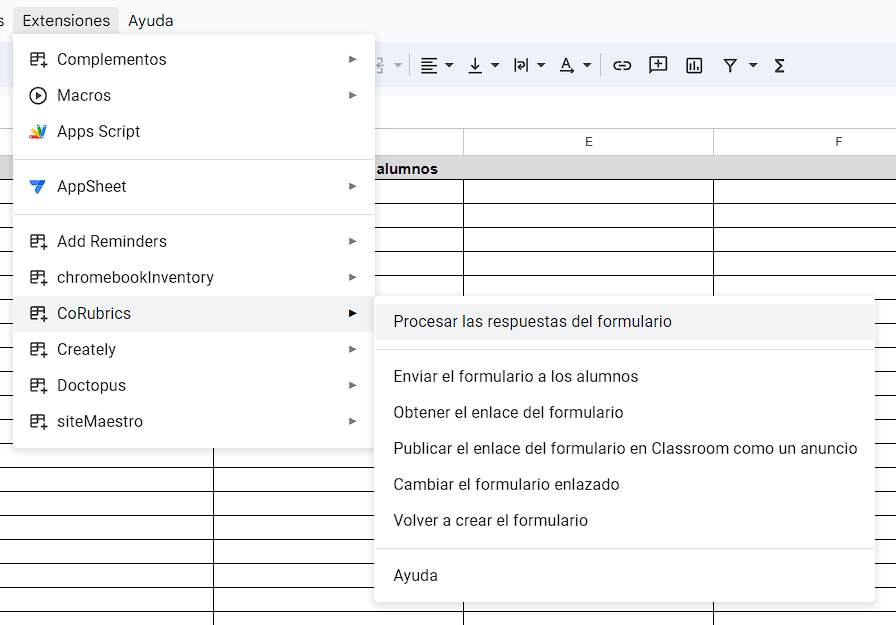](https://libros.catedu.es/uploads/images/gallery/2023-03/FUKimagen.png)[Google Sheets](https://www.google.es/intl/es/sheets/about/): Complemento Corubrics Este sería el aspecto que tendría la recogida de datos de las respuestas del formulario. [](https://libros.catedu.es/uploads/images/gallery/2023-03/l7bimagen.png) [Google Sheets](https://www.google.es/intl/es/sheets/about/): Complemento CorubricsLa opción Reprocesar las respuestas del formulario, permite ir respondiendo el formulario en distintos días, y añadir los datos al mismo. De esta forma no tenemos la necesidad de realizar la observación/evaluación de todo el alumnado el mismo día.
Si queremos recordar los aspectos a evaluar, sólo tendremos que situar el ratón cerca de la flecha que aparece en la esquina superior derecha de cada celda que contenga un aspecto. [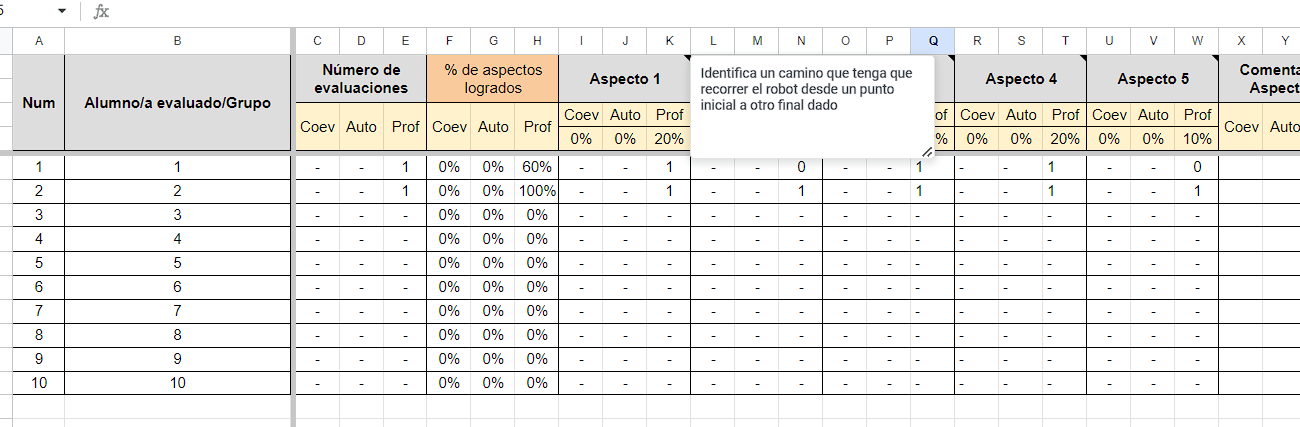](https://libros.catedu.es/uploads/images/gallery/2023-03/fFaimagen.png) [Google Sheets](https://www.google.es/intl/es/sheets/about/): Complemento Corubrics También puedes consultar este video tutorial con toda la explicación de cómo crearlas. [Youtube](https://www.youtube.com/embed/fH3brb8dPD8): Nueva funcionalidad de Corubrics - Lista de cotejoAquí tenéis el **[enlace](https://tecnocentres.org/es/blog/2021/11/13/nueva-funcionalidad-en-corubrics-listas-de-cotejo-beta/)** al apartado de las listas de cotejo del blog de Jaume Feliu, creador de CoRubrics, y que además publica información muy interesante sobre evaluación.