Si quieres refrescar o profundizar en las estrategias de búsqueda, herramientas para la agregación y selección de contenidos, te remitimos al curso B1 genérico. Pincha [aquí ](https://libros.catedu.es/books/b1-generico-area-2-contenidos-digitales/chapter/competencia-21-busqueda-y-seleccion-de-contenidos-digitales)para acceder.
Para la selección de estos repositorios se ha **priorizado** que el acceso a sus contenidos fuese **gratuito y sin necesidad de registro**, además de que el repositorio o los contenidos sean de dominio público o estén bajo una licencia del tipo Creative Commons (las licencias las veremos en el capítulo "[Protección, gestión e intercambio](https://libros.catedu.es/books/b2-musica-area-2-contenidos-digitales/page/licencias)"). Sin embargo, hemos incluido **también repositorios o herramientas de inteligencia artificial (IA) que requieren registro o cuyo contenido está protegido con copyright**; en este último caso, recuerda ponerte en contacto con la persona autora del material, ya que es necesaria su autorización para el uso del mismo. Además de disponer de éste, te animamos a que configures tu propio catálogo de repositorios bajo los criterios que consideres necesarios. [via GIPHY](https://giphy.com/gifs/usnationalarchives-archives-archivesgif-naid12065-iK45mgOPCt5MsqcKhq) Puedes pinchar en el nombre del repositorio para acceder directamente al mismo (habilita pantalla completa para poder pinchar en los últimos repositorios de la tabla):En la página "Espacio ORDENADOR/DISPOSITIVO" del siguiente capítulo, hemos añadido más librerías de sonidos (pincha [aquí](https://libros.catedu.es/books/b2-musica-area-2-contenidos-digitales/page/espacio-ordenadordispositivo#bkmrk-librer%C3%ADas-de-sonidos) para acceder).
# Herramientas para crear y modificar contenido digital # Introducción a la creación de contenidos musicales con tecnologías digitales Los contenidos de este capítulo se van a centrar fundamentalmente en la producción musical, aunque al final del mismo dedicaremos un apartado a la creación de contenido audiovisual, enfocado al musicograma, y a la edición de partituras con Musescore. Antes de entrar en harina en cuanto a los conceptos complicados y técnicos relacionados con la producción musical, vamos hacer una aproximación general a vista de pájaro de todo el proceso, para luego entrar en cada una de esas fases a tratar las herramientas propias de cada proceso. A la hora de organizar nuestra estación de trabajo digital para generar contenidos musicales, vamos a dividir la información en 4 espacios diferentes: **ZONA INTÉRPRETE/COMPOSITOR:** Este es el espacio **donde un músico haría su interpretación**. Esta interpretación puede ser mediante **instrumentos acústicos, instrumentos electrónicos e instrumentos digitales o MIDI**. Dependiendo del t**ipo de intérprete la relación con los otros espacios podrá variar** según se necesite. Por ejemplo, si queremos registrar la interpretación de un instrumento acústico de forma digital, la forma de comunicarnos con el ordenador tendrá que ser mediante un micrófono que traduzca la ondas del instrumento en impulsos eléctricos, y un tarjeta de sonido que traduzca esos impulsos eléctricos en 1 y 0, para que lo pueda entender el ordenador donde registrar esa interpretación. En cambio, si la interpretación es mediante un instrumento MIDI, necesitaremos tener en el ordenador unas librerías de sonidos con el instrumento que queremos tocar, para que reproduzca el sonido acorde a las notas que el intérprete está ejecutando en el instrumento MIDI. Probablemente estés pensando que hay demasiados aspectos que se dan por sabidos en el párrafo anterior, pero no debes preocuparte porque lo vamos a desglosar todo dentro del capítulo que corresponde a este espacio. **ZONA DE TRADUCCIÓN MUSICAL-DIGITAL:** Dentro de este espacio vamos a proponer **diferentes caminos para traducir** la **información musical ejecutada en el instrumento elegido por el intérprete**, al ordenador. Debemos entender que **el sonido se traslada por el aire**, y **necesitamos tener mecanismos que conviertan esas ondas en datos que un ordenador o dispositivo pueda entender**. Tradicionalmente, un micrófono hacía una traducción de ondas a impulsos eléctricos que podían trasladarse por cables y reproducirse allá donde el cable llegara, ahora el proceso es similar lo único que ha cambiado es el idioma al que se traduce. Esto es solo un avance, dentro del capítulo lo encontrarás todo bien explicado. **ZONA ORDENADOR/DISPOSITIVO:** Dentro de e este espacio vamos explicar todas las **herramientas de software que necesitamos para hacer sonar nuestro set musical**. Estamos hablando de **qué DAW usar (Digital Audio Workstation/Estación de trabajo de audio digital)**, que **librerías de sonido (VST o sampler)** accesibles hay disponibles o que **editor de partituras (Musescore 4)** es más recomendable usar en el aula. **Todo el software** que vamos a proponer dentro de este curso van a estar bajo el paraguas del **[Software Libre](https://es.wikipedia.org/wiki/Software_libre)** para que sea accesible para todas las personas que lo quieran utilizar. Obviamente, hay muchas otras que no están bajo este paraguas que también citaremos, aunque nuestra propuesta siempre serán las opciones de Software Libre. **ZONA ESCUCHA:** En este espacio haremos un **breve análisis de que requisitos necesitaríamos para tener una buena escucha.** Dada la complejidad de los anteriores, no será muy extenso, sino que daremos unas pinceladas de aspectos asociados a la escucha. [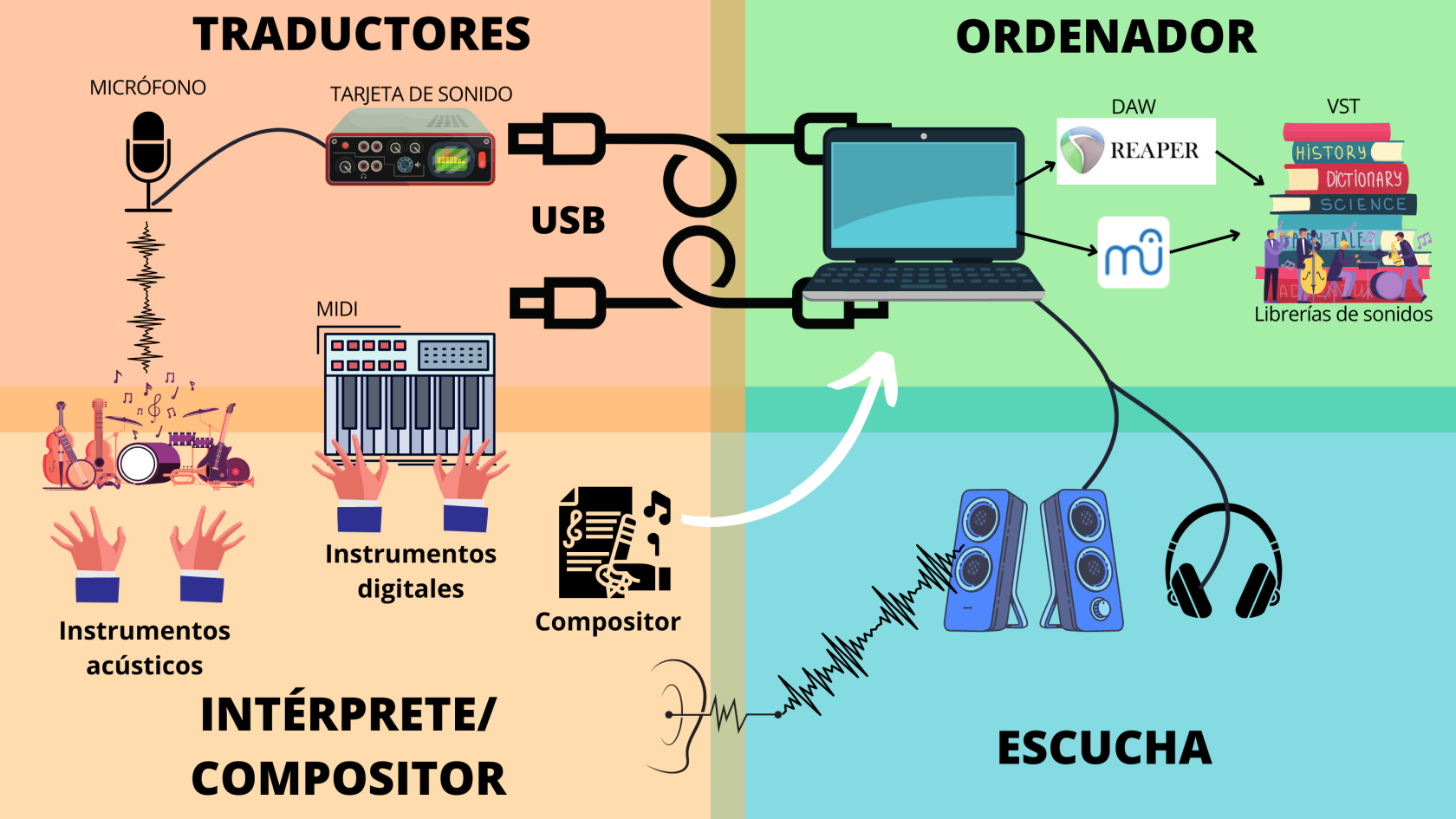](https://libros.catedu.es/uploads/images/gallery/2023-03/musica-b21.png) # Espacio INTÉRPRETE/COMPOSITOR [](https://libros.catedu.es/uploads/images/gallery/2023-10/baner-amarillo.png) Para empezar vamos a definir los 3 perfiles de usuarios sobre los que vamos a construir los contenidos de este capítulo. En el apartado anterior hemos visto que hemos decido agruparlos en 3 grupos: Intérpretes de instrumentos acústicos, intérpretes de instrumentos digitales y compositores. Hemos decido hacer esta división, porque cada uno de ellos interactuará de diferente manera con las herramientas digitales atendiendo a su naturaleza. ## 1. Digitalización de instrumentos acústicos. Los instrumentos acústicos tienen la capacidad de emitir sonidos por sí mismo dada la estructura de su construcción (cabe recordar que la voz forma parte de este grupo, por lo que no haremos ninguna distinción al respecto a lo largo de la explicación). Pero como todos sabemos, el sonido se trasmite por ondas que utilizan el aire como medio de trasmisión, y un ordenador no tiene la capacidad de entender lo que ocurre en el aire como sí lo hace nuestro sistema auditivo. Llegado a este punto, cuando queremos registrar una interpretación de una interpretación acústica en soporte digital... ¿Cómo lo hacemos? ### FASE 1. De ondas a corriente eléctrica. [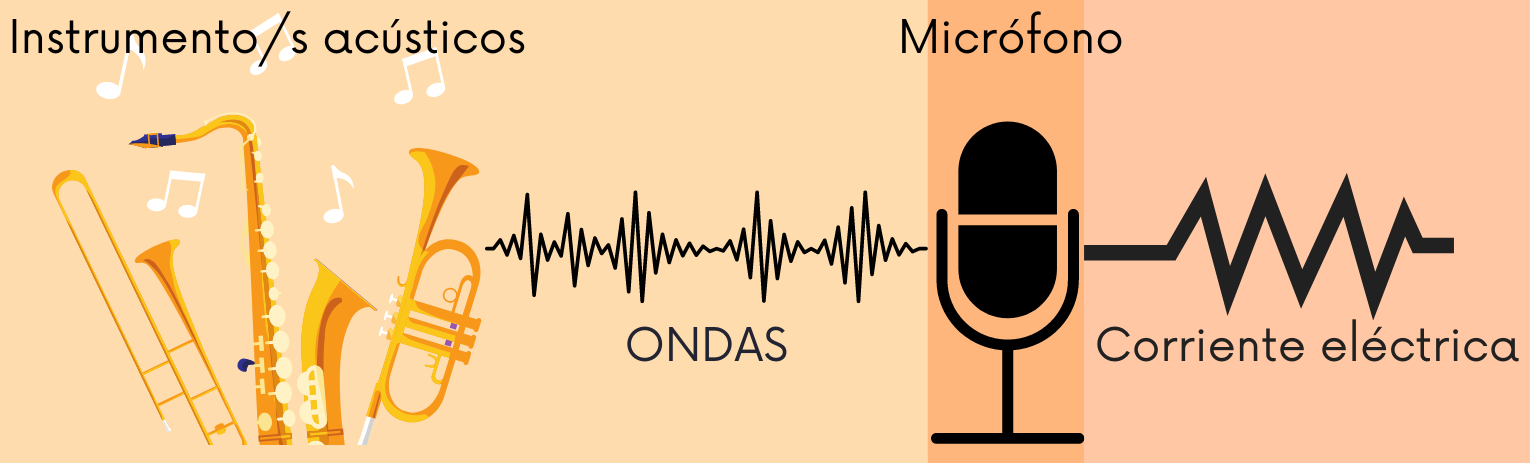](https://libros.catedu.es/uploads/images/gallery/2023-03/musica-b24.png) En esta primera fase necesitaremos un micrófono para que aborde la primera fase de traducción, que consiste en convertir las ondas sonoras en corriente eléctrica. Esto es así, porque tradicionalmente la función de un micrófono era la de comunicarse con un altavoz o sistema analógico de grabación. Hoy en día, las necesidades en la mayoría de casos es otra, pero el protocolo de comunicación de los micrófonos se ha quedado como estaba (salvo los micros USB, el propio micro del dispositivo o los micrófonos que van incorporados en los auriculares). ### FASE 2. De corriente eléctrica a datos. [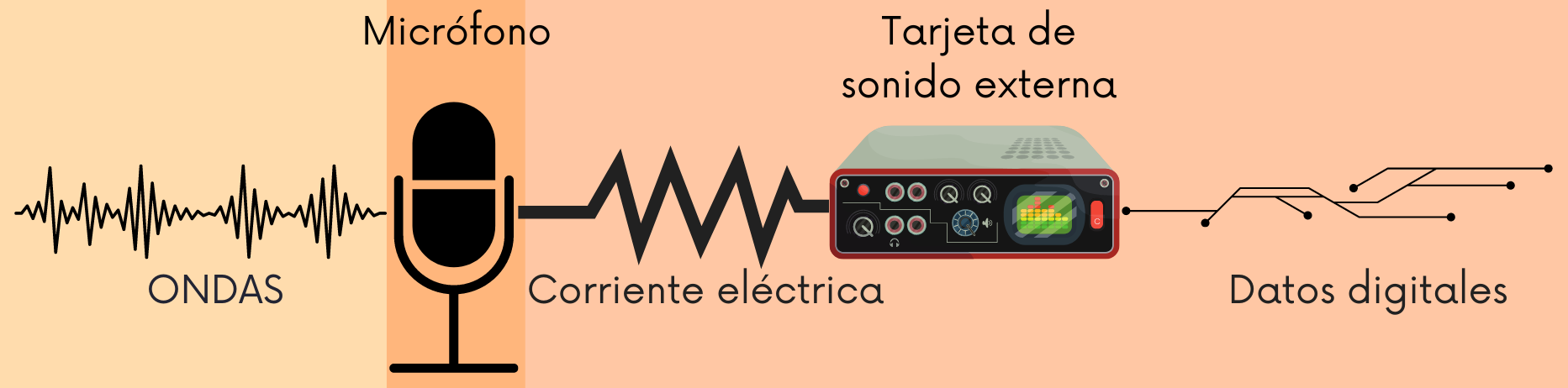](https://libros.catedu.es/uploads/images/gallery/2023-03/tBbmusica-b25.png) Esta es la segunda fase de la traducción, en la que tendemos que convertir la corriente eléctrica en datos digitales. Para ello necesitaremos una ***tarjeta de sonido* o también llamada *interface de audio*** externa para que haga una conversión. Normalmente estas tarjetas de sonido se conectan con el ordenador mediante el protocolo USB. ([Aquí puedes encontrar ejemplos de este tipo de dispositivos](https://www.hispasonic.com/reportajes/mejores-interfaces-audio/46818)) ### FASE 3. El sonido llega al ordenador. [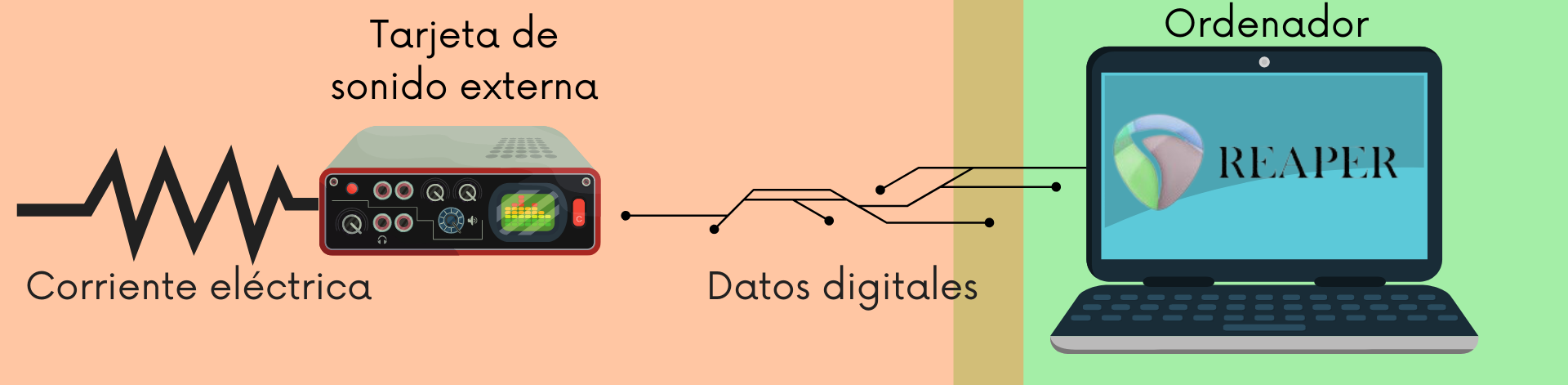](https://libros.catedu.es/uploads/images/gallery/2023-03/musica-b26.png) La fase tres es el final del recorrido desde que se emitió el sonido del instrumento del intérprete por la ejecución del mismo. Vale, ya tenemos el sonido acústico transformado en datos, pero, ¿a dónde llega? En este caso se puede usar en cualquier programa del ordenador que necesite un micrófono: un **programa video-conferencia** (por ejemplo **Skype**), una **grabadora de audio** (la grabadora del sistema operativo), una **programa de edición de audio** (**Audacity, Reaper, Logic.**.), un **programa de edición de video (VideoPad, Davinci, Premiere**..) o por ejemplo el **navegador** (un **Meet/Jitsi/BBB** necesita un micro, y cuando lo abres tienes que permitir al navegador usar los micros de tu sistema, ahí elegiríamos nuestra tarjeta de sonido externa). Para **usar el micrófono externo,** sólo tendremos que usar en las opciones del micro del programa correspondiente, que **en lugar de usar el micrófono interno** del ordenador **queremos usar nuestra tarjeta de sonido** usb. (Es importante recalcar que es la tarjeta lo que elegimos no el micro, porque quien se comunica con el ordenador es la tarjeta pero el micrófono sólo se comunica con la tarjeta de sonido). [](https://libros.catedu.es/uploads/images/gallery/2023-03/DVhmusica-b27.png) ## 2. Digitalización de instrumentos electroacústicos o electrónicos Los **instrumentos electroacústicos,** son aquellos que tienen la capacidad de emitir sonido dada su caja de resonancia o construcción y además incorporan algún tipo de microfonía o captación sonora que les confiere la capacidad de ser enchufados a otro dispositivo. Es como se hubiera fusionado el instrumento con la traducción que hacía el micrófono del punto anterior. (Una guitarra acústica que se puede enchufar). Los **instrumentos electrónicos**, son aquellos que sólo han sido conferidos para ser tocados mediante un sistema de amplificación, pero acústicamente tienen un sonido muy pobre como para ser tocados sin amplificar (una guitarra eléctrica). Como los anteriores, estos instrumentos incorporan un mecanismo que ya hace una traducción de ondas a corriente eléctrica, por lo que el micrófono lo saltaríamos. Vale entonces, un intérprete que utiliza este tipo de instrumentos: ### **¿Cómo se digitalizaría instrumento eléctrico o electro-acústico?** En primer lugar un músico que utilizara un instrumento electro acústico podría digitalizar su sonido de dos maneras: - #### **CASO 1. Utilizando un amplificador intermediario.** Haría la labor de caja de resonancia, y que habría que microfonear igualmente como si fuera un instrumento acústico, con se muestra en la siguiente imagen: [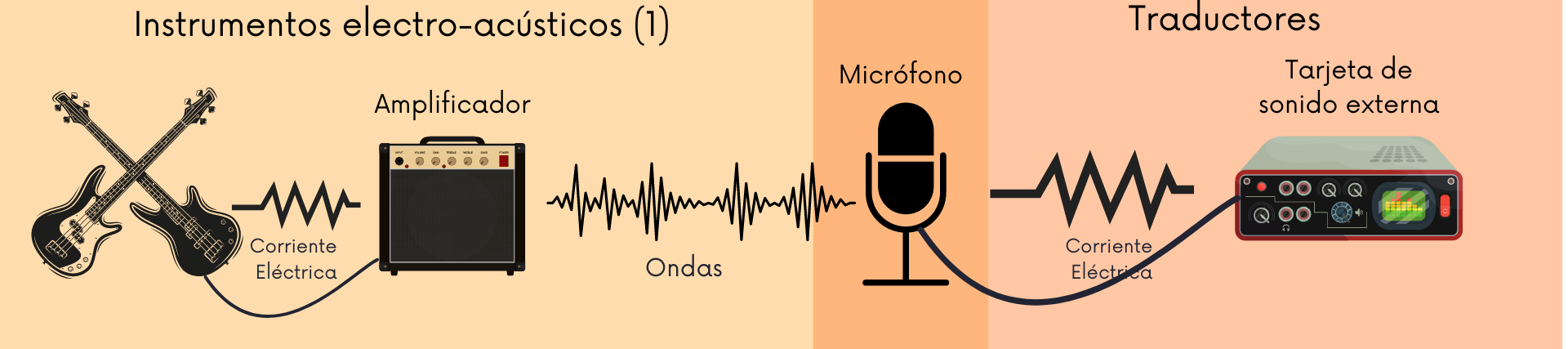](https://libros.catedu.es/uploads/images/gallery/2023-03/Zwhmusica-b29.png) Como vemos, el instrumento (el más representativos es la guitarra eléctrica) manda mediante corriente eléctrica lo que el intérprete está tocando, esa corriente llega a un altavoz para que éste lo reproduzca y amplifique. Hasta aquí no ha habido ninguna digitalización, básicamente lo que se ha hecho es separar al instrumento(guitarra eléctrica) de su caja de resonancia (el amplificador). Para digitalizar tendremos que repetir el proceso que hemos explicado en el caso de los instrumentos acústicos, donde un micro recoge las ondas, traduce en corriente eléctrica y lo lleva a una tarjeta que está conectada al ordenador. [](https://libros.catedu.es/uploads/images/gallery/2023-03/musica-b210.png) Entonces, si en cuanto a digitalización no ha cambiado nada, ¿porqué hacemos una distinción entre instrumentos electroacústicos e instrumentos acústicos? Por el siguiente caso: #### **CASO 2. Conectamos el instrumento electroacústico directamente a la tarjeta de sonido externa.** En este caso, el instrumento electrónico o electroacústico se conecta directamente a la tarjeta de sonido sin utilizar ningún micrófono, esa señal eléctrica se convierte directamente y se encía al ordenador. El problema de hacer este proceso sin alterar nada más, es que los instrumentos electrónicos o electroacústicos están pensados para que una caja de resonancia o amplificador, amplifique (valga la redundancia) la riqueza armónica del instrumento, y con este proceso nos hemos cargado esa amplificación de armónicos al no tener nada que lo haga y el sonido será un poco "enlatado". [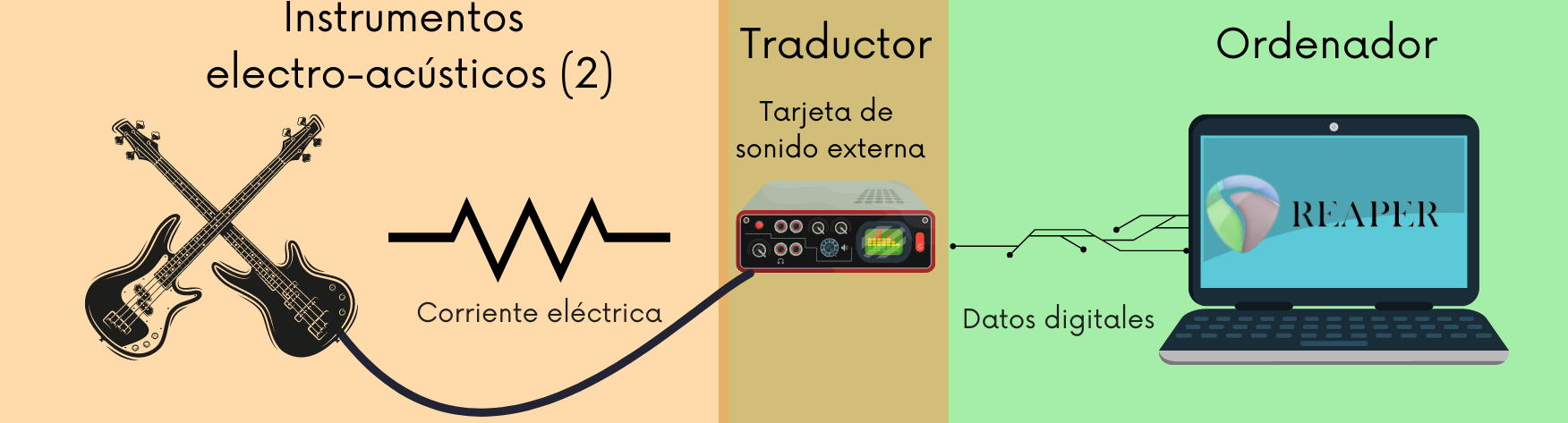](https://libros.catedu.es/uploads/images/gallery/2023-03/musica-b212.png) Para enriquecer ese sonido de línea de nuestro instrumento, lo que se hace es utilizar el ordenador de "amplificador". Para ello, se utilizan unas librerías que "recrean" los ármonicos de un amplificador o instrumento, generando esos armónicos que el sonido de línea del instrumento no tiene. [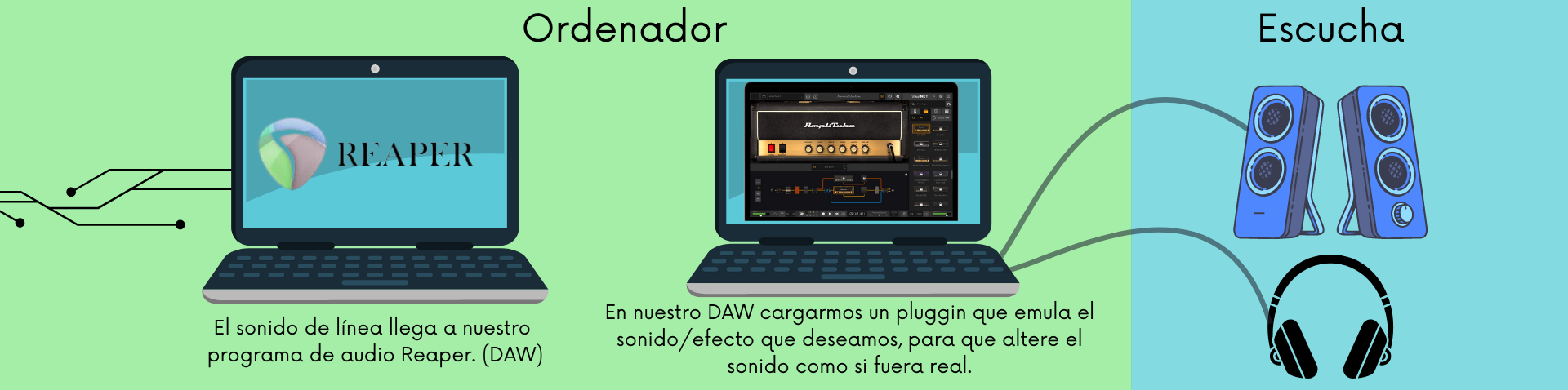](https://libros.catedu.es/uploads/images/gallery/2023-03/musica-b213.png) Si quieres profundizar o ver mediante un video cómo es o cómo sonaría ese pluggin que convierte el ordenador en amplificador, te recomendamos que veas unos segundos del siguiente video: [Pluggin de emulación de amplificadores de guitarra.](https://youtu.be/JnBPK7Xep-A?t=281) Como hemos tratado muchos aspectos de golpe, vamos a hacer una **recapitulación:** [](https://libros.catedu.es/uploads/images/gallery/2023-03/musica-b214.png) En primer lugar, nos situamos en el caso en el que tenemos un instrumento eléctrico o electroacústico, que integran un mecanismo que convierte, ya de base, el sonido de nuestro instrumento en corriente eléctrica. Es decir, un instrumento que se puede "enchufar". Es importante este detalle, porque con un instrumento acústico no podríamos realizar este proceso. Así que dicho esto, vamos con el resumen del proceso: 1. Instrumento eléctrico o electroacústico conectado mediante cable (Jack en la mayoría de casos) a nuestra tarjeta de sonido. 2. La tarjeta de sonido convierte esa señal en datos para que lo entienda nuestro ordenador. 3. Dentro del ordenador, necesitamos un programa que interprete esos datos en forma de sonido (Si enchufamos la guitarra la tarjeta, y la tarjeta al ordenador y dentro del ordenador abrimos la "el busca minas", obviamente no sonará una guitarra en nuestro ordenador, necesitamos un software que interprete lo que estamos interpretando en el instrumento). En nuestro caso el software será Reaper. 4. Una vez abierto Reaper, crearíamos la pista de audio donde podríamos escuchar nuestro instrumento, pero éste suena sin ármonicos porque el sonido de línea es pobre al no tener una caja de resonancia o amplificador. Así que en la propia pista de audio donde estamos escuchando ese instrumento mientras tocamos, cargamos un pluggin que enriquezca ese sonido de línea y lo convierta en tiempo real en un sonido realista. ## 3. INSTRUMENTOS DIGITALES (MIDI). Con instrumentación digital nos referimos a todos los instrumentos que sirven para medir diferentes señales y variables de origen físico que, de un impulso con dicho origen pueden transformarse en uno binario. Dicho esto, dentro del entorno musical, en este curso solo vamos a hablar de instrumento MIDI, porque es el protocolo más entendido y el que más aplicabilidad tiene en nuestro espacio de trabajo. Para entender mejor qué es el MIDI, **os dejamos un video explicativo aquí debajo**, pero antes vamos a definir unos conceptos para ayudarnos a concretar qué es MIDI y qué no es: #### ¿Qué es MIDI? - **MIDI es un lenguaje** que sirve para traducir el movimiento en un datos interpretables. - **MIDI no es** un tipo de **sonido**, ni un sonido, son solo datos. - Para que un **instrumento MIDI suene se necesita un ordenador o un módulo,** que añada los sonidos a las teclas que toca ese intérprete. - Los instrumentos **MIDI no necesitan traductores**, porque ya saca la información en datos interpretables por un ordenador. - Pueden tener conexión MIDI (aunque ya está un podo desfasada), pero **lo más habitual es que se conecten por USB.** - Con un instrumento MIDI se pueden **reproducir tanto instrumentos virtuales como samplers.** - Un instrumento **MIDI recoge 3 datos** y **envía 3 mensajes**: -**Velocity**: Mide la velocidad con la que se pulsa una tecla (un número entre 0 y 127), que será traducido como **intensidad.**
-**Número de tecla:** Que hará referencia a la **nota temperada** (un número entre 0 y 127).
-**KEY ON/OFF:** Dice cuando una tecla está activada o no, y será traducido como **duración.** (un número entre 1 y 0)**.**
[](https://libros.catedu.es/uploads/images/gallery/2023-03/musica-b215.png) #### Ejemplos de instrumentos MIDI Básicamente, cualquier instrumento puede ser modificado para que actúe como un instrumento MIDI, aunque el más extendido es el teclado. ##### **Teclados maestros MIDI** [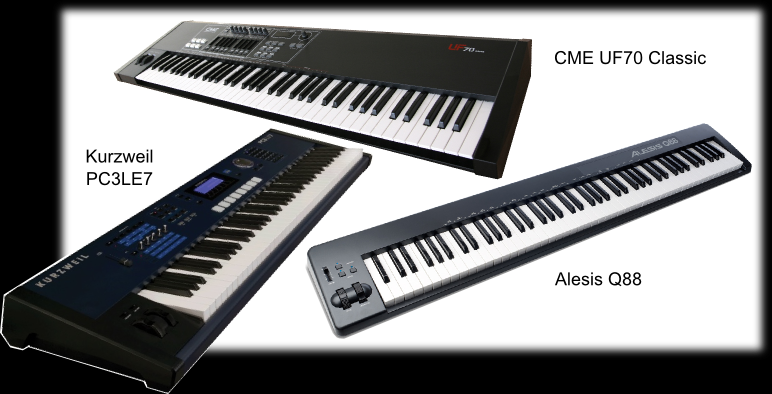](https://libros.catedu.es/uploads/images/gallery/2023-03/YUpimagen.png) Imagen obtenida de [https://musicalecer.com/midi/dispositivos-midi/](https://musicalecer.com/midi/dispositivos-midi/) ##### **Guitarras MIDI** [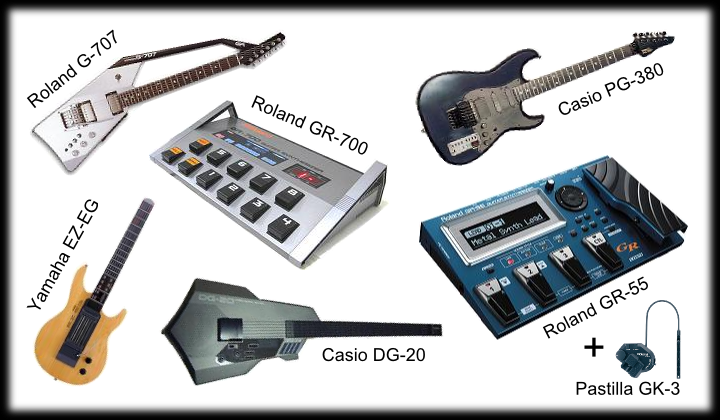](https://libros.catedu.es/uploads/images/gallery/2023-03/Srwimagen.png) Imagen obtenida de [https://musicalecer.com/midi/dispositivos-midi/](https://musicalecer.com/midi/dispositivos-midi/) ##### **Baterías/percusión MIDI** [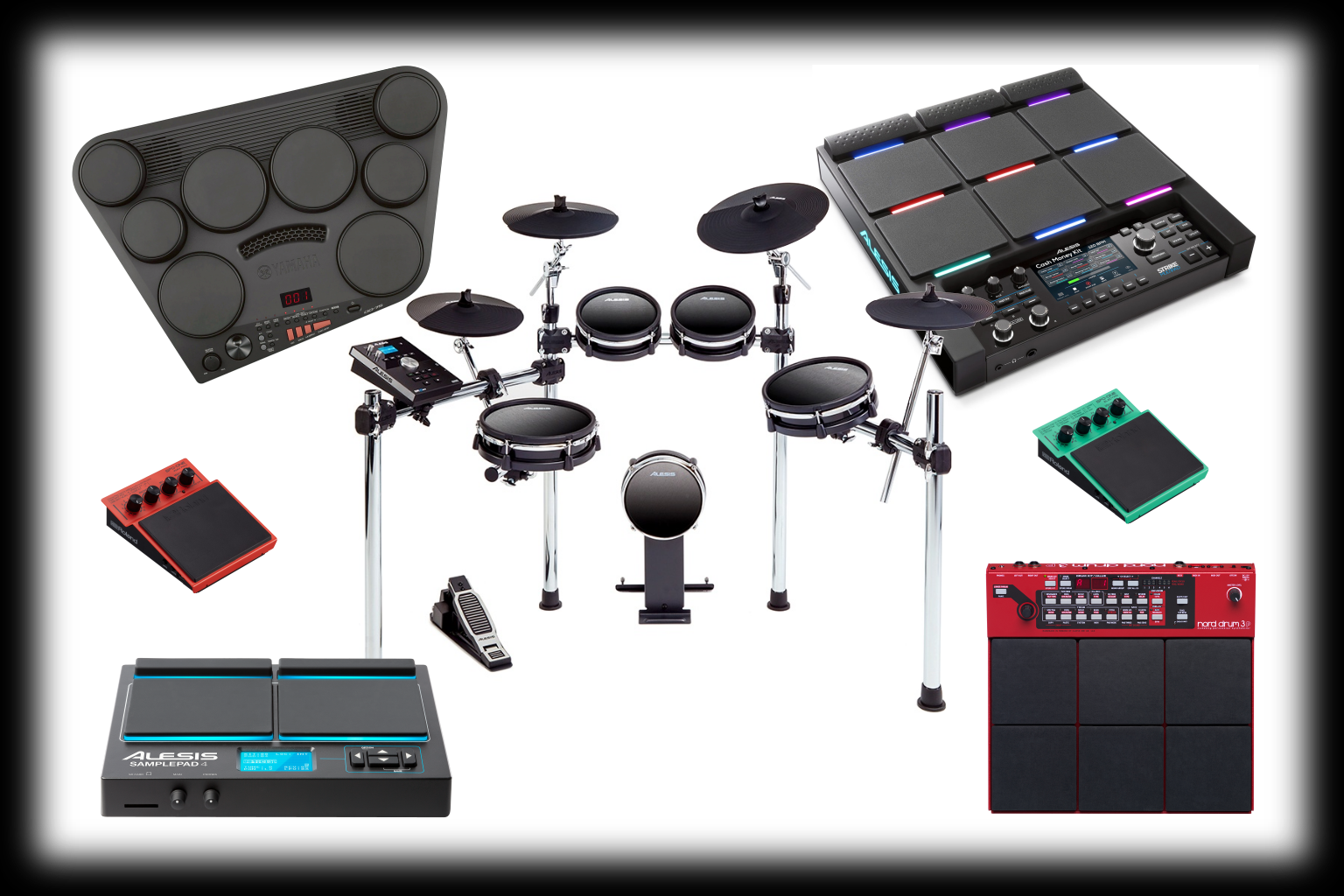](https://libros.catedu.es/uploads/images/gallery/2023-03/h2iimagen.png) Imagen obtenida de [https://musicalecer.com/midi/dispositivos-midi/](https://musicalecer.com/midi/dispositivos-midi/) ##### **Instrumentos de viento MIDI** [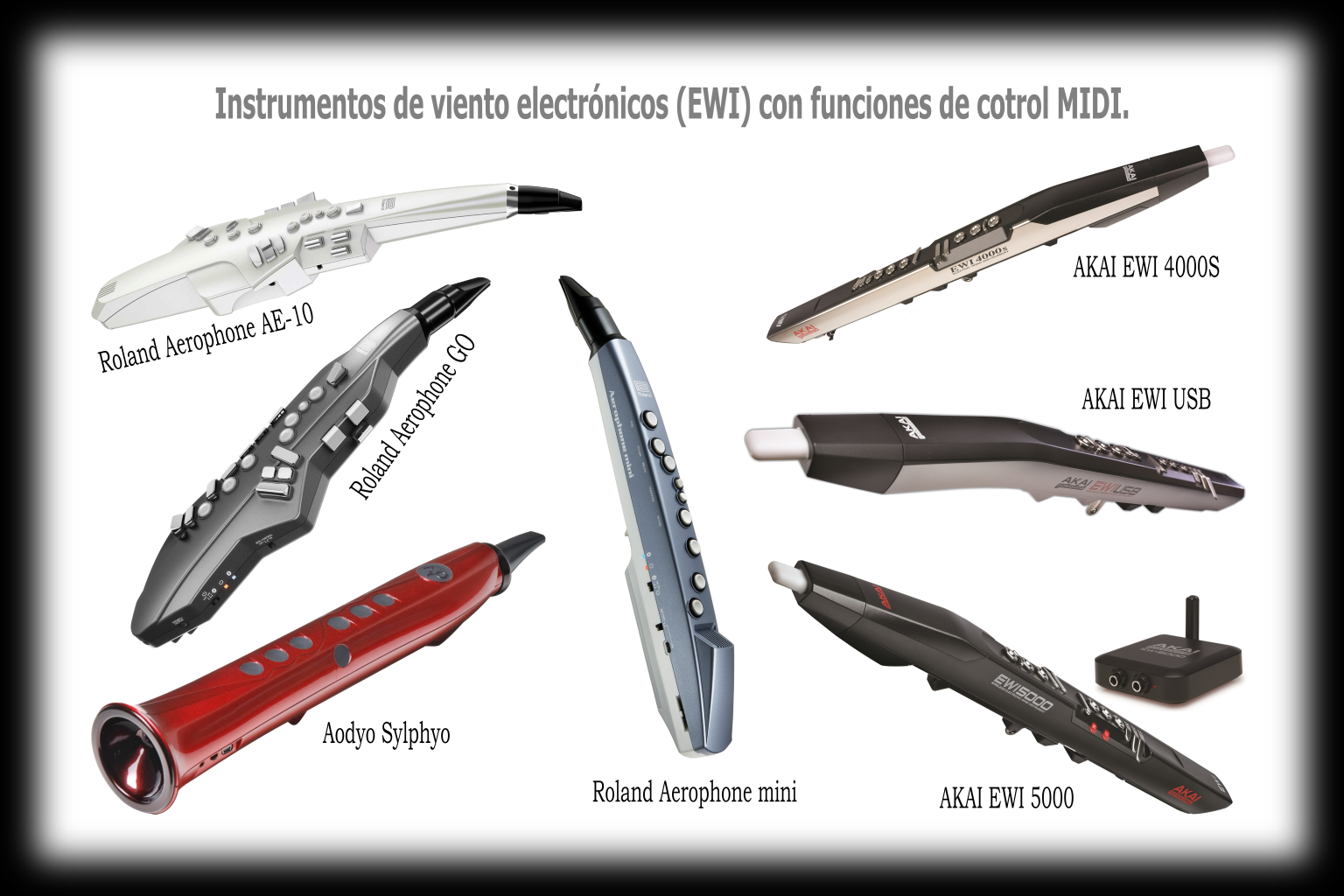](https://libros.catedu.es/uploads/images/gallery/2023-03/aOBimagen.png) Imagen obtenida de [https://musicalecer.com/midi/dispositivos-midi/](https://musicalecer.com/midi/dispositivos-midi/)Para más información consulta esta página: [**Dispositivos MIDI**](https://musicalecer.com/midi/dispositivos-midi/)
##### ##### Recomendaciones para el aula Si estas pensando en equipar con un instrumento MIDI para el aula, nuestra recomendación es que consigas un teclado fácil de trasportar de aula a aula, tampoco tiene que ser muy grande ni con muchas octavas, que tuviera conexión USB para que sea facilitar la conexión, tipo el que te mostramos a continuación: **AKAI LPK 25** [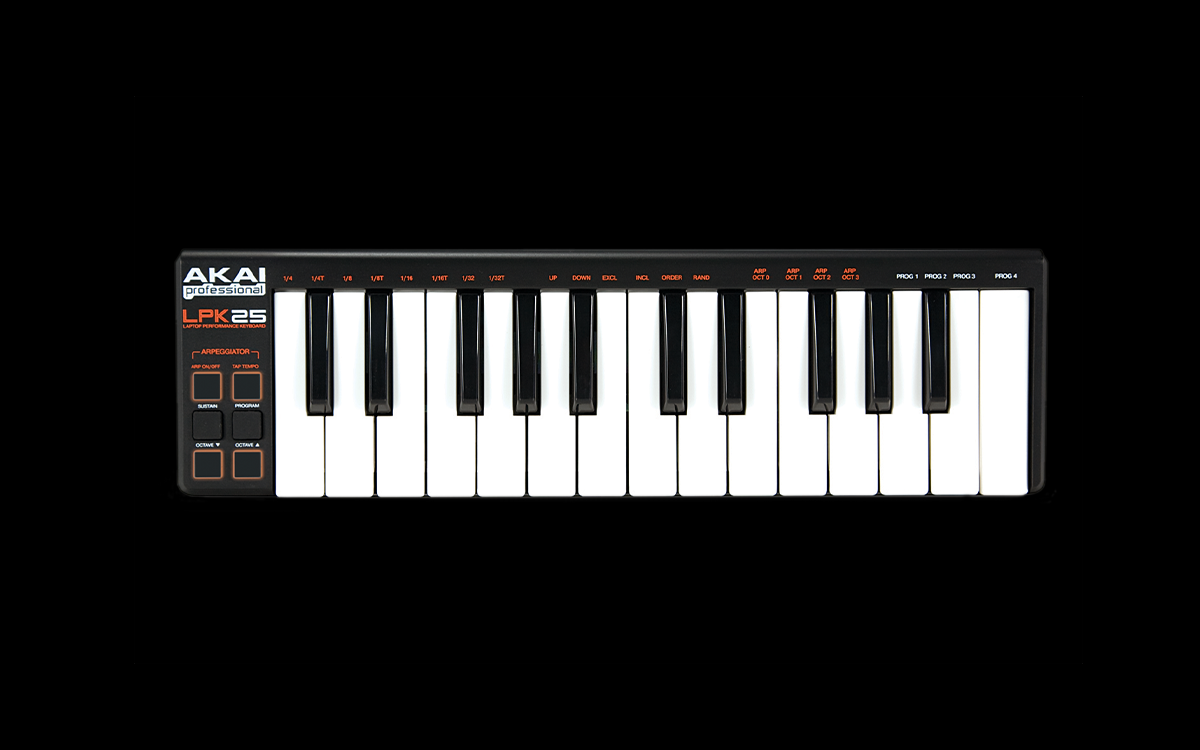](https://www.akaipro.com/lpk25) Imagen obtenida de: [https://www.akaipro.com/lpk25](https://www.akaipro.com/lpk25) Con un **teclado MIDI de estas características** (en el video aparece este) y un poco de gracia se puede hacer con facilidad algo así (cabe destacar que el DAW que utiliza en el video es PROTOOLS, pero se podría hacer algo parecido con cualquier DAW. Añadir también, que lo que hace es generar un sampler con el sonido de la taza (graba un sólo un golpe), que luego controla a modo de notas con el teclado): # Espacio TRADUCTORES ## [](https://libros.catedu.es/uploads/images/gallery/2023-10/banner-naranja-4.png)1. CABLES DE SONIDO IMPRESCINDIBLES A la hora de realizar cualquier tipo de grabación de sonido o interpretación en equipo amplificadores, vamos a necesitar una serie de cables que lleven la información de un punto a otro. Afortunadamente, en lo que ha sonido se refiere no vamos a tener muchas opciones, estos son los más comunes:La **psicoacústica** es una rama de la [psicofísica](https://es.wikipedia.org/wiki/Psicof%C3%ADsica "Psicofísica") que estudia la relación existente entre las características físicas de un estímulo sonoro, y la respuesta de carácter psicológico que el mismo provoca en un sujeto. (Fuente: Wikipedia)
Es decir, que vamos a hablar de la relación que existe entre lo que oímos y lo que suena, para poder enfocar mejor una mezcla o grabación. #### 2.1.1 La curva de Fletcher-Munson. Las curva de Fletcher-Munson fue calculadas en 1933 cuando trabajan en los Laboratorios Bell, y aunque esta curva fueron recalculadas posteriormente en 1956 por D. W. Robinson y R. S. Dadson, nos vamos a quedar con la primera representación del espectro de audición del primer estudio. Esta representación gráfica muestra como el oído humano percibe el sonido. En la línea **Frequency Hz (Frecuencia Hz)** se empieza a medir en **15.6Hz**, un sonido tan grave que es **prácticamente imperceptible,** y llega hasta **16000Hz**, (aunque el oído humano llegaría hasta 22000Hz aproximadamente). En la línea vertical, se muestran **los dB,** que **básicamente es el volumen** al que se emite un sonido. Si combinamos amabas informaciones, vemos que la **línea empieza muy arriba,** lo que **significa que para esas primeras frecuencias el oído humano necesita mucho más volumen** para poder percibir esas frecuencias, y conforme avanzamos la línea sigue bajando hasta llegar al **punto más bajo en los 4000Hz,** que será la zona donde antes identifica un sonido el oído humano por **necesitar menos volumen para identificar ese sonido.** Aquí os dejamos un artículo interesante sobre los infrasonidos (sonidos que van de los 4Hz a los 16Hz). [*Sonido infrasónico: el enemigo silencioso.* ](https://www.hear-it.org/es/El-sonido-infrasonico-un-enemigo-silencioso) [](https://commons.wikimedia.org/wiki/File:Perceived_Human_Hearing.svg#/media/Archivo:Perceived_Human_Hearing.svg) Por el contrario un sonido que se sitúa entorno a los 4000Hz, enseguida será detectado por el oído humano. ¿Quieres saber cómo suenan 4000Hz? Picha [Aquí.](https://www.youtube.com/watch?v=Dgq-ka1FkZk) La conclusión que sacamos es que **dependiendo de donde se sitúe una fuente sonora,** **más agudo o más grave,** **más volumen o menos necesitaremos para escucharlo con claridad.** Dicho esto veamos algún ejemplo musical. #### 2.1.2. Frecuencia fundamental, ¿qué es?Básicamente la **frecuencia fundamental** es **la frecuencia más grave con más energía** (también conocido como **volumen**, también conocido como **amplitud**).
En lo que a música se refiere, básicamente **se refiere al nombre que le damos a la nota que suena**. Obviamente habrá armónicos por encima y por debajo, según el instrumento, pero formarán parte de la composición tímbrica del sonido del instrumento, no de la nota concreta que suena. Esto es importante, porque **todo lo que esté pode debajo de una frecuencia fundamental, es información que podemos obviar en la mayoría de casos**, ya que **lo único que hacen es añadir "ruido"** a una mezcla musical. Veamos esto con el ejemplo de la voz. ##### 2.1.2.1 Frecuencia fundamental de la voz humana. Explicado lo anterior, vamos a ver como se traduce esto en un ejemplo práctico. A continuación vamos a ver cuales serían los **rangos de notas fundamentales de los diferentes tipos de voz**. Cómo es lógico, dependiendo de la edad y del tipo de voz, esa nota fundamental cambia, ya que la fisiología y los resonadores también cambian, así pues: - **Voces masculinas**: Normalmente se encuentra entre 85Hz - 155Hz. - **Voces femeninas:** Normalmente se encuentra entre 165 - 225Hz. - **Voces blancas**: Normalmente se encuentra entorno a 300 Hz. (información sacada de este [artículo)](https://www.studysmarter.co.uk/explanations/english/phonetics/fundamental-frequency/) Vamos a ver como se traduciría esto en un [espectrograma](https://es.wikipedia.org/wiki/Espectrograma) usando mi voz y el micrófono del ordenador como ejemplo: [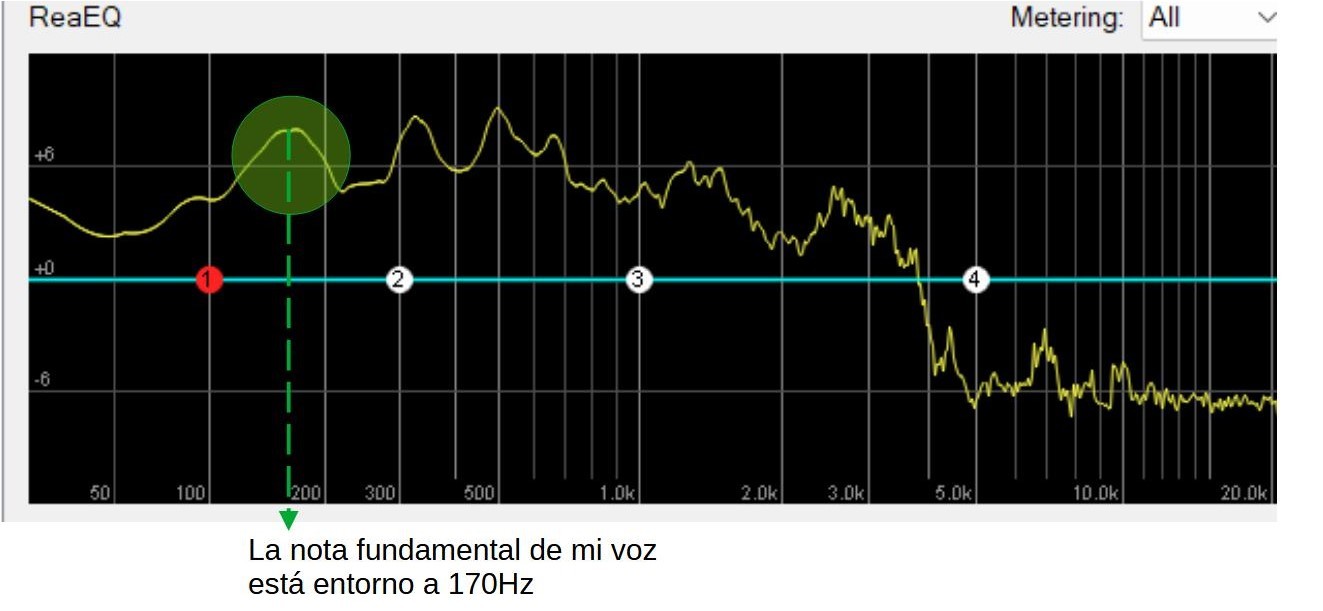](https://libros.catedu.es/uploads/images/gallery/2023-04/8vufq-voz.jpg) **Esta nota fundamental es la que estoy reproduciendo en ese momento,** pero podría ser que en otro momento reprodujese una nota más baja. **El resto de picos son armónicos** de que parte de esa nota y crean las formantes características de mi voz, que la hace única (Timbre). La principal conclusión que podemos sacar de este breve análisis, es que **por debajo de 100hz no hay nada que pertenezca a la voz**. Así que tanto cuando mezclamos una voz o utilizamos una ecualización de una mesa de mezclas, **todo lo que está por debajo de 100hz en el canal de la voz nos lo podemos cargar.** En este espectrograma, podemos ver marcado **en rojo todo el sonido que estamos recogiendo por el micrófono y que no pertenece a la voz**. Lo que significa que es ruido que **nos va a ensuciar nuestra grabación** o discurso. [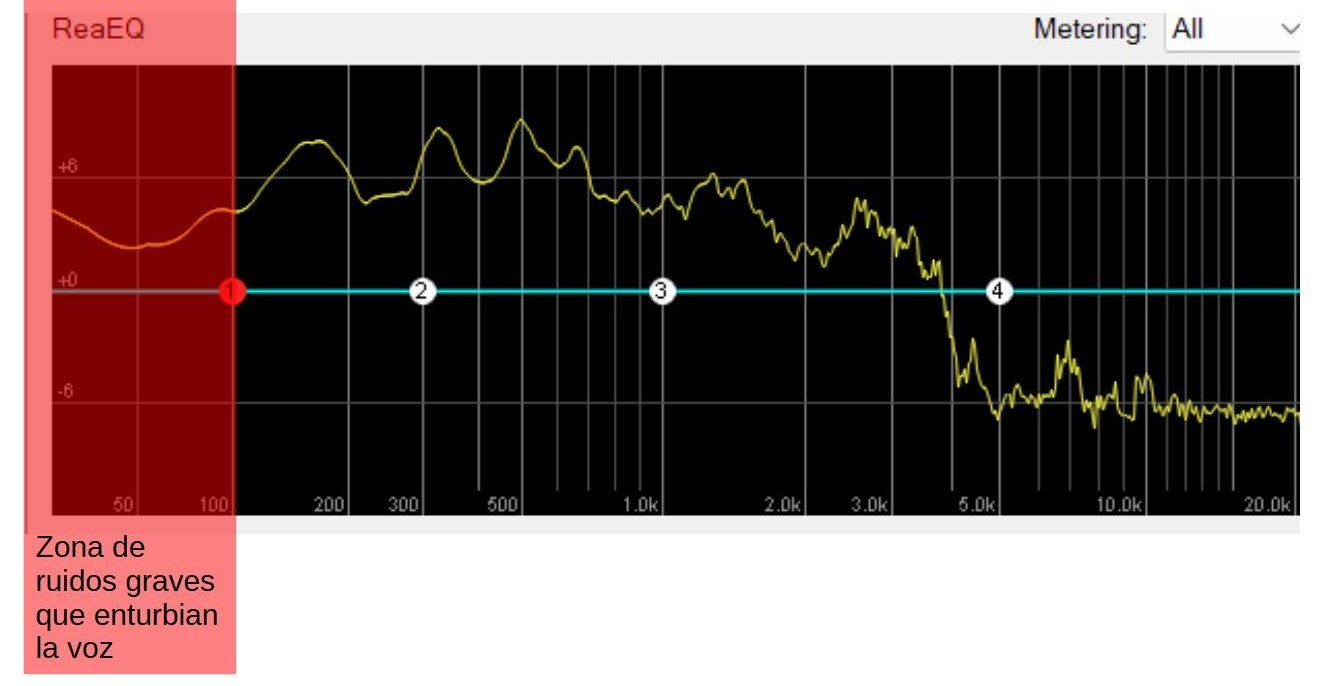](https://libros.catedu.es/uploads/images/gallery/2023-04/fq-voz-graves.jpg) **¿Como podemos mejorar esto?** La respuesta es **utilizando un ecualizador (EQ)**, que baje la intensidad (volumen) de esa zona, para que no se escuche. En **muchos DAWs incorporan de serie pluggins de ecualizadores** que nos servirían para realizar esta limpieza sonora. En muchos de ellos, **encontraremos "presets" (plantillas) de instrumentos,** que **proponen la ecualización "tipo"** para ese instrumento. En la imagen que hay a continuación, podemos ver **como actuaría un EQ con el preset de la voz** que **viene de serie en el pluggin**. (El DAW utilizado es Reaper, y el EQ es el que se instala con el propio DAW). [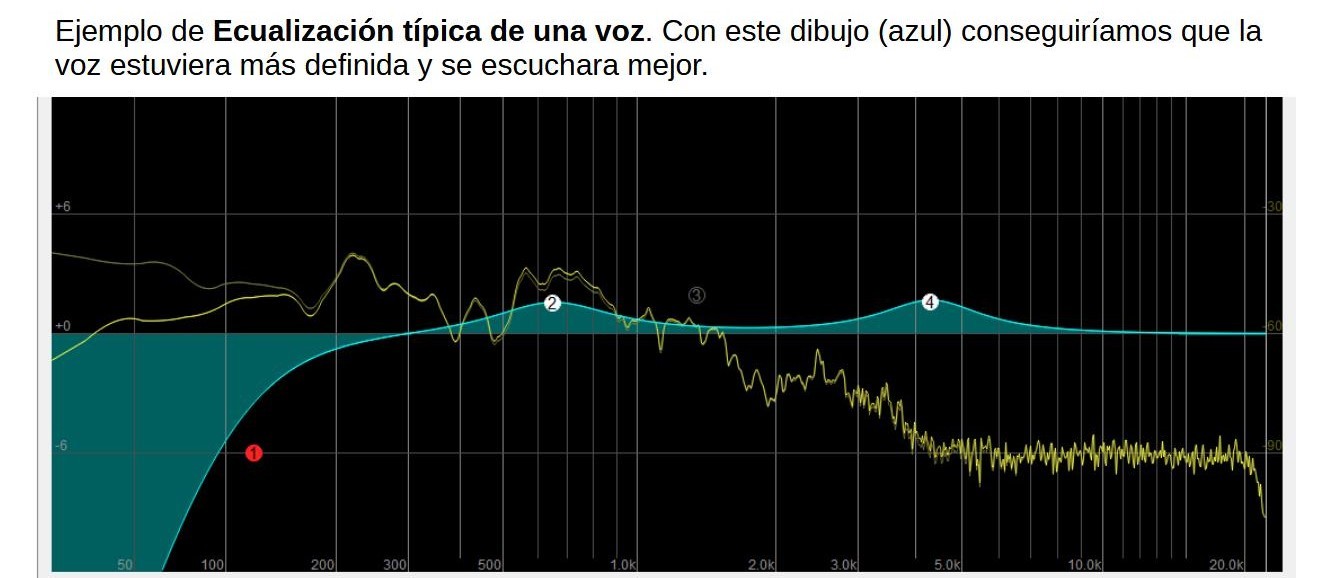](https://libros.catedu.es/uploads/images/gallery/2023-04/fq-voz-eq.jpg) Como podemos comprobar, el **EQ se ha cargado todo lo que esta por debajo de 100Hz,** y **ademas ha subido la zona que hay por encima de 500Hz** y la que esta **cerca de 5000Hz**. Con esos dos picos lo que **se consigue es mayor definición y una voz más clara.** En el capítulo del "Espacio ordenador/dispositivo", profundizaremos más en cómo usar estos pluggins en una mezcla. Si quieres experimentar un poco con la respuesta frecuencial de diferentes instrumentos o tu propia voz, visita:[ Espectrograma de Chrome Music Lab.](https://musiclab.chromeexperiments.com/Spectrogram/) [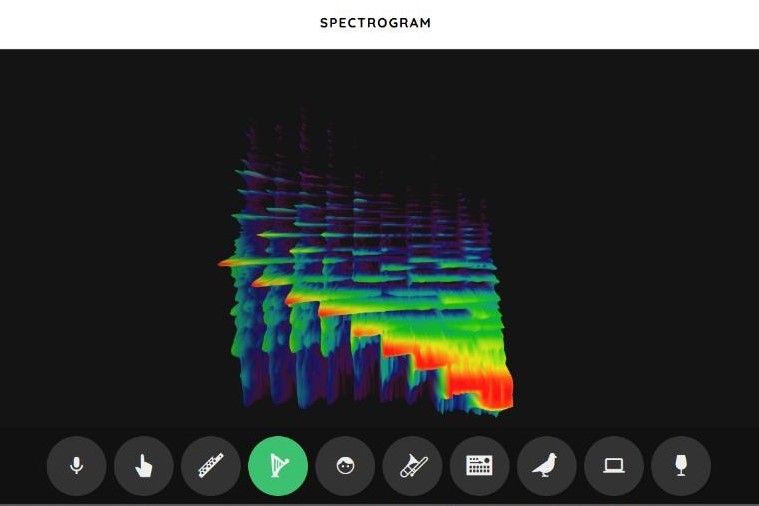](https://musiclab.chromeexperiments.com/Spectrogram/) ##### 2.1.2.2 Frecuencia fundamental de otros instrumentos. [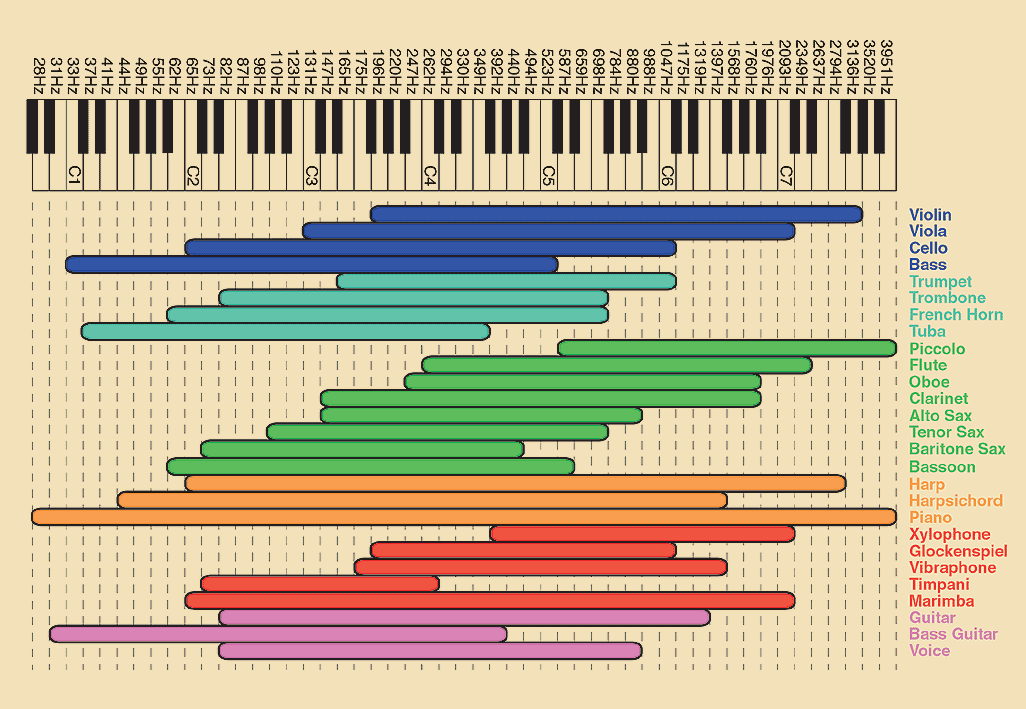](https://audio-cfp.blogspot.com/2015/04/rango-de-frecuencias-de-instrumentos.html)Para consultar notas fundamentales os recomendamos esta web interactiva súper completa: [Rango de frecuencia de los instrumentos musicales. ](https://alexiy.nl/eq_chart/)
### 2.2 Tipos de micrófonos. Aunque dentro de la familia de los micrófonos, podríamos estar hasta mañana explicando las subcategorías, lo vamos a reducir 3 tipos: Dinámicos, Condensador y USB. #### 2.2.1 Dinámicos En términos generales, los dinámicos funcionan dependiendo de la energía recibida. Con lo que la fuente sonora que suene más fuerte o esté más próxima se oirá más que el resto, pudiendo enmarcar sonidos secundarios. Por regla general tienen menos definición, son más resistentes, soportan mejor las frecuencias graves (tipo bombo o timbales) y son los más recomendables para actuaciones en directo. El más popular es el modelo SHURE SM58: [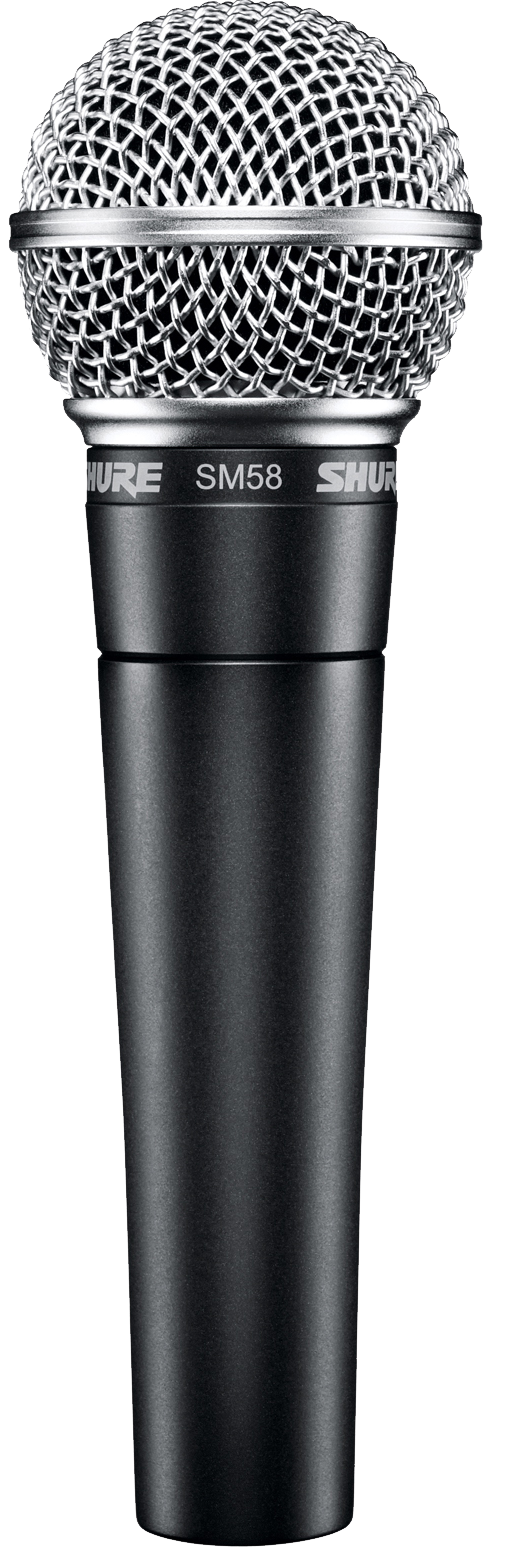](https://libros.catedu.es/uploads/images/gallery/2023-04/klipartz-com7.png) Aunque hay mucho otros, os dejamos aquí un artículo con los [11 mejores micrófonos del mercado. ](https://microfono.rocks/los-11-mejores-microfonos-dinamicos-del-mercado/) #### 2.2.2 Condensador Los micros de condensador, son micrófonos que tienen una mecánica un poquito más compleja. Necesitan alimentación extra para poder funcionar (Phanton +48V, suele ser un pestañita que se encuentra en las mesas de sonido o en las interfaces de audio. Prácticamente todas lo incorporan), y esto les permite ser mucho más sensibles a la hora de captar el sonido. Coge muchísimo mejor las frecuencias agudas, tienen más definición o en general sacan un sonido de mucha mas calidad que uno dinámico. Al ser mas sensibles, son más frágiles también y no suelen usarse en directo, porque pueden producir acoples. Los más populares suelen tener este aspecto: [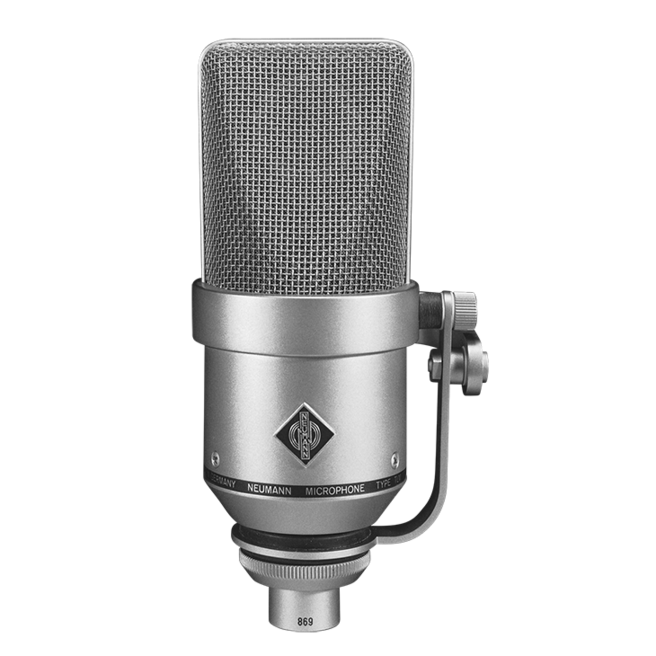](https://libros.catedu.es/uploads/images/gallery/2023-04/klipartz-com8.png) Aunque hay muchos otros: [Mejores micros de condensador 2023.](https://www.culturasonora.es/microfono/condensador/)Puedes consultar este video si quieres saber más, ademas dan unas recomendaciones para comprar micrófonos muy interesantes: [Tipos de micros.](https://moodle.catedu.es/mod/book/view.php?id=22665&chapterid=1341)
#### 2.2.3 USB Los micrófonos USB no aportan ninguna mejora técnica en cuanto a la captación de sonido. Ya que el hecho de ser USB no es excluyente de ser dinámico o de condensador. De hecho la mayoría de ellos son de condensador porque están pensados para usarlos con la voz en un contexto de podcast o streaming, donde interesa conseguir un timbre con mucha definición. Entonces, **¿Qué aporta un micrófono de estas características?** Básicamente que integra ya la traducción de ondas a datos digitales, sin necesidad de tener que utilizar una interface de audio (siguiente punto), como ocurriría con los micrófonos dinámicos o de condensador. [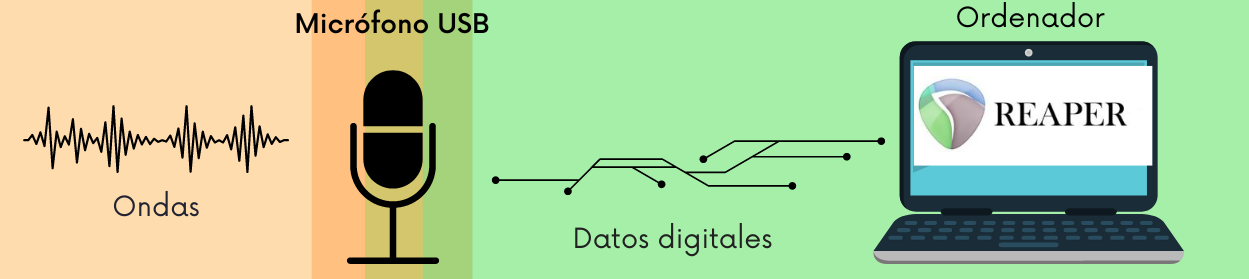](https://libros.catedu.es/uploads/images/gallery/2023-04/musica-b224.png) ### 2.3 Tarjeta de sonido externa/Interface de audio. Una interfaz de audio típica **convierte las señales analógicas en información de audio digital** para que pueda ser procesada correctamente por el PC. Por eso se denomina interfaz, ya que **actúa como un intermediario/traductor entre los dispositivos de audio analógicos y tu equipo.** Los dispositivos analógicos en este caso serían **micrófonos o instrumentos musicales conectados mediante cable jack** directamente a la interfaz. Esta misma interfaz de audio **también realiza el mismo proceso a la inversa,** es decir, recibe información de **audio digital del PC** **y la convierte a una señal analógica** para poderla escuchar a través de periféricos conectados como unos altavoces, monitores de estudio, o unos auriculares. [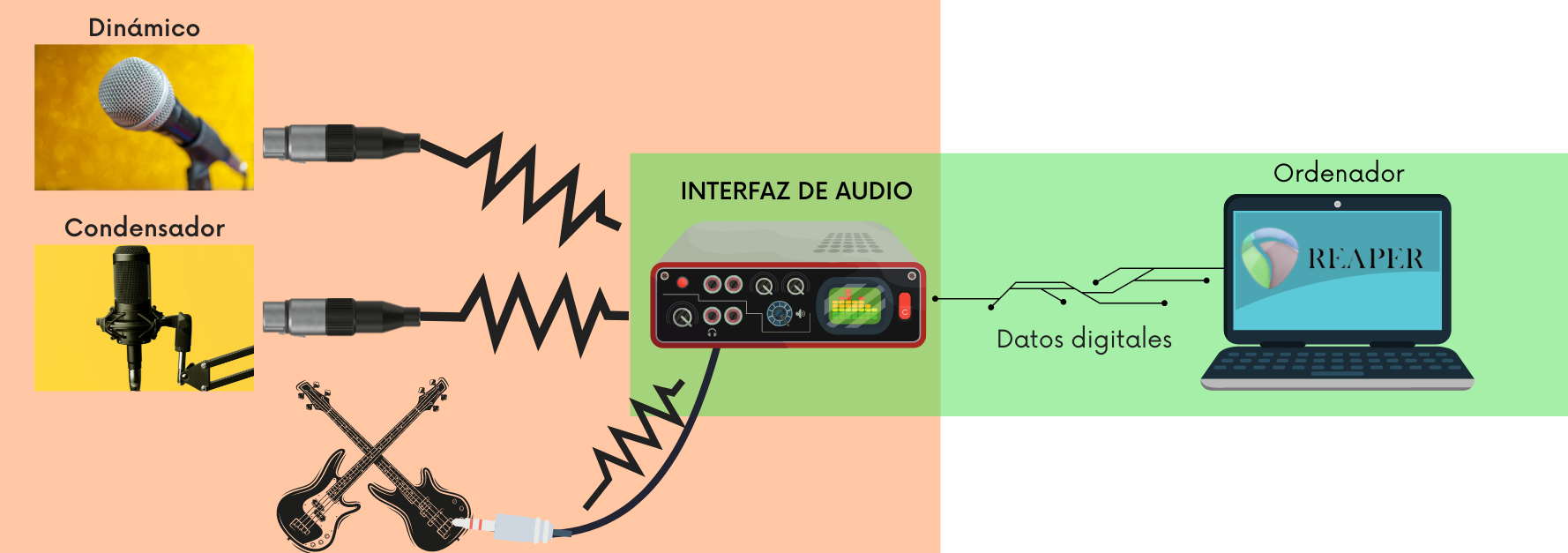](https://libros.catedu.es/uploads/images/gallery/2023-04/musica-b218.png) Cómo vemos en el ejemplo, la interfaz de audio **se encarga de traducir la información del micrófono** (del tipo que sea) o del **instrumento a lenguaje digital** para que el ordenador lo entienda. **La apariencia de las interfaces de audio varía bastante dependiendo de las necesidades**, cuando más grande, más entradas de audio tendrá y más instrumentos podemos grabar al mismo tiempo. Para un colegio o para casa incluso, con que tuviera un par de entradas sería suficiente, porque rara es la vez en la que vamos a grabar más de un micrófono al mismo tiempo de forma simultánea. A continuación os dejamos **ejemplos de diferentes tipos de interfaz de audio**, donde se especifica **"entrada**", se hace referencia al **número de micrófonos o instrumentos que se pueden conectar al mismo tiempo** para hacer grabaciones simultaneas. Así, donde pone x1 entrada, solo podríamos conectar un micrófono, mientras que donde pone "x16 entradas" podríamos llegar a conectar hasta 16 micrófonos de forma simultánea. [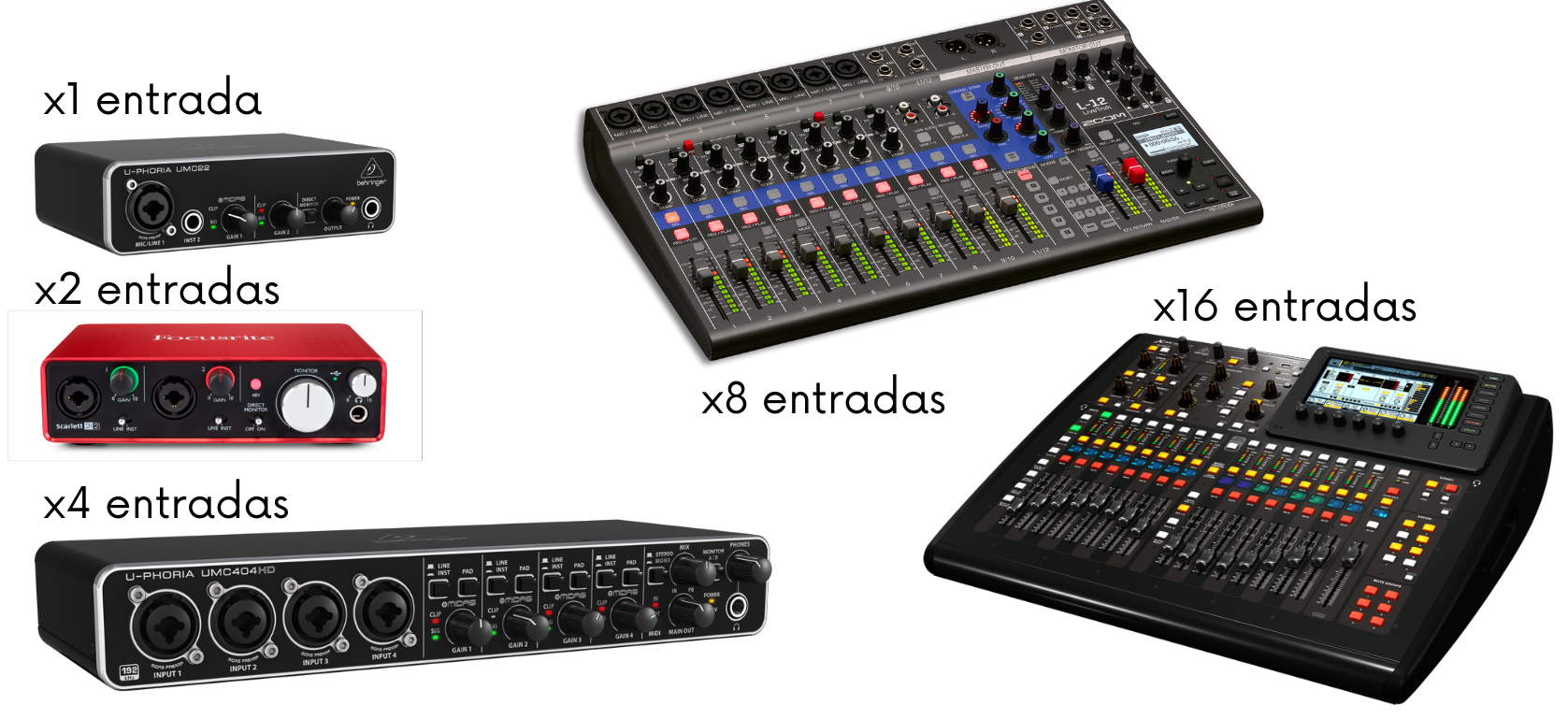](https://libros.catedu.es/uploads/images/gallery/2023-04/vCbmusica-b219.png) ## 3.Recursos para el aula. Hemos hecho un repaso general de todo lo que se puede hacer en el campo de microfonía intentando abarcar todo lo que se podría hacer, pero ahora vamos a aterrizar un poco todo este contenido dentro del contexto de un centro. Lo más recomendable para un centro es que si elige comprarse un set de grabación enfocado a una producción musical, nos hagamos con una interfaz de audio de dos entradas, porque será más económica y prácticamente abarcaremos todo lo necesario. La pega con esta opción, es que para un podcast donde intervinieran más de dos personas nos quedaríamos cortos, ya que sólo podríamos conectar dos micros, así que si tenéis pensado hacer podcast y aprovechar el equipo también para eso, la recomendación sería una de 4 entradas como la que tenéis ahí. **OPCIÓN A: Tarjeta de 2 entradas + 1 micro de condensador** **(+-264€).** Con esta opción tendremos muy buena calidad, pero la limitación de tener que grabar las cosas de una en una. Esto en el contexto del aula realmente no importa demasiado, porque rara vez grabaremos una interpretación o evento sonoro con multimicrofonia. Por ejemplo podríamos grabar el coro en clase, y sacar un buen sonido, o grabar la interpretación individual de algún alumno/a para hacer luego el montaje por pistas, o grabar una *voz en off* para un corto. La calidad que consigamos será bastante profesional como en el resto de opciones, la pega será que el máximo de micros que podremos grabar al mismo tiempo será de 2, pero si no se da el caso, con esto es más que suficiente. - Modelo de interfaz de audio[ Behringer UMC202HD](https://www.amazon.es/Behringer-UMC202HD-U-phoria-interface-umc-202hd/dp/B00SAV0VP0/ref=sr_1_1?adgrpid=59968328041&hvadid=275367864392&hvdev=c&hvlocphy=1005548&hvnetw=g&hvqmt=e&hvrand=2985359436249247924&hvtargid=kwd-298817806262&hydadcr=14552_1815220&keywords=behringer%2B202&qid=1681735510&sr=8-1&th=1): precio +- 85€. - 1 micrófonos de condensador [Rhode NT1](https://www.thomann.de/es/rode_nt1a_complete_vocal_recording.htm?gclid=CjwKCAjw3POhBhBQEiwAqTCuBirRIOot9uuzej-Ik_NT0cztUHFJPsFUh5AYunlR__wop6rPOEYtPBoCLMcQAvD_BwE): precio +- 159€. Ejemplo de aplicación didáctica con un equipo de estas características: Herramientas utilizadas en esa grabación: [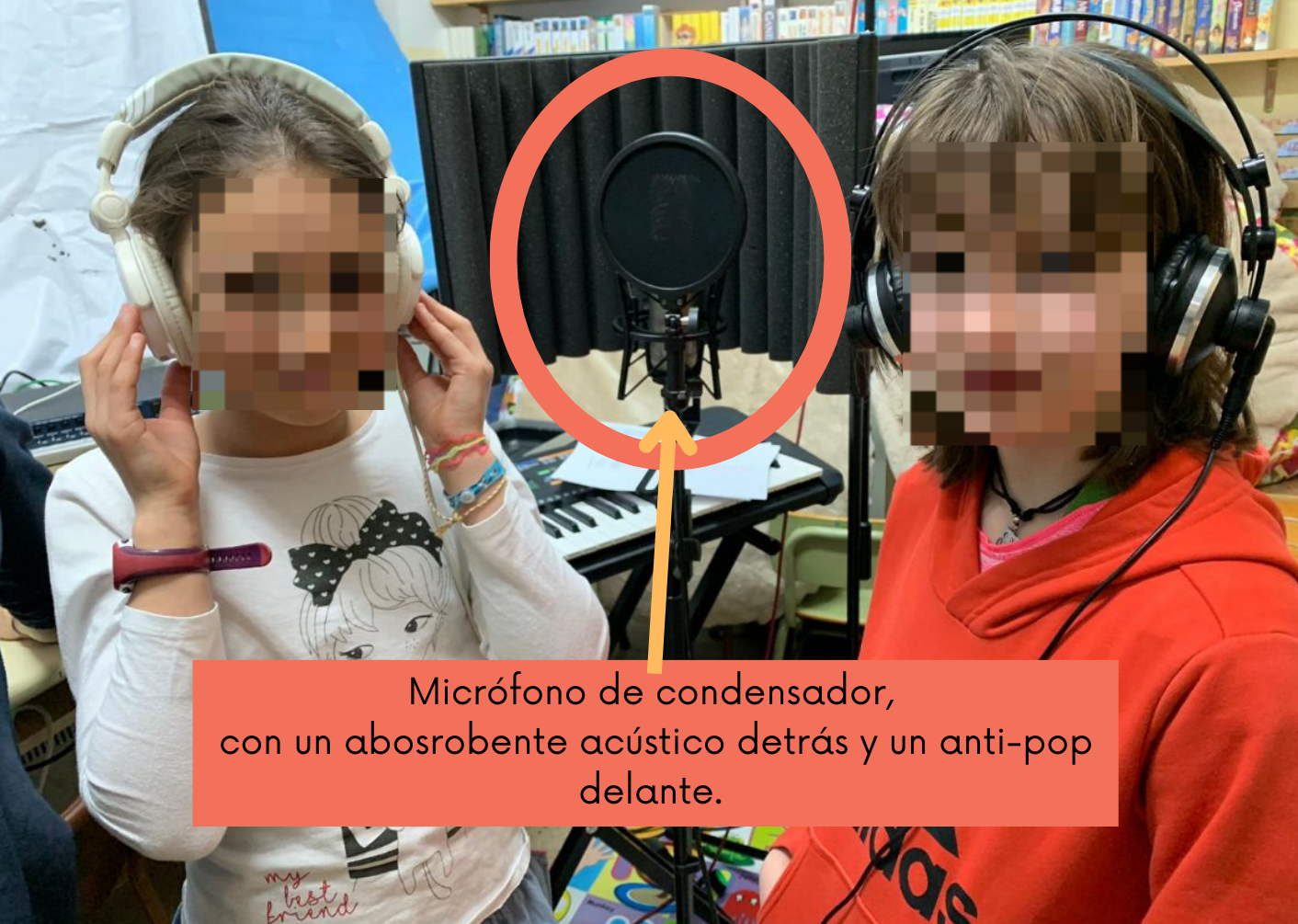 ](https://libros.catedu.es/uploads/images/gallery/2023-04/musica-b221.png)[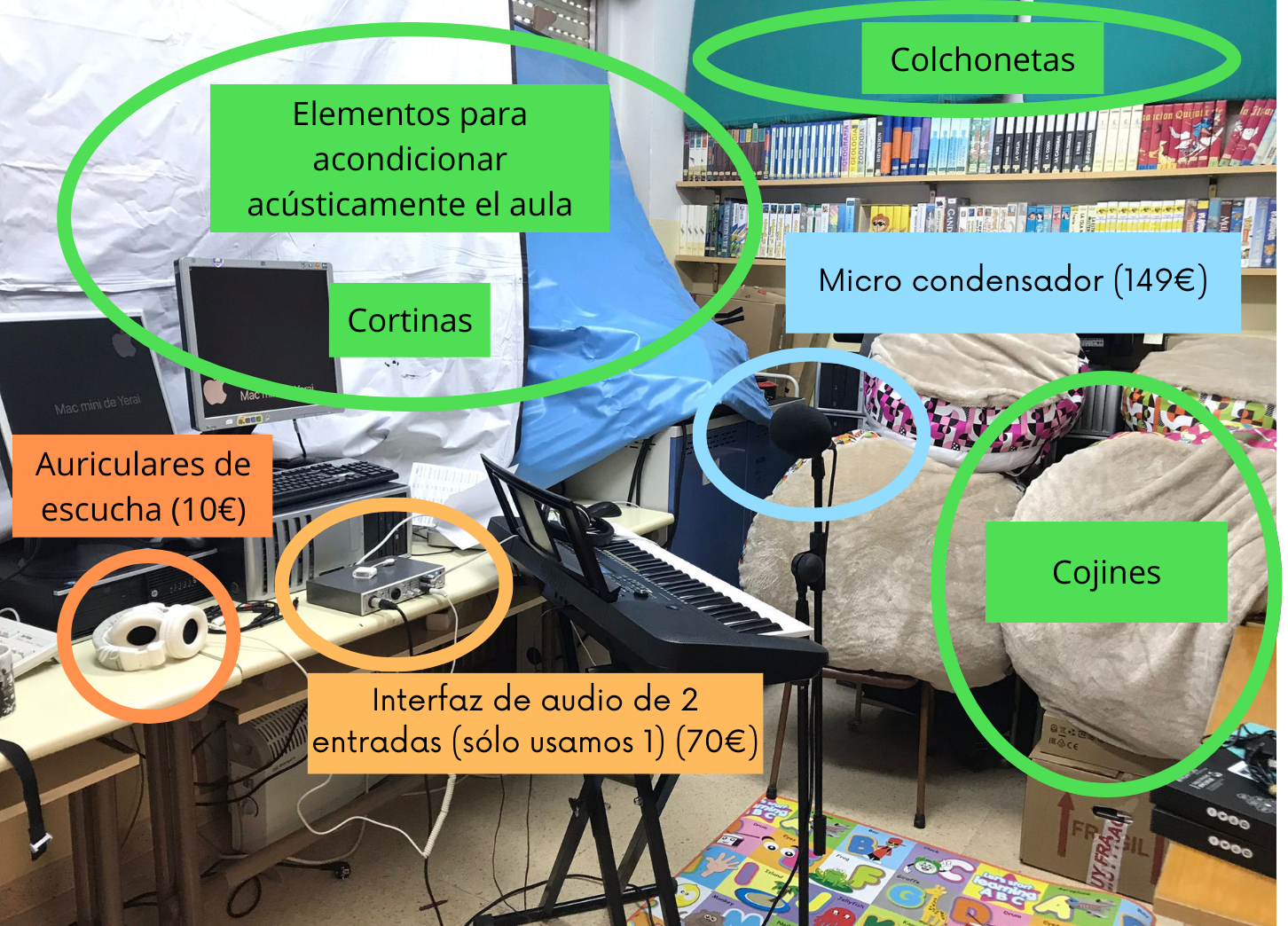](https://libros.catedu.es/uploads/images/gallery/2023-04/musica-b222.png) Otros ejemplos con este mismo equipo: **OPCIÓN B: Tarjeta de 4 entradas + 1 micro de condensador (+-310€).** - Modelo de interfaz de audio [U-PHORIA UMC404HD](https://www.amazon.es/gp/product/B00TTX73YA/ref=ewc_pr_img_2?smid=A1AT7YVPFBWXBL&th=1): precio +- 150€. - 1 micrófonos de condensador [Rhode NT1](https://www.thomann.de/es/rode_nt1a_complete_vocal_recording.htm?gclid=CjwKCAjw3POhBhBQEiwAqTCuBirRIOot9uuzej-Ik_NT0cztUHFJPsFUh5AYunlR__wop6rPOEYtPBoCLMcQAvD_BwE): precio +- 159€. En este caso ampliamos el modelo de interfaz a una con 4 entradas, lo que nos permitiría poner 4 micros al mismo tiempo. Implica que podemos grabar simultáneamente 4 micrófonos como por ejemplo para hacer un podcast en el que intervienen 4 personas hablando. Aquí os dejamos una situación en la que se utilizan **4 micrófonos** en un entorno escolar, cabe destacar que los micrófonos ahí utilizados **son dinámicos**, lo que significa que la **calidad de la voz es más baja** pero si no tenemos suficiente presupuesto, es una **alternativa igual de válida.** **Presupuesto aprox:** - 4 [micros dinámicos](https://www.thomann.de/es/microfonos_para_voz_dinamicos.html?oa=pra&gk=MIGEDY&cme=false&filter=true) tipo Shure58: +-120€ (4x30€ aprox.) - 1 mesa de sonido/interfaz de audio: precio +- 150€. - 4[ cascos de estudio](https://www.thomann.de/es/auriculares_auriculares_de_estudio.html?oa=pra&gk=STHPSK&cme=false&filter=true): +-70€ (4x17€ aprox.) - 1 [amplificador de auriculares](https://www.thomann.de/es/behringer_ha400.htm): +- 30€. - 4 cables canon de micro: +- 40€ (4x10 aprox.) - 4[ pies de micro](https://www.thomann.de/es/millenium_ds_30.htm): +- 60€ (4x15€ aprox.) **Total: +- 470€ aprox.** # Espacio ORDENADOR/DISPOSITIVO [](https://libros.catedu.es/uploads/images/gallery/2023-03/jqrbanner-espacio-3.png)**DAW**: *por sus siglas en inglés (**Digital Audio Workstation**) es un **sistema electrónico dedicado a la grabación y edición de audio digital** por medio de **un software de edición de audio;** y del hardware compuesto por un **ordenador y una interfaz de audio digita**l, encargada de realizar la c**onversión analógica-digital y digital-analógico** dentro de la estación. (Fuente: Wikipedia)*
Por consiguiente, el DAW es la compenetración o la sincronización, de todo lo anterior, con nuestro ordenador. Principalmente, se conoce el DAW como el software del ordenador que nos va a permitir visualizar lo que hemos grabado, modificarlo, editarlo y mezclarlo o incluso grabar en la propia sesión instrumentos virtuales tocados por nosotros. Es como tener un estudio de grabación en tu ordenador y es el software con el que se producen las canciones. Los DAWs más populares son: - [**REAPER**](https://libros.catedu.es/books/b2-musica-area-2-contenidos-digitales/page/introduccion-a-reaper): De los gratuitos, es el más completo y más accesible. No requiere registro y lo podremos usar sin restricciones mientras aceptemos que el uso no es comercial. Está disponible para los sistemas operativos de Windows, MacOS y Linux. Ésta es nuestra elección para este curso y lo podéis descargar desde: [https://www.reaper.fm/download.php](https://www.reaper.fm/download.php) - **LOGIC/GarageBand**: Logic es el DAW propio de Apple y tiene un hermano pequeño gratuito con IOS que es GarageBand. - **ProTools:** Ha sido el DAW estándar en estudios de grabación desde hace 30 años. A nivel particular, se usa menos ya que siempre ha tenido un precio muy elevado. - **Otros:** Cubase, StudioOne, Ardour.De cara a familiarizarte con un DAW, en el siguiente módulo te explicaremos cómo utilizar REAPER, pero si quieres ir consultándolo ya puedes acceder a él [AQUÍ](https://libros.catedu.es/books/b2-musica-area-2-contenidos-digitales/page/introduccion-a-reaper).
## 2.¿Qué es un plugin? **Los plugins** son complementos que se utilizan para agregar **efectos de sonido**, **procesamiento de señales**, **instrumentos virtuales** y otras herramientas específicas a un software de producción musical. Estos plugins se **ejecutan dentro del entorno de la DAW** y se utilizan para **alterar o mejorar el sonido de las grabacione**s, aplicar efectos de audio, ajustar parámetros y realizar otras tareas relacionadas con el procesamiento y la manipulación del sonido : - **Efectos de sonido**: reverberación, ecualización, compresión, delay, entre otros. - **Procesamiento de señales**: medidores de nivel, analizadores de espectro, etc. - **Instrumentos virtuales:** sintetizadores, samplers, pianos virtuales, etc. En cuanto a lo que podemos usar en el aula, la utilización de plugins puede resumirse a dos acciones: - **Grabación de voces:** Puede que queramos grabar voces de cara a producir una canción del centro, o grabar un coro, realizar un podcast o grabar con definición el sonido de un video. Por eso conocer plugins que mejoren la calidad del audio de la pista de voz nos puede resultar útil. Vamos a plantear 3 tipos de plugin y que han de aplicarse en este orden: - **Ecualización/EQ**: Se encargará de limpiar asperezas y dar tono a la voz para que se entienda mejor y suene más presente. - **Compresor**: Comprimir la voz nos ayudará a controlar el rango dinámico de la voz y evitar que se pierda en algunos momentos o se descontrole en otros. - **Reverb/delay**: Colocar la voz en un espacio virtual para recrear el "escenario" que deseamos. Con estas tres cosas es más que suficiente para recrear una voz profesional. - **Instrumentos virtuales:** De cara a hacer composiciones nuestras, a tocar en clase o acompañar a nuestro alumnado, los plugins de instrumentos virtuales son una gran fuente de sonidos recreados virtualmente (Una evolución del "sonido midi"). - **Instrumentos de orquesta virtuales:** En la librerías de este tipo de plugins podemos encontrar **toda la gama de instrumentos acústicos que podamos imaginar**, e incluso varias versiones de un mismo instrumento. De cara a hacer orquestaciones, arreglos y composiciones, son un recurso inmensamente práctico. - **Emuladores**: También existen emuladores de **amplificadores**, que recrean el procesamiento de una señal eléctrica por un amplificador de guitarra o bajo. Es muy útil cuando tienes que grabar con un instrumento eléctrico. ### 2.1. Plugins VST Tal y como ocurre con los archivos de audio (mp3, wav, wma..), los archivos de video (mp4, mov, mpg) o los documentos de texto (Doc, Docx, txt.. ), los pluggins de audio también tienen su formato. En este caso estamos hablando de VST:**VST** es un acrónimo de **"Virtual Studio Technology".** Se ha convertido en uno de los formatos de **plugins más utilizados en la industria de la producción musical**. La **compatibilidad con VST** es amplia, y la mayoría de las DAWs populares, como **Cubase, Ableton Live, Logic Pro, Pro Tools y Reaper**, admiten plugins VST. En conclusión **VST=COMPATIBILIDAD.**
#### 2.1.1. Plugins VST de efectos. ##### **Efectos del propio DAW.** Normalmente cada DAW trae sus plugins de serie que nos permiten hacer prácticamente todo lo importante. Así podemos encontrar instalando por ejemplo Reaper, LOGIC o Protools, una serie de plugins que forman parte del propio software del DAW y que nos permiten modificar el sonido mediante efectos. Aquí os dejamos alguno ejemplos:[](https://libros.catedu.es/uploads/images/gallery/2023-10/logo-accesibilidad.png) Todos los recursos gratuitos de este capítulo se consideran **accesibles** por facilitar su acceso a cualquier usuario/a.
# Introducción a REAPER [](https://libros.catedu.es/uploads/images/gallery/2023-10/baner-verde.png) ## 1. Reaper como DAW. Reaper es un software multiplataforma (puede ejecutarse en Windows, macOS y Linux) de producción musical y grabación multipista que se lanzó en 2005 y que utilizan muchos músicos por su potencia, flexibilidad y facilidad de uso. Te permite grabar, editar y mezclar pistas de audio y MIDI. También cuenta con instrumentos virtuales, efectos de audio, automatización, edición de tempo y otras herramientas fundamentales en la producción musical. Una de las características que lo diferencia de otros DAWs como Audacity, es que es un editor no destructivo; es decir, guarda las modificaciones que vas realizando con posibilidad de volver a un estadio anterior. Es importante recordar que, aunque Reaper no es un software libre, tiene una comunidad de usuarios activa y cuenta con documentación detallada y soporte técnico para ayudarte a aprovechar al máximo sus características y funcionalidades. ### Descarga e Instalación de Reaper. Para instalar Reaper en tu computadora, sigue los siguientes pasos:El programa está en inglés, pero puedes visitar esta página donde te ofrecen una traducción al castellano. Pincha [aquí.](https://www.reaperespa.com/descargar-reaper-en-espanol/)
### Configurar el audio en Reaper Para configurar el audio en Reaper, sigue los siguientes pasos: 1. Abre Reaper y haz clic en "Options" en la barra de menú superior. 2. En el menú desplegable, selecciona "Preferences". 3. En la ventana de preferencias, selecciona "Audio" y "Device" en el panel izquierdo. 4. En el panel derecho, encontrarás la sección "Audio System". Aquí puedes seleccionar tu interface de audio externa, o en su ausencia, seleccionar la predeterminada del sistema operativo. En el caso de Windows por ejemplo, sería WaveOut. 5. Si tu dispositivo de audio no aparece en la lista, es posible que necesites instalar los controladores necesarios o seleccionar un dispositivo ASIO (Audio Stream Input/Output) si estás utilizando una tarjeta de sonido externa. 6. En la sección "Audio Device", selecciona la tasa de muestreo y el tamaño de muestra que deseas utilizar. Por lo general, se recomienda utilizar una tasa de muestreo de 44100 Hz y un tamaño de muestra de 16 bits o 24 bits. 7. Si deseas utilizar una latencia más baja, puedes ajustar el tamaño del búfer en la sección "Buffering". Sin embargo, ten en cuenta que esto puede requerir más recursos de tu ordenador. 8. Haz clic en "OK" para guardar la configuración de audio. [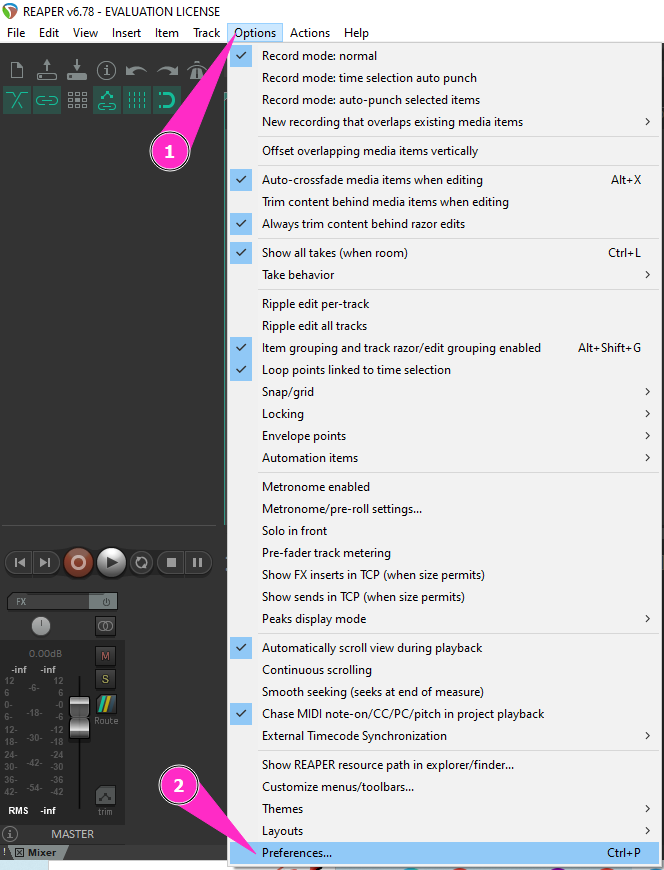](https://libros.catedu.es/uploads/images/gallery/2023-04/k1vimage.png) [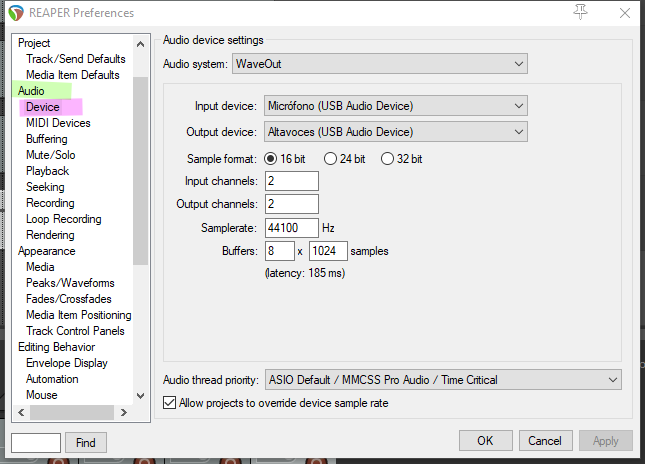](https://libros.catedu.es/uploads/images/gallery/2023-04/oBhimage.png) ### Elementos básicos de Reaper En Reaper encontramos distintos elementos que conforman una producción musical. De forma jerárquica, el orden sería: proyecto >pista>item>toma. #### Proyecto (Project) Un **proyecto** (project) es un archivo de audio digital que contiene todos los elementos necesarios para la producción de audio o música. Un proyecto de Reaper puede contener varias pistas de audio y MIDI, efectos, automatizaciones, ajustes de tempo y otros parámetros de producción. Cada proyecto de Reaper se guarda en un archivo único con extensión ".RPP", y puede ser abierto y editado en cualquier momento. Los proyectos de Reaper son altamente personalizables y pueden ser adaptados a las necesidades específicas de cada usuario. #### Pista (track) Un "track" o **pista** es un elemento fundamental para la organización y edición de audio y MIDI. Una pista es esencialmente una "línea" vertical en la que se pueden grabar, importar y editar clips de audio o eventos MIDI. Cada pista de Reaper puede contener múltiples "items" o clips. Además de los "items", en una pista de Reaper se pueden agregar efectos, automatización de volumen y panoramización, y otros parámetros de procesamiento de audio y MIDI. ##### Tipos de pista o tracks Básicamente en Reaper se pueden insertar dos tipos de tracks(pistas): - **Pista de Audio**: Una pista que se utiliza para **grabar, editar y reproducir audio**, como voces o instrumentos que vamos a grabar con micrófono o línea. - **Pista de Instrumento Virtual**: Una pista que se utiliza para grabar, editar y reproducir instrumentos o archivos MIDI, la cual permite añadirle el instrumento que queramos de nuestra biblioteca. Si tenemos un teclado MIDI(USB), podemos tocar directamente el instrumento que queramos cargándolo en la pista, grabar nuestra interpretación y editar lo que consideremos. Luego el programa genera automáticamente una pista general/máster para controlar el volumen general de mezcla: - **Pista Maestra/Master**: La pista final en la que se mezclan y procesan todas las pistas antes de la salida de audio, a menudo se utiliza para aplicar efectos globales y ajustar el volumen general. Estas son, básicamente, los 3 tipos de pista que por defecto puede generar Reaper. Una cosa que no tiene Reaper es que genere automáticamente pistas de Envío/Bus para cargar efectos y hay que utilizar una pista normal, para generar ese ruteo. Pero esto es un poquito más avanzado y te lo dejamos en el siguiente curso, por si quieres profundizar. #### Item (Clip) Un "**item**" o clip es un fragmento de audio o MIDI que se coloca en una pista ("track"). Cada "item" se puede editar y procesar de manera independiente. Los "items" pueden ser copiados, pegados, cortados y movidos entre diferentes "tracks". #### Toma (Take) Una **toma** o "take" en Reaper es una grabación de audio o MIDI que se realiza en un "item". Cuando se graba en una pista de Reaper, cada "take" se guarda en un "item" separado. Reaper permite la grabación de múltiples "takes" en un solo "item", lo que facilita la comparación y selección de la toma que se prefiere. [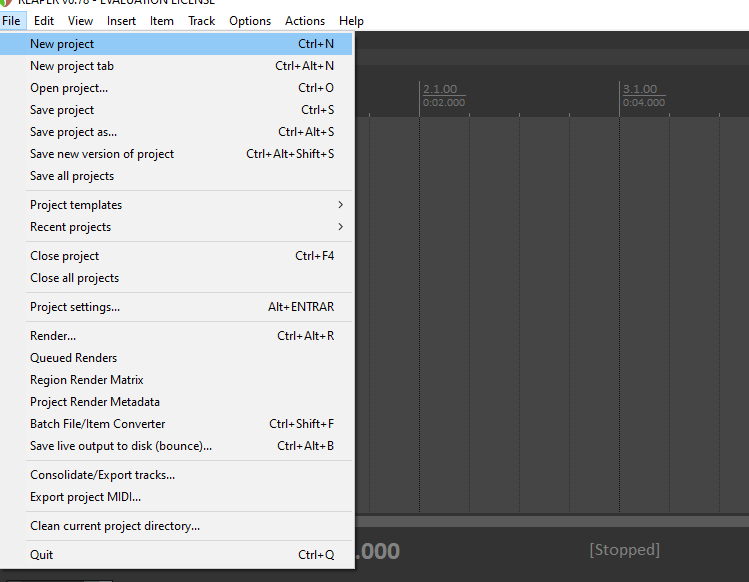 ](https://libros.catedu.es/uploads/images/gallery/2023-04/w0qimage.png) [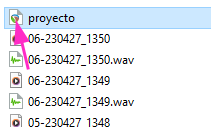](https://libros.catedu.es/uploads/images/gallery/2023-04/Lusimage.png) [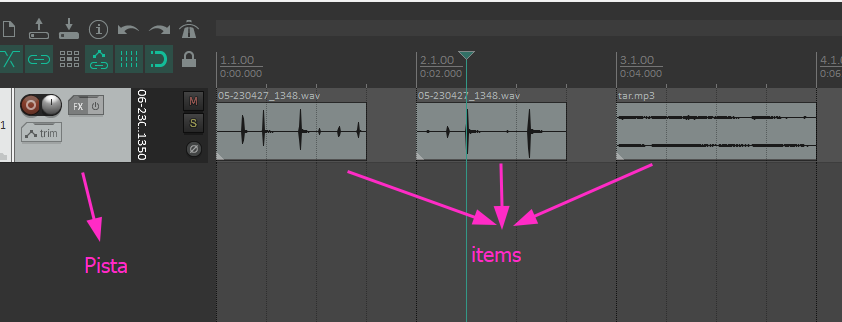](https://libros.catedu.es/uploads/images/gallery/2023-04/yCTimage.png) ## 2. Acciones básicas en Reaper ### Crear un Proyecto **Opción 1** Reaper por defecto cuando lo abres genera un proyecto de forma automática, así que solo tendremos que guardarlo con el nombre que deseemos cuando lo vayamos a cerrar. No obstante, conviene hacer este paso cuando iniciamos un proyecto para ir guardando periodicamente y no perder la sesión de grabación en caso de que falle el programa. **Opción 2** En caso de tener Reaper abierto con un proyecto y queremos crear otro nuevo, solo tendremos que ir hacer los siguientes pasos: - Una vez que Reaper esté abierto, dirígete al **menú "File"** (Archivo) en la parte superior izquierda de la ventana principal. - En el menú desplegable "File," selecciona **"New Project"** (Nuevo Proyecto). [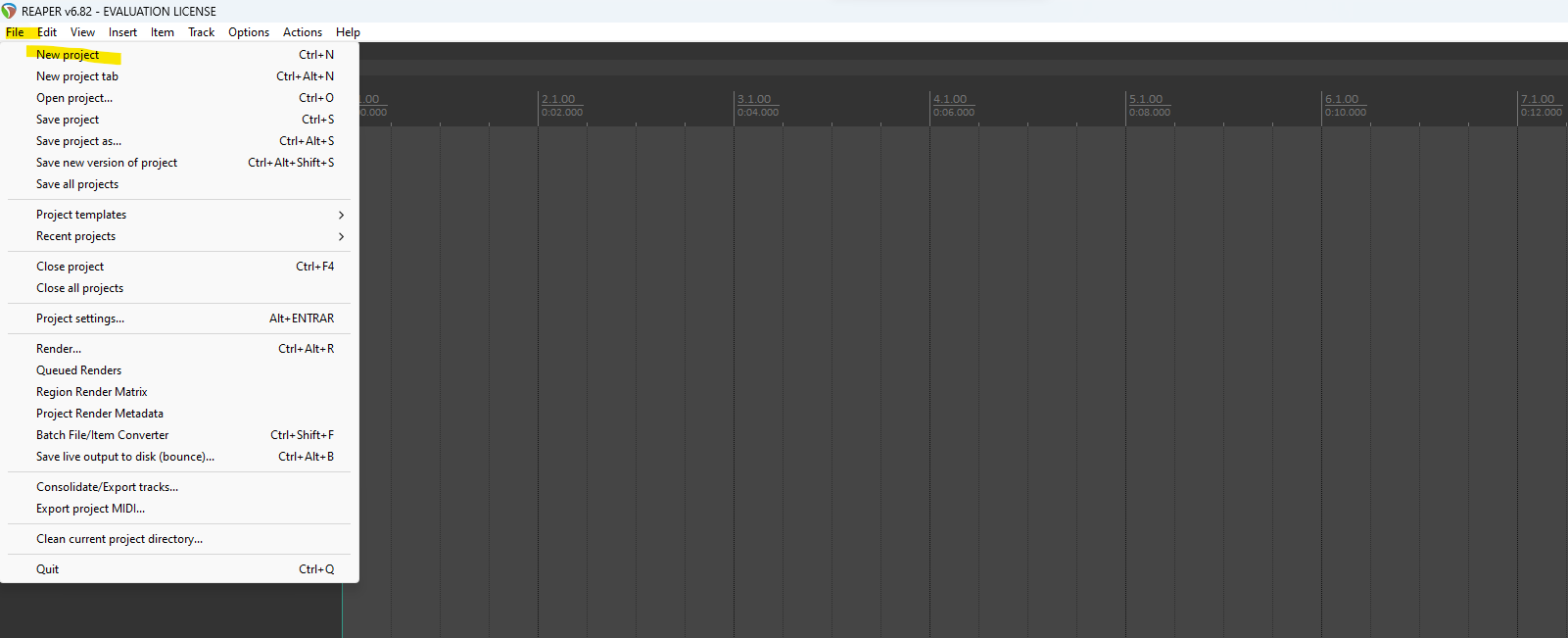](https://libros.catedu.es/uploads/images/gallery/2023-09/new-proyect.png) ### Crear una pista/track de audio. **1. Abre un Proyecto**: Abre Reaper y crea un nuevo proyecto o abre uno existente donde quieras agregar un instrumento virtual a una pista. **2. Crea un Track (pista)**: - Ve al menú "Track" (Pista) en la parte superior de la ventana y selecciona "Insert New Track" (Insertar Nueva Pista). Esto creará una nueva pista en tu proyecto que por defecto es una pista de audio. [](https://libros.catedu.es/uploads/images/gallery/2023-09/QrGnwe-track-reaper.png) **3. Configura lo que consideres:** - Puedes elegir la entrada de audio que necesites y cargar los efectos que precises: [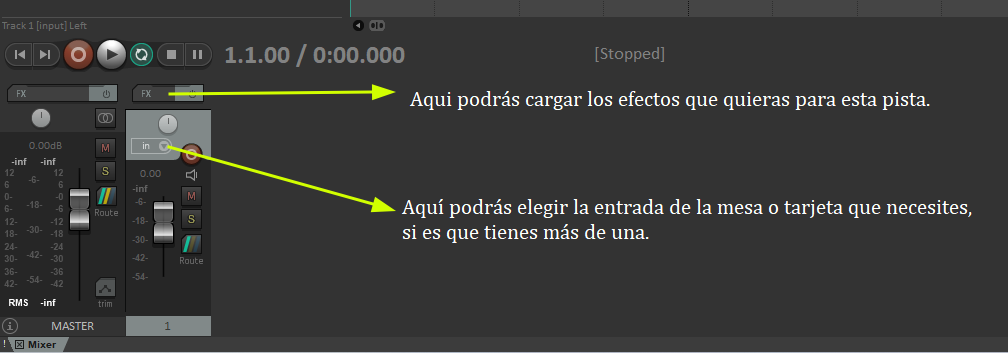](https://libros.catedu.es/uploads/images/gallery/2023-09/pista-in-y-fx.png) ### Crear una pista/track de Instrumento Virtual Básicamente el proceso es el mismo pero eligiendo la otra opción. Con el proyecto abierto en Reaper: **1. Crea una Pista Instrumental**: - Ve al menú "Track" (Pista) en la parte superior de la ventana y selecciona "**Insert Virtual Instrument on New Track**" (Insertar Instrumento Virtual en una Nueva Pista). Esto creará una nueva pista en tu proyecto. [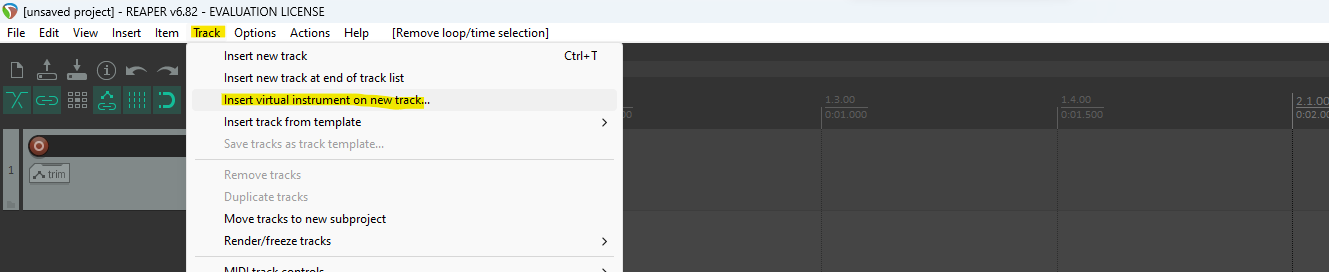](https://libros.catedu.es/uploads/images/gallery/2023-09/EZRinstrumet-track.png) **2. Escoge un Instrumento Virtual**: - Una vez que hayas creado la pista, se **abrirá automáticamente la ventana** de selección de instrumentos virtuales. Aquí puedes elegir el instrumento que deseas cargar. Reaper puede ser **compatible con una variedad** de formatos de plugins, como VST, VSTi, AU, y otros. [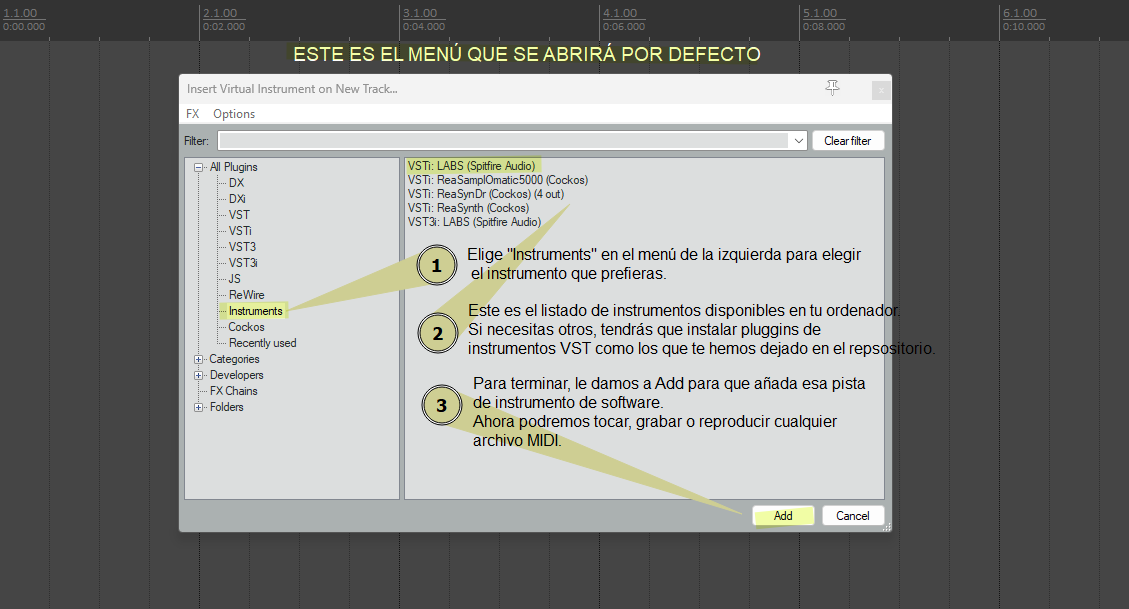](https://libros.catedu.es/uploads/images/gallery/2023-09/qgvinstrumento-elegir.png) - Si ya tienes un **instrumento virtual instalado,** selecciona su nombre en la lista. Si necesitas instalar instrumentos virtuales VSTi, acude al punto del capítulo anterior [Instrumentos virtuales externos al DAW](https://libros.catedu.es/books/b2-musica-area-2-contenidos-digitales/page/espacio-ordenadordispositivo#bkmrk-instrumentos-virtual-2) o el punto donde se explica como usar [DecentSamples.](https://libros.catedu.es/books/b2-musica-area-2-contenidos-digitales/page/espacio-ordenadordispositivo#bkmrk-2.1.2.-decentsampler) - Después de seleccionar el instrumento virtual, **se abrirá su ventana de configuración de ese instrumento** (Cada instrumento tiene su interface así que, el que mostramos a continuación es un ejemplo de una de ellas *[DECENT SAMPLES](https://www.decentsamples.com/))*. Aquí puedes ajustar diferentes parámetros, como el sonido, efectos y opciones MIDI según las capacidades del instrumento virtual que hayas elegido. [](https://libros.catedu.es/uploads/images/gallery/2023-09/decentsampelr.png) - **Configura la entrada MIDI/USB:** Normalmente con el simple hecho de **conectar un teclado USB**, el ordenador y por ende Reaper, lo reconoce automáticamente. Si no lo reconoce, prueba a cerrar Reaper, conectar el teclado vía USB y volver a abrir el proyecto. Si aun así no puedes, consulta como configurar las entradas MIDI de tu proyecto, pero lo más probable es que el cable USB no funcione o no haga buena conexión, ya que este proceso suele ocurrir automáticamente. **4. Comienza a Tocar**: - Para tocar lo primero que tienes que hacer es armar/activar el track (la pista) que quieres que suene. [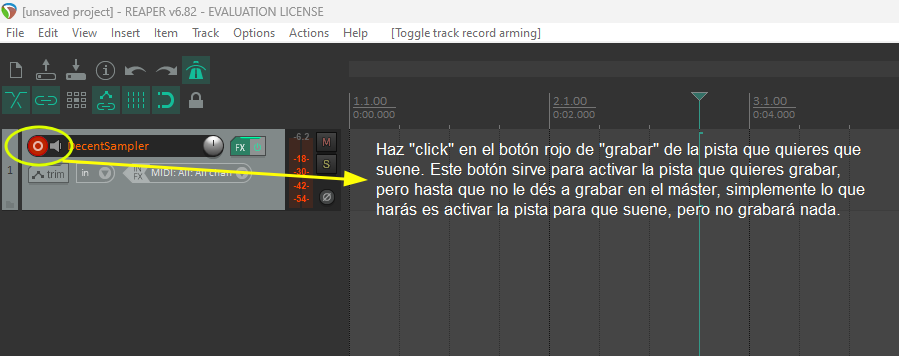](https://libros.catedu.es/uploads/images/gallery/2023-09/armar-pista.png) - Ahora puedes comenzar a tocar el instrumento virtual que sonará por tus altavoces. ##### Activar el teclado virtual de ReaperSi no tienes un teclado MIDI/USB para probar esto, puedes activar el **"Virtual MIDI Keyboard" (Alt+B)** y aparecerá un teclado en pantalla que se utiliza con las propias teclas del ordenador.
[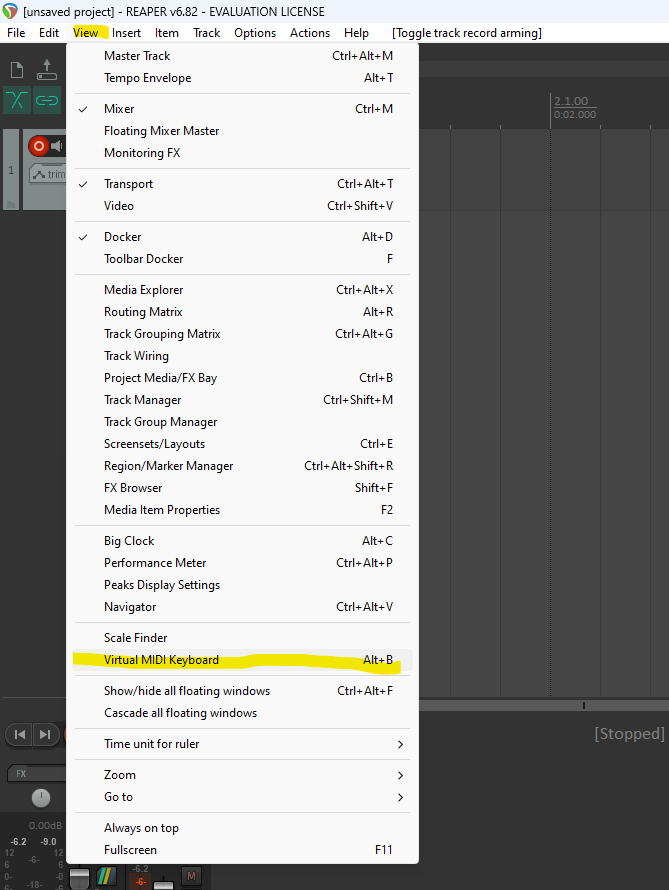](https://libros.catedu.es/uploads/images/gallery/2023-09/virtual-midi-keyboard.png) **VIRTUAL MIDI KEYBOARD + PLUGIN + PISTA ACTIVADA** [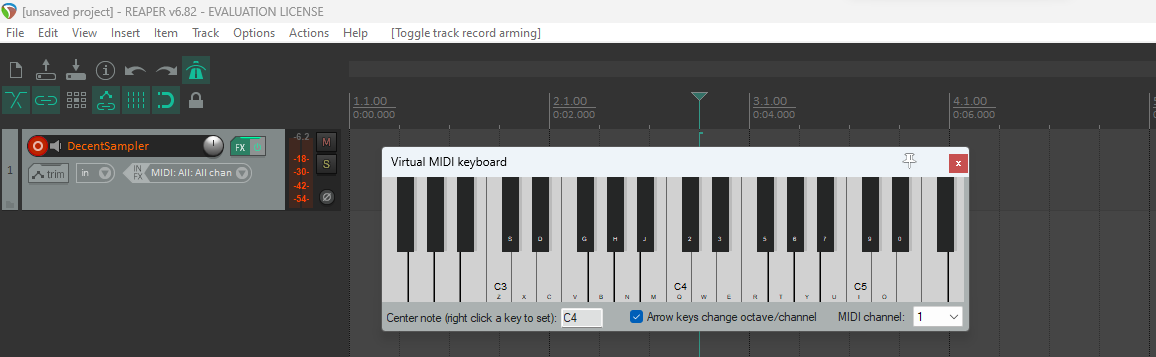](https://libros.catedu.es/uploads/images/gallery/2023-09/captura-de-pantalla-2023-09-20-120836.png) ## 3. Grabar con Reaper. Vale ya hemos visto cómo se crean pistas en Reaper, ahora vamos a ver cómo podemos hacer una grabación de audio primero y una grabación MIDI después. ### Grabación de audio con Reaper. Cualquier acción que vayamos a realizar dentro de Reaper, siempre ocurre dentro de un proyecto. obviamos ese paso, pero siempre lo primero que haremos será abrir el proyecto en el que queremos realizar la grabación. **1. Elige la pista en la que quieres realiza la grabación, si no tienes ninguna [pista de audio crea una](https://libros.catedu.es/books/b2-musica-area-2-contenidos-digitales/page/introduccion-a-reaper#bkmrk-cargar-una-pista-de-)**: [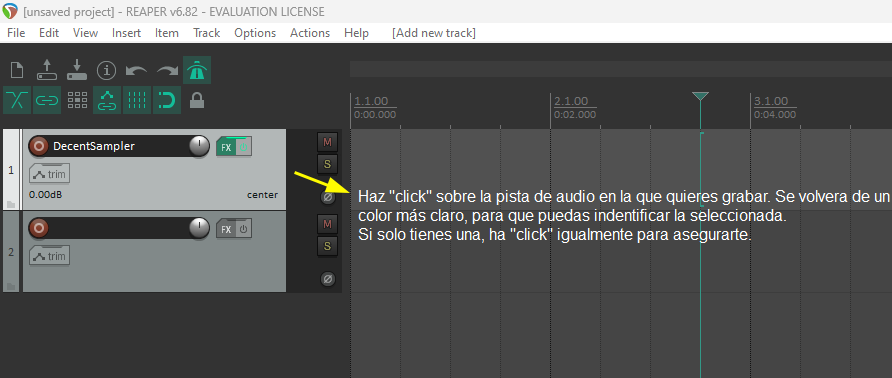](https://libros.catedu.es/uploads/images/gallery/2023-09/pista-seleccionada.png) **2. Arma la pista para poder activar la misma:** [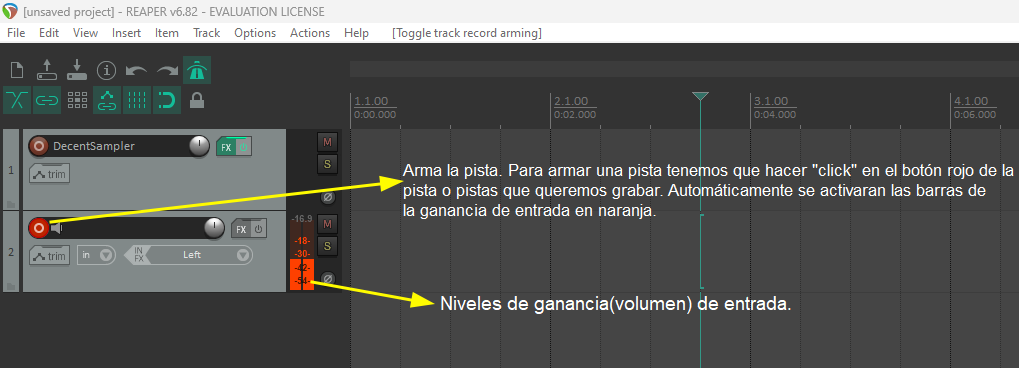](https://libros.catedu.es/uploads/images/gallery/2023-09/armar-y-ganancia.png) **3. Dale a grabar:** Con la pista en la que vas a grabar armada, ya sólo queda darle a "Rec". Para esto tienes **dos opciones**: 1. 1. **Opcion1. Darle al botón** que tiene la misma apariencia pero que está **situado abajo**, en los controles generales del proyecto. En el momento que le demos comenzará a grabar. [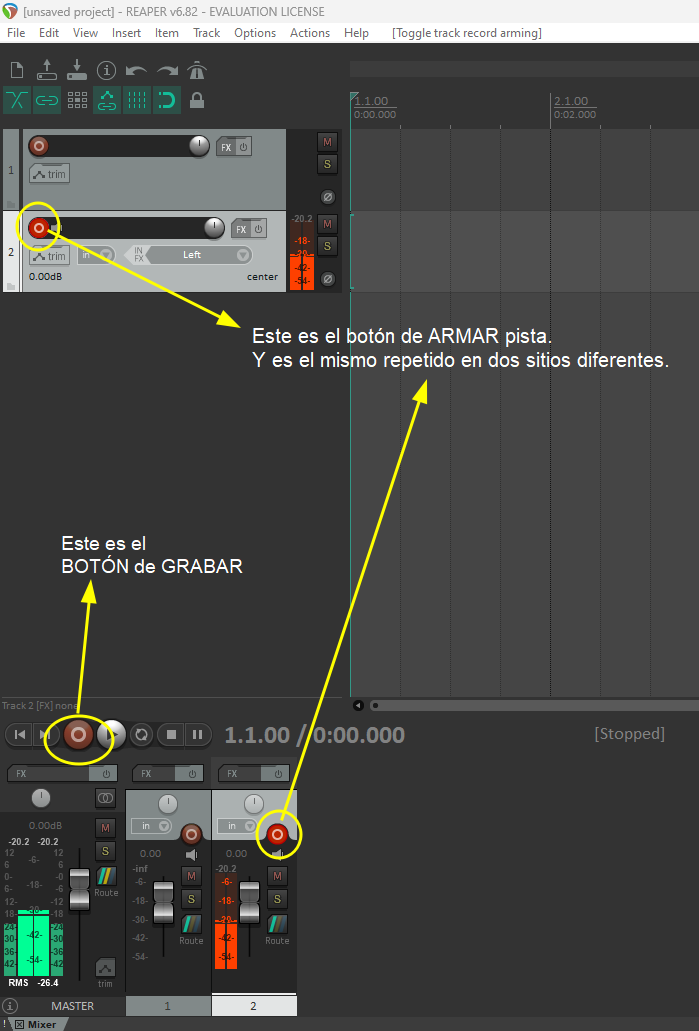](https://libros.catedu.es/uploads/images/gallery/2023-09/grabar.png) 2. **Opción 2.** Para ese botón existe un **"shortcut" o atajo,** que nos permite comenzar a grabar sin usar el ratón. En este caso dándole a **Crtl+R,** el programa comenzará a grabar. ### Grabación de un instrumento de Software con Reaper. En cuanto a grabar un instrumento MIDI o instrumento de Software, el proceso es básicamente el mismo que con el audio, lo único en lo que difiere es en el tipo de pista que usaremos. 1. **Elige la pista** en la que quieres realizar la grabación, si no tienes ninguna [pista de instrumento de software crea una.](https://libros.catedu.es/books/b2-musica-area-2-contenidos-digitales/page/introduccion-a-reaper#bkmrk-cargar-un-instrument) 2. **Arma la pista** para poder activar la misma, exactamente igual que en la anterior. 3. **Dale a grabar.** El botón general de grabar. ### Configuración de la claqueta/metrónomo para una grabación musical. Hasta ahora no hemos configurado el tempo y el compás en el que fuéramos a hacer una canción, porque estábamos hablando de grabar desde un punto de vista general. Ahora lo vamos a contextualizar en música, y para ello necesitamos configurar tanto el compás como el tempo, para que el programa genere las celdas de los compases y sus subdivisiones correctamente, de cara a orientarnos en el acento, a poder grabar con una referencia temporal y de cara a editar fácilmente las pistas MIDI. #### Configuración de la claqueta/metrónomo. La configuración es bastante intuitiva. en la parte central a la misma altura que el botón general de grabar pero en lado contrario, encontramos dos celdas con el tempo 120BPM (Beats Per Minute) y 4/4, que es la configuración por defecto que genera el proyecto. Para configurar el tempo y el compás es tan sencillo como picar y escribir manualmente el tempo y compás que deseamos, y veremos como las celdas se reestructuran automáticamente. [](https://libros.catedu.es/uploads/images/gallery/2023-09/bpm.png) [](https://libros.catedu.es/uploads/images/gallery/2023-09/compas.png) ##### Activar el metrónomo para grabar. Tanto para activar el metrónomo como para quitarlo se hace desde la barra de herramientas del proyecto situado arriba a la izquierda, si picamos encima y se pone de color verde, estará activado y sonara cuando reproduzcamos o cuando empecemos a grabar. [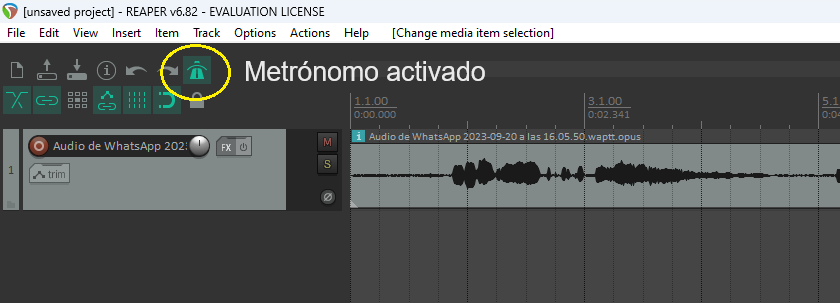](https://libros.catedu.es/uploads/images/gallery/2023-09/captura-de-pantalla-2023-09-20-182741.png) ##### Tap Tempo en Reaper. (Herramienta para detectar los BPM con el click del ratón. Tap Tempo es una herramienta que nos permite detectar el tempo de una canción marcando el pulso con alguna tecla del ordenador o en este caso el propio ratón. - **Poniendo el cursor del ratón sobre las siglas de BPM** situado encima del numero, veremos que **las siglas cambian a TAP**. Si mientras pone TAP, **marcamos un pulso con el clic del ratón** automáticamente calculará el pulso que estamos realizando y lo modificará en el proyecto. [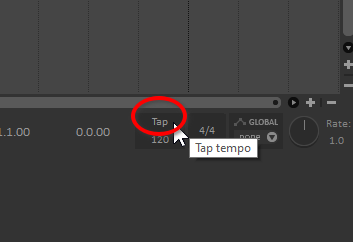](https://libros.catedu.es/uploads/images/gallery/2023-09/tap-tempo.png)Hay algunas herramientas web gratuitas que también lo calculan: [https://www.beatsperminuteonline.com/](https://www.beatsperminuteonline.com/)
## 4. Importar archivos de audio y MIDI. REAPER es un DAW, lo que significa que se puede grabar con este software, pero sobre todo significa que podemos hacer cualquier cosa que necesitamos en lo que a audio se refiere. Puede que se de la situación en la que tenemos un archivo de audio de otra grabación y lo que necesitamos es abrirlo en REAPER para editar alguna cosa, añadir otros instrumentos, añadirle algún efecto, o cualquier cosa que nos propongamos en lo que a audio se refiere. Para ello necesitaremos abrir o importar esa pista de audio en nuestro proyecto. ### Importar archivos de audio Importar un archivo de audio es muy sencillo, tan solo ha que **arrastrar el archivo dentro de nuestro proyecto abierto**, y automáticamente se generará **ANTES:** [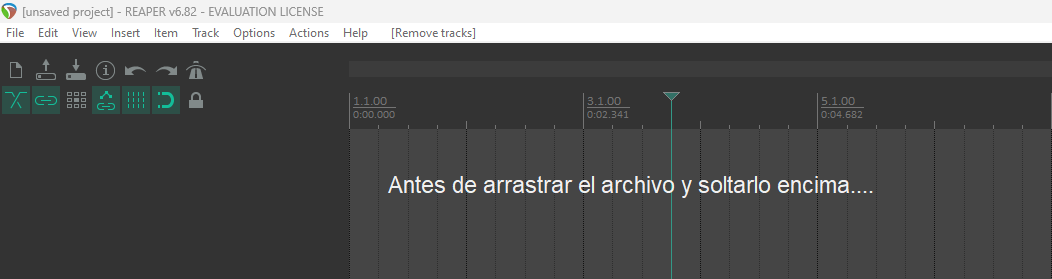](https://libros.catedu.es/uploads/images/gallery/2023-09/antes-de-importar.png) **DESPUÉS:** [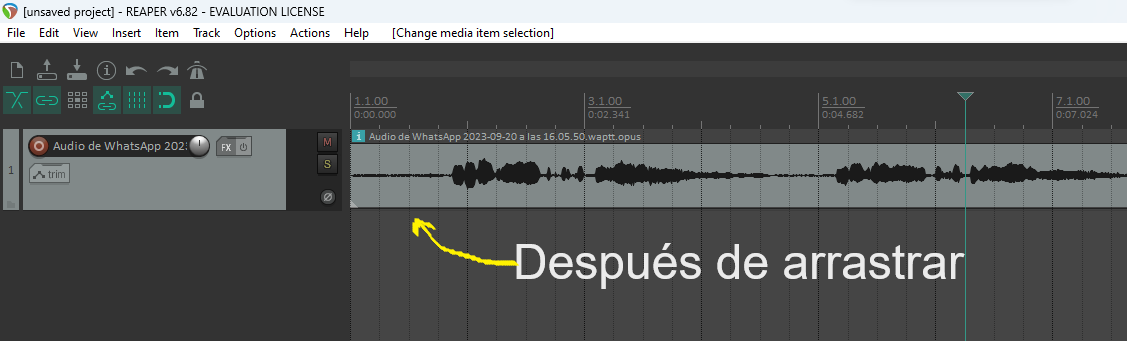](https://libros.catedu.es/uploads/images/gallery/2023-09/captura-de-pantalla-2023-09-20-181747.png) ### Importar archivos MIDI. Importar un archivo **MIDI es igual** de sencillo **que el audio**. Simplemente lo arrastramos dentro del proyecto y se creará la pista de instrumento virtual. Entonces podremos asignar el instrumento que deseemos para esas notas que están ahí registradas. Hay una peculiaridad, y es que **REAPER al generar la pista MIDI no le asigna ningún instrumento**, **tenemos que ser nosotros** los que manualmente elijamos el instrumento que queremos que suene en esa pista. Veamos como se hace: #### Cómo elegir un instrumento virtual dentro de una pista MIDI. Básicamente tendremos que picar en las siglas FX que hay en nuestra pista MIDI y entonces se nos abrirá la ventana para elegir el plugin o instrumento que necesitemos. [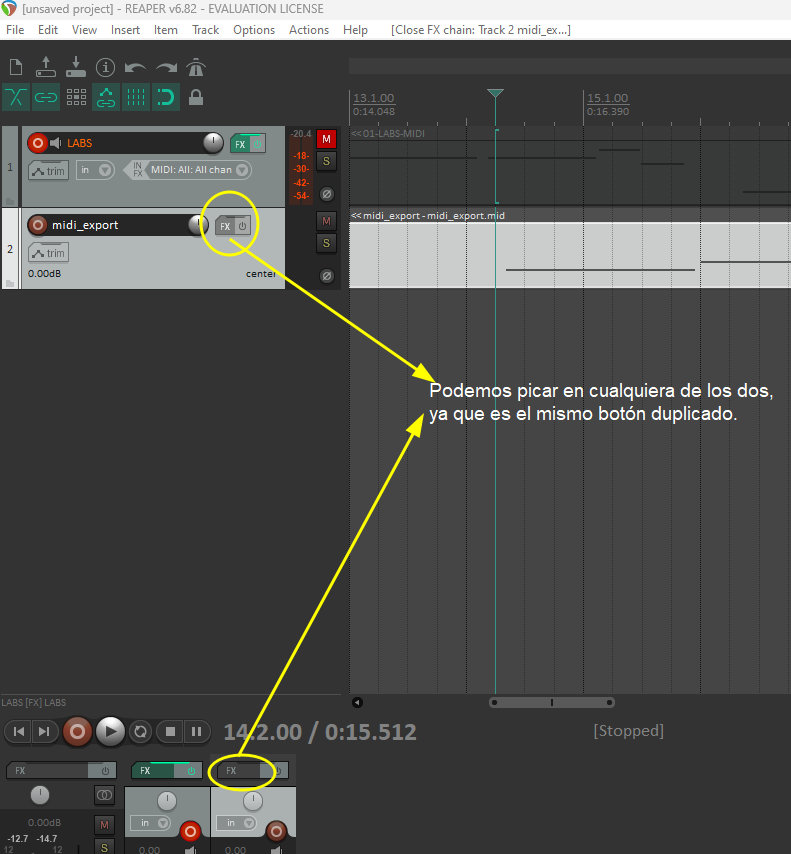](https://libros.catedu.es/uploads/images/gallery/2023-09/asignar-instrumento-manualmente.png) Si no recuerdas como se elegía el instrumento en la ventana que te aparece, consulta de nuevo ese punto[ pinchando aquí. ](https://libros.catedu.es/books/b2-musica-area-2-contenidos-digitales/page/introduccion-a-reaper#bkmrk-cargar-un-instrument) ## 5. EDITAR APARIENCIA DE PISTAS (un poco de orden). Hasta ahora hemos ido viendo como añadir una pista u otra, pero en el momento en el que empecemos a usar dos o más pistas, puede resultar un poco lioso si no somo organizados, porque la apariencia de las pistas es la misma para todos, sea de instrumento de audio o de lo que sea. Por eso, vamos a ver cómo ponerle nombre, añadirle un icono y cambiarle el color, para que visualmente esté todo más organizado. ### Renombrar una pista Para renombrar o ponerle nombre a una pista, tan sólo hay que hacer doble click en la casilla de la misma, como se ve en la imagen. [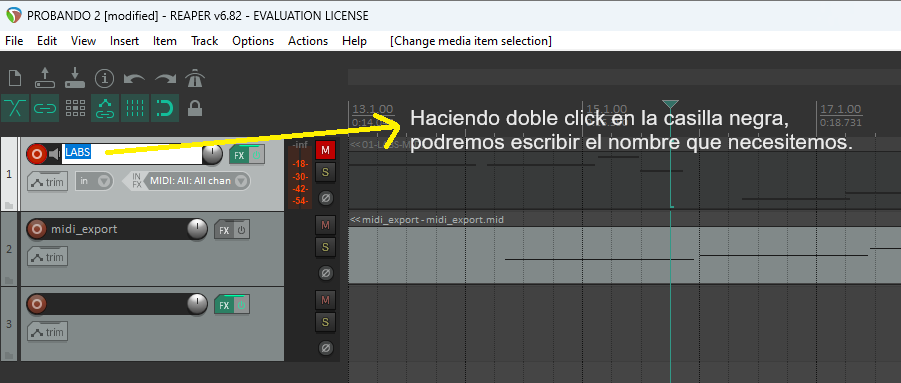](https://libros.catedu.es/uploads/images/gallery/2023-09/captura-de-pantalla-2023-09-20-193555.png) ### Cambiar el color de la pista Para cambiar el color de una pista, tendremos que hacer click con el botón derecho del ratón encima de la pista que queremos cambiar y luego elegir la opción de "track color" como en la imagen: [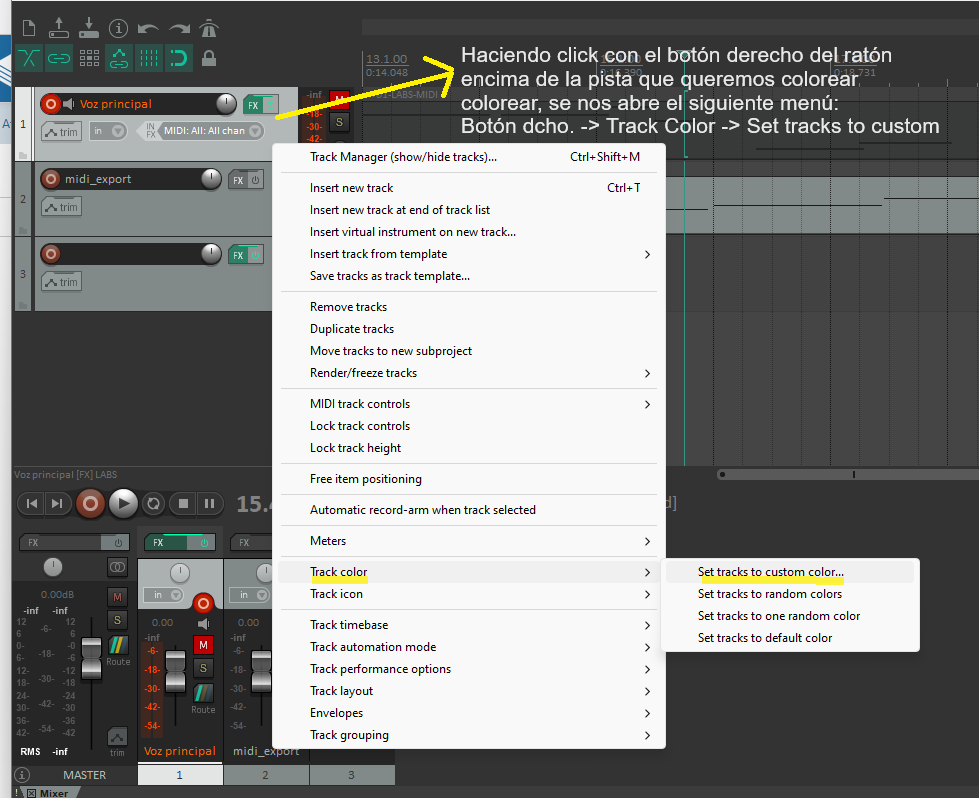](https://libros.catedu.es/uploads/images/gallery/2023-09/captura-de-pantalla-2023-09-20-194206.png) ### Añadir un icono a la pista De cara a saber de un vistazo que instrumento tenemos en cada pista para tener todo más controlado a la hora de hacer una mezcla, conviene añadir icono para que sea lo más visual posible y así ayudarnos a localizar antes los instrumentos. Reaper trae de serie una serie de iconos muy útiles para hacerlo. Mira como hacerlo en la siguiente imagen: [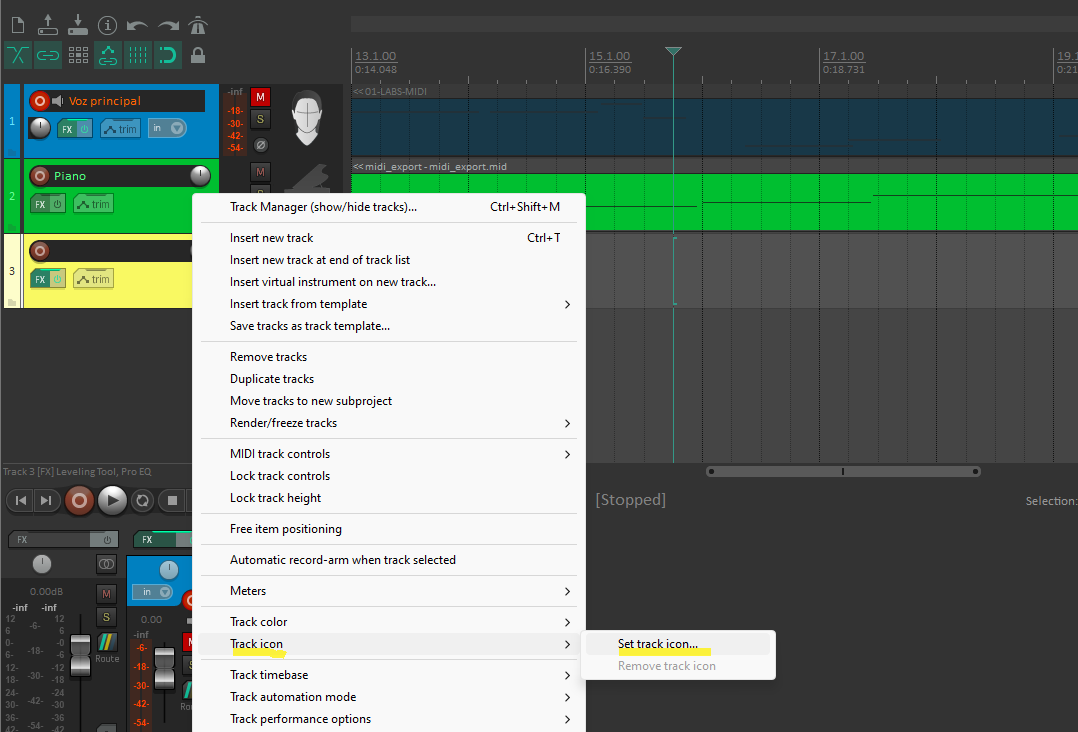](https://libros.catedu.es/uploads/images/gallery/2023-09/captura-de-pantalla-2023-09-20-195002.png) Os dejamos a continuación un ejemplo de como quedaría un proyecto en el que hemos grabado a un coro, una voz principal, un piano MIDI y un Bajo eléctrico. Una cosa que resulta útil a la hora de organizar las pistas cuando se trabaja con muchas, es utilizar las mismas gamas de colores para instrumentos con el mismo timbre, por ejemplo voces en azul. [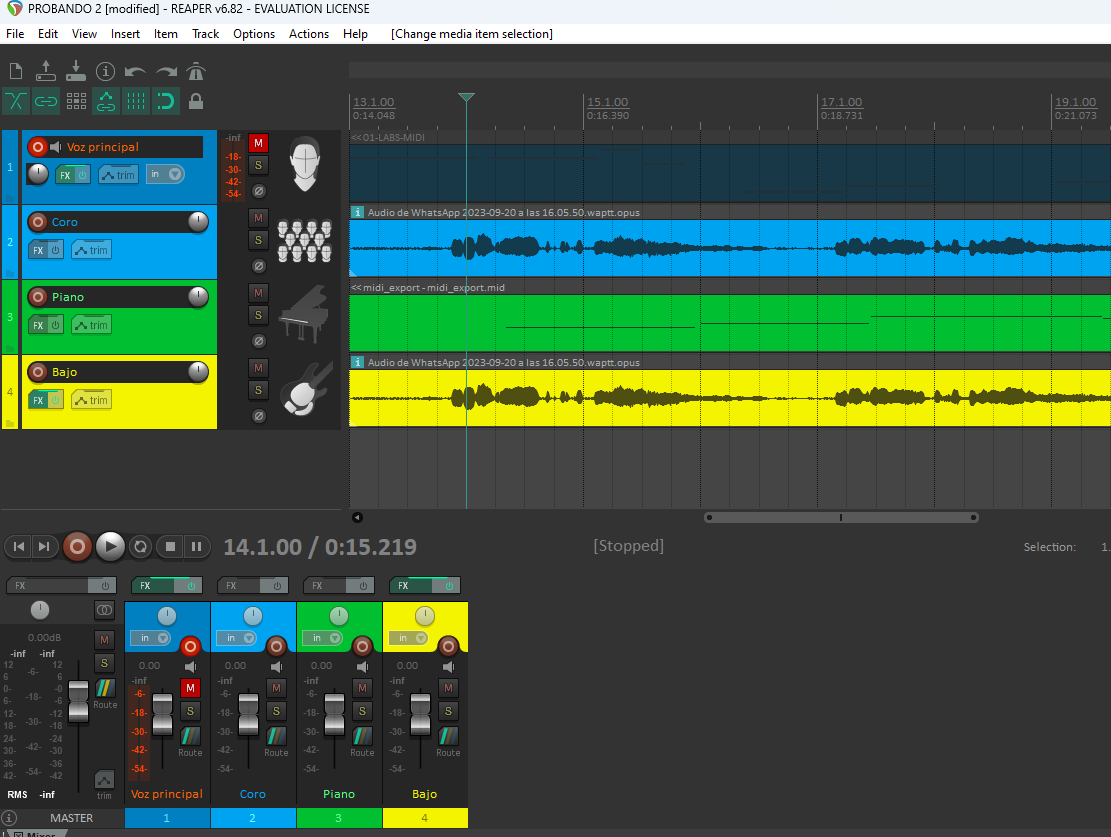](https://libros.catedu.es/uploads/images/gallery/2023-09/captura-de-pantalla-2023-09-20-195726.png) ## 6. Un poquito de mezcla y plugins básicos. Dada la extensión del curso y que la mezcla daría para hablar largo y tendido, aquí solo vamos a dar unos pocos tips básicos para poder mezclar las cosas que nos vamos a encontrar en el aula. Pensemos que cada instrumento se comporta deforma diferente en cuanto a tesitura y timbre, por lo que cada uno tiene un enfoque distinto en lo que mezcla se refiere. En este apartado nos vamos centrar sobre todo en la voz, ya que será el instrumento que más nos encontraremos dentro de l aula. ### Voz. Mezcla y plugins. La voz va a ser uno de los instrumentos que con más frecuencia nos vamos a encontrar en el aula. Puede que la encontremos en contextos en los que es hablada o en contextos en los que es cantada, pero más o menos podemos usar siempre los mismos tips para ayudar a que se oiga mejor. Básicamente para una voz vamos a utilizar **4 efectos simultáneos, que los colocaremos en el siguiente orden:** **TUNER - EQ - COMPRESOR - REVERBERACIÓN** [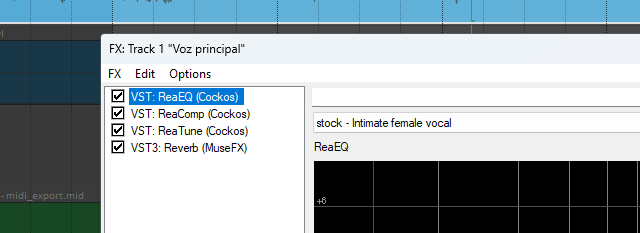](https://libros.catedu.es/uploads/images/gallery/2023-09/captura-de-pantalla-2023-09-26-120950.png) En este caso vamos a partir del supuesto de que queremos tratar la pista en la que tenemos la voz de un alumno/a y a la que queremos añadir estos efectos para mejorar su calidad. Vamos a ir paso a paso añadiendo lo imprescindible para mejorar esa pista de voz. #### Tuner (*Auto-tune)* Un plugin de Tuner corrector es un efecto de audio que modifica la frecuencia fundamental de una señal de sonido, lo que resulta en un cambio de su tono o altura percibida. Es útil para hacer correcciones sutiles en la afinación, aunque también se utiliza con efecto creativo en algunos estilos musicales. ##### Añadir Tuner corrector en Reaper En este caso añadiremos el efecto Tuner que trae de serie Reaper, el efecto VST: ReaTune(cockcos). Los pasos a seguir son los siguientes: 1. Pica en el FX de la pista. 2. Elige la categoría 3. Elige Tuner 4. Elige VST: ReaTune (Cockos) 5. Pica en Add **1. AÑADIR EL PLUGIN:** [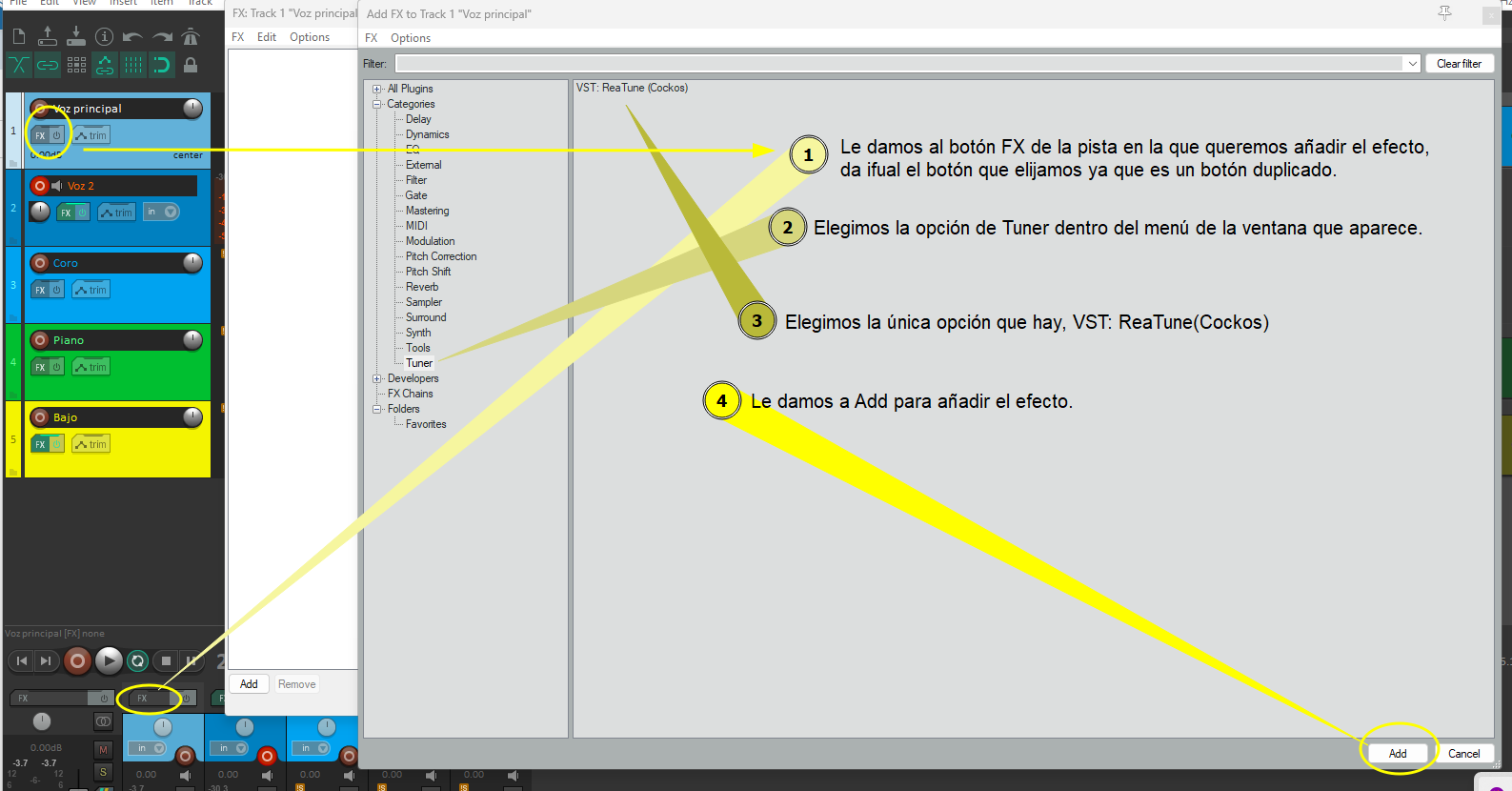](https://libros.catedu.es/uploads/images/gallery/2023-09/anadir-pitch.png) **2. CONFIGURAR EL PLUGIN:** [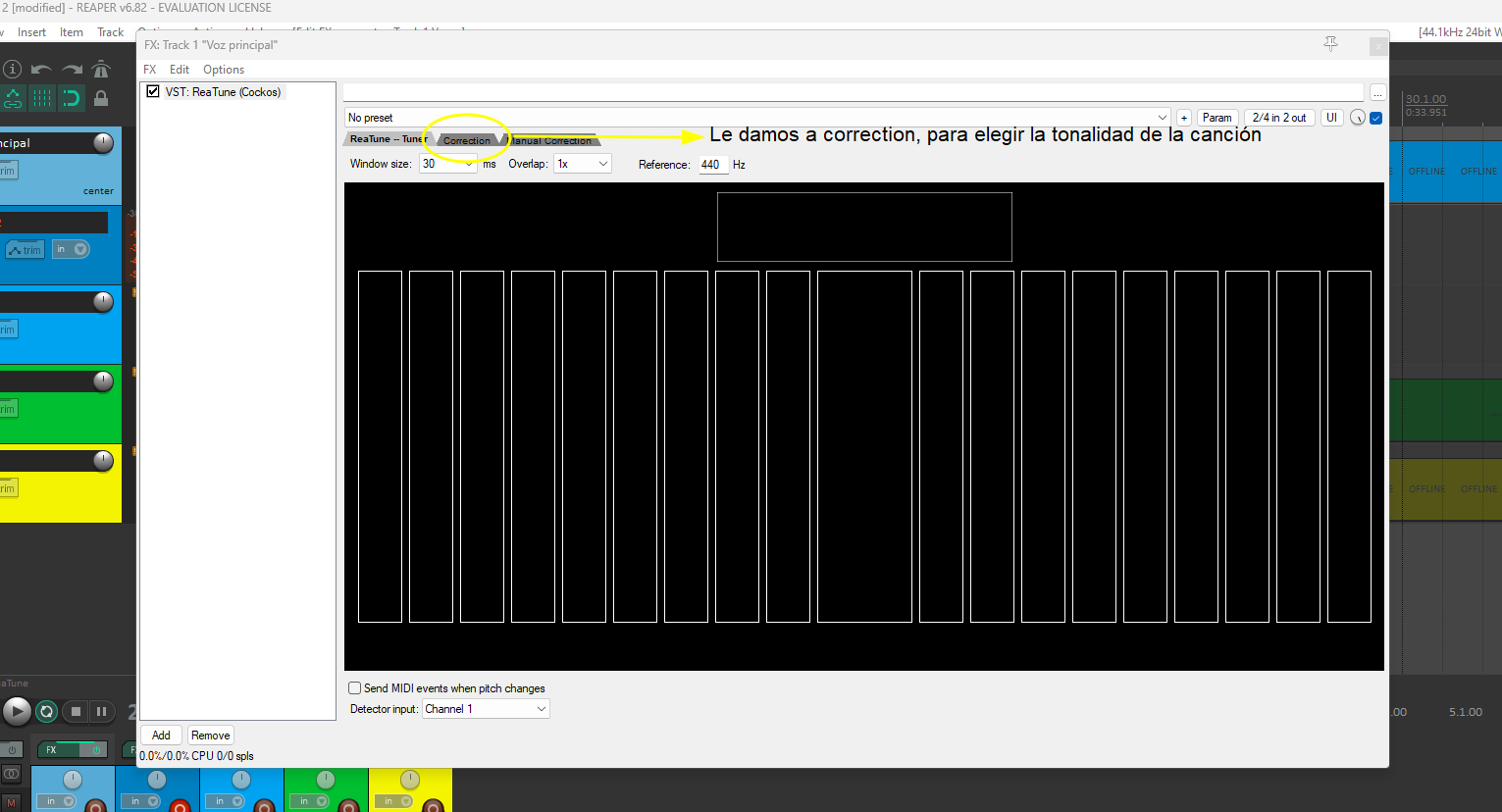](https://libros.catedu.es/uploads/images/gallery/2023-09/correction-tuner.png) [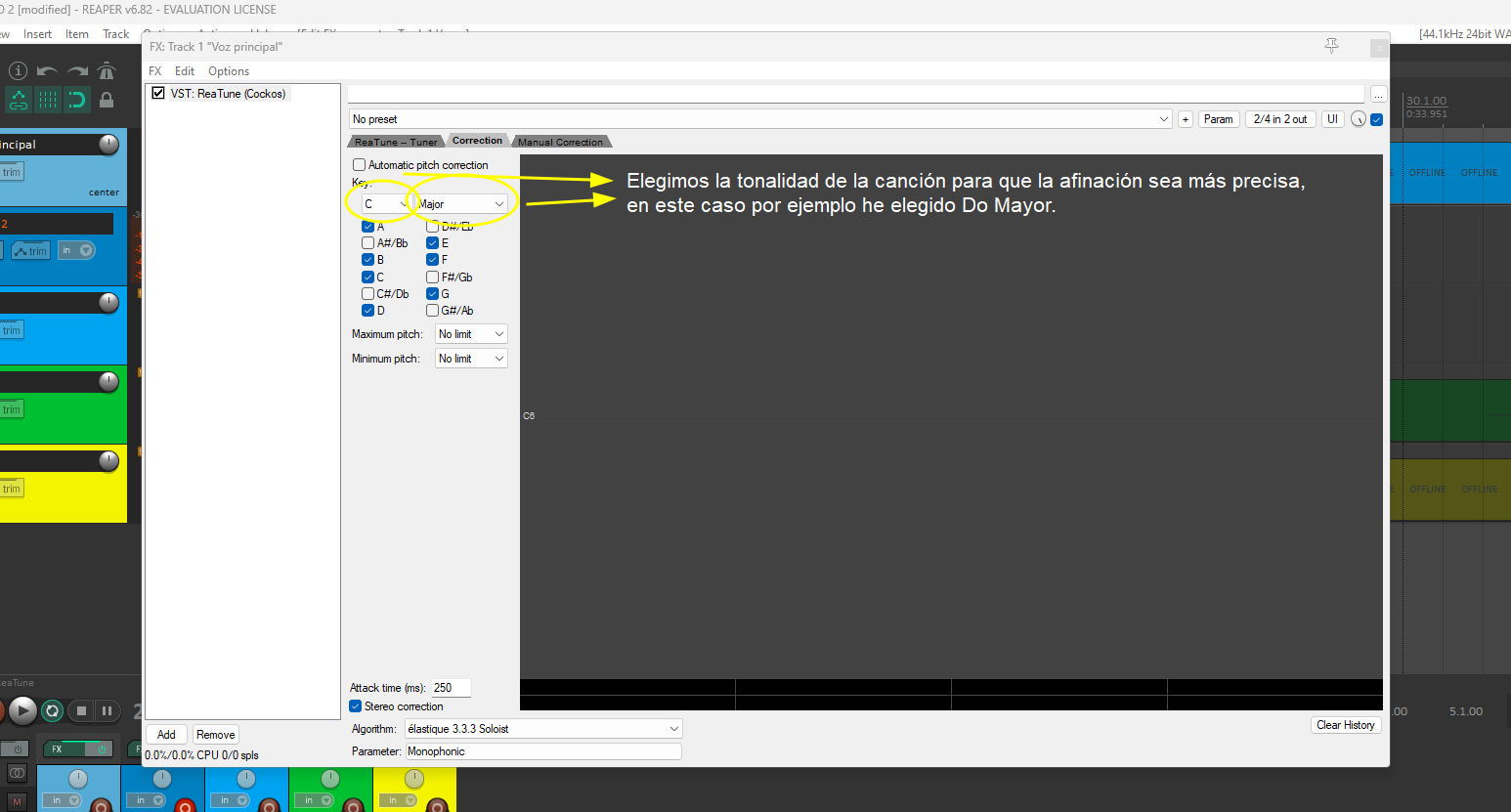](https://libros.catedu.es/uploads/images/gallery/2023-09/tonalidad-tuner.png) Una vez añadida #### Ecualizador (EQ). Un ecualizador, abreviado como EQ, es el segundo efecto que se coloca en la cadena de efectos y permite aumentar o reducir selectivamente ciertas frecuencias en el audio, lo que puede realzar o atenuar partes específicas de una pista antes de aplicar otros efectos. Es decir, se utiliza para ajustar el tono y la claridad de una grabación, lo que permite que los sonidos se mezclen de manera más equilibrada y se destaquen de la manera deseada. ##### Añadir EQ en Reaper A partir de añadir el primer plugin en una pista, el proceso cambia ligeramente: 1. Tendrás que picar en FX si no tienes la ventana abierta aún. 2. Tendrás que picar en Add para añadir un segundo efecto después del efecto que hemos añadido anteriormente. 3. Al darle a Add, nos volverá a aparecer el menú de efectos que tenemos instalado, y en esta ocasión elegiremos EQ. [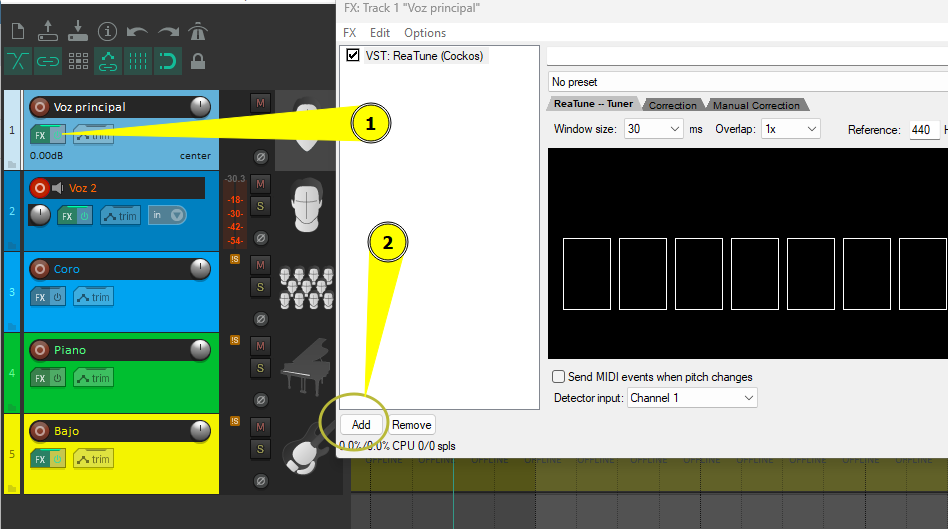](https://libros.catedu.es/uploads/images/gallery/2023-09/anadir-mas-plugins.png) ##### Ecualizar la voz con el plugin de Reaper En este caso vamos a elegir el plugin que viene de serie con Reaper que se llama **VST:ReaEQ (Cockos).** [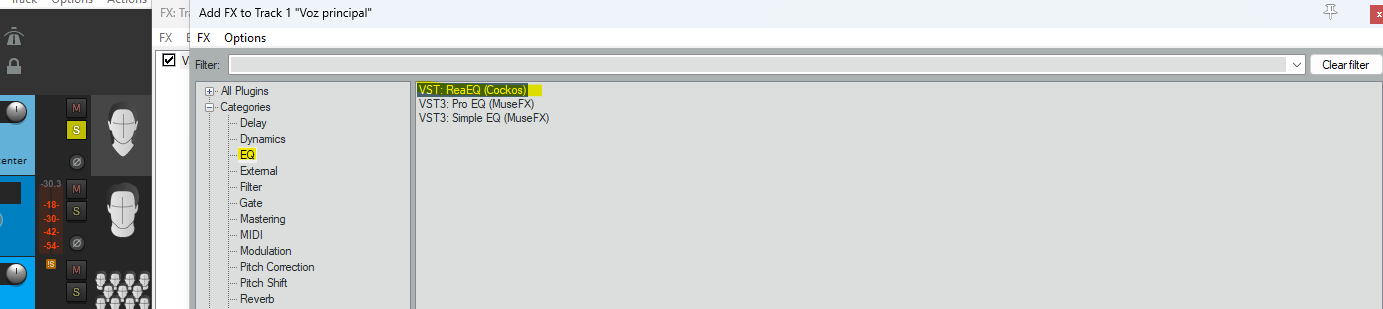](https://libros.catedu.es/uploads/images/gallery/2023-09/anadir-eq-cockos.png) Una vez elegido se nos abrirá la ventana del plugin, podríamos configurar la ecualización manualmente, pero recodamos que si no estas acostumbrado a ello, **utilices los presets que vienen preconfigurados** ya que funcionarán bien en la mayoría de ocasiones. La imagen que tenemos a continuación muestra la **ventana de la EQ**, y lo que haremos será **picar en el desplegable** para elegir el preset que queremos. [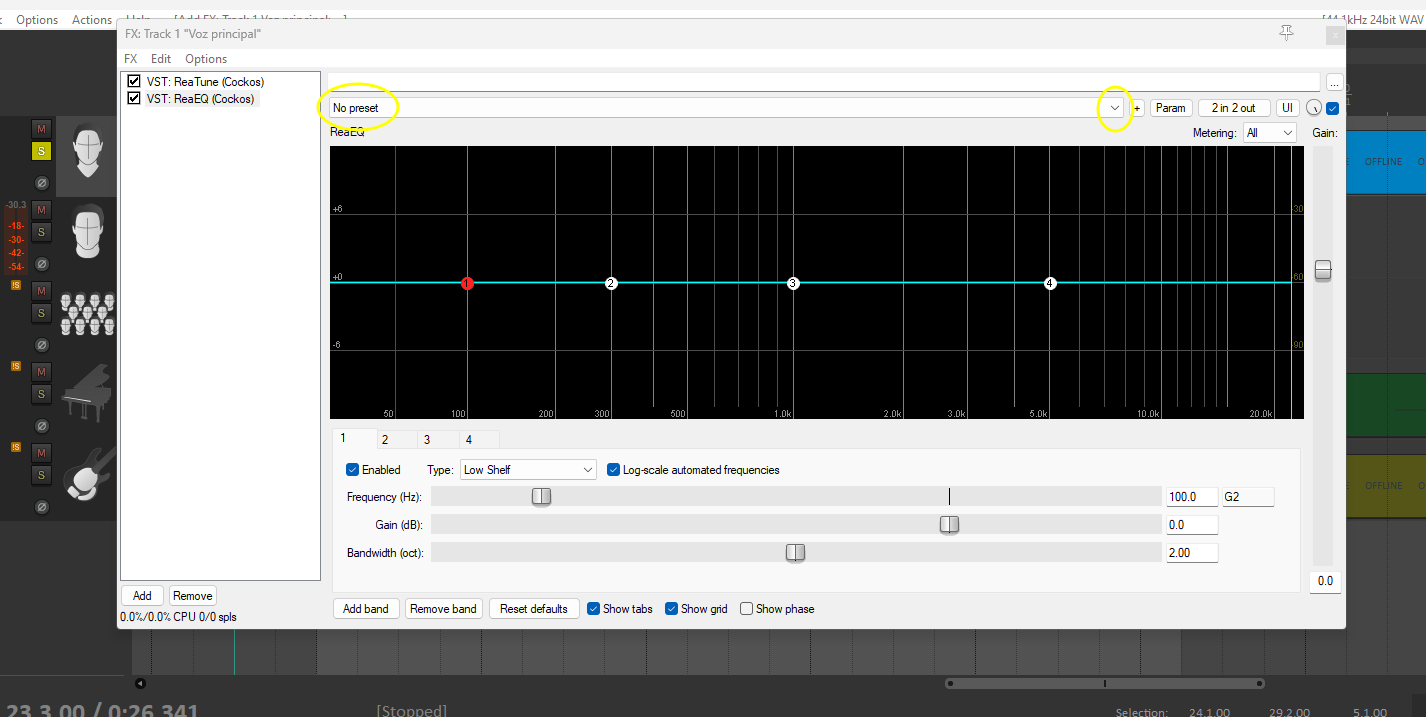](https://libros.catedu.es/uploads/images/gallery/2023-09/l9ceq-reaper.png) En este caso elegiríamos el preset ***Intimate Female Vocal***, que sería más o menos el registro que favorecería a nuestro alumnado, al tener **voces blancas.** [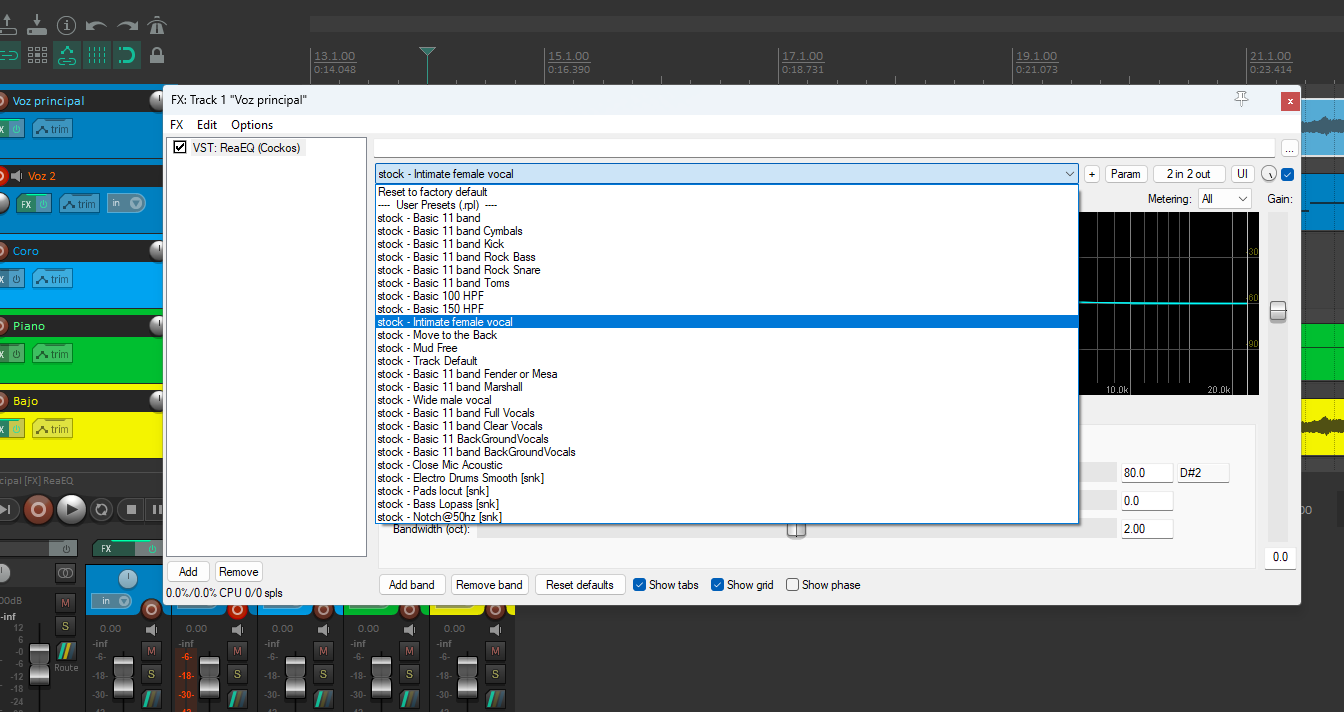](https://libros.catedu.es/uploads/images/gallery/2023-09/captura-de-pantalla-2023-09-22-130136.png) Una vez elegido ***Intimate Female Vocal*** se dibujara en el ecualizador los volúmenes de las frecuencias mas adecuados para ecualizar una voz blanca.. Como vemos, ocurre un poco lo que explicamos en el punto de [Frecuencia fundamental de la voz humana](https://libros.catedu.es/books/b2-musica-area-2-contenidos-digitales/page/espacio-traductores#bkmrk-2.1.2.1-frecuencia-f). Si el resultado no nos convence, podemos tocar lo que consideremos para modificar la ecualización a nuestro gusto. [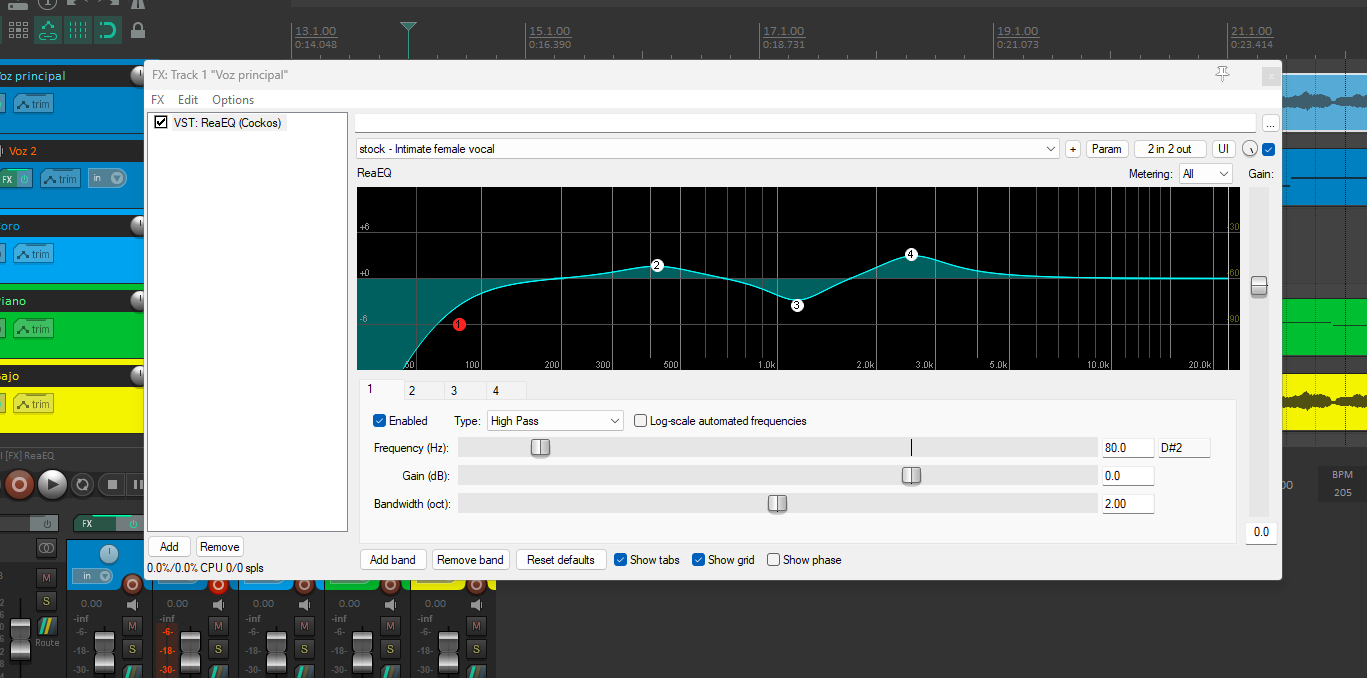](https://libros.catedu.es/uploads/images/gallery/2023-09/lvreq-reaper.png) #### Compresor. Una vez ecualizado el instrumento añadimos el compresor, que ayudará a controlar la respuesta dinámica del mismo después de haber mejorado la respuesta en frecuencias de nuestro instrumento, en este caso la voz. **Un compresor** de audio es una herramienta que se utiliza para controlar y suavizar las diferencias en el volumen de una grabación de sonido. Funciona disminuyendo automáticamente el volumen de partes de la grabación que son muy fuertes, y elevando el volumen de partes que son muy suaves. Esto ayuda a que la grabación suene más equilibrada y controlada, haciendo que sea más fácil de escuchar y mezclar. ##### Añadir Compresor en Reaper. Para añadir un tercer plugin en la cadena de efectos, básicamente tenemos que repetir el proceso anterior, pero eligiendo en el menú Dynamics. 1. Le damos a Fx de la pista, si no tenemos abierta la venta de efectos. 2. Le damos a Add para que se nos abra el menú. [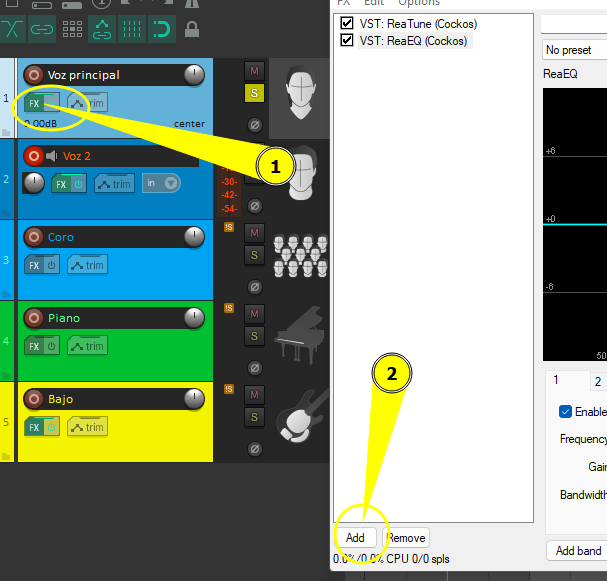](https://libros.catedu.es/uploads/images/gallery/2023-09/anadir-comp.png) Esta vez elegiremos en el menú **Dynamics,** que hace referencia a la dinámica, y es donde encontraremos todos los plugins relacionados con el control de dinámica de la pista. 1. Le damos a **Dynamics** 2. Elegimos el plugin **VST: ReaComp (Cockos)** que es el que viene de serie en Reapaer. 3. Le damos a Add. [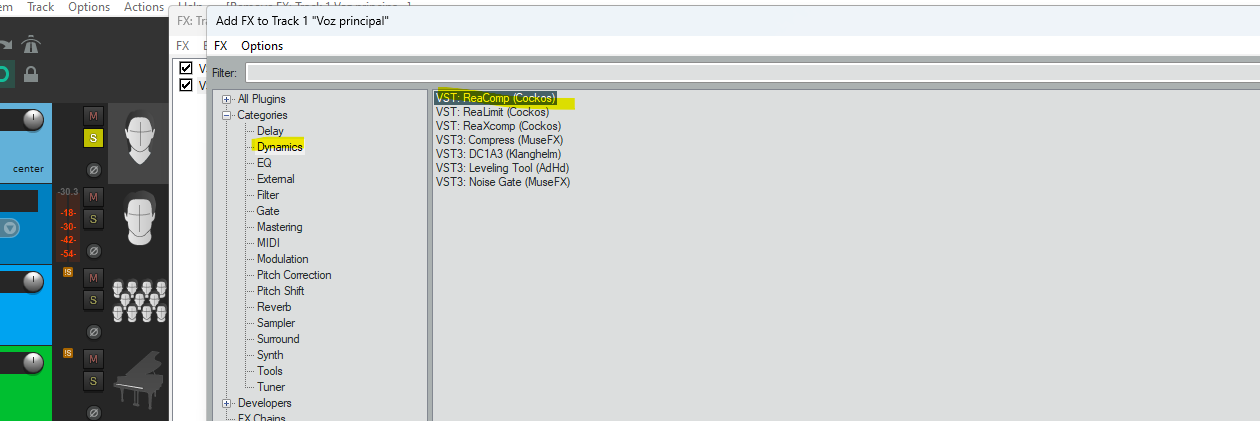](https://libros.catedu.es/uploads/images/gallery/2023-09/vst-comp.png) Una vez elegido y añadido el compresor, vamos a hacer como hicimos con la EQ. Este plugin también trae presets de dinámica y vamos a cargar un preset que se llama **Modern Vocal.** Este preset esta preparado para actuar de forma discreta con los cambios de dinámica que mas habitualmente se dan en la voz, aumentando el efecto de proximidad y ayudando a que se entienda mejor. 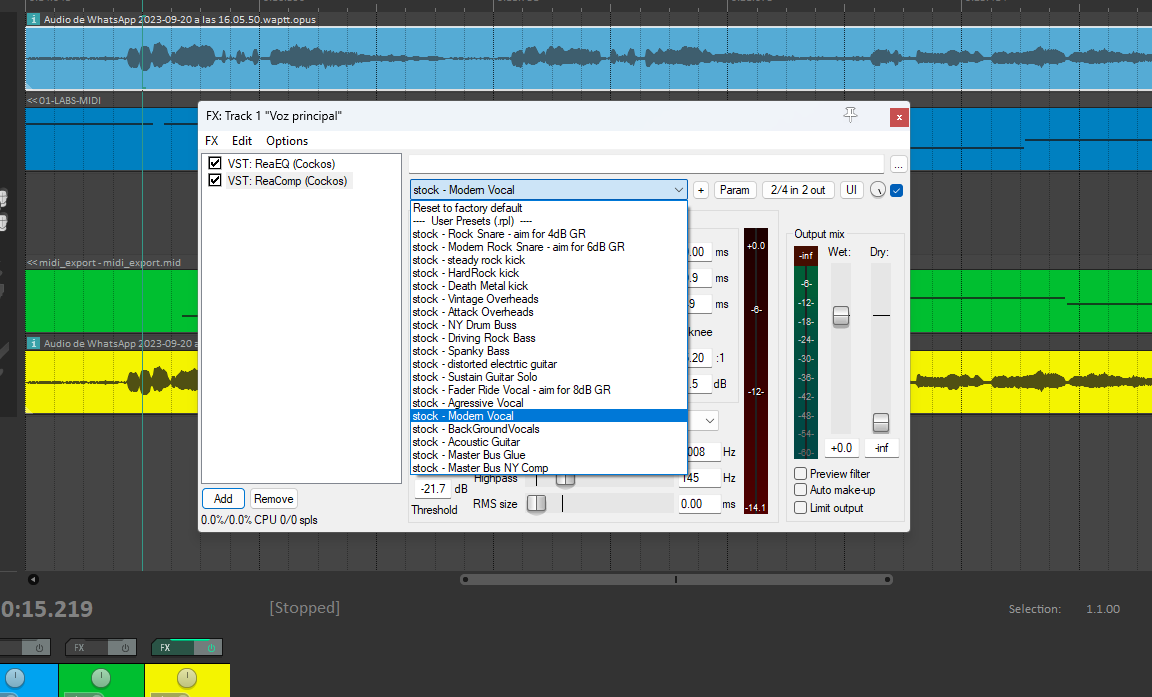 Si hay algo que no nos convence, podemos tocar los parámetros que consideremos. [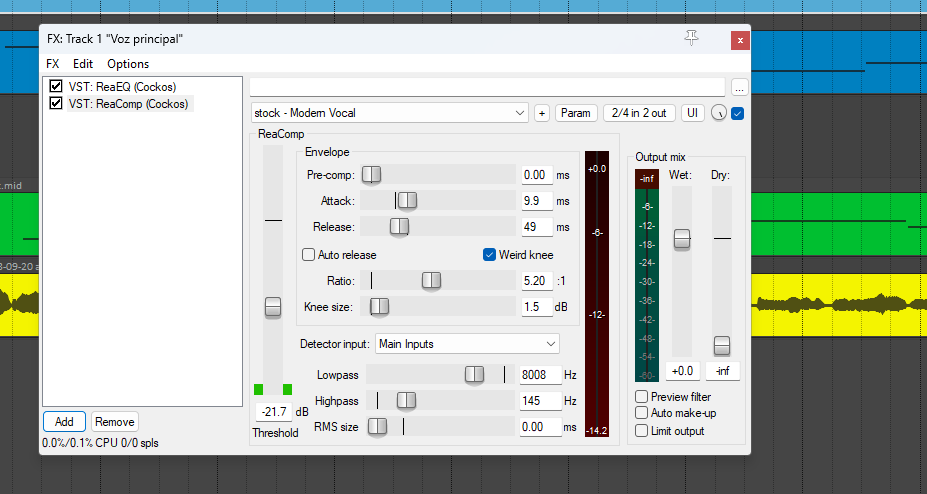](https://libros.catedu.es/uploads/images/gallery/2023-09/2Ofcaptura-de-pantalla-2023-09-22-131900.png) #### Reverberación (Reverb). **Reverberación** es cómo suena un sonido después de que lo produces en un lugar, es decir la respuesta en frecuencias de un espacio concreto. Si estás en una habitación vacía y haces un sonido, escucharás cómo ese sonido rebota en las paredes y suena de nuevo. Eso es la reverberación. Todos los sonidos están acompañados de una reverberación, ya que todos los sonidos son reproducidos en un espacio, a excepción de dos casos: 1. Si reproduces un sonido en una [sala anecoica. ](https://es.wikipedia.org/wiki/C%C3%A1mara_anecoica) 2. Si grabas un sonido con el micro suficientemente cerca para no captar la reverberación del sitio. En nuestro caso, nos vamos a centrar en el segundo caso. Cuando se realiza una grabación, normalmente se intenta **grabar los instrumentos** de forma asilada, para que solo tengas la fuente sonora **sin que la reverberación de la sala afecte a esa captación**. De esta manera, **pasas a tener control de la reverberación** y puedes colocar ese sonido en el lugar que necesites de forma ficticia. Es decir, puedes grabar un sonido en tú casa, y luego añadirle la reverberación de un auditorio, y parecerá que lo has grabado en el auditorio. En este caso vamos a añadir un efecto de reverberación sutil para que nuestra pista de voz tenga un poquito más de cuerpo, pero sin que parezca que estamos dando un sermón en una iglesia. ##### Añadir Reverberación en Reaper. Para añadir otro efecto a la cadena de efectos, seguimos el proceso de antes, pero esta vez elegiremos en el menu Reverb, y dentro de reverb encontraremos dos opciones dentro de Reaper, elegiremos la segunda **VST:ReaVerbate (Cockos).** Elegimos la segunda, porque la primera casi no tiene presets. [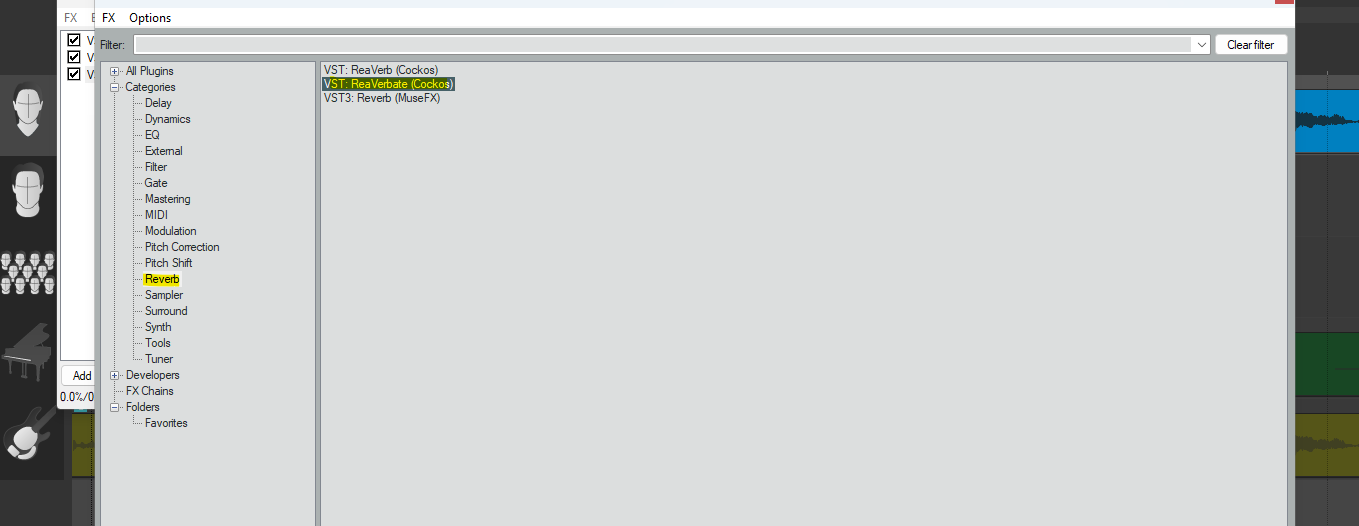](https://libros.catedu.es/uploads/images/gallery/2023-09/7H2anadir-reverb.png) Una vez elegida la reverb, se nos abrirá la ventana del efecto. Aquí picaremos en el desplegable de presets y elegiremos el preset que se llama discrete room. [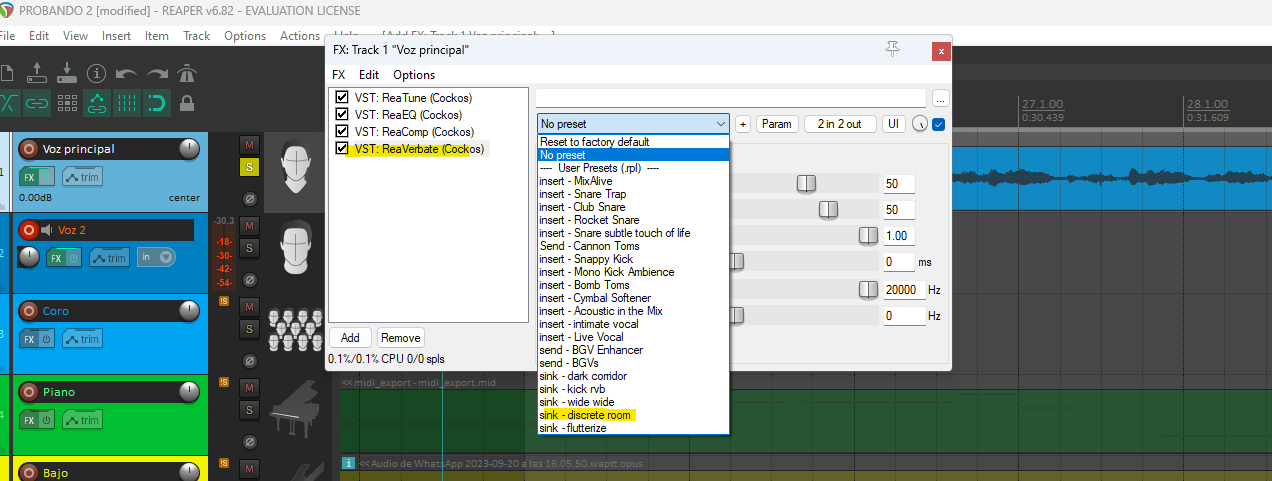](https://libros.catedu.es/uploads/images/gallery/2023-09/discrete-room.png) Una vez cargado el presets, para controla la cantidad de reverb que queremos ponerle a la voz, hay una ruleta arriba a la derecha que controla el nivel de reverb que añadimos a la voz. **(WET)** [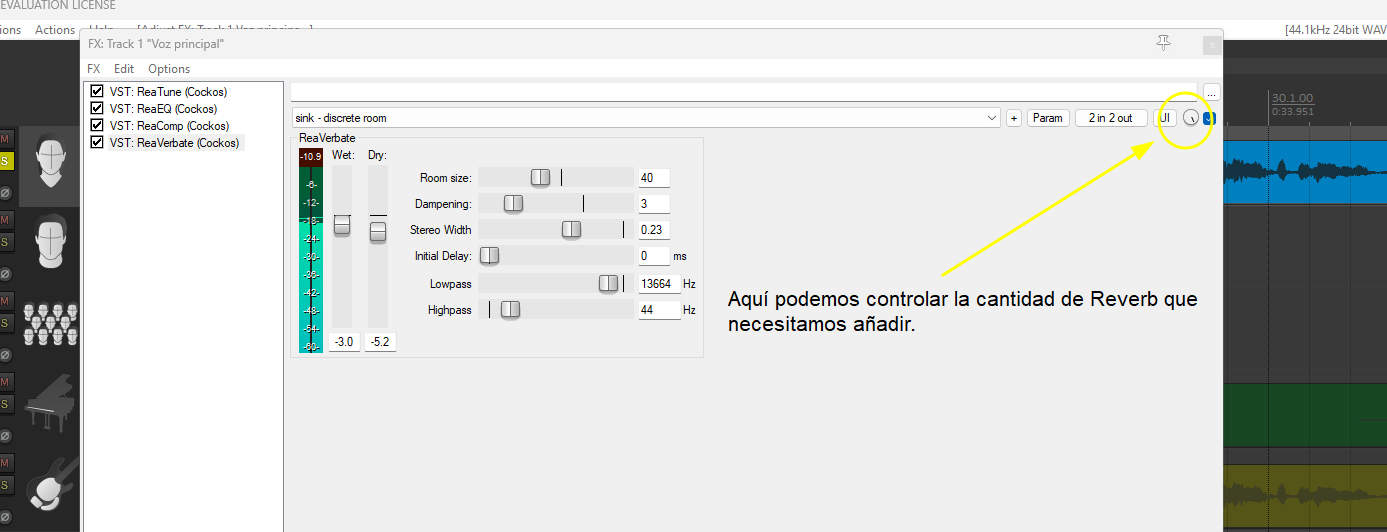](https://libros.catedu.es/uploads/images/gallery/2023-09/revebr-wet.png) ### 7. Exportar una canción. Para exportar nuestra canción en un formato de audio, tenemos que renderizar todo lo que hemos hecho en nuestro proyecto. Renderizar básicamente es juntar todos los elementos con sus modificaciones que tenemos en un proyecto, en un solo archivo de audio o video, según sea (en este caso será de audio, lógicamente). Para ello lo primero que tenemos que hacer es darle a **File**, y en el menú elegir la opción de **Render.** [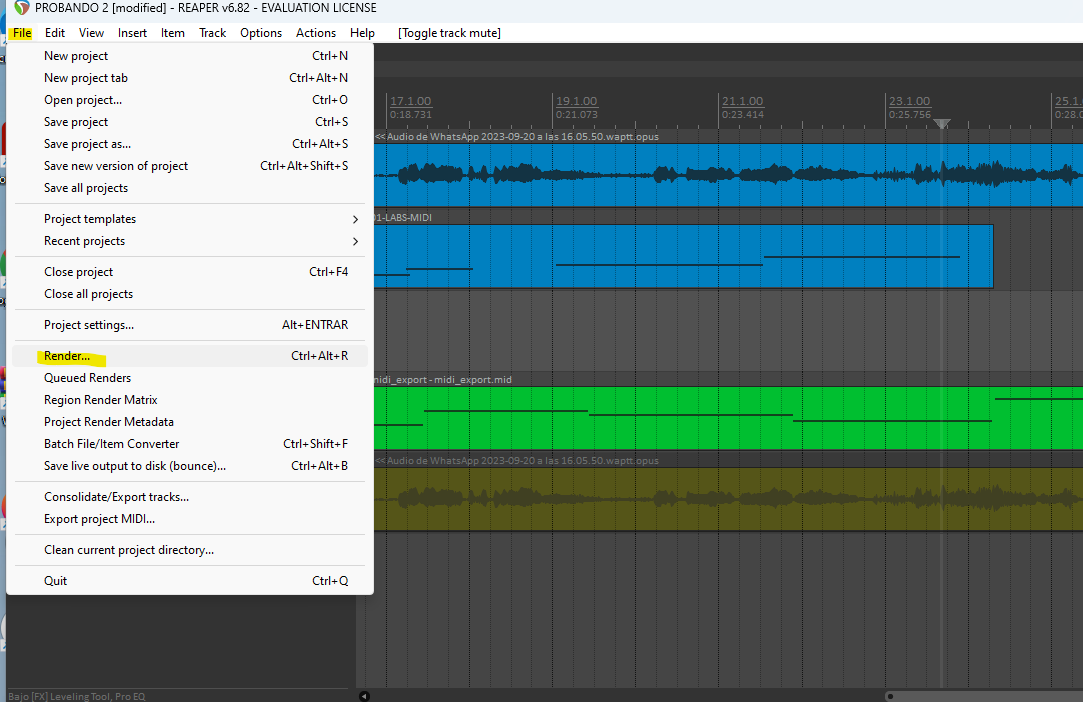](https://libros.catedu.es/uploads/images/gallery/2023-09/gVBcaptura-de-pantalla-2023-09-26-181816.png) Se nos abrirá la siguiente ventana donde podremos configurar cómo queremos renderizar nuestro proyecto. Ahí elegiremos cómo queremos que se llame la canción, dónde queremos guardarla o el formato en el que queremos exportarla. [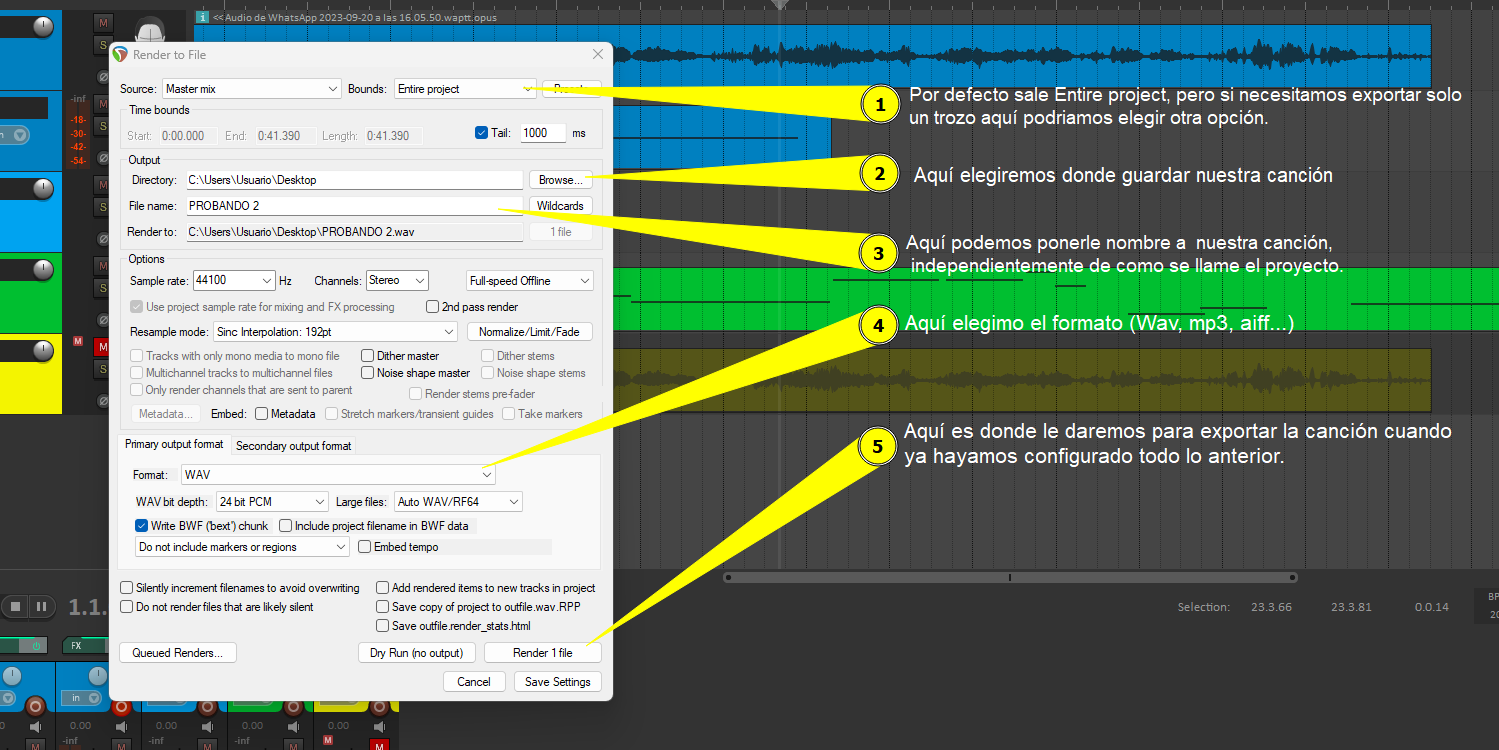](https://libros.catedu.es/uploads/images/gallery/2023-09/renderizar.png) ### 8. Para profundizar más, curso de Reaper completo. Si tenéis curiosidad por profundizar en Reaper, os recomendamos el siguiente videotutorial, en el que encontrareis paso a paso todo lo que hemos visto y alguna cosa más. ## Alternativas a Reaper. Desde este capítulo hemos querido dar un propuesta gratuita para docentes de cara a poder usar un DAW. Pero además de esta opción, puede que algunos tengáis a vuestra disposición otros DAWS que o bien son de pago o bien están vinculados a la compra de ciertos dispositivos de algunas marcas. Aquí dejamos algunas referencias de otros DAWS que no son gratuitos, por si alguien necesitara consultar como aplicar las funcionalidades antes explicadas en el DAW correspondiente. ##### GARAGE BAND ##### LOGIC ##### PROTOOLS ##### CUBASE # AUDACITY, como editor de audio. [](https://libros.catedu.es/uploads/images/gallery/2023-10/baner-verde.png) Dada la extensión de este módulo y puesto que nuestra propuesta se va a centrar en el entorno de REAPER, **si quieres profundiza**r con la herramienta AUDACITY, **te recomendamos que consultes el siguiente libro** referente a un curso donde se profundiza sobre esta herramientas: [](https://libros.catedu.es/uploads/images/gallery/2023-06/0umimagen.png) 1. [¿Qué es Audacity?](https://libros.catedu.es/books/sonido-tecnologia-y-creacion/page/2-que-es-audacity) 2. [Entrando por primera vez en un programa de edición de audio](https://libros.catedu.es/books/sonido-tecnologia-y-creacion/page/3-entrando-por-primera-vez-en-un-programa-de-edicion-de-audio). 3. [Importar archivos de audio en Audacity. ](https://libros.catedu.es/books/sonido-tecnologia-y-creacion/page/4-importar-archivos-de-audio-en-audacity) 4. [Herramientas básicas. ](https://libros.catedu.es/books/sonido-tecnologia-y-creacion/page/5-herramientas-basicas) 5. [Funciones importantes dentro de una pista de audio. ](https://libros.catedu.es/books/sonido-tecnologia-y-creacion/page/6-funciones-importantes-dentro-de-una-pista-de-audio) 6. [Grabar en Audacity. ](https://libros.catedu.es/books/sonido-tecnologia-y-creacion/page/7-grabar-con-audacity) 7. [Otras herramientas: Copiar, Cortar, Pegar y Deshacer. ](https://libros.catedu.es/books/sonido-tecnologia-y-creacion/page/8-otras-herramientas-copiar-cortar-pegar-y-deshacer) 8. [Añadir efectos en Audacity. ](https://libros.catedu.es/books/sonido-tecnologia-y-creacion/chapter/bloque-4-aplicacion-de-efectos-de-modulacion) 9. [Exportar en Audacity. ](https://libros.catedu.es/books/sonido-tecnologia-y-creacion/page/9-exportar-en-audacity)Aquí encontraras una **guía y tutoriales** de las novedades de la última versión de **Audacity 3.7:** [https://support.audacityteam.org/](https://support.audacityteam.org/)
Aquí puedes consultar el **manual de Audacity** 3.4: https://manual.audacityteam.org/index.html
# MUSESCORE 4. Editor de partituras [](https://libros.catedu.es/uploads/images/gallery/2023-10/SuAbaner-verde.png) 1. [INTRODUCCIÓN. ](https://youtu.be/OGg0WulBmig) 2. [MUSESCORE 4](https://youtu.be/OGg0WulBmig?t=253) 3. [CREAR PARTITURA. ](https://youtu.be/OGg0WulBmig?t=319) 4. [NOTAS CON RATÓN](https://youtu.be/OGg0WulBmig?t=495) 5. [EXPLICACIÓN A NOTAS CON TECLADO](https://youtu.be/OGg0WulBmig?t=634) 6. [NOTAS CON TECLADO](https://youtu.be/OGg0WulBmig?t=733) 7. [CAMBIO DE OCTAVA](https://youtu.be/OGg0WulBmig?t=797) 8. [SILENCIOS](https://youtu.be/OGg0WulBmig?t=826) 9. [LIGADURA DE DURACIÓN](https://youtu.be/OGg0WulBmig?t=874) 10. [ALTERACIONES](https://youtu.be/OGg0WulBmig?t=911) 11. [PUNTILLO](https://youtu.be/OGg0WulBmig?t=1064) 12. [BORRAR COMPASES](https://youtu.be/OGg0WulBmig?t=1088) 13. [VOZ 1 DE PIANO](https://youtu.be/OGg0WulBmig?t=1088) 14. [ORGANIZACIÓN DE SISTEMAS Y COMPASES](https://youtu.be/OGg0WulBmig?t=1221) 15. [TAMAÑO DE PARTITURA](https://youtu.be/OGg0WulBmig?t=1263) 16. [DIVIDIR COMPASES](https://youtu.be/OGg0WulBmig?t=1293) 17. [VOZ 2 DE PIANO](https://youtu.be/OGg0WulBmig?t=1444) 18. [INTRODUCIR ACORDES](https://youtu.be/OGg0WulBmig?t=1463) 19. [CLAVE DE FA (PIANO)](https://youtu.be/OGg0WulBmig?t=1652) 20. [COMPLETAR PARTITURA](https://youtu.be/OGg0WulBmig?t=1841) 21. [PALETAS](https://youtu.be/OGg0WulBmig?t=1851) 22. [DINÁMICAS](https://youtu.be/OGg0WulBmig?t=1882) 23. [BARRAS DE COMPÁS](https://youtu.be/OGg0WulBmig?t=1892) 24. [LIGADURA DE DURACIÓN VS LIGADURA DE EXPRESIÓN](https://youtu.be/OGg0WulBmig?t=1908) 25. [CASILLAS DE REPETICIÓN](https://youtu.be/OGg0WulBmig?t=1945) 26. [TEXTOS](https://youtu.be/OGg0WulBmig?t=1997) 27. [CRESCENDO](https://youtu.be/OGg0WulBmig?t=2069) 28. [COPIAR Y PEGAR](https://youtu.be/OGg0WulBmig?t=2088) 29. [PARÉNTESIS](https://youtu.be/OGg0WulBmig?t=2108) 30. [REPRODUCCIÓN DE LA OBRA](https://youtu.be/OGg0WulBmig?t=2158) # Espacio ESCUCHA [](https://libros.catedu.es/uploads/images/gallery/2023-10/baner-escucha.png) Dada la extensión del curso no podemos profundizar mucho en aspectos de la escucha, así que vamos a dar unos tips básicos a tener en cuenta a la hora prepararnos un entorno de escucha agradable. Es importante tener una escucha lo más plana posible, esto significa que tu entorno no modifique lo que estás mezclado o componiendo para que te dé una sensación errónea del resultado. La escucha se puede enfocar de dos maneras, con auriculares o con monitores. Se recomienda, no abusar de auriculares porque causan fatiga y porque suelen dar una falsa impresión de como suena realmente.Para profundizar más sobre el tratamiento acústico de la sala de escucha puedes consultar el siguiente artículo: [Guía para principiantes sobre el tratamiento acústico en el estudio casero](https://emastered.com/es/blog/home-studio-acoustic-treatment)
### MONITORES/ALTAVOCES En este punto, vamos a tratar aspectos de escucha que resultan interesantes pero puede que no sean realistas para nuestra labor docente. Eso no quita, que sea conveniente conocer este contenido para tener una visión completa de todos los elementos que intervienen en una producción sonora. En primer lugar conviene definir **qué es un monitor**, ya que puede que no estemos familiarizados con este término. **En sonido directo**, los monitores son los **altavoces que están encima del escenario y utilizan los/las interpretes para escuchar** lo que tocan ellos y los demás, pero **no escuchan lo mismo que escucha el espectador**, ya que en escenario no se hace la misma mezcla que se oye fuera. Es importare tener esta consideración, ya que en las **mesas de sonido podemos encontrar diferentes salidas** (en general MainOutput L R para la salida general, y AUX OutPut L y R, para la salida de monitores) para poder controlar lo que los/las interpretes necesitan escuchar y lo que queremos que se oiga fuera. Por otra parte están los **monitores de estudio**, que son **altavoces diseñados específicamente para la producción musical y la grabación.** Su propósito principal es proporcionar una reproducción de **sonido precisa y no coloreada**, lo que permite a los productores y técnicos de sonido escuchar con **precisión los detalles y matices** de la música. Estos monitores están **diseñados para ser neutrales**, lo que significa que no añaden ni restan nada al sonido original, lo que los hace ideales para tomar decisiones de mezcla y masterización. ***Ejemplo:** Imagina que estas intentan mezclar una canción escuchándolo en los altavoces del propio ordenador, probablemente te suene estridente y con falta de grabes y quieras subir o bajar esas frecuencias para tener un sonido más agradable. Y después lo reproduces en unos altavoces más grandes, con unas membranas más grandes capaces de reproducir las frecuencias graves que los altavoces del ordenador no podían, y ahí, ahora resulta que la canción suena con muchos graves que crean una bola que hace que casi no se entienda la canción. Pues bien, para evitar esta disparidad de respuestas sonoras de altavoces, se crearon los monitores de escucha, para que el altavoz te haga escuchar lo que realmente suena sin añadir ningún condicionante extra.*Os dejamos el siguiente artículo donde se explican 5 calves de cómo colocar tus monitores de escucha: [5 claves para colocar tus monitores de estudio correctamente. ](https://hoygrabo.com/colocar-monitores-de-estudio-correctamente/)
Aquí os dejamos un ejemplo visual que puede ilustra mejor la **influencia del espacio en la colocación de los monitores**: Y aquí unas recomendaciones económicas por si alguien tiene **curiosidad de como serían y cuanto podrían costa**r: ### AURICULARES En cuanto a los auriculares, tenemos el mismo problema que con los monitores. Ejercen una influencia sobre la escucha y pueden darnos una falsa sensación sonora para bien o para mal. Existe una amplia gama de precios y marcas especializados en auriculares de escucha para estudios de grabación, y aquí solo os vamos a dejar unas pequeñas referencias. Conviene precisar, que en un estudio los auriculares solo se usan para que la persona que va a grabar, pueda escuchar la referencia sin que esta se escuche por el micro y así obtener una señal limpia del instrumento grabado. No se suele mezclar con cascos, salvo casos excepcionales que se busque esa sensación, o para hacer alguna edición precisa. Pero se suele preferir la escucha abierta para tener una mejor representación del resultado final que escuchara el oyente en sus dispositivos caseros. ### SONIDO EN EL AULA Aprovechando este espacio en el que se trata de un poco la acústica de espacios, vamos a dar una serie de tips que ayudarán a mejorar la calidad sonora de las aulas. En los centros tenemos un problema de acústica generalizado, y es que damos clase en un **prisma rectangular perfecto,** con sus paredes paralelas y el techo y suelo también, además sumado a un aula en general con poco muebles y con paredes, suelo y techo hechos con materiales poco o nada absorbentes. El conjunto de todos estos elementos reunidos en un solo espacio hacen del aula un sitio poco o nada amable para los oído que puede generar fatiga con facilidad. El principal problema que producen esas características arquitectónicas dentro del aula, es un tiempo de reverberación muy largo que genera distorsión en la trasmisión del sonido y ruido. #### ¿Cómo podemos reducir el tiempo de reverberación en el aula? Desde un punto de vista profesional, lo ideal sería comprar paneles acústicos como los que ponemos a continuación e ir matando las reflexiones de las superficies del aula. (Paneles para el techo y paneles para la pared). [ ](https://es.muffleacoustics.com/fluffo-hexa-soft-acoustic-wall-panel.html "https://d3byzxukrlmlhs.cloudfront.net/mf_webp/jpg/media/catalog/product/F/l/Fluffo-Hexa-Soft-Acoustic-Wall-Panel-1_307.webp")[](https://libros.catedu.es/uploads/images/gallery/2023-10/fluffo-hexa-soft-acoustic-wall-panel-1-307.webp "https://d3byzxukrlmlhs.cloudfront.net/mf_webp/jpg/media/catalog/product/M/u/MuffleWall-Square-1_27.webp") El presupuesto para la compra de paneles acústicos suele ser una limitación para muchos centros educativos. Por ello, ofrecemos una serie de consejos para mejorar la acústica en el aula utilizando elementos cotidianos: 1. **Cortinas pesadas:** Colocar cortinas gruesas en las ventanas para ayudar a absorber el sonido y reducir la reflexión. Las cortinas pesadas pueden ser efectivas para disminuir el ruido exterior. 2. **Colchonetas y alfombras:** Utilizar colchonetas y alfombras en el suelo. Cuanto más suave sea la superficie del suelo, menos sonido rebotará en él. 3. **Paneles de tela:** Colgar paneles de tela en las paredes. Se pueden estirar telas decorativas sobre marcos de madera o cartón y colgarlos en las paredes. Esto no solo mejorará la acústica, sino que también puede servir como decoración. 4. **Paneles de corcho:** Cuanto más gordo sea el panel mas capacidad de absorción tendrá. Y además es un material muy recurrente para colgar cosas de clase. 5. **Libros y estantes:** Rellenar estantes con libros puede actuar como material absorbente del sonido. Los libros absorben sonido, especialmente si se colocan en estantes llenos. 6. **Plantas:** Las plantas en macetas grandes pueden ayudar a absorber el sonido. Las hojas y el sustrato de las plantas actúan como material absorbente. 7. **Cartón de huevo:** Aunque no es la solución más efectiva, pegar cartones de huevo en las paredes o el techo puede ayudar a reducir la reflexión del sonido. Es una opción económica y sencilla. 8. **Cojines y almohadas:** Coloca cojines y almohadas en las sillas o bancos. Esto no solo mejora la comodidad, sino que también ayuda a absorber el sonido. 9. **Arte en las paredes:** Colgar cuadros o paneles decorativos en las paredes puede ayudar a reducir la reflexión del sonido y mejorar la acústica. Es importante recordar que estas soluciones caseras no ofrecerán la misma reducción del sonido que los paneles acústicos profesionales, pero son alternativas asequibles y efectivas para mejorar la calidad del sonido en un entorno educativo. A continuación, proporcionamos algunos videos ilustrativos de estas ideas: # Creaciones AUDIOVISUALES En esta sección, hablaremos de cómo crear un **musicograma**, ya que, aunque no se trate de una edición de vídeo al uso, los elementos y aspectos que se trabajan en él, como la adecuación del tempo de la música al cambio de fotograma, pueden trasladarse a otras creaciones audiovisuales, realizadas con editores como Da Vinci Resolve, climpchamp, canva, etc. Para ello, utilizaremos un programa o plataforma para crear **presentaciones**, en este caso usaremos Libre Office, aunque puedes utilizar otros como canva, google slides... y la **grabación de pantalla** de nuestro ordenador (si no tienes esta utilidad en tu equipo, puedes descargarte algún programa gratuito como OBS o Bandicam). Lo primero que debemos hacer es **analizar la estructura** de la pieza que queremos trabajar, atendiendo al compás, las secciones, frases melódicas, dinámicas, y aquellos **elementos que quieras representar** en el musicograma. Por ejemplo, vamos a realizar un musicograma muy sencillo de la versión de "cumpleaños feliz" de Serge Quadrado alojada en [pixabay](https://pixabay.com/es/music/ocasiones-especiales-happy-birthday-to-you-ska-94111/) donde identificamos dos frases de cuatro compases cada una en 4/4. Como queremos trabajar el compás 4/4, el pulso y la estructura binaria, vamos a buscar **imágenes** de símbolos o dibujos que representen los pulsos del compás (pueden ser signos musicales, instrumentos, iconos para percusión corporal o cualquier otro elemento representativo). Para la descarga gratuita de imágenes libres podemos ir a [flaticon](https://www.flaticon.es/), [pixabay](https://pixabay.com/es/vectors/search/), [reshot](https://www.reshot.com/), [freepik...](https://www.freepik.es/) Existen múltiples formas de plantear el diseño del musicograma dependiendo de cómo queramos trabajar la pieza; se puede jugar con el uso de distintos iconos, el tamaño de los mismos, el color de fondo de la diapositiva, la asociación de un icono a un gesto o sonido... En el musicograma que proponemos como ejemplo, para la primera frase vamos a utilizar la tarta como primer pulso de compás y el globo para los tres restantes, marcando así el inicio de compás. Para la segunda frase, sustituiremos la tarta y el globo por los amigos y el confeti respectivamente, de forma que ayude a diferenciar una frase de la otra. [](https://libros.catedu.es/uploads/images/gallery/2023-06/cake.png)  [Globo iconos creados por amonrat rungreangfangsai - Flaticon ](https://www.flaticon.es/iconos-gratis/globo "globo iconos")[Cake icons created by Freepik - Flaticon](https://www.flaticon.com/free-icons/cake "cake icons") [ ](https://libros.catedu.es/uploads/images/gallery/2023-06/papel-picado.png)[](https://libros.catedu.es/uploads/images/gallery/2023-06/cinco-altos.png)  [Cumpleaños iconos creados por Freepik - Flaticon ](https://www.flaticon.es/iconos-gratis/cumpleanos "cumpleaños iconos")[Amistad iconos creados por Freepik - Flaticon](https://www.flaticon.es/iconos-gratis/amistad "amistad iconos") Una vez que tenemos los iconos seleccionados, abrimos las presentaciones de Libre Office. La primera diapositiva, la utilizaremos como **portada introductoria**, donde pondremos el título de la pieza, compositor/a, una leyenda con los iconos utilizados...etc. Para facilitarnos la maquetación de las mismas, podemos seleccionar "Mostrar cuadrícula". [](https://libros.catedu.es/uploads/images/gallery/2023-06/62Eimage.png) Después crearemos la **segunda diapositiva**, en la que incluiremos todos los pulsos y compases de la primera frase. Para ello, podemos elaborar el primer compás con los cuatro pulsos, hacer una selección de esos 4 iconos, y copiar y pegar. [ ](https://libros.catedu.es/uploads/images/gallery/2023-06/9RIimage.png)[](https://libros.catedu.es/uploads/images/gallery/2023-06/Vpwimage.png) Esta segunda diapositiva, **la copiaremos tantas veces como pulsos tengamos en esta primera frase**; es decir, la copiaremos 16 veces más. (Seleccionamos la diapositiva en la barra lateral izquierda, pulsamos Ctrl+C, y despuúes Ctrl+V 16 veces). [](https://libros.catedu.es/uploads/images/gallery/2023-06/2Ldimage.png) Ahora, a partir de la tercera diapositiva (la primera es la portada, y la segunda funcionará como preparación y previsualización de lo que va a aparecer) añadiremos **área de relleno** a un icono por diapositiva, siguiendo el orden de los pulsos; ya que cuando suene la música, este área nos indicará qué pulso estamos marcando. (Seleccionamos el icono, y en la barra de la derecha nos aparecerán las opciones correspondientes al área). [](https://libros.catedu.es/uploads/images/gallery/2023-06/3wRimage.png) [](https://libros.catedu.es/uploads/images/gallery/2023-06/S7iimage.png) Ahora prepararemos las 16 diapositivas correspondientes a la **segunda frase** siguiendo el proceso anterior. [](https://libros.catedu.es/uploads/images/gallery/2023-06/wB7image.png) Como en esta versión, se vuelven a repetir las dos frases, y la segunda, una tercera vez para acabar, copiaremos las diapositivas correspondientes, más una que añadiremos como imagen final.Ahora que ya conocemos el proceso de preparación de la presentación, podemos sustituir la segunda diapositiva por otras cuatro en las que añadamos los números de pulsos de un compás, para indicarnos la entrada en la propia canción. Estas diapositivas irán acompañadas de una **claqueta** que añadiremos en la pista de audio; te explicamos más adelante cómo incluirla.
[](https://libros.catedu.es/uploads/images/gallery/2023-06/nSkimage.png)Debemos tener en cuenta que necesitaremos unos **segundos previos** al comienzo de la pieza para que el alumnado se prepare, y durante los cuales se puede mostrar la primera diapositiva. Además, podemos incluir una claqueta que nos marque el tempo de la pieza. Para **añadir estos segundos al comienzo del audio**, podemos editarlo fácilmente utilizando un DAW: en reaper, añadimos la pista de audio, y arrastramos el ítem en la línea del tiempo, de forma que éste empiece a los 8 segundos; después hacemos una selección desde el segundo 0, hasta el final y exportamos. Para exportar, vamos a file > render > bounds (en el desplegable clickar "**time selection**") > render.
Para añadir la claqueta, realizar **selección del intervalo de tiempo** donde se quiere añadir, ir a "insert" y "click source".
[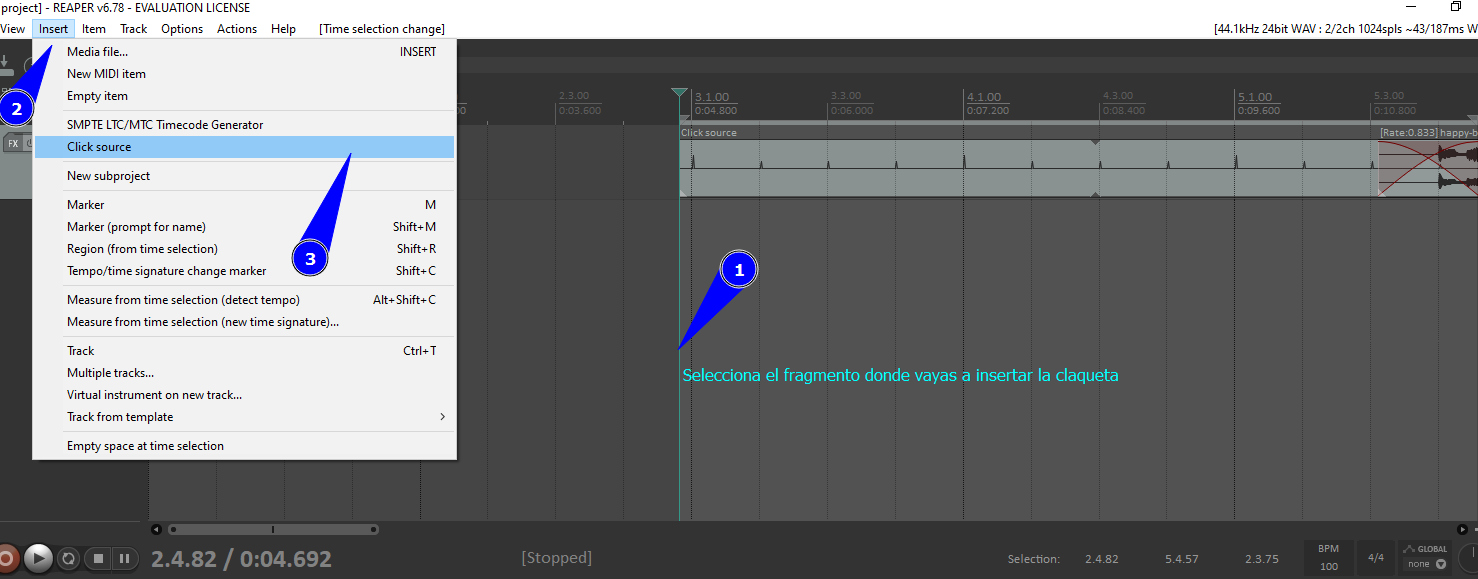](https://libros.catedu.es/uploads/images/gallery/2023-06/94ximage.png) Una vez que tenemos la presentación y el audio preparado, tenemos dos opciones: ir editando el vídeo y los fotogramas con respecto al audio para que cuadren en un editor de vídeo, o reproducir la canción y grabar la pantalla en la que estamos pasando la diapositiva al pulso de la canción. Aquí vamos a seguir esta segunda opción (si percibes cierta latencia en el cambio de diapositiva, prueba a convertir la presentación en pdf y utilízalo para realizar la grabación de pantalla): # Protección, gestión e intercambio # Relación y contextualización de la competencia en el área 2 Esta competencia se refiere a la protección de la **propiedad intelectual** y de los **derechos de autor** y a la aplicación de los distintos sistemas de **licencias** existentes en el momento en el que se publican y comparten contenidos digitales en plataformas orientadas a estos fines, tanto con el alumnado, como con las familias u otros docentes. Además, requiere el uso de distintos sistemas de clasificación, tanto de **catalogación** normalizada como de etiquetado libre, y de las tecnologías digitales para la **protección y compartición** de contenidos de forma segura (CMS content management system o sistema de gestión de contenidos, como por ejemplo el blog, foros, wikis, webs..) BB.DD (bases de datos), repositorios y LCMS (learning content management system) como por ejemplo moodle. Algunas acciones en las que se manifiesta esta competencia son: • Compartir, en **entornos seguros**, todo tipo de contenidos educativos digitales propios o de terceros administrando su acceso y derechos de uso si el tipo de licencia lo permite. • Respetar las **restricciones de propiedad intelectual y los derechos de autor** para publicar y compartir los contenidos digitales. • Hacer **referencia a las fuentes** de manera apropiada cuando se compartan o publiquen recursos educativos abiertos (REA) sujetos a propiedad intelectual y derechos de autor. • Asignar **licencias** apropiadas a los contenidos digitales de creación propia y administrar de forma deliberada los derechos de autor. • Catalogar adecuadamente los contenidos educativos digitales empleando tesauros para la inclusión de **metadatos y etiquetas** que faciliten su localización y recuperación. # Propiedad intelectual ##### *LPI* Dada la naturaleza de nuestra materia, a menudo estamos creando contenido nuevo; ya sea realizar arreglos, composiciones propias, musicogramas, grabaciones...y muchas veces, compartimos ese contenido en la red: por ejemplo, cuando subimos en el blog del centro un vídeo de nuestro alumnado tocando una obra que hemos compuesto. Pero también utilizamos contenido creado por otras personas en nuestras propias producciones; por ejemplo, utilizamos canciones de otros artistas para ponerle música a un vídeo que estamos editando, y que publicaremos en la web del centro. *[via GIPHY by Grace Tea](https://giphy.com/gifs/gracetea-57nf4oyyMmZ2L9QqJN)* Cuando encontramos o compartimos contenido en internet, por ejemplo un vídeo o una partitura, ¿cualquiera puede hacer un uso público de ese contenido por el mero hecho de estar en la red? ¿podemos compartir contenido de otros autores? Para responder a esta pregunta, en primer lugar es necesario abordar cuestiones relativas a la **propiedad intelectual**. **Toda obra o contenido está protegido** por la propiedad intelectual correspondiente, ya que ésta se reconoce como un derecho fundamental en la [Declaración de Derechos Humanos](https://www.un.org/es/about-us/universal-declaration-of-human-rights) de 1948 (art. 27.2), protegiendo así a los creadores y permitiéndoles generar ingresos por sus creaciones, posibilitando de esta manera, que puedan dedicarse a ello. Según el *Real Decreto Legislativo 1/1996, de 12 de abril,* *por el que se aprueba el texto refundido de la Ley de Propiedad Intelectual, regularizando, aclarando y armonizando las disposiciones legales vigentes sobre la materia* (a partir de ahora **LPI**): > Son objeto de propiedad intelectual todas las creaciones originales literarias, artísticas o científicas expresadas por cualquier medio o soporte, tangible o intangible, actualmente conocido o que se invente en el futuro. ##### *Obras originales y obras derivadas* Así, en la materia que nos ocupa, las **obras originales** que están protegidas por la propiedad intelectual son: - Las composiciones musicales, con o sin letra. - Las obras dramáticas y dramático-musicales, las coreografías, las pantomimas y, en general, las obras teatrales. - Las obras cinematográficas y cualesquiera otras obras audiovisuales. También son objeto de la propiedad intelectual, las **obras derivadas**, es decir, aquellas obras resultantes de una adaptación o transformación, por ejemplo el arreglo de una canción, el cambio de letra o la traducción de la misma, etc. En el *artículo 1 de la LPI*, encontramos que: > La propiedad intelectual de una obra literaria, artística o científica corresponde al autor por el solo hecho de su creación. Pero, ¿qué es exactamente la **propiedad intelectual**? El [Ministerio de Cultura y Deporte](https://www.culturaydeporte.gob.es/cultura/propiedadintelectual/la-propiedad-intelectual/definicion.html) la define como: > \[...\] el conjunto de derechos que corresponden a los autores y a otros titulares (artistas, productores, organismos de radiodifusión...) respecto de las obras y prestaciones fruto de su creación. ##### *Derechos de autor y derechos afines* Es decir, la propiedad intelectual de una obra integra tanto los **derechos de autor**, que pertenecerían a la o las personas creadoras de la obra por el mero hecho de su creación, así como aquellos denominados **derechos afines,** conexos o vecinos, que pertenecerían a artistas intérpretes, ejecutantes y productores de esa obra. Estas funciones pueden recaer sobre personas distintas, o puede darse el caso de que sea una misma persona las que desempeñe todas, quedándole atribuídos tanto los derechos de autor como los derechos afines. Por ejemplo, si tú has compuesto una pieza que interpreta tu alumnado y que graba la persona COFOTAP de tu centro, tú tendrías los derechos de autor de la obra, y al alumnado y COFOTAP les pertenecerían los derechos afines. De esta forma, se protege la obra, la interpretación de la misma, y el fonograma en el que está fijada.En el *art. 114 de la LPI* se define **fonograma** como toda fijación exclusivamente sonora de la ejecución de una obra o de otros sonidos. Es decir, es el registro del sonido en soportes especiales que permiten su reproducción. *(REAL ACADEMIA ESPAÑOLA: Diccionario de la lengua española, 23.ª ed., \[versión 23.6 en línea\]. <https://dle.rae.es> \[02/03/2023\]).*
##### *Sujetos de propiedad intelectual* Por tanto, encontramos varios sujetos de propiedad intelectual ([Ministerio de Cultura y Deporte)](https://administracion.gob.es/pag_Home/Tu-espacio-europeo/derechos-obligaciones/empresas/inicio-gestion-cierre/derechos/propiedad-intelectual.html), entre los que destacaremos: - Autor: persona natural que crea alguna obra literaria, artística o científica. La condición de autor tiene un carácter irrenunciable; no puede transmitirse "inter vivos" ni "mortis causa", no se extingue con el transcurso del tiempo así como tampoco entra en el dominio público ni es susceptible de prescripción. - Artistas intérpretes o ejecutantes: aquella persona que represente, cante, lea, recite o interprete en cualquier forma una obra. En esta figura se incluye al director de escena y de orquesta. - Productores de fonogramas: Persona natural o jurídica bajo cuya iniciativa y responsabilidad se realiza por primera vez la fijación exclusivamente sonora de la ejecución de una obra o de otros sonidos. - Productores de grabaciones audiovisuales: Persona natural o jurídica que tiene la iniciativa y asume la responsabilidad de la grabación audiovisual. En el siguiente apartado profundizaremos un poco más en las implicaciones y diferencias de los distintos tipos de derechos que integran los derechos de autor.El ámbito de aplicación de la LPI se define territorialmente, es decir, para la utilización de una obra que tenga lugar en España se aplicará la mencionada ley de propiedad intelectual, aunque la obra o el autor sean procedentes de otro país.
[Ley de Propiedad Intelectual](https://www.boe.es/eli/es/rdlg/1996/04/12/1)
Otros enlaces de interés:
*[OMPI](https://www.wipo.int/portal/es/) Organización Mundial de la Propiedad Intelectual* *[EUIPO](https://euipo.europa.eu/ohimportal/es/web/observatory/faq-teachers-es#faqanchor_ES) Oficina de Propiedad Intelectual de la Unión Europea* *[XNET](https://xnet-x.net/es/) Instituto para la digitalización democrática* # Derechos de autor ##### *Derechos de autor* Los derechos de autor pueden definirse como aquellos derechos que corresponden a la persona que crea alguna obra artística, literaria o científica, haya sido publicada o no. La inscripción de las obras en el registro de la propiedad intelectual ( [RGPI](https://www.culturaydeporte.gob.es/cultura/areas/propiedadintelectual/mc/rpi/inicio.html) ) o en otras plataformas como [Safe Creative](https://www.safecreative.org/dowhatsunique?utm_source=search&utm_medium=cpc&utm_campaign=safecreative_google_branding_esp_brand&gclid=Cj0KCQjwn9CgBhDjARIsAD15h0BU5s-OYrMWEaFKJOhsihq_NRWPgFAdGOonxceHG382UjpYeSFgJekaAgRHEALw_wcB) no es obligatoria, ya que el *Convenio de Berna* protege internacionalmente las obras literarias, artísticas o científicas de los países que toman parte en dicho convenio , siendo España uno de ellos; sin embargo, registrar las obras tiene algunas ventajas, como por ejemplo evitar apropiaciones o prevenir el plagio, creando una prueba que puede ayudar también a defender la titularidad de los derechos o hacer valer los derechos del creador frente a terceros.  *Llaves y cerraduras de [Freepik](https://www.flaticon.es/icono-gratis/candado_4581252?term=candado&page=1&position=95&origin=search&related_id=4581252)*No es obligatorio registrar una obra, aunque hacerlo puede prevenir el plagio y evitar apropiaciones.
Si nos sumergimos dentro de los derechos de autor, encontraremos dos tipos de derechos: los derechos morales y los derechos patrimoniales. Veamos cuál es la implicación de cada uno de ellos. ##### *Derechos morales* Son derechos irrenunciables e inalienables, es decir, que no se pueden ceder. Entre ellos, destaca el derecho al **reconocimiento** de la condición de autor de la obra o del reconocimiento del artista sobre sus interpretaciones o ejecuciones, y el de exigir el respeto a la integridad de la obra o actuación y la no alteración de las mismas. ##### *Derechos patrimoniales* Son la base de la **remuneración** del autor; es decir, estos derechos son los que juegan un papel económico en la propiedad intelectual, y a diferencia de los derechos morales, se **pueden ceder y tienen fecha de caducidad**; y es que, la duración de los mismos comprende, en el caso de los autores, la vida del autor y 70 años después de su muerte (80 años en algunos casos), y en el caso de los artistas, intérpretes o ejecutantes, 50 años a partir del enero siguiente a su interpretación o ejecución. [*(Art. 4 Ley 27/1995, de 11 de octubre, de incorporación al derecho español de la Directiva 93/98/CEE del Consejo, de 29 de octubre de 1993, relativa a la armonización del plazo de protección del derecho de autor y de determinados derechos afines).*](https://www.boe.es/buscar/doc.php?id=BOE-A-1995-22380#:~:text=Duraci%C3%B3n%20de%20los%20derechos%20afines,de%20la%20interpretaci%C3%B3n%20o%20ejecuci%C3%B3n.) Cuando este plazo ha expirado, la obra pasa a ser de **dominio público**, pudiendo ser utilizada por cualquiera de forma libre y gratuita siempre y cuando se respeten los derechos morales. *[a través de GIPHY por mucho](https://giphy.com/gifs/much-creators-mds-l0ExmFE77qEYQub04)* Dentro de los derechos patrimoniales, distinguiremos entre: - **Derechos de explotación**: hacen referencia a los actos de explotación de la obra que explicaremos más adelante, y pueden dividirse en dos categorías: - *Derechos exclusivos*: el titular puede autorizar o prohibir los actos de explotación de su obra y exigir una retribución a cambio de esa autorización. - *Derechos de remuneración*: el titular no puede autorizar o prohibir los actos de explotación de su obra por los [límites](https://libros.catedu.es/books/b2-musica-area-2-contenidos-digitales/page/limitaciones-a-la-propiedad-intelectual) a los derechos de propiedad intelectual o la cesión de sus derechos, pero sí tiene derecho al pago por los actos de explotación que se realizan de su obra; la cantidad dineraria puede venir determinada por ley o por las tarifas generales de las [entidades de gestión](https://libros.catedu.es/books/b2-musica-area-2-contenidos-digitales/page/entidades-de-gestion). - **Derechos compensatorios ** por copia privada. Así, se compensan los derechos de propiedad intelectual no percibidos por la reproducción de la obra para *uso exclusivo privado* del copista.La duración de los **derechos patrimoniales** comprende la vida del autor y 70 años después de su muerte (80 años en algunos casos), y 50 años tras la interpretación o ejecución realizada por el artista (contando a partir del año natural siguiente).
Una vez expirados los derechos patrimoniales, la obra pasa a ser de **dominio público, **pudiendo ser utilizada libremente.
##### *Actos de explotación de una obra* Podemos definir los actos de explotación como los usos públicos que se pueden realizar de una obra: reproducción, distribución, comunicación pública y transformación. [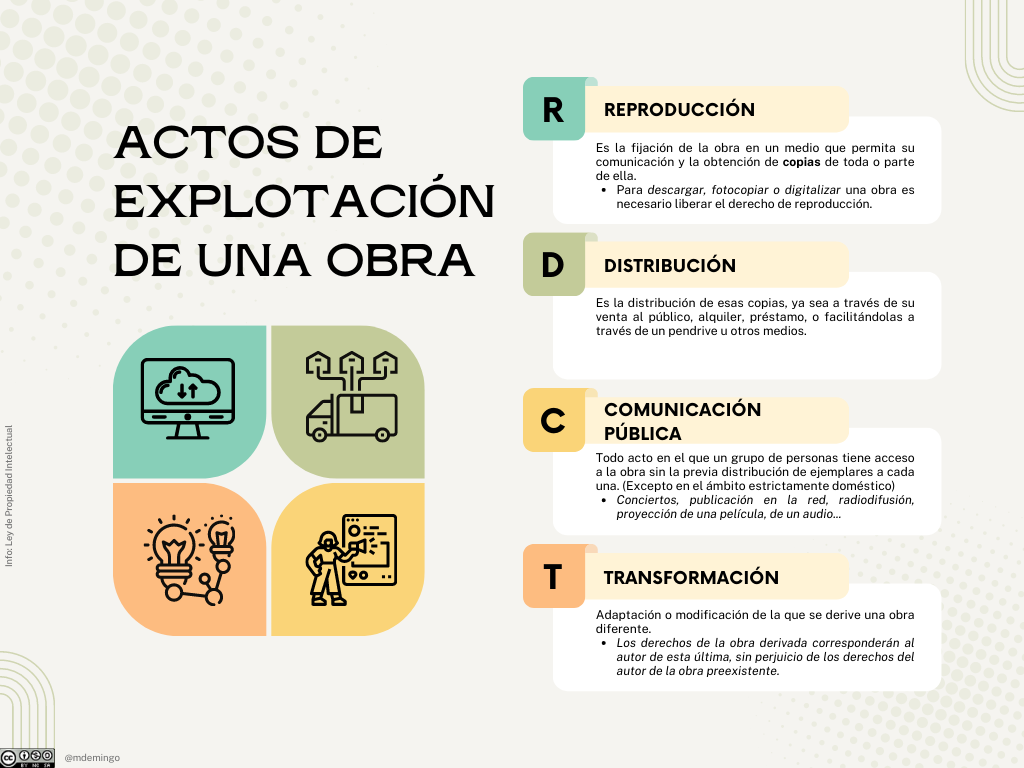](https://libros.catedu.es/uploads/images/gallery/2023-03/actos-de-explotacion-de-una-obra.png) **Reproducción.** Es la fijación de la obra en un medio que permita su comunicación y la obtención de copias de toda o parte de ella. Para descargar, fotocopiar o digitalizar una obra es necesario liberar el derecho de reproducción. **Distribución.** Es la distribución de esas copias, ya sea a través de su venta al público, alquiler, préstamo, o facilitándolas a través de un pendrive u otros medios. **Comunicación pública.** Todo acto en el que un grupo de personas tiene acceso a la obra sin la previa distribución de ejemplares a cada una (excepto en el ámbito estrictamente doméstico): conciertos, publicación en la red, radiodifusión, proyección de una película, de un audio... **Transformación. **Adaptación o modificación de la que se deriva una obra diferente. Los derechos de la obra derivada corresponderán al autor de esta última, sin perjuicio de los derechos del autor de la obra preexistente. ##### *Infografía LPI* [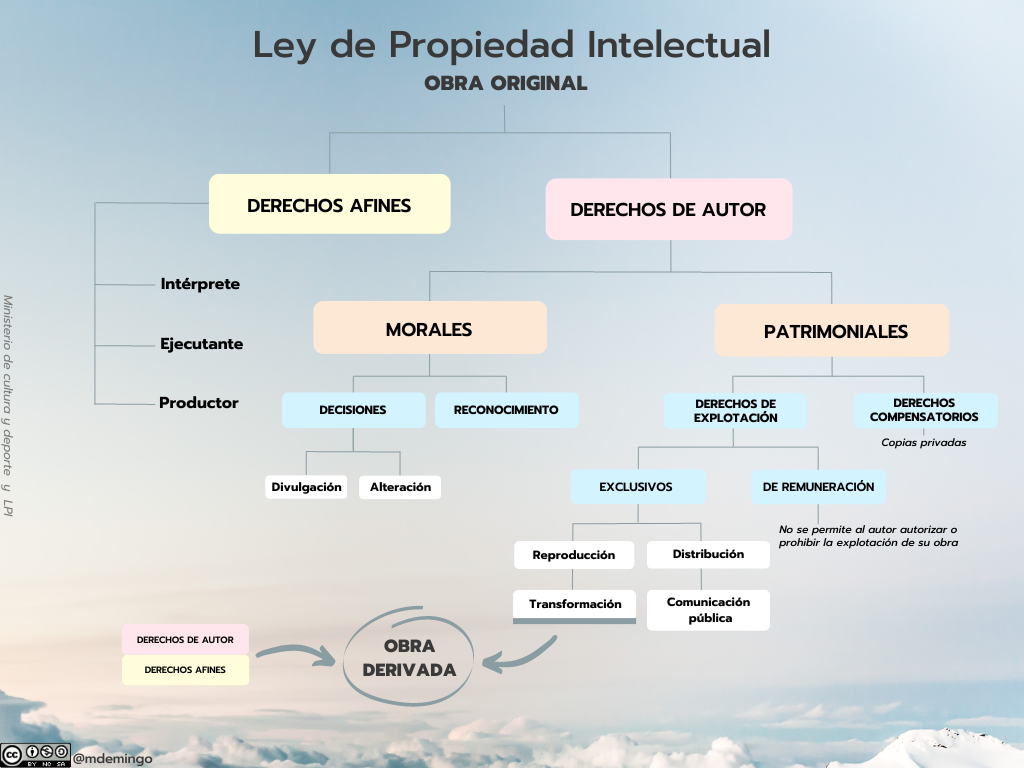](https://libros.catedu.es/uploads/images/gallery/2023-03/lpi-info.png)En la web de la[ EUIPO (Oficina de Propiedad Intelectual de la Unión Europea)](https://euipo.europa.eu/ohimportal/es/web/observatory/faq-teachers-es#faqanchor_ES) hay un apartado de preguntas frecuentes para docentes.
# Licencias ##### *Licencias* Como hemos visto en las páginas anteriores, la creación de una obra nace legalmente con todos los derechos reservados por defecto. Entonces, contestando a la pregunta *"¿cualquiera puede hacer un uso público de ese contenido por el mero hecho de estar en la red? ¿podemos compartir contenido de otros autores?"* diremos que no podemos hacer un uso público de un contenido, recurso u obra por el mero hecho de estar en la red; primero deberemos comprobar si ese contenido es de dominio público y por tanto se puede compartir directamente, y si no es de dominio público deberemos fijarnos si tiene alguna licencia asociada que permita su compartición gratuita y con qué condiciones (por ejemplo licencia Creative Commons). Si no tiene ninguna licencia de este tipo, la obra se encuentra protegida con todos los derechos reservados y probablemente tengamos que pagar para adquirir una licencia de uso. ¿Qué es una licencia? Se podría definir como un mecanismo para liberar los derechos de explotación de una obra, autorizando el autor a otras personas a utilizar su obra con ciertas condiciones y de una determinada manera. *[via GIPHY by Halloween](https://giphy.com/clips/halloweenmovie-halloween-movie-2018-xccxybHUpzoArffQQT)*Si no hay ningún tipo de licencia relacionada con ese contenido, significa que tiene todos los derechos reservados y debemos consultar al autor para que nos autorice su uso.
Si se desconoce el autor o la obra se ha divulgado de forma anónima, según el *Art. 6 de la LPI:* > Se presumirá autor, salvo prueba en contrario, a quien aparezca como tal en la obra, mediante su nombre, firma o signo que lo identifique. > > Cuando la obra se divulgue en forma anónima o bajo seudónimo o signo, el ejercicio de los derechos de propiedad intelectual corresponderá a la persona natural o jurídica que la saque a la luz con el consentimiento del autor, mientras éste no revele su identidad. ##### **Copyright** Es la licencia más restrictiva de todas, ya que el autor se reserva todos sus derechos, por lo que su obra no puede ser *explotada* sin su autorización (ni total ni parcialmente). Aunque veremos dos excepciones que se dan en el ámbito educativo, en el apartado de [Limitaciones a la propiedad intelectual](https://libros.catedu.es/books/b2-musica-area-2-contenidos-digitales/page/limitaciones-a-la-propiedad-intelectual). El símbolo del copyright © nos indica que una obra tiene todos los derechos reservados, pero su ausencia no significa que no los tenga y que se pueda usar la obra sin la autorización del titular. De hecho, si en un contenido no se especifica ningún tipo de licencia, quiere decir que tiene todos los derechos reservados. [ *Imagen de pikisuperstar en Freepik*](https://libros.catedu.es/uploads/images/gallery/2023-03/4446588.jpg) Entonces, si quiero utilizar una obra que tenga copyright, ¿qué debo hacer? Para poder usar una obra con todos los derechos reservados necesitaremos la autorización del autor, los artistas y una o varias licencias de uso. ¿Cómo la obtenemos? Una forma es ponerse en contacto con los titulares de los derechos y solicitarla; si es música de derechos protegidos o gestionados, tendremos que dirigirnos a las [entidades de gestión.](https://libros.catedu.es/books/b2-musica-area-2-contenidos-digitales/page/entidades-de-gestion)Leer "Quiero ponerle música a un vídeo, ¿qué debo gestionar? [Haz click aquí para acceder.](https://www.universalproductionmusic.com/es-es/licensing)
En música, encontramos diferentes tipos de **licencias específicas** del sector: - Licencia de sincronización - Licencia maestra - Licencia de comunicación pública - Licencia de reproducción - Licencia de impresión - Licencia teatral No vamos a entrar a explicar cada una de estas licencias, pero os recomendamos la lectura del artículo "Tipos de licencias musicales: guía para principiantes" de Pablo Olóndriz (2020) en Legis Music. [Haz click aquí para acceder al enlace.](https://legismusic.com/es/tipos-licencias-musicales/#toc3)Para saber más: puedes visualizar el vídeo "Copyright en youtube" de Jaime Altozano. [Haz click aquí para acceder.](https://www.youtube.com/watch?v=4xJw0JIC2BA)
##### **Copyleft** Es un concepto que nace en los años 70 como contraposición al copyright en el ámbito de la industria informática y se extiende también a las artes y a otros entornos. Es un modo de ejercer el derecho de autor que consiste en permitir el libre uso y distribución de una obra, exigiendo que los concesionarios preserven las mismas libertades al distribuir sus copias y derivados. Algunos modelos de licencias basadas en este concepto y utilizadas en el ámbito artístico, son los de [Coloriuris, ](https://www.coloriuris.net/derechos-autor/)[Licencia de Arte Libre,](https://artlibre.org/licence/lal/es/) o los de [Creative Commons](https://creativecommons.org/licenses/?lang=es_ES) que explicamos más adelante. *Haz click en la imagen para ver el vídeo "descripción del copyleft"* [](https://www.youtube.com/watch?v=_fjM_64539k&t=58s) *[Youtube. David Scene "descripción del copyleft".](https://www.youtube.com/watch?v=_fjM_64539k&t=58s)* En [Xnet](https://xnet-x.net/es/que-es/derechos-de-autor/) podemos leer que: > El uso de licencias libres o licencias menos restrictivas tampoco implica renunciar a tus derechos morales o a tus beneficios. > Si se quiere renunciar a todos o una parte de los derechos de explotación es necesario hacerlo mediante una licencia que permita determinados usos. También puedes ceder tus derechos de autor económicos. Esto puede beneficiar a terceros (productoras, las entidades de gestión, otros…), a la comunidad o a ti mismo según cómo lo hagas. Por ejemplo, puedes permitir la copia de tus obras sin que te tengan que pagar para aumentar su difusión o permitir las obras derivadas para facilitar la traducción a otros idiomas. Si eres socio de las SGAE y de algunas de las otras entidades de gestión, no te es permitido ceder este derecho o aplicar otro tipo de licencias diferentes a lo que la sociedad de gestión tenga previsto para ella, que en ningún caso será copyleft, y ni tan siquiera con sólo algunos derechos reservados. ##### **Dominio público** Es la situación en la que quedan las obras cuando expiran los derechos patrimoniales, y por tanto pasan a formar parte del dominio público y pueden ser utilizadas sin la necesidad de adquirir un permiso. Esto no significa que se puedan eludir los derechos morales, es decir, estas obras podrán ser explotadas libremente siempre y cuando se respete la autoría. Por ejemplo, uno de los repositorios de partituras de dominio público más conocidos es [ISMLP](https://imslp.org/wiki/Main_Page) (International Music Score Library Project). Conviene recordar que las obras que están en dominio público pueden ser utilizadas por otros artistas para crear obras nuevas, es decir, serían obras derivadas que sí están protegidas por derechos de autor. Por ejemplo, las obras compuestas por John Dowland son de dominio público, pero no lo son las interpretaciones de las mismas grabadas y realizadas por Sting.El que una obra esté disponible en Internet no significa que sea de dominio público y que pueda ser usada libremente por cualquier persona. Consulta siempre en la web la sección sobre las condiciones de uso antes de copiar, distribuir o utilizar ese contenido.
Cabe señalar, que no es lo mismo la música en dominio público, que la **música "libre de derechos"** (en inglés royalty free). Esta expresión es algo confusa, porque no se refiere a los derechos o a que no tiene copyright, sino que alude al pago de *royalties,* es decir, se refiere a un tipo de licencia con la que obtener la música sin pagar royalties. Según Pablo Olóndriz (2016): > la música libre de derechos de autor (*Royalty-Free Music* en inglés) se refiere a un tipo de licencia de música que permite al comprador pagar la licencia de música SÓLO UNA VEZ y utilizar la música durante el tiempo que desee. \[...\] Significa simplemente “libre del pago de royalties” y es justamente lo opuesto a la concesión de licencias de “Derechos Protegidos o Gestionados” por las que el comprador paga un cánon (*royalty*) según el número de veces que utiliza esa canción.¿Qué son los royalties o cánones de uso? Podemos definir los royalties como los pagos periódicos que se hacen al autor para poder realizar algún acto de explotación de su obra.
Sin embargo, esto tampoco quiere decir que la música "libre de derechos" sea gratuita. Simplemente hace referencia al hecho de que una vez adquirida esa licencia (con un pago único) puedes utilizar la música todas las veces que quieras. Una de las plataformas más famosas que contiene música libre de derechos es [Epidemic Sound](https://www.epidemicsound.com/es/music/). Para entender mejor esto, vamos a exponer el ejemplo que Pablo Olóndriz nos presenta en su artículo ["](https://legismusic.com/es/musica-libre-derechos-licencias-directas/)[Música libre de derechos VS Licencias directas" (2021):](https://legismusic.com/es/musica-libre-derechos-licencias-directas/) > Imagina que quieres utilizar música protegida con derechos en tu canal de YouTube. La cantidad que deberías pagar por el uso de esa canción -es decir, por la licencia- no es fija, sino que varía en función del número de reproducciones que tenga tu vídeo, el número de suscriptores que tenga tu canal, etc. > > También sería de **uso limitado**: solo podrías utilizar la canción durante un determinado tiempo, pactado previamente a la concesión de la licencia. Es decir, cuantas más veces apareciera la canción o más tiempo pudieras utilizarla, más dinero pagarías en royalties al propietario de los derechos. > > Por contra, con la música libre de derechos de autor, pagarías un **precio fijo** por la licencia. Todo ello sin importar si tu vídeo tiene 10 o 10 millones de reproducciones, si tu canal tiene 500 o 500.000 suscriptores, o si la utilizas 2 semanas o 2 años. En cualquier caso, habrá que fijarse qué licencias abarca esa música libre de derechos ( ya que muchas veces no se incluyen todas, y puede ser que sólo cubra la licencia de sincronización por ejemplo). También encontramos música con licencias gratuitas como las de Creative Commons, de las que hablamos a continuación.Para saber más: [haz click aquí ](https://legismusic.com/es/blog-musica/)para ir al blog de Legis Music donde encontrarás distintos artículos relacionados con este tema.
# Licencias Creative Commons Las Licencias CC son herramientas legales reconocidas internacionalmente, de carácter gratuito, no exclusivo e irrevocable, que permiten ceder públicamente algunos de esos derechos de explotación para que otras personas puedan utilizarlos. [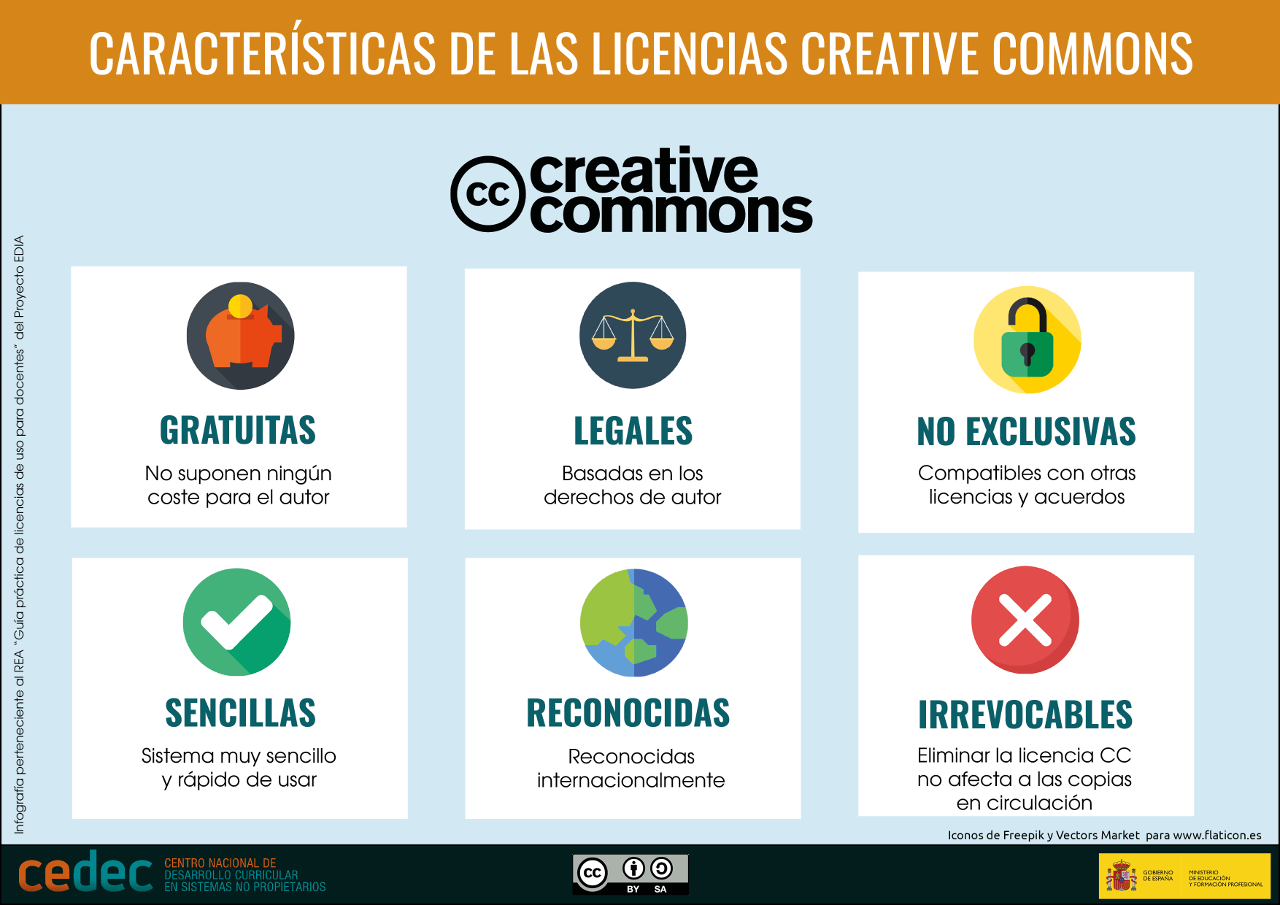](https://libros.catedu.es/uploads/images/gallery/2023-03/NcJimage.png)[Cedec](https://cedec.intef.es/). *Características de las licencias Creative Commons* ([CC BY-SA](http://creativecommons.org/licenses/?lang=es "Creative Commons BY-SA")) Con las licencias Creative Commons el autor puede autorizar el uso de su obra bajo los términos y condiciones que considere. Hay cuatro condiciones que podemos encontrar en las licencias CC:| **Reconocimiento** | Permite de forma libre el uso de la obra siempre que se reconozca y cite al autor |  | BY |
| **Sin obra derivada** | El autor no permite generar obras derivadas | [](https://libros.catedu.es/uploads/images/gallery/2023-03/IoYimage.png) | ND |
| **No comercial** | El autor no permite el uso comercial | [](https://libros.catedu.es/uploads/images/gallery/2023-03/eV7image.png) | NC |
| **Compartir igual** | Permite de forma libre el uso de la obra bajo la misma licencia | [](https://libros.catedu.es/uploads/images/gallery/2023-03/5KBimage.png) | SA |
Además, hemos de añadir que existe una licencia Creative Commons que te permite licenciar tu obra como si fuese de dominio público. Se trata de la licencia [CC0. ](https://creativecommons.org/publicdomain/)
[](https://libros.catedu.es/uploads/images/gallery/2023-03/ZC0image.png) Para licenciar tus canciones con Creative Commons, puedes utilizar plataformas en las que se incluyan ese tipo de licencias (como youtube, jamendo o bandcamp) o utilizar el asistente de la propia página. [Haz click aquí para acceder al asistente.](https://creativecommons.org/choose/?lang=es) ¿Cómo podemos buscar un vídeo en youtube con licencia CC? Aplicando un filtro en la búsqueda: una vez que hemos introducido la palabra en el buscador de youtube y le damos a la lupa, nos aparece encima del primer vídeo la opción de poner filtros. Si pulsamos en filtros, se despliegan cinco columnas entre las que se encuentra la columna "Características", y ahí encontraremos la opción de Creative Commons. Por otro lado, si tenemos en mente un vídeo específico que querríamos utilizar, podemos comprobar si está licenciado con CC en la descripción del mismo, pulsando mostrar más. [Youtube.](https://www.youtube.com/watch?v=dDTBk2lqE3Q&t=1s) Raúl Luna. *Buscar vídeos de Youtube con licencia Creative Commons*([CC BY](http://creativecommons.org/licenses/?lang=es "Creative Commons BY-SA")) # Entidades de gestión Las entidades de gestión son asociaciones de naturaleza no lucrativa, legitimadas por el Estado, que se dedican en nombre propio o ajeno a la gestión de derechos de autor relativos a la explotación de las obras. Entre sus funciones, se encuentran las destacadas por el [Ministerio de cultura y deporte](https://www.culturaydeporte.gob.es/cultura/propiedadintelectual/gestion-colectiva/entidades-de-gestion-colectiva.html): - Administrar los derechos de propiedad intelectual conferidos, con sujeción a la legislación vigente y a sus estatutos. Estas entidades ejercitan derechos de propiedad intelectual, bien de forma delegada por sus legítimos titulares, o bien por mandato legal (derechos de gestión colectiva obligatoria); persiguen las violaciones a estos derechos mediante un control de las utilizaciones; fijan una remuneración adecuada al tipo de explotación que se realice y perciben esa remuneración con arreglo a lo estipulado. - En el ámbito de las utilizaciones masivas, celebrar contratos generales con asociaciones de usuarios de su repertorio y fijar tarifas generales por la utilización del mismo. - Permitir hacer efectivos los derechos de naturaleza compensatoria (por ejemplo, remuneración por copia privada). - Realizar el reparto de la recaudación neta correspondiente a los titulares de derechos. - Prestar servicios asistenciales y de promoción de los autores y artistas intérpretes o ejecutantes. - Proteger y defender los derechos de propiedad intelectual contra las infracciones que se cometan, acudiendo en su caso a la vía judicial. Actualmente se encuentran las siguientes:| **AIE** | **[Sociedad de gestión de Artistas Intérpretes o Ejecutantes](http://www.aie.es/ "Enlace externo, se abre en ventana nueva.")** | Intérpretes o ejecutantes |
| **AISGE** | **[Sociedad de gestión de Artistas Intérpretes](http://www.aisge.es/ "Enlace externo, se abre en ventana nueva.")** | Intérpretes o ejecutantes |
| **AGEDI** | [**Asociación de Gestión de Derechos Intelectuales** ](http://www.agedi.es/ "Enlace externo, se abre en ventana nueva.") | Productores (música) |
| **EGEDA** | [**Entidad de Gestión de Derechos de los Productores Audiovisuales**](http://www.egeda.es/ "Enlace externo, se abre en ventana nueva.") | Productores (audiovisuales) |
| **DAMA** | **[Derechos de Autor de Medios Audiovisuales ](http://www.damautor.es/index.asp "Enlace externo, se abre en ventana nueva.")** | Autores |
| **SEDA** | **[Sociedad Española de Derechos de Autor](http://www.sedamusica.es/)** | Autores |
| **SGAE** | **[Sociedad General de Autores y Editores](http://www.sgae.es/ "Enlace externo, se abre en ventana nueva.")** | Autores |
| **CEDRO** | **[Centro Español de Derechos Reprográficos](http://www.cedro.org/ "Enlace externo, se abre en ventana nueva.")** | Autores |
| **VEGAP** | **[Entidad de Gestión de Artistas Plástico Visual](https://vegap.es/ "Enlace externo, se abre en ventana nueva.")** | Autores |
Para ampliar esta información, recomendamos la lectura del siguiente artículo: "El reparto de los derechos de autor en España" de Pablo Olondriz. [Haz click aquí para acceder](https://legismusic.com/es/reparto-derechos-autor-espana/).
# Limitaciones a la propiedad intelectual Como hemos visto, la LPI establece la definición, duración y demás especificaciones de los derechos de autor. En el caso de que queramos utilizar un material con todos los derechos reservados, debemos solicitar permiso al autor o al titular de los derechos de explotación y asumir las condiciones que se establezcan para su uso (habitualmente un pago económico). Sin embargo, la LPI también define una serie de límites y excepciones relacionadas con el ámbito docente *(art. 32)* en las que el uso de la obra no requiere solicitar permiso: [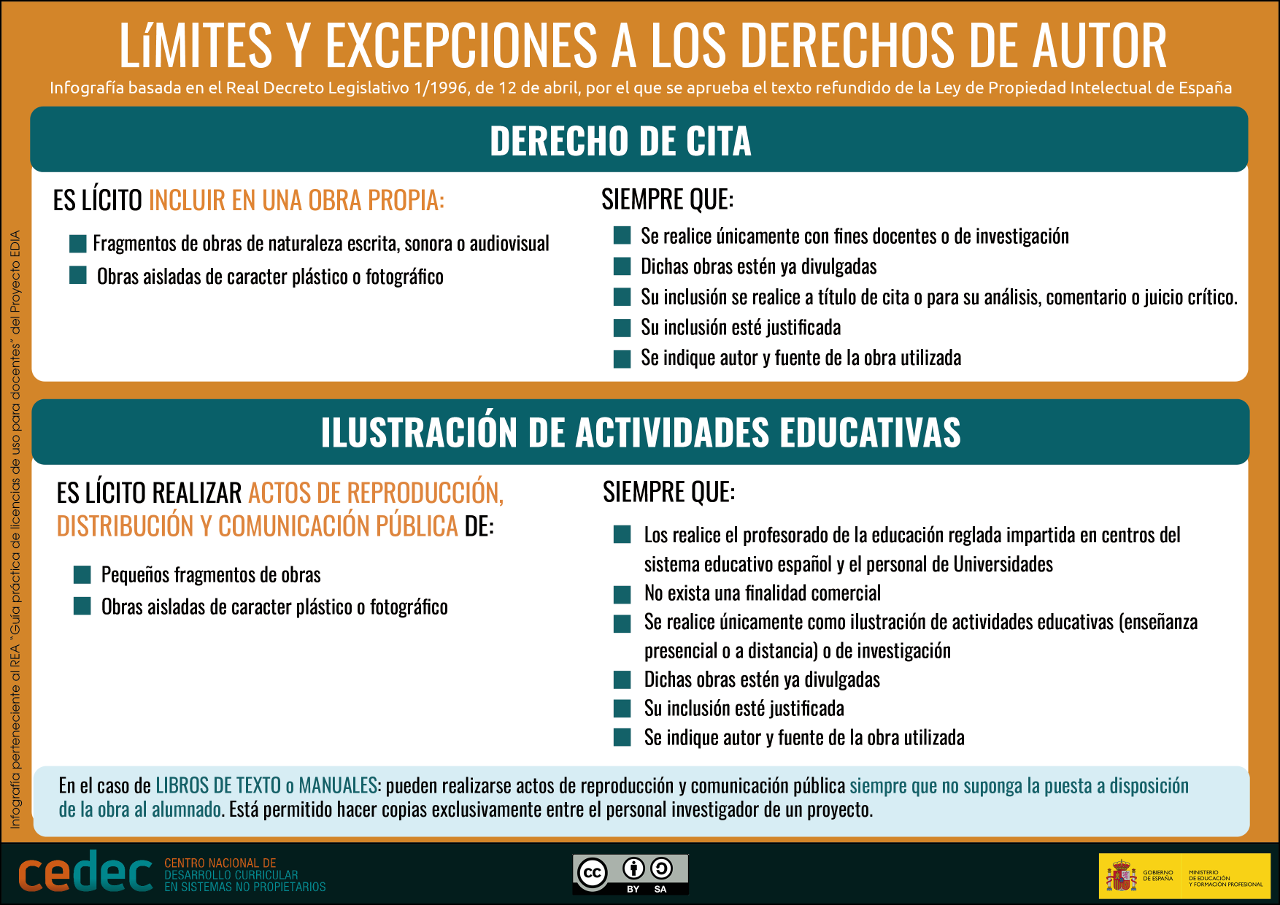](https://libros.catedu.es/uploads/images/gallery/2023-03/O41image.png) [Cedec](https://cedec.intef.es/). *Limitaciones y excepciones a los derechos de autor para docentes* ([CC BY-SA](http://creativecommons.org/licenses/?lang=es "Creative Commons BY-SA")). [Guía práctica de licencias de uso para docentes.](https://descargas.intef.es/cedec/proyectoedia/guias/contenidos/guiadelicencias/lmites_y_excepciones.html) **Derecho de cita.** Es lícito incluir en una obra propia fragmentos de obras de naturaleza escrita, sonora o audiovisual y obras aisladas de carácter plástico o fotográfico siempre que: - Se realice únicamente con fines docentes o de investigación. - Dichas obras estén ya divulgadas. - Su inclusión se realice a título de cita o para su análisis, comentario o juicio crítico. - Su inclusión esté justificada. - Se indique autor y fuente de la obra utilizada. **Ilustración de actividades educativas.** Es lícito realizar actos de reproducción, distribución y comunicación pública de pequeños fragmentos de obras de naturaleza escrita, sonora o audiovisual y obras aisladas de carácter plástico o fotográfico siempre que: - Los realice el profesorado de la educación reglada impartida en centros del sistema educativo español y el personal de Universidades. - No exista una finalidad comercial. - Se realice únicamente como ilustración de actividades educativas (enseñanza presencial o a distancia) o de investigación. - Dichas obras estén ya divulgadas. - Su inclusión esté justificada. - Se indique autor y fuente de la obra utilizada. \**En el caso de libros de texto o manuales: pueden realizarse actos de reproducción y comunicación pública siempre que no suponga la puesta a disposición de la obra al alumnado. Está permitido hacer copias exclusivamente entre el personal investigador de un proyecto.* En el caso de las citas se refiere a condiciones en las que podemos incorporar una obra ajena a un trabajo propio, mientras que en el segundo caso indica bajo qué condiciones podemos reproducir, distribuir o comunicar públicamente dichas obras.Para saber más, recomendamos la lectura de "Guía práctica de licencias de uso para docentes" (INTEF-Cedec). [Haz click aquí para acceder](http://descargas.intef.es/cedec/proyectoedia/guias/contenidos/guiadelicencias/index.html). También puedes ver la educharla "Licencias de autor en el ámbito educativo" [pinchando aquí.](https://intef.es/educharlas_intef/educharla-7-licencias-de-autor-en-el-ambito-educativo/)
# Catalogación y metadatos En más de una ocasión, seguramente hayas creado contenido empezando desde cero, pudiendo haber reciclado otro contenido que ya estaba creado y por tanto ahorrando tiempo, no solo en la propia creación sino también a la hora de generar ideas. Para poder buscar fácilmente y encontrar recursos que nos puedan servir en un momento determinado, es importante catalogarlos correctamente añadiendo **metadatos** y **palabras clave** (etiquetas) en los metadatos del archivo, ya sea un contenido digital que hemos creado nosotros mismos o un contenido de otro autor. Pero, ¿qué son los metadatos? {{@9177}} [via GIPHY](https://giphy.com/gifs/youtube-play-playbutton-gjNpNqwG5H8oRYfZFe) Por ejemplo en **youtube** podemos realizar búsquedas mediante palabras clave (etiquetas) y usando los filtros que nos ofrece:{{@9172#bkmrk-fecha-de-subida%3A-%C3%BAlt}}{{@9172#bkmrk-del-mismo-modo%2C-se-p}}{{@9172#bkmrk-contenido-de-un-cana}}Antes de explicar cómo acceder y modificar los metadatos de un archivo, destacaremos la utilidad de utilizar un **tesauro** o un sistema de etiquetas a incluir en los metadatos, que nos pueda ayudar a catalogar bien esos recursos y facilitar la búsqueda posterior.Un **tesauro** es un conjunto de términos (etiquetas, palabras clave) empleados para representar los conceptos, temas o contenidos de los documentos. Según [Damián Martínez Ferreras](http://biblioteca.udgvirtual.udg.mx/jspui/bitstream/123456789/1353/1/Los%20tesauros.pdf), estaríamos hablando del tesauro como un vocabulario controlado de descriptores con un significado previamente establecido y cuyo fin último sería el de definir de manera unívoca el contenido de un documento.
Otra definición que nos puede ayudar a entenderlo, es la de van Slype (1991) : > Una lista estructurada de conceptos destinados a representar de manera unívoca el contenido de los documentos y de las consultas dentro de un sistema documental determinado y a ayudar al usuario en la indización de los documentos y de las consultas.[Aquí](http://tesauros.mecd.es/tesauros/tesauros) puedes encontrar los tesauros del **patrimonio cultural de España** que ofrece el Ministerio, cuyo objetivo es "dar a conocer la riqueza de nuestros bienes culturales mediante el vocabulario utilizado para su identificación, clasificación, descripción y catalogación". Concretamente pinchando [aquí](http://tesauros.mecd.es/tesauros/bienesculturales/1193767.html), accederás al **tesauro de objetos** asociados a la música.
En **educación**, el estándar de metadatos de referencia es LOM-ES el cual cuenta con la categoría “uso educativo”, que agrupa las características educativas y pedagógicas de los objetos, como por ejemplo: destinatarios, dificultad, nivel de interactividad, etc. El **objetivo** general de LOM-ES es el de **diseñar y desarrollar un marco** de referencia que sirva como punto de partida a iniciativas de desarrollo de **Bancos/Repositorios de Recursos y Materiales Educativos** basados en Objetos Digitales normalizados, fácilmente reutilizables y transferibles. La estructura y organización de metadatos que se propone describe 9 categorías: 1. La categoría **General** (<General>) agrupa la información general que describe un Objeto Digital Educativo (ODE) de manera global. 2. La categoría **Ciclo de Vida** (<Life Cycle>) agrupa las características relacionadas con la historia y el estado actual del ODE, y aquellas que le han afectado durante su evolución. 3. La categoría **Meta-Metadatos** (<Meta-metadata>) agrupa la información sobre la propia instancia de metadatos (quién es el responsable de la documentación del ODE, cuándo, etc.). 4. La categoría **Técnica** (<Technical>) agrupa los requerimientos y características técnicas del ODE. 5. La categoría **Uso Educativo** (<Educational>) agrupa las características educativas y pedagógicas del ODE. 6. La categoría **Derechos** (<Rights>) agrupa los derechos de propiedad intelectual y las condiciones para el uso del ODE. 7. La categoría **Relación** (<Relation>) agrupa las características que definen la relación entre este ODE y otros Objetos Digitales relacionados. 8. La categoría **Anotación** (<Annotation>) permite incluir comentarios sobre el uso educativo del ODE e información sobre cuándo y por quién fueron creados dichos comentarios. 9. La categoría **Clasificación** (<Classification>) describe este ODE en relación a un determinado sistema de clasificación. En la **categoría 5** encontramos los siguientes elementos: - **Tipo de Recurso Educativo.** Incorpora una clasificación de tipologías de contenidos didácticos tales como: aprendizaje basado en casos, proyectos, problemas, aprendizaje colaborativo, por actuación simulada, etc. - **Destinatario**. Agrupa sus valores en las siguientes variables: tipo de aprendiz (alumno, alumno con nn.ee., público general); agrupamiento de los alumnos (individual, grupal); educador (docente, tutor, familia) y expertos (documentalista, informático, administrador, experto en educación, experto en la materia). - **Lugar** (aula, laboratorio, entorno real, domicilio, mixto); **asistencia** (docente, tutor, familia, compañero, independiente, mixta) y **modalidad** (presencial, semipresencial, distancia). - **Descripción**. Información relacionada con el diseño instruccional del contenido (conocimiento previo, objetivos didácticos y tipo de conocimiento). - **Proceso cognitivo**. Aprendizaje expositivo, aprendizaje basado en casos, proyectos, problemas, aprendizaje colaborativo, por actuación simulada, etc. Ahora que ya tenemos un listado de categorías y etiquetas, vamos a mostrar **cómo incluirlas en los metadatos** de los contenidos digitales. Para **archivos de audio**, podemos utilizar un reproductor como VLC. En la barra de herramientas, seleccionamos "herramientas" y pinchamos en "información multimedia". Se abrirá una ventana con la información general que podrás editar. En el apartado de comentarios, puedes añadir etiquetas. ¡No olvides guardar los cambios! [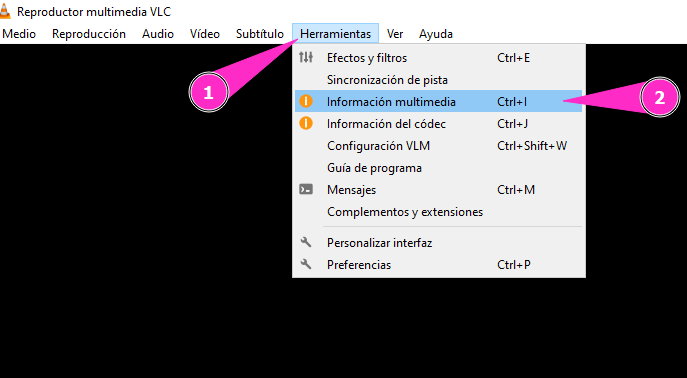](https://libros.catedu.es/uploads/images/gallery/2023-05/d0Aimage.png) [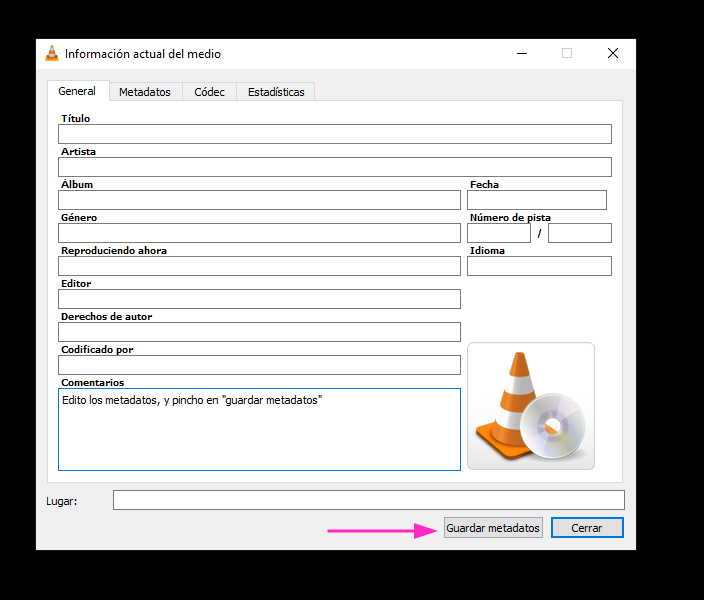](https://libros.catedu.es/uploads/images/gallery/2023-05/llJimage.png) Además de reproductores como VLC u otros predeterminados del sistema operativo, podéis utilizar programas como **Strawberry music player** ([pincha aquí](https://www.strawberrymusicplayer.org/)), que funciona como reproductor, organizador, como agregador (ya que puedes crear listas de reproducción), y con el que puedes catalogar las pistas de audio entre otras funciones. Para **archivos de texto**, utilizaremos un procesador de textos como LibreOffice Writer. En la barra de herramientas seleccionaremos "archivo", "propiedades", y se abrirá una ventana en la que podemos modificar la descripción. [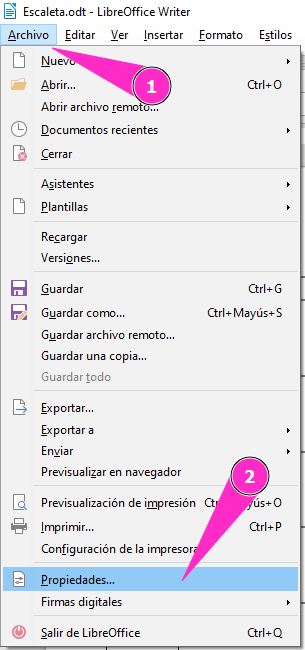](https://libros.catedu.es/uploads/images/gallery/2023-05/YNSimage.png) [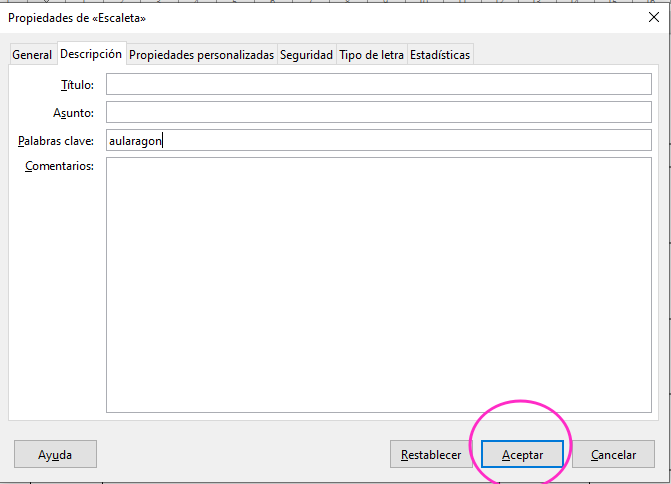](https://libros.catedu.es/uploads/images/gallery/2023-05/vmLimage.png)Si **quieres editar los metadatos de un archivo** (PDF, DOC, XLS, PPT, JPEG, JPG, PNG, TIFF, BMP, ODT, ODS, DWG, DXF, MP3, WAV, PSD, AVI, MOV, QT, EPUB, ZIP, TORRENT...) te proponemos la web [**GroupDocs. Metadata App**,](https://products.groupdocs.app/es/metadata/total) en la que podrás modificarlos **directamente desde el navegador**.
# Créditos Curso creado en 2023 por: - Yerai Rubio Rivas - María de Mingo Carranza Algunos de los contenidos creados están basados en los siguientes libros: - [B1 genérico. Área 2. Contenidos digitales. ](https://libros.catedu.es/books/b1-generico-area-2-contenidos-digitales)Creado por Marta Ciprés y Francisco José Pérez. Cualquier observación o detección de error en [soporte.catedu.es](https://catedu.es/soporte-catedu/) Los contenidos se distribuyen bajo licencia **Creative Commons** tipo **BY-NC-SA** excepto en los párrafos que se indique lo contrario. [](https://libros.catedu.es/uploads/images/gallery/2022-03/image-1648462225402.gif) [](https://libros.catedu.es/uploads/images/gallery/2022-03/image-1648462299882.png) [](https://libros.catedu.es/uploads/images/gallery/2022-03/image-1648462361893.png) Financiado por el Ministerio de Educación y Formación Profesional y por la Unión Europea - NextGenerationEU [](https://libros.catedu.es/uploads/images/gallery/2023-01/logo.png)