{{@10120#bkmrk-la-elecci%C3%B3n-de-un-si}}
##### *ARASAAC* Aquí destacaremos los tres siguientes, y añadimos algunas de las herramientas online que ofrece el portal ARASAAC (Portal que ofrece pictogramas descargables y recursos relacionados): - PICTOGRAMAS {{@10120#bkmrk-pictogramas-y-s%C3%ADmbol}} **[ARASAAC](https://arasaac.org/pictograms/search):** Banco de imágenes y pictogramas. [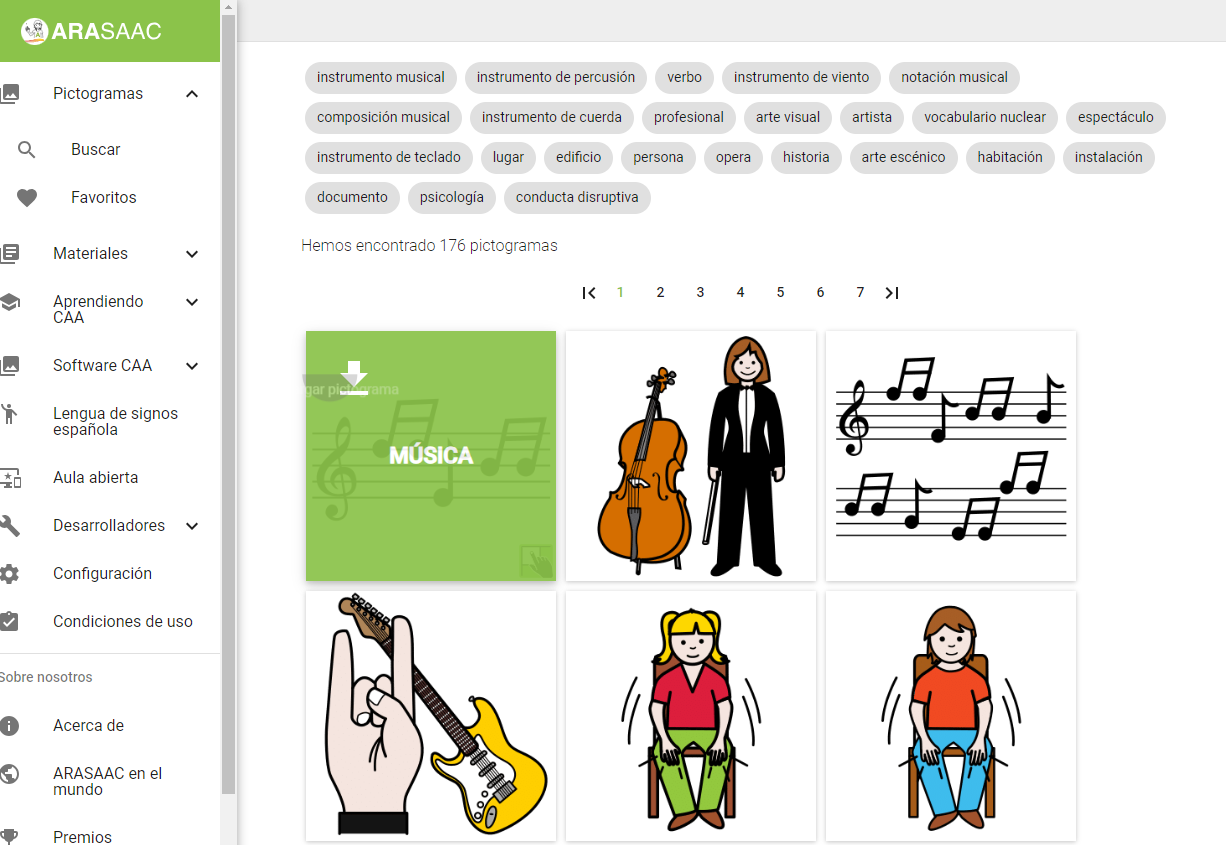](https://libros.catedu.es/uploads/images/gallery/2023-09/2023-09-05-12-54.png) Captura de pantalla de [ARASAAC](https://arasaac.org/pictograms/search/m%C3%BAsica) - TABLEROS {{@10120#bkmrk-tableros-de-comunica}} [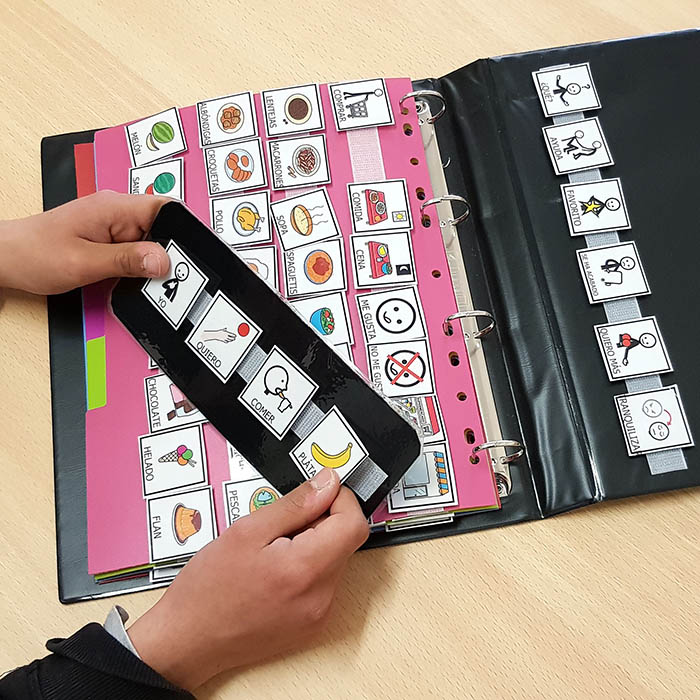 ](https://libros.catedu.es/uploads/images/gallery/2023-09/Hsaimage.png)[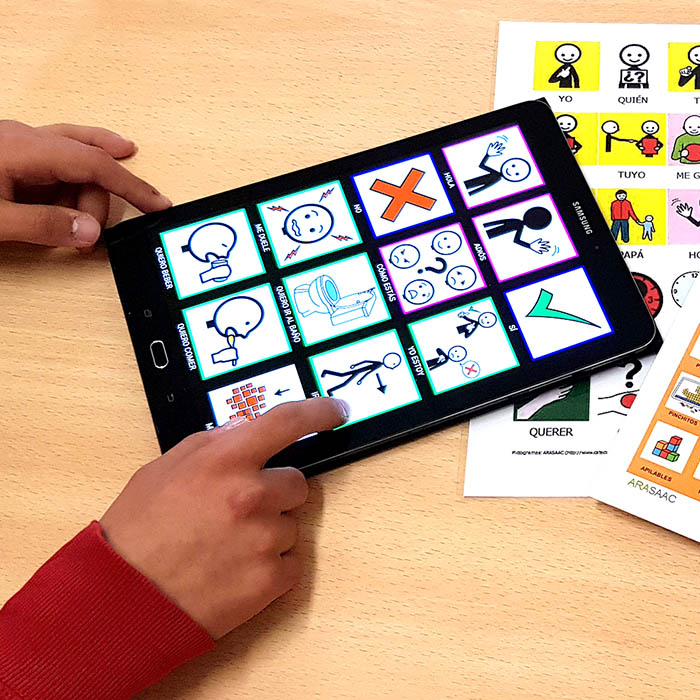](https://libros.catedu.es/uploads/images/gallery/2023-09/ZpZimage.png) *[**AsTeRICS Grid**](https://aulaabierta.arasaac.org/asterics-grid_inicio):* ofrece tableros de comunicación y actividades interactivas que incluye funciones de comunicación por voz. Se puede personalizar según las necesidades de comunicación y se puede usar offline o crear un usuario. 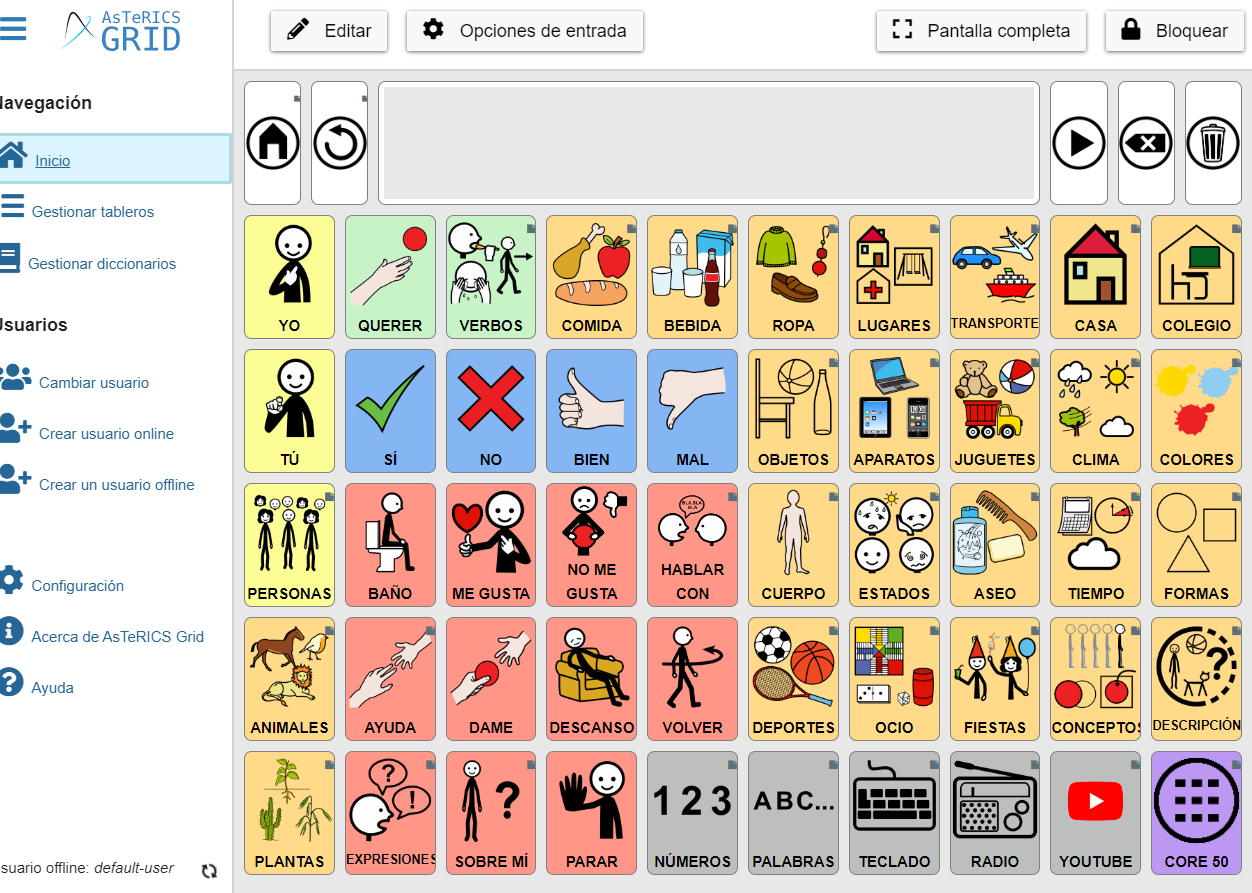Captura de pantalla de [AsReRICS Grid](https://grid.asterics.eu/#grid/grid-data-1693910419385-156) - SOFTWARE DE COMUNICACIÓN AUMENTATIVA Y ALTERNATIVA {{@10120#bkmrk-software-de-comunica}} *[**AraSuite**](https://sourceforge.net/projects/arasuite/):* es un conjunto de herramientas que antes podías descargar como proyectos independientes. Dentro de la suite, podemos encontrar: - TICO: herramienta para el diseño y ejecución de tableros de comunicación interactivos. - AraWord: permite crear documentos de texto adaptados y utilizarlos en dispositivos móviles.Pulsa [aquí](https://aulaabierta.arasaac.org/araword-instalacion-y-actualizacion-de-la-base-de-datos-de-pictogramas) para acceder al tutorial de la instalación de AraSuite.
[Aquí](http://old.arasaac.org/herramientas.php) dejamos enlace a otras herramientas online que ofrece ARASAAC.
Pincha [aquí](https://aulaabierta.arasaac.org/materiales-caa#M%C3%BAsica) si quieres acceder al banco de materiales CAA relacionados con la **educación musical** que actualmente se encuentran en ARASAAC. Puedes encontrar **más materiales** accediendo a [este enlace](https://arasaac.org/materials/search).
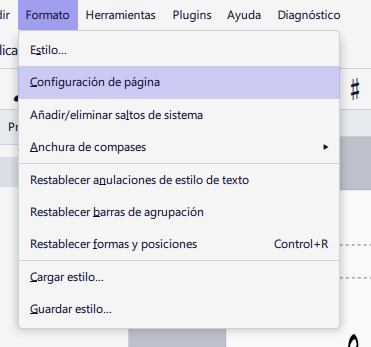
##### *OTROS* Además, también destacaremos los siguientes recursos que pueden resultar de utilidad: **[OpenDyslexic](https://opendyslexic.org/):** Fuente de texto gratuita diseñada para ayudar a las personas con dislexia a leer y escribir. [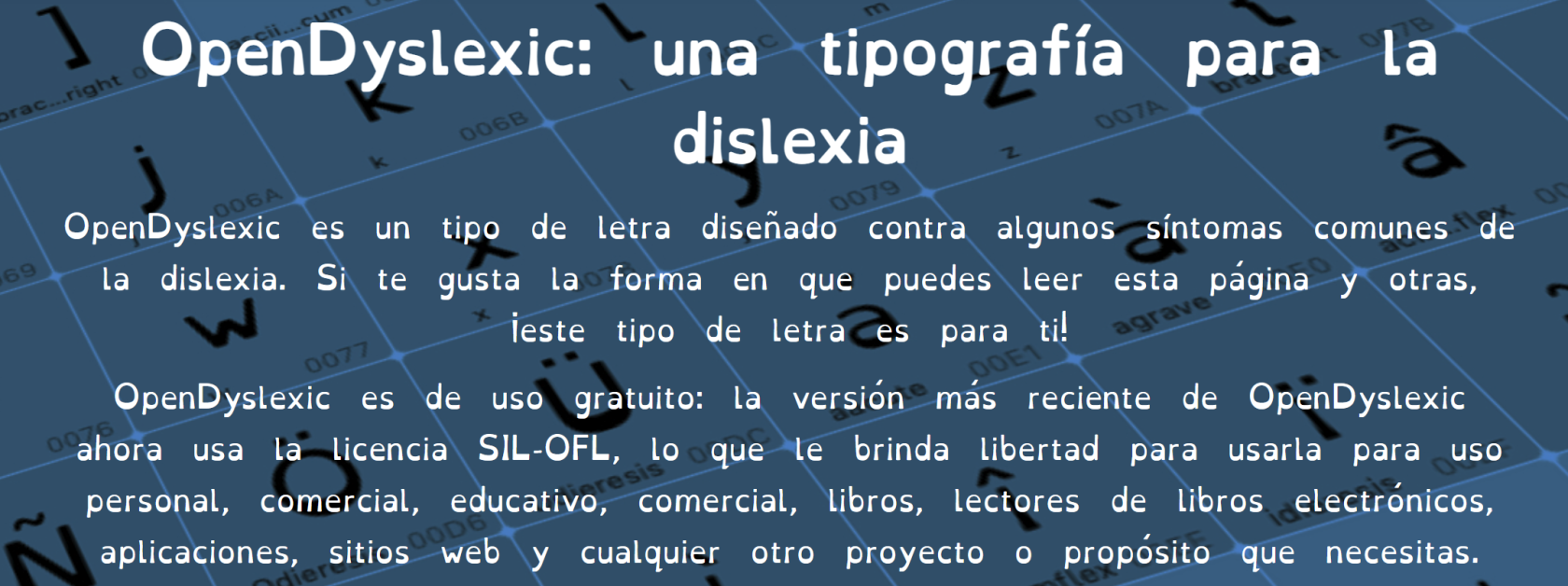](https://libros.catedu.es/uploads/images/gallery/2023-09/KRoimage.png)Captura del [sitio web opendyslexic.org](https://opendyslexic.org/) [**PictoDroid Lite**](http://aulaabierta.arasaac.org/pictodroid-lite-0-inicio): {{@1789#bkmrk-pictodroid-lite-nos-}} [**Symbotalk**](http://aulaabierta.arasaac.org/symbotalk-0-inicio-2): {{@1789#bkmrk-siguiendo-el-enlace-}} {{@10120#bkmrk-sistemas-de-s%C3%ADntesis}} {{@10120#bkmrk-captura-de-pantalla--1}} # Partituras + accesibles Además de los SAAC que hemos visto previamente, también podemos modificar algunos aspectos de la **maquetación** de las partituras que estemos trabajando para hacerlas más **accesibles** a todo el alumnado. Utilizando el editor de partituras Musescore 4.1.1, podemos modificar: - ##### *Tamaño pentagrama* [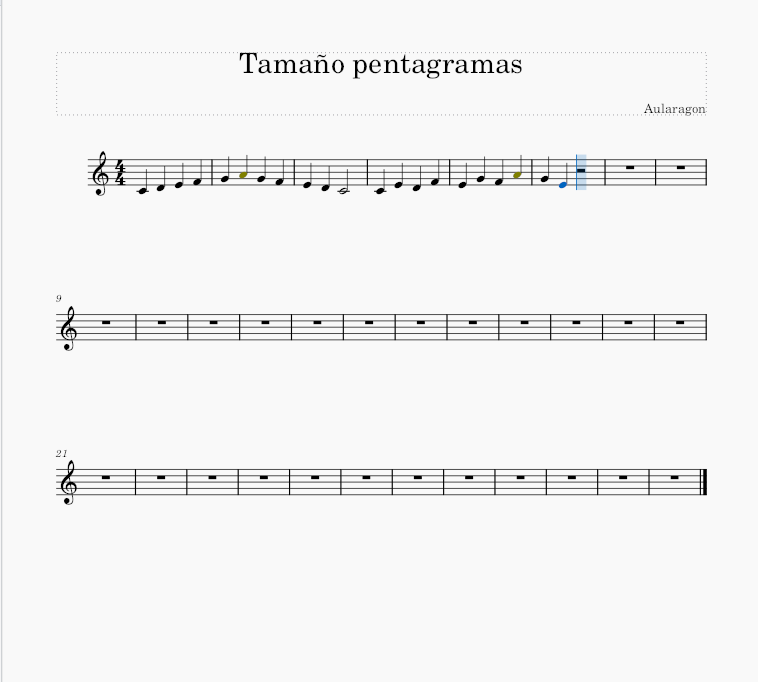 ](https://libros.catedu.es/uploads/images/gallery/2023-09/Hmaimage.png)[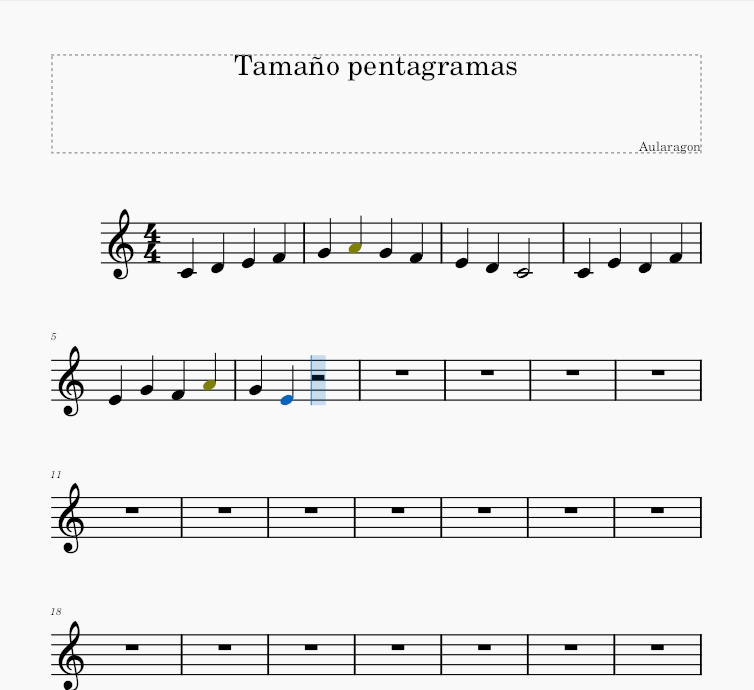](https://libros.catedu.es/uploads/images/gallery/2023-09/tDwimage.png)**Espaciado pentagrama**: podemos cambiarlo en **Formato** --> **Configuración de página** --> Escalado --> Espaciado de pentagrama. Aceptar
[](https://libros.catedu.es/uploads/images/gallery/2023-09/re8image.png) [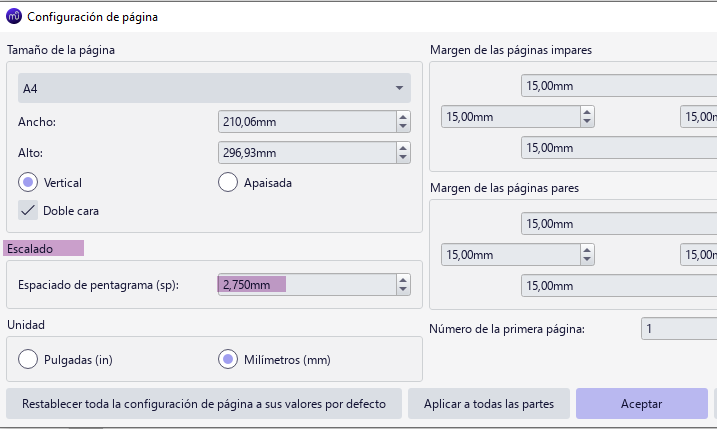](https://libros.catedu.es/uploads/images/gallery/2023-09/Umwimage.png) También podemos cambiar únicamente la distancia entre las líneas del pentagrama, o el grosor de las mismas: [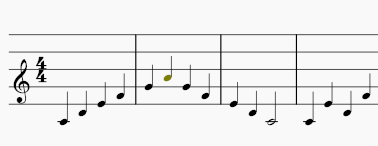 ](https://libros.catedu.es/uploads/images/gallery/2023-09/22aimage.png)[ ](https://libros.catedu.es/uploads/images/gallery/2023-09/WOhimage.png)[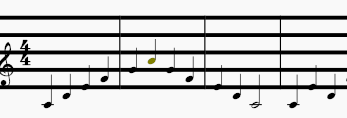](https://libros.catedu.es/uploads/images/gallery/2023-09/56Pimage.png)**Distancia entre líneas**: seleccionamos con el cursor cualquier compás, clicamos con el botón derecho y entramos en **Propiedades de pentagrama/parte**, y aumentamos o reducimos la distancia entre líneas.
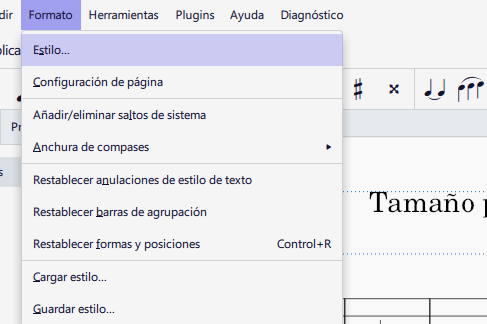
En propiedades de pentagrama/parte también encontramos otras funciones que pueden resultar de utilidad, como cambiar el color de las líneas del pentagrama, quitar o añadir líneas al mismo, ocultar o mostrar barras de compás, etc. [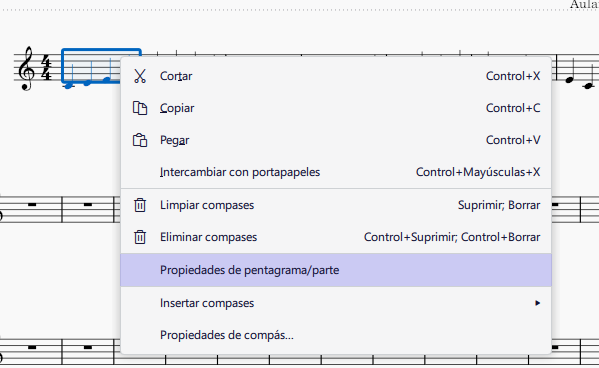](https://libros.catedu.es/uploads/images/gallery/2023-09/DlTimage.png) [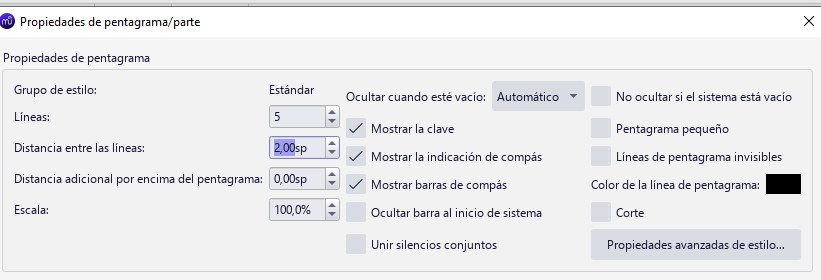](https://libros.catedu.es/uploads/images/gallery/2023-09/XtGimage.png)Para cambiar el **grosor de las líneas** iremos a **Formato** --> **Estilo** --> **Partitura** --> Grosor de las líneas del pentagrama.
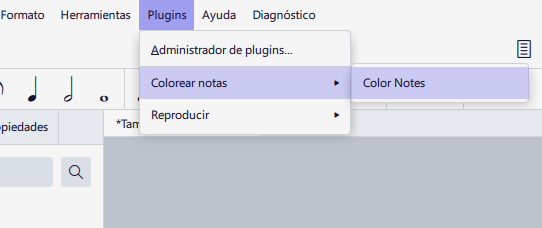
[](https://libros.catedu.es/uploads/images/gallery/2023-09/rIWimage.png) [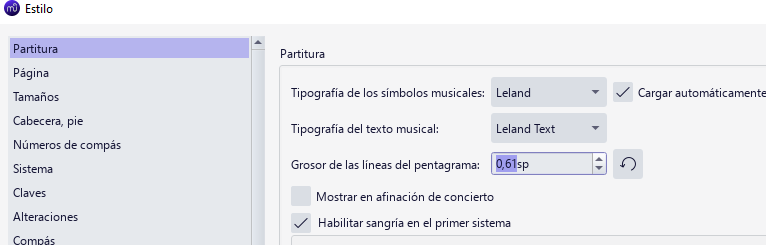](https://libros.catedu.es/uploads/images/gallery/2023-09/nbqimage.png) - ##### *Colores de las notas* En Musescore podemos colorear las notas dependiendo de su tono (correspondiéndose con los colores y tonos de los boomwhakers). [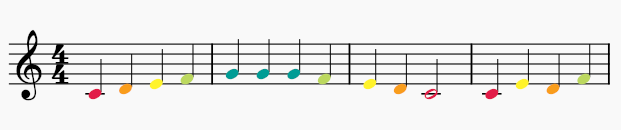](https://libros.catedu.es/uploads/images/gallery/2023-09/PHNimage.png)Para colorear las notas, clicamos en **Plugins** --> **Colorear notas** --> Color Notes.
[](https://libros.catedu.es/uploads/images/gallery/2023-09/8erimage.png) Si queremos colorear sólo unas notas concretas, o determinados compases, los seleccionamos con el cursor y después seguimos las instrucciones anteriores. [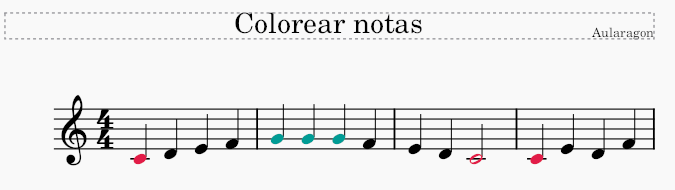](https://libros.catedu.es/uploads/images/gallery/2023-09/OrOimage.png) - ##### *Saltos y marcos horizontales* Si queremos hacer "un punto y a parte" por ejemplo entre dos frases musicales para clarificar la estructura de la pieza, insertaremos un **salto de sistema**. En la imagen izquierda se muestra el fragmento sin los saltos de sistema, y en la imagen derecha con ellos, dejando así una frase por sistema. [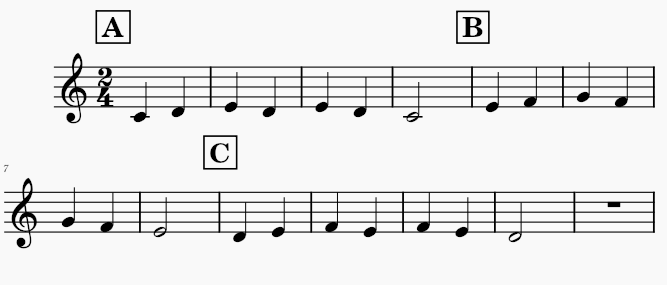 ](https://libros.catedu.es/uploads/images/gallery/2023-09/zd9image.png)[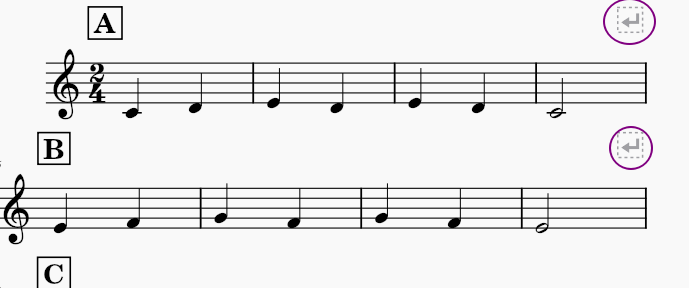](https://libros.catedu.es/uploads/images/gallery/2023-09/j2Kimage.png)Para insertar un **salto de sistema**, seleccionamos el último compás que queremos que permanezca en el mismo sistema, y presionamos la tecla "enter". También podemos hacerlo desde la **paleta** --> **Disposición** --> pinchar en el símbolo de salto de sistema. En esta paleta encontraremos además saltos de sección, de página, etc.
También podemos insertar un **marco horizontal** para tratar de ajustar el ancho de un sistema concreto, sin que tenga que ocupar todo el espacio que hay entre los márgenes de la página y ampliando por ende la anchura de los compases correspondientes. En la imagen izquierda se muestra el fragmento sin marco horizontal, y en la imagen derecha con él, dejando un espacio entre el final del sistema y el margen de la página y conservando así la misma anchura de compás. [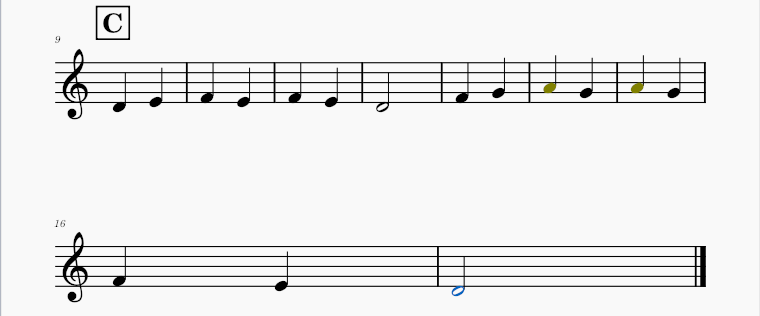 ](https://libros.catedu.es/uploads/images/gallery/2023-09/FU7image.png)[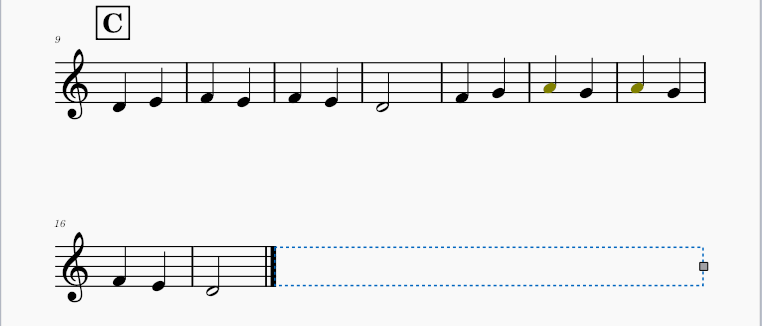](https://libros.catedu.es/uploads/images/gallery/2023-09/pD0image.png)Para insertar un **marco horizontal** al final de la pieza, iremos a Añadir --> Marcos --> Añadir marco horizontal. Si seleccionamos este marco, podemos **agrandarlo** o **empequeñecerlo** hasta conseguir el tamaño de sistema que buscamos.
[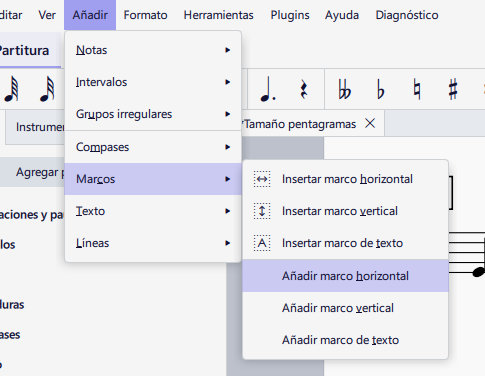](https://libros.catedu.es/uploads/images/gallery/2023-09/wSmimage.png)Si queremos añadir un marco horizontal tras cualquier otro compás que no sea el último de la pieza, primero lo seleccionaremos y después iremos a Añadir --> Marcos --> Insertar marco horizontal (aquel que tiene el simbolito). También lo podemos hacer desde la paleta "Disposición".
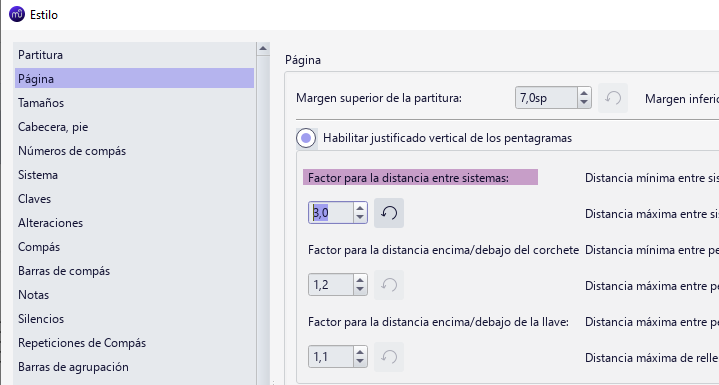
- ##### *Espacio entre sistemas*Para **reducir o aumentar el espacio** entre sistemas, iremos a **Formato** --> **Estilo** --> **Página** --> Factor para la distancia entre sistemas.
[](https://libros.catedu.es/uploads/images/gallery/2023-09/DhPimage.png) [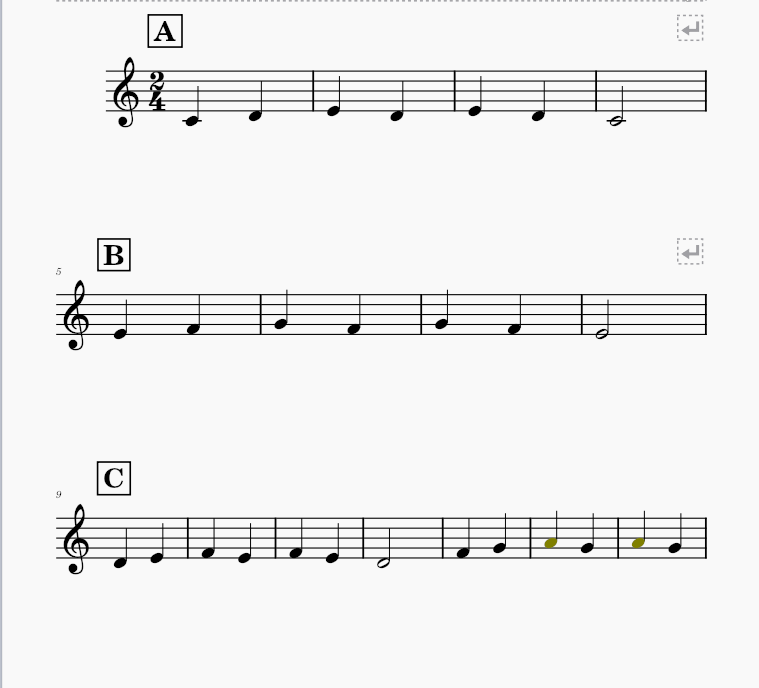 ](https://libros.catedu.es/uploads/images/gallery/2023-09/GaRimage.png)[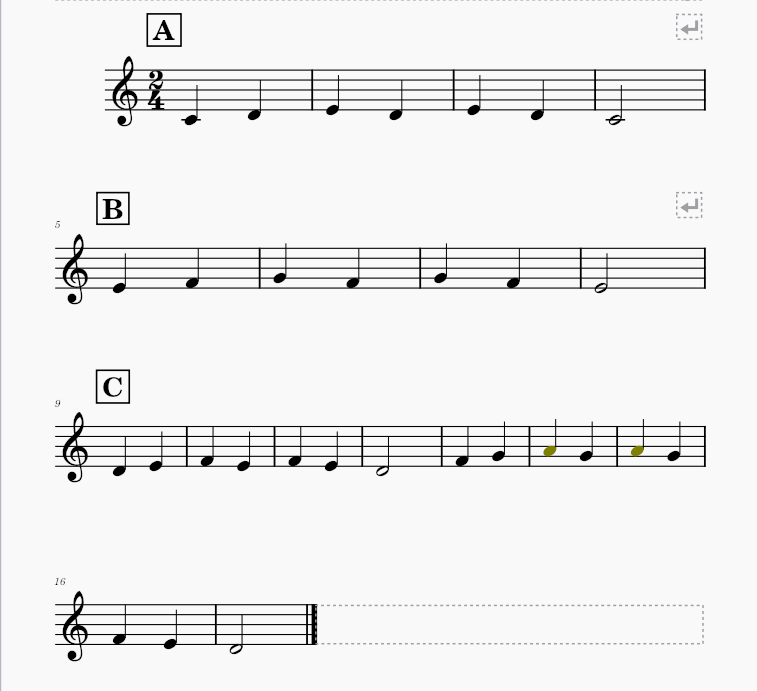](https://libros.catedu.es/uploads/images/gallery/2023-09/Wjjimage.png) - ##### *Quitar plicas*Para quitar las plicas de las figuras de toda la partitura, iremos a **propiedades del pentagrama/parte** (clicando con el botón derecho del ratón en cualquier pentagrama) --> **Propiedades avanzadas de estilo** --> Sin plica. Aceptar.
[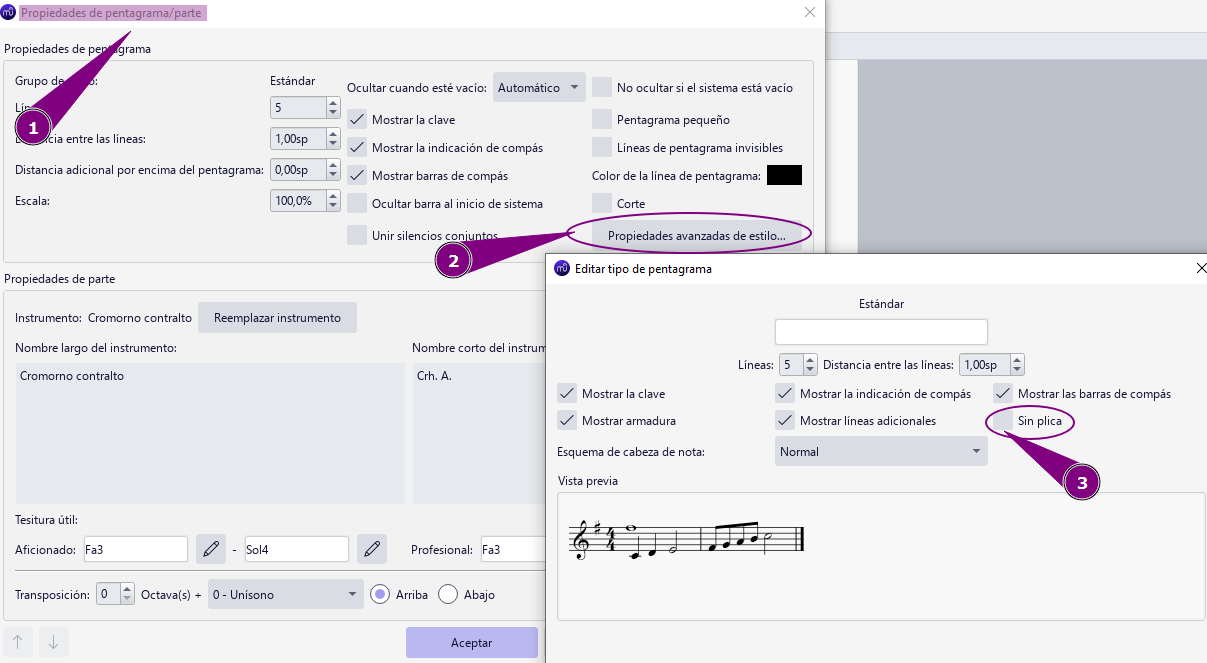](https://libros.catedu.es/uploads/images/gallery/2023-09/2Q7image.png)Si **solamente** queremos sustraer las plicas de **un sistema**: seleccionar con el cursor una plica de ese sistema --> botón derecho del ratón --> seleccionar -->Más --> Mismo sistema.
Si **solamente** queremos sustraer las plicas de **un compás**: seleccionar con el cursor el compás --> botón derecho del ratón --> propiedades del compás --> Sin plica --> Aceptar.
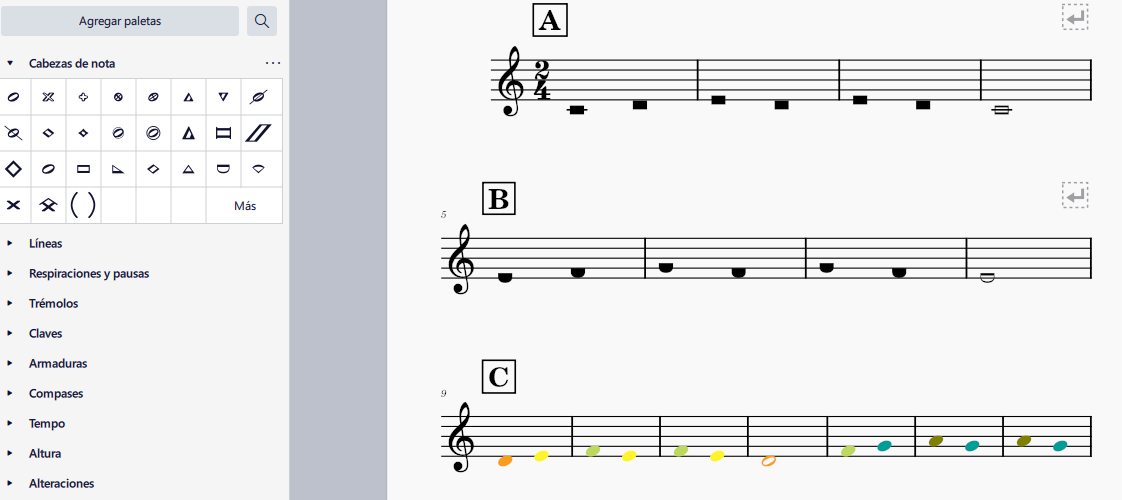
- ##### *Cabeza de las notas*Podemos cambiar la forma de la cabeza de las notas, agregando la paleta "Cabezas de nota", seleccionando los compases cuyas notas queremos cambiar, y seleccionar en la paleta la cabeza que queramos.
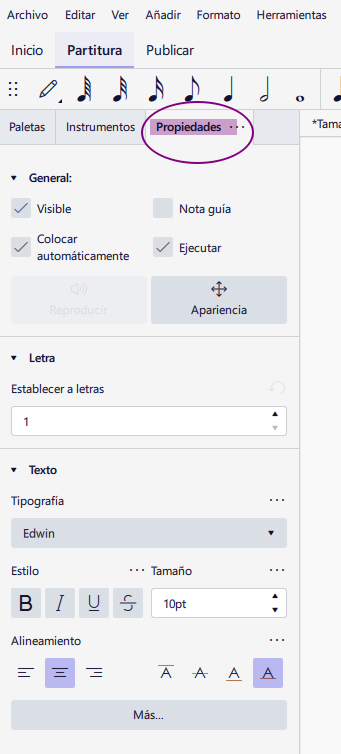
[](https://libros.catedu.es/uploads/images/gallery/2023-09/bTCimage.png) - ##### *Texto* En la pestaña del menú "Añadir" --> Texto, encontramos varias opciones que pueden facilitar el trabajo sobre una pieza musical, como escribir **guías de ensayo**, **digitación**, etc. También encontramos la posibilidad de añadir **letra** a las piezas musicales que estemos editando.Para cambiar la tipografía, estilo o tamaño de la misma, debes seleccionar la sílaba, palabra o frase que quieras cambiar, e ir a Propiedades (pestaña que está junto a instrumentos y paletas).
[](https://libros.catedu.es/uploads/images/gallery/2023-09/twDimage.png) ##### *Musicograma* Todos estos aspectos pueden facilitar la lectura de una partitura, pero no olvidemos que también podemos utilizar un musicograma con pictogramas u otro tipo de imágenes y símbolos que permitan al alumnado seguir e interpretar las piezas musicales.Pulsa [aquí](https://libros.catedu.es/books/b2-musica-area-2-contenidos-digitales/page/creaciones-audiovisuales-para-musica) para ir a la página "Creaciones audiovisuales" donde explicamos cómo crear un musicograma.
 Musescore 4 es compatible con lectores de pantalla como como NVDA, Linux Orca y JAWS y permite realizar prácticamente cualquier opción del programa a través del teclado, en colaboración con los lectores anteriormente mencionados. Por último se está trabajando para que la notación escrita se pueda convertir en notación musical braille.