# 4.1. Estrategias de evaluación.
# 4.1.0. Introducción
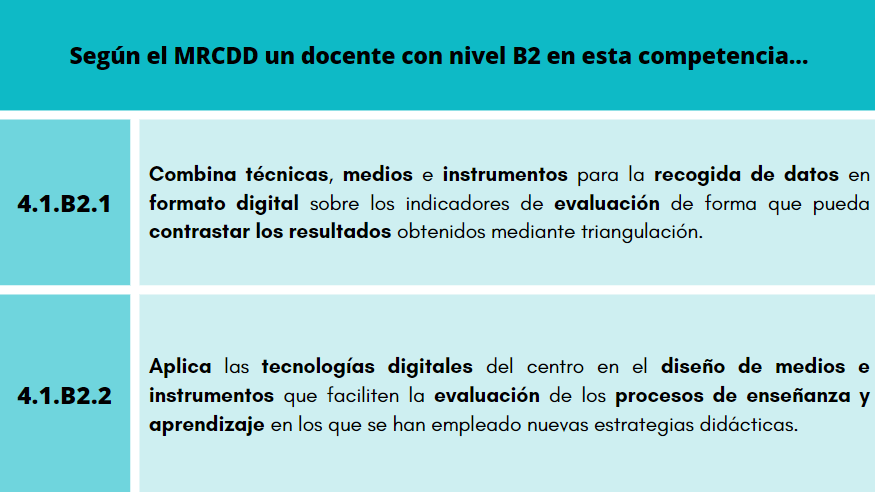
Esta competencia se centra en **seleccionar** y **utilizar** los **medios e instrumentos de evaluación** soportados en las **tecnologías digitales** para obtener **datos e información** sobre cada uno de los **indicadores** que se hayan definido de acuerdo con los **criterios** establecidos y en función de las **técnicas**, los **medios** y la **finalidad** de la evaluación que, en cada momento, se consideren más adecuadas y se vayan a llevar a cabo.
Este proceso implica la incorporación de **tecnologías digitales** con el propósito de **enriquecer** funcionalmente el proceso de E-A, al mismo tiempo que introducen enfoques innovadores para su desarrollo.
La incorporación de las tecnologías digitales no tiene por qué sustituir a la utilización de medios o instrumentos analógicos, se deben combinar adaptando su uso a los distintos contextos evaluativos que se puedan presentar.
Las tecnologías digitales, en su apoyo a la evaluación, no se aplicarán únicamente a la evaluación del aprendizaje del alumnado, también se deben dirigir a la **evaluación del proceso de enseñanza.**
Además de registrar cómo el docente configura y utiliza tecnologías digitales para obtener datos que facilitan la evaluación del progreso de sus estudiantes, así como las estrategias y materiales de enseñanza que emplean, también se considera el conocimiento que deben proporcionar a los estudiantes para que puedan utilizar tecnologías digitales en la **autoevaluación** y la **evaluación entre iguales**.
Es crucial tener en cuenta que la evaluación, especialmente en los niveles de educación obligatoria, tiene como objetivo principal ***mejorar el aprendizaje de todos los estudiantes***. Por lo tanto, las funciones **formativas** y **diagnósticas** de la evaluación desempeñan un papel fundamental. No debemos limitar la evaluación únicamente a su función sumativa al final de una etapa, nivel o período específico de aprendizaje.
La incorporación de tecnologías digitales en el proceso de evaluación está sujeta, al igual que si se llevara a cabo de manera convencional, a ciertas normativas relacionadas con la **custodia** y **protección de los documentos y datos** recolectados. Por tanto, es imperativo que estas normativas se **respeten** y se **ajusten a las particularidades** necesarias para el uso de las tecnologías digitales.
Esta competencia se demuestra en situaciones en las que el docente debe utilizar las tecnologías digitales para el diseño de los medios e instrumentos de evaluación diagnóstica, formativa y sumativa e implementarlos cumpliendo con las medidas de seguridad y protección de datos personales.
Dado que este marco tiene un carácter general para todas las etapas, materias y tipos de enseñanza, esta competencia se analizará tratando únicamente los aspectos generales, sin abordar su aplicación en materias específicas, lo que requeriría un desarrollo propio en el que se incluyesen los conocimientos tecnológicos y del contenido que han de poseer los docentes que las imparten, cuestión que escapa al objeto de este marco, por lo que solo se hará de ellos una mención genérica.
Los **contenidos** que integran esta competencia son:
• **Técnicas**, **medios** e **instrumentos de evaluación** empleando tecnologías digitales.
• **Mejora** y **optimización** del **proceso de evaluación** apoyado en las tecnologías digitales.
• **Adecuación de las tecnologías digitales** empleadas en la evaluación al currículo objeto del aprendizaje y a los procesos de enseñanza, así como procedimientos para establecer los criterios e indicadores de evaluación.
• Garantía de la **privacidad**, la **protección de datos personales** y los **derechos digitales** de todo el alumnado.
[](https://libros.catedu.es/uploads/images/gallery/2023-09/RQpimage.png)
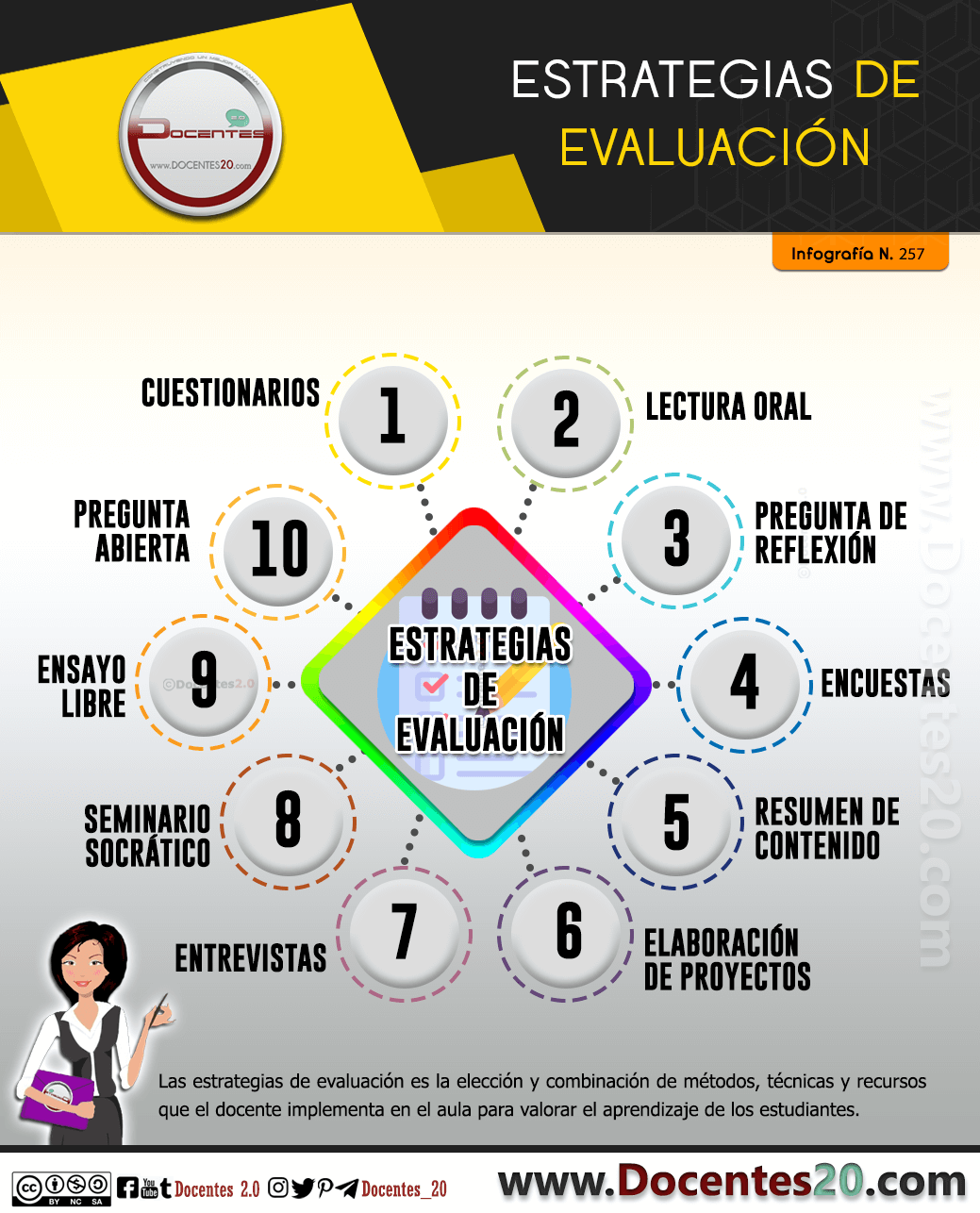
# ¿Qué son las estrategias de evaluación?
#### ESTRATEGIAS DE EVALUACIÓN: Definición
> Conjunto de métodos, técnicas y recursos que utiliza el docente para valorar el aprendizaje del alumno.
>
> (Díaz Barriga y Hernández, 2006).
[](https://libros.catedu.es/uploads/images/gallery/2023-10/8Hgimage.png)
# Técnicas e instrumentos de evaluación
{{@7669}}
# Herramientas de evaluación a través del uso de las TTDD
Como hemos visto, la evaluación es una parte fundamental del proceso de aprendizaje y, en la era digital en la que vivimos, las herramientas digitales se han convertido en una forma eficaz y eficiente de realizar evaluaciones. Estas herramientas ofrecen una gran variedad de opciones para evaluar diferentes tipos de habilidades y conocimientos, desde la evaluación de habilidades básicas como la lectura y la escritura, hasta la evaluación de habilidades más complejas como la resolución de problemas y la creatividad. Además, permiten la personalización y adaptación a las necesidades y características individuales de cada estudiante, lo que aumenta la precisión y la objetividad de las evaluaciones. En esta era digital, las herramientas digitales para la evaluación son esenciales para el aprendizaje y la mejora continua de los estudiantes.
Formularios
Hoy en día los **formularios se han convertido en algo frecuente en el ámbito educativo**. Gracias a este tipo de herramientas, podemos recoger información sobre nuestros alumnos, realizar la evaluación de la propia práctica docente o generar cuestionarios de evaluación académica. Debido a su uso cada vez mayor, las herramientas generadoras de cuestionarios y formularios online han crecido en los últimos años adaptándose a las necesidades de los centros educativos.
Cómo utilizar formularios en la evaluación inicial
Si pensamos en aplicación con el alumnado veremos también que sus posibilidades de cara a la evaluación inicial son:
- **Conocer a nuestro alumnado**: a través de los formularios podemos crear una serie de preguntas que nos de información sobre sus intereses, aficiones, hábitos, relaciones dentro del grupo... Esas respuestas se trasladan a una hoja del calculo y podemos extraer un resumen de las respuestas para hacer una valoración del grupo. Se podrían añadir cuestiones abiertas para aquellos alumnos que les cueste expresarse en grupo puedas realizar sus preguntas o comentarios.
- **Realizar una preevaluación de la unidad didáctica**: podemos crear un test que para saber los conocimientos y destrezas previas del alumnado en la unidad que vamos a comenzar. Como ya hemos visto anteriormente se pueden crear respuestas de opción múltiple, respuestas cortas o respuestas de texto largo en función de lo que nos interese. Cabe recordar también que pueden ser autocorregidos lo que nos permitiría obtener una retroalimentación inmediata
- **Valorar la comprensión lectora:** Podemos darle un texto a nuestros alumnos, y al finalizar el proceso de lectura, podemos preparar un formulario con preguntas enfocadas a conocer si han entendido bien el texto. Accediendo al resumen de respuestas, podemos evaluar que conceptos o ideas se han entendido bien y cuáles no o directamente desde la propia hoja de cálculo de respuesta. Puede ser nominal o anónimo.
- **Seleccionar temas de interés para el alumnado:** para situaciones de aprendizaje futuras.
Os presentamos algunas **herramientas para crear formularios online**:
****
Formularios de Google (*Google Form*s en inglés) es una herramienta de *Google Workspaces* (antiguo *Gsuite*) que permite **crear formularios de manera sencilla**.
En principio pensaríamos que es simplemente una herramienta para hacer encuestas, pero la verdad es que puede llegar a ser extremadamente útil para otras cosas como **registros de asistencia o exámenes** que se califiquen solos y muchísimo más.
Si a esto le sumamos que **podemos conectarla** con Google Sheets y a través de código o complementos, expandir su funcionalidad, estamos ante una gran herramienta para aprender a usar.
Pulsa [aquí ](https://libros.catedu.es/books/herramientas-de-comunicacion-organizativa-y-colaboracion-profesional-docente-google-workspace/page/unidad-3-formularios-de-google)para conocer como crear un formulario de Google.
Para saber más:
Fuente: YouTube ([Som Projecte - Cooperación educativa](https://www.youtube.com/@somprojecte-cooperacionedu3588))
### 
Si no estamos dentro del "entorno Google" podemos usar la **herramienta EU Survey**. Es una alternativa gratuita, que nos otorga mucha **más seguridad en el tratamiento de los datos** y que permite crear, entre otras opciones, cuestionarios puntuables de manera sencilla. Para obtener más información sobre cómo crear y configurar cuestionarios con esta herramienta se puede consultar [https://libros.catedu.es/books/formularios-y-cuestionarios-seguros-con-eusurvey](https://libros.catedu.es/books/formularios-y-cuestionarios-seguros-con-eusurvey)
[](https://libros.catedu.es/uploads/images/gallery/2023-04/hAkimage.png)
El hecho de utilizar herramientas vinculadas a la plataforma educativa del centro nos permite salvar todos los problemas relativos a la protección de datos además de que nos vincula de forma inmediata los resultados obtenidos con los libros de calificaciones del alumnado en el caso de ser actividades calificables. Eso es lo que nos proporciona moodle (Aeducar, Fpadistancia o Aramoodle en su versión aragonesa) utilizando las actividades **Consulta, Encuesta, Encuestas predefinidas o cuestionarios.**
Para más información sobre estas herramientas recomendamos consultar los cursos disponibles en [Aularagón](https://libros.catedu.es/moodle.catedu.es) sobre Aeducar y Aramoodle, con apartados específicos sobre ellas y sobre la integración de cuestionarios en el libro de calificaciones.
Socrative
#### [](https://libros.catedu.es/uploads/images/gallery/2023-02/O7oimage.png)
#### ¿Qué es?
Es una aplicación gratuita que permite **pruebas de tipo test, evaluaciones u otras actividades,** recibiendo un análisis de datos prácticamente inmediatos ya que tanto las respuestas como la calificación se puede ver al instante en la sesión del profesor una vez que los alumnos vayan acabando.
Además, es una aplicación que permite la comunicación entre el profesorado que da clase a un mismo grupo, ya que se pueden compartir las pruebas que los alumnos van haciendo, así como sus resultados.
Compatible con cualquier dispositivo una de sus **ventajas** es que los estudiantes no tienen que crearse un perfil personal para poder usar la aplicación; con que el docente tenga el suyo, ligado a una cuenta de correo electrónico, será suficiente.
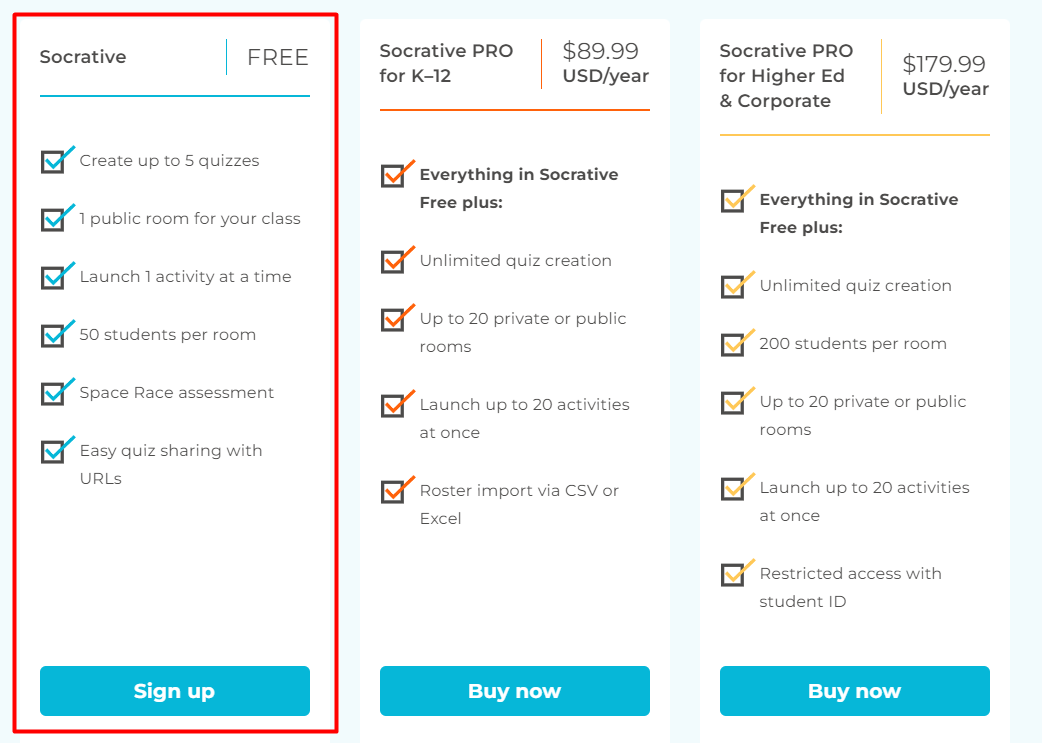
El principal **inconveniente** es que la versión gratuita viene muy limitada, pudiendo crear únicamente una clase. Como se aprecia en la imagen inferior existen dos opciones de pago (*Socrative PRO para Primaria* y *Socrative PRO para Secundaria y Empresas*), que incorporan más características avanzadas.
[](https://libros.catedu.es/uploads/images/gallery/2023-02/d49image.png)
*Elaboración propia.* *([CC BY-NC](https://creativecommons.org/licenses/by-nc/4.0/))*
#### ¿Cómo funciona?
Registrarse es muy sencillo: el profesor solo tiene que utilizar una cuenta de correo electrónico y una contraseña, mientras que para los alumnos no es necesario un registro. Por defecto nos aparece en inglés podemos cambiar el idioma en el perfil.
Al acceder podemos ver que crea automáticamente una clase, con un nombre que se puede modificar en "Clases", y desde ese panel inicial se puede crear diferentes tipos de cuestionarios, importar estos cuestionarios, ver todos los cuestionarios que ha ido creando y los informes.
[](https://libros.catedu.es/uploads/images/gallery/2023-02/u3Zimage.png)
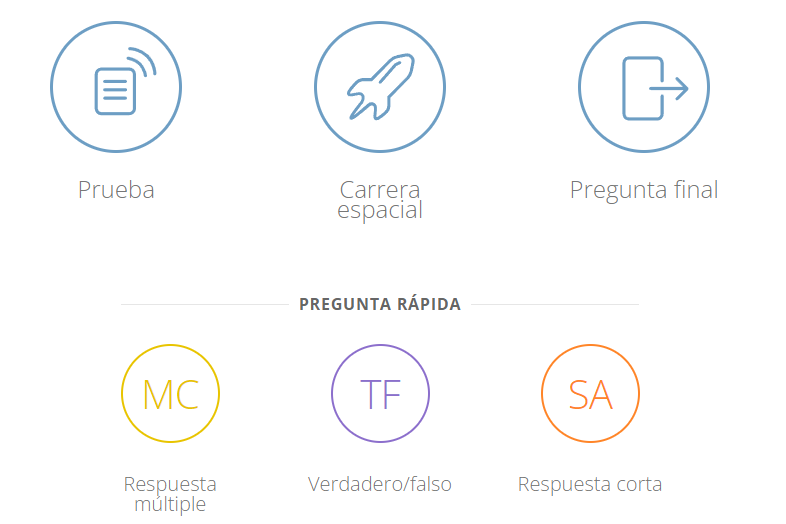
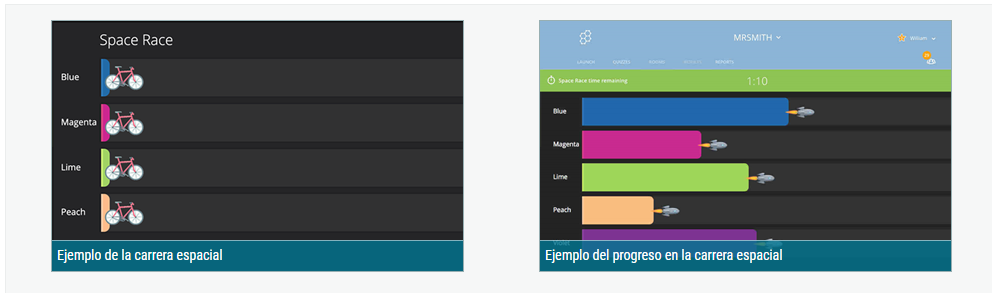
En cuanto a las actividades disponibles en la app, se ofrecen múltiples opciones: ‘"Prueba", "Carrera espacial" (cuestionario con cuenta atrás) o ‘Pregunta final’ (cuestionario con ranking de resultados). El tipo de respuestas también se puede elegir entre respuesta múltiple, verdadero o falso y respuesta corta.
En los tres casos, el docente podrá ir viendo en directo las respuestas de los estudiantes y, al terminar la prueba, podrá revisarlas en un informe que se almacena en la propia aplicación. De esta forma, verá el progreso académico de cada alumno de forma individual, así como ver las preguntas que respuestas incorrectas han tenido en toda la clase para poder volver a repasar el contenido si lo cree oportuno.
#### ¿Cómo puedo usarlo?
Los cuestionarios que ofrece Socrative no sólo sirven para evaluar el progreso de la clase; con un poco de creatividad e imaginación, pueden usarse para motivar al alumnado, mejorar la comunicación entre los compañeros de clase o fomentar un espíritu de autoaprendizaje. Un ejemplo: se les puede preguntar sobre un libro que estén leyendo “¿Con qué personaje del capítulo leído ayer te gustaría cenar?, argumenta tu respuesta”. Con ejercicios de este tipo se inicia un debate colectivo en el aula y anima a los estudiantes a compartir sus ideas.
[](https://libros.catedu.es/uploads/images/gallery/2023-02/eNoimage.png)
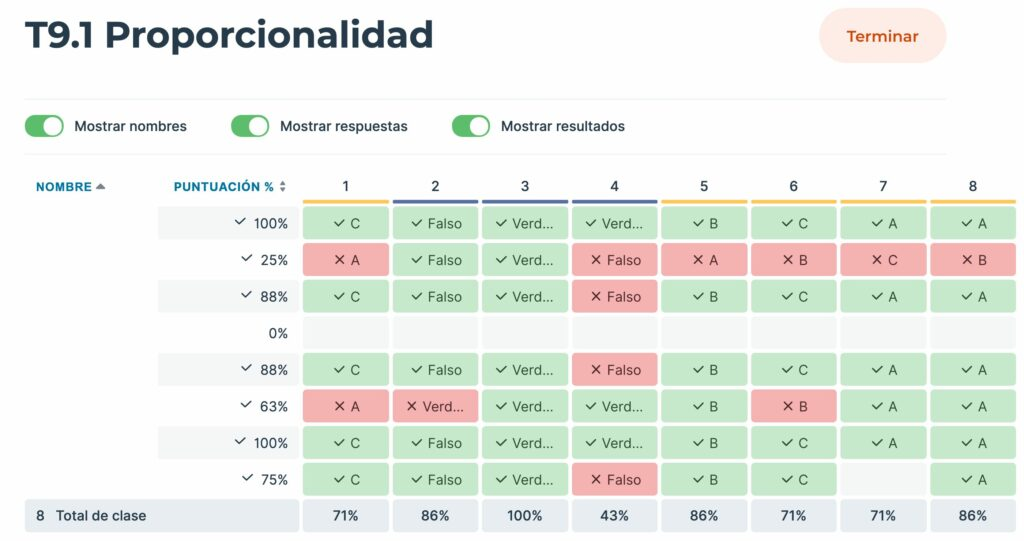
Por último, esta aplicación también nos ofrece la opción de exit ticket, donde podremos ver los resultados individuales a los cuestionarios y se pueden ordenar alfabéticamente o por resultados obtenidos. Aquí se ven los resultados a través de un código de colores: con el rojo vemos las respuestas erróneas y con el verde las respuestas correctas.
[](https://libros.catedu.es/uploads/images/gallery/2023-02/9M0image.png)
#### Para saber más
Fuente: Youtube ([La lengua con TIC entra -blog de Quique Castillo-)](https://www.youtube.com/@lalenguaconticentra)
Mentimeter
#### [](https://www.mentimeter.com/es-ES)¿Qué es?
Se trata de una página web, que tal y como describe en su página inicial, **permite crear encuestas en vivo, cuestionarios, nubes de palabras, preguntas y respuestas y más para obtener información en tiempo real**, independientemente de si estás a distancia o cara a cara.
Es una herramienta creada para al mundo de los negocios pero con mucho potencial para educación ya que plantea un **aprendizaje individualizado, más inclusivo u divertido y que hace que los estudiantes estén más motivados.** Además su uso es gratuito.
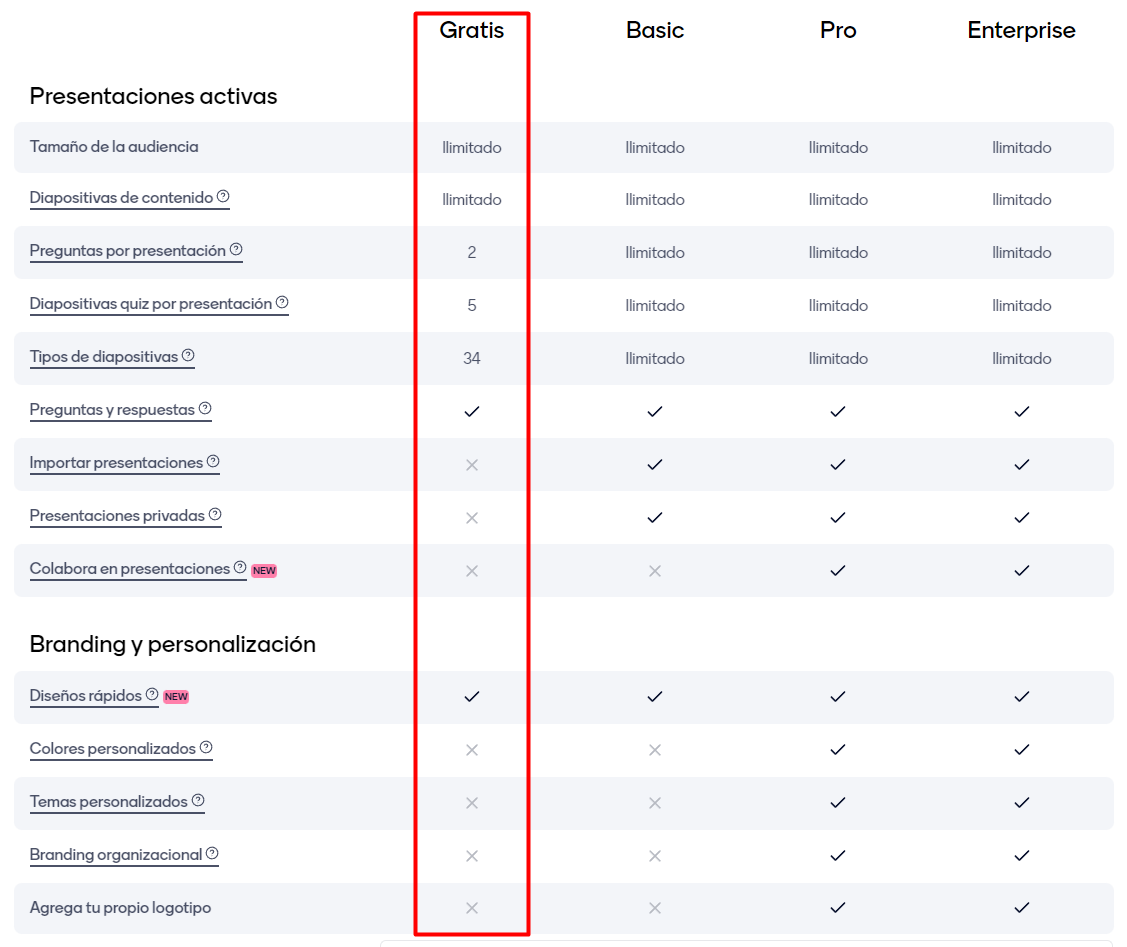
Su **versión gratuita es algo limitada**, aquí puedes ver las opciones:
[](https://libros.catedu.es/uploads/images/gallery/2023-01/r0gimage.png)
*Elaboración propia.* *([CC BY-NC](https://creativecommons.org/licenses/by-nc/4.0/))*
#### ¿Cómo funciona?
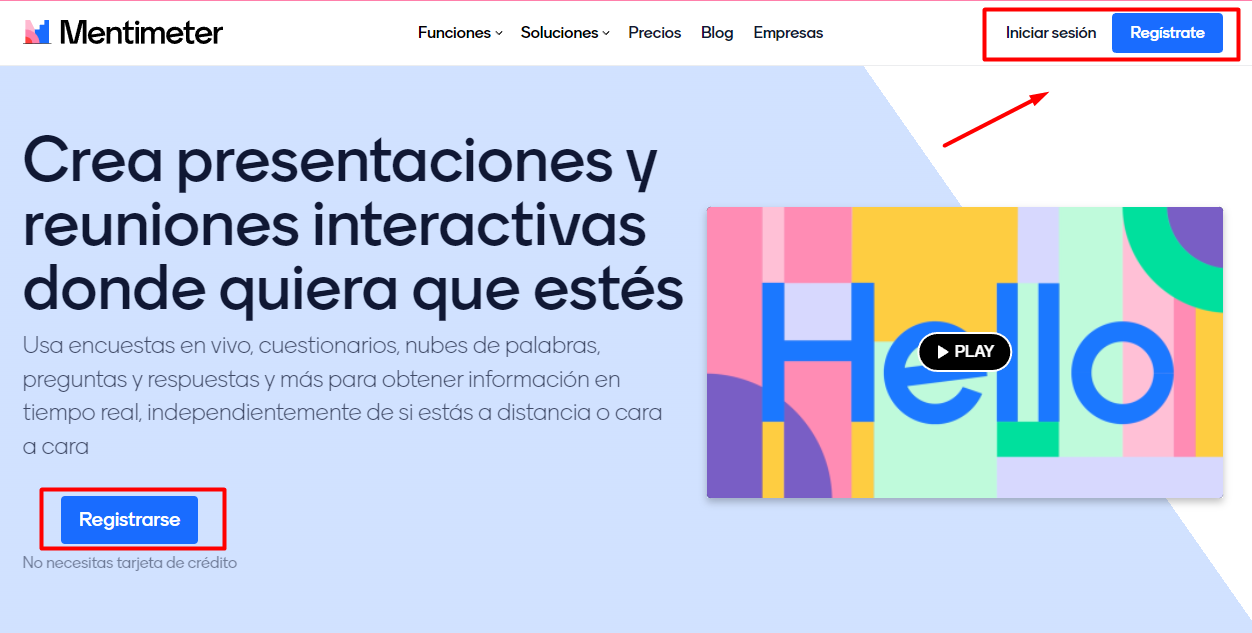
Para utilizar Mentimeter, primero debes crear una cuenta ingresando en el sitio [www.mentimeter.com](https://www.mentimeter.com/) y dando clic en el botón “*Registrarse*", o "*iniciar sesión*" si ya tenemos cuenta.
[](https://libros.catedu.es/uploads/images/gallery/2023-02/Iyximage.png)
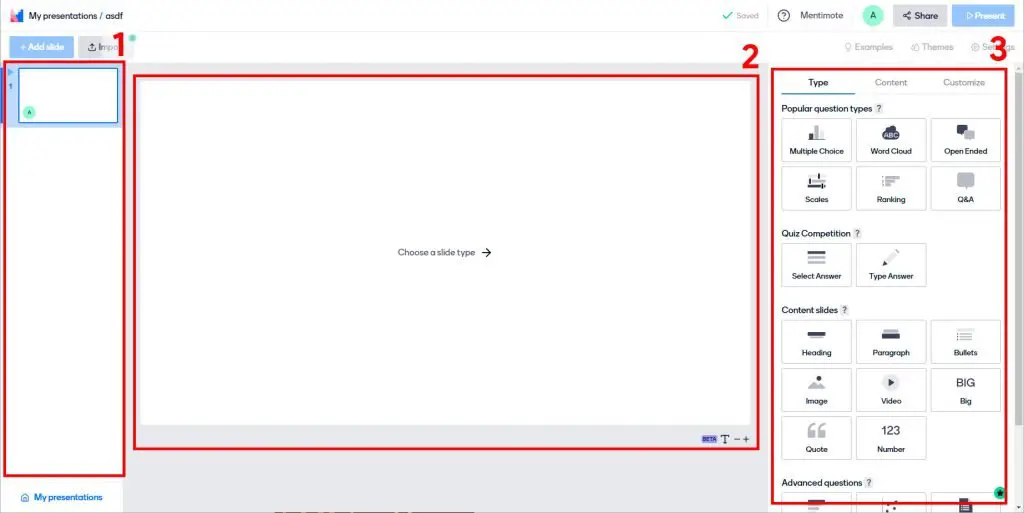
Para comenzar a crear una presentación pulsa en el botón “**New presentation/Nueva presentación**” de la pantalla principal e introduce el nombre que quieras darle. A continuación, se abrirá una nueva presentación en la que podrás encontrar los siguientes elementos:
Fuente: [https://www.saberprogramas.com/como-usar-mentimeter/](https://www.saberprogramas.com/como-usar-mentimeter/ "www.saberprogramas.com")
1. Listado de las diapositivas de la presentación.
2. Diapositiva activa.
3. Menú con los diferentes formatos de diapositivas.
Los formatos de diapositiva que ofrece Mentimeter se dividen en 4 grupos:
- **Formato de preguntas**. En estas diapositivas, la audiencia podrá contestar a diferentes tipos de encuestas y preguntas.
- **Formato competición**. Como bien indica el nombre, podrás crear una competición o concurso tipo cuestionario en el que tendrás que establecer la opción u opciones correctas que deberán contestar los participantes.
- **Diapositivas de contenido**. En este grupo encontrarás las diapositivas básicas para crear una presentación (títulos, listas de texto, imágenes, vídeos…).
- **Formato de preguntas avanzadas**. Similares a las del primer grupo, permiten crear cuestiones con respuestas más elaboradas.
Además, en la esquina superior derecha encontrarás los menús de “Themes”, donde puedes editar el **tema de la presentación**, y “Settings”, que te permitirá **configurar** diferentes aspectos de la **presentación**.
Para **iniciar la presentación**, pulsa en el botón “Present” de la esquina superior derecha y avanza de diapositivas utilizando las flechas del teclado. En la parte central superior de todas las diapositivas aparece un mensaje indicando la web (***www.menti.com***) donde deberán dirigirse los espectadores de la presentación para poder **participar** en las diapositivas interactivas.
[](https://libros.catedu.es/uploads/images/gallery/2023-02/YAqimage.png)
Extraído de: [https://www.saberprogramas.com/como-usar-mentimeter/](https://www.saberprogramas.com/como-usar-mentimeter/ "www.saberprogramas.com")
#### ¿Cómo puedo usarlo?
Mentimeter tiene múltiples opciones de cara a la evaluación, especialmente **la inmediatez y la interactividad** de las respuestas del alumnado. Por ello destacamos las siguientes:
- **Encuestas:** Mediante un interfaz muy sencillo permite crear cuestionares de diferente índole, con visualizaciones innovadoras, incluyendo imágenes y pudiendo visualizar las tendencias de segmentación de las respuestas.
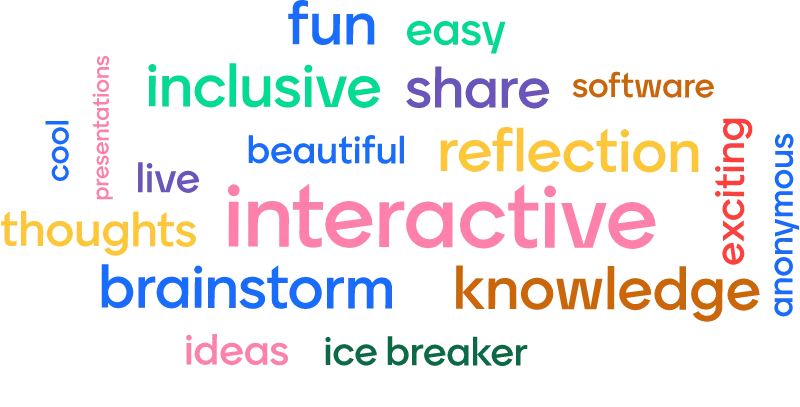
- **Nube de palabras:** Se lanza una cuestión con una o varias posibles respuestas que van apareciendo en pantalla situándose en el centro y en tamaño mayor aquellas que se repiten con mayor frecuencia. Este tipo de visualización es muy comprensible para el alumnado y permite obtener información inmediata al docente sobre la cuestión demandada. Su uso es muy sencillo, no requiere descargas y se puede añadir un filtro de palabras malsonantes.
[](https://libros.catedu.es/uploads/images/gallery/2023-01/jJzimage.png) Fuente: Mentimer.com
- - **Quiz y cuestionarios** para conocer tanto el nivel inicial de nuestro alumnado como la evolución sus aprendizajes. Las respuestas se pueden ver en forma de escala o en ranking en nuestra pantalla. Como variante existe una opción de preguntas y respuestas donde el alumnado puede crear cuestiones ya sea para otros alumnos o para el profesor, lo que puede animar al alumnado más tímido que presenta mayores dificultades a participar en público.
#### Para saber más:
*Fuente: Youtube ([Aprendemania](https://www.youtube.com/@aprendemania1))*
Quizziz
#### [](https://libros.catedu.es/uploads/images/gallery/2022-12/image-1671654996513.png)¿Qué es?
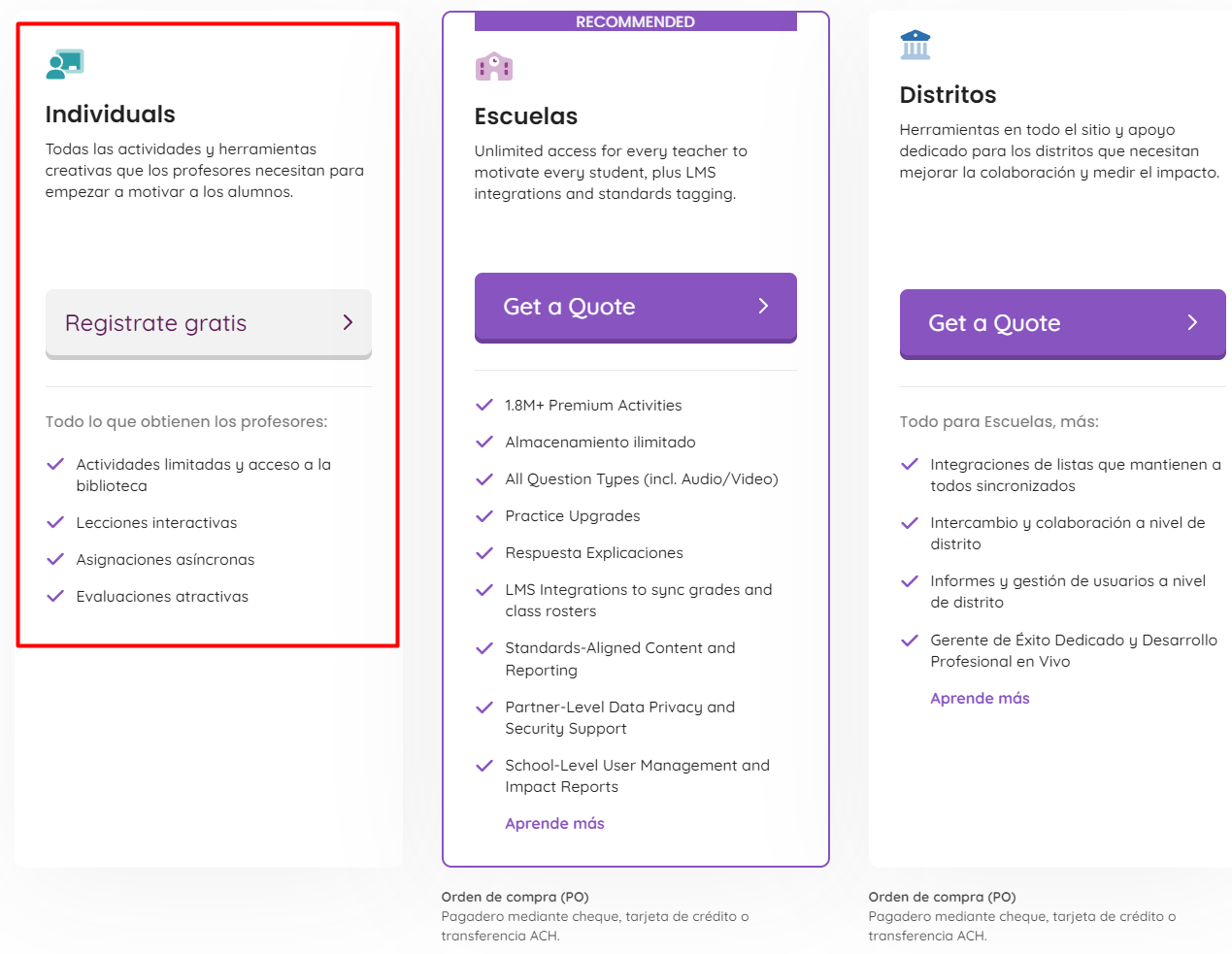
Es una web que permite c**rear cuestionarios, actividades o juegos** de forma sencilla y con un formato muy atractivo para el alumnado. Exige **registro para el profesor pero no así para el alumnado**, que introduciendo un código pueden acceder directamente a la actividad. La **herramienta es gratuita** pero tiene algunas funciones *premium* que son de pago.
En su versión gratuita permite realizar actividades hasta con 100 participantes, y también tiene versión en papel para que el alumnado no necesite dispositivo digital, y lo haga mediante QR-Cards.
[](https://libros.catedu.es/uploads/images/gallery/2023-01/mBjimage.png)
*Elaboración propia.* *([CC BY-NC](https://creativecommons.org/licenses/by-nc/4.0/))*
#### ¿Cómo funciona?
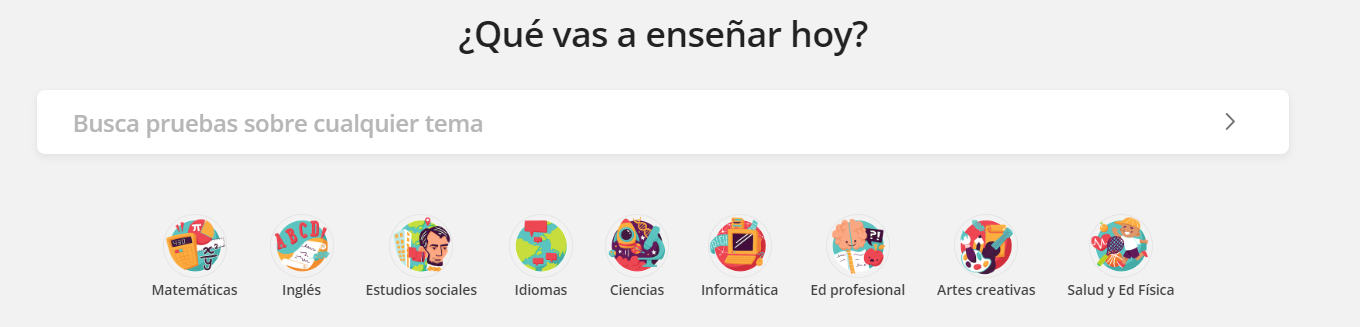
Una vez registramos accedemos a la herramienta y podemos ve un **banco de recursos con actividades** ya creadas de todas las materias y niveles. También existen una serie de plantilla o la opción de crearla "desde 0".
[](https://libros.catedu.es/uploads/images/gallery/2022-12/image-1671657987400.png)
*Elaboración propia.* *([CC BY-NC](https://creativecommons.org/licenses/by-nc/4.0/))*
En primer lugar, [registrarse](https://quizizz.com/signup?source=landing_header) en la herramienta es muy sencillo. Por su parte, los estudiantes, como ya se ha citado, no necesitan registrarse ya que será el profesor el que les facilitará el acceso a los cuestionarios a través de un ‘pin de juego’.
Así, y tras registrarse, son cinco los tipos de cuestionarios que están disponibles para crear en la herramienta:
- **Respuesta múltiple:** una única respuesta es la correcta.
- **Casilla de verificación:** el estudiante tiene que marcar varias opciones que se consideran correctas.
- **Completar el espacio ‘en blanco’:** el alumnado tiene que escribir la respuesta en el espacio habilitado para ello. Permite un máximo de 160 caracteres.
- **Respuesta ‘abierta’:** habilitada para un máximo de 1.000 caracteres, estas respuestas no se califican y resultan útiles para responder a una pregunta en la que se necesita que el estudiante desarrolle y argumente la respuesta.
- **Encuesta:** se puede configurar para que el estudiante solo marque una opción o varias. Con ellas se pueden conocer los gustos del alumnado sobre un tema determinado (literatura, cine…)
Existen tipos de preguntas que solo se pueden crear en la versión de pago (las que aparecen con relámpago en la imagen)[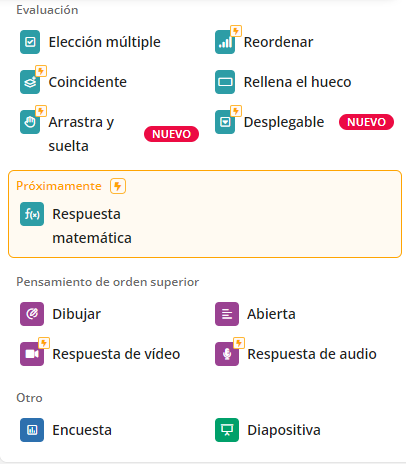](https://libros.catedu.es/uploads/images/gallery/2022-12/image-1671657372473.png)*Elaboración propia. Tipos de pregunta de Quizziz.* *([CC BY-NC](https://creativecommons.org/licenses/by-nc/4.0/))*
#### ¿Cómo puedo usarla?
Los objetivos pueden ser similares a los descritos en el resto de herramientas pero de una manera más dinámica y lúdica para el alumnado. Además los **diferentes tipos de respuestas permiten generar una evaluación inicial completa**.
A destacar en esta herramienta, el **resumen final de datos** que nos aporta donde podemos detectar donde se dan las mayores dificultades para nuestro alumnado puesto que indica los **porcentajes de acierto** y errores, cuales han sido las c**uestiones que les ha llevado más tiempo de respuesta.**.. y todo esto se puede exportar a una hoja de cálculo para analizar los datos. Para compartirlos directamente desde Quizziz es necesario una cuenta superior.
[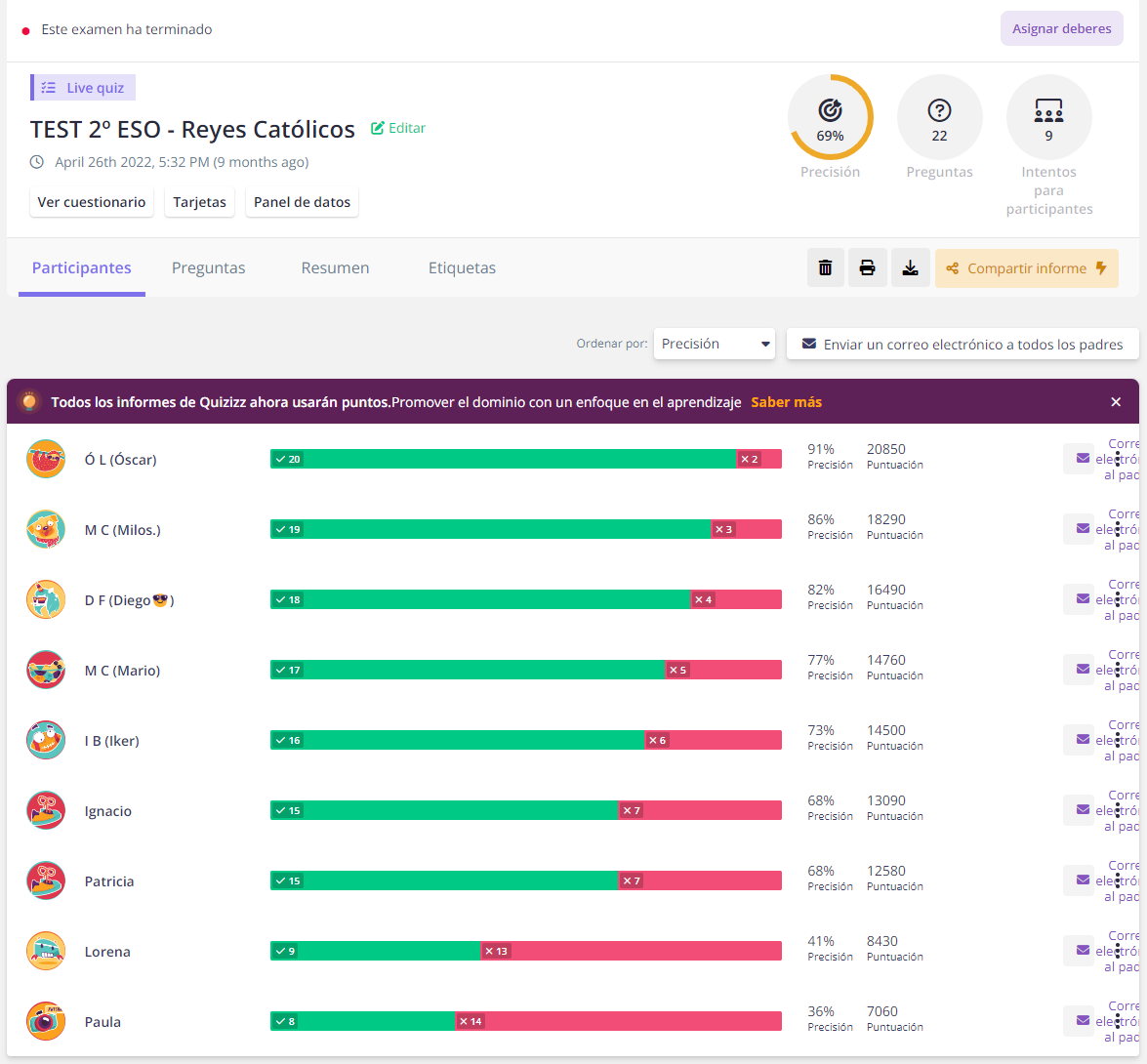](https://libros.catedu.es/uploads/images/gallery/2023-01/4V5image.png)*Elaboración propia. Visualización de resultados de alumnos.* *([CC BY-NC](https://creativecommons.org/licenses/by-nc/4.0/))*
[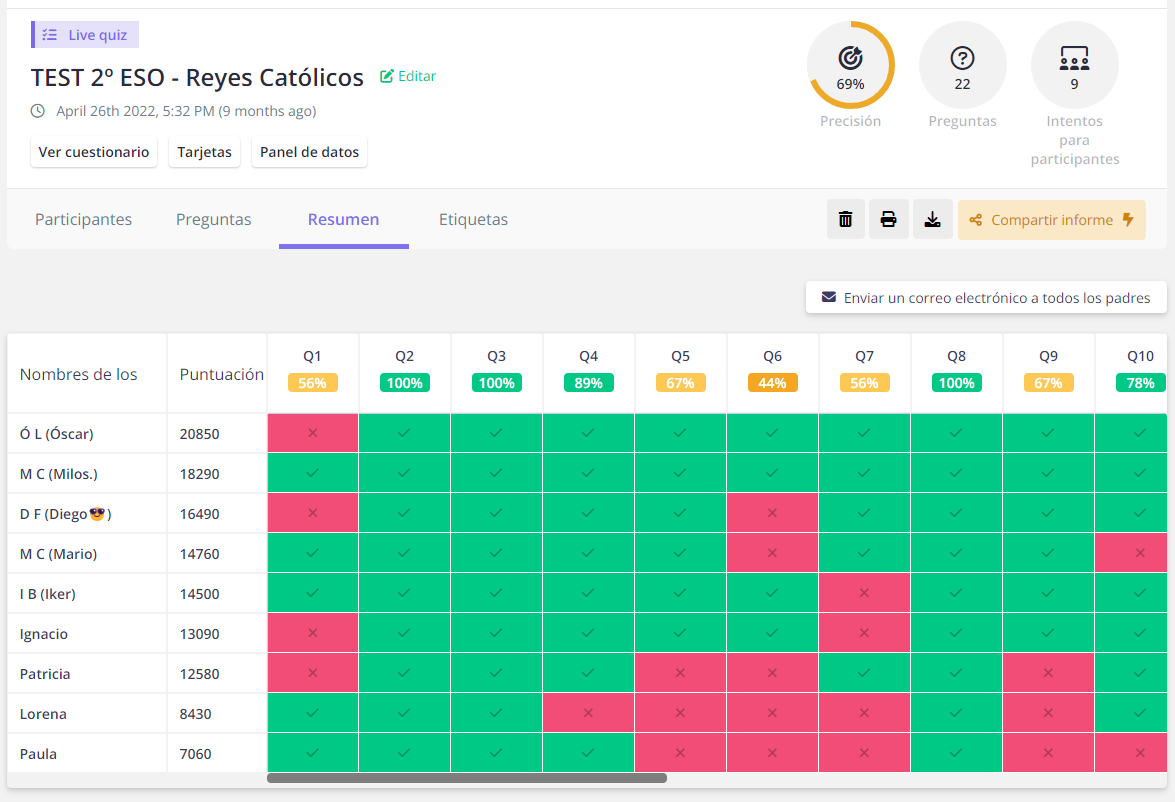](https://libros.catedu.es/uploads/images/gallery/2023-01/cdximage.png)*Elaboración propia. Visualización de resultados por pregunta.* *([CC BY-NC](https://creativecommons.org/licenses/by-nc/4.0/))*
#### Para saber más:
*Fuente: YouTube ([ProfeSergioCM - Matemática en Casa](https://www.youtube.com/@ProfeSergiocm))*
Opción de usar sin dispositivos electrónicos:
*Fuente: [YouTube](https://youtu.be/XVham3FUaIg)*
Liveworksheets
#### [](https://libros.catedu.es/uploads/images/gallery/2023-04/image-1671653986081.png)¿Qué es?
Web gratuita que permite el diseño de actividades interactivas para el alumnado, permitiéndoles ver la corrección y al docente recibir los resultados de esa tarea en el correo electrónico.
#### ¿Cómo funciona?
Esta herramienta permite digitalizar actividades sencillas y realizarlas de forma interactiva, pudiéndose realizar desde cualquier dispositivo electrónico. Para ello, se tendrá que tener creada la ficha a trabajar en archivo PDF, para así poder subirla a la web y poder crear las interacciones que se consideren.
Permite una variedad muy amplia de actividades, como la selección múltiple, emparejar, grabar mensajes hablados, añadir presentaciones, etc., facilitando la respuesta a las necesidades individuales del alumnado.
#### ¿Cómo puedo usarla?
Con esta herramienta digital, se crear pruebas más motivadoras, que incluyan elementos que respondan a las necesidades individuales del alumnado.
A través de una serie de tareas o actividades, el docente conocería los conocimientos previos del alumnado de forma individual o grupal, obteniendo los resultados de forma inmediata.
#### Para saber más:
*Fuente: YouTube ([EducaTIC](https://www.youtube.com/@OficialEducaTIC))*
Kahoot
#### **[](https://libros.catedu.es/uploads/images/gallery/2023-01/captura-de-pantalla-2023-01-09-a-las-12-13-59.png)**¿Qué es?
Kahoot es una herramienta web con la que se *gamifica* el proceso de evaluación, estableciendo las cuestiones en un juego de puntuación con ranking incluido. Es una herramienta que tiene parte gratuita que permite crear *Kahoots* con preguntas múltiples y de verdadero y falso a un máximo de 10 jugadores en su cuenta básica, si bien registrándose como **Maestro** se amplía ese tope hasta 40 jugadores.
#### ¿Cómo funciona?
Para jugar a un Kahoot, los jugadores tendrán que unirse a él a través de un código PIN en la aplicación móvil o página web. Se introduce el nombre del usuario y se comienza el juego.
En la pantalla, se proyectan las preguntas y el ranking de puntuación, viendo quien va ganando tras cada pregunta. Al acabar la partida, se ve un pódium con los ganadores. Además, permite descargar una Excel para ver los resultados de todos los participantes.
Esta herramienta nos permite evaluar contenidos de forma rápida y divertida, siendo útil al comenzar una unidad cómo evaluación inicial de esta.
Como podemos observar en esta imagen, esto sería un ejemplo sobre los conocimientos previos sobre la temática de Halloween, la que se trabajaría posteriormente.
[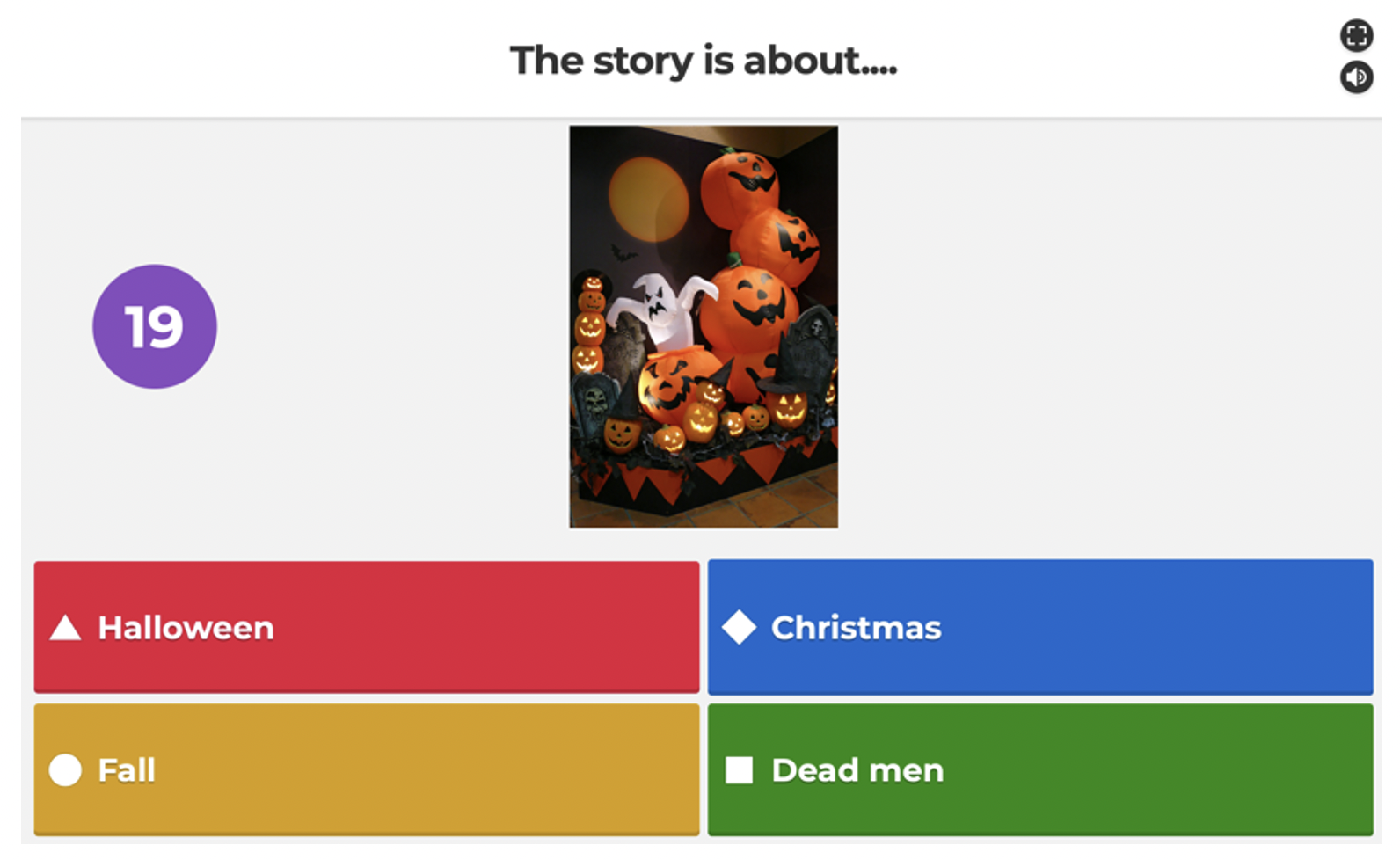](https://libros.catedu.es/uploads/images/gallery/2023-01/captura-de-pantalla-2023-01-09-a-las-12-01-55.png)
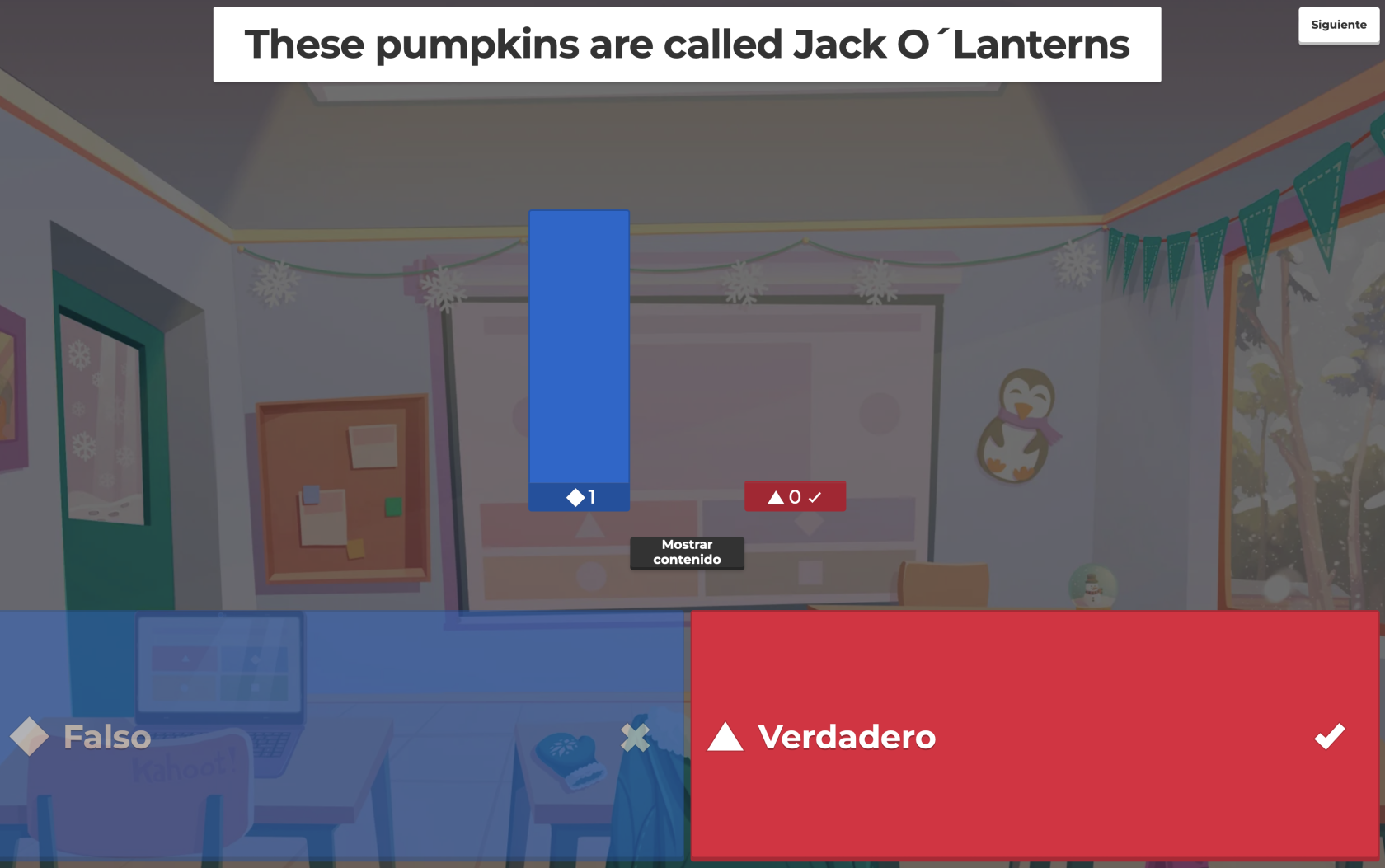
Los resultados se ven de forma inmediata, cómo se puede observar en la siguiente foto, indicando el número de personas que han acertado y fallado la pregunta.
[](https://libros.catedu.es/uploads/images/gallery/2023-02/captura-de-pantalla-2023-02-02-a-las-8-41-39.png)
#### ¿Cómo puedo usarla?
Herramienta digital que nos permite conocer los conocimientos y competencias del alumnado con ayuda de la gamificación, haciendo que la evaluación sea más llevadera para el alumnado. Para realizar este proceso, el docente tendrá que crear un "Kahoot" sobre el tema a tratar. El alumnado realizará el "Kahoot" y el docente obtendrá los resultados a la vez que los participantes lo responden, facilitando un feedback inmediato.
#### Para saber más:
[](https://libros.catedu.es/uploads/images/gallery/2023-04/orzimage.png)
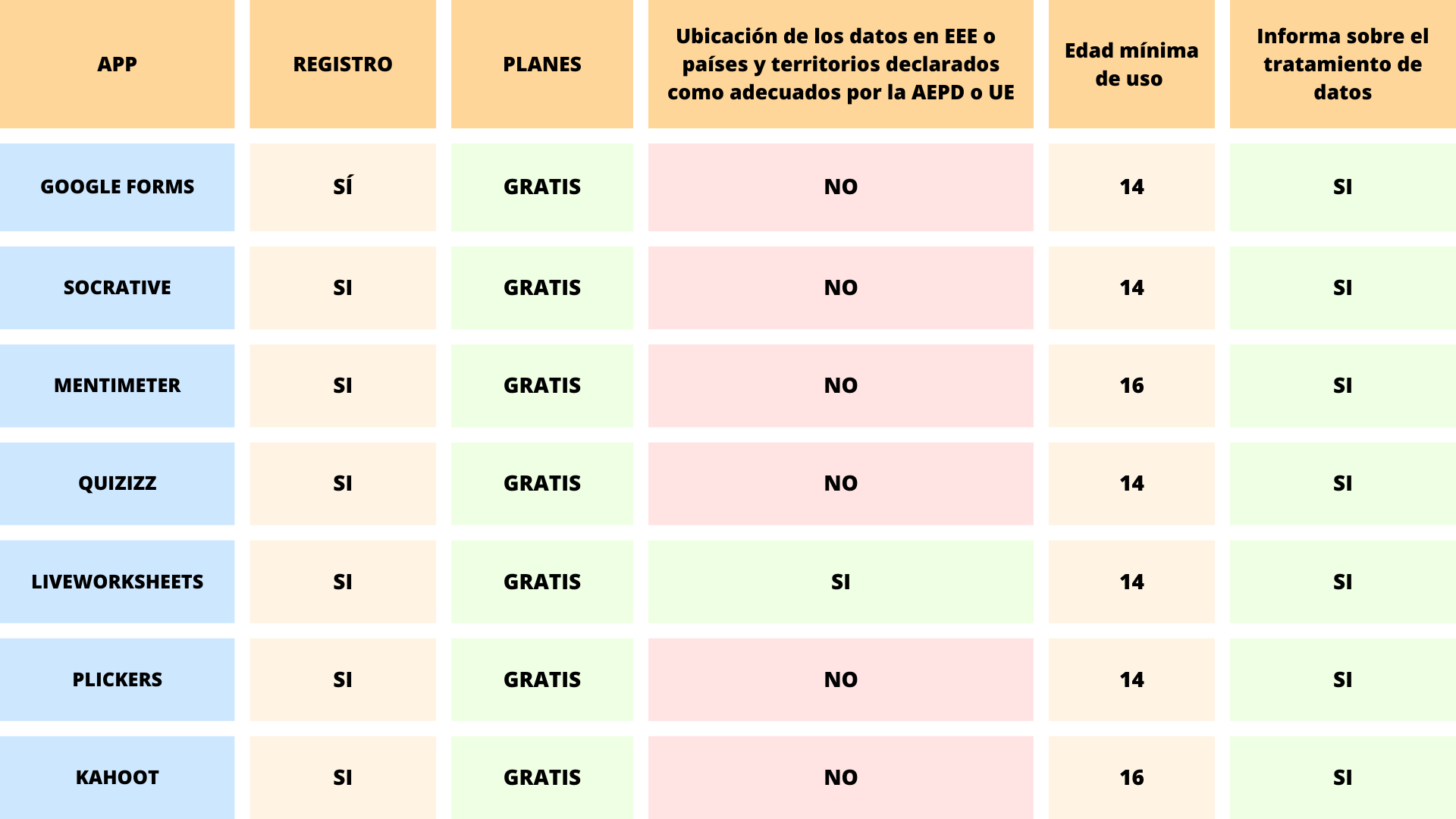
*Elaboración propia. Resumen de Apps del modulo. Equipo CDD* *([CC BY-NC](https://creativecommons.org/licenses/by-nc/4.0/))*
Puedes conocer más herramientas en este [enlace](https://www.assessforlearning.eu/toolkit/digital-tools-glossary).
Adaptado de: [Herramientas digitales para la evaluación inicial](https://libros.catedu.es/books/herramientas-digitales-para-la-evaluacion/page/herramientas-digitales-para-la-evaluacion-inicial)
# Herramienta de evaluación adaptada a Lomloe
[Evaluar elementos del currículum Ed. Primaria](https://docs.google.com/spreadsheets/d/1T9WSDdy9bcoJnrf1QFxT2GLyq07poW7mjtAexzBtJgE/copy)
*Vicente Gayarre*, docente del IES Santiago Hernández, ha creado esta herramienta que permite, una vez configurada según la realidad educativa con la que se va a trabajar, obtener informes de evaluación muy concretos y completos del alumnado.
Esta hoja pretende ayudar al profesorado a relacionar los diferentes **elementos del currículum, perfiles de salida**, **competencias específicas** y **criterios de evaluación** con las **unidades**, **situaciones de aprendizaje,** etc, que el/la docente utiliza en su labor de enseñanza-aprendizaje.
Estas unidades/situaciones de aprendizaje se evalúan a través de **instrumentos**, diferentes dependiendo del profesor/a, etapa educativa, área o materia, etc, por lo que **cada uno debe configurar esta hoja adaptándola a su realidad docente.**
Tenemos que recordar que el currículo relaciona competencias clave y sus perfiles de salida, las competencias específicas de cada materia que deben ayudar a alcanzar esos perfiles, los criterios de evaluación relacionados con las competencias específicas pero no relaciona los contenidos o saberes básicos con los demás elementos, esta es una labor que debe hacerse en los centros educativos a través de las programaciones relacionando los saberes que pretendemos enseñar en las Unidades Didácticas, Situaciones de Aprendizaje, Proyectos, etc, con todos los demás elementos que ya están relacionados entre sí.
##### **PASOS PARA CONFIGURAR LA HERRAMIENTA DE EVALUACIÓN.**
Son hojas de cálculo de Google Sheets, si se descargan como excel y se intentan utilizar darán errores porque hay funciones incompatibles.
1.- El primer paso es configurar los elementos del currículum dependiendo del área y nivel educativo. Esta es una labor de copiar y pegar pues son prescriptivos en el currículum y publicados en el BOA.
No deben modificarse los elementos relacionados con el Perfil de salida (código y descripción) puesto que son los mismos para toda la etapa.
2.- En las columnas correspondientes a Competencias Específicas y Criterios de Evaluación hay que eliminar los del ejemplo y copiar los correspondientes a nuestro nivel y materia. Mantener la estructura de código (CR 1.1) y descripción, copiar del BOA.
MUY IMPORTANTE, en la columna en rojo al lado del código de los Criterios de Evaluación debe ponerse 1 cuando el criterio adyacente sea 1.1, 1.2, etc, 2 cuando sea 2.1, 2.2, etc y así sucesivamente.
3.- En la hoja 2 configuramos las UD, SA o Proyectos correspondientes a la evaluación y los instrumentos de evaluación que se usarán para cada una, esto tiene que personalizarse por cada docente.
Al lado del instrumento se indica la ponderación que ese instrumento tendrá en la nota de evaluación, la suma de todos los de la evaluación debe ser 100.
4.- En la hoja 6 relacionamos cada una de nuestras unidades o situaciones de aprendizaje y el instrumento correspondiente creadas en la hoja 2 con los criterios de evaluación que se corresponden con ella (un instrumento puede evaluar dentro de la unidad un criterio y otro instrumento otro diferente), este es un paso que posiblemente ya hayamos hecho en la programación didáctica de la materia lo que nos facilitará la labor.Solo tenemos que marcar los que se trabajan y evalúan en la unidad e instrumento.
5.- En la hoja 7 vamos a configurar los perfiles de salida (relacionados con ellos van las competencias clave).
En la columna de la izquierda seleccionamos los que en la legislación nos señalan para nuestra materia y nivel (primaria o secundaria), no todos se evalúan en todas las áreas.
Los señalados aparecerán en la columna D y en ellos marcamos según también está recogido en el BOA con qué competencias específicas están relacionados, en el BOA relaciona la competencia con los perfiles asociados a ella y no puede modificarse.
6.- En este momento tenemos configurada nuestra hoja para un curso concreto, por ejemplo Primero de ESO de Educación Física, si en este nivel tenemos tres grupos es el momento de hacer tres copias una por grupo para en cada una de ellas copiar los diferentes alumnos.
7.- En la hoja 3 copiamos en las columnas correspondientes los apellidos y nombre de nuestros alumnos.
8.- En la hoja 4 iremos calificando a cada alumno y nos irá proporcionando la nota correspondiente a la evaluación en función de la ponderación establecida.
9.- Cuando tengamos a los alumnos calificados en las diferentes evaluaciones podremos obtener un informe individual de cada alumno en la hoja 8 eligiendo en el desplegable superior el alumno del que queramos obtener dicha información; calificación por evaluación, calificación final, calificación de cada uno de los criterios, competencias específicas y perfiles de salida.
10.- En las hojas 9, 10 y 11 accedemos a un informe del grupo-clase por criterios, competencias específicas y perfiles de salida.
# EVA/LMS
El tipo de entorno o sistema adecuado para el e-learning, son los sistemas de gestión del conocimiento (LMS) o Entornos Virtuales de Aprendizaje. Los EVA se podrían describir como entornos que:
- Permiten el acceso a través de navegadores, protegido generalmente por contraseña o cable de acceso.
- Disponen de un interface gráfico e intuitivo. Integran de forma coordinada y estructurada los diferentes módulos.
- Presentan módulos para la gestión y administración académica, organización de cursos, calendario, materiales digitales, gestión de actividades, seguimiento del estudiante, evaluación del aprendizaje.
- Se adaptan a las características y necesidades del usuario. Para ello, disponen de diferentes roles en relación a la actividad que realizan en el EVA: administrador, profesor, tutor y estudiante. Los privilegios de acceso están personalizados y dependen del rol del usuario.
- Posibilitan la comunicación e interacción entre los estudiantes y el profesor-tutor.
- Presenta diferentes tipos de actividades que pueden ser implementadas en un curso.
- Incorporan recursos para el seguimiento y evaluación de los estudiantes.
Te recomendamos la visualización del siguiente vídeo:
En Aragón los EVAs más extendidos son Google Classroom, integrado en la suite Google Workspaces for Education, y la plataforma [Aeducar](https://aeducar.es/), un moodle personalizado y adaptado para el trabajo en los centros educativos de Aragón.
Aeducar
[](https://libros.catedu.es/uploads/images/gallery/2023-03/Xpcimage.png)
{{@10258}}
**Ideas de uso:** Para alumnado más pequeño, por ejemplo, puede ser muy útil el que puedan realizar la **entrega** de la tarea como un **audio o vídeo grabado** directamente en el cuadro de texto de la entrega de tarea.
Otra idea es aprovechar el hecho de que una tarea admite calificación. Podemos definir en nuestro curso una **tarea oculta** en la que recoger las [calificaciones](https://libros.catedu.es/books/comenzamos-con-nuestra-aula-en-aeducar-v4/page/1-pagina-de-calificaciones "Calificaciones") de alguna prueba presencial en clase, por ejemplo un examen escrito o una presentación en directo. Así estas calificaciones se sumarán a la del resto de tareas y cuestionarios realizados en la plataforma.
Si utilizamos habitualmente la misma configuración general de tareas, a excepción de título y descripción, a la hora de crear una nueva tarea, podemos utilizar la opción **Duplicar** (aparece en el menú Editar a la derecha de la tarea al Activar Edición del curso) de tal modo que reaprovechemos la estructura o los contenidos de otra tarea ya diseñada.
Las actividades que nos permite utilizar Aeducar son muy variadas, y van desde los cuestionarios hasta las actividades H5P. Si quieres profundizar en su conocimiento no te pierdas los libros:
["Comenzamos con nuestra aula en Aeducar" ](https://libros.catedu.es/books/comenzamos-con-nuestra-aula-en-aeducar-v4) y ["Profundizamos en el uso de Aeducar"](https://libros.catedu.es/books/profundizamos-en-el-uso-de-aeducar-v4 "Profundizamos en el uso de Aeducar v4") de dónde hemos sacado esta información.
Google Classroom
{{@8570}}
[](https://libros.catedu.es/uploads/images/gallery/2023-09/n2Zimage.png)