La incorporación de las tecnologías digitales no tiene por qué sustituir a la utilización de medios o instrumentos analógicos, se deben combinar adaptando su uso a los distintos contextos evaluativos que se puedan presentar.
Las tecnologías digitales, en su apoyo a la evaluación, no se aplicarán únicamente a la evaluación del aprendizaje del alumnado, también se deben dirigir a la **evaluación del proceso de enseñanza.** Además de registrar cómo el docente configura y utiliza tecnologías digitales para obtener datos que facilitan la evaluación del progreso de sus estudiantes, así como las estrategias y materiales de enseñanza que emplean, también se considera el conocimiento que deben proporcionar a los estudiantes para que puedan utilizar tecnologías digitales en la **autoevaluación** y la **evaluación entre iguales**. Es crucial tener en cuenta que la evaluación, especialmente en los niveles de educación obligatoria, tiene como objetivo principal ***mejorar el aprendizaje de todos los estudiantes***. Por lo tanto, las funciones **formativas** y **diagnósticas** de la evaluación desempeñan un papel fundamental. No debemos limitar la evaluación únicamente a su función sumativa al final de una etapa, nivel o período específico de aprendizaje. La incorporación de tecnologías digitales en el proceso de evaluación está sujeta, al igual que si se llevara a cabo de manera convencional, a ciertas normativas relacionadas con la **custodia** y **protección de los documentos y datos** recolectados. Por tanto, es imperativo que estas normativas se **respeten** y se **ajusten a las particularidades** necesarias para el uso de las tecnologías digitales.Esta competencia se demuestra en situaciones en las que el docente debe utilizar las tecnologías digitales para el diseño de los medios e instrumentos de evaluación diagnóstica, formativa y sumativa e implementarlos cumpliendo con las medidas de seguridad y protección de datos personales.
Dado que este marco tiene un carácter general para todas las etapas, materias y tipos de enseñanza, esta competencia se analizará tratando únicamente los aspectos generales, sin abordar su aplicación en materias específicas, lo que requeriría un desarrollo propio en el que se incluyesen los conocimientos tecnológicos y del contenido que han de poseer los docentes que las imparten, cuestión que escapa al objeto de este marco, por lo que solo se hará de ellos una mención genérica. Los **contenidos** que integran esta competencia son: • **Técnicas**, **medios** e **instrumentos de evaluación** empleando tecnologías digitales. • **Mejora** y **optimización** del **proceso de evaluación** apoyado en las tecnologías digitales. • **Adecuación de las tecnologías digitales** empleadas en la evaluación al currículo objeto del aprendizaje y a los procesos de enseñanza, así como procedimientos para establecer los criterios e indicadores de evaluación. • Garantía de la **privacidad**, la **protección de datos personales** y los **derechos digitales** de todo el alumnado. [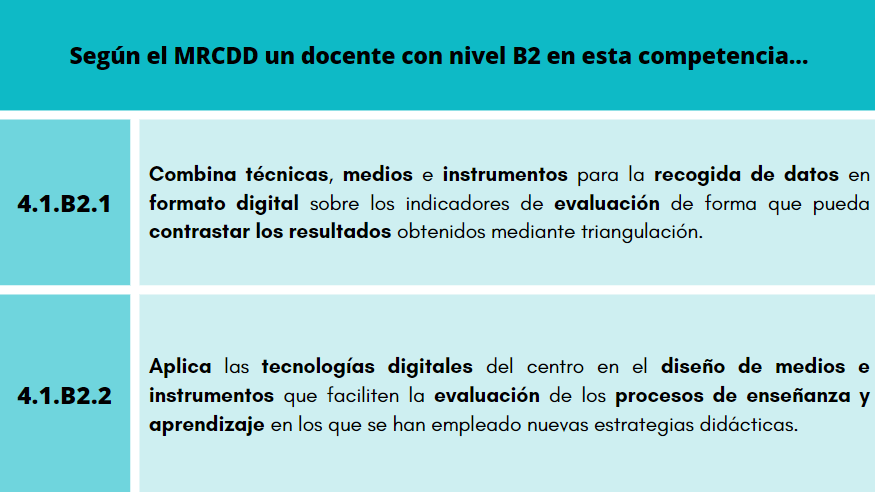](https://libros.catedu.es/uploads/images/gallery/2023-09/RQpimage.png) # ¿Qué son las estrategias de evaluación? #### ESTRATEGIAS DE EVALUACIÓN: Definición > Conjunto de métodos, técnicas y recursos que utiliza el docente para valorar el aprendizaje del alumno. > > (Díaz Barriga y Hernández, 2006). [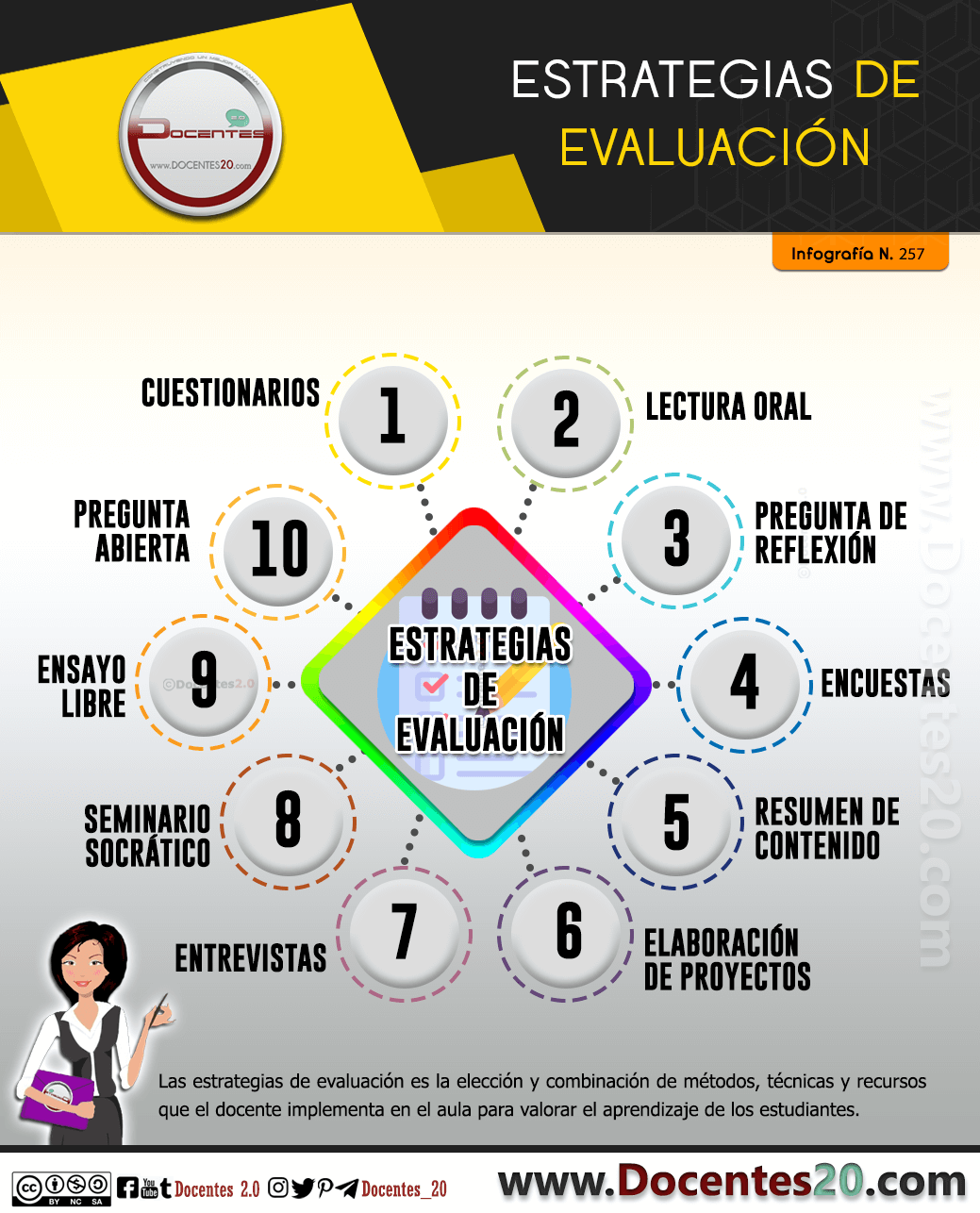](https://libros.catedu.es/uploads/images/gallery/2023-10/8Hgimage.png) # Técnicas e instrumentos de evaluación {{@7669}} # Herramientas de evaluación a través del uso de las TTDD Como hemos visto, la evaluación es una parte fundamental del proceso de aprendizaje y, en la era digital en la que vivimos, las herramientas digitales se han convertido en una forma eficaz y eficiente de realizar evaluaciones. Estas herramientas ofrecen una gran variedad de opciones para evaluar diferentes tipos de habilidades y conocimientos, desde la evaluación de habilidades básicas como la lectura y la escritura, hasta la evaluación de habilidades más complejas como la resolución de problemas y la creatividad. Además, permiten la personalización y adaptación a las necesidades y características individuales de cada estudiante, lo que aumenta la precisión y la objetividad de las evaluaciones. En esta era digital, las herramientas digitales para la evaluación son esenciales para el aprendizaje y la mejora continua de los estudiantes.Pulsa [aquí ](https://libros.catedu.es/books/herramientas-de-comunicacion-organizativa-y-colaboracion-profesional-docente-google-workspace/page/unidad-3-formularios-de-google)para conocer como crear un formulario de Google.
Para saber más: Fuente: YouTube ([Som Projecte - Cooperación educativa](https://www.youtube.com/@somprojecte-cooperacionedu3588)) ###  Si no estamos dentro del "entorno Google" podemos usar la **herramienta EU Survey**. Es una alternativa gratuita, que nos otorga mucha **más seguridad en el tratamiento de los datos** y que permite crear, entre otras opciones, cuestionarios puntuables de manera sencilla. Para obtener más información sobre cómo crear y configurar cuestionarios con esta herramienta se puede consultar [https://libros.catedu.es/books/formularios-y-cuestionarios-seguros-con-eusurvey](https://libros.catedu.es/books/formularios-y-cuestionarios-seguros-con-eusurvey) [](https://libros.catedu.es/uploads/images/gallery/2023-04/hAkimage.png) El hecho de utilizar herramientas vinculadas a la plataforma educativa del centro nos permite salvar todos los problemas relativos a la protección de datos además de que nos vincula de forma inmediata los resultados obtenidos con los libros de calificaciones del alumnado en el caso de ser actividades calificables. Eso es lo que nos proporciona moodle (Aeducar, Fpadistancia o Aramoodle en su versión aragonesa) utilizando las actividades **Consulta, Encuesta, Encuestas predefinidas o cuestionarios.** Para más información sobre estas herramientas recomendamos consultar los cursos disponibles en [Aularagón](https://libros.catedu.es/moodle.catedu.es) sobre Aeducar y Aramoodle, con apartados específicos sobre ellas y sobre la integración de cuestionarios en el libro de calificaciones.Existen tipos de preguntas que solo se pueden crear en la versión de pago (las que aparecen con relámpago en la imagen)[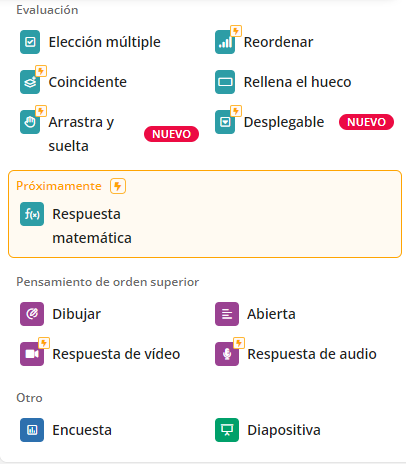](https://libros.catedu.es/uploads/images/gallery/2022-12/image-1671657372473.png)*Elaboración propia. Tipos de pregunta de Quizziz.* *([CC BY-NC](https://creativecommons.org/licenses/by-nc/4.0/))*
#### ¿Cómo puedo usarla? Los objetivos pueden ser similares a los descritos en el resto de herramientas pero de una manera más dinámica y lúdica para el alumnado. Además los **diferentes tipos de respuestas permiten generar una evaluación inicial completa**. A destacar en esta herramienta, el **resumen final de datos** que nos aporta donde podemos detectar donde se dan las mayores dificultades para nuestro alumnado puesto que indica los **porcentajes de acierto** y errores, cuales han sido las c**uestiones que les ha llevado más tiempo de respuesta.**.. y todo esto se puede exportar a una hoja de cálculo para analizar los datos. Para compartirlos directamente desde Quizziz es necesario una cuenta superior. [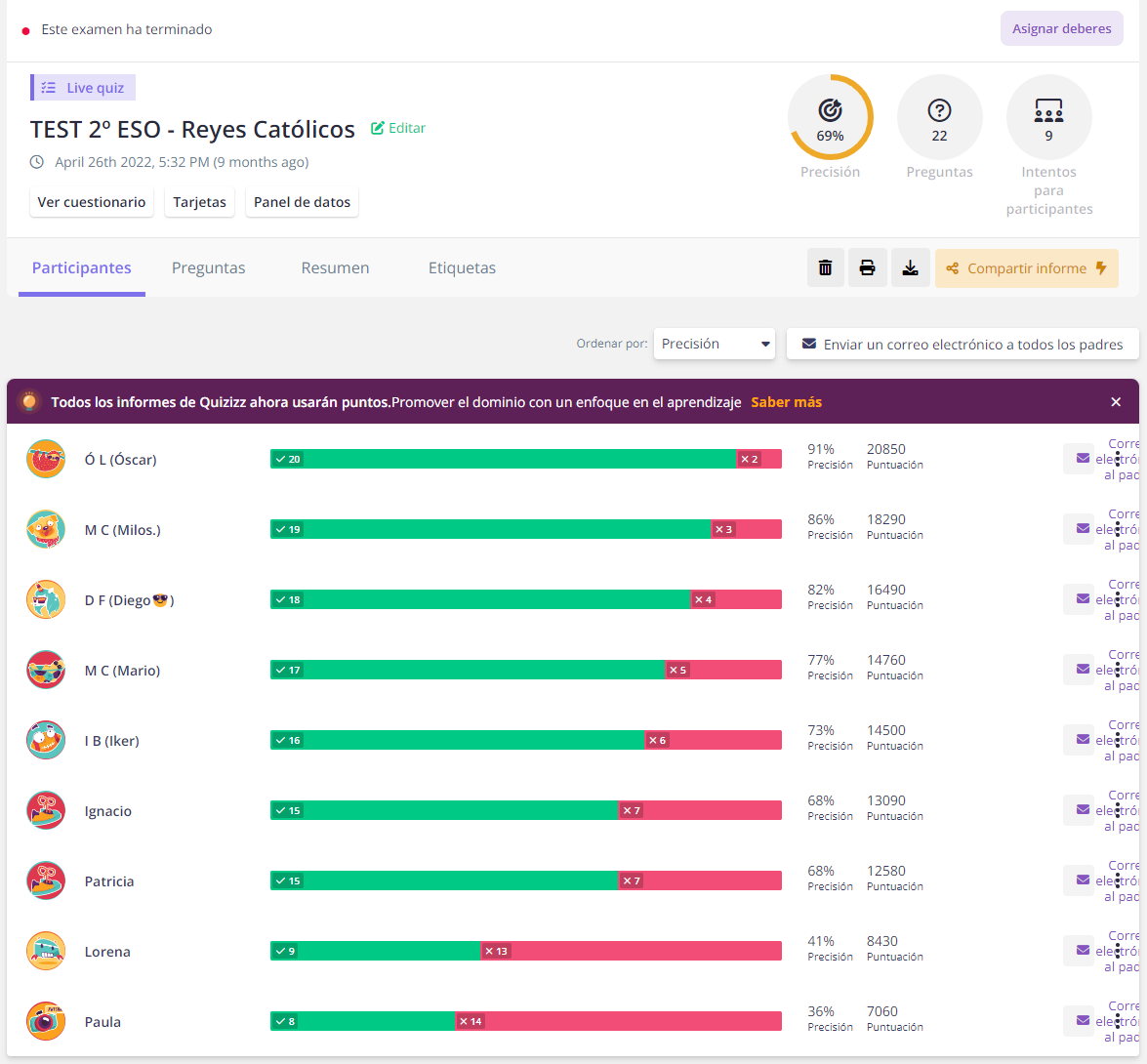](https://libros.catedu.es/uploads/images/gallery/2023-01/4V5image.png)*Elaboración propia. Visualización de resultados de alumnos.* *([CC BY-NC](https://creativecommons.org/licenses/by-nc/4.0/))* [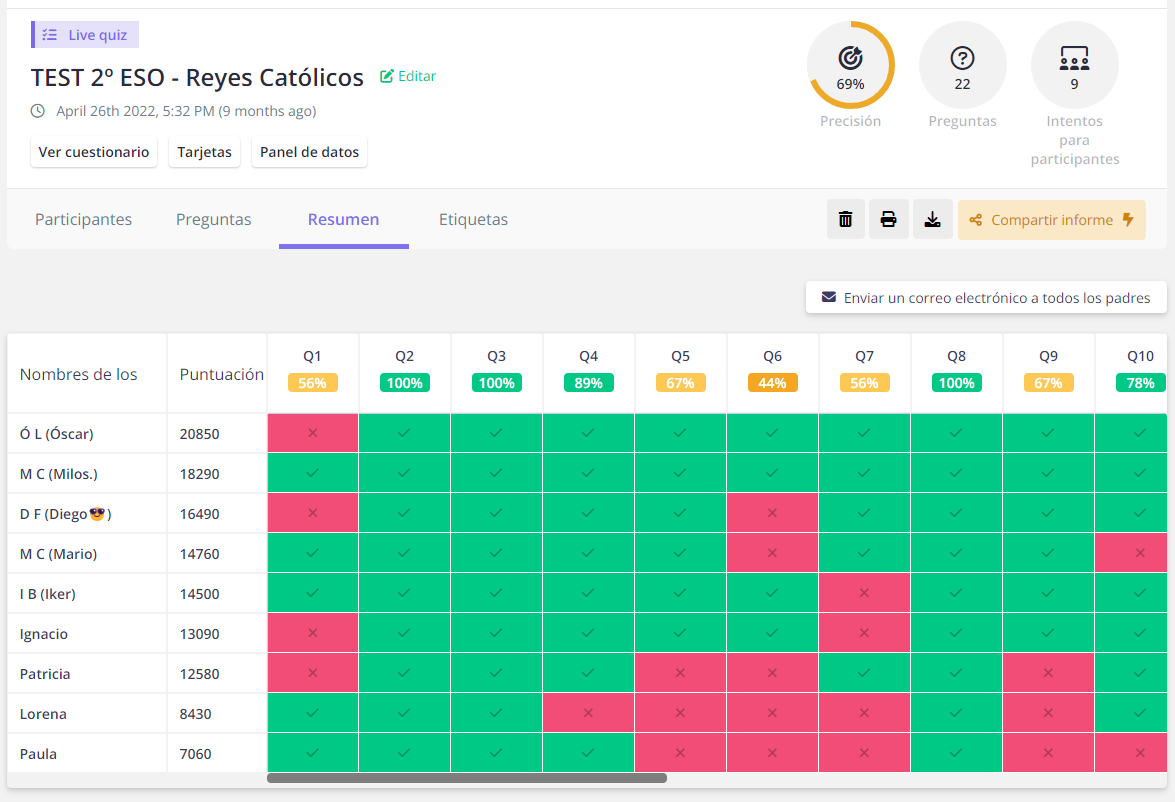](https://libros.catedu.es/uploads/images/gallery/2023-01/cdximage.png)*Elaboración propia. Visualización de resultados por pregunta.* *([CC BY-NC](https://creativecommons.org/licenses/by-nc/4.0/))* #### Para saber más: *Fuente: YouTube ([ProfeSergioCM - Matemática en Casa](https://www.youtube.com/@ProfeSergiocm))* Opción de usar sin dispositivos electrónicos: *Fuente: [YouTube](https://youtu.be/XVham3FUaIg)*Puedes conocer más herramientas en este [enlace](https://www.assessforlearning.eu/toolkit/digital-tools-glossary).
Adaptado de: [Herramientas digitales para la evaluación inicial](https://libros.catedu.es/books/herramientas-digitales-para-la-evaluacion/page/herramientas-digitales-para-la-evaluacion-inicial)
# Herramienta de evaluación adaptada a Lomloe*Vicente Gayarre*, docente del IES Santiago Hernández, ha creado esta herramienta que permite, una vez configurada según la realidad educativa con la que se va a trabajar, obtener informes de evaluación muy concretos y completos del alumnado.
Tenemos que recordar que el currículo relaciona competencias clave y sus perfiles de salida, las competencias específicas de cada materia que deben ayudar a alcanzar esos perfiles, los criterios de evaluación relacionados con las competencias específicas pero no relaciona los contenidos o saberes básicos con los demás elementos, esta es una labor que debe hacerse en los centros educativos a través de las programaciones relacionando los saberes que pretendemos enseñar en las Unidades Didácticas, Situaciones de Aprendizaje, Proyectos, etc, con todos los demás elementos que ya están relacionados entre sí.
##### **PASOS PARA CONFIGURAR LA HERRAMIENTA DE EVALUACIÓN.**Son hojas de cálculo de Google Sheets, si se descargan como excel y se intentan utilizar darán errores porque hay funciones incompatibles.
**Ideas de uso:** Para alumnado más pequeño, por ejemplo, puede ser muy útil el que puedan realizar la **entrega** de la tarea como un **audio o vídeo grabado** directamente en el cuadro de texto de la entrega de tarea. Otra idea es aprovechar el hecho de que una tarea admite calificación. Podemos definir en nuestro curso una **tarea oculta** en la que recoger las [calificaciones](https://libros.catedu.es/books/comenzamos-con-nuestra-aula-en-aeducar-v4/page/1-pagina-de-calificaciones "Calificaciones") de alguna prueba presencial en clase, por ejemplo un examen escrito o una presentación en directo. Así estas calificaciones se sumarán a la del resto de tareas y cuestionarios realizados en la plataforma. Si utilizamos habitualmente la misma configuración general de tareas, a excepción de título y descripción, a la hora de crear una nueva tarea, podemos utilizar la opción **Duplicar** (aparece en el menú Editar a la derecha de la tarea al Activar Edición del curso) de tal modo que reaprovechemos la estructura o los contenidos de otra tarea ya diseñada.
Las actividades que nos permite utilizar Aeducar son muy variadas, y van desde los cuestionarios hasta las actividades H5P. Si quieres profundizar en su conocimiento no te pierdas los libros: ["Comenzamos con nuestra aula en Aeducar" ](https://libros.catedu.es/books/comenzamos-con-nuestra-aula-en-aeducar-v4) y ["Profundizamos en el uso de Aeducar"](https://libros.catedu.es/books/profundizamos-en-el-uso-de-aeducar-v4 "Profundizamos en el uso de Aeducar v4") de dónde hemos sacado esta información.
Esta competencia se demuestra al hacer uso de los datos generados para mejorar los procesos de enseñanza y aprendizaje y para poder realizar un análisis crítico de los desarrollos tecnológicos que incorporan analíticas y evidencias de aprendizaje con fines de predicción o de toma automatizada de decisiones y del uso que de ellos debe hacerse.
Los **contenidos** que integran esta competencia son: • Criterios pedagógicos, didácticos y de contenido para la **selección de las variables** relevantes. • **Configuración** de los **servicios y plataformas para obtener los datos** de forma selectiva y adecuada al tratamiento posterior. • Técnicas, medios e instrumentos digitales para la **validación**, **almacenamiento**, **agregación**, y **análisis** de datos. • **Análisis estadístico de datos** por medios y tecnologías digitales que pueden ser empleadas para su representación gráfica y visualización. • Garantía de la **privacidad**, la **protección de datos personales** y los **derechos digitales** de todo el alumnado. [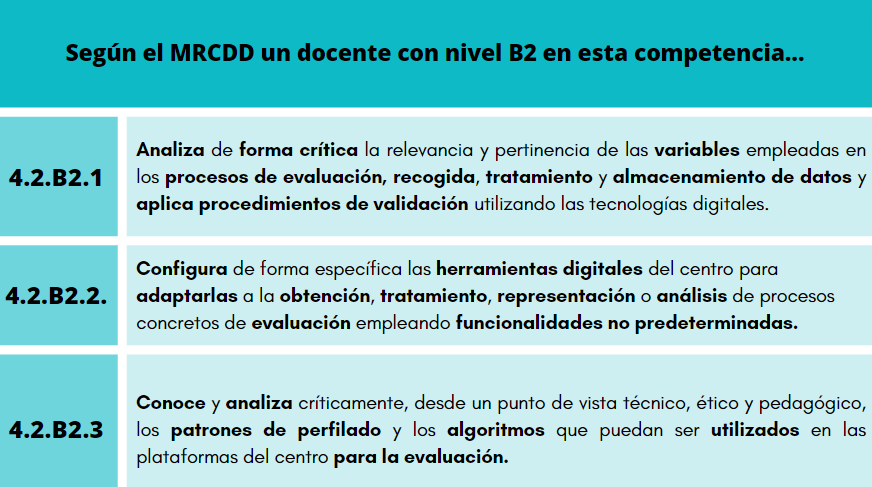](https://libros.catedu.es/uploads/images/gallery/2023-09/WSaimage.png) # Analíticas de aprendizaje La importancia de las **analíticas y evidencias de aprendizaje** en la **competencia digital** de los docentes radica en su capacidad para evaluar y potenciar el desempeño académico de los alumnos en un contexto educativo, tanto **presencial** como **virtual**. Estas herramientas posibilitan que los educadores **recopilen y examinen información** acerca del **empleo de recursos digitales**, la **participación en interacciones en línea** y los **resultados** obtenidos en las evaluaciones, entre otros aspectos. [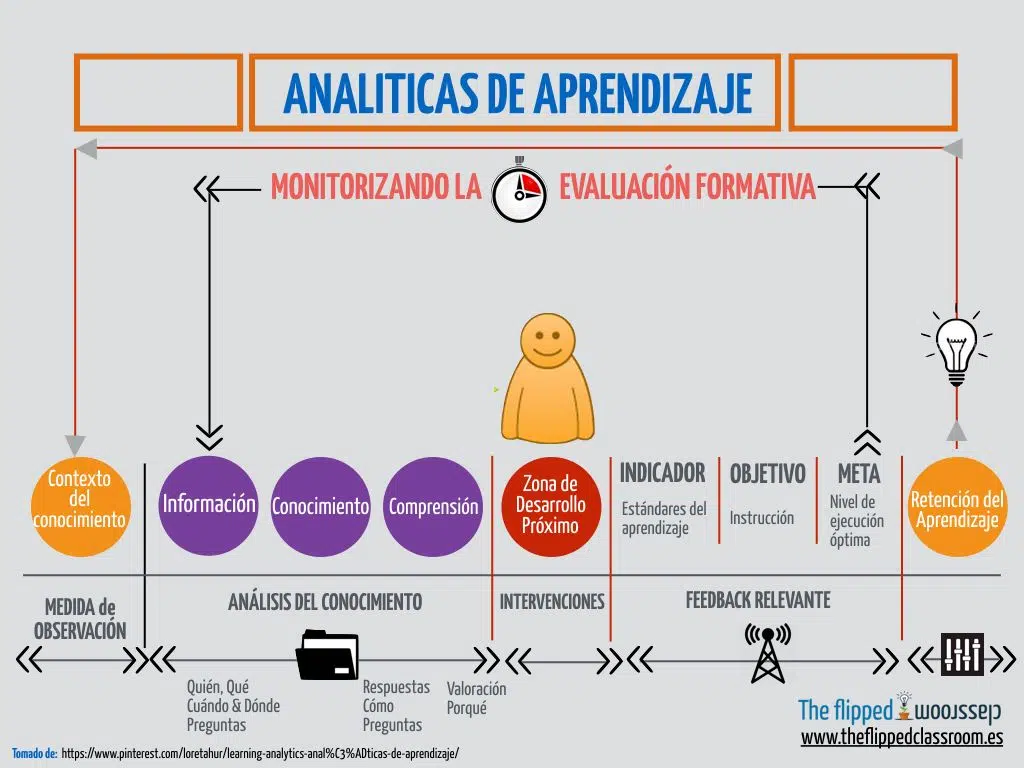](https://libros.catedu.es/uploads/images/gallery/2023-11/5k9image.png) Las analíticas de aprendizaje se pueden emplear para identificar a los estudiantes, tanto para analizar su nivel de ***partida***, como el de ***progreso*** y el de ***finalización**, también* para que los profesores, tutores, y los propios estudiantes pueden tomar las medidas necesarias para garantizar el mejor aprendizaje. Los maestros/profesores y los tutores emplean las analíticas de aprendizaje para entender cómo los estudiantes y grupos de estudiantes *evolucionan* a través de planes de estudio digitales con el fin de personalizar su aprendizaje. Los estudiantes aplican el análisis de aprendizaje para **planificar** sus metas educativas y realizar un **seguimiento** de su propio progreso. [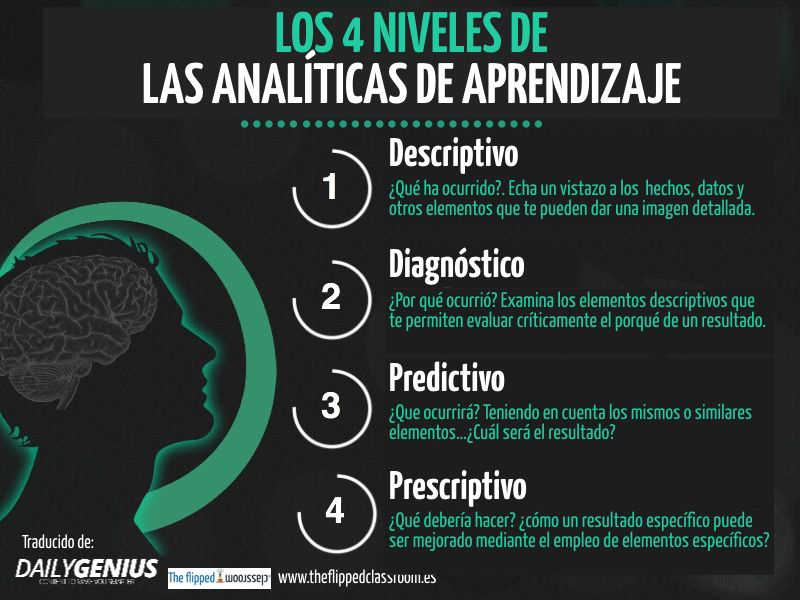](https://libros.catedu.es/uploads/images/gallery/2023-11/TfPimage.png) Necesitamos una retroalimentación fiable y aumentada de las acciones de alumnado como la que nos ofrece la **analítica del aprendizaje**. [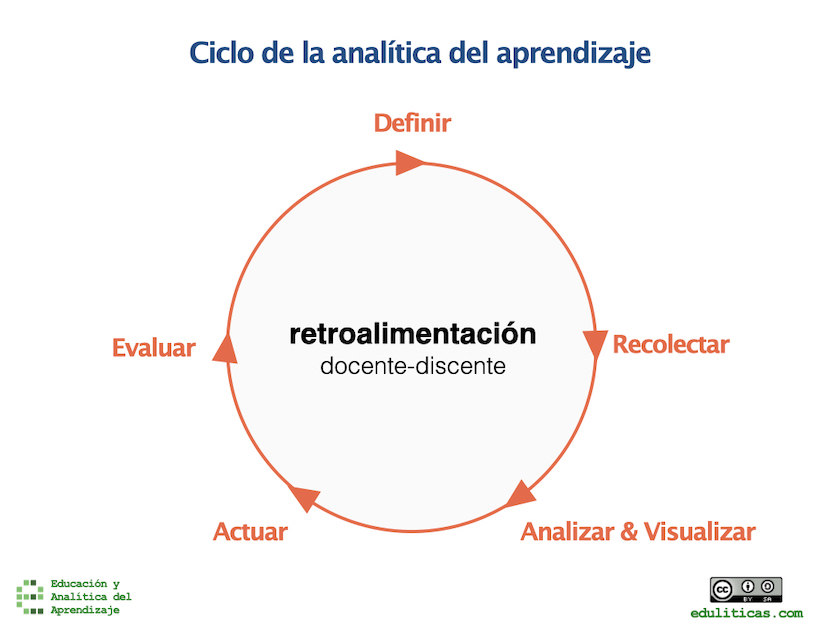](https://libros.catedu.es/uploads/images/gallery/2023-11/R9limage.png) # Evidencias de aprendizaje {{@9973}} # Hojas de cálculo para la recogida y análisis de datos Las hojas de cálculo son documentos que permite manipular datos numéricos y alfanuméricos dispuestos en forma de tablas compuestas por celdas, las cuales se suelen organizar en una matriz de filas y columnas. Con ellas se puede crear casi cualquier cosa, son un paso intermedio antes de ponerse a programar en código. Las más utilizadas son: LibreOffice Calc, Excel y Google Sheets. [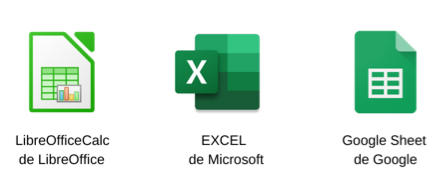](https://libros.catedu.es/uploads/images/gallery/2023-11/ZN2image.png) Saber trabajar con este tipo de documento permite agilizar el control de los elementos sumarios de una evaluación y automatizar procesos para facilitarnos el trabajo. Lo bueno de estas herramientas, es que las 3 utilizan un lenguaje idéntico, por lo que si conoces una de ellas, puedes dar el salto a otra sin necesidad de tenerla que aprender de nuevo. En la siguiente hoja vemos un ejemplo de ello.Como ya sabes, en el apartado te presentamos una herramienta de evaluación adaptada a la LOMLOE basada en una Hoja de cálculo.
Para que continúes ampliando tus conocimientos sobre el uso de hojas de cálculo, aquí os dejamos dos ejemplos de cómo crear un libro del profesor con una hoja de cálculo. Son muy interesantes y muy completas además de permitir su descarga gratuita: - https://cv.tecnocentres.org/home - https://proyectosimbiosis.colectivocrecet.com/tu-cuaderno-del-profesor-con-hoja-de-calculo/ #### **Integración en Moodle** Dentro de **AEDUCAR o ARAMOODLE** (en general desde cualquier moodle) puedes configurar todas estas opciones de una forma más sencilla. Permiten integrar competencias, generar actividades autocorregibles o añadir notas en los perfiles del alumnado y que éstas entren en los cálculos de la nota total de forma automática.Si usas **AEDUCAR** te aconsejamos que consultes este curso para ver cómo se hace: ->[1. Aspectos avanzados del entorno Aeducar](https://libros.catedu.es/books/profundizamos-en-el-uso-de-aeducar/page/5-calificaciones-6dR)
Si usas **ARAMOODLE** te aconsejamos que consultes el siguiente [curso](https://libros.catedu.es/books/moodle-para-la-ensenanza/chapter/m5-el-calificador-rastreo-de-finalizacion-e-insignias).
También puedes ver este video donde explica de forma sencilla cómo configurar el **libro de calificaciones** en MOODLE. [Youtube](https://www.youtube.com/)*. Configurar libro de calificaciones en Moodle #7. Das conocimiento.* #### *CONFIGURACIÓN DE UNA HOJA DE CÁLCULO*Los docentes demuestran esta competencia cuando utilizan tecnologías digitales para proporcionar retroalimentación a los estudiantes, garantizando la privacidad y seguridad de los datos, personalizan las estrategias de enseñanza y ofrecen apoyo basado en la información recopilada al facilitar la comunicación con estudiantes y familias para la comprensión de las evidencias de aprendizaje, que contribuyan a la toma de decisiones.
Los **contenidos** que integran esta competencia son: • **Sistemas digitales de gestión** para **informar** a las familias y al alumnado y **ofrecer retroalimentación** sobre la evaluación del proceso de enseñanza y aprendizaje. **Aplicaciones** para la recogida de calificaciones, informes, etc. • Valoración de las **conclusiones** obtenidas de la interpretación y análisis de los datos para elaborar **informes** de evaluación y adoptar **decisiones** para la mejora de la enseñanza y el aprendizaje. • **Orientación** académica y vocacional. [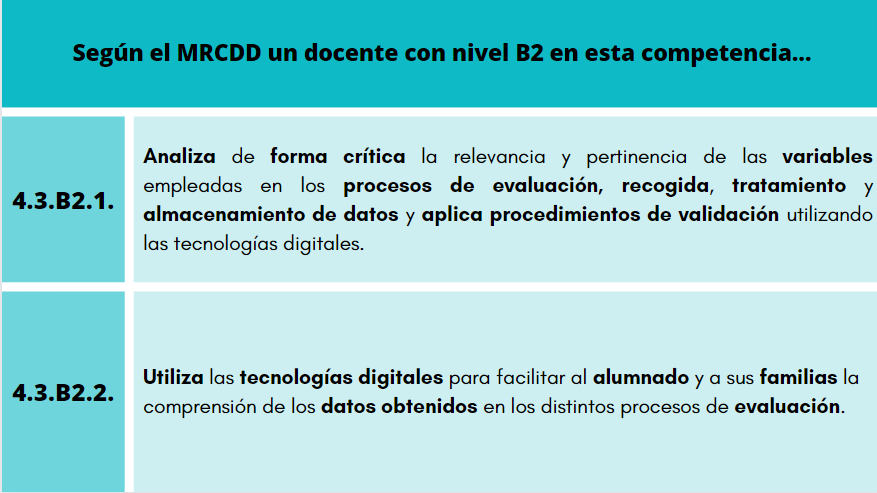](https://libros.catedu.es/uploads/images/gallery/2023-09/aJlimage.png) # Retroalimentación al alumnado La retroalimentación o feedback entre docentes y estudiantes es fundamental para promover en ellos una actitud de “*soy capaz de lograr esto*”. [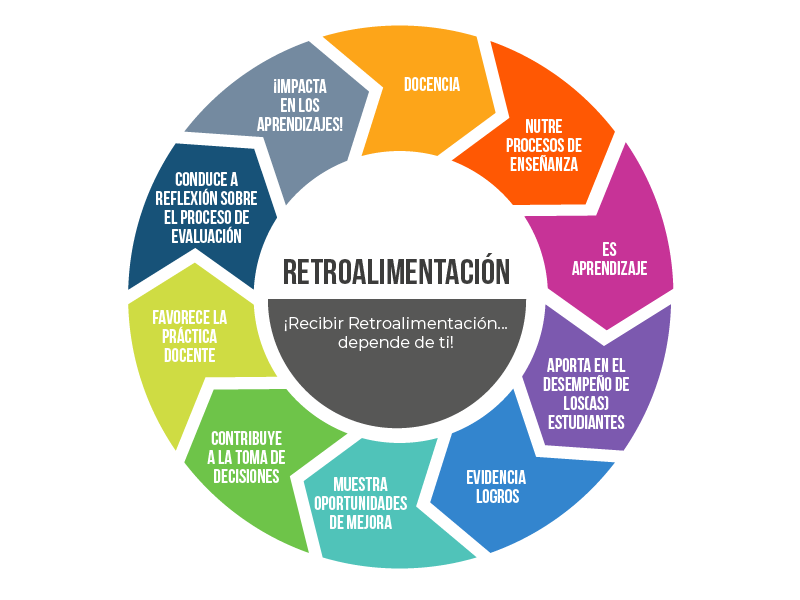](https://libros.catedu.es/uploads/images/gallery/2023-04/mp3image.png) Fuente: [Importancia de la retroalimentación](https://docenciavirtual.ufro.cl/index.php/sabes-por-que-es-tan-importante-la-retroalimentacion/) #### **¿Qué es?** La retroalimentación consiste en una **respuesta verbal, escrita o gestual** por parte del docente en relación al desempeño o comportamiento de un estudiante. Su objetivo **es potenciar al estudiante para que obtenga buenas calificaciones confiando en sus capacidades** para resolver un problema. Si la retroalimentación es negativa, el estudiante se desalentará y puede atenuar su esfuerzo desinteresándose por la materia o abandonándola. #### **La escalera de la retroalimentación** Existen diferentes herramientas de retroalimentación que pueden utilizarse con los estudiantes. Una herramienta muy sencilla y efectiva es la Escalera de la Retroalimentación. Cuando los docentes, estudiantes, y personas en general están ofreciendo y recibiendo retroalimentación, se recomienda que la conversación tenga en cuenta los siguientes pasos: clarificar, valorar, expresar inquietudes y hacer sugerencias. - **Clarificar:** En este nivel el docente formula preguntas para aclarar ideas o algún aspecto que consideremos que el/la estudiante no ha comprendido en su totalidad o lo entendió de una forma distinta, aquí podemos iniciar con preguntas orientadoras cómo: ¿explícame cómo lo has hecho?, ¿Qué dificultades has encontrado?, ¿Qué has aprendido en este ejercicio? - **Valorar:** Una vez aclarado el resultado y el proceso para llegar a ese resultado se debe valorar de manera constructiva, apreciar lo que se realizó correctamente y hacer énfasis en los puntos positivos creando primordialmente un clima de confianza y colaboración. - **Expresar inquietudes**: En este momento debemos permitir al alumnado que reflexione sobre su propio proceso y orientarlo sobre otras posibles formas de realizarlo, en este punto podemos realizar preguntas orientadoras ¿de qué otra forma crees que podríamos llegar a ese resultado? ¿Cómo podrías explicar o enseñar a alguien más cómo hacerlo? ¿Crees que exista más de una solución o más de un camino para llegar a este resultado? - **Hacer sugerencias:** En esta etapa podemos hacer recomendaciones al estudiante, procurando realizarlas de manera descriptiva , específica y concreta sobre cómo mejorar, brindando al estudiante consejos y ejemplos para que los utilice, sugiriendo por ejemplo agregar más ejemplos o más información, alentarlo para indagar más sobre el tema y buscar otras opiniones o plantear una nueva tarea específica desde otro punto de vista y de acuerdo con lo conversado. [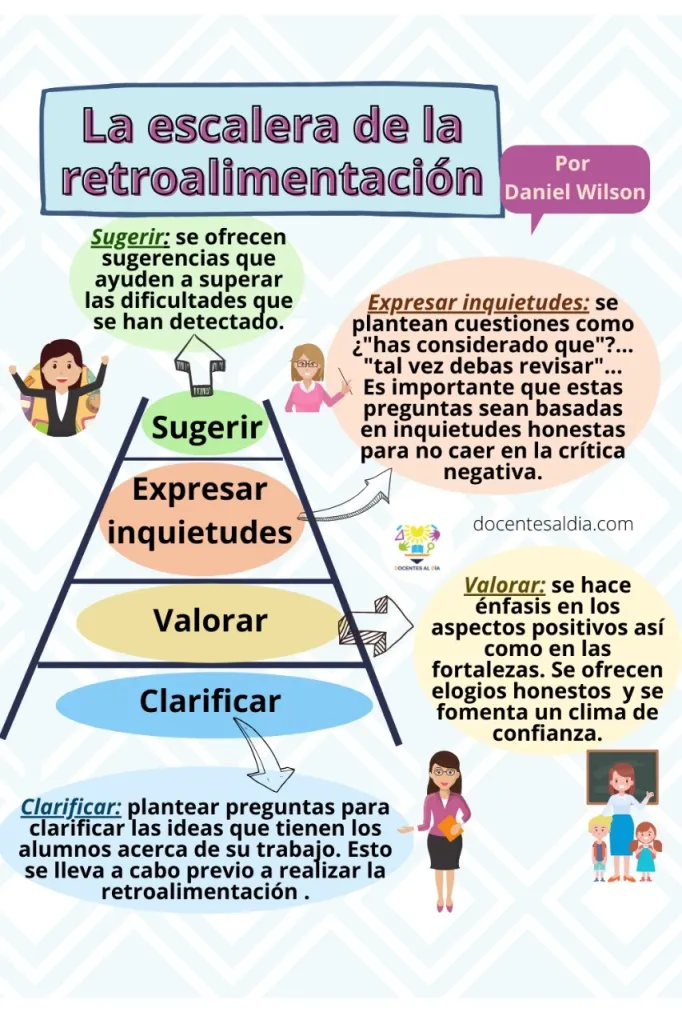](https://libros.catedu.es/uploads/images/gallery/2023-04/a9Gimage.png) ##### **¿Qué debemos considerar en esta retroalimentación?** Una vez consideradas las etapas del proceso de retroalimentación debemos establecer lo que estamos ofreciendo al estudiante, para ello Rebeca Anijovich nos describe la retroalimentación como un proceso formativo y dialógico en el cual la intención es ayudar a que el estudiante desarrolle la capacidad de aprender a aprender y sugiere 5 modos de retroalimentar: 1. **Ofrecer preguntas:** para desarrollar habilidades metacognitivas y despertar la conciencia del estudiante sobre cómo aprende. 2. **Detallar el trabajo del estudiante:** Adoptar una forma descriptiva y devolver al estudiante en “espejo” lo que realizó 3. **Vincularse con el estudiante:** Impactar de manera positiva en las emociones del estudiante a través de una buena comunicación. 4. **Ofrecer sugerencias:** Buscando reducir la brecha entre el estado inicial y los objetivos del aprendizaje. 5. **Ofrecer andamiaje:** Se refiere a la ayuda y acompañamiento que se le ofrece al estudiante para transitar hacia el logro de los aprendizajes esperados. ##### **¿Cómo proporcionar retroalimentación?** Existen diferentes formas de abordar el proceso de retroalimentación, te compartimos algunos elementos básicos para implementar el proceso: 1. **Ser afirmativo sobre lo que es correcto:** La retroalimentación nunca se trata solo de lo negativo. Siempre debe incluir los aspectos positivos y tranquilizar a los estudiantes de que están en el camino correcto con su pensamiento. Esto significa evitar comentarios generales como "*¡Buen trabajo!*" incluso si es un buen trabajo, debe tomarse el tiempo para explicar lo que lo hizo así. 2. **Corregir y explicar:** Esta es la forma más popular de retroalimentación porque funciona y los errores deben corregirse. Es inevitable que los estudiantes cometan errores, es parte del aprendizaje. Pero en lugar de marcar una gran "*X*", se debe explicar por qué obtuvieron una respuesta incorrecta y dirigir su proceso de pensamiento hacia el camino correcto. 3. **Ir a través del proceso:** Las preguntas tienen un proceso de pensamiento detrás, y se debe alentar a los estudiantes para ver cómo se les ocurrió su respuesta. Esto le permite a los profesores ver hacia dónde va el pensamiento del estudiante. Si una respuesta es incorrecta, se deberán seguir los mismos pasos para ver si pueden determinar dónde salió mal. 4. **Auto-retroalimentación:** Alentar a los estudiantes a echar un vistazo a sus propias tareas y a retroalimentarse, revisando lo que pueden mejorar para la próxima vez. Esto, por supuesto, se va generando con el tiempo, tal vez con estudiantes mayores que tienen más o han ganado experiencia y tienen el ojo para criticar su propio trabajo. La retroalimentación es necesaria y puede ayudar a los estudiantes a desarrollarse. Mejora su proceso de aprendizaje y les da las habilidades para pensar críticamente en el futuro. Añadimos otros ejemplos. [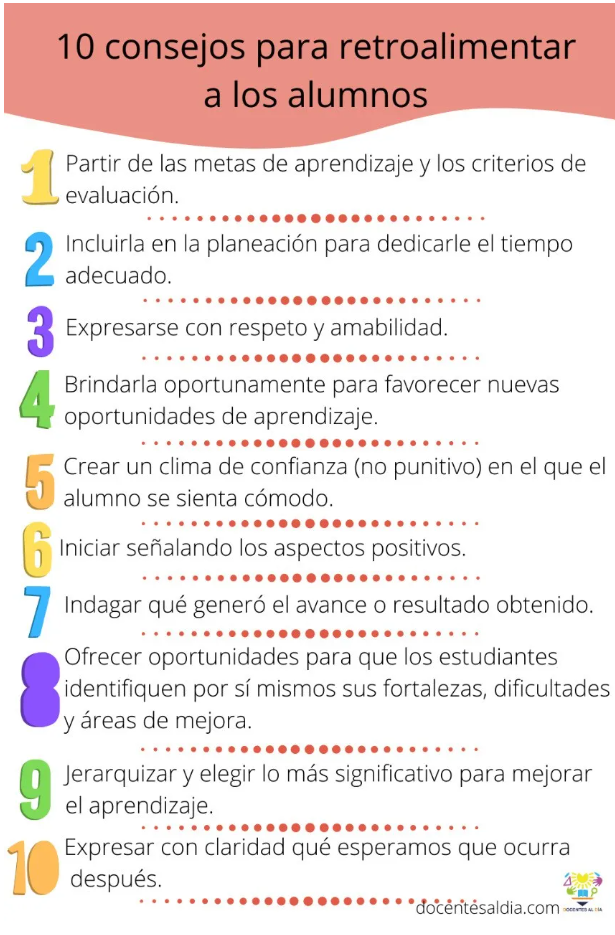](https://libros.catedu.es/uploads/images/gallery/2023-04/vuQimage.png) # Herramientas digitales para la comunicación Para dar retroalimentación al alumnado sobre su trabajo existen numerosas herramientas que nos pueden ser muy útiles, tanto por la facilidad e inmediatez que proporcionan como por la variedad de formatos que podemos elegir. Esto hace que sea más fácil adaptarnos al alumnado y a las circunstancias concretas que nos encontramos en nuestro día a día. Algunos ejemplos son: - Herramientas de audio: - Vocaroo - Audio Recorder (H5P, Aeducar) - Mute (Extensión de Google) - Herramientas que utilizan vídeo: - Flip - Edpuzzle - Vídeo enriquecido (H5P, Aeducar) - Herramientas a través de un comentario en texto - Herramientas de retroalimentación automática. Actividades H5P - Otras aplicaciones de utilidad A continuación pasamos a explicar las que consideramos más relevantes: ## **Herramientas de audio** ### ***Introducción*** Tenemos diversas herramientas para ello: Vocaroo, Mute ( una extensión de Google) y Audio Recorder que podemos utilizar en el entorno Moodle ( Aeducar y Aramodoodle) Explicaremos a continuación Vocaroo dado que es la que menos requisitos tiene para poder usarla. La idea es utilizar estas herramientas digitales para proporcionar información al alumnado a lo largo del proceso de aprendizaje en formato audio, proponer actividades y marcar correcciones que deben de hacer a su trabajo. También puede ser un medio para que nuestro alumnado realice sus propios audios evaluando a sus compañeros o como respuesta a ciertas actividades. ### ***Vocaroo***  #### ¿Qué es? Es una herramienta muy sencilla y eficaz para el aula. Podemos **realizar y compartir grabaciones de sonido** de manera fácil y sencilla. Una gran ventaja es que **no necesita registro y es gratuita.** Nos permite grabar nuestra voz y después, guardarla, descargarla en diferentes formatos y compartirla a través de Código QR, URL( dirección web) u obtener el código para embeber/insertar en un blog, página web o presentación . #### Cómo utilizarla en la evaluación formativa Podemos utilizarla para enviar **retroalimentación** a nuestro alumnado **a través de un audio**, también para indicarles tareas que impliquen audio, y para recibir audios por parte de nuestro alumnado, como parte de una actividad. Además, si los alumnos intercambian entre ellos esos audios con la valoración de su trabajo es una herramienta para la autoevaluación o la coevaluación. Su mayor ventaja es la sencillez de uso y la fácil accesibilidad para todo tipo de alumnado. #### Cómo funciona Accedemos a la página de [Vocaroo](https://vocaroo.com/) y observamos que nos aparece el botón de grabar. También podemos subir un audio que queramos compartir a través de Vocaroo. [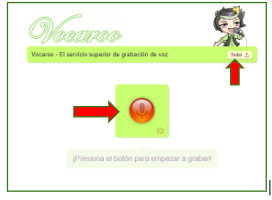](https://libros.catedu.es/uploads/images/gallery/2023-01/vocaroo1.PNG) Después, podremos escuchar lo grabado y corregir o enviar en los diferentes formatos que aparecen o a través de enlace, correo electrónico, código QR o código para embeber. [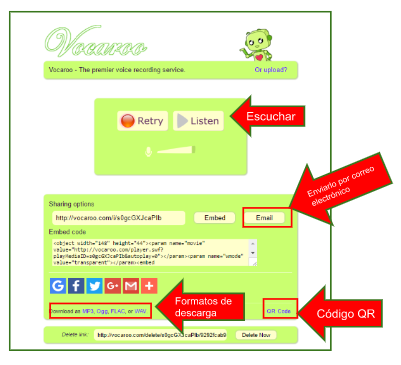](https://libros.catedu.es/uploads/images/gallery/2023-01/vocaroo2.PNG) #### Para saber más: [Youtube](https://www.youtube.com/). Vocaroo|Tutorial Español 2022 | Graba AUDIOS y PODCASTS sin registro ni descarga. EducaTIC ## **Herramientas que utilizan vídeo** ### ***Introducción*** Además de las herramientas digitales que nos permiten crear vídeos tutoriales o educativos como Loom, Screencastify o Screen-cast-o-matic, tenemos también ciertas herramientas que utilizan el formato vídeo para su funcionamiento como "vídeo interactivo" (dentro de las actividades H5P de Aeducar), Flip o Edpuzzle. Veremos estas últimas dado que nos permitirán integrarlas dentro de las diferentes plataformas educativas y nos permitirán obtener datos sobre el proceso de aprendizaje de nuestro alumnado. ### ***Flip*** [](https://libros.catedu.es/uploads/images/gallery/2023-01/flip1.PNG) #### ¿Qué es? En su forma más básica, Flip (conocido antes como FlipGrid) es una **herramienta de vídeo** que permite a los maestros publicar «Temas» que son esencialmente vídeos de corta duración, **pudiéndose acompañar con un texto**. Los vídeos se comparten con los estudiantes, a quienes se les puede pedir que respondan. La respuesta se puede hacer usando la cámara del software para crear vídeos que luego se publican en el tema original. Estos vídeos se pueden grabar tantas veces como sea necesario antes de cargarlos y se pueden editar con emojis, stickers, títulos…. personalizados. Funciona en línea, por lo que **se puede acceder** a él **a través del navegador web desde casi cualquier dispositivo** o mediante la **aplicación**. Es compatible con ordenadores portátiles, tablets, smartphones y Chromebooks El **único requisito** en cualquiera de estos dispositivos, es **tener una cámara** y suficiente potencia de procesamiento para respaldar el proceso. El profesorado se puede **registrar mediante una cuenta de Microsoft o Google**. Y podemos integrarlo con Google Classroom, Microsoft Teams y Moodle a través de código embebido. Para **el alumnado no es necesario registro**, pueden acceder con un código, pero introduciendo el correo electrónico aumentan las capacidades de gestión. #### Cómo utilizarla en la evaluación formativa La podemos utilizar para enviar mediante vídeo, retroalimentación a nuestro alumnado, o para indicar los requisitos que se piden para ciertas actividades. Permite la participación fácil de todo nuestro alumnado y podemos decidir si el resto del alumnado puede ver esos vídeos respuesta y comentarlos o realizar un vídeo respuesta o no. Además, podemos obtener los datos sobre las visualizaciones de nuestro alumnado en formato .csv. #### Para saber más *[Youtube](https://www.youtube.com/). Cómo usar Flipgrid y todas sus Novedades del 2022. Rosa Liarte Alcaine*En la web de Rosa Liarte puedes ver un vídeo donde explica como lo usa en sus clases: [https://www.educaciontrespuntocero.com/tecnologia/como-utilizar-flipgrid/](https://www.educaciontrespuntocero.com/tecnologia/como-utilizar-flipgrid/)
### ***Edpuzzle*** [](https://libros.catedu.es/uploads/images/gallery/2023-01/edpuzzle.PNG) #### ¿Qué es? Es una plataforma que permite **crear vídeos enriquecidos** con preguntas de elección múltiple, abiertas o a través de audio para nuestro alumnado. Además, permite con los Student Project que el alumnado nos responda también con vídeos enriquecidos. #### ¿Cómo funciona? Es una plataforma donde podemos integrar y editar vídeos de Youtube, Charlas Ted o vídeos propios. El profesorado **se puede registrar gratuitamente mediante una cuenta** de Microsoft o Google. Y podemos integrarlo con Google Classroom, Microsoft Teams y Moodle a través de código embebido. Nos permite la opción de definir la **clase** como **abierta**, lo que hará que nuestro **alumnado** pueda entrar en ella a través de un **código** o con el **enlace a dicha clase**. Podrán indicar su nombre o un apodo que le asignemos. También está la opción de que Edpuzzle les genere un apodo automáticamente, algo que tendremos que marcar al crear la clase como abierta . De esta manera podremos ver el avance y resultado de nuestro alumnado, pero no podremos relacionar datos con alumnos concretos. Además, permite **descargar en formato .csv** los datos sobre las visualizaciones de los vídeos integrados en una clase, con las respuestas de cada alumno. También permite impedir que el alumnado adelante los vídeos durante su visionado. #### Cómo utilizarla en la evaluación formativa La podemos utilizar para conocer el desarrollo del aprendizaje que tiene nuestro alumnado a lo largo del desarrollo de un tema en concreto (también podría ser usado para evaluación inicial o sumativa) además, permite que el alumnado cree sus propios vídeos enriquecidos en los denominados Student Project los cuales podremos comentar y añadir audios como retroalimentación. La información que nos brinda la herramienta cuando el alumnado ha realizado la tarea es esta: [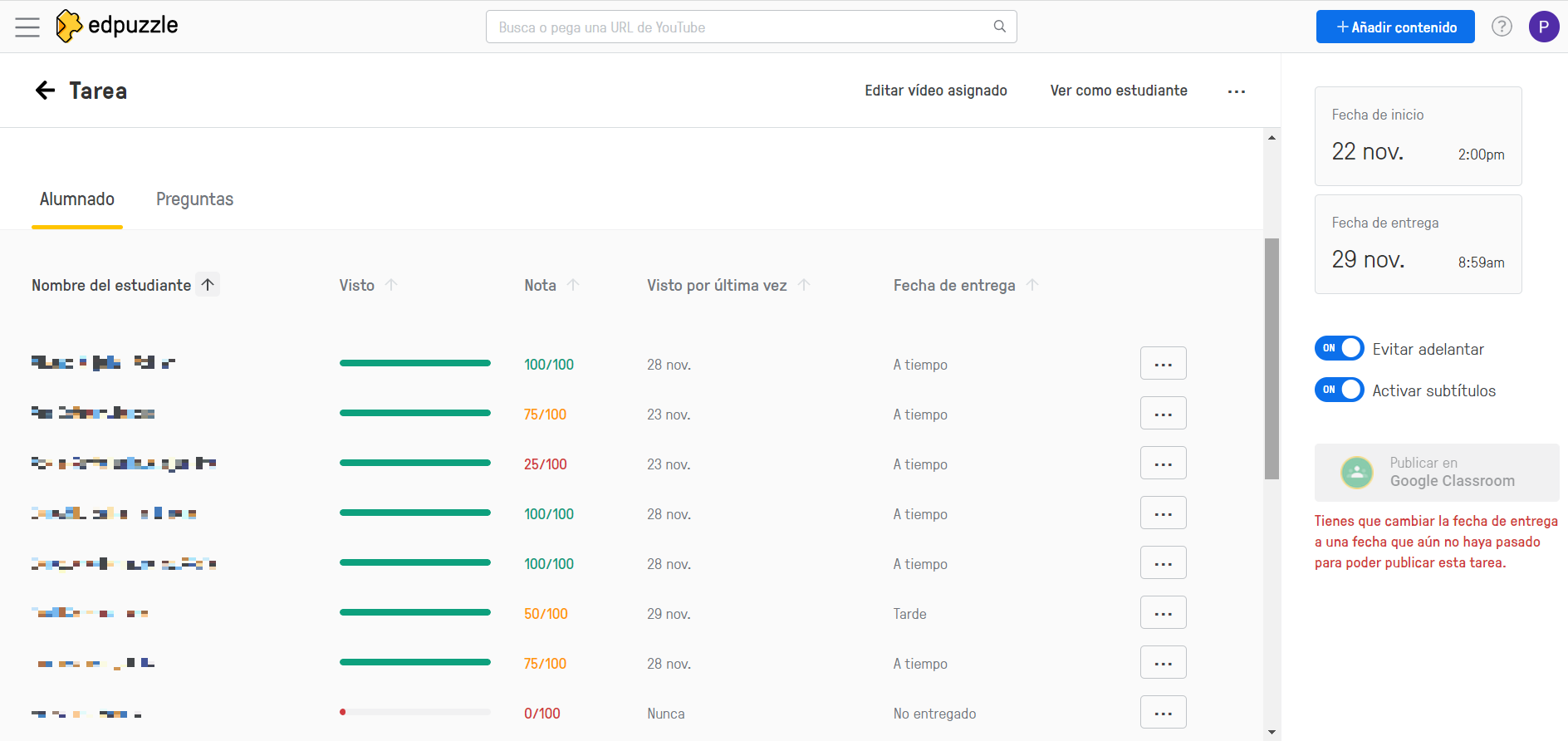](https://libros.catedu.es/uploads/images/gallery/2023-01/screenshot-2.png) Además, si usas Google Classroom y lo envías como tarea allí, los resultados aparecerán en la propia tarea y en el apartado de calificaciones de la plataforma. Es importante mencionar que, si usas Moodle o plataformas que se basan en él como Aeducar, puedes crear videos interactivos a través de las actividades H5P, de las que hablaremos más adelante. #### Para saber más [*Youtube*](https://www.youtube.com/)*. Webinar: Edpuzzle: crear clases y editar vídeos. Rosa Liarte Alcaine* ## **Herramientas a través de comentario en texto** Aunque algunas de las herramientas que aparecen en este curso permiten hacer comentarios escritos, existen herramientas diseñadas específicamente para esto. La diferencia reside en que estas aplicaciones o funcionalidades dedicadas permiten insertar notas en el contenido normal del documento y se encuentran visibles para los lectores y colaboradores. ### ***Google Docs*** [](https://libros.catedu.es/uploads/images/gallery/2023-02/on1image.png) La suite ofimática de Google permite **insertar comentarios de manera muy simple** en sus diferentes herramientas (Documentos, Hojas de cálculo, Presentaciones) de manera muy sencilla. Para ello, solo tendremos que pinchar en el "bocadillo" que aparece arriba a la derecha. [](https://libros.catedu.es/uploads/images/gallery/2023-02/sZwimage.png) Se abrirá un nuevo panel en el lateral derecho del documento donde podremos insertar comentarios sobre el trozo de texto seleccionado, responder a los que nos hayan hecho, citar a otros editores usando "@", marcarlos como resueltos una vez revisados, etc. ### ***Sedja*** [](https://libros.catedu.es/uploads/images/gallery/2023-02/TiMimage.png) **Sedja es un editor online de archivos pdf.** Existen muchos otros, pero hemos elegido este por su facilidad de uso y la cantidad de opciones que ofrece. Para usar Sedja solo tenemos que ir a su web y subir el documento que queremos editar. Eso sí, hemos de tener en cuenta temas de privacidad y protección de datos, no recomendamos subir archivos donde aparezcan datos personales. [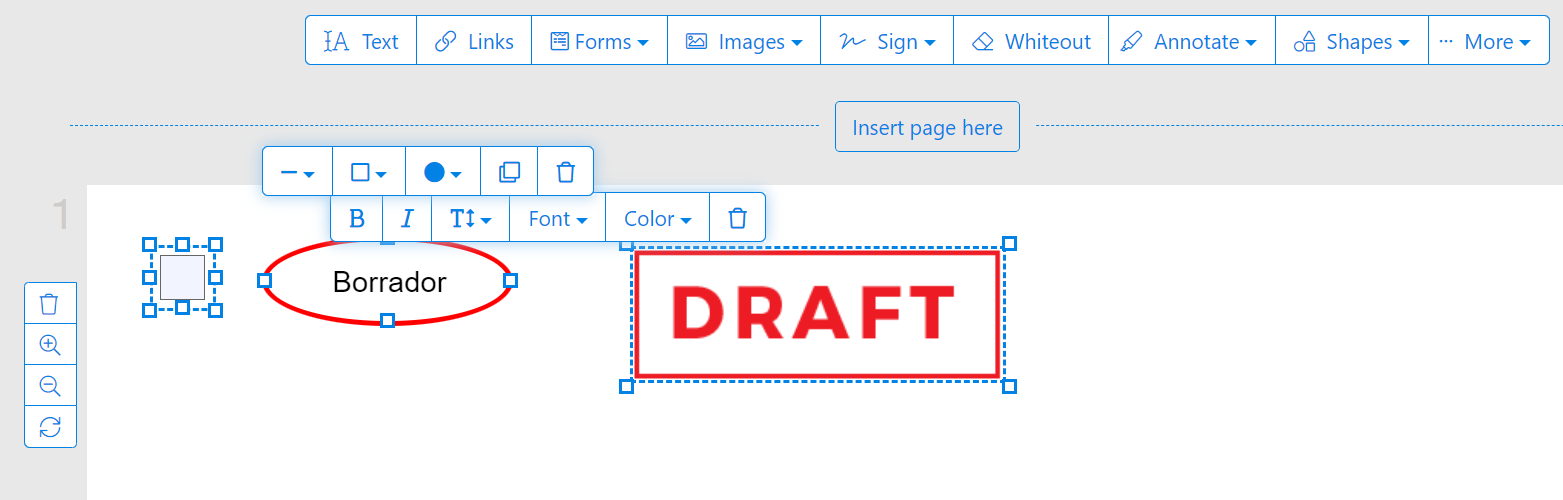](https://libros.catedu.es/uploads/images/gallery/2023-02/7vWimage.png) Es una herramienta muy útil cuando nos envían trabajos en pdf (si por ejemplo nos lo mandan por email) y queremos realizar anotaciones sobre ellos, aunque una vez más plataformas como Aeducar tienen esta función integrada. Si necesitáis funciones más avanzadas, DocHub es una suite que amplía las posibilidades sobre todo a nivel de gestión y compartición de archivos en una organización. Es destacable su integración con Google Workspace. ### ***Control de cambios en un documento de texto*** #### ¿Qué es? Una **utilidad presente en todos los procesadores de texto** que nos permite a partir de un documento, el realizar modificaciones sobre él dejando constancia de lo que se ha modificado. Antes de la existencia de los documentos colaborativos, ha sido el modo clásico de revisar documentos de texto por equipos de trabajo. #### ¿Cómo funciona? Habitualmente en el menú Edición del procesador de textos, existe la opción de **Control de cambios** (o nomenclatura similar) Desde el momento en que dicha opción se activa, se interrumpe el modo de edición habitual de un documento y todos los cambios que se introducen se anotan en otro color si son añadidos, o se tachan los contenidos correspondientes si lo que se ha hecho es borrar o sobreescribir. [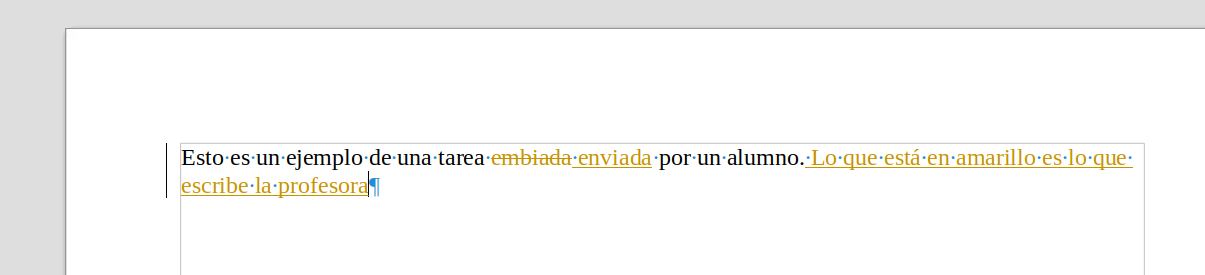](https://libros.catedu.es/uploads/images/gallery/2023-02/5obimagen.png) #### Cómo utilizarla en la evaluación formativa Si la tarea que hemos solicitado al alumnado está en formato de documento de texto, puede ser lo más sencillo el corregírselo activando esta opción para que nuestras correcciones y anotaciones queden marcadas de esta forma y devolvérselas así. Lo único en este caso lo más adecuado es, una vez realizadas nuestras correcciones, **exportar el documento corregido a PDF** para reenviárselo en ese formato, y así evitar que el alumnado pueda realizar ninguna otra modificación una vez corregido. #### Para saber más ## **Herramientas de retroalimentación automática. Actividades H5P** #### ¿Qué son? H5P es una herramienta cuyo objetivo es facilitar la creación, participación y reutilización de contenidos interactivos. **Cubren gran parte de las funcionalidades vistas hasta ahora y en muchos casos las amplían**. H5P es un **marco de trabajo** **colaborativo, libre, ****de código abierto** y basado en Javascript. Las actividades pueden crearse de forma relativamente rápida y sencilla, podemos adaptarlas a nuestro alumnado y, además, cada una cuenta con un tutorial y un ejemplo para facilitar su creación en la página[ h5p.org ](https://h5p.org/)Además de ser una herramienta de autoría para contenido enriquecido, H5P permite la importación y exportación de estos archivos para ser reutilizados y por tanto, compartir el material generado. Podemos integrar actividades h5p en entornos Moodle, Canvas, Brightspace, Blackboard, Wordpress y Drupal. Las actividades son visibles en todo tipo de dispositivos y ofrecen **retroalimentación inmediata** para el alumnado. #### ¿Cómo funciona? Existen varias opciones para poder crear contenido interactivo h5p. - si el módulo de actividad está instalado en [Moodle](https://docs.moodle.org/all/es/Actividad_Contenido_Interactivo_-_H5P), [Wordpress](https://h5p.org/wordpress), [Brightspace](https://h5p.org/documentation/for-authors/h5p-for-brightspace), [Canvas](https://h5p.org/documentation/for-authors/h5p-for-canvas), [Blackboard](https://h5p.org/documentation/for-authors/h5p-for-blackboard)... se pueden crear desde ahí y monitorizar los resultados del alumnado. - en h5p.com (de pago). - en Lumi. [Lumi ](https://app.lumi.education/)es una aplicación gratuita que nos permite crear, editar y ejecutar contenido H5P sin necesidad de conexión a internet. Tiene versión de escritorio y versión en la nube. Eso si, al ejecutar el contenido, el alumnado solo verá su *feedback* inmediato pero este no quedará registrado. Cuenta también con un [repositorio de contenido](https://app.lumi.education/search) para poder reutilizar recursos creados por otros. #### ¿Cómo utilizarlas en la evaluación formativa? Si las integramos en Aeducar o Aramoodle, podemos hacer que los resultados se trasladen al **libro de calificaciones del alumnado** (e incluso elegir qué intento queremos que se califique, o la media de todos ellos, o el mejor intento...) con lo que podrán ser usadas a lo largo del proceso de aprendizaje para valorar el nivel de desarrollo del mismo y dar **retroalimentación** a nuestro alumnado de manera **automática.** Para este apartado de **evaluación formativa** hemos seleccionado las siguientes actividades, que podemos encontrar en la página h5p.org, dado que proporcionan **retroalimentación automática**. Al ser una plataforma colaborativa, de forma periódica se actualiza y se amplía el banco de tipos de actividades. - [Arithmetic Quiz](https://h5p.org/arithmetic-quiz): quiz aritmético de sumas, restas, multiplicaciones o divisiones. - [Audio recorder](https://h5p.org/audio-recorder): insertar una grabadora de audio. El alumno/a graba y se nos envía la grabación. - [Branching scenario](https://h5p.org/branching-scenario): crea una actividad similar a “elige tu propia aventura”. - [Complex fill in the blanks](https://h5p.org/advanced-fill-the-blanks): actividad de completar en los huecos. - [Course presentation](https://h5p.org/presentation): presentación basada en diapositivas con títulos, imágenes, audios o vídeos, pero además, podremos intercalarlas con contenido interactivo evaluable como cuestionarios, actividades de rellenar huecos... - [Crossword](https://h5p.org/content-types/crossword): crucigrama. Introducimos las definiciones y las palabras y nos crea un crucigrama. - [Dictation](https://h5p.org/dictation): dictado. Se sube un audio, se sube el texto de ese audio y al alumno/a le aparece un cuadro para escribir al dictado mientras escucha - [Drag and drop](https://h5p.org/drag-and-drop): Este tipo de actividad permite asociar 2 o más elementos para hacer conexiones lógicas de una manera visual. Algunos ejemplos de uso son estos: agrupar elementos que van juntos o tienen algo en común, emparejar un objeto con otro objeto, poner elementos en el orden correcto, colocar los elementos en una posición correcta... Esta actividad puede ser incluida dentro de las actividades "Course Presentation", "Interactive video", "Question set" y "Column". - [Drag the words](https://h5p.org/drag-the-words): permite crear un conjunto de palabras, las cuales hay que arrastrar y colocar en espacios en blanco de diferentes oraciones, lo que permite crear desafíos basados en texto. - [Essay](https://h5p.org/content-types/essay): con esta actividad se le pide al alumno/a que escriba un resumen. Previamente nosotros habremos facilitado al crear la actividad una serie de palabras clave que queremos que aparezcan. Basándose en esto, el programa ofrece un *feedback* al alumno/a sobre como lo ha hecho. - [Fill in the blanks](https://h5p.org/fill-in-the-blanks): rellenar los huecos. Se introduce un texto y las palabras que queremos que no aparezcan se ponen entre \*asteriscos\*. Luego al alumno le aparecen los huecos y tiene que escribir esas palabras. - [Find multiple hotspots](https://h5p.org/find-multiple-hotspots)[:](https://h5p.org/find-multiple-hotspots) se suben varias imágenes y el alumno debe seleccionar las correctas. - [Find the hotspot](https://h5p.org/image-hotspot-question): se suben varias imágenes y solo una es la respuesta correcta a una pregunta. - [Find the words](https://h5p.org/find-the-words): sopa de letras. - [Guess the answer](https://h5p.org/guess-the-answer): se muestran imágenes y una pregunta, el alumno/a tiene que contestarla. - [Image choice](https://h5p.org/content-types/image-choice): se hace una pregunta y los alumnos/as deben seleccionar las imágenes adecuadas. - [Image pair](https://h5p.org/image-pairing)ing: emparejar imágenes. - [Interactive book](https://h5p.org/content-types/interactive-book): crea una libro interactivo con texto, audio, vídeo, enlaces… - [Interactive video](https://h5p.org/interactive-video): desde un vídeo de YouTube o subiendo un vídeo propio se pueden insertar actividades tipo verdadero/falso, respuesta múltiple, rellenar los huecos… o ampliar información con cuadros de texto, enlaces… Un poco como Edpuzzle. - [Mark the words](https://h5p.org/mark-the-words): el alumno/a tendrá que seleccionar de un texto las palabras que se pidan. Nosotros insertamos el texto y las palabras que queramos que seleccionen las pondremos entre comillas. - [Memory game](https://h5p.org/memory-game): juego de memoria. Subiremos las tarjetas y deberán emparejarlas. - [Multiple choice](https://h5p.org/multichoice): test de respuesta múltiple. - Quiz/[Question set](https://h5p.org/question-set): actividades tipo verdadero/falso, respuesta múltiple, rellenar los huecos. - [Questionnaire](https://h5p.org/questionnaire): set de preguntas con respuesta abierta o de opción única. - [Single choice set](https://h5p.org/single-choice-set): nos permitirá añadir una o varias preguntas de opción múltiple que tengan sólo una respuesta correcta. Es importante tener en cuenta que la respuesta correcta siempre se deberá indicar en la primera de las alternativas. - [Sort the paragraphs](https://h5p.org/content-types/sort-the-paragraphs): introduciremos un texto separado en párrafos y los alumnos/as tendrán que ordenarlos. - [Speak the words](https://h5p.org/speak-the-words): introduciremos una serie de palabras y los alumnos/as deberán mandar su respuesta por audio. Solo funciona en Chrome. - [Speak the words set](https://h5p.org/speak-the-words-set): igual que el anterior, pero con más variedad de tipos de preguntas. Solo funciona en Chrome. - [True false question](https://h5p.org/true-false): preguntas de verdadero o falso. #### Para saber más En Librería CATEDU hay dos libros en los que se explican algunas actividades h5p y su funcionamiento: - [Profundizamos en el uso de Aeducar](https://libros.catedu.es/books/profundizamos-en-el-uso-de-aeducar). - [Creación de contenidos interactivos h5p en Moodle y Aeducar](https://libros.catedu.es/books/creacion-de-contenidos-interactivos-en-h5p-en-aeducar-y-moodle). ## **Otras aplicaciones de utilidad** Para no extendernos más todavía no vamos a explicar más aplicaciones, pero queremos nombrarlas por si a alguien le pueden ser de utilidad: - *Nearpod:* herramienta educativa que genera experiencias de aprendizaje en forma de "lecciones". En una lección se pueden incluir documentos, presentaciones, vídeos, etc.; y enriquecer todo ello con preguntas y actividades interactivas que generan información sobre el aprendizaje en tiempo real. Permite elegir entre que el docente dirija el avance de la lección o dejar que cada alumno/a vaya a su ritmo. - *Peardeck*: sirve para enriquecer presentaciones pudiendo incluir preguntas. Muy útil para ytabajar con presentaciones que tengamos ya hechas. - Fichas autocalificables: *Liveworksheets, Topworksheets.* - Videos enriquecidos (además de *Edpuzzle* y las herramientas H5P): *Playposit, Zaption, Classinthebox.* # Dando retroalimentación en nuestros EVA {{@9981#bkmrk-las-aplicaciones-exp}}Extraído de: "[Comenzamos con nuestra aula en Aeducar](https://libros.catedu.es/books/comenzamos-con-nuestra-aula-en-aeducar-v4)".
Recordamos que estas decisiones deben estar en consonancia con los Capítulos II y III de la DECRETO 188/2017, de 28 de noviembre, del Gobierno de Aragón, por el que se regula la respuesta educativa inclusiva y la convivencia en las comunidades educativas de la Comunidad Autónoma de Aragón. [CONSULTAR AQUÍ.](https://www.boa.aragon.es/cgi-bin/EBOA/BRSCGI?CMD=VEROBJ&MLKOB=994406845050)
- **Hay ocasiones en las que lo que mueve a un docente o a un centro a realizar un cambio no es tanto una necesidad detectada sino un deseo de innovar,** de explorar nuevas formas de educar. Este motivo es tan legítimo como el anterior. Ahora bien, en este caso es importante tener presente que no todos los cambios son para bien. Puede ocurrir que un docente abandone un método, recurso o estrategia que está funcionando en el aula (esto es, que favorece el aprendizaje o bienestar de todo el alumnado) por otro instrumento nuevo cuyo resultado final sea peor. O puede ocurrir que el resultado sea el mismo pero, sin embargo, los costes en términos de tiempo, de dedicación, de formación o de adquisición de materiales no compensen tal cambio. - Tanto si el motor del cambio es la detección de una necesidad real o un margen claro de mejora como si es el deseo de innovar, es aconsejable valorar con detenimiento una serie de aspectos antes de tomar una decisión. Por una parte, **valora si el cambio es sostenible a largo plazo o, si por el contrario, a medio o largo plazo no quedará otra opción que abandonarlo**. Hay numerosas razones que pueden hacer poco o nada viable una decisión a medio o largo plazo. Un motivo puede ser la imposibilidad de afrontar los costes de los recursos materiales y/o personales necesarios. Otro motivo puede ser la dificultad de prolongar en el tiempo la alteración de los horarios o del uso habitual de los espacios - Asimismo, **antes de tomar una decisión, conviene que el centro determine si cuenta con los recursos necesarios.** Y, muy ligado a esto último, si el profesorado cuenta con los conocimientos y habilidades suficientes o, por el contrario, necesita una formación específica. Un cambio metodológico que refleja muy bien todas estas cuestiones es el aprendizaje basado en proyectos (ABP). Un centro que decide adoptar este método tiene que analizar si cuenta con espacios suficientes para realizar actividades en gran grupo; si es posible realizar sesiones de clase de más de una hora con docentes de diferentes disciplinas en una misma aula; o si el profesorado cuenta con el conocimiento y las habilidades suficientes para comenzar a trabajar bajo este enfoque (por ejemplo, si domina el aprendizaje cooperativo, el uso de los portfolios o el manejo de determinadas TICs - En ocasiones, **algunas decisiones que se toman en educación pueden favorecer solamente a una parte del alumnado y resultar inadecuada para otra parte.** Continuando con el ejemplo anterior, el ABP es un método de aprendizaje centrado en el discente, donde el profesor adopta el papel de facilitador mientras los aprendices resuelven problemas reales de forma cooperativa y autónoma que, a menudo, culmina en un producto final (Thomas, 2000). Este método ha arrojado buenos resultados en el alumnado que ya posee una serie de conocimientos previos, que domina las habilidades necesarias para trabajar en equipo y que es capaz de regular su propio aprendizaje, entre otros. Sin embargo, puede no ser tan eficaz en el alumnado con dificultades de aprendizaje o en desventaja social, el cual se beneficia más de una enseñanza más explícita ([Kirschner et al. 2010](https://doi.org/10.1207/s15326985ep4102_1)). Por este motivo, a la hora de tomar una decisión en materia educativa, es preciso valorar si el método, estrategia o herramienta que se desean incorporar al trabajo en el aula favorecen la equidad y son adecuados para todo el alumnado. - A la vista de todos los costes que puede acarrear un cambio en un centro educativo y de que, a pesar de que se haga siempre con la mejor intención, **el cambio puede tener efectos inesperados en parte o la totalidad del alumnado, es recomendable comenzar con ensayos piloto.** Un ensayo piloto consiste en poner a prueba aquel cambio que queremos incorporar en el centro solamente en una parte del alumnado mientras el resto permanece “en espera”. De esta manera, se ahorra buena parte de los recursos y tiempo que habría que invertir en caso de extender el cambio a todo el centro y se evita exponer a todo el grupo de estudiantes a unos efectos inesperados. En caso de que el ensayo piloto arroje resultados positivos, se podrá extender el cambio al resto del alumnado con las máximas garantías. - Por último, junto con el resto de criterios que utilicemos para decidir si incorporar o no un cambio en el centro, **es muy recomendable consultar si existe investigación científica sobre el método, herramienta o estrategia que se desea introducir y, en caso de que sí, comprobar si los resultados confirman o descartan su eficacia y bajo qué condiciones.** Cuando hablamos de investigación científica nos referimos a aquella que cumple una serie de parámetros de calidad y que ha sido sometida al escrutinio de varios investigadores independientes expertos en la materia para notificarlo (ver [Guía rápida para evaluar propuestas educativas](https://www.fecyt.es/es/FECYTedu/guia-rapida-para-evaluar-propuestas-educativas)). La investigación en educación es compleja por todos los factores que pueden explicar un mismo resultado como, por ejemplo, el nivel socioeconómico o la motivación de cada estudiante. Además, aún existen muchos interrogantes por responder. [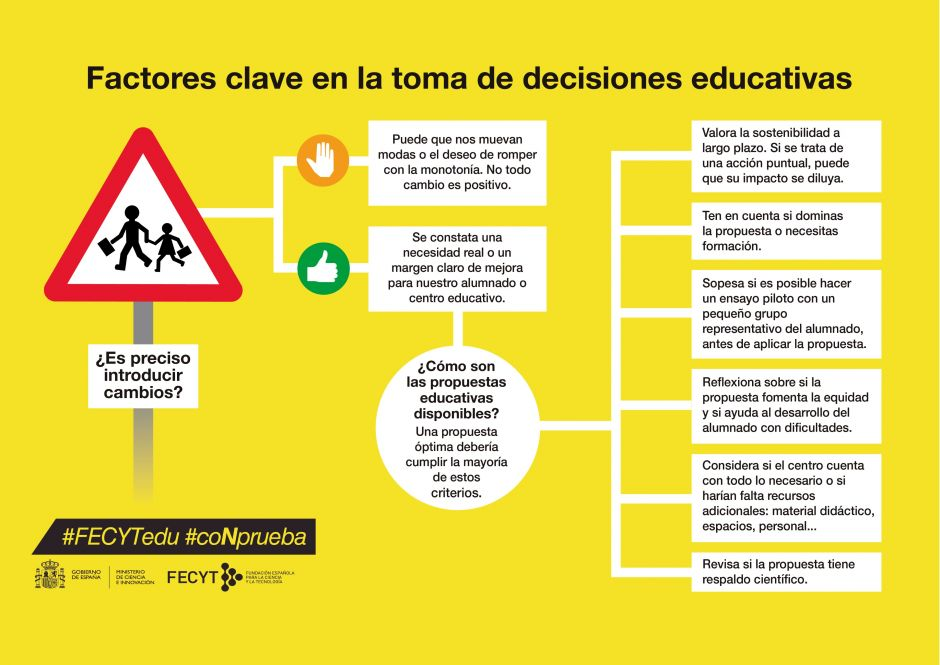](https://libros.catedu.es/uploads/images/gallery/2023-04/Wauimage.png)Extraído de: [https://www.fecyt.es/es/FECYTedu/factores-clave-en-la-toma-de-decisiones-educativas](https://www.fecyt.es/es/FECYTedu/factores-clave-en-la-toma-de-decisiones-educativas)
[](https://libros.catedu.es/uploads/images/gallery/2023-09/6Ujimage.png) # Créditos Curso creado en septiembre de 2023 por: Karmele Expósito Heras y Mª Esther Arilla Luna. Cualquier observación o detección de error en [soporte.catedu.es](https://catedu.es/soporte-catedu/) Los contenidos se distribuyen bajo licencia **Creative Commons** tipo **BY-NC-SA** excepto en los párrafos que se indique lo contrario. [](https://libros.catedu.es/uploads/images/gallery/2022-03/image-1648462225402.gif) [](https://libros.catedu.es/uploads/images/gallery/2022-03/image-1648462299882.png) [](https://libros.catedu.es/uploads/images/gallery/2022-03/image-1648462361893.png) Financiado por el Ministerio de Educación y Formación Profesional y por la Unión Europea - NextGenerationEU [](https://libros.catedu.es/uploads/images/gallery/2023-01/logo.png)