# 2.2. Creación y modificación de contenidos
# 2.2.0. Introducción
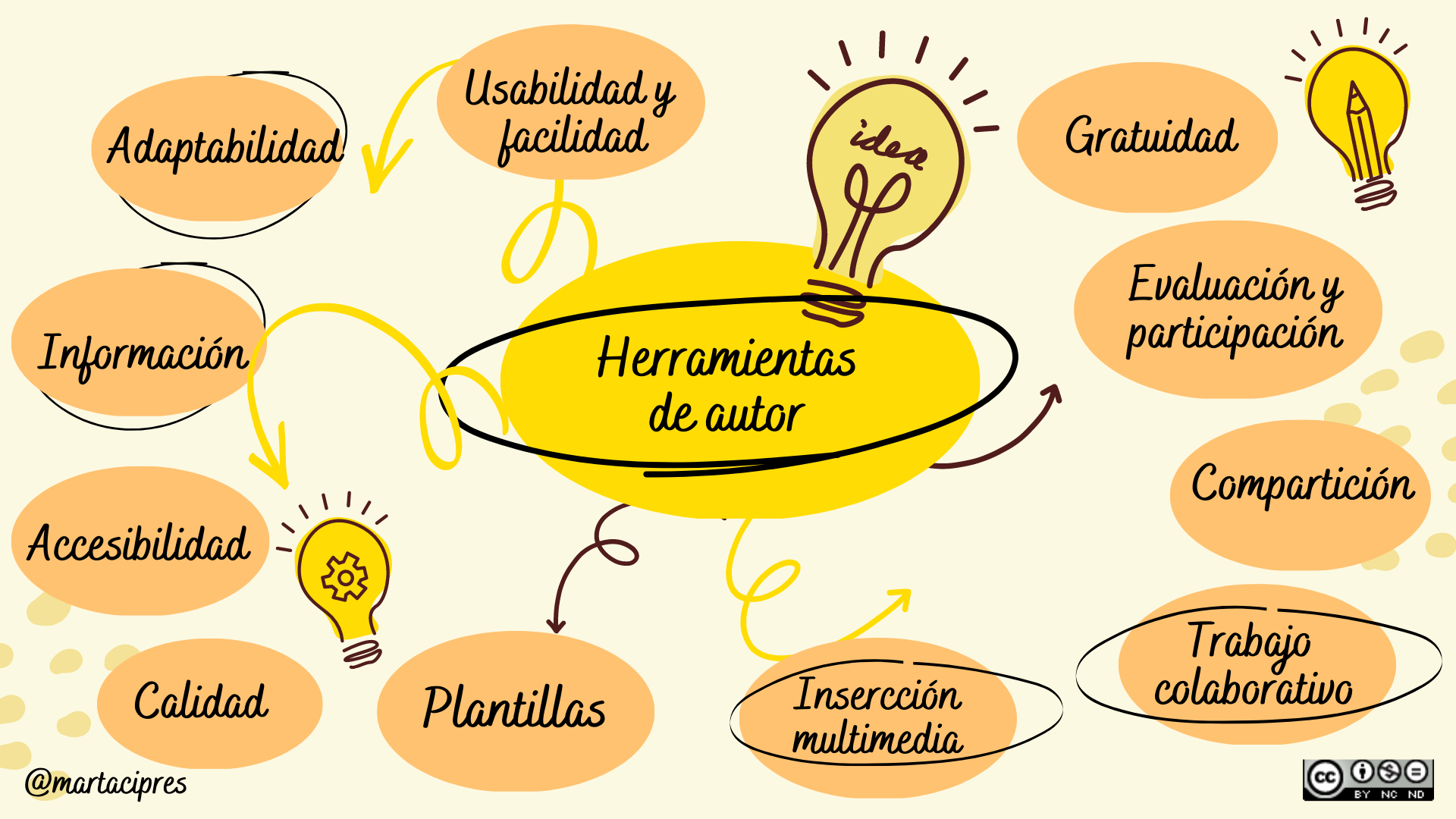
Esta competencia se demuestra a la hora de d**iseñar, crear y modificar contenidos digitales** para adecuarlos a las características y necesidades de todo el alumnado y a los objetivos de aprendizaje. Los contenidos digitales de uso educativo deberán responder a criterios de calidad didáctica, disciplinar y técnica, siendo fundamental **tener en cuenta las opciones de accesibilidad y usabilidad**. Para la edición y creación de nuevos contenidos se deberá ser capaz de emplear h**erramientas de autor que generen contenidos accesibles y compatibles** con distintos estándares y formatos.
Se puede partir de la búsqueda y selección de contenidos reutilizables (competencia 2.1), para modificarlos, crear nuevos contenidos originales o emprender un proceso que integre ambos tipos de fuentes en una misma estructura didáctica.
**La creación o edición de contenidos deberá respetar en todo momento la propiedad intelectual y los derechos de autor relacionados** de forma específica con el reconocimiento y/o la creación de obras derivadas.
Los **contenidos** que integran esta competencia son:
- Utilización de las herramientas de autor para modificar o crear los contenidos educativos digitales e introducir los metadatos para su catalogación.
- Conocimiento y aplicación de criterios de calidad técnicos, didácticos, disciplinares y relativos al desarrollo de competencias a la hora de modificar o crear los contenidos educativos digitales.
- Conocimiento de los tipos de licencias y uso ético de las mismas en el desarrollo de obras derivadas. Aplicación de sistemas normalizados de citas y referencias
El **nivel B2** busca "*Integración y modificación de contenidos digitales en diferentes formatos y procedentes de diversas fuentes, incluidos algunos elementos de creación propia, para generar nuevas unidades y secuencias de aprendizaje estructuradas y coherentes, adaptadas a una situación de aprendizaje y alumnado concretos*" y sus **indicadores** son:
- *2.2.B2.1. Crea, de forma individual o en colaboración con otros, nuevas unidades y secuencias de aprendizaje a partir de la integración de contenidos digitales diversos, introduciendo las modificaciones necesarias y elaborando, si es preciso, algunos elementos para estructurarlas de forma coherente y adaptarlas al contexto de aprendizaje concreto en el que se van a emplear.*
- *2.2.B2.2. Utiliza medidas de seguridad para evitar la pérdida de información en situaciones de edición compartida de contenidos educativos digitales.*
- *2.2.B2.3. Aplica criterios técnicos en la integración y modificación de los contenidos digitales para que se puedan empaquetar, exportar y desplegar de forma accesible en las plataformas empleadas en el centro educativo.*
- *2.2.B2.4. Dispone de un procedimiento sistemático de evaluación de contenidos digitales para su integración en unidades y secuencias didácticas y para su adaptación al contexto educativo en el que van a ser aplicados.* **(En este caso podemos remitirnos al apartado anterior de Curación de contenidos)**
El desempeño se plasma si evalúo, integro, modifico, combino y creo algunos elementos para generar contenidos educativos digitales estructurados en unidades y secuencias de aprendizaje, tanto de forma individual como en equipo y los empaqueto para su integración en las plataformas del centro. Ejemplos de su aplicación son:
- Utilizo herramientas digitales colaborativas en la creación de recursos educativos abiertos en grupos de trabajo.
- Diseño contenidos educativos estructurados integrando en una secuencia ordenada y lógica elementos digitales variados y de calidad (infografías, juegos online, materiales editables, diseños 3D, realidad virtual...) respetando la propiedad intelectual y los derechos de autor.
- Empleo una herramienta de autor de contenidos educativos para integrar de forma estructurada contenidos digitales de diversas fuentes en una unidad didáctica, incorporando elementos de creación propia que permitan la adecuación a los distintos niveles de desarrollo competencial de mi alumnado.
- Creo contenidos educativos digitales, los catalogo y los exporto en formatos estandarizados (SCORM, IMS, etc.)
# 2.2.1. Proceso de creación de contenido educativo digital
{{@7264}}
# 2.2.2. Herramientas de autor
{{@7265}}
[](https://libros.catedu.es/uploads/images/gallery/2023-11/GyWimage.png)
Por último, incluimos un enlace a más de 200 herramientas para el aula, creado por Raúl Diego. Pincha [aquí](https://coggle.it/diagram/VDbGKqm5DvdXAKnS/t/mas-de-200-recursos-en-el-aula-compilado-por-ra%C3%BAl-santiago).
# 2.2.2.1. Ejemplo de uso y aplicación de Canva en el aula
A continuación dejamos algunos ejemplos de uso didáctico tanto general como especifico del ámbito sociolingüístico
Ejemplos de uso general
- [https://www.canva.com/es\_mx/aprende/como-usar-canva-para-educacion/](https://www.canva.com/es_mx/aprende/como-usar-canva-para-educacion/)
- [https://intef.es/observatorio\_tecno/canva-diseno-de-materiales-didacticos-y-juegos-educativos/](https://intef.es/observatorio_tecno/canva-diseno-de-materiales-didacticos-y-juegos-educativos/)
Ciencias Sociales
- [Plantillas de historia](https://www.canva.com/es_mx/plantillas/s/historia/)
- [Plantillas de geografía](https://www.canva.com/es_mx/plantillas/?query=geografia)
- [Líneas del tiempo](https://www.canva.com/es_es/crear/infografias/linea-tiempo/)
- [Fichas de trabajo para Ciencias Sociales](https://www.canva.com/es_mx/hojas-trabajo/plantillas/estudios-sociales/)
Lengua
[Canva como estrategia didáctica en la enseñanza de Lengua y Literatura](file:///C:/Users/javie/Downloads/Dialnet-CanvaComoEstrategiaDidacticaEnLaEnsenanzaDeLenguaY-8318340%20(1).pdf)
Filosofía
- [Ejemplo 1](https://www.canva.com/design/DACtLVVlFOY/LQDxMzninwwL9h4N5WeoPQ/view?utm_content=DACtLVVlFOY&utm_campaign=designshare&utm_medium=link&utm_source=sharebutton)
- [Ejemplo 2](https://www.canva.com/design/DACzZ79cP90/EsLI5r5X-8ICwFsIYc18ew/view?utm_content=DACzZ79cP90&utm_campaign=designshare&utm_medium=link&utm_source=sharebutton)
Clásicas
[El uso de *Canva* en las asignaturas de Cultura Clásica, Latín y Griego,](https://dialnet.unirioja.es/descarga/articulo/8789985.pdf)
# 2.2.2.2. Ejemplo de uso y aplicación de Genially en el aula
Os dejamos algunos ejemplos, entre los numerosos que podemos encontrar, para usar Genially el aula.
Ejemplos de uso general
- [https://blog.genial.ly/guia-genially-educacion/](https://blog.genial.ly/guia-genially-educacion/)
- [https://scooltic.es/como-usar-genially-en-el-aula/](https://scooltic.es/como-usar-genially-en-el-aula/)
- [https://www.ayudaparamaestros.com/2022/11/26-ideas-practicas-para-utilizar.html](https://www.ayudaparamaestros.com/2022/11/26-ideas-practicas-para-utilizar.html)
- [https://intef.es/observatorio\_tecno/genially-libros-interactivos-geniales/](https://intef.es/observatorio_tecno/genially-libros-interactivos-geniales/)
Ciencias sociales
- [Cazadores de tumbas](https://view.genial.ly/60db4125533a900de6910e27/interactive-content-cazadores-de-tumbas)
- [Hundir la flota ](https://view.genial.ly/5c4a2fd7a558062c2ea6b2a5/interactive-content-hundir-la-flota) (Repasar las coordenadas)
Filosofía
[Ejemplo 1](https://view.genial.ly/57b9c5225e34d612c4d5a446/interactive-content-filo-griega-i-2obac)
[Ejemplo 2](https://view.genial.ly/57b9c5225e34d612c4d5a446/interactive-content-filo-griega-i-2obac)
Arte
[Quiz](https://view.genial.ly/62c4285dea2e210018da82db/interactive-content-quiz-arte-conocimientos-generales)
Lengua
- [Breakout grupos semánticos](https://view.genial.ly/5cd1c68cdecf900f570656cc/game-breakout-los-grupos-sintacticos)
- [Quiz figuras literarias](https://view.genial.ly/5c7d965208403f0261358ee2/interactive-content-figuras-literarias-2)
Latín
[Quiz ](https://view.genial.ly/5c3661d8633e1c6e51c8fe58/interactive-content-etimologia)(Etimología latina)
# 2.2.3. Herramientas libres para creación de contenido.
La escuela tiene una gran responsabilidad con respecto a su alumnado, ya que la educación en valores es uno de sus cometidos y debe formar ciudadanos preparados para el mundo actual, tanto a nivel intelectual como ético. No sería imaginable un centro educativo donde se hiciesen comprar zapatillas deportivas marca Dior o mochilas escolares Balenciaga. El mercado de las deportivas y las mochilas es lo suficientemente amplio como para que sea el propio escolar o sus padres los que elijan aquellas que mejor se adapten a sus necesidades y economía. Sin embargo esto es lo que se hace con el material digital, lo que podríamos llamar “las zapatillas y mochilas de bits”. Se utilizan programas y sistemas operativos propietarios que muchas veces se dejan a buen precio para el mundo escolar, cuando no se regala directamente. Todo ello para poder crear el futuro mercado del que se nutrirán económicamente numerosas empresas, cuando estos alumnos pasen a ser hombres y mujeres trabajadores, entrenados con un determinado tipo de software durante sus años escolares.
Es, por lo tanto, necesario que los centros educativos replanteen el tipo de software que están proporcionando a sus alumnos para **promover un uso ético y sostenible de los medios digitales.**
Para facilitar esta labor, hemos hecho un completa recopilación, aunque no exhaustiva, de programas y herramientas libres. En este artículo presentamos aquellas destinadas a la **creación y edición de contenidos educativos**, actividades interactivas, materiales multimedia (imágenes, vídeos, audios), libros, etc. La cantidad de programas que existen para el mundo educativo es ciertamente muy extensa, contando muchas veces con diferentes programas que realizan prácticamente la misma función. Muchas veces la diversidad de la oferta dificulta la elección de la herramienta por lo que en la mayoría de las ocasiones hemos realizado la selección que pensamos que puede ser la más apropiada para una función en particular, agrupándolas en 7 categorías.
[Cedec](https://cedec.intef.es/). *Herramientas libres para creación de contenidos*([CC BY-SA](http://creativecommons.org/licenses/?lang=es "Creative Commons BY-SA"))
##### HERRAMIENTAS DE AUTOR
Una de las necesidades ante las que se encuentra cualquier docente en un momento u otro es la de crear materiales para su alumnado. Entonces es cuando disponer de un conjunto de recursos puede ser muy provechoso. Todos los programas y servicios que se han visto en la sección Presentación de contenidos ya son **herramientas de autor** puesto que con ellas podemos crear diferentes tipos de materiales. Sin embargo, ahora nos centraremos en algunas que son específicas para nuestra labor.
eXeLearning
Es una herramienta de escritorio de tipo generalista ya que con ella podemos crear, utilizando un navegador, contenidos que integran texto, vídeo, imágenes, pruebas objetivas (como un test), recursos desarrollados con otras herramientas y un largo etcétera. Todas estas funcionalidades son posibles gracias a los **iDevices** que son bloques que permiten incluir diferentes tipos de elementos: a los ya citados podemos añadir juegos, plantillas para generar diferentes tipos de documentación (objetivos, reflexión, etc.), insertar ficheros adjuntos, galería de imágenes, actividades interactivas… eXe es un programa que se ejecuta en todos los sistemas operativos.
Estos documentos creados con eXeLearning (o simplemente eXe) pueden ser visualizados en local, a través de Internet o en un pendrive en forma de página web, en formato de libro electrónico ePub, formato pdf, objeto educativo que podrá ser insertado en [Moodle](https://moodle.org/ "Enlace a sitio web. Abre en ventana nueva.") o en un sistema de gestión educativa semejante….
- [Qué es eXeLearning](https://try.bscw.de/pub7/bscw.cgi/d282616-2/*/*/index.html "Enlace a sitio web. Abre en ventana nueva."). En esta página se pueden encontrar recursos y lugares de publicación de los materiales.
- [Grupo de Telegram eXeLearning](https://t.me/eXeLearning "Enlace a sitio web. Abre en ventana nueva."). Grupo de usuarios de eXe donde se resuelven dudas y se comparten materiales y conocimientos.
- [Manual de eXeLearning](http://descargas.educalab.es/cedec/exe_learning/Manuales/manual_exe/ "Enlace a sitio web. Abre en ventana nueva.").
- Profundizamos sobre su uso en los siguientes apartados del capítulo
EdiLIM
[Este programa](https://www.educalim.com/ "Enlace a sitio web. Abre en ventana nueva.") de escritorio, creado y mantenido por Fran Macías, es un creador de Libros Interactivos Multimedia. Crea archivos HTML, llamados libros, donde en cada página hay actividades de las que tiene más de 30 tipos diferentes. Está disponible para todos los sistemas operativos y no requiere instalación, se descarga un archivo comprimido que podrá ejecutarse directamente. En la propia página tienen una [biblioteca EdiLIM](https://www.educalim.com/biblioteca/index.php "Enlace a sitio web. Abre en ventana nueva.") donde se pueden consultar diversos proyectos creados con esta herramienta.
- [Vídeo en el que se explica el funcionamiento de EdiLIM, desde su instalación hasta la creación de actividades.](https://youtu.be/habvMqFferQ "Enlace a Youtube. Abre en ventana nueva.")
- [Documentación](https://www.educalim.com/documentacion.html).
H5p
[H5P](https://h5p.org/ "Enlace a sitio web. Abre en ventana nueva.") es un entorno de trabajo que permite la creación de actividades interactivas en diversas plataformas como Moodle, WordPress, etc. Disponen de un servidor propio de pago para poder alojar las actividades en [http://h5p.com](http://h5p.com/ "Enlace a sitio web. Abre en ventana nueva.")
- [Guía de uso de h5p](https://descargas.intef.es/cedec/proyectoedia/guias/contenidos/guia_H5p/index.html)
- Ya citado también el curso de AulaAragón
- Explicado con mayor profundidad en siguientes apartados.
##### EDICIÓN DE IMAGEN
Son numerosos los programas de software libre que nos permiten manipular las imágenes. La oferta para Linux es mucho más grande que para Windows o Apple.
Gimp
[GIMP](https://www.gimp.org/ "Enlace a sitio web. Abre en ventana nueva.") es un programa de edición de imágenes digitales en forma de mapa de bits está disponible en todos los sistemas operativos más usados (GNU/Linux, Windows, Mac OS, etc). En GIMP se pueden realizar todo tipo de tareas de manipulación de imágenes, incluyendo retoque fotográfico, composición de imágenes y creación de imágenes.
- [Curso GIMP para novatos](https://youtu.be/YmxixNLPieI "Enlace a YouTube. Abre en ventana nueva.")
Inkscape
[Inkscape](https://inkscape.org/ "Enlace a sitio web. Abre en ventana nueva.") es un editor de gráficos vectoriales de código abierto similar a Adobe Illustrator, Corel Draw, Freehand o Xara X. Lo que distingue a Inkscape es su uso de Gráficos vectoriales escalables (SVG), un [estándar W3C](https://www.w3c.es/estandares/ "Enlace a sitio web. Abre en ventana nueva.") basado en [XML](https://es.wikipedia.org/wiki/Extensible_Markup_Language "Enlace a sitio web. Abre en ventana nueva.") abierto , como formato nativo.
- [Inkscape en 15 minutos](https://youtu.be/TKpchk09Rqg "Enlace a YouTube. Abre en ventana nueva.")
Krita
[Krita](https://krita.org/es/ "Enlace a sitio web. Abre en ventana nueva.") es un programa de manipulación de imágenes principalmente diseñado como herramienta de dibujo con edición de imágenes. Está disponible para Linux, Windows y Mac OSX. Permite trabajar tanto con mapas de bits (una foto típica) como con gráficos vectoriales (imágenes creadas a partir de objetos como figuras geométricas). Krita pone el énfasis en el dibujo y en su creación más que en el retoque fotográfico.
- [Cómo animar en Krita](https://youtu.be/JAcb4aJWbiw "Enlace a YouTube. Abre en ventana nueva.")
##### EDICIÓN DE VÍDEO
Con los programas que hay a continuación es posible la edición de vídeo. Habitualmente esto nos será de mucha utilidad para las clases cuando se preparan vídeos con explicaciones ya que de este modo podremos cortar y unir diferentes fragmentos para crear un producto de calidad.
ShotCut
[ShotCut](https://www.shotcut.org/ "Enlace a sitio web. Abre en ventana nueva.") es un editor de vídeo multiplataforma que soporta docenas de formatos diferentes. También permite hacer capturas de pantalla y streaming. Sus numerosas características lo hacen un editor de vídeo avanzado.
- [Shotcut, editor de vídeo](https://youtu.be/OQAWC8zZbSQ "Enlace a YouTube. Abre en ventana nueva.")
OpenShot
[OpenShot](https://www.openshot.org/es/download/ "Enlace a sitio web. Abre en ventana nueva.") es un editor de vídeo muy completo para Linux, Windows y Mac. También está disponible como extensión de Firefox y Chrome permite la edición de vídeo a través del navegador.
- [Tutorial de OpenShot](https://youtu.be/ua5iK2EDmr8 "Enlace a YouTube. Abre en ventana nueva.")
- [Extensión para Firefox](https://youtu.be/ua5iK2EDmr8 "Enlace a YouTube. Abre en ventana nueva.")
- [Extensión para Chrome](https://youtu.be/ua5iK2EDmr8 "Enlace a YouTube. Abre en ventana nueva.")
Avidemux
[Avidemux](http://avidemux.sourceforge.net/ "Enlace a sitio web. Abre en ventana nueva.") es un programa multiplataforma que permite la manipulación de vídeos: añadir pistas de audio, imágenes, cortar y pegar fragmentos. Entre otras cosas también se puede extraer el audio de un vídeo, manipularlo (por ejemplo, aumentar el volumen) y volverlo a introducir.
- [Tutorial de Avidemux](https://www.youtube.com/watch?v=O82te0u60D0 "Enlace a YouTube. Abre en ventana nueva.")
Kdenlive
[Kdenlive](https://kdenlive.org/es/ "Enlace a sitio web. Abre en ventana nueva.") es un editor de vídeo para Linux y Windows. Permite el montaje de vídeo multicanal, tanto de imagen como de sonido. Crea efectos, transiciones, títulos y todo lo que un editor avanzado necesita.
- [Tutorial de Kdenlive](https://youtu.be/QxghNF_JxeY "Enlace a YouTube. Abre en ventana nueva.")
##### EDICIÓN DE VÍDEO
La creación de audio es probablemente un recurso poco explotado en educación en favor del vídeo. No obstante debería fomentarse la presentación de trabajos en este formato exclusivamente. Para la manipulación del sonido no existe programa mejor que el veterano Audacity, que eclipsa totalmente al resto.
Audacity
Sin lugar a dudas [Audacity](https://www.audacityteam.org/ "Enlace a sitio web. Abre en ventana nueva.") es el programa por excelencia para la manipulación del Audio. Desde hace ya muchos años se ha convertido en un auténtico clásico imprescindible para todo aquel que tenga que manipular el sonido. El programa permite la grabación, puede utilizar varias pistas de audio y contiene numerosos efectos y utilidades para conseguir el resultado deseado.
- [Manual de Audacity](https://www.edu.xunta.gal/centros/ceipnumero2tui/system/files/Audacity.pdf)
##### GRABACIÓN DE PANTALLA
La grabación en vídeo de la pantalla y sus sonidos se denomina *screencast*. Es un recurso frecuente para los profesores que desean explicar algo de forma que el alumno pueda aprender por sí mismo ciertos aspectos de su materia.
OBS Studio
Con [OBS Studio](https://obsproject.com/ "Enlace a sitio web. Abre en ventana nueva.") no solo podemos grabar la pantalla, el sonido de nuestro ordenador, de la cámara de la webcam y de cualquier dispositivo que tengamos conectado sino que también podremos emitir en *streaming*, es decir hacer una emisión en directo a YouTube o a Discord. Existen versiones para Linux, Mac y Windows.
- [ Usos de OBS Studio](https://www.youtube.com/watch?v=06oGtIVRfp4)
- [OBS Studio tutorial](https://youtu.be/wIHCEU6CRrQ "Enlace a YouTube. Abre en ventana nueva.")
- [Cómo grabar clases y tutoriales](https://youtu.be/05f77YdTb1E "Enlace a YouTube. Abre en ventana nueva.")
VokoscreenNG
[VokoscreenNG](https://github.com/vkohaupt/vokoscreenNG "Enlace a sitio web. Abre en ventana nueva."). Este pequeño programa lo encontramos con versiones para Linux y Windows, es sencillo de usar, captura la pantalla y el audio del ordenador.
- [Prepara tus clases con Vokoscreen y OBS Studio](https://youtu.be/pobB6CMn-wo "Enlace a YouTube. Abre en ventana nueva.")
SimpleScreenRecorder
[SimpleScreenRecorder](https://www.maartenbaert.be/simplescreenrecorder/ "Enlace a sitio web. Abre en ventana nueva.") está disponible solo para Linux y con ella se pueden realizar vídeos de la pantalla del ordenador en formato mp4. No permite la visualización en pequeño de la cámara del ordenador.
- [Tutorial de SimpleScreenRecorder para grabar el escritorio](https://youtu.be/dKD7Lp6-Dko "Enlace a YouTube. Abre en ventana nueva.")
##### ORGANIZADORES GRÁFICOS
Los organizadores gráficos son programas que nos ayudan a elaborar nuestras ideas de una forma gráfica. Nos referimos a los mapas mentales y conceptuales. Los podemos utilizar, tanto profesores como alumnos, para aclarar nuestras ideas sobre un tema, resumirlo, obtener una visión gráfica de unos conceptos densos, etc.
CMapTools
[CMapTools](https://cmap.ihmc.us/ "Enlace a sitio web. Abre en ventana nueva.") es uno de los creadores de mapas conceptuales más veteranos y sigue siendo de los más utilizados. Existe una versión online que trabaja directamente desde una página web (CmapCloud) y también una versión de escritorio (CmapTools Desktop), para todos los sistemas operativos, que nos permite guardar copias locales de lo que hagamos.
Los mapas conceptuales, a diferencia de los mentales, están formados por conceptos (en los recuadros) unidos por palabras clave (texto sin recuadrar).
- En [este vídeo sin palabras ](https://youtu.be/qsfsZYiYT-Q "Enlace a YouTube. Abre en ventana nueva.")se explica el funcionamiento de CmapCloud. CmapTools Desktop es idéntico en cuanto a la elaboración de los mapas conceptuales.
Framindmap
[Framindmap](https://framindmap.org/ "Enlace a sitio web. Abre en ventana nueva.") es un programa online de creación de mapas mentales proporcionado por Framasoft que nos permite la creación de los mapas utilizando el navegador. La exportación del mapa puede realizarse en el formato **svg** que puede ser abierto por un gran número de programas, incluyendo los navegadores
- [Este vídeo en francés](https://youtu.be/nuPRRhCAfyo "Enlace a YouTube. Abre en ventana nueva.") nos muestra en 3 minutos su funcionamiento.
Freemind
[Freemind](http://freemind.sourceforge.net/wiki/index.php/Main_Page "Enlace a sitio web. Abre en ventana nueva.") es un excelente programa de escritorio que permite la elaboración de mapas mentales de una forma sencilla. El proyecto no se actualiza muy a menudo y pueden pasar varios años entre una versión y otra, este es el motivo por el que tiene un aspecto un poco anticuado.
- [Tutorial de Freemind](https://youtu.be/d3dDPn_J4gI "Enlace a YouTube. Abre en ventana nueva.")
##### PUBLICACIONES
En esta sección incluimos un par de programas. Uno de ellos nos ayuda en la creación de publicaciones profesionales (trípticos, revistas, carteles, etc) y el otro en la creación de libros electrónicos en formato ePub o PDF.
Sigil
[Sigil](https://sigil-ebook.com/ "Enlace a sitio web. Abre en ventana nueva."). Este programa de escritorio es un completo editor para la creación de libros en formato digital, ePub. Es un programa sencillo de utilizar que sin conocimientos técnicos sobre lenguajes de marcas (lenguajes basados en etiquetas, como el HTML de las páginas web) permite la elaboración de libros.
Aunque otros programas son capaces de guardar el contenido en ePub, por ejemplo Writer de LibreOffice, con Sigil tenemos un control total sobre el contenido y la presentación, de forma que podemos empezar desde cero o aprovechar un archivo creado con otro programa.
- [Como crear un ePub con Sigil paso a paso](https://yomepublico.com/como-crear-un-epub-con-sigil/ "Enlace a sitio web. Abre en ventana nueva.")
- [Vídeo: Crear un libro electrónico con Sigil](https://youtu.be/Wqbjmv8nS7k "Enlace a YouTube. Abre en ventana nueva.")
Scribus
[cribus](https://www.scribus.net/ "Enlace a sitio web. Abre en ventana nueva.") es un programa de escritorio multiplataforma de maquetación de páginas para el diseño de publicaciones. Con él es posible crear revistas, folletos, trípticos, carteles, libros y cualquier producto que deseemos imprimir con calidad. Por supuesto exporta a PDF y también se pueden crear presentaciones en PDF.
- [Manual de Scribus](https://www.jesusda.com/docs/ebooks/ebook_manual-de-scribus-1.3.3.pdf "Enlace a sitio web. Abre en ventana nueva.")
- Curso formado por 20 vídeos de unos 5 minutos cada uno: [Curso Scribus](https://www.youtube.com/playlist?list=PLmJE_P_j3_IfTZ_AEUvfZXBSoZ0t7vHov "Enlace a sitio web. Abre en ventana nueva.").
- [Videotutorial sobre el uso de Scribus](https://youtu.be/P2K43BTD8Ps "Enlace a YouTube. Abre e ventana nueva.")
Extraído de: [https://cedec.intef.es/herramientas-libres-para-creacion-de-contenidos/](https://cedec.intef.es/herramientas-libres-para-creacion-de-contenidos/)
# 2.2.3.1. Profundizamos: eXeLearning
Vamos a tratar de dar respuesta al siguiente indicador, y más concretamente al aspecto que aparece subrayado, y para ello vamos a conocer la herramienta eXeLearning
*2.2.B2.3. Aplica criterios técnicos en la integración y modificación de los contenidos digitales para que se puedan **empaquetar, exportar y desplegar de forma accesible** en las plataformas empleadas en el centro educativo.*
#### eXeLearning
##### ¿Qué es?
Es un **programa libre y abierto que permite la creación de contenidos educativos de una manera sencilla y con un acabado de calidad.** Admite además la incorporación de gran variedad de contenidos (textos, imágenes, vídeos, objetos digitales…) y de actividades interactivas.
##### ¿Por qué usar eXeLearning?
[](https://libros.catedu.es/uploads/images/gallery/2023-03/IY6image.png)
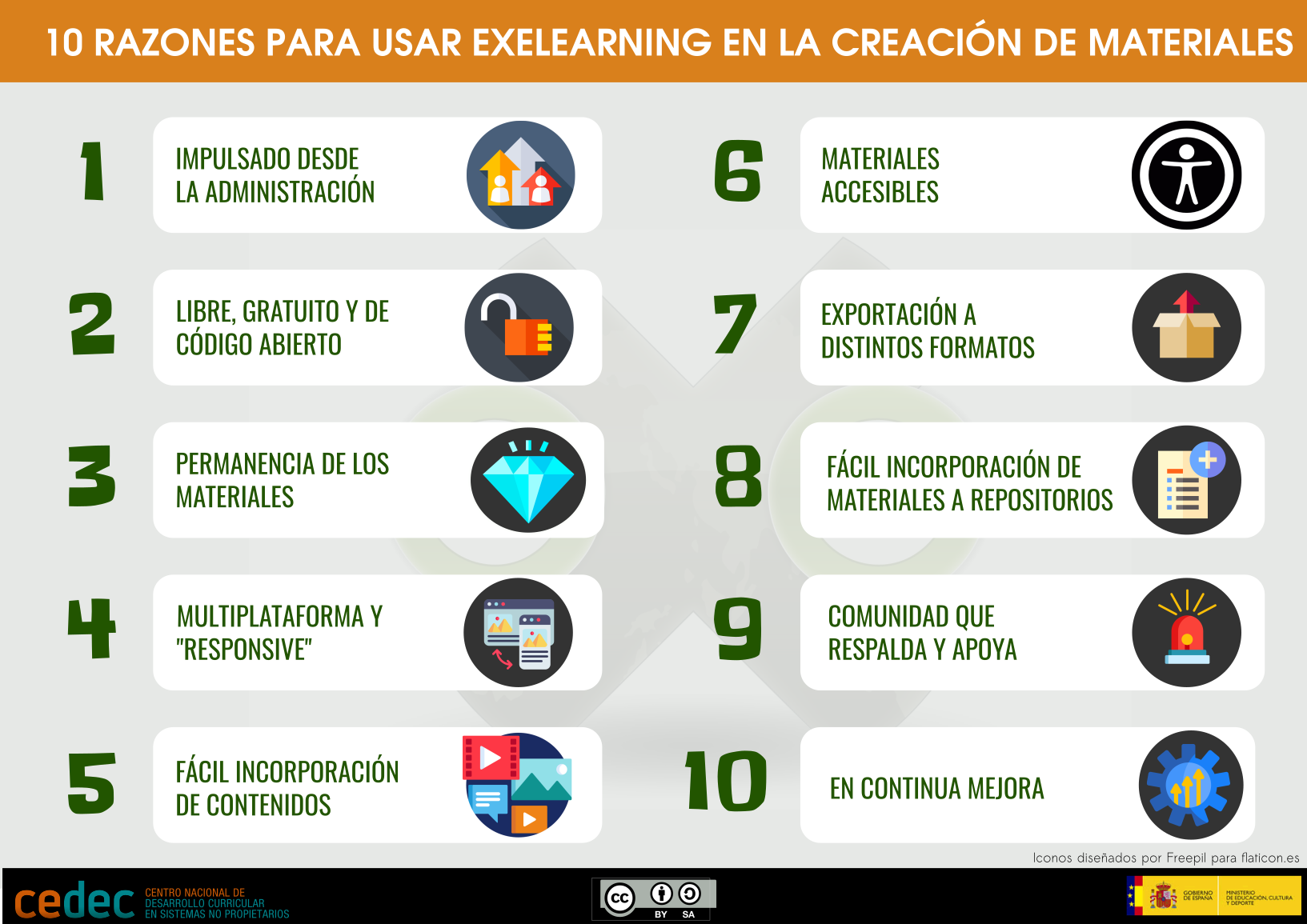
eXeLearning es un proyecto de software libre que está **coordinado e impulsado por la Administración**, lo que supone un fuerte respaldo a la herramienta.
1. Es una **herramienta libre, gratuita y de código abierto**, por lo que cualquier usuario puede utilizarla y estudiar y modificar su código, e incluso hacer aportaciones a su desarrollo.
2. eXeLearning **te permite crear materiales y mantenerlos en tu poder**, independientemente de que decidas publicarlos en una u otra plataforma online. Todos hemos perdido materiales creados con distintas herramientas online que han desaparecido por distintas cuestiones, y junto a ellas, nuestro trabajo. Con eXeLearning podrás subir los contenidos a la red pero mantendrás el original en tu poder, para poderlo difundir y publicar donde y cuando quieras.
3. Al ser **multiplataforma**, puedes trabajar en cualquier sistema operativo, y los contenidos generados se verán correctamente en cualquier dispositivo (ordenador de sobremesa, portátil, tablet o móvil), ya que los materiales creados con eXeLearning son de **diseño *responsive***.
4. Se pueden incorporar **distintos tipos de contenidos** de forma fácil: imágenes, vídeos, audios e incluso materiales creados con otras aplicaciones ([Geogebra](https://www.geogebra.org/), [SlideShare](https://es.slideshare.net/), [H5P](https://h5p.org/), [Genially](https://www.genial.ly/es)…). Además, presenta una amplia variedad de actividades interactivas. También puedes elegir el estilo con que se presentan los materiales o crear tu propio diseño de una manera realmente sencilla, e incluir fácilmente efectos atractivos como acordeones o pestañas.
5. eXeLearning facilita la creación de **contenidos accesibles**, permitiendo seleccionar el formato adecuado (distintos niveles de encabezados, listas, citas, definiciones…) así como la inserción de información sobre los contenidos (pies de foto, reconocimientos de autoría, licencias, títulos de los enlaces, etc.).
6. Puedes **exportar los contenidos en diferentes formatos estándar** como HTML, ePub3 o XLIFF, así como en los estándares educativos SCORM o IMS para trabajar con plataformas como Moodle. Esta variedad de posibilidades de exportación te permitirá guardar y visualizar el contenido en tu ordenador o en un pendrive, enviarlo por correo electrónico o publicarlo online en distintos espacios web, plataformas, LMS y repositorios.
7. Permite la incorporación de metadatos (en los estándares LOM, LOM-es y Dublin Core) para **catalogar los contenidos** y publicarlos en repositorios de recursos educativos como Procomún.
8. La **activa comunidad de eXeLearning** ofrece apoyo y soporte a los usuarios, especialmente a través de los [foros en exelearning.net](https://exelearning.net/forums/), donde se resuelven problemas rápidamente y se aportan sugerencias. También hay comunicación en redes sociales, como [Twitter](https://twitter.com/exelearning_sp) y [Telegram](https://t.me/eXeLearning).
9. Gracias a las aportaciones, avisos de errores y sugerencias de los usuarios, eXeLearning está en continua mejora, e incorpora periódicamente nuevos desarrollos, tanto propios como de otras instituciones y **personas que voluntariamente colaboran** con el proyecto.
# 2.2.3.2. Profundizamos: H5P
Infografías creadas por Paola García Abán
Recordamos que si quieres saber más sobre ésta herramienta tienes un curso completo en librería Catedu. Accede desde [aquí](https://libros.catedu.es/books/creacion-de-contenidos-interactivos-en-h5p-en-aeducar-y-moodle).
# 2.2.4. REA
#### ¿Qué son los REA?
{{@7266}}
#### El proyecto EDIA
Se trata de un proyecto abierto que promueve y apoya la innovación y la experimentación didáctica en el aula a partir del desarrollo de recursos educativos abiertos y la formación de redes de docentes y centros educativos. Posee un banco de recursos educativos abiertos en constante actualización (actualmente existe un buen número de Situaciones de Aprendizaje), donde docentes que comparten y publican contenidos, propuestas y resultados y nuevas versiones de los recursos, así como experiencias en aprendizaje que sirven de modelo para cualquier docente o equipo docente que quiera aplicar en el aula estos recursos.
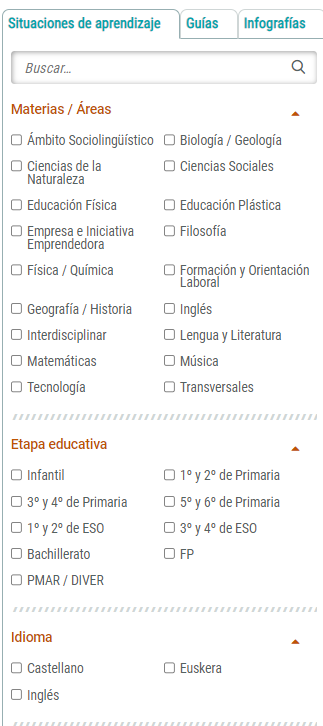
Una vez dentro seleccionamos curso y materia
[](https://libros.catedu.es/uploads/images/gallery/2023-01/8Ukimage.png)
Para el ámbito sociolingüístico podemos ver que tenemos un ítem en concreto que está vinculado a programas PMAR y Diversificación pero luego tenemos de materias específicas como Geografía e Historia, Lengua y Literatura, Ciencias Sociales o Filosofía. Como se puede comprobar se puede filtrar por etapa educativa e idioma.
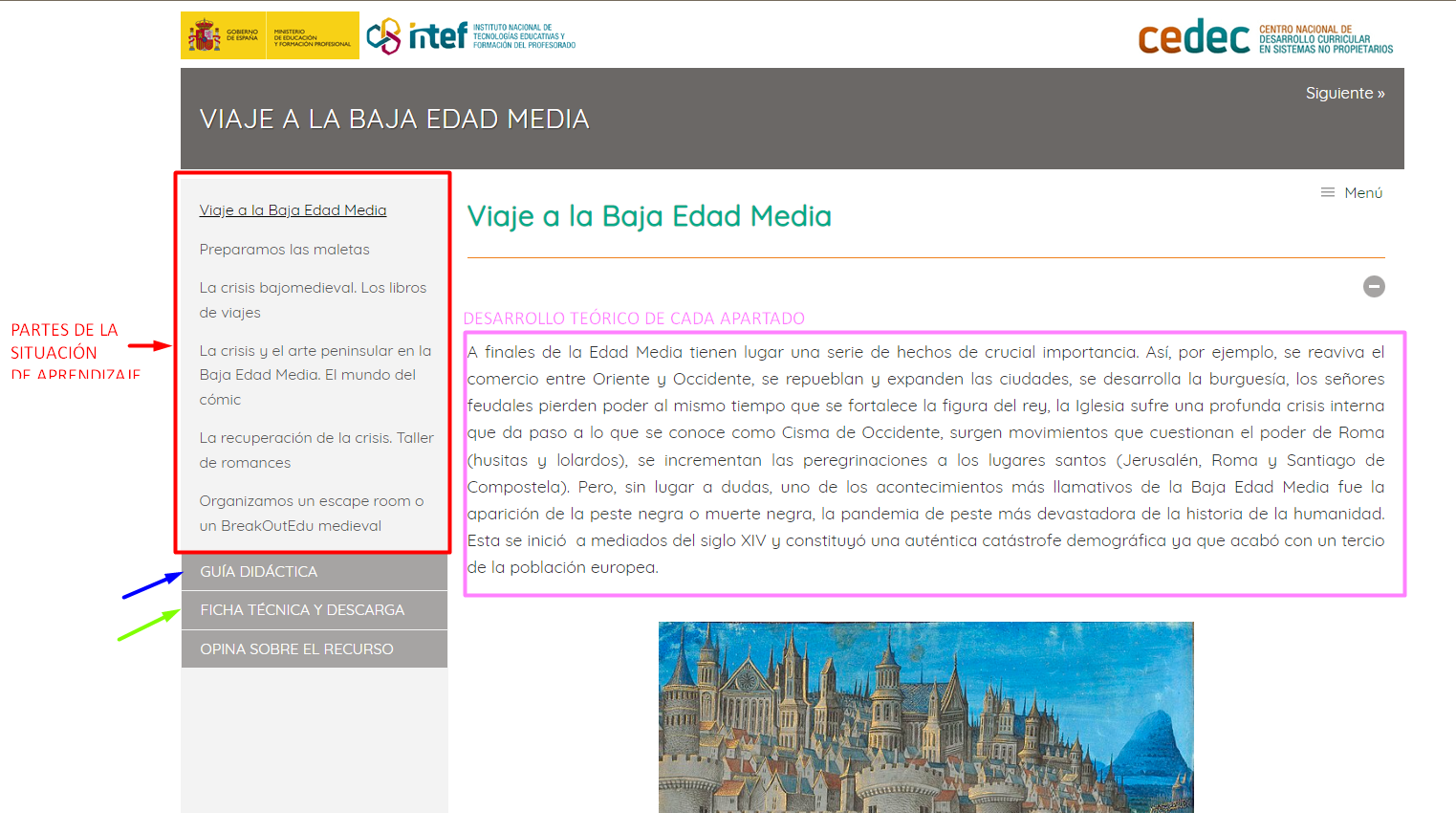
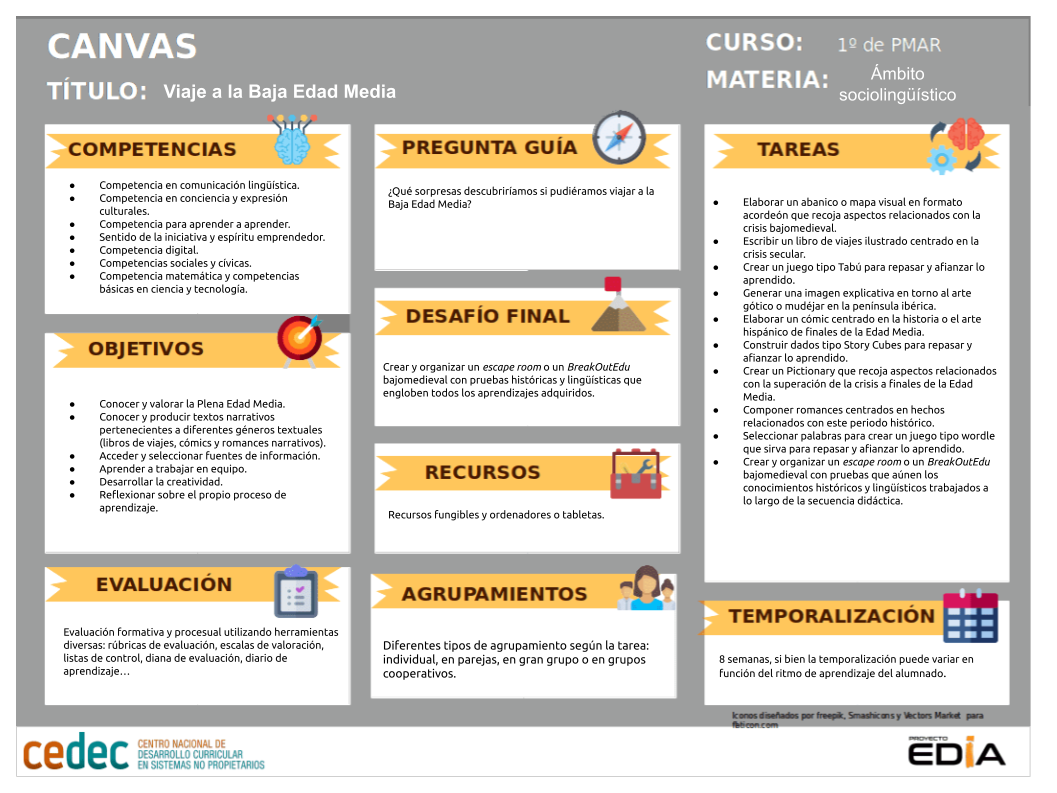
Tomemos como ejemplo "[Viaje a la Edad Media](https://descargas.intef.es/cedec/proyectoedia/PMAR/contenidos/viaje_baja_edad_media/index.html)". Una vez accedemos encontramos:
[](https://libros.catedu.es/uploads/images/gallery/2023-01/LITimage.png)
Pulsando en el menú lateral accedemos a los diversos apartados, que se desarrollan en la parte central de la pagina con todo tipo de recursos: vídeos, imágenes, cuestionarios...
Tenemos una síntesis del contenido en el apartado de la *Guía didáctica*
[](https://libros.catedu.es/uploads/images/gallery/2023-01/xQYimage.png)
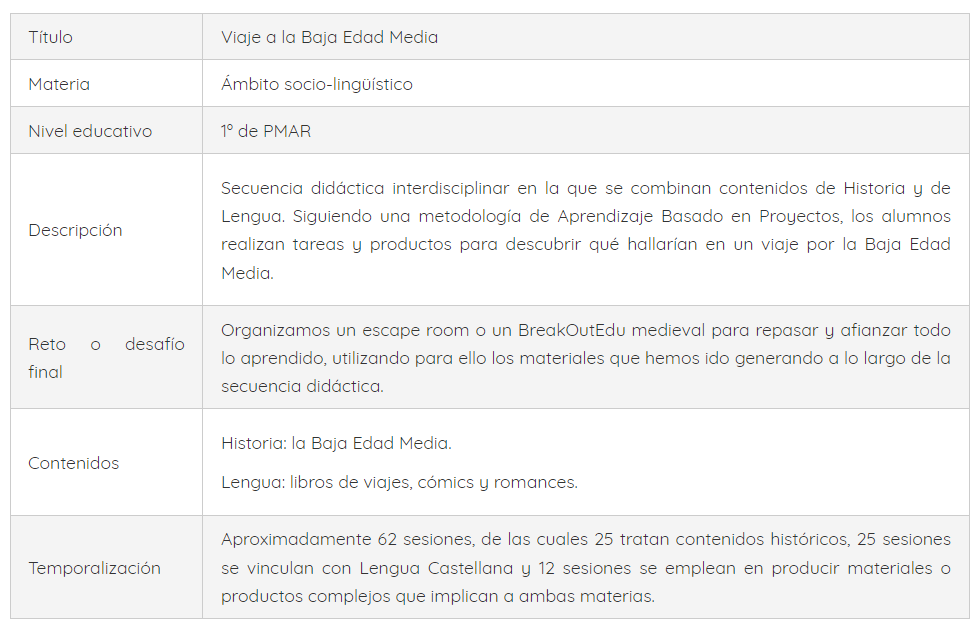
Esa síntesis también aparece en el apartado de "Ficha técnica y descarga"
[](https://libros.catedu.es/uploads/images/gallery/2023-01/HQ5image.png)
Y aquí está la clave del proyecto: es un recurso abierto, que se puede descargar y ser modificado libremente según nuestros intereses.
#### Otros proyectos REA
# 2.2.5. Medidas para evitar la fuga de información
Para terminar trataremos de dar respuesta al indicador abajo indicado, mediante unas pequeñas pautas:
*2.2.B2.2. Utiliza medidas de seguridad para evitar la pérdida de información en situaciones de edición compartida de contenidos educativos digitales,*
1. **Copias de seguridad regulares:**
Las copias de seguridad son una medida esencial para evitar la pérdida de información en situaciones de edición compartida de contenidos educativos digitales. Deben realizase con cierta regularidad y almacenarlas en un lugar seguro. De esta forma, si se produce una pérdida de información debido a un fallo del sistema o un error humano, es posible recuperar los datos a partir de las copias de seguridad.
> *Ejemplo*: Un grupo de estudiantes está trabajando en un proyecto de investigación y han creado una presentación para compartir sus hallazgos. Cada vez que realizan cambios importantes en la presentación, crean una copia de seguridad de la versión anterior y la almacenan en un disco duro externo. De esta manera, si ocurre un error en el servidor de la plataforma en línea o si alguien elimina accidentalmente una parte de la presentación, pueden restaurar la información desde la última copia de seguridad realizada.
2. **Autenticación de usuarios:**
La autenticación de usuarios es una medida de seguridad importante para garantizar que solo los usuarios autorizados tengan acceso a los contenidos educativos digitales compartidos. La autenticación se realiza mediante un nombre de usuario y una contraseña segura. Los usuarios deben asegurarse de que su contraseña sea fuerte y no compartirla con otros.
> *Ejemplo*: Un profesor ha creado una carpeta compartida en línea para que los estudiantes puedan subir sus trabajos. Cada estudiante tiene una cuenta de usuario y una contraseña única. El profesor ha asegurado la carpeta compartida con una contraseña adicional, que solo él conoce. De esta forma, solo los estudiantes y el profesor autorizados pueden acceder a la carpeta y ver los trabajos.
**3. Control de versiones**
El control de versiones es una medida de seguridad que registra todas las ediciones realizadas en un contenido educativo digital y permite a los usuarios volver a versiones anteriores si se produce una pérdida de información. Los sistemas de control de versiones se utilizan comúnmente en el desarrollo de software y también son útiles para los contenidos educativos digitales.
> *Ejemplo*: Un grupo de estudiantes está trabajando en un proyecto de investigación en una plataforma en línea. La plataforma tiene un sistema de control de versiones que registra todas las ediciones realizadas en el proyecto. Si alguien elimina accidentalmente parte del proyecto, los estudiantes pueden volver a una versión anterior y recuperar la información perdida.
4. **Restricción de permisos**
La restricción de permisos es una medida de seguridad importante para evitar la eliminación accidental de información. Los usuarios solo deben tener los permisos necesarios para realizar sus tareas y no más. Si un usuario tiene demasiados permisos, puede eliminar información importante por error.
> *Ejemplo*: Un profesor ha creado un documento compartido en línea para que los estudiantes puedan colaborar en una tarea. Los estudiantes solo tienen permiso para editar partes específicas del documento y no pueden eliminar o modificar otras secciones importantes. De esta forma, se evita que los estudiantes eliminen información importante por error.
5. **Protección de datos**
La protección de datos es una medida de seguridad crítica para cualquier contenido educativo digital. Los contenidos educativos digitales deben protegerse mediante el uso de medidas de seguridad adecuadas, como la encriptación de datos y el uso de firewalls y antivirus. Esto ayuda a evitar la pérdida de información a causa de ciberataques o malware.
> Ejemplo: Un grupo de estudiantes está trabajando en un proyecto y necesitan compartir información confidencial, como números de identificación personal y datos de contacto. Para proteger esta información, los estudiantes utilizan una plataforma de mensajería en línea que utiliza encriptación de extremo a extremo. De esta forma, solo los estudiantes autorizados pueden descifrar los mensajes y acceder a la información confidencial.