*4.2.B2.1. Analiza de forma crítica la relevancia y pertinencia de las variables empleadas en los procesos de evaluación, recogida, tratamiento y almacenamiento de datos y aplica procedimientos de validación utilizando las tecnologías digitales.*
Cuando hablamos de analíticas de aprendizaje nos referimos a la medición, recopilación, análisis y presentación de datos sobre los estudiantes, sus contextos y las interacciones que allí se generan, con el fin de comprender el proceso de aprendizaje que se está desarrollando y optimizar los entornos en los que se produce. Al igual que todos los indicadores, medidores y luces en un salpicadero de un coche, la *«analítica del aprendizaje»* recoge datos de múltiples fuentes y presenta la información de manera clara para que el «conductor» (el alumno) puede adoptar determinadas decisiones. [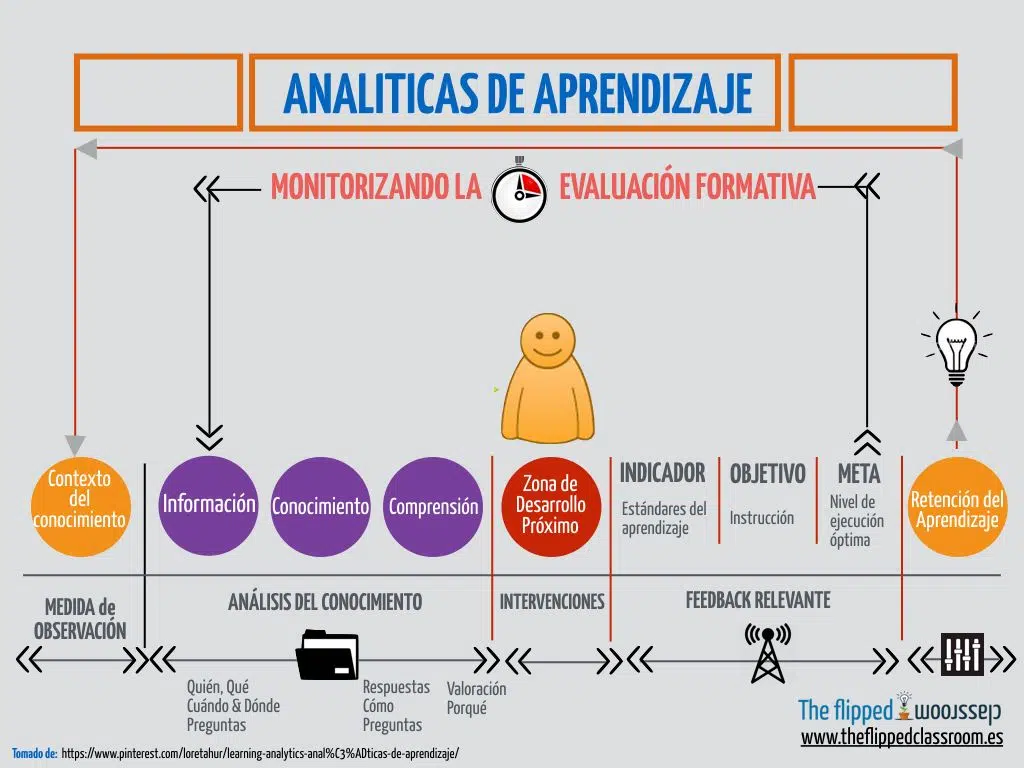](https://libros.catedu.es/uploads/images/gallery/2023-04/iwcimage.png) Las analíticas de aprendizaje se pueden emplear para identificar a los estudiantes, tanto para analizar su nivel de ***partida***, como el de ***progreso*** y el de ***finalización**, también* para que los profesores, tutores, y los propios estudiantes pueden tomar las medidas necesarias para garantizar el mejor aprendizaje. Los maestros/profesores y los tutores emplean las analíticas de aprendizaje para entender cómo los estudiantes y grupos de estudiantes *evolucionan* a través de planes de estudio digitales con el fin de personalizar su aprendizaje. Los estudiantes aplican el análisis de aprendizaje para **planificar** sus metas educativas y realizar un **seguimiento** de su propio progreso . [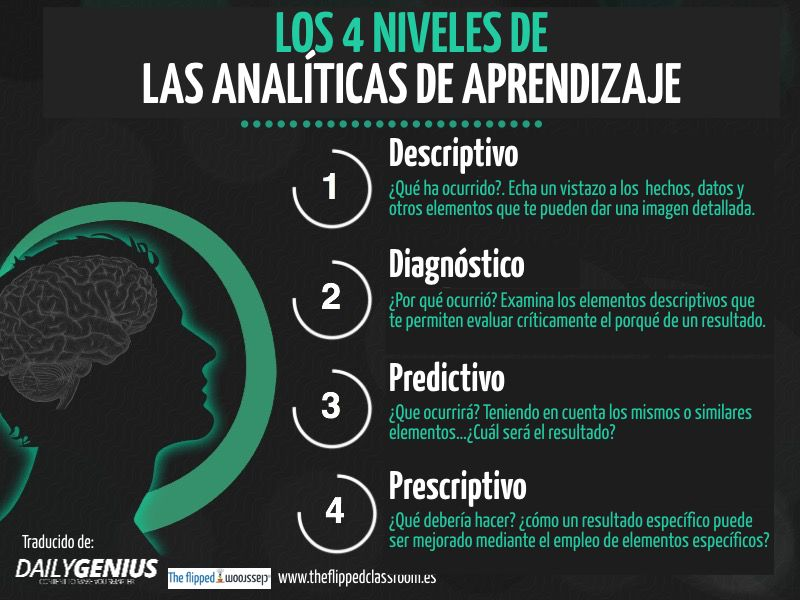](https://libros.catedu.es/uploads/images/gallery/2023-04/EV5image.png) Necesitamos una retroalimentación fiable y aumentada de las acciones de alumnado como la que nos ofrece la **analítica del aprendizaje**. Esta aproximación cuantitativa nos permite seguir dando soporte a la retroalimentación para personalizar el aprendizaje, como veremos en el apartado 4.3.Si usas **AEDUCAR** te aconsejamos que consultes este curso para ver cómo se hace: ->[1. Aspectos avanzados del entorno Aeducar](https://libros.catedu.es/books/profundizamos-en-el-uso-de-aeducar-v4/chapter/5-aspectos-avanzados-de-calificaciones)
Si usas **ARAMOODLE** te aconsejamos que consultes el siguiente [curso](https://libros.catedu.es/books/moodle-para-la-ensenanza/chapter/m5-el-calificador-rastreo-de-finalizacion-e-insignias).
También puedes ver este video donde explica de forma sencilla cómo configurar el **libro de calificaciones** en MOODLE. [Youtube](https://www.youtube.com/)*. Configurar libro de calificaciones en Moodle #7. Das conocimiento.* # 4.2.1.2 Cómo usar la hoja de cálculo #### **Funciones básicas** Dentro de las hojas de cálculo la cantidad de funciones que se pueden hacer son muchísimas, casi más de 300. No se pueden abarcar todas, así que te dejamos aquí algunas de las más utilizadas y más útiles en nuestro trabajo diario. A partir de aquí, la combinación que puedes hacer con ellas es infinita, tan solo tienes que plantearte qué quieres conseguir y prácticamente todo se puede lograr con una combinación de funciones. De un tiempo a esta parte, las **3 aplicaciones principales** de hojas calculo, Excel, LibreOffice Calc y Google Sheet han asumido que **la expresión de las funciones** debía ser **la misma** para poder moverse de una a otra sin limitaciones, y es por eso que en la tabla que te dejamos a continuación veras que no varía la expresión según la aplicación.Recuerda que para que el programa **entienda que lo que hay en la celda es una función y no es texto, siempre debemos poner primero un =**. Es la señal para que el programa sepa que lo que tiene que leer es una función matemática y no letras y números con significado semántico o numérico.
¡OJO! Si alguna vez se te han "perdido" datos, asegúrate primero de que no están filtrados de alguna forma.
#### Ordenar Datos Por último solo nombrar la posibilidad que nos dan las hojas de cálculo de ordenar los datos de diferentes formas (por orden alfabético, por orden creciente de notas...) Nuevamente es una opción disponible en el menú **Datos** y habrá que tener cuidado en seleccionar solo las filas que queremos que se ordenen, pero incluyendo todos los campos, no solo los de la columna "criterio" y dejando fuera encabezados, u otras filas informativas que hayamos podido colocar. [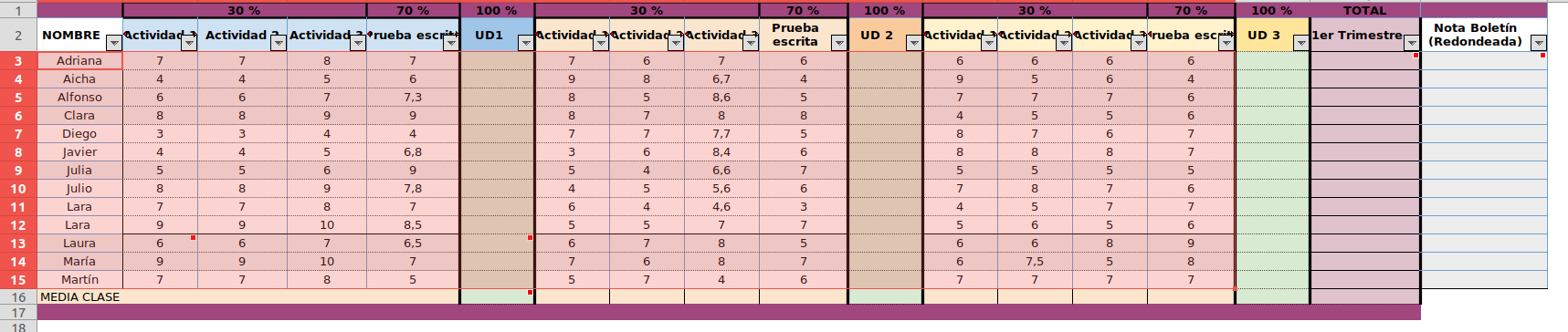](https://libros.catedu.es/uploads/images/gallery/2023-02/7PJimagen.png) *Tabla ordenada alfabéticamente según la primera columna. Elaboración propia. ([CC BY-NC](https://creativecommons.org/licenses/by-nc/4.0/))* Para profundizar en las opciones más concretas tanto para Ordenar como para los Filtros, existe abundante material en la red para cada hoja de cálculo, que os animamos a explorar. #### **Ejemplos prácticos** ##### Ejemplo 1. Calificando un trimestre: Media aritmética y ponderada A la hora de calificar un trimestre, cada maestrillo tiene su librillo y, aunque todos nos acabamos ciñendo al currículum, decidimos el peso que va a tener cada uno de los criterios de evaluación. En el siguiente video, veremos como calificar un trimestre ya sea utilizando el mismo valor para cada criterio (función PROMEDIO) o asignándoles un valor ponderado. ##### Ejemplo 2. Referenciar celdas para la evaluación final ¿Llega la evaluación final y estás a punto de perder el juicio para aunar en una sola hoja las distintas calificaciones de los anteriores trimestres? ¡No te preocupes! ¡Las celdas referenciadas son la respuesta a tus problemas! ##### Ejemplo 3. Redondeo y formato condicional Unos últimos consejos con las hojas de cálculo. La función redondear y el formato condicional (este último resulta útil en supuestos como el que se plantea en el video). ##### Ejemplo 4: ¡No pierdas la cuenta! Con las funciones "CONTAR.SI" y "CONTAR.SI.CONJUNTO", podrás realizar un rápido conteo de los resultados de tu alumnado. La función **CONTAR.SI**, cuenta dentro de un rango aquellos que cumplen una condición (Por ejemplo mayores que cinco, o menores que cinco para aptos y no aptos), la función **CONTAR.SÍ.CONJUNTO**, permite que haya más de una condición (por ejemplo los notables, aquellos que son por un lado mayores de 6,9 y por otro menores de 9). Presta atención a la demostración:Extraído de: [Evaluación sumativa](https://libros.catedu.es/books/herramientas-digitales-para-la-evaluacion/chapter/evaluacion-sumativa)
# 4.2.1.3. Gráficas para análisis de datos {{@8669}} # 4.2.1.4. Alternativas a las hojas de cálculo Aquí dispones de otros ejemplos de cuaderno digital del profesorado con herramientas de pago: [](https://libros.catedu.es/uploads/images/gallery/2023-04/pB5image.png) **ADDITIO:** Tiene una suscripción de 11€ al año, (aproximado). [Youtube](https://www.youtube.com/)*. Evaluación competencial con Additio. Additio.* [](https://libros.catedu.es/uploads/images/gallery/2023-04/C1cimage.png)**IDOCEO:** Sólo disponible para Iphone, iPad y Mac, tiene un coste de descarga de unos 18€. *[Youtube](https://www.youtube.com/). iDoceo 4.5 - Cómo evaluar con estándares y competencias. Rosa Liarte Alcaine.* [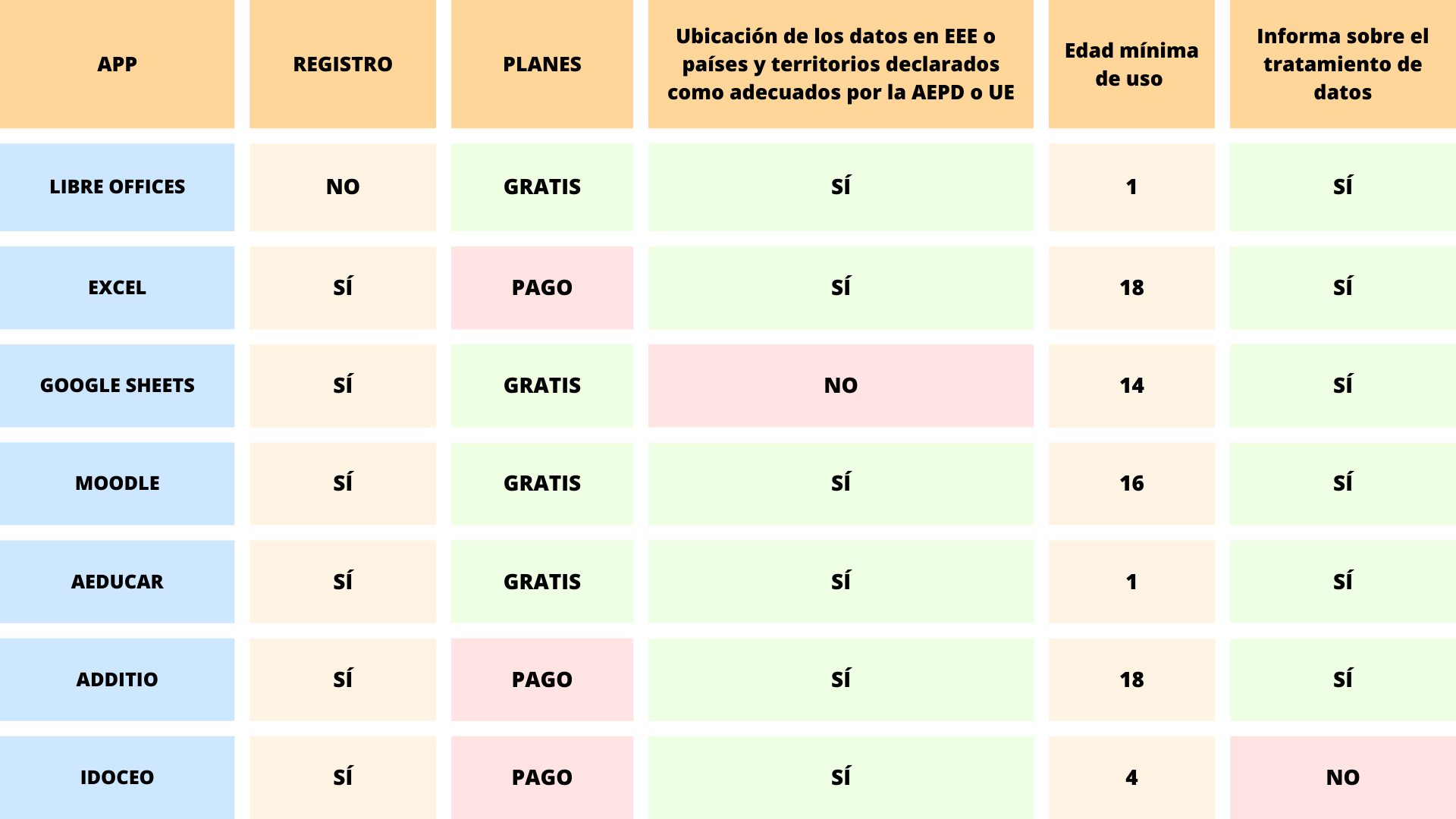](https://libros.catedu.es/uploads/images/gallery/2023-02/qaftabla-apps-modulos.png) *Elaboración propia. Resumen de Apps. Equipo CDD* *([CC BY-NC](https://creativecommons.org/licenses/by-nc/4.0/))* # 4.2.2. Evidencias de aprendizaje #### **¿Qué son?** Consideramos evidencia de aprendizaje a cualquier tipo de información o prueba que demuestre que un estudiante ha alcanzado un determinado nivel de conocimiento, habilidad o competencia. Esta evidencia puede incluir una amplia variedad de formas, como exámenes, tareas, proyectos, trabajos escritos, presentaciones orales, portafolios, pruebas de habilidades prácticas, entre otros. El uso de la evidencia de aprendizaje es importante porque permite a los docentes y estudiantes comprender mejor el progreso en el aprendizaje y proporciona información útil para la toma de decisiones sobre cómo mejorar el proceso de enseñanza y aprendizaje. Además, la evidencia de aprendizaje puede ayudar a los estudiantes a identificar sus fortalezas y debilidades, y a los educadores a adaptar su enseñanza para satisfacer las necesidades individuales de los estudiantes. #### **Características de las evidencias de aprendizaje** Las evidencias de aprendizaje se caracterizan por ser producciones o actuaciones que dan cuenta de qué sabe y/o puede hacer el estudiante ante una situación en un contexto determinado, en relación con los criterios de evaluación establecidos para evaluar el aprendizaje. Por ello, se deben seleccionar aquellas evidencias de aprendizaje que han exigido a los estudiantes una actuación compleja, integral y articulada de las competencias y sus capacidades en la situación de aprendizaje. En otras palabras, permiten determinar el desarrollo de algunos de los diversos recursos contenidos en una competencia (capacidades) en un tiempo determinado, por lo que deben ser relevantes y plantear una actuación compleja.| **TIPOS** | **EVIDENCIAS DE APRENDIZAJE** |
| **EXÁMENES ESCRITOS** | Pruebas que evalúan el conocimiento y la comprensión de los estudiantes a través de preguntas abiertas o de opción múltiple. |
| **TRABAJOS ESCRITOS** | Informes, ensayos, resúmenes, reseñas, entre otros, que evalúan la capacidad del estudiante para investigar, analizar y comunicar información. |
| **PRESENTACIONES ORALES** | Discursos, exposiciones, presentaciones, debates, entre otros, que evalúan la capacidad del estudiante para comunicar ideas de forma efectiva. |
| **PROYECTOS** | Trabajos individuales o en equipo, que evalúan la capacidad del estudiante para aplicar y sintetizar el conocimiento de manera creativa. |
| **PORTAFOLIOS** | Colecciones de trabajos y proyectos realizados por el estudiante a lo largo de un período de tiempo determinado, que muestran su progreso y desarrollo en áreas específicas. |
| **PRUEBAS PRÁCTICAS** | Evaluaciones que evalúan la capacidad del estudiante para realizar habilidades prácticas en áreas como las ciencias, la tecnología, las artes y la educación técnica y profesional. |
| **OBSERVACIONES** | Evaluaciones que evalúan el comportamiento del estudiante en situaciones específicas, como la participación en clase, la interacción social, el trabajo en equipo, entre otros. |
| **LABORATORIOS Y EXPERIMENTOS** | Evaluaciones que evalúan la capacidad del estudiante para realizar experimentos y analizar datos. |
| **MAPAS CONCEPTUALES** | Diagramas visuales que muestran las relaciones entre diferentes conceptos y que evalúan la comprensión del estudiante sobre cómo están conectados los conceptos. |
| **SIMULACIONES** | Evaluaciones que simulan situaciones reales para evaluar la capacidad del estudiante para aplicar el conocimiento y tomar decisiones. |
| **ENTREVISTAS** | Evaluaciones que se realizan a través de preguntas orales y que evalúan la capacidad del estudiante para comunicar y argumentar sus ideas. |
| **EVALUACIONES ENTRE PARES** | valuaciones que se realizan entre los propios estudiantes y que evalúan su capacidad para colaborar y dar retroalimentación constructiva. |
*4.2.B2.2. Configura de forma específica las herramientas digitales del centro para adaptarlas a la obtención, tratamiento, representación o análisis de procesos concretos de evaluación empleando funcionalidades no predeterminadas.*
*4.2.B2.3. Conoce y analiza críticamente, desde un punto de vista técnico, ético y pedagógico, los patrones de perfilado y los algoritmos que puedan ser utilizados en las plataformas del centro para la evaluación.*
Hacer especial énfasis el 4.2.B2.3 sobre el tratamiento de datos de algunas de estas apps y plataformas, un aspectos al que no solemos prestar atención los docentes y que hay que tener muy en cuenta trabajando con menores. ### Rúbricas de evaluación {{@8194}} # 4.2.2.2. Herramientas para realizar un portafolio digital (alumnado) ### **Introducción** Dentro de la evaluación formativa, una de las herramientas que podemos utilizar tanto a nivel digital como analógico es el portafolio. Consiste en la **recopilación ordenada y sistemática del proceso de aprendizaje del alumnado**, mediante evidencias de diversos tipos (audios, textos, presentaciones, imágenes, vídeos…) Nos permitirá tener organizado el proceso de aprendizaje de nuestro alumnado y además, integrar las herramientas anteriormente citadas para, a lo largo de dicho proceso, ir realizando comentarios y análisis del mismo, tanto por parte del docente como del alumnado. Uno de los problemas que podemos encontrar en la utilización de portafolios es conseguir que el alumnado aprenda a sistematizar las evidencias y a reflexionar sobre su propio aprendizaje durante este camino. Será necesario dedicar un tiempo al comienzo de la utilización de la herramienta seleccionada en la que nuestro alumnado aprenda a manejar dicha herramienta de forma autónoma. Para su realización podemos seleccionar alguna de estas herramientas: Wiki colaborativa de Moodle, Google Docs, Google Sites, cualquier herramienta de creación de blogs, Microsoft Sway, Book Creator, Calameo, Seesaw, … En todo caso esta sería una posible estructura para el portafolio que deberíamos adecuar a las características de la herramienta seleccionada: [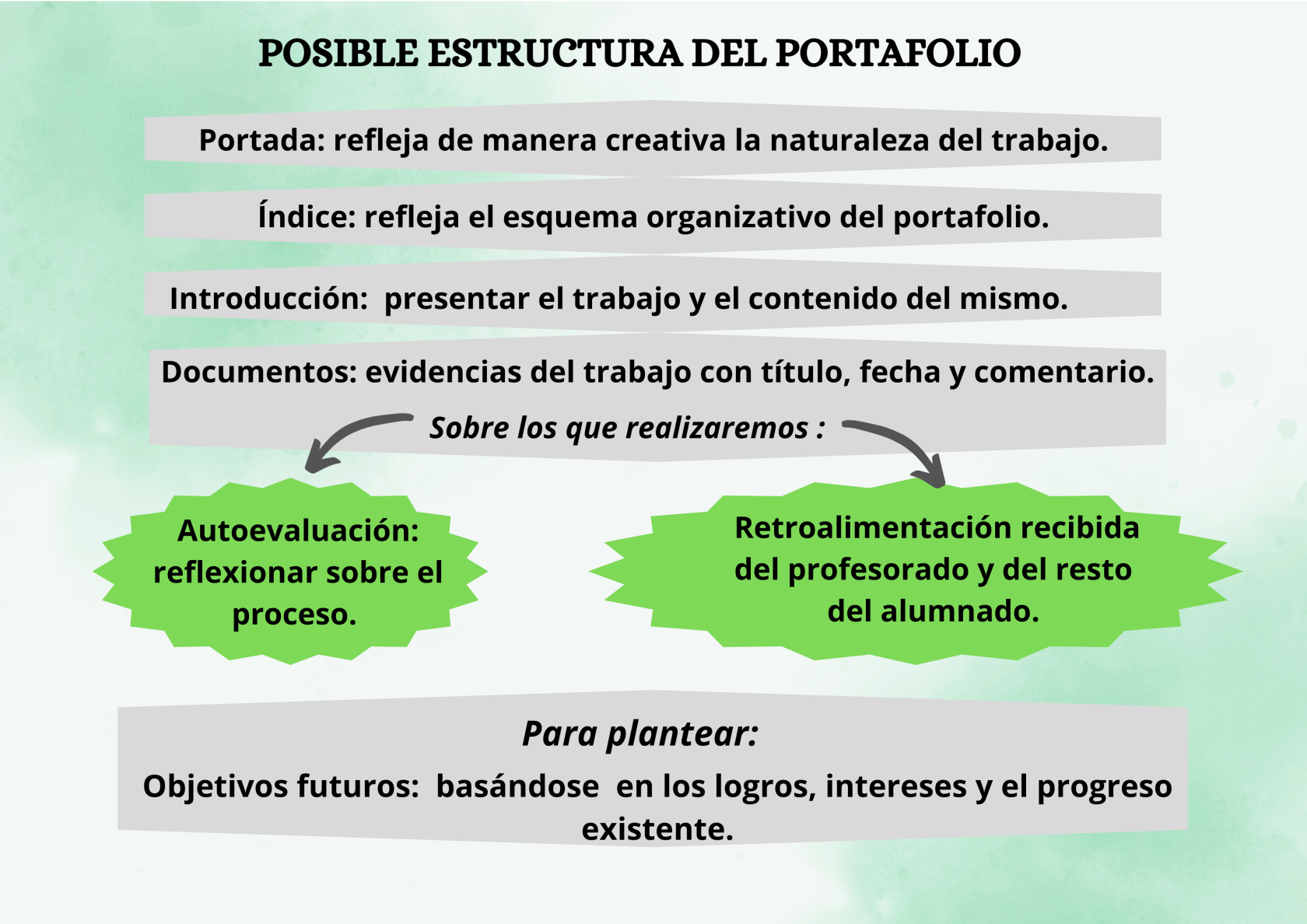](https://libros.catedu.es/uploads/images/gallery/2023-01/estructura-del-portafolio.png) *Elaboración propia. Estructura de Portafolio digital. Natalia Gonzalvo.* *([CC BY-NC](https://creativecommons.org/licenses/by-nc/4.0/))* Por su facilidad de uso y sus posibilidades para diferentes niveles educativos explicaremos más detalladamente las siguientes: ### **Módulo wiki de Moodle** #### ¿Qué es? Hay diversas herramientas digitales para la creación de wikis, si bien en este caso nos centraremos en el módulo wiki de Moodle, disponible tanto en la plataforma Aeducar como en Aramoodle. #### ¿Cómo funciona? Una vez añadida la actividad al curso y haberle dado nombre y descripción, tendremos que elegir como **Modo de Wiki la edición individual o colaborativa** según sea nuestra preferencia y dar el nombre de la primera página o **página principal,** la cual desempeñará las funciones de índice de la Wiki, es decir, que en ella iremos añadiendo el listado de páginas que conforman la Wiki. Es importante que elijamos bien su nombre porque ya no podremos modificarlo. [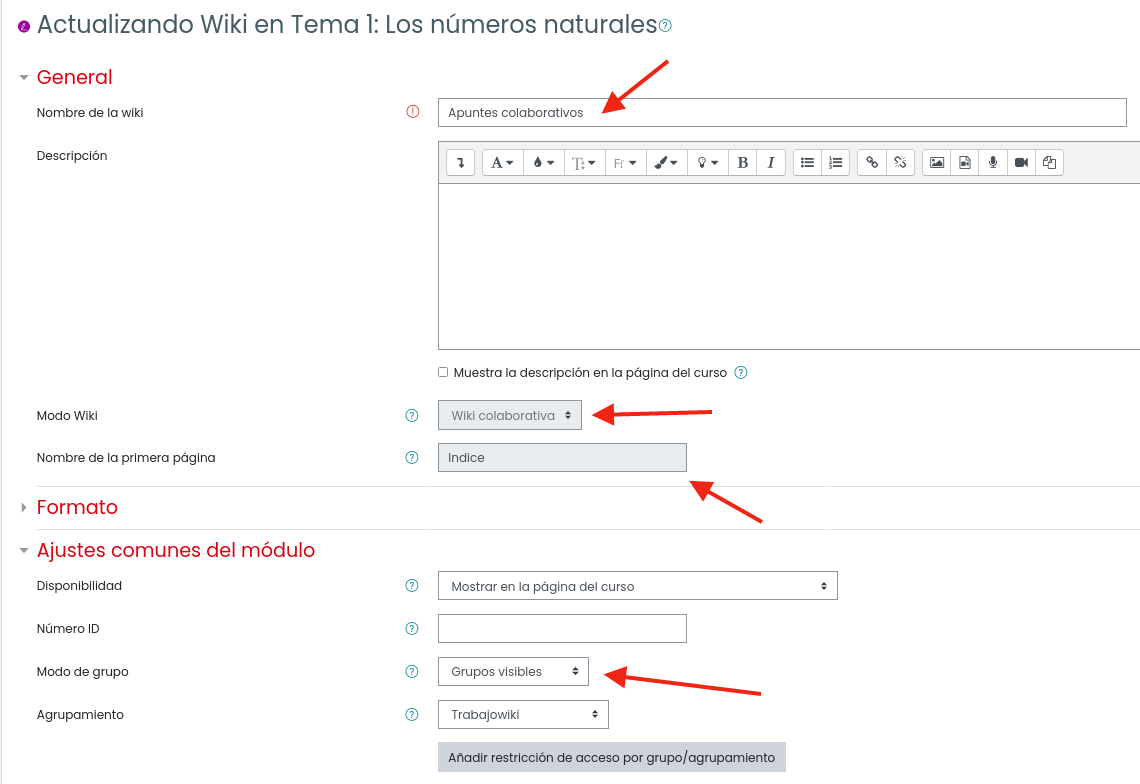](https://libros.catedu.es/uploads/images/gallery/2023-02/jCaimagen.png) [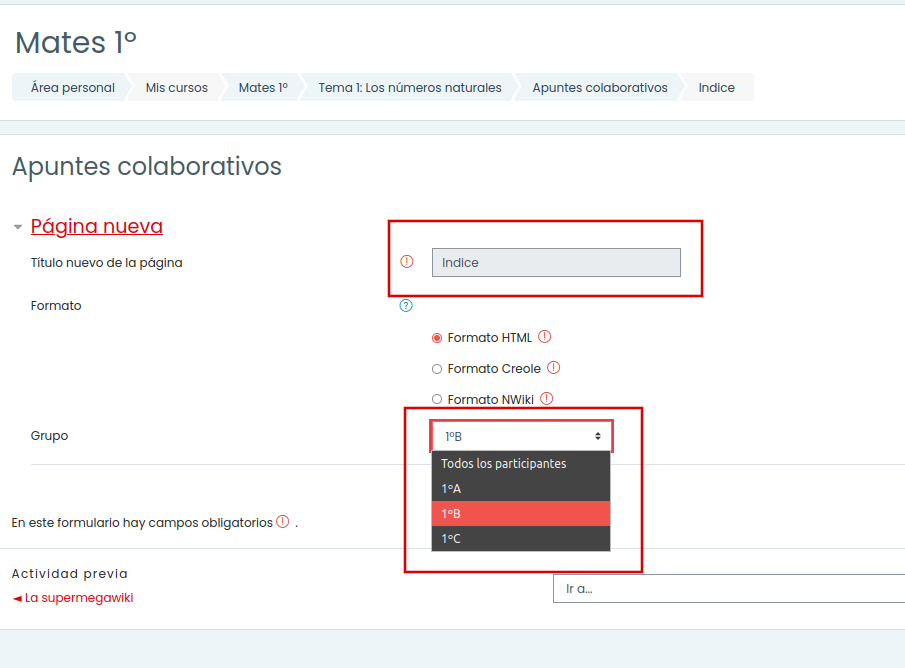](https://libros.catedu.es/uploads/images/gallery/2023-02/SFbimagen.png) #### Cómo utilizarla en la evaluación formativa El módulo Wiki nos permite **recopilar las diferentes evidencias del aprendizaje** de nuestros alumnos, ya que **podemos integra**r **vídeos, sonidos, textos, imágenes e hipervínculos.** Además, **nos proporciona una estructura de portafolio sencilla**, con una página principal como portada a la que podremos añadir las páginas que consideremos necesarias. Deberemos decidir si creamos una wiki individual para cada alumno y que este sea quien realiza las aportaciones a la misma o realizamos una grupal, donde todo el alumnado realice un trabajo colaborativo aportando cada uno de ellos las evidencias de su aprendizaje, dado que se registra en un historial de cambios las aportaciones de cada estudiante. Para su utilización en la evaluación formativa, tendremos que dejar previamente claras nuestras expectativas como docentes e informar a nuestro alumnado cómo y de qué manera queremos que reflejen el desarrollo de su aprendizaje, indicándolo mediante una rúbrica o lista de cotejo con el contenido que esperamos que quede reflejado en este portafolio digital. #### Para saber más Se pueden consultar los contenidos relativos al módulo Wiki incluidos en el curso [Comenzamos con nuestra aula en Aeducar.](https://libros.catedu.es/books/comenzamos-con-nuestra-aula-en-aeducar-v4/page/2-como-crear-contenidos-de-manera-colaborativa-entre-el-alumnado) ### **Google Sites** #### ¿Qué es? Es una de las herramientas integradas dentro de Workspace, con la que podemos crear un compartir páginas web. Evidentemente, para su uso se necesita una cuenta de Google y podemos publicarlo o compartirlo a través de un enlace. #### ¿Cómo funciona? Para poder crear un **Google Site,** es necesario que tengamos una cuenta de correo de Gmail, tanto privada como corporativa. En nuestro caso, como profesores, lo más indicado sería utilizar las cuentas propias del centro educativo para realizarlo. Para crearlo, iríamos a Drive y desde allí, en nuevo accederíamos a Google Site. **Esta herramienta nos permite crear y compartir o publicar, una página web.** Tenemos formatos establecidos, pero también podemos crear el nuestro propio. En el caso de un portafolio digital, tendríamos dos opciones, crear uno como profesorado y realizar una copia para cada alumno o grupo de alumnos o que cada alumno o grupo de alumnos creara el suyo propio. En el tutorial que hay más abajo tienes más información. #### Cómo utilizarla en la evaluación formativa Como en cualquier experiencia de aprendizaje será necesario **indicar** desde un principio **nuestras expectativas** al respecto (estructura clara solicitada del Portafolio, método de evaluación mediante una Rúbrica, lista de cotejo) y articular momentos en los que podamos ir reflexionando con nuestro alumnado de lo que va consiguiendo en este proceso de aprendizaje en los que reciban una retroalimentación concreta. Nuestro alumnado irá recogiendo las **diferentes evidencias de su aprendizaje** siguiendo la **estructura** que proporciona **Google Site**, el cual permite organizar por **páginas, integrar imágenes, vídeos, documentos** y otras opciones, que posteriormente valoraremos según una lista de cotejo o una rúbrica dando retroalimentación a través de audio, vídeo o comentarios escritos a lo largo del proceso de creación. **Obteniendo** al final **un** **producto** que **recopilará el proceso** seguido en nuestras áreas o materias ( puede ser compartido por varias áreas) #### Para saber más *[Youtube](https://www.youtube.com/). Portafolio digital. Natalia Gonzalvo. Contenidos formaciones CDD.* ### **Book Creator** [](https://libros.catedu.es/uploads/images/gallery/2023-01/bookcreator.PNG) #### ¿Qué es? Es una plataforma que **nos permite crear libros o cómics de manera individual o colaborativa**, los cuales podremos utilizar como portafolio digital de nuestro alumnado. Podemos **registrarnos** de manera gratuita **con una cuenta** Microsoft o Google. El **alumnado** también podrá **acceder con su cuenta de correo electrónico** o a través de un código. En esos **libros digitales** podemos trabajar desde plantillas dadas o desde un libro en blanco, **podemos incluir imágenes, grabar con la cámara o hacer fotos, utilizar herramientas de dibujo, textos o incluir audios.** También archivos (de diversos tipos) y embeber códigos de diferentes plataformas. #### ¿Cómo funciona? Pasos a seguir para crear un libro. - **Registrarnos** con una cuenta como profesores y seleccionar el nivel y la materia que impartimos. - Nombrar la **biblioteca** donde estarán nuestros libros. (De manera gratuita podemos crear hasta 40 libros) - Seleccionamos en **libro nuevo** y lo creamos desde un libro en blanco o desde una plantilla. ( También podemos importar un libro desde .pdf) - En estos libros podemos añadir imágenes, grabarnos en vídeo o hacernos una fotografía, dibujar, añadir texto (también por dictado) o audios, además de texturas e imágenes varias. - Una vez creado el libro, lo podemos **compartir por enlace privado o hacerlo público** y permitir que otras personas realicen mezclas de nuestros libros o no permitirlo. También con un código. El alumnado se tendrá que registrar para acceder con el código, este solo facilita encontrar antes el libro que estemos elaborando. [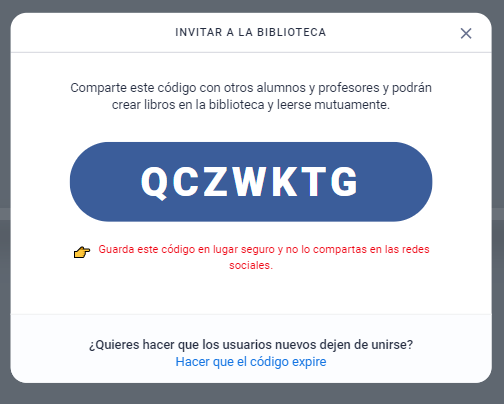](https://libros.catedu.es/uploads/images/gallery/2023-01/bookcreator-codigo.PNG) También tiene algunas funcionalidades que permiten ampliar la accesibilidad para nuestro alumnado como: - Se pueden **integrar** un montón de elementos como: *Youtube, Google Maps, PDF,* herramientas *Workspace, Flip, Explain everything, Padlet, Scratch, Geogebra, Quizzlet, Flippity* - El **botón Leerme**: es un lector totalmente interactivo (pasa las páginas, cambia el diseño, y **lee tus libros en cualquier idioma**). Además, puedes elegir que **las palabras se resaltan a medida que se leen.** - El **dictado** soporta varios idiomas y **lo podemos utilizar para crear los textos**. - **Agregar subtítulos al video** (esto funciona para los vídeos que haces con la cámara o los vídeos. subidos. Book Creator genera los pies de foto y luego puedes editarlos manualmente según lo necesites) - Añadir una **transcripción a las grabaciones de audio**. #### Cómo utilizarlo en la evaluación formativa A estos **libros digitale**s, donde irán **registrando las evidencias que les solicitemos nuestro alumnado,** podemos **añadir audios con nuestros comentarios o modificarlos de manera colaborativa** y permitir que lo realicen también nuestro alumnado, teniendo así una herramienta para la **retroalimentación y la coevaluación**, dinámica y sencilla de utilizar. #### Para saber más *[Youtube](https://www.youtube.com/). Cómo dar feedback con Book Creator. Rosa Liarte Alcaine* [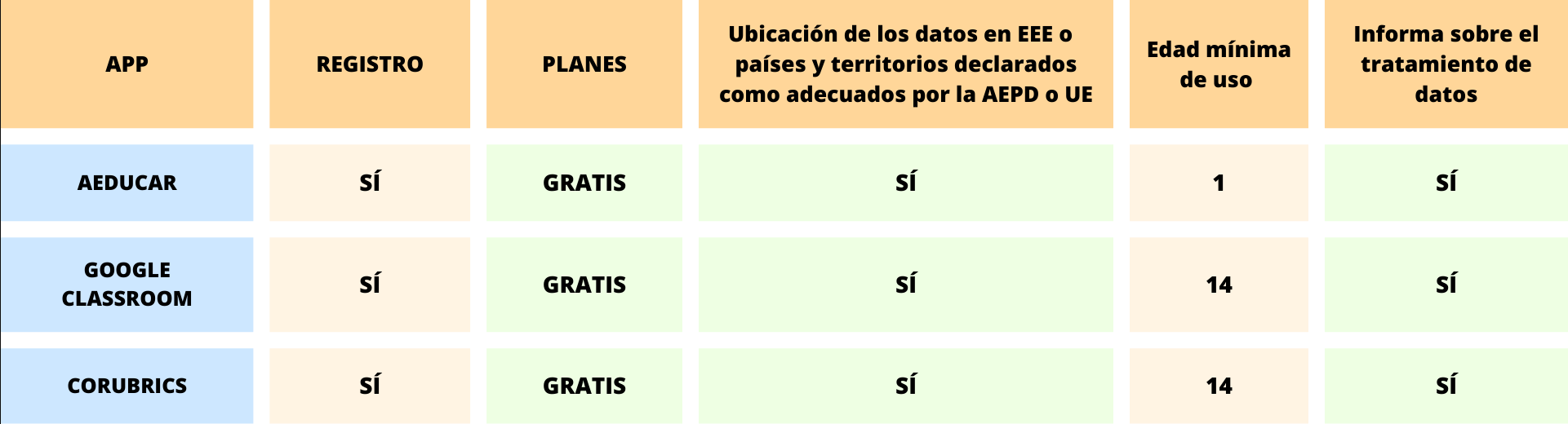](https://libros.catedu.es/uploads/images/gallery/2023-04/muwimage.png) [](https://libros.catedu.es/uploads/images/gallery/2023-04/HWVimage.png) *Elaboración propia. Resumen de Apps. Equipo CDD* *([CC BY-NC](https://creativecommons.org/licenses/by-nc/4.0/))*