Pulsa [aquí ](https://libros.catedu.es/books/herramientas-de-comunicacion-organizativa-y-colaboracion-profesional-docente-google-workspace/page/unidad-3-formularios-de-google)para conocer como crear un formulario de Google.
Para saber más: Fuente: YouTube ([Som Projecte - Cooperación educativa](https://www.youtube.com/@somprojecte-cooperacionedu3588)) ###  Si no estamos dentro del "entorno Google" podemos usar la **herramienta EU Survey**. Es una alternativa gratuita, que nos otorga mucha **más seguridad en el tratamiento de los datos** y que permite crear, entre otras opciones, cuestionarios puntuables de manera sencilla. Para obtener más información sobre cómo crear y configurar cuestionarios con esta herramienta se puede consultar [https://libros.catedu.es/books/formularios-y-cuestionarios-seguros-con-eusurvey](https://libros.catedu.es/books/formularios-y-cuestionarios-seguros-con-eusurvey) [](https://libros.catedu.es/uploads/images/gallery/2023-04/hAkimage.png) El hecho de utilizar herramientas vinculadas a la plataforma educativa del centro nos permite salvar todos los problemas relativos a la protección de datos además de que nos vincula de forma inmediata los resultados obtenidos con los libros de calificaciones del alumnado en el caso de ser actividades calificables. Eso es lo que nos proporciona moodle (Aeducar, Fpadistancia o Aramoodle en su versión aragonesa) utilizando las actividades **Consulta, Encuesta, Encuestas predefinidas o cuestionarios.** Para más información sobre estas herramientas recomendamos consultar los cursos disponibles en [Aularagón](https://libros.catedu.es/moodle.catedu.es) sobre Aeducar y Aramoodle, con apartados específicos sobre ellas y sobre la integración de cuestionarios en el libro de calificaciones.Existen tipos de preguntas que solo se pueden crear en la versión de pago (las que aparecen con relámpago en la imagen)[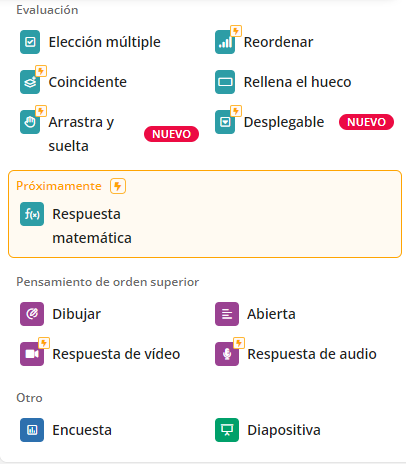](https://libros.catedu.es/uploads/images/gallery/2022-12/image-1671657372473.png)*Elaboración propia. Tipos de pregunta de Quizziz.* *([CC BY-NC](https://creativecommons.org/licenses/by-nc/4.0/))*
#### ¿Cómo puedo usarla? Los objetivos pueden ser similares a los descritos en el resto de herramientas pero de una manera más dinámica y lúdica para el alumnado. Además los **diferentes tipos de respuestas permiten generar una evaluación inicial completa**. A destacar en esta herramienta, el **resumen final de datos** que nos aporta donde podemos detectar donde se dan las mayores dificultades para nuestro alumnado puesto que indica los **porcentajes de acierto** y errores, cuales han sido las c**uestiones que les ha llevado más tiempo de respuesta.**.. y todo esto se puede exportar a una hoja de cálculo para analizar los datos. Para compartirlos directamente desde Quizziz es necesario una cuenta superior. [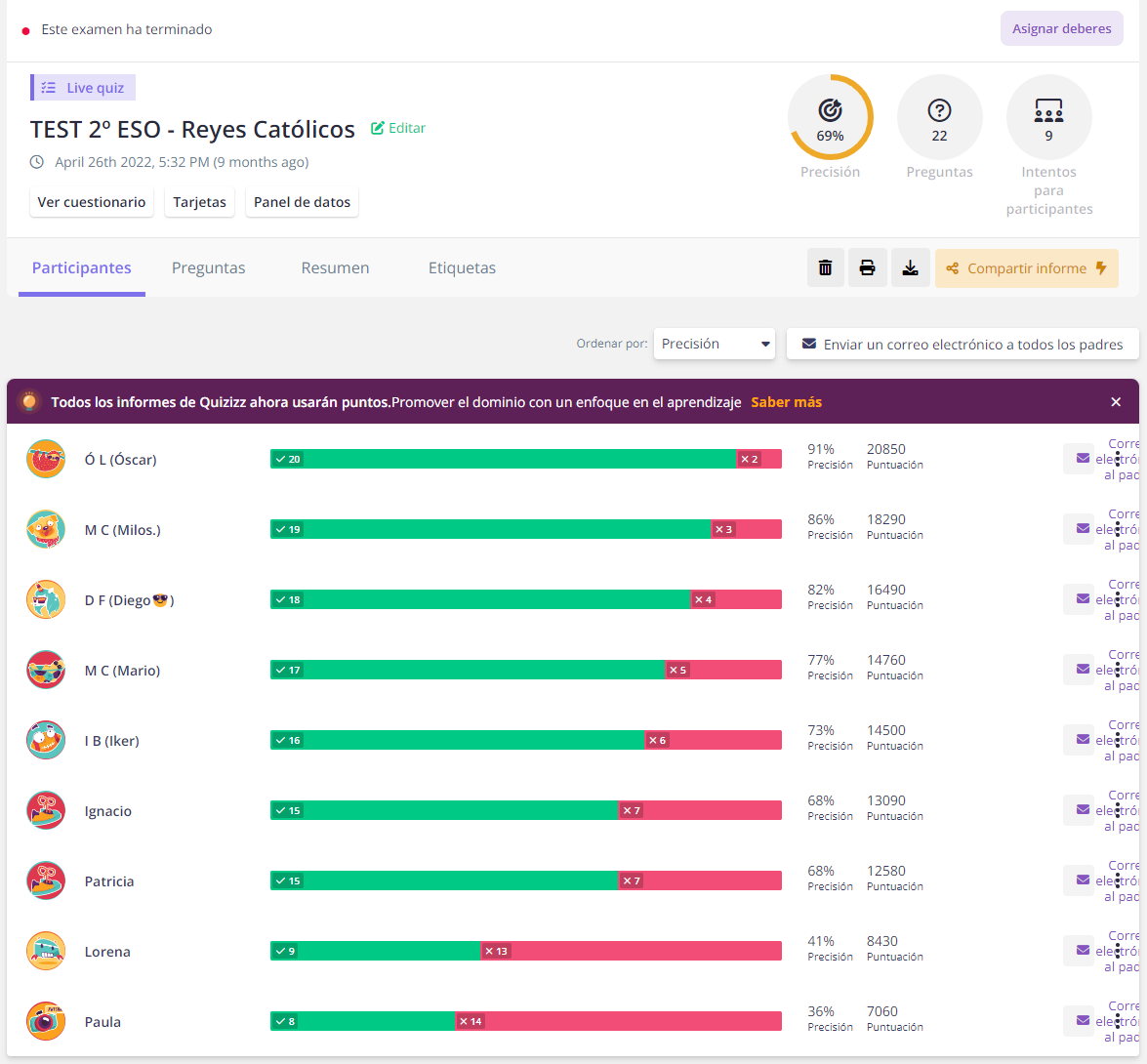](https://libros.catedu.es/uploads/images/gallery/2023-01/4V5image.png)*Elaboración propia. Visualización de resultados de alumnos.* *([CC BY-NC](https://creativecommons.org/licenses/by-nc/4.0/))* [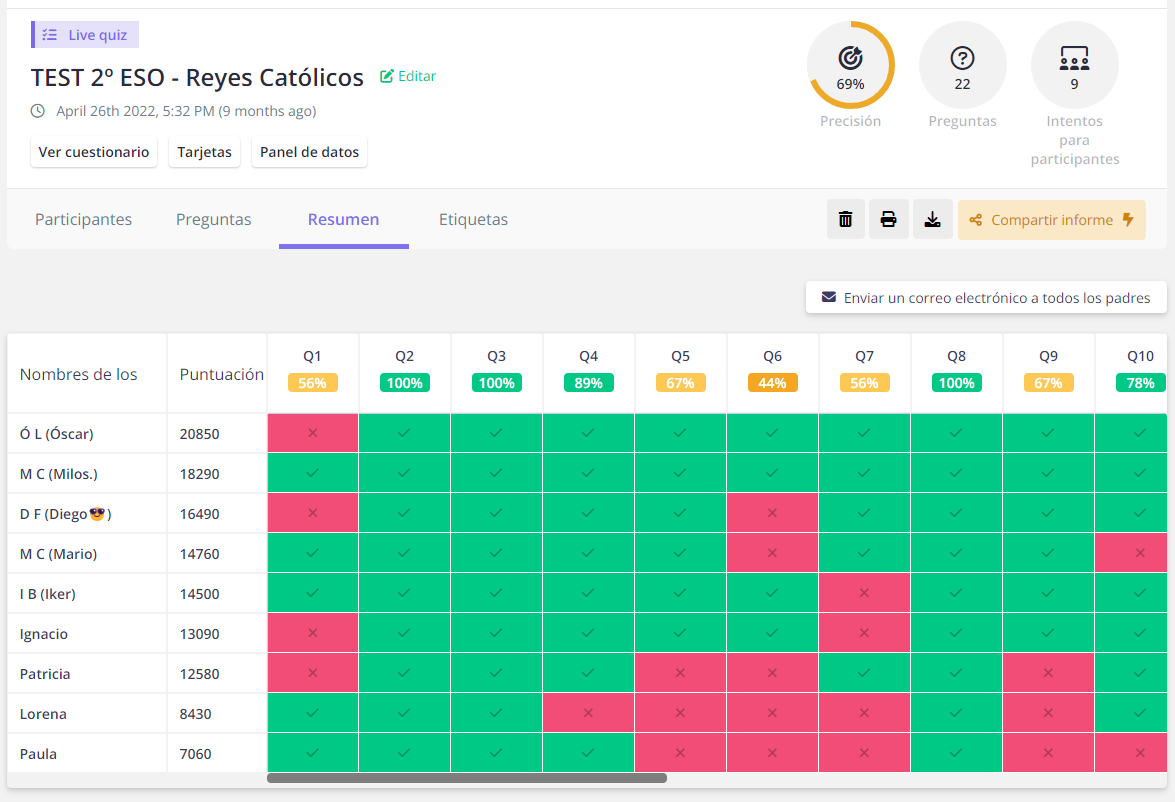](https://libros.catedu.es/uploads/images/gallery/2023-01/cdximage.png)*Elaboración propia. Visualización de resultados por pregunta.* *([CC BY-NC](https://creativecommons.org/licenses/by-nc/4.0/))* #### Para saber más: *Fuente: YouTube ([ProfeSergioCM - Matemática en Casa](https://www.youtube.com/@ProfeSergiocm))* Opción de usar sin dispositivos electrónicos: *Fuente: [YouTube](https://youtu.be/XVham3FUaIg)*Puedes conocer más herramientas en este [enlace](https://www.assessforlearning.eu/toolkit/digital-tools-glossary).
Adaptado de: [Herramientas digitales para la evaluación inicial](https://libros.catedu.es/books/herramientas-digitales-para-la-evaluacion/page/herramientas-digitales-para-la-evaluacion-inicial)
# 4.1.5. Trabajamos en un E.V.A - Tareas en Google Classroom {{@8570}} # 4.1.6. Trabajamos en un E.V.A. - Tareas en Aeducar {{@8571}} # 4.2. Analíticas y evidencias de aprendizaje # 4.2.0. Introducción Las **analíticas de aprendizaje son los procedimientos de almacenamiento, gestión, tratamiento y análisis de datos para mejorar los procesos de aprendizaje y enseñanza.** En este contexto, hay que tener en cuenta que los **datos personale**s, los metadatos del alumnado y el profesorado o los registros de actividad deben ser **tratados siempre de forma segura** siguiendo las indicaciones de la institución educativa. En este sentido, es preciso considerar los **tipos de analíticas de aprendizaje** que habitualmente se emplean: - Las **descriptivas**, con el fin de extraer conclusiones a partir del análisis de los datos obtenidos - Las **predictivas**, cuyo propósito es anticipar resultados a partir de la comparación de patrones de conducta con otros dados previamente - Por último, las dirigidas a la **toma automatizada de decisiones** en función de la actividad y resultados del alumnado. Las dos últimas utilizan “Big Data”, sin embargo, la primera se puede aplicar a conjuntos pequeños de datos, como los obtenidos de las actividades de enseñanza y aprendizaje en un grupo-clase. Esta competencia debe permitir al profesorado hacer uso de los datos generados para **mejorar los procesos de enseñanza y aprendizaje** y para poder realizar un análisis crítico de los desarrollos tecnológicos que incorporan analíticas con fines de predicción o de toma automatizada de decisiones y del uso que de ellos debe hacerse. La propuesta está pensada para contextos mixtos de educación presencial con apoyo en entornos y con herramientas o recursos digitales, no solo para la formación en línea. Los **contenidos** que integran esta competencia son: - Criterios pedagógicos, didácticos y de contenido para la selección de las variables relevantes. - Configuración de los servicios y plataformas para obtener los datos de forma selectiva y adecuada al tratamiento posterior. - Técnicas, medios e instrumentos digitales para la validación, almacenamiento, agregación, y análisis de datos. - Análisis estadístico de datos por medios y tecnologías digitales que pueden ser empleadas para su representación gráfica y visualización. - Garantía de la privacidad, la protección de datos personales y los derechos digitales de todo el alumnado. El **nivel B2 del MRCDD** busca un "*Uso innovador de las tecnologías digitales del centro en la recogida, tratamiento, análisis, representación e interpretación de los datos para evaluar los procesos de enseñanza y aprendizaje*" a través de comprobar si: - *4.2.B2.1. Analiza de forma crítica la relevancia y pertinencia de las variables empleadas en los procesos de evaluación, recogida, tratamiento y almacenamiento de datos y aplica procedimientos de validación utilizando las tecnologías digitales.* - *4.2.B2.2. Configura de forma específica las herramientas digitales del centro para adaptarlas a la obtención, tratamiento, representación o análisis de procesos concretos de evaluación empleando funcionalidades no predeterminadas.* - *4.2.B2.3. Conoce y analiza críticamente, desde un punto de vista técnico, ético y pedagógico, los patrones de perfilado y los algoritmos que puedan ser utilizados en las plataformas del centro para la evaluación.* **Analizo**, desde un punto de vista didáctico, las variables seleccionadas para l**a obtención y validación de datos con objeto de determinar su idoneidad** y empleo las tecnologías digitales para hacer un tratamiento más eficiente de los mismos. **Ejemplos**: - Configuro un panel de control en mi hoja de cálculo que recoge las variables relevantes del proceso de enseñanza y aprendizaje y las muestra en una sola vista. - Calculo la moda, la mediana, la media y la desviación típica de las calificaciones obtenidas por mi alumnado por distintos medios (pruebas, actividades, presentaciones, trabajos, etc.) y las analizo empleando las tecnologías digitales para determinar si las puntuaciones son consistentes. - Diseño sistemas de tratamiento de datos que me permiten catalogar los comportamientos ante el aprendizaje del alumnado obtenidos a partir de los informes del EVA: secuencia de consulta de contenidos y realización de actividades, orden en la consulta de los contenidos y dedicación temporal. - Utilizo, en colaboración con el equipo docente, las herramientas digitales del centro para implementar un sistema de recogida, gestión y análisis de los datos del alumnado de mi tutoría en todas las materias para mostrar el progreso en su aprendizaje. - Analizo estadísticamente los datos de manipulación de las animaciones del simulador del laboratorio virtual en el que trabajo con mi alumnado para extraer conclusiones sobre si lo hacen siguiendo patrones que responden a una hipótesis previa o son aleatorios o por ensayo y error. - Consulto los resultados que proporciona una herramienta de analítica de datos, respecto a mi alumnado y los comparo con mi propio análisis personal, extrayendo conclusiones sobre la conveniencia de su uso. # 4.2.1. Analíticas de aprendizaje En este apartado vamos a tratar de dar respuesta al siguiente indicador de logro:*4.2.B2.1. Analiza de forma crítica la relevancia y pertinencia de las variables empleadas en los procesos de evaluación, recogida, tratamiento y almacenamiento de datos y aplica procedimientos de validación utilizando las tecnologías digitales.*
Cuando hablamos de analíticas de aprendizaje nos referimos a la medición, recopilación, análisis y presentación de datos sobre los estudiantes, sus contextos y las interacciones que allí se generan, con el fin de comprender el proceso de aprendizaje que se está desarrollando y optimizar los entornos en los que se produce. Al igual que todos los indicadores, medidores y luces en un salpicadero de un coche, la *«analítica del aprendizaje»* recoge datos de múltiples fuentes y presenta la información de manera clara para que el «conductor» (el alumno) puede adoptar determinadas decisiones. [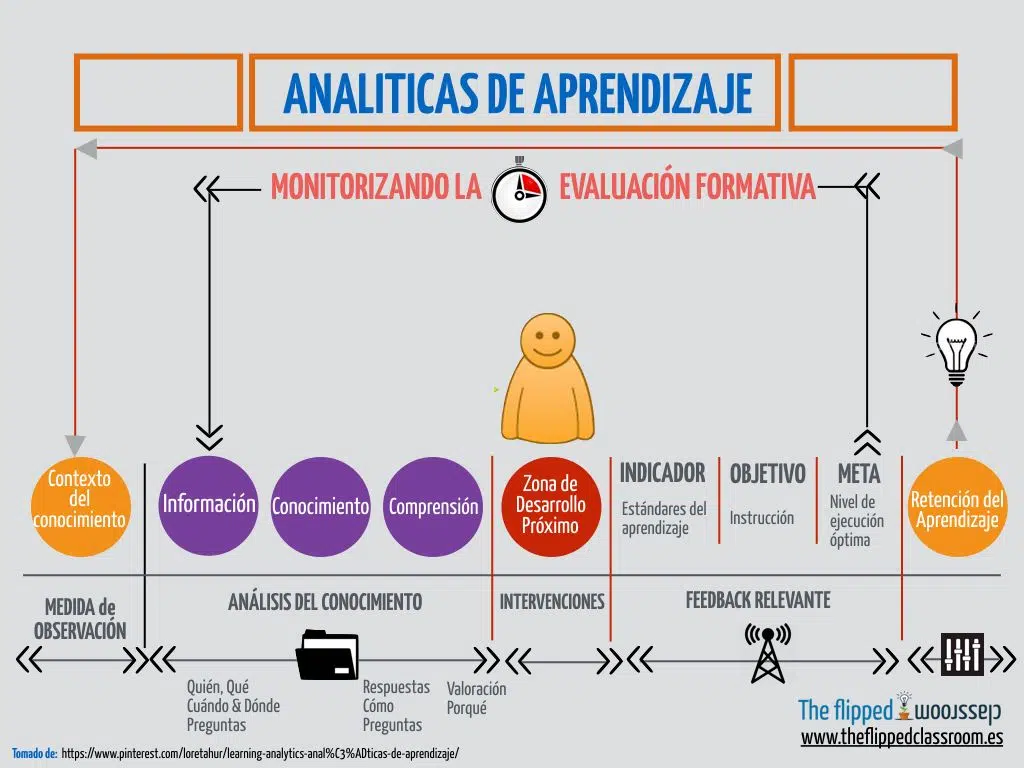](https://libros.catedu.es/uploads/images/gallery/2023-04/iwcimage.png) Las analíticas de aprendizaje se pueden emplear para identificar a los estudiantes, tanto para analizar su nivel de ***partida***, como el de ***progreso*** y el de ***finalización**, también* para que los profesores, tutores, y los propios estudiantes pueden tomar las medidas necesarias para garantizar el mejor aprendizaje. Los maestros/profesores y los tutores emplean las analíticas de aprendizaje para entender cómo los estudiantes y grupos de estudiantes *evolucionan* a través de planes de estudio digitales con el fin de personalizar su aprendizaje. Los estudiantes aplican el análisis de aprendizaje para **planificar** sus metas educativas y realizar un **seguimiento** de su propio progreso . [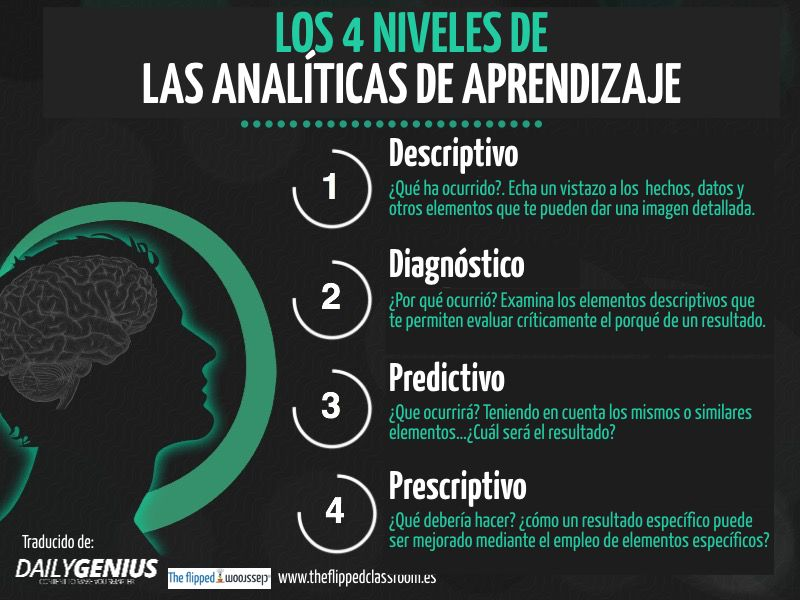](https://libros.catedu.es/uploads/images/gallery/2023-04/EV5image.png) Necesitamos una retroalimentación fiable y aumentada de las acciones de alumnado como la que nos ofrece la **analítica del aprendizaje**. Esta aproximación cuantitativa nos permite seguir dando soporte a la retroalimentación para personalizar el aprendizaje, como veremos en el apartado 4.3.Si usas **AEDUCAR** te aconsejamos que consultes este curso para ver cómo se hace: ->[1. Aspectos avanzados del entorno Aeducar](https://libros.catedu.es/books/profundizamos-en-el-uso-de-aeducar-v4/chapter/5-aspectos-avanzados-de-calificaciones)
Si usas **ARAMOODLE** te aconsejamos que consultes el siguiente [curso](https://libros.catedu.es/books/moodle-para-la-ensenanza/chapter/m5-el-calificador-rastreo-de-finalizacion-e-insignias).
También puedes ver este video donde explica de forma sencilla cómo configurar el **libro de calificaciones** en MOODLE. [Youtube](https://www.youtube.com/)*. Configurar libro de calificaciones en Moodle #7. Das conocimiento.* # 4.2.1.2 Cómo usar la hoja de cálculo #### **Funciones básicas** Dentro de las hojas de cálculo la cantidad de funciones que se pueden hacer son muchísimas, casi más de 300. No se pueden abarcar todas, así que te dejamos aquí algunas de las más utilizadas y más útiles en nuestro trabajo diario. A partir de aquí, la combinación que puedes hacer con ellas es infinita, tan solo tienes que plantearte qué quieres conseguir y prácticamente todo se puede lograr con una combinación de funciones. De un tiempo a esta parte, las **3 aplicaciones principales** de hojas calculo, Excel, LibreOffice Calc y Google Sheet han asumido que **la expresión de las funciones** debía ser **la misma** para poder moverse de una a otra sin limitaciones, y es por eso que en la tabla que te dejamos a continuación veras que no varía la expresión según la aplicación.Recuerda que para que el programa **entienda que lo que hay en la celda es una función y no es texto, siempre debemos poner primero un =**. Es la señal para que el programa sepa que lo que tiene que leer es una función matemática y no letras y números con significado semántico o numérico.
¡OJO! Si alguna vez se te han "perdido" datos, asegúrate primero de que no están filtrados de alguna forma.
#### Ordenar Datos Por último solo nombrar la posibilidad que nos dan las hojas de cálculo de ordenar los datos de diferentes formas (por orden alfabético, por orden creciente de notas...) Nuevamente es una opción disponible en el menú **Datos** y habrá que tener cuidado en seleccionar solo las filas que queremos que se ordenen, pero incluyendo todos los campos, no solo los de la columna "criterio" y dejando fuera encabezados, u otras filas informativas que hayamos podido colocar. [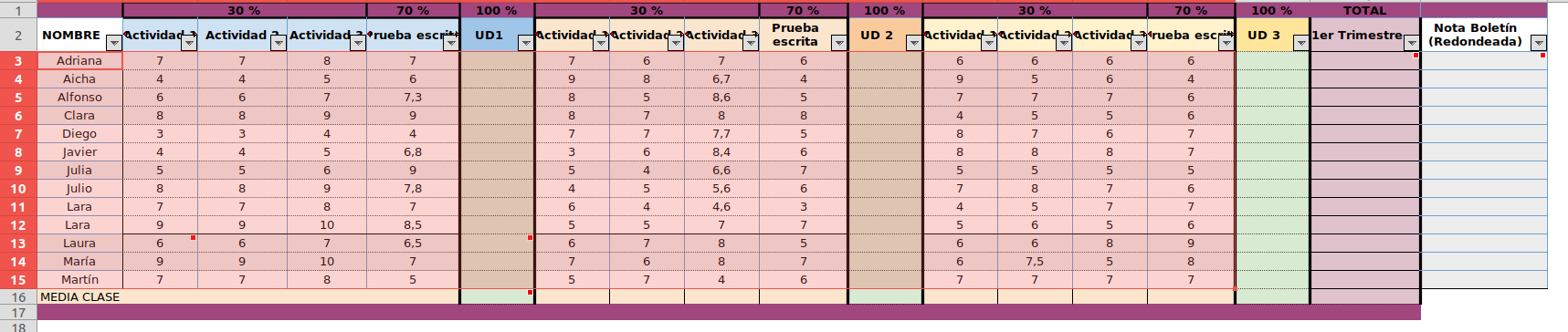](https://libros.catedu.es/uploads/images/gallery/2023-02/7PJimagen.png) *Tabla ordenada alfabéticamente según la primera columna. Elaboración propia. ([CC BY-NC](https://creativecommons.org/licenses/by-nc/4.0/))* Para profundizar en las opciones más concretas tanto para Ordenar como para los Filtros, existe abundante material en la red para cada hoja de cálculo, que os animamos a explorar. #### **Ejemplos prácticos** ##### Ejemplo 1. Calificando un trimestre: Media aritmética y ponderada A la hora de calificar un trimestre, cada maestrillo tiene su librillo y, aunque todos nos acabamos ciñendo al currículum, decidimos el peso que va a tener cada uno de los criterios de evaluación. En el siguiente video, veremos como calificar un trimestre ya sea utilizando el mismo valor para cada criterio (función PROMEDIO) o asignándoles un valor ponderado. ##### Ejemplo 2. Referenciar celdas para la evaluación final ¿Llega la evaluación final y estás a punto de perder el juicio para aunar en una sola hoja las distintas calificaciones de los anteriores trimestres? ¡No te preocupes! ¡Las celdas referenciadas son la respuesta a tus problemas! ##### Ejemplo 3. Redondeo y formato condicional Unos últimos consejos con las hojas de cálculo. La función redondear y el formato condicional (este último resulta útil en supuestos como el que se plantea en el video). ##### Ejemplo 4: ¡No pierdas la cuenta! Con las funciones "CONTAR.SI" y "CONTAR.SI.CONJUNTO", podrás realizar un rápido conteo de los resultados de tu alumnado. La función **CONTAR.SI**, cuenta dentro de un rango aquellos que cumplen una condición (Por ejemplo mayores que cinco, o menores que cinco para aptos y no aptos), la función **CONTAR.SÍ.CONJUNTO**, permite que haya más de una condición (por ejemplo los notables, aquellos que son por un lado mayores de 6,9 y por otro menores de 9). Presta atención a la demostración:Extraído de: [Evaluación sumativa](https://libros.catedu.es/books/herramientas-digitales-para-la-evaluacion/chapter/evaluacion-sumativa)
# 4.2.1.3. Gráficas para análisis de datos {{@8669}} # 4.2.1.4. Alternativas a las hojas de cálculo Aquí dispones de otros ejemplos de cuaderno digital del profesorado con herramientas de pago: [](https://libros.catedu.es/uploads/images/gallery/2023-04/pB5image.png) **ADDITIO:** Tiene una suscripción de 11€ al año, (aproximado). [Youtube](https://www.youtube.com/)*. Evaluación competencial con Additio. Additio.* [](https://libros.catedu.es/uploads/images/gallery/2023-04/C1cimage.png)**IDOCEO:** Sólo disponible para Iphone, iPad y Mac, tiene un coste de descarga de unos 18€. *[Youtube](https://www.youtube.com/). iDoceo 4.5 - Cómo evaluar con estándares y competencias. Rosa Liarte Alcaine.* [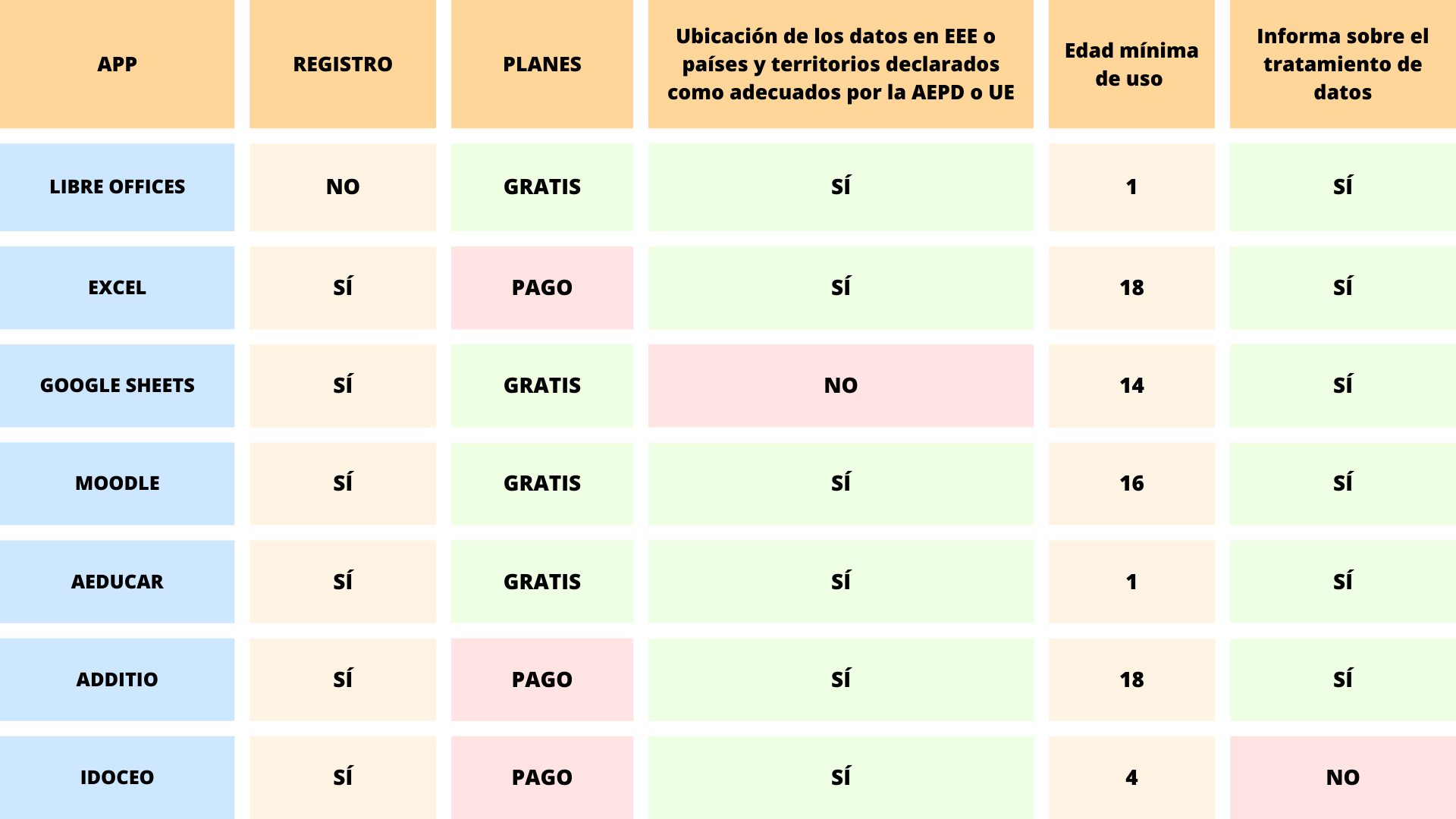](https://libros.catedu.es/uploads/images/gallery/2023-02/qaftabla-apps-modulos.png) *Elaboración propia. Resumen de Apps. Equipo CDD* *([CC BY-NC](https://creativecommons.org/licenses/by-nc/4.0/))* # 4.2.2. Evidencias de aprendizaje #### **¿Qué son?** Consideramos evidencia de aprendizaje a cualquier tipo de información o prueba que demuestre que un estudiante ha alcanzado un determinado nivel de conocimiento, habilidad o competencia. Esta evidencia puede incluir una amplia variedad de formas, como exámenes, tareas, proyectos, trabajos escritos, presentaciones orales, portafolios, pruebas de habilidades prácticas, entre otros. El uso de la evidencia de aprendizaje es importante porque permite a los docentes y estudiantes comprender mejor el progreso en el aprendizaje y proporciona información útil para la toma de decisiones sobre cómo mejorar el proceso de enseñanza y aprendizaje. Además, la evidencia de aprendizaje puede ayudar a los estudiantes a identificar sus fortalezas y debilidades, y a los educadores a adaptar su enseñanza para satisfacer las necesidades individuales de los estudiantes. #### **Características de las evidencias de aprendizaje** Las evidencias de aprendizaje se caracterizan por ser producciones o actuaciones que dan cuenta de qué sabe y/o puede hacer el estudiante ante una situación en un contexto determinado, en relación con los criterios de evaluación establecidos para evaluar el aprendizaje. Por ello, se deben seleccionar aquellas evidencias de aprendizaje que han exigido a los estudiantes una actuación compleja, integral y articulada de las competencias y sus capacidades en la situación de aprendizaje. En otras palabras, permiten determinar el desarrollo de algunos de los diversos recursos contenidos en una competencia (capacidades) en un tiempo determinado, por lo que deben ser relevantes y plantear una actuación compleja.| **TIPOS** | **EVIDENCIAS DE APRENDIZAJE** |
| **EXÁMENES ESCRITOS** | Pruebas que evalúan el conocimiento y la comprensión de los estudiantes a través de preguntas abiertas o de opción múltiple. |
| **TRABAJOS ESCRITOS** | Informes, ensayos, resúmenes, reseñas, entre otros, que evalúan la capacidad del estudiante para investigar, analizar y comunicar información. |
| **PRESENTACIONES ORALES** | Discursos, exposiciones, presentaciones, debates, entre otros, que evalúan la capacidad del estudiante para comunicar ideas de forma efectiva. |
| **PROYECTOS** | Trabajos individuales o en equipo, que evalúan la capacidad del estudiante para aplicar y sintetizar el conocimiento de manera creativa. |
| **PORTAFOLIOS** | Colecciones de trabajos y proyectos realizados por el estudiante a lo largo de un período de tiempo determinado, que muestran su progreso y desarrollo en áreas específicas. |
| **PRUEBAS PRÁCTICAS** | Evaluaciones que evalúan la capacidad del estudiante para realizar habilidades prácticas en áreas como las ciencias, la tecnología, las artes y la educación técnica y profesional. |
| **OBSERVACIONES** | Evaluaciones que evalúan el comportamiento del estudiante en situaciones específicas, como la participación en clase, la interacción social, el trabajo en equipo, entre otros. |
| **LABORATORIOS Y EXPERIMENTOS** | Evaluaciones que evalúan la capacidad del estudiante para realizar experimentos y analizar datos. |
| **MAPAS CONCEPTUALES** | Diagramas visuales que muestran las relaciones entre diferentes conceptos y que evalúan la comprensión del estudiante sobre cómo están conectados los conceptos. |
| **SIMULACIONES** | Evaluaciones que simulan situaciones reales para evaluar la capacidad del estudiante para aplicar el conocimiento y tomar decisiones. |
| **ENTREVISTAS** | Evaluaciones que se realizan a través de preguntas orales y que evalúan la capacidad del estudiante para comunicar y argumentar sus ideas. |
| **EVALUACIONES ENTRE PARES** | valuaciones que se realizan entre los propios estudiantes y que evalúan su capacidad para colaborar y dar retroalimentación constructiva. |
*4.2.B2.2. Configura de forma específica las herramientas digitales del centro para adaptarlas a la obtención, tratamiento, representación o análisis de procesos concretos de evaluación empleando funcionalidades no predeterminadas.*
*4.2.B2.3. Conoce y analiza críticamente, desde un punto de vista técnico, ético y pedagógico, los patrones de perfilado y los algoritmos que puedan ser utilizados en las plataformas del centro para la evaluación.*
Hacer especial énfasis el 4.2.B2.3 sobre el tratamiento de datos de algunas de estas apps y plataformas, un aspectos al que no solemos prestar atención los docentes y que hay que tener muy en cuenta trabajando con menores. ### Rúbricas de evaluación {{@8194}} # 4.2.2.2. Herramientas para realizar un portafolio digital (alumnado) ### **Introducción** Dentro de la evaluación formativa, una de las herramientas que podemos utilizar tanto a nivel digital como analógico es el portafolio. Consiste en la **recopilación ordenada y sistemática del proceso de aprendizaje del alumnado**, mediante evidencias de diversos tipos (audios, textos, presentaciones, imágenes, vídeos…) Nos permitirá tener organizado el proceso de aprendizaje de nuestro alumnado y además, integrar las herramientas anteriormente citadas para, a lo largo de dicho proceso, ir realizando comentarios y análisis del mismo, tanto por parte del docente como del alumnado. Uno de los problemas que podemos encontrar en la utilización de portafolios es conseguir que el alumnado aprenda a sistematizar las evidencias y a reflexionar sobre su propio aprendizaje durante este camino. Será necesario dedicar un tiempo al comienzo de la utilización de la herramienta seleccionada en la que nuestro alumnado aprenda a manejar dicha herramienta de forma autónoma. Para su realización podemos seleccionar alguna de estas herramientas: Wiki colaborativa de Moodle, Google Docs, Google Sites, cualquier herramienta de creación de blogs, Microsoft Sway, Book Creator, Calameo, Seesaw, … En todo caso esta sería una posible estructura para el portafolio que deberíamos adecuar a las características de la herramienta seleccionada: [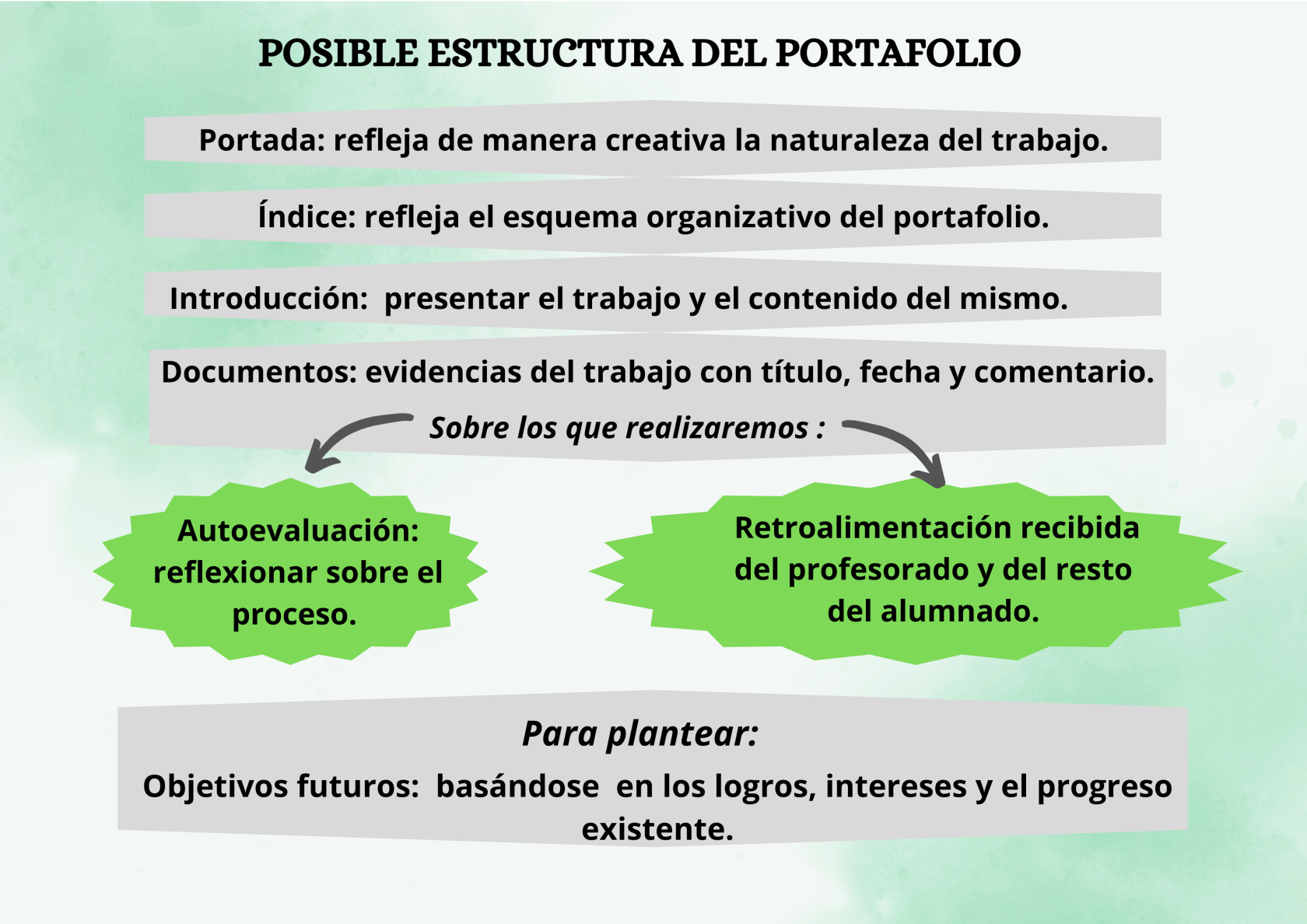](https://libros.catedu.es/uploads/images/gallery/2023-01/estructura-del-portafolio.png) *Elaboración propia. Estructura de Portafolio digital. Natalia Gonzalvo.* *([CC BY-NC](https://creativecommons.org/licenses/by-nc/4.0/))* Por su facilidad de uso y sus posibilidades para diferentes niveles educativos explicaremos más detalladamente las siguientes: ### **Módulo wiki de Moodle** #### ¿Qué es? Hay diversas herramientas digitales para la creación de wikis, si bien en este caso nos centraremos en el módulo wiki de Moodle, disponible tanto en la plataforma Aeducar como en Aramoodle. #### ¿Cómo funciona? Una vez añadida la actividad al curso y haberle dado nombre y descripción, tendremos que elegir como **Modo de Wiki la edición individual o colaborativa** según sea nuestra preferencia y dar el nombre de la primera página o **página principal,** la cual desempeñará las funciones de índice de la Wiki, es decir, que en ella iremos añadiendo el listado de páginas que conforman la Wiki. Es importante que elijamos bien su nombre porque ya no podremos modificarlo. [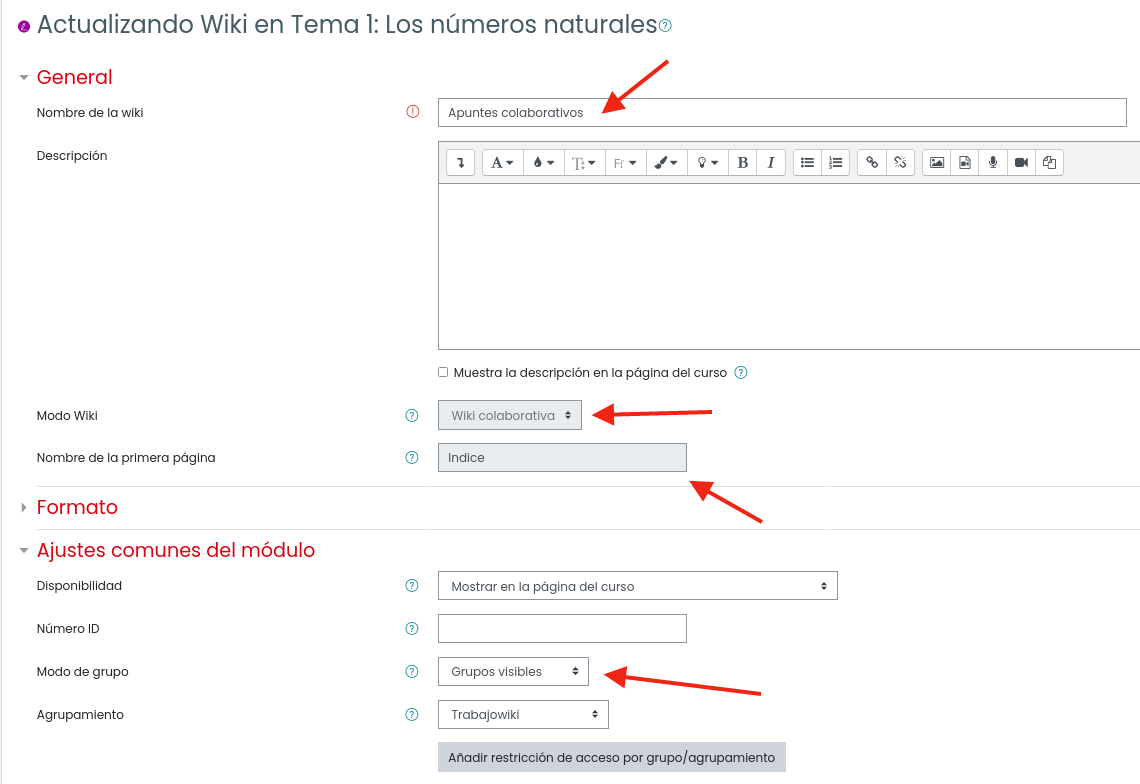](https://libros.catedu.es/uploads/images/gallery/2023-02/jCaimagen.png) [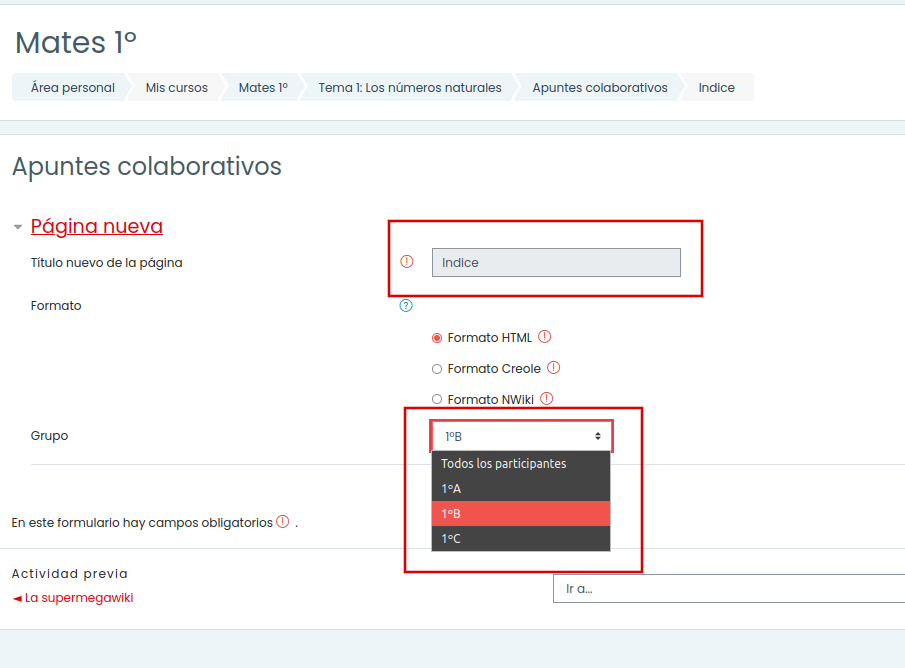](https://libros.catedu.es/uploads/images/gallery/2023-02/SFbimagen.png) #### Cómo utilizarla en la evaluación formativa El módulo Wiki nos permite **recopilar las diferentes evidencias del aprendizaje** de nuestros alumnos, ya que **podemos integra**r **vídeos, sonidos, textos, imágenes e hipervínculos.** Además, **nos proporciona una estructura de portafolio sencilla**, con una página principal como portada a la que podremos añadir las páginas que consideremos necesarias. Deberemos decidir si creamos una wiki individual para cada alumno y que este sea quien realiza las aportaciones a la misma o realizamos una grupal, donde todo el alumnado realice un trabajo colaborativo aportando cada uno de ellos las evidencias de su aprendizaje, dado que se registra en un historial de cambios las aportaciones de cada estudiante. Para su utilización en la evaluación formativa, tendremos que dejar previamente claras nuestras expectativas como docentes e informar a nuestro alumnado cómo y de qué manera queremos que reflejen el desarrollo de su aprendizaje, indicándolo mediante una rúbrica o lista de cotejo con el contenido que esperamos que quede reflejado en este portafolio digital. #### Para saber más Se pueden consultar los contenidos relativos al módulo Wiki incluidos en el curso [Comenzamos con nuestra aula en Aeducar.](https://libros.catedu.es/books/comenzamos-con-nuestra-aula-en-aeducar-v4/page/2-como-crear-contenidos-de-manera-colaborativa-entre-el-alumnado) ### **Google Sites** #### ¿Qué es? Es una de las herramientas integradas dentro de Workspace, con la que podemos crear un compartir páginas web. Evidentemente, para su uso se necesita una cuenta de Google y podemos publicarlo o compartirlo a través de un enlace. #### ¿Cómo funciona? Para poder crear un **Google Site,** es necesario que tengamos una cuenta de correo de Gmail, tanto privada como corporativa. En nuestro caso, como profesores, lo más indicado sería utilizar las cuentas propias del centro educativo para realizarlo. Para crearlo, iríamos a Drive y desde allí, en nuevo accederíamos a Google Site. **Esta herramienta nos permite crear y compartir o publicar, una página web.** Tenemos formatos establecidos, pero también podemos crear el nuestro propio. En el caso de un portafolio digital, tendríamos dos opciones, crear uno como profesorado y realizar una copia para cada alumno o grupo de alumnos o que cada alumno o grupo de alumnos creara el suyo propio. En el tutorial que hay más abajo tienes más información. #### Cómo utilizarla en la evaluación formativa Como en cualquier experiencia de aprendizaje será necesario **indicar** desde un principio **nuestras expectativas** al respecto (estructura clara solicitada del Portafolio, método de evaluación mediante una Rúbrica, lista de cotejo) y articular momentos en los que podamos ir reflexionando con nuestro alumnado de lo que va consiguiendo en este proceso de aprendizaje en los que reciban una retroalimentación concreta. Nuestro alumnado irá recogiendo las **diferentes evidencias de su aprendizaje** siguiendo la **estructura** que proporciona **Google Site**, el cual permite organizar por **páginas, integrar imágenes, vídeos, documentos** y otras opciones, que posteriormente valoraremos según una lista de cotejo o una rúbrica dando retroalimentación a través de audio, vídeo o comentarios escritos a lo largo del proceso de creación. **Obteniendo** al final **un** **producto** que **recopilará el proceso** seguido en nuestras áreas o materias ( puede ser compartido por varias áreas) #### Para saber más *[Youtube](https://www.youtube.com/). Portafolio digital. Natalia Gonzalvo. Contenidos formaciones CDD.* ### **Book Creator** [](https://libros.catedu.es/uploads/images/gallery/2023-01/bookcreator.PNG) #### ¿Qué es? Es una plataforma que **nos permite crear libros o cómics de manera individual o colaborativa**, los cuales podremos utilizar como portafolio digital de nuestro alumnado. Podemos **registrarnos** de manera gratuita **con una cuenta** Microsoft o Google. El **alumnado** también podrá **acceder con su cuenta de correo electrónico** o a través de un código. En esos **libros digitales** podemos trabajar desde plantillas dadas o desde un libro en blanco, **podemos incluir imágenes, grabar con la cámara o hacer fotos, utilizar herramientas de dibujo, textos o incluir audios.** También archivos (de diversos tipos) y embeber códigos de diferentes plataformas. #### ¿Cómo funciona? Pasos a seguir para crear un libro. - **Registrarnos** con una cuenta como profesores y seleccionar el nivel y la materia que impartimos. - Nombrar la **biblioteca** donde estarán nuestros libros. (De manera gratuita podemos crear hasta 40 libros) - Seleccionamos en **libro nuevo** y lo creamos desde un libro en blanco o desde una plantilla. ( También podemos importar un libro desde .pdf) - En estos libros podemos añadir imágenes, grabarnos en vídeo o hacernos una fotografía, dibujar, añadir texto (también por dictado) o audios, además de texturas e imágenes varias. - Una vez creado el libro, lo podemos **compartir por enlace privado o hacerlo público** y permitir que otras personas realicen mezclas de nuestros libros o no permitirlo. También con un código. El alumnado se tendrá que registrar para acceder con el código, este solo facilita encontrar antes el libro que estemos elaborando. [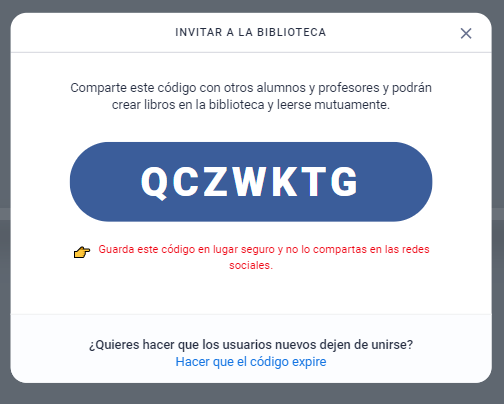](https://libros.catedu.es/uploads/images/gallery/2023-01/bookcreator-codigo.PNG) También tiene algunas funcionalidades que permiten ampliar la accesibilidad para nuestro alumnado como: - Se pueden **integrar** un montón de elementos como: *Youtube, Google Maps, PDF,* herramientas *Workspace, Flip, Explain everything, Padlet, Scratch, Geogebra, Quizzlet, Flippity* - El **botón Leerme**: es un lector totalmente interactivo (pasa las páginas, cambia el diseño, y **lee tus libros en cualquier idioma**). Además, puedes elegir que **las palabras se resaltan a medida que se leen.** - El **dictado** soporta varios idiomas y **lo podemos utilizar para crear los textos**. - **Agregar subtítulos al video** (esto funciona para los vídeos que haces con la cámara o los vídeos. subidos. Book Creator genera los pies de foto y luego puedes editarlos manualmente según lo necesites) - Añadir una **transcripción a las grabaciones de audio**. #### Cómo utilizarlo en la evaluación formativa A estos **libros digitale**s, donde irán **registrando las evidencias que les solicitemos nuestro alumnado,** podemos **añadir audios con nuestros comentarios o modificarlos de manera colaborativa** y permitir que lo realicen también nuestro alumnado, teniendo así una herramienta para la **retroalimentación y la coevaluación**, dinámica y sencilla de utilizar. #### Para saber más *[Youtube](https://www.youtube.com/). Cómo dar feedback con Book Creator. Rosa Liarte Alcaine* [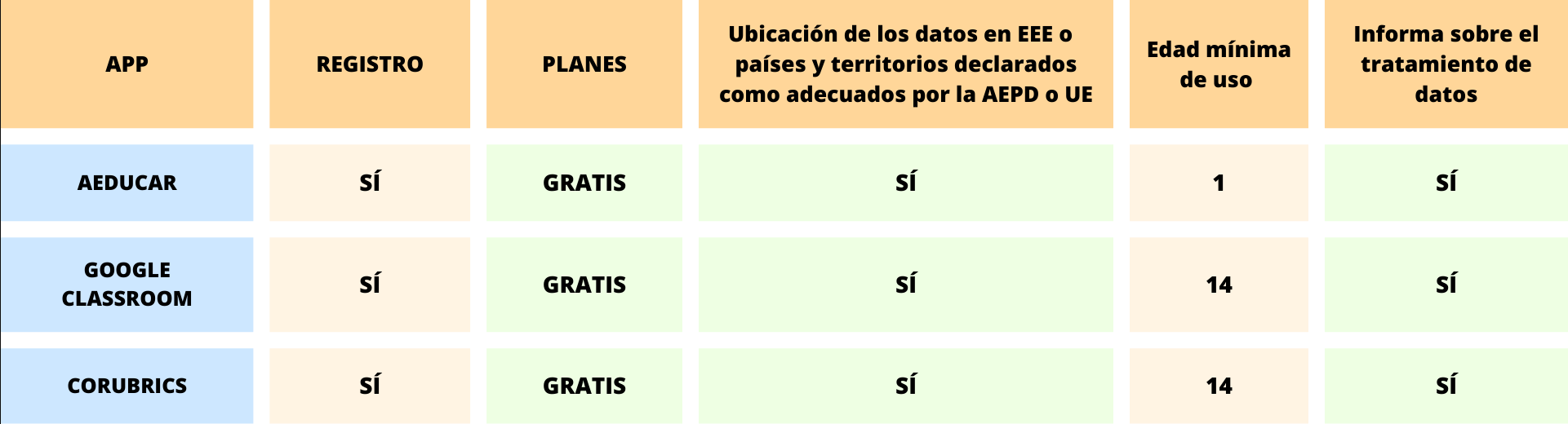](https://libros.catedu.es/uploads/images/gallery/2023-04/muwimage.png) [](https://libros.catedu.es/uploads/images/gallery/2023-04/HWVimage.png) *Elaboración propia. Resumen de Apps. Equipo CDD* *([CC BY-NC](https://creativecommons.org/licenses/by-nc/4.0/))* # 4.3. Retroalimentación y toma de decisiones # 4.3.0. Introducción Esta competencia se despliega a la hora de utilizar las tecnologías digitales y/o los datos aportados por dichas tecnologías para **ofrecer evaluación formativa y sumativa al alumnado**, realizar una **valoración diagnóstica** de las necesidades de cada uno de ellos y adoptar medidas de refuerzo, apoyo o ampliación a partir de los datos analizados. Incluye también la **capacitación del alumnado en dos aspectos fundamentales:** - **La interpretación de los resultado**s de las evaluaciones diagnósticas, formativas y sumativas para que puedan **tomar decisiones fundadas**. También se debe prestar apoyo a las familias a la hora de interpretar estos datos porque, en el caso de los menores, son responsables de las decisiones adoptadas y, en cualquier caso, deben acompañar al alumnado en este proceso de forma gradual en función de la edad, madurez y condiciones personales. - **La competencia para evaluar por sí mismos los aprendizajes -propios (autoevaluación) y de otros (evaluación entre pares)- y los procesos de enseñanza**. Por otro lado, esta competencia también deber ir orientada a la **toma de decisiones para reconducir el proceso de enseñanza-aprendizaje.** Los **contenidos** que integran esta competencia son: - Sistemas digitales de gestión para informar a las familias y al alumnado y ofrecer retroalimentación sobre la evaluación del proceso de enseñanza y aprendizaje. Aplicaciones para la recogida de calificaciones, informes, etc. - Valoración de las conclusiones obtenidas de la interpretación y análisis de los datos para elaborar informes de evaluación y adoptar decisiones para la mejora de la enseñanza y el aprendizaje. - Orientación académica y vocacional. El **nivel B2** exige "*Adaptación contextualizada de los procedimientos y sistemas desarrollados mediante tecnologías digitales para integrar los datos asociados a la evaluación y facilitar la comprensión de la información y las orientaciones sobre los procesos de enseñanza y aprendizaje*" y la forma de lograrlo es: - *4.3.B2.1. Adapta los procedimientos para automatizar la integración y presentación de datos asociados a la evaluación procedentes de distintas fuentes empleando las tecnologías digitales.* - *4.3.B2.2. Utiliza las tecnologías digitales para facilitar al alumnado y a sus familias la comprensión de los datos obtenidos en los distintos procesos de evaluación.* Adapto la configuración y uso de las herramientas digitales del centro para integrar los datos obtenidos en la e**valuación de forma que enriquezcan y faciliten la toma de decisiones**, el seguimiento de los procesos de enseñanza y aprendizaje y la retroalimentación, información y orientación. **Ejemplos**: - Dispongo de un protocolo, desarrollado a partir de técnicas de pensamiento computacional, para sistematizar la forma en que ofrezco la retroalimentación a mi alumnado integrando datos de diversas fuentes. - Configuro, empleando las tecnologías digitales, un panel de control que integra la información sobre evaluación (puntuaciones de tareas, tiempo empleado en la realización de la actividad, número de intentos, etc.) para facilitar la consulta individualizada por parte del alumnado y sus familias y ofrecerme una información clara sobre las acciones a adoptar para la mejora del proceso de enseñanza y aprendizaje. - Configuro una herramienta digital del centro que permite representar, en tiempo real y mediante un sistema de colores proyectado en el panel interactivo del aula, el grado de ejecución de las tareas que el alumnado debe realizar en grupo en un tiempo dado con el fin de que tengan información que les ayude a autorregular su trabajo. - Utilizo las tecnologías digitales para transformar de forma automática la información cuantitativa, obtenida en el proceso de evaluación, en información iconográfica comprensible por mi alumnado de educación infantil. - Priorizo sistemas de toma automatizada de decisiones en los que puedo configurar las variables y las relaciones que se establecen entre ellas y que se aplican en este proceso. - Utilizo los datos sobre el tipo de errores cometidos por mi alumnado en las tareas asociadas a un determinado aprendizaje para revisar las actuaciones contempladas en la programación y distribuir de forma más eficaz las tareas desarrolladas dentro del aula con el especialista de apoyo en un modelo de docencia compartida. - Desarrollo materiales audiovisuales que permiten a las familias y al alumnado comprender mejor los datos ofrecidos a través de las herramientas de información de la evaluación proporcionadas por el centro # 4.3.1.¿Qué entendemos por retroalimentación? La retroalimentación o feedback entre docentes y estudiantes es fundamental para promover en ellos una actitud de “*soy capaz de lograr esto*”. [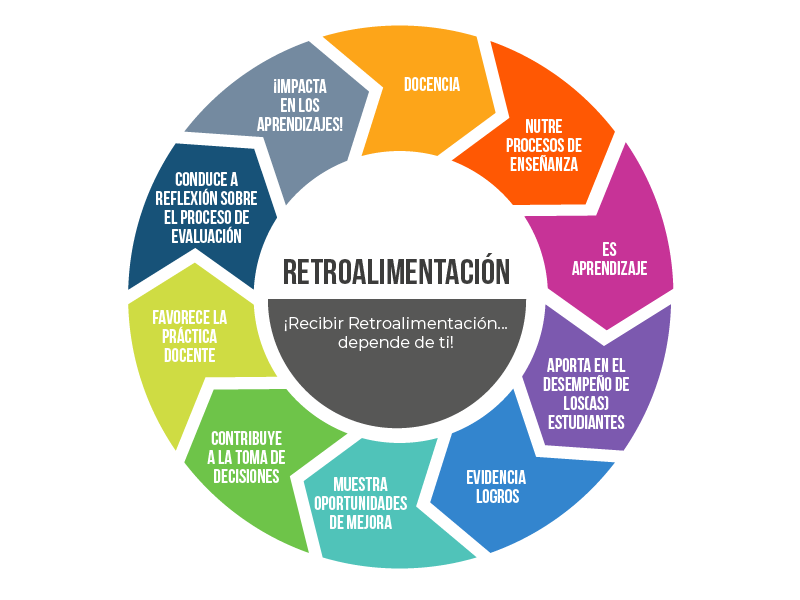](https://libros.catedu.es/uploads/images/gallery/2023-04/mp3image.png) Fuente: [Importancia de la retroalimentación](https://docenciavirtual.ufro.cl/index.php/sabes-por-que-es-tan-importante-la-retroalimentacion/) #### **¿Qué es?** La retroalimentación consiste en una **respuesta verbal, escrita o gestual** por parte del docente en relación al desempeño o comportamiento de un estudiante. Su objetivo **es potenciar al estudiante para que obtenga buenas calificaciones confiando en sus capacidades** para resolver un problema. Si la retroalimentación es negativa, el estudiante se desalentará y puede atenuar su esfuerzo desinteresándose por la materia o abandonándola. #### **La escalera de la retroalimentación** Existen diferentes herramientas de retroalimentación que pueden utilizarse con los estudiantes. Una herramienta muy sencilla y efectiva es la Escalera de la Retroalimentación. Cuando los docentes, estudiantes, y personas en general están ofreciendo y recibiendo retroalimentación, se recomienda que la conversación tenga en cuenta los siguientes pasos: clarificar, valorar, expresar inquietudes y hacer sugerencias. - **Clarificar:** En este nivel el docente formula preguntas para aclarar ideas o algún aspecto que consideremos que el/la estudiante no ha comprendido en su totalidad o lo entendió de una forma distinta, aquí podemos iniciar con preguntas orientadoras cómo: ¿explícame cómo lo has hecho?, ¿Qué dificultades has encontrado?, ¿Qué has aprendido en este ejercicio? - **Valorar:** Una vez aclarado el resultado y el proceso para llegar a ese resultado se debe valorar de manera constructiva, apreciar lo que se realizó correctamente y hacer énfasis en los puntos positivos creando primordialmente un clima de confianza y colaboración. - **Expresar inquietudes**: En este momento debemos permitir al alumnado que reflexione sobre su propio proceso y orientarlo sobre otras posibles formas de realizarlo, en este punto podemos realizar preguntas orientadoras ¿de qué otra forma crees que podríamos llegar a ese resultado? ¿Cómo podrías explicar o enseñar a alguien más cómo hacerlo? ¿Crees que exista más de una solución o más de un camino para llegar a este resultado? - **Hacer sugerencias:** En esta etapa podemos hacer recomendaciones al estudiante, procurando realizarlas de manera descriptiva , específica y concreta sobre cómo mejorar, brindando al estudiante consejos y ejemplos para que los utilice, sugiriendo por ejemplo agregar más ejemplos o más información, alentarlo para indagar más sobre el tema y buscar otras opiniones o plantear una nueva tarea específica desde otro punto de vista y de acuerdo con lo conversado. [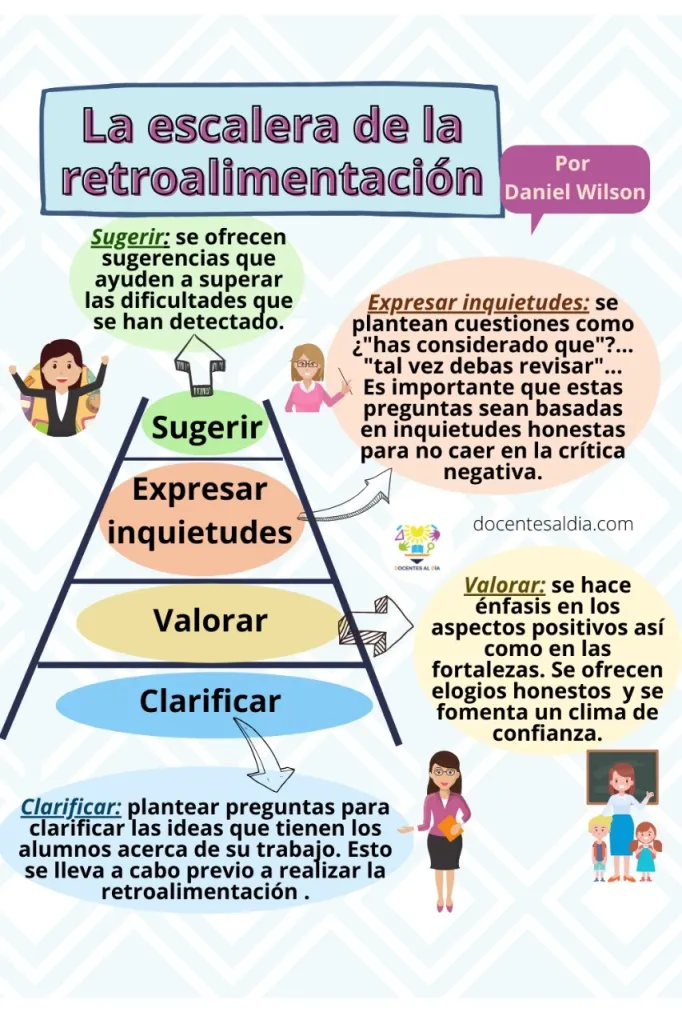](https://libros.catedu.es/uploads/images/gallery/2023-04/a9Gimage.png) ##### **¿Qué debemos considerar en esta retroalimentación?** Una vez consideradas las etapas del proceso de retroalimentación debemos establecer lo que estamos ofreciendo al estudiante, para ello Rebeca Anijovich nos describe la retroalimentación como un proceso formativo y dialógico en el cual la intención es ayudar a que el estudiante desarrolle la capacidad de aprender a aprender y sugiere 5 modos de retroalimentar: 1. **Ofrecer preguntas:** para desarrollar habilidades metacognitivas y despertar la conciencia del estudiante sobre cómo aprende. 2. **Detallar el trabajo del estudiante:** Adoptar una forma descriptiva y devolver al estudiante en “espejo” lo que realizó 3. **Vincularse con el estudiante:** Impactar de manera positiva en las emociones del estudiante a través de una buena comunicación. 4. **Ofrecer sugerencias:** Buscando reducir la brecha entre el estado inicial y los objetivos del aprendizaje. 5. **Ofrecer andamiaje:** Se refiere a la ayuda y acompañamiento que se le ofrece al estudiante para transitar hacia el logro de los aprendizajes esperados. ##### **¿Cómo proporcionar retroalimentación?** Existen diferentes formas de abordar el proceso de retroalimentación, te compartimos algunos elementos básicos para implementar el proceso: 1. **Ser afirmativo sobre lo que es correcto:** La retroalimentación nunca se trata solo de lo negativo. Siempre debe incluir los aspectos positivos y tranquilizar a los estudiantes de que están en el camino correcto con su pensamiento. Esto significa evitar comentarios generales como "*¡Buen trabajo!*" incluso si es un buen trabajo, debe tomarse el tiempo para explicar lo que lo hizo así. 2. **Corregir y explicar:** Esta es la forma más popular de retroalimentación porque funciona y los errores deben corregirse. Es inevitable que los estudiantes cometan errores, es parte del aprendizaje. Pero en lugar de marcar una gran "*X*", se debe explicar por qué obtuvieron una respuesta incorrecta y dirigir su proceso de pensamiento hacia el camino correcto. 3. **Ir a través del proceso:** Las preguntas tienen un proceso de pensamiento detrás, y se debe alentar a los estudiantes para ver cómo se les ocurrió su respuesta. Esto le permite a los profesores ver hacia dónde va el pensamiento del estudiante. Si una respuesta es incorrecta, se deberán seguir los mismos pasos para ver si pueden determinar dónde salió mal. 4. **Auto-retroalimentación:** Alentar a los estudiantes a echar un vistazo a sus propias tareas y a retroalimentarse, revisando lo que pueden mejorar para la próxima vez. Esto, por supuesto, se va generando con el tiempo, tal vez con estudiantes mayores que tienen más o han ganado experiencia y tienen el ojo para criticar su propio trabajo. La retroalimentación es necesaria y puede ayudar a los estudiantes a desarrollarse. Mejora su proceso de aprendizaje y les da las habilidades para pensar críticamente en el futuro. Añadimos otros ejemplos. [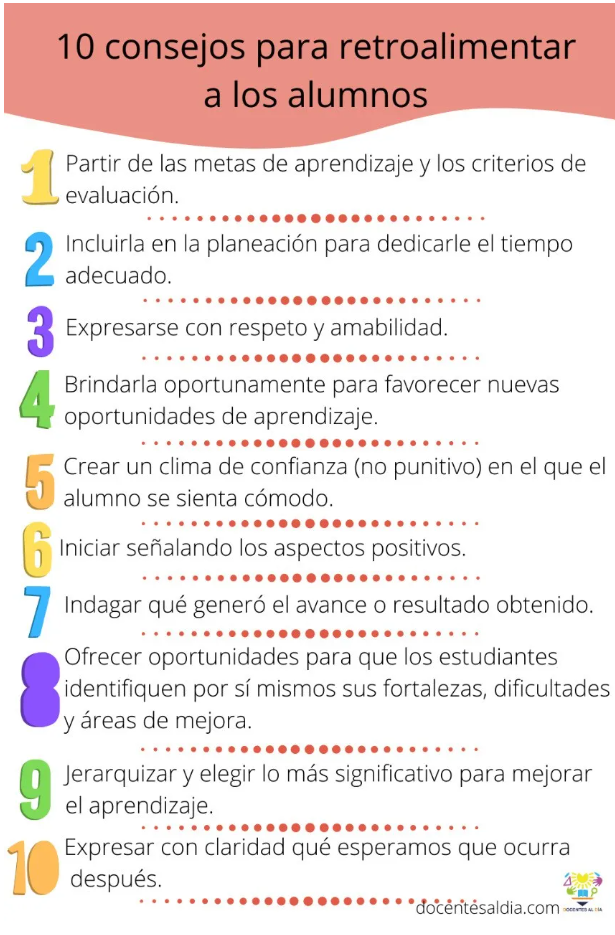](https://libros.catedu.es/uploads/images/gallery/2023-04/vuQimage.png) # 4.3.1.1. Herramientas digitales para la retroaliementación*4.3.B2.1. Adapta los procedimientos para automatizar la integración y presentación de datos asociados a la evaluación procedentes de distintas fuentes empleando las tecnologías digital*
Para dar retroalimentación al alumnado sobre su trabajo existen numerosas herramientas que nos pueden ser muy útiles, tanto por la facilidad e inmediatez que proporcionan como por la variedad de formatos que podemos elegir. Esto hace que sea más fácil adaptarnos al alumnado y a las circunstancias concretas que nos encontramos en nuestro día a día. Algunos ejemplos son: - Herramientas de audio: - Vocaroo - Audio Recorder (H5P, Aeducar) - Mute (Extensión de Google) - Herramientas que utilizan vídeo: - Flip - Edpuzzle - Vídeo enriquecido (H5P, Aeducar) - Herramientas a través de un comentario en texto - Herramientas de retroalimentación automática. Actividades H5P - Otras aplicaciones de utilidad A continuación pasamos a explicar las que consideramos más relevantes: ## **Herramientas de audio** ### ***Introducción*** Tenemos diversas herramientas para ello: Vocaroo, Mute ( una extensión de Google) y Audio Recorder que podemos utilizar en el entorno Moodle ( Aeducar y Aramodoodle) Explicaremos a continuación Vocaroo dado que es la que menos requisitos tiene para poder usarla. La idea es utilizar estas herramientas digitales para proporcionar información al alumnado a lo largo del proceso de aprendizaje en formato audio, proponer actividades y marcar correcciones que deben de hacer a su trabajo. También puede ser un medio para que nuestro alumnado realice sus propios audios evaluando a sus compañeros o como respuesta a ciertas actividades. ### ***Vocaroo***  #### ¿Qué es? Es una herramienta muy sencilla y eficaz para el aula. Podemos **realizar y compartir grabaciones de sonido** de manera fácil y sencilla. Una gran ventaja es que **no necesita registro y es gratuita.** Nos permite grabar nuestra voz y después, guardarla, descargarla en diferentes formatos y compartirla a través de Código QR, URL( dirección web) u obtener el código para embeber/insertar en un blog, página web o presentación . #### Cómo utilizarla en la evaluación formativa Podemos utilizarla para enviar **retroalimentación** a nuestro alumnado **a través de un audio**, también para indicarles tareas que impliquen audio, y para recibir audios por parte de nuestro alumnado, como parte de una actividad. Además, si los alumnos intercambian entre ellos esos audios con la valoración de su trabajo es una herramienta para la autoevaluación o la coevaluación. Su mayor ventaja es la sencillez de uso y la fácil accesibilidad para todo tipo de alumnado. #### Cómo funciona Accedemos a la página de [Vocaroo](https://vocaroo.com/) y observamos que nos aparece el botón de grabar. También podemos subir un audio que queramos compartir a través de Vocaroo. [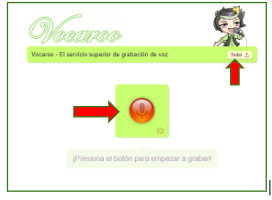](https://libros.catedu.es/uploads/images/gallery/2023-01/vocaroo1.PNG) Después, podremos escuchar lo grabado y corregir o enviar en los diferentes formatos que aparecen o a través de enlace, correo electrónico, código QR o código para embeber. [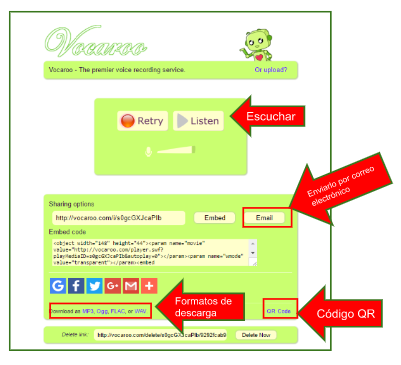](https://libros.catedu.es/uploads/images/gallery/2023-01/vocaroo2.PNG) #### Para saber más: [Youtube](https://www.youtube.com/). Vocaroo\|Tutorial Español 2022 \| Graba AUDIOS y PODCASTS sin registro ni descarga. EducaTIC ## **Herramientas que utilizan vídeo** ### ***Introducción*** Además de las herramientas digitales que nos permiten crear vídeos tutoriales o educativos como Loom, Screencastify o Screen-cast-o-matic, tenemos también ciertas herramientas que utilizan el formato vídeo para su funcionamiento como "vídeo interactivo" (dentro de las actividades H5P de Aeducar), Flip o Edpuzzle. Veremos estas últimas dado que nos permitirán integrarlas dentro de las diferentes plataformas educativas y nos permitirán obtener datos sobre el proceso de aprendizaje de nuestro alumnado. ### ***Flip*** [](https://libros.catedu.es/uploads/images/gallery/2023-01/flip1.PNG) #### ¿Qué es? En su forma más básica, Flip (conocido antes como FlipGrid) es una **herramienta de vídeo** que permite a los maestros publicar «Temas» que son esencialmente vídeos de corta duración, **pudiéndose acompañar con un texto**. Los vídeos se comparten con los estudiantes, a quienes se les puede pedir que respondan. La respuesta se puede hacer usando la cámara del software para crear vídeos que luego se publican en el tema original. Estos vídeos se pueden grabar tantas veces como sea necesario antes de cargarlos y se pueden editar con emojis, stickers, títulos…. personalizados. Funciona en línea, por lo que **se puede acceder** a él **a través del navegador web desde casi cualquier dispositivo** o mediante la **aplicación**. Es compatible con ordenadores portátiles, tablets, smartphones y Chromebooks El **único requisito** en cualquiera de estos dispositivos, es **tener una cámara** y suficiente potencia de procesamiento para respaldar el proceso. El profesorado se puede **registrar mediante una cuenta de Microsoft o Google**. Y podemos integrarlo con Google Classroom, Microsoft Teams y Moodle a través de código embebido. Para **el alumnado no es necesario registro**, pueden acceder con un código, pero introduciendo el correo electrónico aumentan las capacidades de gestión. #### Cómo utilizarla en la evaluación formativa La podemos utilizar para enviar mediante vídeo, retroalimentación a nuestro alumnado, o para indicar los requisitos que se piden para ciertas actividades. Permite la participación fácil de todo nuestro alumnado y podemos decidir si el resto del alumnado puede ver esos vídeos respuesta y comentarlos o realizar un vídeo respuesta o no. Además, podemos obtener los datos sobre las visualizaciones de nuestro alumnado en formato .csv. #### Para saber más *[Youtube](https://www.youtube.com/). Cómo usar Flipgrid y todas sus Novedades del 2022. Rosa Liarte Alcaine*En la web de Rosa Liarte puedes ver un vídeo donde explica como lo usa en sus clases: [https://www.educaciontrespuntocero.com/tecnologia/como-utilizar-flipgrid/](https://www.educaciontrespuntocero.com/tecnologia/como-utilizar-flipgrid/)
### ***Edpuzzle*** [](https://libros.catedu.es/uploads/images/gallery/2023-01/edpuzzle.PNG) #### ¿Qué es? Es una plataforma que permite **crear vídeos enriquecidos** con preguntas de elección múltiple, abiertas o a través de audio para nuestro alumnado. Además, permite con los Student Project que el alumnado nos responda también con vídeos enriquecidos. #### ¿Cómo funciona? Es una plataforma donde podemos integrar y editar vídeos de Youtube, Charlas Ted o vídeos propios. El profesorado **se puede registrar gratuitamente mediante una cuenta** de Microsoft o Google. Y podemos integrarlo con Google Classroom, Microsoft Teams y Moodle a través de código embebido. Nos permite la opción de definir la **clase** como **abierta**, lo que hará que nuestro **alumnado** pueda entrar en ella a través de un **código** o con el **enlace a dicha clase**. Podrán indicar su nombre o un apodo que le asignemos. También está la opción de que Edpuzzle les genere un apodo automáticamente, algo que tendremos que marcar al crear la clase como abierta . De esta manera podremos ver el avance y resultado de nuestro alumnado, pero no podremos relacionar datos con alumnos concretos. Además, permite **descargar en formato .csv** los datos sobre las visualizaciones de los vídeos integrados en una clase, con las respuestas de cada alumno. También permite impedir que el alumnado adelante los vídeos durante su visionado. #### Cómo utilizarla en la evaluación formativa La podemos utilizar para conocer el desarrollo del aprendizaje que tiene nuestro alumnado a lo largo del desarrollo de un tema en concreto (también podría ser usado para evaluación inicial o sumativa) además, permite que el alumnado cree sus propios vídeos enriquecidos en los denominados Student Project los cuales podremos comentar y añadir audios como retroalimentación. La información que nos brinda la herramienta cuando el alumnado ha realizado la tarea es esta: [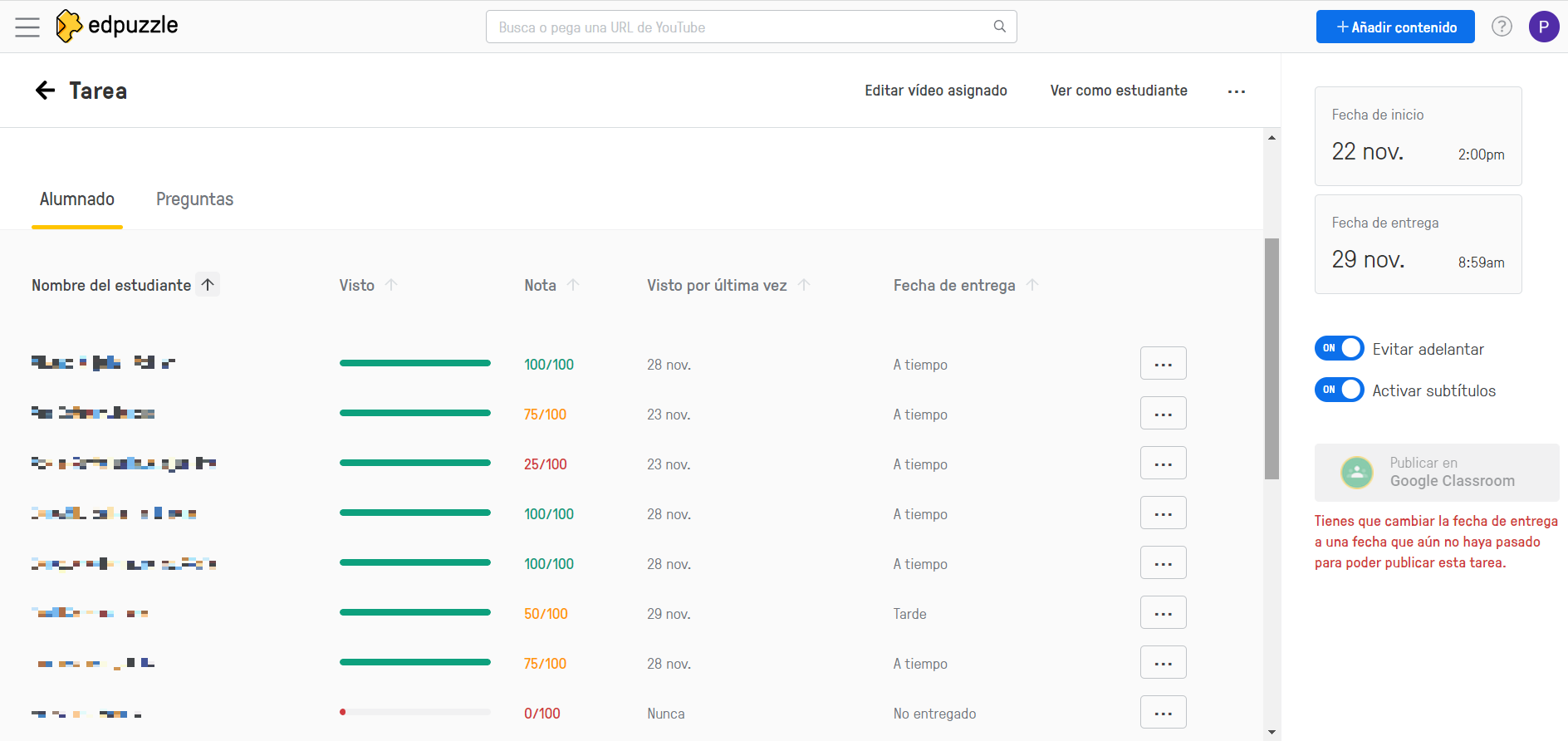](https://libros.catedu.es/uploads/images/gallery/2023-01/screenshot-2.png) Además, si usas Google Classroom y lo envías como tarea allí, los resultados aparecerán en la propia tarea y en el apartado de calificaciones de la plataforma. Es importante mencionar que, si usas Moodle o plataformas que se basan en él como Aeducar, puedes crear videos interactivos a través de las actividades H5P, de las que hablaremos más adelante. #### Para saber más [*Youtube*](https://www.youtube.com/)*. Webinar: Edpuzzle: crear clases y editar vídeos. Rosa Liarte Alcaine* ## **Herramientas a través de comentario en texto** Aunque algunas de las herramientas que aparecen en este curso permiten hacer comentarios escritos, existen herramientas diseñadas específicamente para esto. La diferencia reside en que estas aplicaciones o funcionalidades dedicadas permiten insertar notas en el contenido normal del documento y se encuentran visibles para los lectores y colaboradores. ### ***Google Docs*** [](https://libros.catedu.es/uploads/images/gallery/2023-02/on1image.png) La suite ofimática de Google permite **insertar comentarios de manera muy simple** en sus diferentes herramientas (Documentos, Hojas de cálculo, Presentaciones) de manera muy sencilla. Para ello, solo tendremos que pinchar en el "bocadillo" que aparece arriba a la derecha. [](https://libros.catedu.es/uploads/images/gallery/2023-02/sZwimage.png) Se abrirá un nuevo panel en el lateral derecho del documento donde podremos insertar comentarios sobre el trozo de texto seleccionado, responder a los que nos hayan hecho, citar a otros editores usando "@", marcarlos como resueltos una vez revisados, etc. ### ***Sedja*** [](https://libros.catedu.es/uploads/images/gallery/2023-02/TiMimage.png) **Sedja es un editor online de archivos pdf.** Existen muchos otros, pero hemos elegido este por su facilidad de uso y la cantidad de opciones que ofrece. Para usar Sedja solo tenemos que ir a su web y subir el documento que queremos editar. Eso sí, hemos de tener en cuenta temas de privacidad y protección de datos, no recomendamos subir archivos donde aparezcan datos personales. [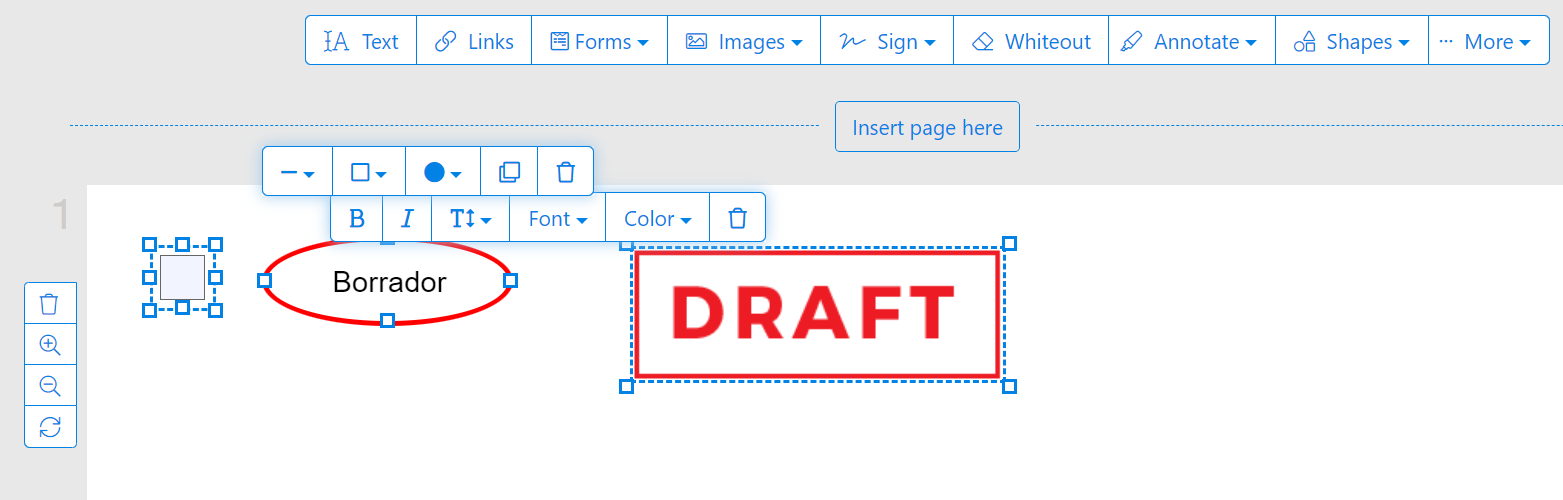](https://libros.catedu.es/uploads/images/gallery/2023-02/7vWimage.png) Es una herramienta muy útil cuando nos envían trabajos en pdf (si por ejemplo nos lo mandan por email) y queremos realizar anotaciones sobre ellos, aunque una vez más plataformas como Aeducar tienen esta función integrada. Si necesitáis funciones más avanzadas, DocHub es una suite que amplía las posibilidades sobre todo a nivel de gestión y compartición de archivos en una organización. Es destacable su integración con Google Workspace. ### ***Control de cambios en un documento de texto*** #### ¿Qué es? Una **utilidad presente en todos los procesadores de texto** que nos permite a partir de un documento, el realizar modificaciones sobre él dejando constancia de lo que se ha modificado. Antes de la existencia de los documentos colaborativos, ha sido el modo clásico de revisar documentos de texto por equipos de trabajo. #### ¿Cómo funciona? Habitualmente en el menú Edición del procesador de textos, existe la opción de **Control de cambios** (o nomenclatura similar) Desde el momento en que dicha opción se activa, se interrumpe el modo de edición habitual de un documento y todos los cambios que se introducen se anotan en otro color si son añadidos, o se tachan los contenidos correspondientes si lo que se ha hecho es borrar o sobreescribir. [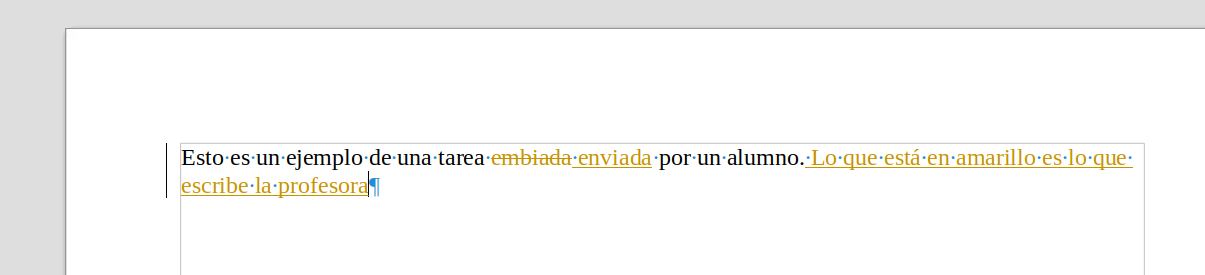](https://libros.catedu.es/uploads/images/gallery/2023-02/5obimagen.png) #### Cómo utilizarla en la evaluación formativa Si la tarea que hemos solicitado al alumnado está en formato de documento de texto, puede ser lo más sencillo el corregírselo activando esta opción para que nuestras correcciones y anotaciones queden marcadas de esta forma y devolvérselas así. Lo único en este caso lo más adecuado es, una vez realizadas nuestras correcciones, **exportar el documento corregido a PDF** para reenviárselo en ese formato, y así evitar que el alumnado pueda realizar ninguna otra modificación una vez corregido. #### Para saber más ## **Herramientas de retroalimentación automática. Actividades H5P** #### ¿Qué son? H5P es una herramienta cuyo objetivo es facilitar la creación, participación y reutilización de contenidos interactivos. **Cubren gran parte de las funcionalidades vistas hasta ahora y en muchos casos las amplían**. H5P es un **marco de trabajo** **colaborativo, libre, ****de código abierto** y basado en Javascript. Las actividades pueden crearse de forma relativamente rápida y sencilla, podemos adaptarlas a nuestro alumnado y, además, cada una cuenta con un tutorial y un ejemplo para facilitar su creación en la página[ h5p.org ](https://h5p.org/)Además de ser una herramienta de autoría para contenido enriquecido, H5P permite la importación y exportación de estos archivos para ser reutilizados y por tanto, compartir el material generado. Podemos integrar actividades h5p en entornos Moodle, Canvas, Brightspace, Blackboard, Wordpress y Drupal. Las actividades son visibles en todo tipo de dispositivos y ofrecen **retroalimentación inmediata** para el alumnado. #### ¿Cómo funciona? Existen varias opciones para poder crear contenido interactivo h5p. - si el módulo de actividad está instalado en [Moodle](https://docs.moodle.org/all/es/Actividad_Contenido_Interactivo_-_H5P), [Wordpress](https://h5p.org/wordpress), [Brightspace](https://h5p.org/documentation/for-authors/h5p-for-brightspace), [Canvas](https://h5p.org/documentation/for-authors/h5p-for-canvas), [Blackboard](https://h5p.org/documentation/for-authors/h5p-for-blackboard)... se pueden crear desde ahí y monitorizar los resultados del alumnado. - en h5p.com (de pago). - en Lumi. [Lumi ](https://app.lumi.education/)es una aplicación gratuita que nos permite crear, editar y ejecutar contenido H5P sin necesidad de conexión a internet. Tiene versión de escritorio y versión en la nube. Eso si, al ejecutar el contenido, el alumnado solo verá su *feedback* inmediato pero este no quedará registrado. Cuenta también con un [repositorio de contenido](https://app.lumi.education/search) para poder reutilizar recursos creados por otros. #### ¿Cómo utilizarlas en la evaluación formativa? Si las integramos en Aeducar o Aramoodle, podemos hacer que los resultados se trasladen al **libro de calificaciones del alumnado** (e incluso elegir qué intento queremos que se califique, o la media de todos ellos, o el mejor intento...) con lo que podrán ser usadas a lo largo del proceso de aprendizaje para valorar el nivel de desarrollo del mismo y dar **retroalimentación** a nuestro alumnado de manera **automática.** Para este apartado de **evaluación formativa** hemos seleccionado las siguientes actividades, que podemos encontrar en la página h5p.org, dado que proporcionan **retroalimentación automática**. Al ser una plataforma colaborativa, de forma periódica se actualiza y se amplía el banco de tipos de actividades. - [Arithmetic Quiz](https://h5p.org/arithmetic-quiz): quiz aritmético de sumas, restas, multiplicaciones o divisiones. - [Audio recorder](https://h5p.org/audio-recorder): insertar una grabadora de audio. El alumno/a graba y se nos envía la grabación. - [Branching scenario](https://h5p.org/branching-scenario): crea una actividad similar a “elige tu propia aventura”. - [Complex fill in the blanks](https://h5p.org/advanced-fill-the-blanks): actividad de completar en los huecos. - [Course presentation](https://h5p.org/presentation): presentación basada en diapositivas con títulos, imágenes, audios o vídeos, pero además, podremos intercalarlas con contenido interactivo evaluable como cuestionarios, actividades de rellenar huecos... - [Crossword](https://h5p.org/content-types/crossword): crucigrama. Introducimos las definiciones y las palabras y nos crea un crucigrama. - [Dictation](https://h5p.org/dictation): dictado. Se sube un audio, se sube el texto de ese audio y al alumno/a le aparece un cuadro para escribir al dictado mientras escucha - [Drag and drop](https://h5p.org/drag-and-drop): Este tipo de actividad permite asociar 2 o más elementos para hacer conexiones lógicas de una manera visual. Algunos ejemplos de uso son estos: agrupar elementos que van juntos o tienen algo en común, emparejar un objeto con otro objeto, poner elementos en el orden correcto, colocar los elementos en una posición correcta... Esta actividad puede ser incluida dentro de las actividades "Course Presentation", "Interactive video", "Question set" y "Column". - [Drag the words](https://h5p.org/drag-the-words): permite crear un conjunto de palabras, las cuales hay que arrastrar y colocar en espacios en blanco de diferentes oraciones, lo que permite crear desafíos basados en texto. - [Essay](https://h5p.org/content-types/essay): con esta actividad se le pide al alumno/a que escriba un resumen. Previamente nosotros habremos facilitado al crear la actividad una serie de palabras clave que queremos que aparezcan. Basándose en esto, el programa ofrece un *feedback* al alumno/a sobre como lo ha hecho. - [Fill in the blanks](https://h5p.org/fill-in-the-blanks): rellenar los huecos. Se introduce un texto y las palabras que queremos que no aparezcan se ponen entre \*asteriscos\*. Luego al alumno le aparecen los huecos y tiene que escribir esas palabras. - [Find multiple hotspots](https://h5p.org/find-multiple-hotspots)[:](https://h5p.org/find-multiple-hotspots) se suben varias imágenes y el alumno debe seleccionar las correctas. - [Find the hotspot](https://h5p.org/image-hotspot-question): se suben varias imágenes y solo una es la respuesta correcta a una pregunta. - [Find the words](https://h5p.org/find-the-words): sopa de letras. - [Guess the answer](https://h5p.org/guess-the-answer): se muestran imágenes y una pregunta, el alumno/a tiene que contestarla. - [Image choice](https://h5p.org/content-types/image-choice): se hace una pregunta y los alumnos/as deben seleccionar las imágenes adecuadas. - [Image pair](https://h5p.org/image-pairing)ing: emparejar imágenes. - [Interactive book](https://h5p.org/content-types/interactive-book): crea una libro interactivo con texto, audio, vídeo, enlaces… - [Interactive video](https://h5p.org/interactive-video): desde un vídeo de YouTube o subiendo un vídeo propio se pueden insertar actividades tipo verdadero/falso, respuesta múltiple, rellenar los huecos… o ampliar información con cuadros de texto, enlaces… Un poco como Edpuzzle. - [Mark the words](https://h5p.org/mark-the-words): el alumno/a tendrá que seleccionar de un texto las palabras que se pidan. Nosotros insertamos el texto y las palabras que queramos que seleccionen las pondremos entre comillas. - [Memory game](https://h5p.org/memory-game): juego de memoria. Subiremos las tarjetas y deberán emparejarlas. - [Multiple choice](https://h5p.org/multichoice): test de respuesta múltiple. - Quiz/[Question set](https://h5p.org/question-set): actividades tipo verdadero/falso, respuesta múltiple, rellenar los huecos. - [Questionnaire](https://h5p.org/questionnaire): set de preguntas con respuesta abierta o de opción única. - [Single choice set](https://h5p.org/single-choice-set): nos permitirá añadir una o varias preguntas de opción múltiple que tengan sólo una respuesta correcta. Es importante tener en cuenta que la respuesta correcta siempre se deberá indicar en la primera de las alternativas. - [Sort the paragraphs](https://h5p.org/content-types/sort-the-paragraphs): introduciremos un texto separado en párrafos y los alumnos/as tendrán que ordenarlos. - [Speak the words](https://h5p.org/speak-the-words): introduciremos una serie de palabras y los alumnos/as deberán mandar su respuesta por audio. Solo funciona en Chrome. - [Speak the words set](https://h5p.org/speak-the-words-set): igual que el anterior, pero con más variedad de tipos de preguntas. Solo funciona en Chrome. - [True false question](https://h5p.org/true-false): preguntas de verdadero o falso. #### Para saber más En Librería CATEDU hay dos libros en los que se explican algunas actividades h5p y su funcionamiento: - [Profundizamos en el uso de Aeducar](https://libros.catedu.es/books/profundizamos-en-el-uso-de-aeducar). - [Creación de contenidos interactivos h5p en Moodle y Aeducar](https://libros.catedu.es/books/creacion-de-contenidos-interactivos-en-h5p-en-aeducar-y-moodle). ## **Otras aplicaciones de utilidad** Para no extendernos más todavía no vamos a explicar más aplicaciones, pero queremos nombrarlas por si a alguien le pueden ser de utilidad: - *Nearpod:* herramienta educativa que genera experiencias de aprendizaje en forma de "lecciones". En una lección se pueden incluir documentos, presentaciones, vídeos, etc.; y enriquecer todo ello con preguntas y actividades interactivas que generan información sobre el aprendizaje en tiempo real. Permite elegir entre que el docente dirija el avance de la lección o dejar que cada alumno/a vaya a su ritmo. - *Peardeck*: sirve para enriquecer presentaciones pudiendo incluir preguntas. Muy útil para ytabajar con presentaciones que tengamos ya hechas. - Fichas autocalificables: *Liveworksheets, Topworksheets.* - Videos enriquecidos (además de *Edpuzzle* y las herramientas H5P): *Playposit, Zaption, Classinthebox.* # 4.3.1.2. Retroalimentación en Aeducar Tanto en este apartado como en el siguiente vamos a tratar de dar respuesta, dentro de nuestros EVA al siguiente idicador de logro:*4.3.B2.2. Utiliza las tecnologías digitales para facilitar al alumnado y a sus familias la comprensión de los datos obtenidos en los distintos procesos de evaluación.*
Las aplicaciones explicadas en el apartado anterior ya dan esa respuesta, pero si queremos hacerla extensible a las familias o tenerlas centralizadas de cara a una mejor comprensión para el alumno, recogerlas en nuestra plataforma de aprendizaje puede ser la opción, siendo Moodle o Google Classroom las opciones más habituale #### **Cómo llevar a cabo la retroalimentación en Aeducar** {{@10259}}Extraído de: "[Comenzamos con nuestra aula en Aeducar v4](https://libros.catedu.es/books/comenzamos-con-nuestra-aula-en-aeducar-v4)".
# 4.3.1.3. Retroalimentación en Google Classroom {{@8118}} # 4.3.2. Toma de decisiones Al cabo del curso, los docentes tienen que tomar numerosas decisiones sobre diferentes cuestiones educativas como, por ejemplo, qué tipo de letra usar para enseñar a escribir o qué medidas adoptar para incentivar la participación del alumnado dentro del aula Para decidir qué hacer, **los docentes suelen apoyarse en su experiencia previa** y en la de sus colegas de oficio, en sus creencias y en sus valores, entre otros. - **Todos estos elementos son esenciales e inherentes al oficio de docente.** Sin embargo, no siempre son suficientes para garantizar la mejor opción (Chalmers, 2003). A modo de ejemplo, la clase invertida en un aula de 2º de ESO puede funcionar muy bien en un centro cuyas familias disponen de los recursos necesarios en casa para que el estudiante complete las actividades previas que exige este modelo de aprendizaje (por ejemplo, acceso a internet o un espacio y condiciones de estudio adecuados). Y, sin embargo, puede resultar un fracaso absoluto en un centro con características demográficas opuestas. En este caso, si un docente se apoyara únicamente en la experiencia acumulada en otro centro escolar y decidiera incorporar el aula invertida a su quehacer diario, es muy probable que su decisión resultara fallida. Entonces, ¿qué hacer para optimizar la toma de decisiones en materia educativa? En las siguientes líneas, vamos a ofrecer algunas claves que pueden ayudar en esta tarea. - **Antes de tomar cualquier decisión, conviene analizar tanto las características del alumnado como del centro educativo.** No es lo mismo un estudiante de bachillerato que uno de primaria, ni un estudiante con dificultades de aprendizaje que otro sin ellas. Tampoco son iguales una escuela rural y un centro escolar de grandes dimensiones o un colegio ubicado en una zona socio-económicamente desfavorecida que otro situado en un barrio acomodado. Asimismo, es aconsejable que la toma de decisiones venga precedida por un análisis de las necesidades del alumnado (bien a nivel de aula, de curso o de etapa) y del centro escolar en su conjunto. El resultado de estos dos pasos tiene que dar respuesta a la siguiente pregunta: ¿es necesario incorporar algún tipo de cambio?Recordamos que estas decisiones deben estar en consonancia con los Capítulos II y III de la DECRETO 188/2017, de 28 de noviembre, del Gobierno de Aragón, por el que se regula la respuesta educativa inclusiva y la convivencia en las comunidades educativas de la Comunidad Autónoma de Aragón. [CONSULTAR AQUÍ.](https://www.boa.aragon.es/cgi-bin/EBOA/BRSCGI?CMD=VEROBJ&MLKOB=994406845050)
- **Hay ocasiones en las que lo que mueve a un docente o a un centro a realizar un cambio no es tanto una necesidad detectada sino un deseo de innovar,** de explorar nuevas formas de educar. Este motivo es tan legítimo como el anterior. Ahora bien, en este caso es importante tener presente que no todos los cambios son para bien. Puede ocurrir que un docente abandone un método, recurso o estrategia que está funcionando en el aula (esto es, que favorece el aprendizaje o bienestar de todo el alumnado) por otro instrumento nuevo cuyo resultado final sea peor. O puede ocurrir que el resultado sea el mismo pero, sin embargo, los costes en términos de tiempo, de dedicación, de formación o de adquisición de materiales no compensen tal cambio. - Tanto si el motor del cambio es la detección de una necesidad real o un margen claro de mejora como si es el deseo de innovar, es aconsejable valorar con detenimiento una serie de aspectos antes de tomar una decisión. Por una parte, **valora si el cambio es sostenible a largo plazo o, si por el contrario, a medio o largo plazo no quedará otra opción que abandonarlo**. Hay numerosas razones que pueden hacer poco o nada viable una decisión a medio o largo plazo. Un motivo puede ser la imposibilidad de afrontar los costes de los recursos materiales y/o personales necesarios. Otro motivo puede ser la dificultad de prolongar en el tiempo la alteración de los horarios o del uso habitual de los espacios - Asimismo, **antes de tomar una decisión, conviene que el centro determine si cuenta con los recursos necesarios.** Y, muy ligado a esto último, si el profesorado cuenta con los conocimientos y habilidades suficientes o, por el contrario, necesita una formación específica. Un cambio metodológico que refleja muy bien todas estas cuestiones es el aprendizaje basado en proyectos (ABP). Un centro que decide adoptar este método tiene que analizar si cuenta con espacios suficientes para realizar actividades en gran grupo; si es posible realizar sesiones de clase de más de una hora con docentes de diferentes disciplinas en una misma aula; o si el profesorado cuenta con el conocimiento y las habilidades suficientes para comenzar a trabajar bajo este enfoque (por ejemplo, si domina el aprendizaje cooperativo, el uso de los portfolios o el manejo de determinadas TICs - En ocasiones, **algunas decisiones que se toman en educación pueden favorecer solamente a una parte del alumnado y resultar inadecuada para otra parte.** Continuando con el ejemplo anterior, el ABP es un método de aprendizaje centrado en el discente, donde el profesor adopta el papel de facilitador mientras los aprendices resuelven problemas reales de forma cooperativa y autónoma que, a menudo, culmina en un producto final (Thomas, 2000). Este método ha arrojado buenos resultados en el alumnado que ya posee una serie de conocimientos previos, que domina las habilidades necesarias para trabajar en equipo y que es capaz de regular su propio aprendizaje, entre otros. Sin embargo, puede no ser tan eficaz en el alumnado con dificultades de aprendizaje o en desventaja social, el cual se beneficia más de una enseñanza más explícita ([Kirschner et al. 2010](https://doi.org/10.1207/s15326985ep4102_1)). Por este motivo, a la hora de tomar una decisión en materia educativa, es preciso valorar si el método, estrategia o herramienta que se desean incorporar al trabajo en el aula favorecen la equidad y son adecuados para todo el alumnado. - A la vista de todos los costes que puede acarrear un cambio en un centro educativo y de que, a pesar de que se haga siempre con la mejor intención, **el cambio puede tener efectos inesperados en parte o la totalidad del alumnado, es recomendable comenzar con ensayos piloto.** Un ensayo piloto consiste en poner a prueba aquel cambio que queremos incorporar en el centro solamente en una parte del alumnado mientras el resto permanece “en espera”. De esta manera, se ahorra buena parte de los recursos y tiempo que habría que invertir en caso de extender el cambio a todo el centro y se evita exponer a todo el grupo de estudiantes a unos efectos inesperados. En caso de que el ensayo piloto arroje resultados positivos, se podrá extender el cambio al resto del alumnado con las máximas garantías. - Por último, junto con el resto de criterios que utilicemos para decidir si incorporar o no un cambio en el centro, **es muy recomendable consultar si existe investigación científica sobre el método, herramienta o estrategia que se desea introducir y, en caso de que sí, comprobar si los resultados confirman o descartan su eficacia y bajo qué condiciones.** Cuando hablamos de investigación científica nos referimos a aquella que cumple una serie de parámetros de calidad y que ha sido sometida al escrutinio de varios investigadores independientes expertos en la materia para notificarlo (ver [Guía rápida para evaluar propuestas educativas](https://www.fecyt.es/es/FECYTedu/guia-rapida-para-evaluar-propuestas-educativas)). La investigación en educación es compleja por todos los factores que pueden explicar un mismo resultado como, por ejemplo, el nivel socioeconómico o la motivación de cada estudiante. Además, aún existen muchos interrogantes por responder. [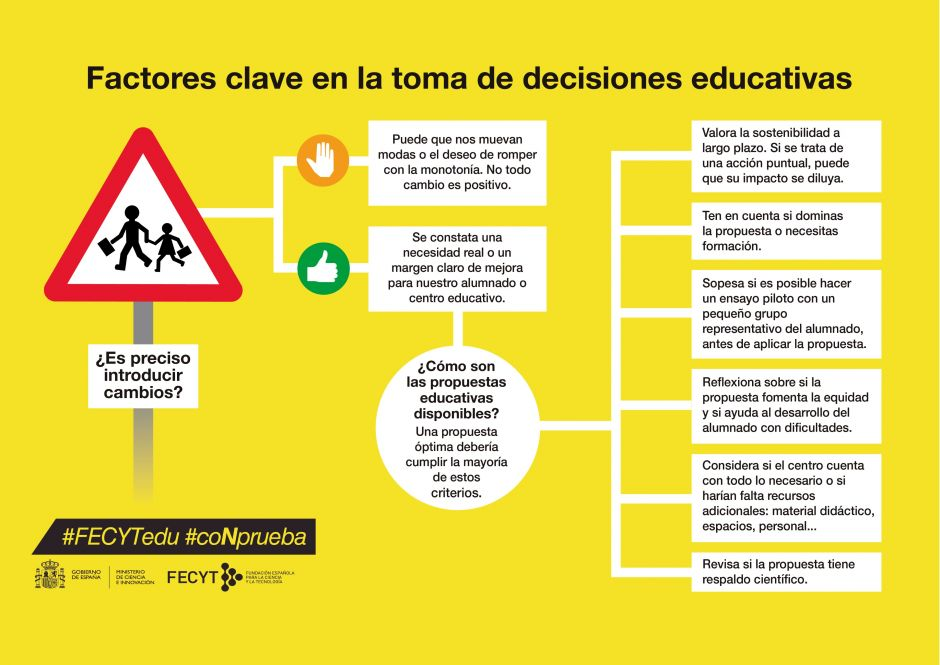](https://libros.catedu.es/uploads/images/gallery/2023-04/Wauimage.png)Extraído de: [https://www.fecyt.es/es/FECYTedu/factores-clave-en-la-toma-de-decisiones-educativas](https://www.fecyt.es/es/FECYTedu/factores-clave-en-la-toma-de-decisiones-educativas)
# Créditos Curso creado en septiembre 2023 por: Javier Anzano Jericó