# 5.1. Accesibilidad e inclusión
# 5.1.0. Introducción
Esta competencia permite la **concreción de los fines educativos en la práctica de aula**. Sin un modelo docente que ponga el foco en el éxito educativo de todo el alumnado no se estará desarrollando plenamente el objetivo fundamental del sistema educativo.
Se aplica a la hora de incluir aspectos en la programación didáctica encaminados a **garantizar el acceso a la educación** a todo el alumnado, utilizando, además, las tecnologías digitales teniendo en cuenta **dos factores fundamentales:**
- **Las tecnologías no deben ser un elemento que limite o impida el acceso** a los aprendizajes por ninguna razón.
- Las tecnologías deben emplearse para **favorecer el aprendizaje** en aquellos casos en los que el alumnado no pueda acceder a la información, la comunicación, etc. por limitaciones físicas, sensoriales, intelectuales o de cualquier otro tipo.
Conviene, por tanto, **prestar especial atención al análisis de los factores socioeconómicos y culturales** asociados a la integración de las tecnologías digitales en la educación, ya que su uso no debe convertirse en un factor que agrave la brecha digital y la discriminación futura del alumnado, todo lo contrario, el acceso a experiencias de alfabetización digital debe ser un elemento fundamental para reducir esta brecha, por lo que habrá de tenerse en cuenta tanto el acceso a los dispositivos como a la conectividad, el software y los servicios empleados y la competencia digital del alumnado y sus familias para prestarles apoyo en aquellos aspectos en los que sea necesario.
En definitiva, esta competencia se centra en la aplicación de los **principios de equidad, accesibilidad universal y diseño para todas las personas** en la integración de las tecnologías digitales en la práctica docente con el fin de garantizar la igualdad de oportunidades y el pleno desarrollo del aprendizaje de todo el alumnado.
Los *contenidos* que integran esta competencia son:
- Conocimiento técnico sobre las tecnologías digitales asociado con la accesibilidad de los recursos y en los entornos educativos digitales
- Las tecnologías como factor compensador de desigualdades y facilitadoras del acceso a la educación. Brecha digital
- Las tecnologías digitales como recursos que pueden ampliar y potenciar el aprendizaje de todo el alumnado
- Protección de datos. Garantías y derechos digitales
- Normativa sobre inclusión y accesibilidad digital
El **nivel B2** plantea la "Adaptación de las tecnologías digitales y de su uso a diferentes contextos educativos para favorecer el aprendizaje de todo el alumnado", observando si:
- *5.1.B2.1. Evalúa las opciones de accesibilidad de las tecnologías digitales disponibles en el centro para realizar un uso selectivo y adaptado de acuerdo al contexto de enseñanza y aprendizaje.*
- *5.1.B2.2. Adapta soluciones tecnológicas para la inclusión en cualquier contexto educativo y situación de enseñanza y aprendizaje, permitiendo la participación y progreso de todo el alumnado en un mismo proceso didáctico.*
Se trata, por tanto, de comprobar si modifico el uso y la configuración habitual de soluciones tecnológicas convencionales y de accesibilidad para adaptarlas a cualquier contexto educativo y situación de enseñanza aprendizaje permitiendo la participación y progreso de todo el alumnado en un mismo proceso didáctico. Ejemplos:
- Valoro la idoneidad de las tecnologías utilizadas en mi práctica docente y categorizo la tecnología educativa según sus posibilidades de accesibilidad universal para seleccionar la más acorde a cada contexto y situación de enseñanza-aprendizaje y elaboro un protocolo que me facilite la toma de decisiones.
- Modifico la sensibilidad táctil de las pantallas digitales para que todo el alumnado pueda realizar sus presentaciones digitales, por ejemplo, empleando, tanto la parte lateral del puño como el dedo para seleccionar o clicar y que, según la elección, se produzca un aumento automático de los iconos.
- Adapto tecnología convencional, por ejemplo, las tabletas digitales, para convertirlas en herramientas asistenciales de comunicación aumentativa y sustitutiva.
- Colaboro en un grupo de trabajo con los orientadores del centro para aportar nuevas soluciones tecnológicas que favorezcan la accesibilidad a los contenidos del entorno virtual.
- Comparto información con la comunidad educativa sobre soluciones tecnológicas relativas a la accesibilidad universal, inclusión educativa y reducción de la brecha digital, por ejemplo, diseño ayudas para que desde las familias puedan configurar las herramientas de videoconferencia de manera que se subtitulen las conversaciones en los idiomas maternos.
- Configuro el entorno virtual del centro para que muestre las distintas opciones de accesibilidad, por ejemplo, el tamaño de los textos y los iconos o el contraste del tema
# 5.1.1. Accesibilidad universal
Trataremos en este apartado de dar respuesta a los dos indicadores propuestos para el nivel B2. Recordamos:
*5.1.B2.1. Evalúa las opciones de accesibilidad de las tecnologías digitales disponibles en el centro para realizar un uso selectivo y adaptado de acuerdo al contexto de enseñanza y aprendizaje.*
*5.1.B2.2. Adapta soluciones tecnológicas para la inclusión en cualquier contexto educativo y situación de enseñanza y aprendizaje, permitiendo la participación y progreso de todo el alumnado en un mismo proceso didáctico.*
{{@8875}}
# 5.1.2. Normativa sobre accesibilidad
{{@7308}}
# 5.1.3. Accesibilidad en materiales multimedia
{{@7377}}
# 5.1.4. Accesibilidad en textos digitales
{{@7378}}
# 5.1.5. Accesibilidad en sistemas operativos
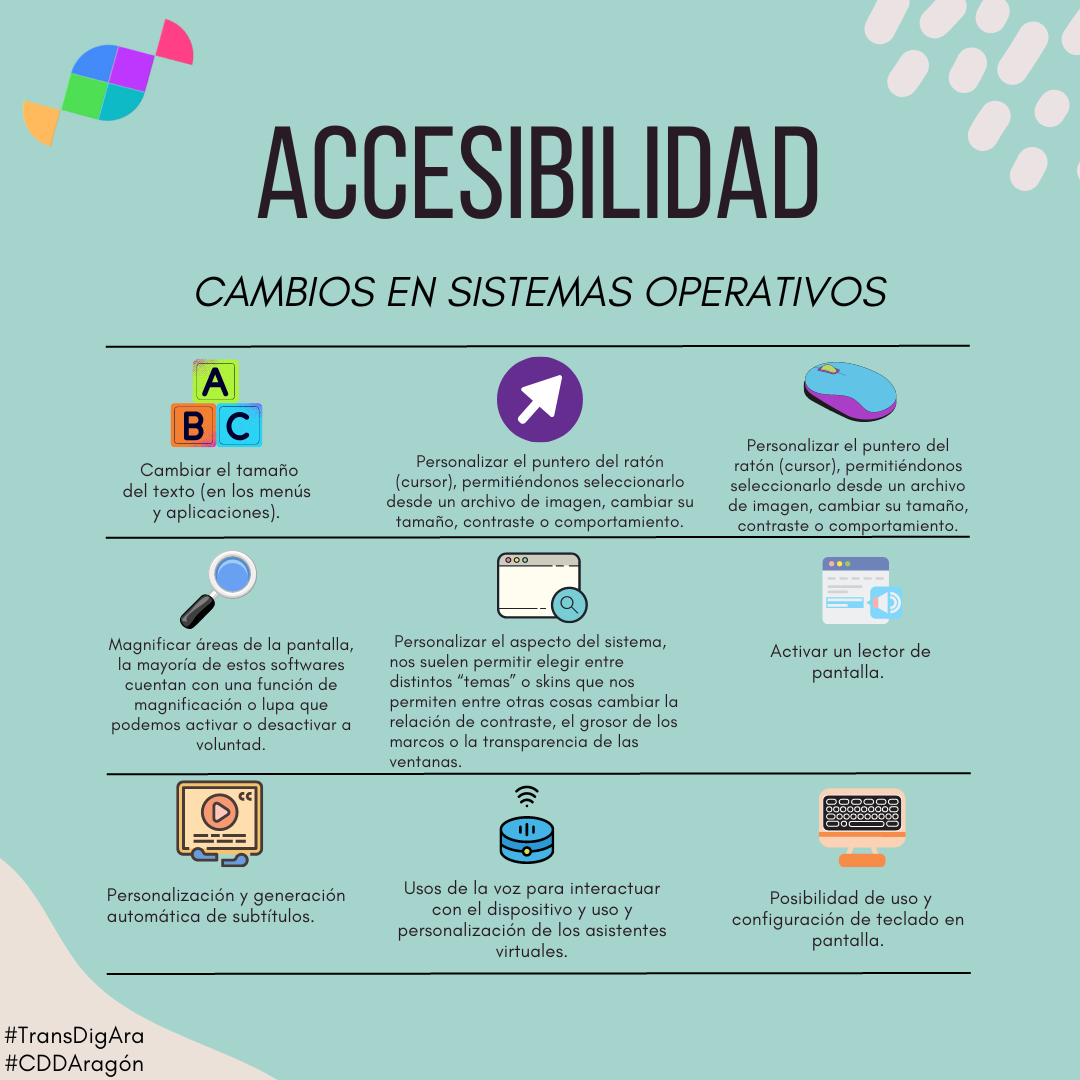
En todos los sistemas operativos modernos existen de forma nativa herramientas que permiten hacerlos más accesibles, es decir que podemos personalizar algunas de sus funciones para atender las necesidades de distintos usuarios, aunque es cierto que ante algunas necesidades concretas necesitaremos instalar software adicional.
La mayoría de estos sistemas operativos nos van a permitir hacer cosas cómo:
[](https://libros.catedu.es/uploads/images/gallery/2023-05/post-de-instagram-infografia-tabla-tareas-iconos-doodle-organico-turquesa-1.png)
Elementos que permiten cambiar los sistemas operativos. Elaboración propia.
Vitalinux
Vitalinux es un sistema operativo similar a Microsoft Windows o Android que nos va a permitir trabajar con nuestro equipo informático (pc sobremesa, portátil, tablet o dispositivo móvil) con aplicaciones iguales o similares a las que normalmente utilizamos (Mozilla Firefox, Google Chrome, LibreOffice, etc.), pero con la gran diferencia de que el software es libre, de código abierto. En concreto, Vitalinux, al igual que Android, no es un sistema operativo que nace desde cero, sino que esta basado y tiene sus raíces en otro sistema operativo llamado GNU/Linux. Más concretamente, Vitalinux esta basado en la versión ligera del sistema operativo GNU/Linux Ubuntu, del cuál podríamos destacar entre otras muchas características estas:
- Vitalinux es un sistema operativo libre
- Al basarse en la versión ligera de Ubuntu llamada Lubuntu se garantiza que el tiempo de respuesta del equipo sea el menor posible
- Incorpora un cliente Migasfree
- Tiene soporte por parte del Departamento de Educación de la Diputación General de Aragón.
Haz clic aquí para abrir la [GUÍA DE ACCESIBILIDAD LINUX](https://libros.catedu.es/books/accesibilidad-en-vitalinux) creada por el Equipo CDD.
Puedes consultar el soporte de Ubuntu para ver más opciones de accesibilidad [aquí](https://help.ubuntu.com/stable/ubuntu-help/a11y.html.es).
Android
Android es el nombre de un sistema operativo que se emplea en dispositivos móviles, por lo general con pantalla táctil. De este modo, es posible encontrar tabletas (tablets), teléfonos móviles (celulares) y relojes equipados con Android, aunque el software también se usa en automóviles, televisores y otras máquinas.
Creado por Android Inc., una compañía adquirida por Google en 2005, Android se basa en Linux, un software libre que, a su vez, está basado en Unix. El objetivo inicial de Android, de este modo, fue promover los estándares abiertos en teléfonos y computadoras (ordenadores) móviles.
Puedes consultar el soporte de Google para ver las opciones de accesibilidad en estos dos enlaces [guía 1](https://support.google.com/accessibility/android/answer/9078941?hl=es) y [guía 2](https://support.google.com/accessibility/android/answer/6006564?hl=es).
Mac OS
El ecosistema Mac está integrado por dos sistemas operativos distintos, Mac OS e IOS, diseñados por la compañía Apple para ordenadores el primero y dispositivos móviles el segundo.
Dado que estos sistemas cuentan con una compatibilidad prácticamente plena y unas herramientas de accesibilidad comunes los trataremos como una única entrada.
Haz clic [aquí para abrir la GUÍA DE ACCESIBILIDAD iOS](https://equiposespecializados.catedu.es/wp-content/uploads/sites/234/2020/05/funciones-accesibilidad-IOS.pdf) creada por el Equipo Especializado en Discapacidad Física de Aragón
Puedes consultar el soporte de Apple para ver más opciones de accesibilidad [aquí](https://support.apple.com/es-es/accessibility).
Windows
Windows es un sistema operativo diseñado por Microsoft. En el pasado, Windows podía considerarse como un software que residía solo en tu dispositivo. Ahora con Windows 11, las partes importantes de Windows se basan en la nube e interactúan con los servicios en línea.
Haz clic [aquí para abrir la GUÍA DE ACCESIBILIDAD Windows](https://drive.google.com/file/d/1Lm3NpNay696WjPTcAw-Ye_Ht2Dh-x59a/view) creada por el Equipo CDD.
Puedes consultar el soporte de Microsoft para ver más opciones de accesibilidad [aquí](https://support.microsoft.com/es-es/windows/descubrir-las-caracter%C3%ADsticas-de-accesibilidad-de-windows-8b1068e6-d3b8-4ba8-b027-133dd8911df9#WindowsVersion=Windows_10).
Chrome OS
ChromeOS es un sistema operativo basado en Linux diseñado por Google, su característica principal es que está pensado para estar permanentemente conectado a internet, suele ser usado por equipos modestos en cuanto capacidad de procesamiento y almacenamiento (Chromebooks) ya que una parte importante de los programas se ejecutan en la nube.
Todas las versiones de ChromiumOS y ChromeOS admiten aplicaciones web progresivas (como Google Docs o Microsoft Office 365), así como extensiones de navegador web (que pueden parecerse a las aplicaciones nativas). ChromeOS (pero no ChromiumOS) a partir de 2016 también puede ejecutar aplicaciones de Android desde Play Store. Desde 2018, ChromiumOS/ChromeOS versión 69 en adelante también admiten aplicaciones Linux, que se ejecutan en una máquina virtual.
Puedes consultar el soporte de Google para ver más opciones de accesibilidad:
[https://www.google.com/intl/es\_es/chromebook/accessibility/](https://www.google.com/intl/es_es/chromebook/accessibility/)
Información extraída de: [https://www.cddaragon.es/sistemas-operativos/](https://www.cddaragon.es/sistemas-operativos/)
# 5.1.6. APPS para la accesibilidad
En esta sección, extraída igualmente de cddaragon.es, queremos presentar una serie de herramientas digitales y “apps” que pueden ser de utilidad para la labor docente a la hora de afrontar el ilusionante reto de atender a la diversidad.
Las presentaciones permiten **maximizarlas** a pantalla completa utilizando la opción correspondiente en el menú desplegable representado por los **tres puntos alineados en sentido horizontal.**
# 5.1.7. Periféricos accesibles
Cada persona es diferente y tiene unas necesidades distintas, por tanto para cubrir estas necesidades han surgido innumerables productos de apoyo, en nuestro caso tecnológicos.
Así pues podemos encontrarnos comunicadores digitales, tablets adaptados, sistemas de frecuencia modulada, bucles magnéticos, máquinas de Perkins electrónicas y una infinidad más.
No es nuestro objetivo enumerar aquí estas tecnologías, pero sí hemos de tomar conciencia de que el acceso a la tecnología es un derecho básico y, por tanto, ésta ha de ser accesible y a su vez la tecnología puede hacer accesibles otras áreas de la vida como pueden ser las relaciones sociales, los desplazamientos diarios o la educación, por ejemplo.
Puedes conocer de parte del alumnado de la UNED algunas tecnologías que usan para enfrentarse a sus estudios en [esta serie de vídeos](https://www.youtube.com/watch?v=YFRE02FRQX8&list=PLEMws_mSrr4L1bNhHpecpU0ztzEqCNieY).
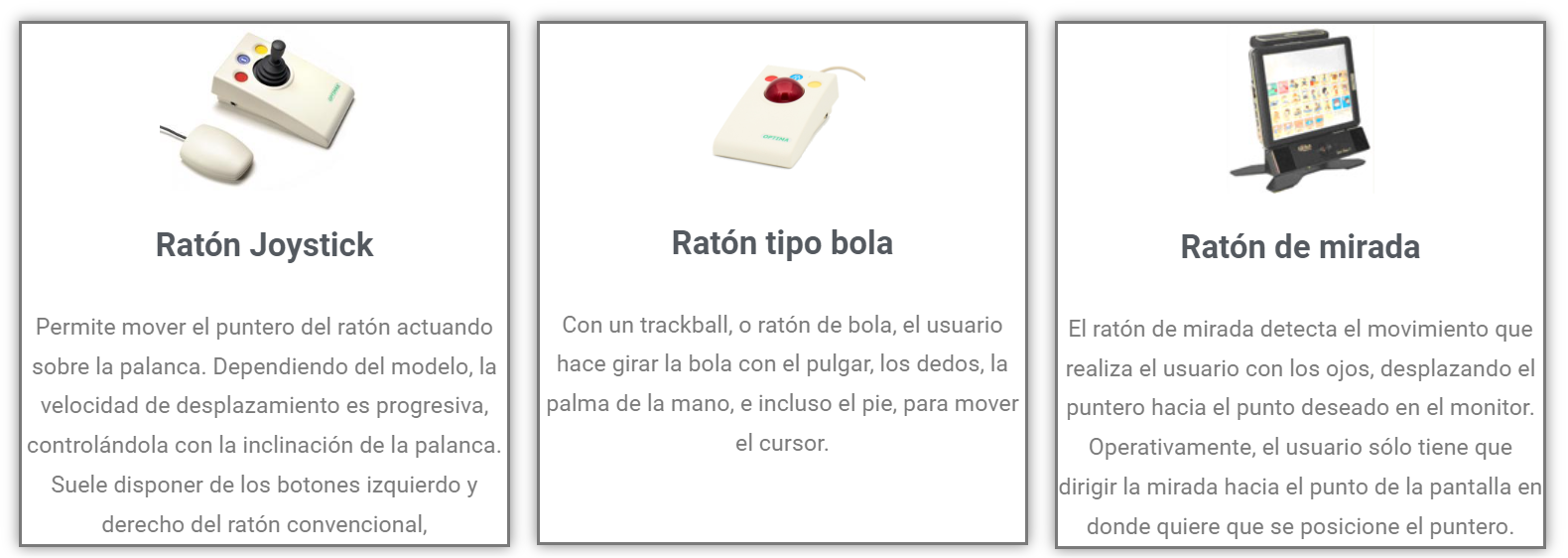
Ratones
Un dispositivo apuntador es un componente hardware que permite al usuario **desplazar el cursor o puntero por la pantalla**. Está especialmente indicado para equipos dotados de sistemas operativos con Interfaz gráfica de usuario (GUI), permiten al usuario **controlar el movimiento del puntero y realizar funciones como el clic, acceso al menú contextual, seleccionar objetos o arrastrar**. Los dispositivos más conocidos son el **ratón y el joystick**. Como alternativa al ratón convencional existen productos que lo sustituyen, con funcionalidades similares, adaptándose a las necesidades de acceso de los usuarios con diversidad funcional.
[](https://libros.catedu.es/uploads/images/gallery/2023-05/TBqimage.png)
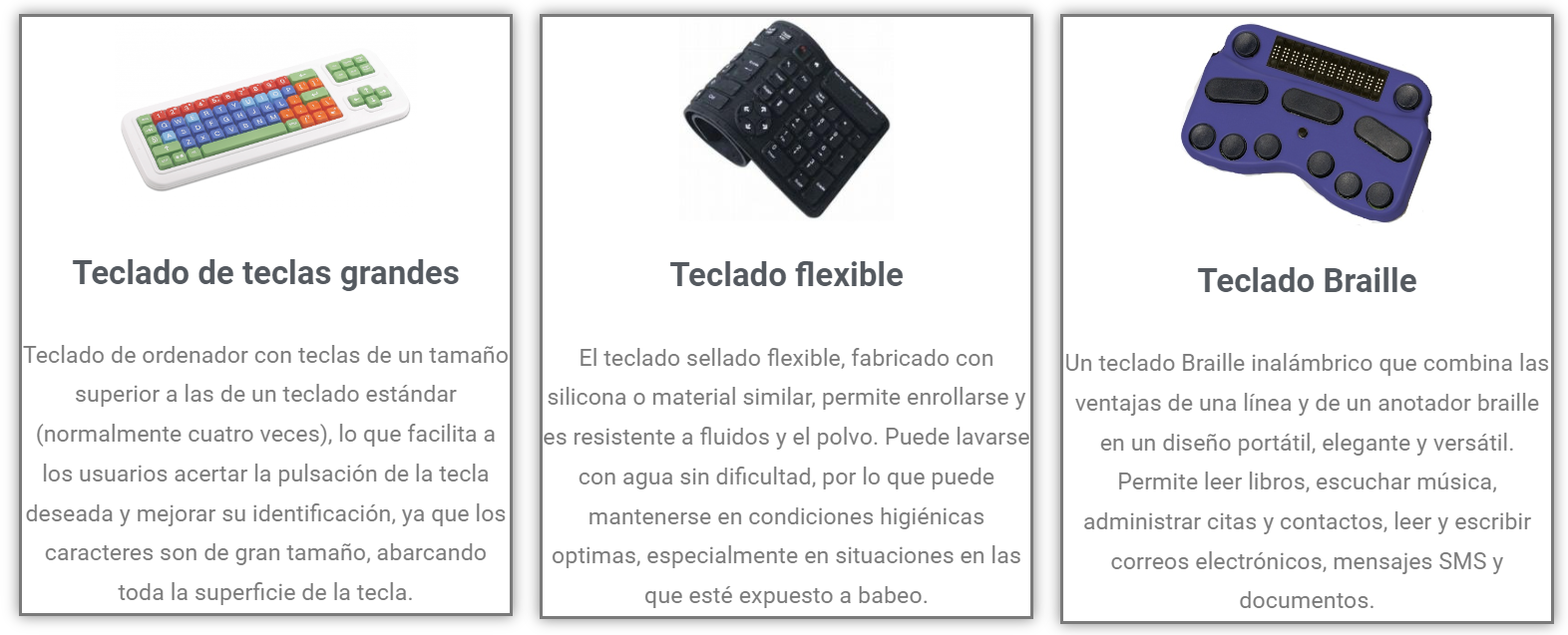
Teclados
En informática, un **teclado** es un dispositivo de entrada que utiliza un sistema de puntadas o márgenes, para que actúen como **palancas** mecánicas o **interruptores** electrónicos que **envían toda la información a la computadora.** La categoría de teclados incluye los distintos modelos que existen en el mercado, **adaptados a diferentes perfiles de usuarios**, así como accesorios que permiten mejorar su funcionamiento. Los productos pueden ser tanto dispositivos hardware como aplicaciones informáticas.
[](https://libros.catedu.es/uploads/images/gallery/2023-05/zJHimage.png)
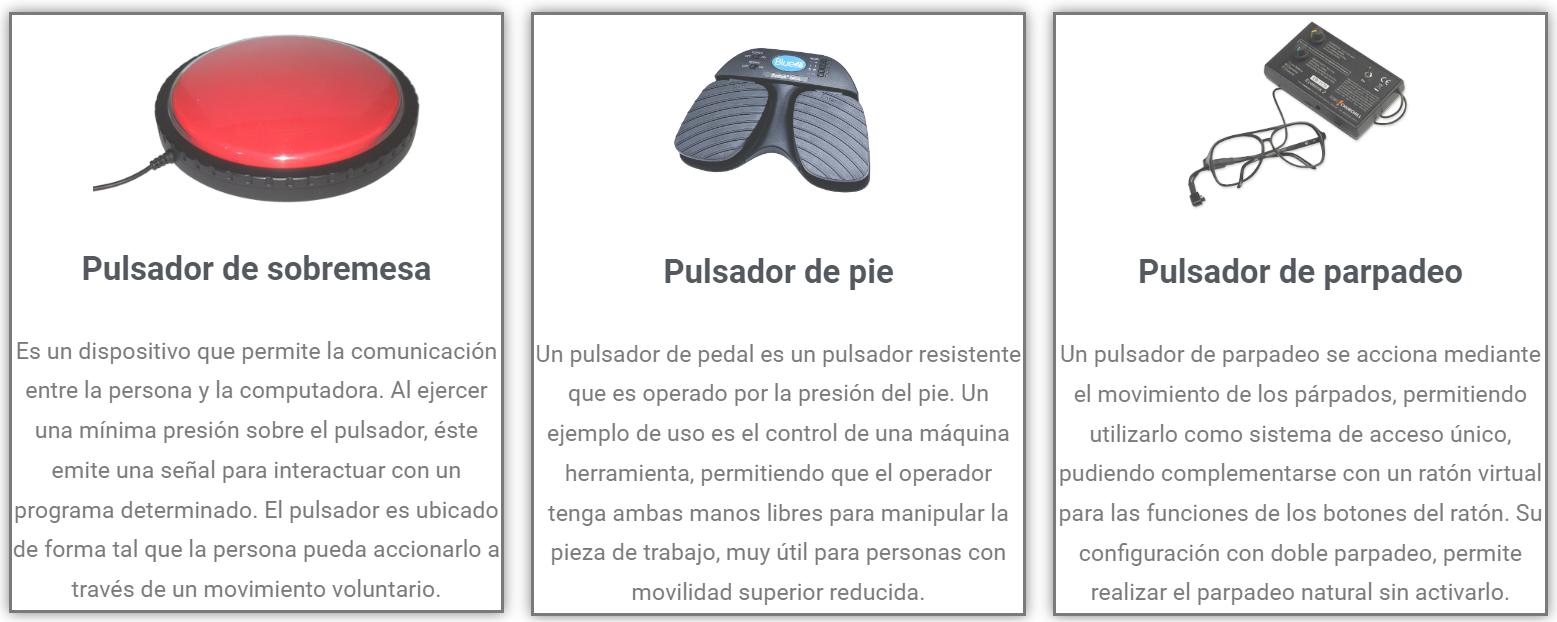
Pulsadores
Un pulsador es uno de los sistemas de acceso más simples, bastando un **movimiento controlado del usuario con cualquier parte de su cuerpo** (mano, brazo, cabeza, pie, pierna, etc.), para controlar el ordenador u otros dispositivos. Puede utilizarse **como complemento** de otros dispositivos o bien **como único sistema de acceso**.
[](https://libros.catedu.es/uploads/images/gallery/2023-05/I8qimage.png)
Otros
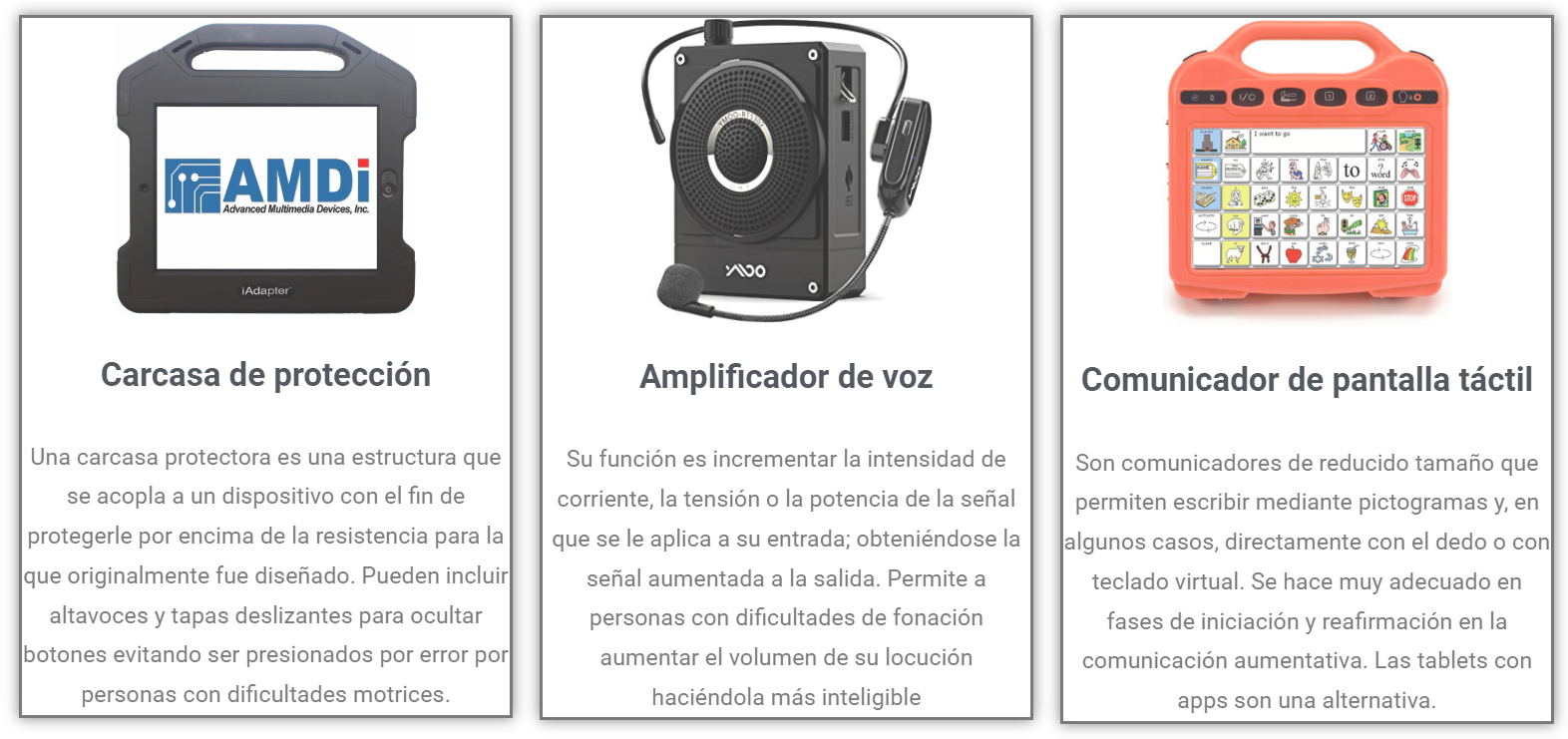
Como hemos dicho en la parte inicial de esta página, han surgido innumerables productos tecnológicos de apoyo para atender a las diferentes necesidades de los usuarios. En cuanto a periféricos hemos visto los principales grupos de **ratones, teclados y pulsadores**; pero hay muchos otros productos tecnológicos, como los que se muestran a continuación.
[](https://libros.catedu.es/uploads/images/gallery/2023-05/wvvimage.png)
F
Fuente: [GUÍA SOBRE AYUDAS TÉCNICAS O PERIFÉRICOS ACCESIBLE ](https://libros.catedu.es/books/b2-competencia-digital-docente-en-educacion-especial/page/21-guia-sobre-ayudas-tecnicas-o-perifericos-accesibles)
Alternativas para la percepción en la creación de recursos digitales
- Agrega texto alternativo a imágenes y otros elementos con contenido visual. Explica el propósito de la imagen dentro del contexto. Si se trata de una imagen decorativa hazlo saber sin mayor explicación.
- Crea vídeos con subtítulos (puedes usar [subtittle-horse](https://subtitle-horse.com/)), o permite la transcripción de los mismos, por ejemplo con youtube. Si el vídeo ya es una alternativa a un texto, no será tan necesaria su transcripción.
- Ofrece contrastes adecuados entre forma y fondo.
- Presenta el texto con alineación izquierda. La justificación no deja igual espacio entre palabras y puede ser un elemento distractor. Además, para evitar saturación de líneas utiliza un interlineado superior al sencillo, recomendado (1,5). El tipo de letra se recomienda que no tenga demasiadas ornamentaciones y es preferible que uses un tamaño de letra de entre 12 y 18.
- Ofrece una narración en podcast como alternativa en audio para el texto escrito.
- Si utilizas infografías, ten en cuenta que pueden resultar difíciles de entender, numera los elementos para facilitar el orden de la lectura y ten en cuenta otras pautas que encontrarás en el documento: “[Cómo hacer infografías fáciles de entender](https://www.plenainclusion.org/publicaciones/buscador/guia-como-hacer-infografias-faciles-de-entender/)”
Alternativas para navegar por páginas web o documentos digitales
- Crea una **estructura organizada** en títulos y subtítulos marcados. Esto permite que los navegadores para personas
con discapacidad visual puedan ir saltando entre títulos y llegar a la parte deseada. Además, se resuelve la barrera de la comprensión global del texto.
- Cuando añadas un enlace o hipervínculo, **evita el uso** de expresiones como “pinchar aquí” o “en este enlace” ya que a los sintetizadores de voz para personas ciegas no les aporta ninguna información. Eliminamos esta barrera si usamos un título descriptivo.
- Elige que los enlaces se abran en la **misma página**. Si se abren en pestañas diferentes algunos alumnos/as tendrán problemas para volver a la página en la que estaban. Da indicaciones para que usen la opción “volver atrás” en su navegador.
- Al diseñar actividades en entornos virtuales de aprendizaje, debes asegurarte que ofreces un **tiempo suficiente** para que la actividad pueda ser resuelta por todas las personas.
- **Evitar menús desplegables** que requieran situar el ratón por encima, pues algunas personas con problemas de motricidad pueden tener dificultades para mantener el cursor.
Alternativas que favorecen la comprensión de la información
- Es importante que dejes muy claro a los alumnos/as qué es lo que esperamos de ellos en cada tarea propuesta. Para ello te proponemos que en cada tarea adjuntes enlaces, cuadros informativos, llamadas o pestañas que aporten información adicional. Puedes hacerlo con una rúbrica utilizando un lenguaje comprensible para todos (es mejor evitar estándares o criterios normativos), una **guía de pasos o autoinstruccione**s que secuencien las tareas propuestas.
- Si usas iconos o elementos visuales para generar tipos de actividades o partes de la actividad, incluye al principio de la página una leyenda informativa orientando sobre su uso.
- Añade opciones, ventanas de diálogo, bocadillos u otros elementos que aporten una información adicional a palabras o expresiones que pueden resultar complejas de entender.
- Sírvete de los principios de la [lectura fáci](https://www.youtube.com/watch?v=gbPXbMo7NiQ&feature=emb_logo)l \[AFS1\] (se puede conocer más sobre este concepto en el vídeo “Lectura fácil, solución de accesibilidad cognitiva”) y algunas características de lo que ella supone: uso de lenguaje claro y conciso, con un vocabulario sencillo, que puede ir acompañado de iconos, e incluso ofrecer la misma información en diferentes soportes (texto, audio, imagen...).
- Además, es interesante complementar las explicaciones textuales con un organizador gráfico que sintetice lo más relevante (esquema, resumen, mapa conceptual o similar con lo esencial)
https://www.plenainclusion.org/wp-content/uploads/2021/03/guiatecnologiaaula2020.pdf