# Crear diagrama ER con DIA
Vamos a crear el diagrama de la universidad que se ha explicado en la página [Creación de un diagrama Entidad-Relación](https://libros.catedu.es/books/bases-de-datos-relacionales-y-lenguaje-sql/page/creacion-de-un-diagrama-entidad-relacion), utilizando el programa [Dia](https://www.rollapp.com/app/dia).
#### Registrarse en rollApp
Por pasos, primero hay que registrarse en [rollApp](https://www.rollapp.com/):
[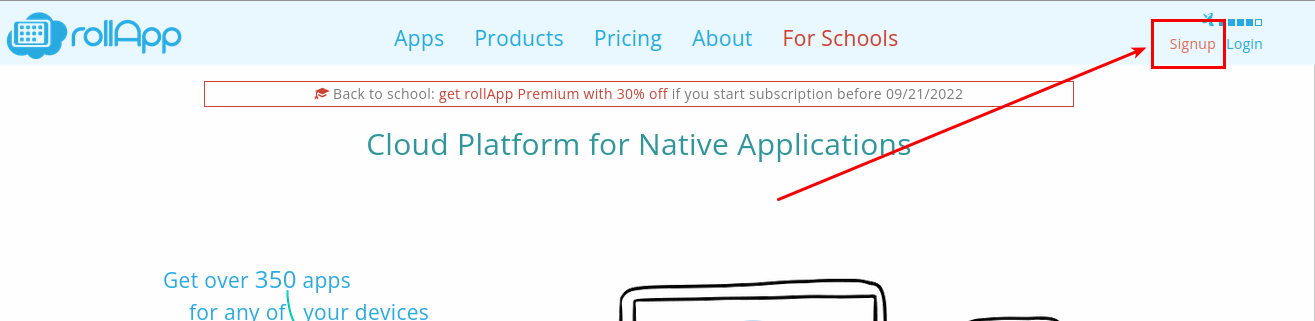](https://libros.catedu.es/uploads/images/gallery/2022-09/rolapp-signup.png)
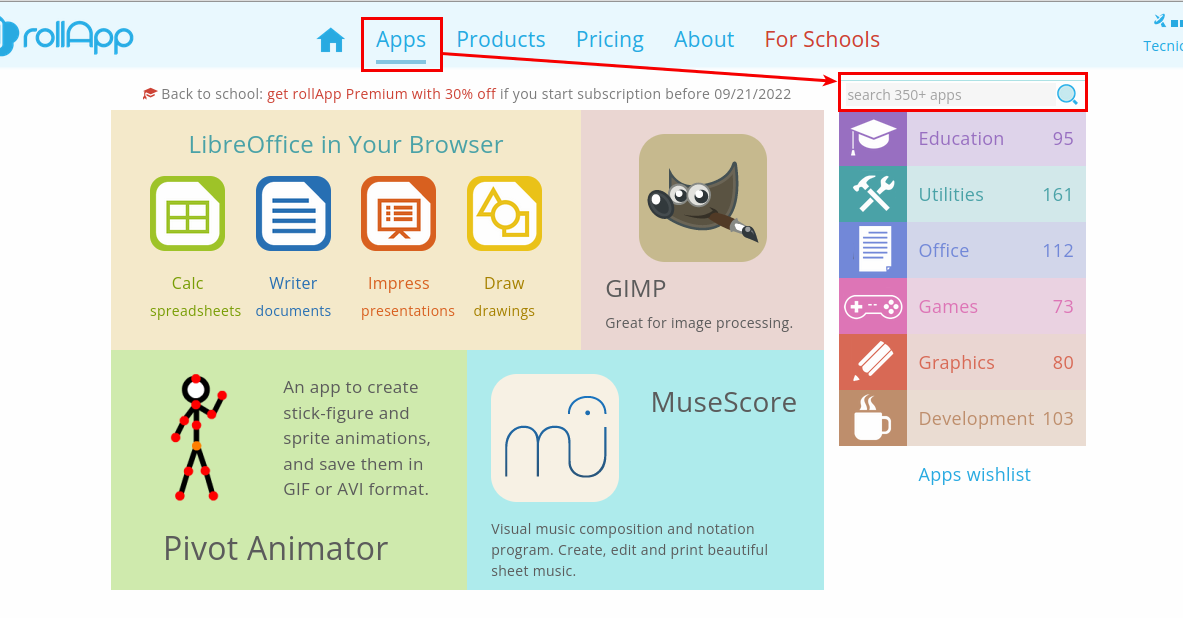
Una vez finalizado el proceso de registro, al acceder se ve una página en donde se muestran unas sugerencias de aplicaciones y se puede buscar la que deseamos utilizar. Para buscar la que queremos hay que pinchar en Apps del menú principal y luego buscar en el buscador de la derecha, como se muestra en la imagen:
[](https://libros.catedu.es/uploads/images/gallery/2022-09/rollapp-apps.png)
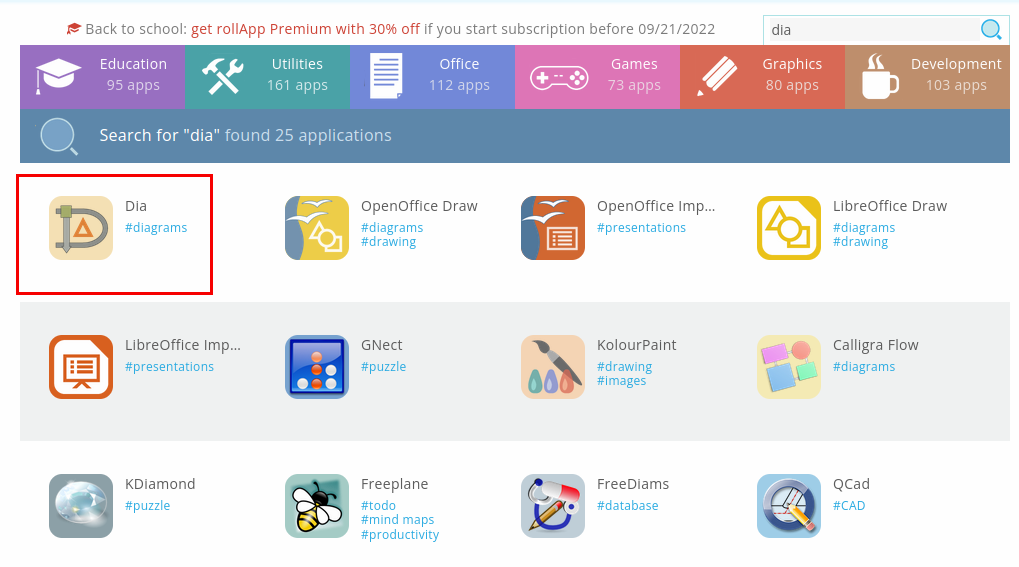
Al introducir en el buscador la aplicacion "Dia", nos aparecerán las sugerencias del buscador y hay que seleccionar la aplicación Dia, como muestra la imagen siguiente:
[](https://libros.catedu.es/uploads/images/gallery/2022-09/rollapp-select-dia.png)
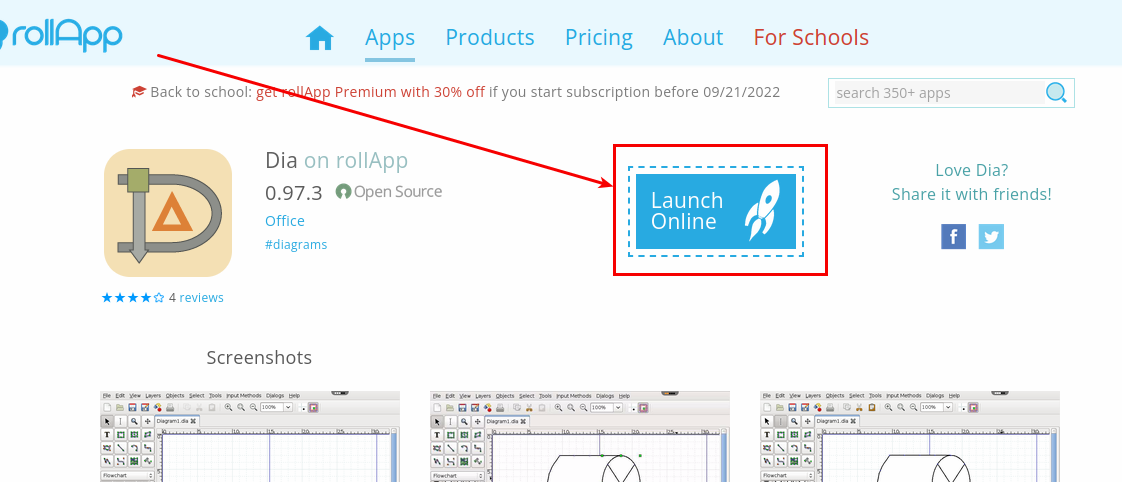
Abrimos esa aplicación y podemos empezara a utilizarla seleccionando "Launch online":
[](https://libros.catedu.es/uploads/images/gallery/2022-09/rollapp-dia-launchonline.png)
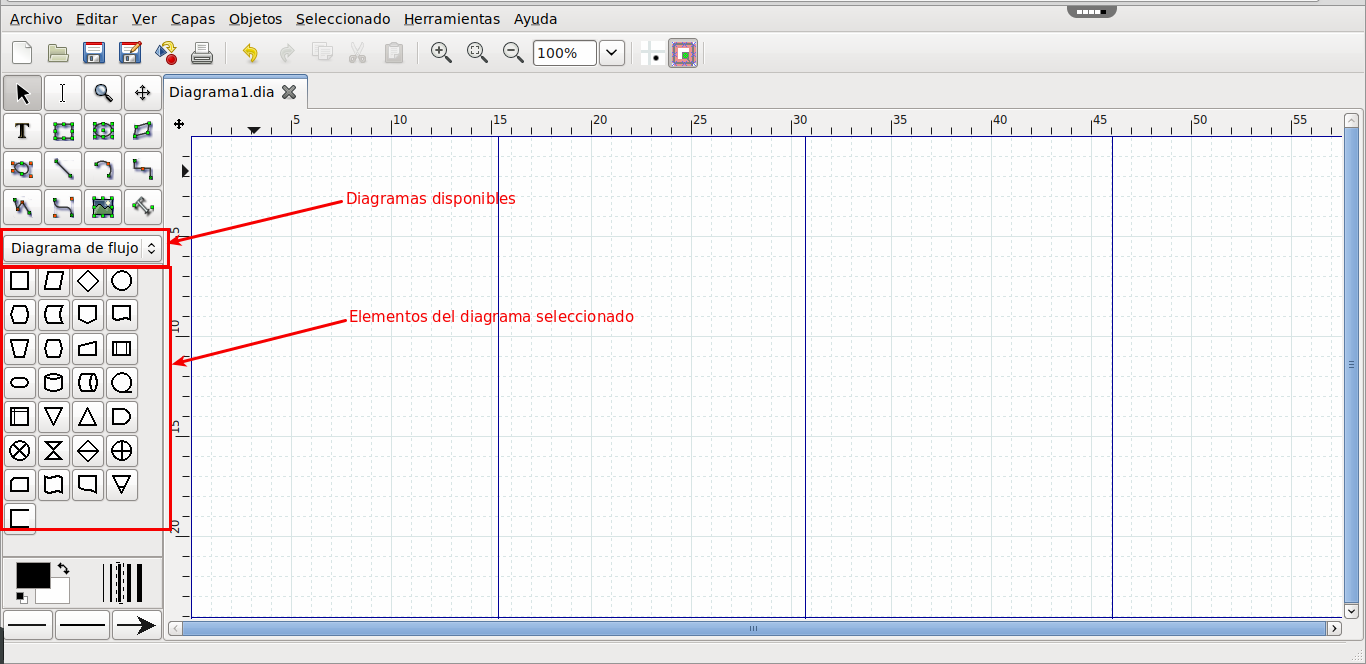
Esto abrirá la aplicación en una nueva ventana:
[](https://libros.catedu.es/uploads/images/gallery/2022-09/5LAdia.png)
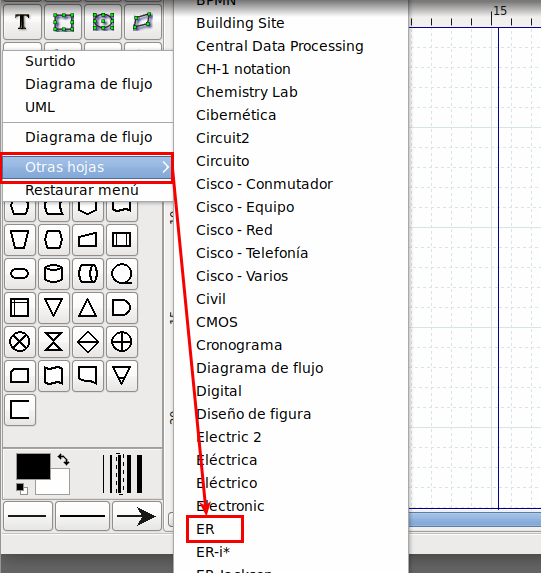
Una vez abierta la aplicación hay que seleccionar el diagrama que vamos a utilizar del desplegable de diagramas disponibles: ER
[](https://libros.catedu.es/uploads/images/gallery/2022-09/dia-er.png)
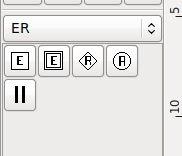
Ahora los elementos que aparecen son los del diagrama ER
[](https://libros.catedu.es/uploads/images/gallery/2022-09/dia-er-elementos.png)
#### Entidad
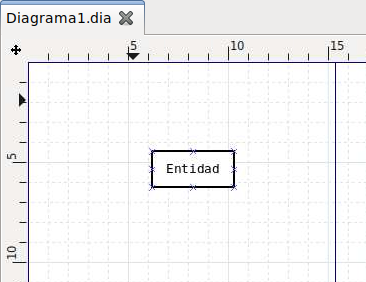
Para crear una entidad se selecciona el primer elemento, el rectángulo con la E dentro de él, y se pincha sobre la parte del lienzo en la que se desea crear la entidad. Esto crea un cuadro vacío en el que tendremos que poner el nombre de la entidad e ir añadiéndole atributos y relaciones.
[](https://libros.catedu.es/uploads/images/gallery/2022-09/dia-entidad.png)
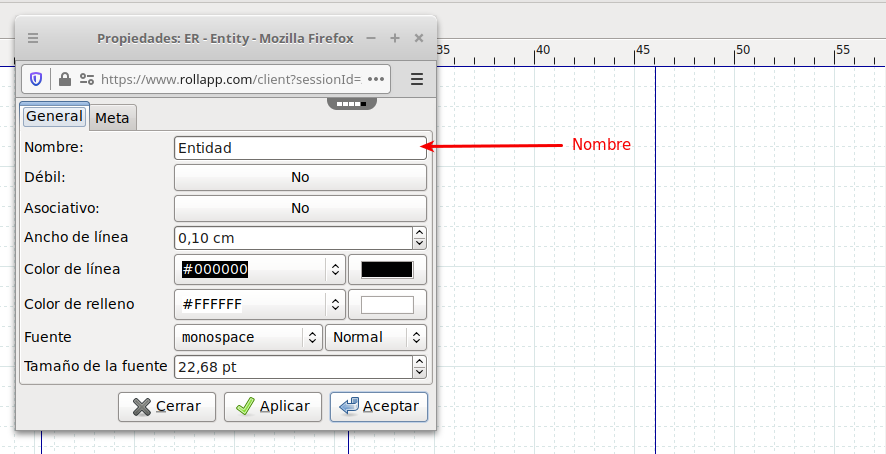
Si solo queremos cambiar el nombre de la entidad, basta con pulsar F2 teniendo la entidad seleccionada y nos dejará editar el nombre. Si lo que se desea es abrir todas las propiedades de la entidad, hay que hacer doble clic sobre ella y se abre la ventana de las propiedades:
[](https://libros.catedu.es/uploads/images/gallery/2022-09/dia-propiedades-entidad.png)
#### Atributos
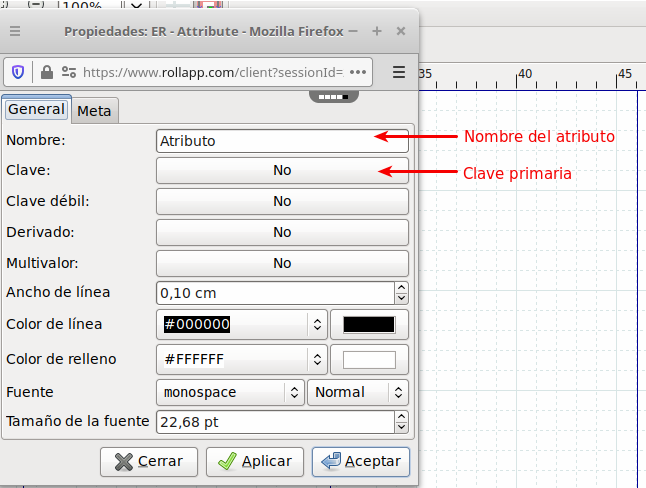
Para añadir atributos, hay que seleccionar el elemento que es un círculo con una A dentro de él y pinchar en la parte del lienzo en la que se desea crear el atributo. Esto crea una elipse a la que hay que cambiar el nombre y ponerle el nombre del atributo correspondiente. Las propiedades se abren igual que la entidad.
[](https://libros.catedu.es/uploads/images/gallery/2022-09/dia-propiedades-atributo.png)
Para indicar que un atributo es clave primaria, bastaría con clicar sobre el botón con etiqueta "Clave".
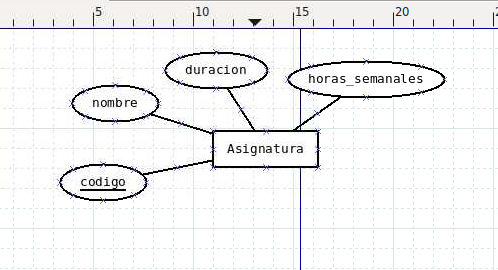
Para unir los atributos a su entidad, hay que utilizar el elemento que son como dos líneas paralelas. Clicar en el atributo y arrastrar hasta la entidad y entonces soltar. También se puede utilizar una linea normal del los elementos generales, que queda más bonito.
Así tendríamos ya:
[](https://libros.catedu.es/uploads/images/gallery/2022-09/dia-er-entidad-atributos.png)
#### Relaciones
Para añadir relaciones hay que crearlas y luego unirlas, igual que se hace con los atributos.
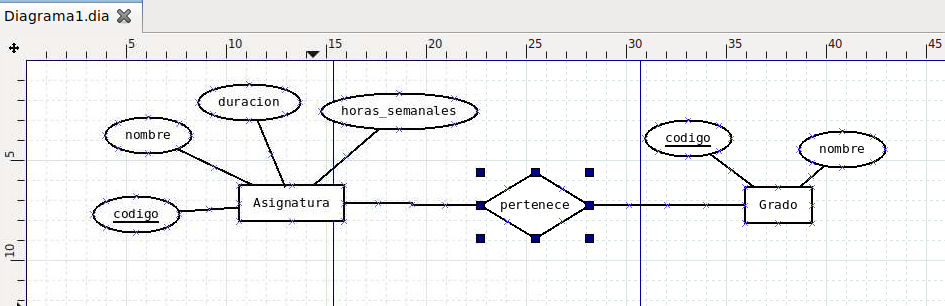
Una relación se añade con el elemento que es un rombo con una R en él. Se selecciona y se clica sobre la parte del lienzo en la que se desea poner la relación. Y se une a las entidades igual que los atributos. Así, entre Asignatura y Grado, tendremos:
[](https://libros.catedu.es/uploads/images/gallery/2022-09/dia-relacion-dos-entidades.png)
##### Cardinalidades
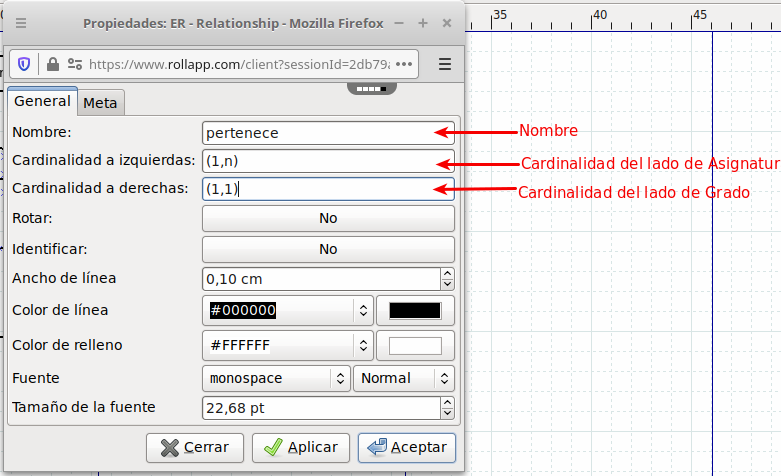
Ahora hay que añadir las cardinalidades. Las de las entidades se añaden desde el cuadro de propiedades de la relación.
[](https://libros.catedu.es/uploads/images/gallery/2022-09/dia-propiedades-relacioni.png)
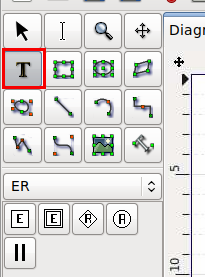
Ahora ya tenemos dos entidades con sus atributos y su relación, pero falta la cardinalidad de la relación que, en el caso de la App Dia hay que ponerlo como una etiqueta de texto del cuadro general de elementos:
[](https://libros.catedu.es/uploads/images/gallery/2022-09/dia-etiqueta-texto.png)
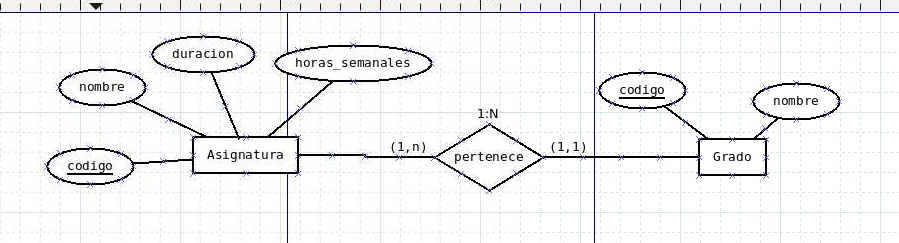
Con todo esto ya tendríamos toda la relación completa:
[](https://libros.catedu.es/uploads/images/gallery/2022-09/dia-relacioin-completa.png)
Siguiendo los mismo pasos se van añadiendo el resto de entidades y relaciones del diagrama.
{{@5685}}