# Avanzado: BLUETOOTH App Inventor programa. Sólo con la micro:bit
##### **En DESIGNER**
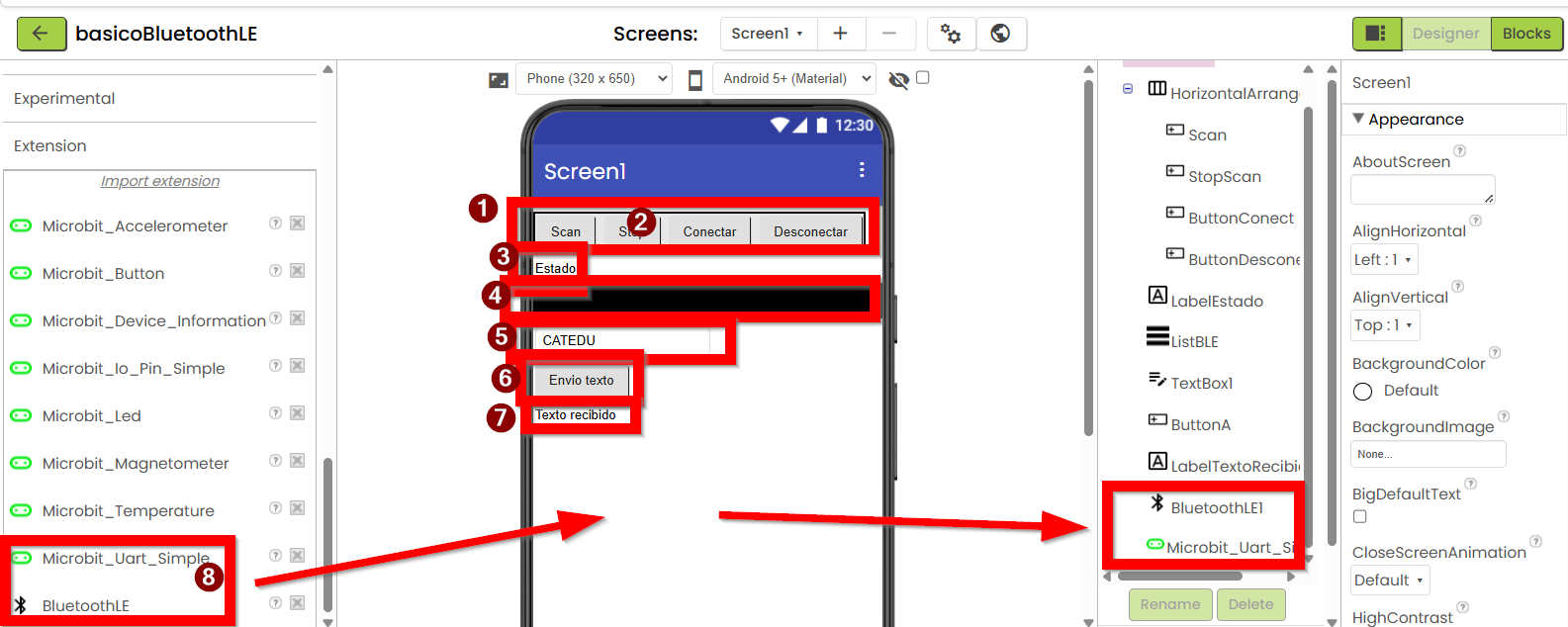
incorporamos:
1. **HorizontalArrangment** para que los botones queden alineados horizontalmente
2. **Botones**
1. Scan
2. Stop
3. Conectar
4. Desconectar
3. **Label** que dirá el estado de la conexión. Lo llamaremos **LabelEstado**
4. **ListView** que lo llamaremos **ListBLE** donde mostrará los diferentes dispositivos Bluetooth LE que detecta
5. **TextBox** para poner el texto que queramos a enviar a micro:bit
6. Un **botón Enviar** el texto anterior
7. Un **Label** que lo llamaremos **LabelTextoRecibido** que mostrará el mensaje desde micro:bit
8. Añadimos los elementos de las extensiones que hemos instalado anteriormente
1. Microbit\_UART\_Simple
2. BluetoothLE
[](https://libros.catedu.es/uploads/images/gallery/2025-11/2025-11-02-22-13-06-mattermost-desktop-app.png)
##### **En Blocks**
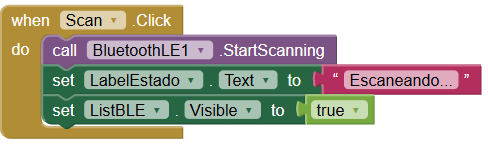
Cuando escaneemos, que el elemento empiece el escaneado y la lista se vuelva visible, además de que LabelEstado diga que esta escaneando
[](https://libros.catedu.es/uploads/images/gallery/2025-11/2025-11-02-22-24-04-greenshot.png)
Si ha encontrado un dispositivo, que lo vaya añadiendo a la lista ListBLE
[](https://libros.catedu.es/uploads/images/gallery/2025-11/2025-11-02-22-25-21-mattermost-desktop-app.png)
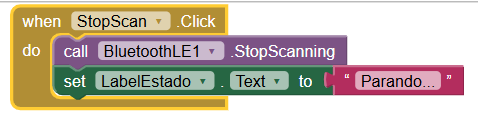
Cuando le digamos que pare, simplemente se lo mandamos al dispositivo y LabelEstado lo informa
[](https://libros.catedu.es/uploads/images/gallery/2025-11/2025-11-02-22-24-44-mattermost-desktop-app.png)
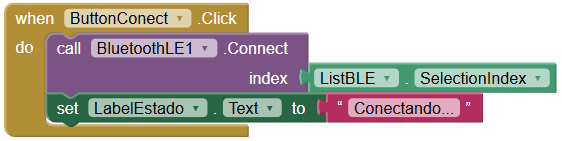
Cuando le demos a conectar, pues conecta con el seleccionado en ListBLE y LabelEstado informa
[](https://libros.catedu.es/uploads/images/gallery/2025-11/2025-11-02-22-25-49-greenshot.png)
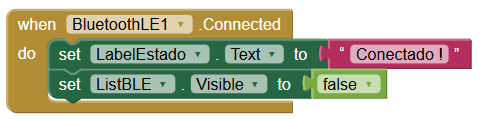
Si conecta, pues LabelEstado informa y ListBLE no es necesaria por lo tanto se oculta, pues entorpece la visión
[](https://libros.catedu.es/uploads/images/gallery/2025-11/2025-11-02-22-26-36-greenshot.png)
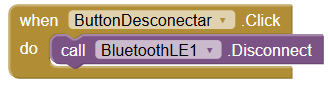
Si queremos desconectar, pues le decimos al elemento BluetoothLE que desconecte
[](https://libros.catedu.es/uploads/images/gallery/2025-11/2025-11-02-22-27-31-greenshot.png)
Si se ha desconectado (voluntariamente al dar al botón anterior, o involuntariamente pues el dispositivo se ha desconectado, o esta muy lejos... etc) que informe
[](https://libros.catedu.es/uploads/images/gallery/2025-11/2025-11-02-22-28-08-mattermost-desktop-app.png)
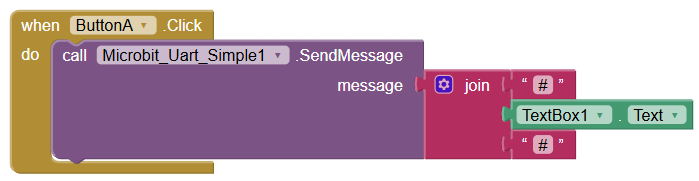
Si apretamos el botón enviar, le enviamos el texto que esta en TextBox entre "#" pues así lo hemos definido en el programa Makecode
[](https://libros.catedu.es/uploads/images/gallery/2025-11/2025-11-02-22-30-07-mattermost-desktop-app.png)
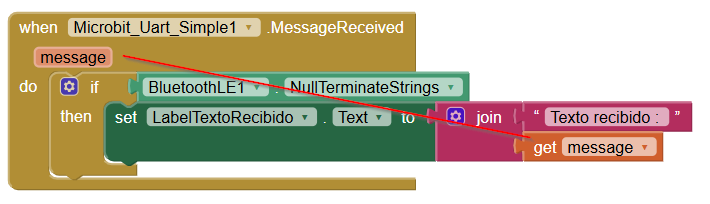
Si se ha recibido un mensaje, pues que lo visualice, pero primero comprueba que el mensaje no este vacío
NOTA el mensaje "**message**" lo arrastras desde la instrucción "**when**.." tal y como señala la línea roja
[](https://libros.catedu.es/uploads/images/gallery/2025-11/2025-11-02-22-30-57-mattermost-desktop-app.png)
**[basicoBluetoothLE.aia](https://libros.catedu.es/attachments/241)**
##### **La APP a tu móvil**
Tienes dos opciones
- - **EN VIVO CONNECT - AI COMPANION** esta opción es la más rápida, y realmente lo simula a través de la APP INVENTOR.
- Tienes que tener instalada la APP MIT AI2 COMPANION
- Se le pasa el código de tu APP a la APP
- **OTRAS OPCIONES**
- Ver [https://appinventor.mit.edu/explore/ai2/setup](https://appinventor.mit.edu/explore/ai2/setup)
#### **OPCIÓN EN VIVO AI COMPANION**
Instalas la [APP MIT AI2 COMPANION](https://play.google.com/store/search?q=app+inventor&c=apps)
[](https://libros.catedu.es/uploads/images/gallery/2023-12/app-mit.png)
En APP INVENTOR
[](https://libros.catedu.es/uploads/images/gallery/2023-12/conect-ai-companion.png)
Y sale un código y un QR asociado al código
[](https://libros.catedu.es/uploads/images/gallery/2023-12/cod-ai-companion.png)
Abrimos la [APP MIT AI2 COMPANION](https://play.google.com/store/search?q=app+inventor&c=apps) y metemos el código anterior (o lo escaneamos con el QR)
[](https://libros.catedu.es/uploads/images/gallery/2023-12/ai-companion2.jpg)
En APP INVENTOR verás que sale una barra de progreso enviando tu APP a tu móvil. Cuando termina automáticamente lo ejecuta.
##### **A jugar...**