# Cofotap-Vitalinux
# Introducción
En el año 2014 la **Diputación General de Aragón *(DGA)*** inicia en modo pilotaje el **programa de Software Libre** con la finalidad de alcanzar los siguientes objetivos:
1. *Poder Reutilizar equipos antiguos o de bajas prestaciones*
2. *Alternativa a Windows 7/8* (MS deja de dar soporte a WXP y a Windows 7)
3. *Evitar el "pirateo" de Software privativo*
4. *Reducir los costes de licencias de Software*
5. *Fomentar el uso del Software Libre en Educación*
6. *Poder Inventariar todo el Software y Hardware*
7. *Facilitar labores de Gestión de Software gracias a Migasfree*
Como resultado de esa iniciativa surge el sistema operativo Vitalinux, basado por completo en **código abierto**, con el cual podremos familiarizarnos a través del siguiente curso ([URL del eBook](https://catedu.github.io/curso-vitalinux/)) si quieres ampliar información.
Actualmente Vitalinux se encuentra en su versión 3.x con **14.000** instalaciones realizadas, **6700** instalaciones de su versión anterior 2.x y con **1500** instalaciones en la versión obsoleta 1.x (***datos extraídos con fecha 24 de marzo del 2026***), y oficialmente es usado en más de 160 centros públicos de la Comunidad Autónoma de Aragón (***centros de Educación Infantil y Primaria, centros de Enseñanza Secundaria Obligatoria, Colegios Rurales Agrupados y Centros Públicos de Educación de Personas Adultas***): [Mapa Oficial Centros Vitalinux](https://docs.vitalinux.educa.aragon.es/info/ListadoCentros.html)
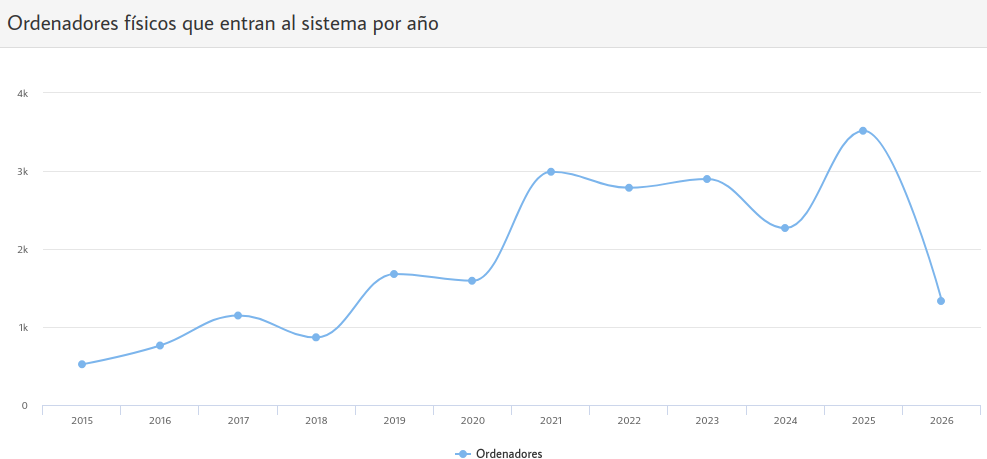
Antes de empezar el curso, y a modo de curiosidad mostraremos unas gráficas que nos informan del estado y uso de Vitalinux y el Software Libre en nuestra Comunidad Autónoma. Comenzaremos mostrando una gráfica que nos muestra cuantos equipos pasan a Vitalinux cada año. Como puede observarse, el mejor año hasta ahora fue el 2025 donde entraron a formar parte de la comunidad Vitalinux **3500 nuevos ordenadores**.
[](https://libros.catedu.es/uploads/images/gallery/2026-03/imagen.png)
*image 1.1.1 - Número de equipos que migran a Vitalinux anualmente*
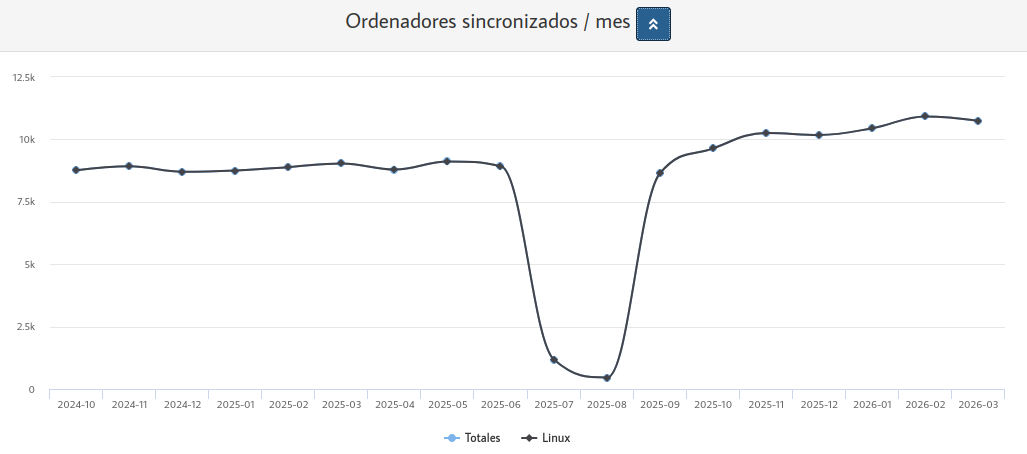
Otras gráficas interesantes pueden ser las que nos informe del número de equipos Vitalinux que se arrancan diariamente y por mes. Eso nos dará una idea del uso que se hace de Vitalinux en los centros educativos. Como podrá observarse los equipos Vitalinux en los centros no se arrancan todos los días (***salas de informática, equipos miniportátiles, equipos de aula, etc.***)[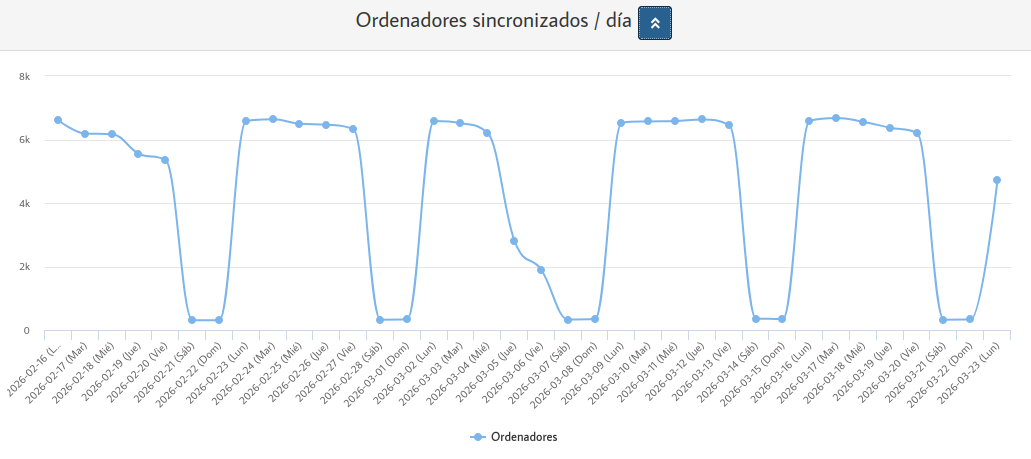](https://libros.catedu.es/uploads/images/gallery/2026-03/5EPimagen.png)
*image 1.1.2 - Número de equipos que arrancan diariamente*
[](https://libros.catedu.es/uploads/images/gallery/2026-03/YpEimagen.png)
*image 1.1.3 - Número de equipos que arrancan al mes*
**¡Migasfree es la clave!**
El **éxito del Programa de Software Libre Vitalinux es Migasfree**, ya que sin este servicio de gestión masiva de equipos de manera remota y desatendida, Vitalinux no sería más que otro sistema operativo más. Más adelante veremos someramente todas las bondades de **Migasfree**.
[](http://creativecommons.org/licenses/by-nc-sa/4.0/)
Software Libre: Vitalinux por Arturo Martín Romero e Ignacio Sancho Morte bajo licencia [Creative Commons Reconocimiento-NoComercial-CompartirIgual 4.0 Internacional License](http://creativecommons.org/licenses/by-nc-sa/4.0/).
# Parte 1. Introducción al Software Libre
# Presentación Contenidos Parte 1
**Bienvenidos al Software Libre**
En esta primera parte del curso de introducción al Software Libre se tratará de explicar mediante ejemplos reales las bondades de que un área de conocimiento sea libre y se detallará el concepto de libertad en el mundo del software. Es recomendable ver el siguiente vídeo previamente para afianzar mejor los conceptos que se verán posteriormente. *¡¡Muchos ánimos y esperamos que el curso no te defraude!!*
Para comprender a la perfección esta parte del curso sería recomendable descargar, instalar y probar el sistema operativo **Vitalinux**. Esto no es un requisito para poder superar el curso, pero es de entender que es la mejor forma de conocerlo, probándolo.
[](http://creativecommons.org/licenses/by-nc-sa/4.0/)
Software Libre: Vitalinux por Arturo Martín Romero e Ignacio Sancho Morte bajo licencia [Creative Commons Reconocimiento-NoComercial-CompartirIgual 4.0 Internacional License](http://creativecommons.org/licenses/by-nc-sa/4.0/).
# ¿Qué es Vitalinux?
Vitalinux es un sistema operativo similar a *Microsoft Windows* o *Android* que nos va a permitir trabajar con nuestro equipo informático (*pc sobremesa, portatil, tablet o dispositivo móvil*) con las mismas aplicaciones o similares a las que normalmente utilizamos (*Mozilla Firefox, Google Chrome, LibreOffice, etc.*), pero con la gran diferencia de que el **software es libre**, de **código abierto**. En concreto, Vitalinux, al igual que **Android**, no es un sistema operativo que nace desde cero, sino que esta basado y tiene sus raíces en otro sistema operativo llamado **GNU/Linux**. Más concretamente, Vitalinux esta basado en la **versión ligera del sistema operativo GNU/Linux Ubuntu**, del cuál podríamos destacar entre otras muchas carácterísticas estas tres:
- Es un sistema operativo libre
- Al basarse en la versión ligera de Ubuntu llamada **Lubuntu** se garantiza que el **tiempo de respuesta** del equipo sea **el menor posible**
- **Incorpora un cliente Migasfree**
- A continuación se detallan cada una de estas tres características.
### 1ª Característica) Vitalinux es un sistema operativo libre de Código Abierto
Al igual que cualquier otro sistema operativo GNU/Linux (*Debian, Ubuntu, OpenSuse, ...*), **Vitalinux es un sistema operativo libre**. Esto significa que el código bajo el cual esta programado es **abierto** y por tanto cualquiera puede copiarlo, modificarlo, mejorarlo y distribuir el resultado.
Para poder comprender esta primera gran característica del sistema Vitalinux podríamos indicar que gracias a que Ubuntu sigue esta filosofía de código abierto, ha permitido que desde el Departamento de Educación se haya podido aprovechar todo el enorme trabajo que hay tras el sistema operativo Ubuntu, adaptarlo a las necesidades demandadas por los centros educativos, y poderlo distribuir posteriormente bajo el nombre de Vitalinux. De otra forma, **si hubiera sido necesario crear un sistema operativo desde cero, hubiera sido una tarea imposible**.
A diferencia de otros sistemas operativos privativos (*p.e. Microsoft Windows*), gracias a esta característica, **sin incurrir en ninguna ilegalidad** se ha podido eliminar todo aquello que entendíamos que era prescindible de Ubuntu y al mismo tiempo añadir todo lo que echamos en falta, para posteriormente distribuir el resultado para adecuarlo a las demandas de los centros educativos.
### 2ª Característica) Vitalinux esta basado en un Sistema Operativo muy Ligero
**(2)** Al basarse en la versión ligera de Ubuntu llamada **Xubuntu( Lubuntu en versiones anteriores)** se garantiza que el **tiempo de respuesta** del equipo sea **el menor posible**. Es decir, permite que equipos antiguos con pocos recursos hardware puedan ser funcionales, ya que el sistema base (*sin arrancar ninguna aplicación de Escritorio*) tan sólo requiere unos 200MB de memoria RAM. De esta forma, si lo miramos desde el punto de vista opuesto, si tenemos un equipo actual (*varios Gigas de memoria RAM, un procesador de última generación, etc.*) el uso de un sistema operativo de estas características hará que el equipo "vuele".
No obstante, esto no puede llevarnos a engaños ni confusiones … hay que aclarar que aunque el sistema operativo base sea muy liviano, **si las aplicaciones que usamos son pesadas, un equipo con bajas prestaciones podrá tener penalización**. Un claro ejemplo podría ser el navegador Web Google Chrome, que en este tipo de sistemas ligeros suele consumir muchos más recursos de RAM y procesador que el propio sistema operativo bajo el cual esta funcionando dicha aplicación.
Es decir, **Vitalinux** es capaz de arrancar y permitir trabajar a un usuario con un equipo de hace 10 o 15 años posibilitando su reutilización, pero de poco sirve que el sistema operativo sea ligero si las aplicaciones que se instalan sobre él no lo son. Equipos del programa de la **Escuela 2.0** que fueron repartidos entre los centros educativos de la Comunidad Autónoma de Araǵon (*p.e. Toshiba M200/400/700, Toshiba NB250/510, HP TC4400, etc.*) disponen de serie entre 512MB y 1GB de memoria RAM, suficiente para que se pueda instalar e iniciar **Vitalinux**, pero con poco margen restante para el resto de aplicaciones. Hay que tener en cuenta que actualmente en la compra de un ordenador se recomienda un mínimo de 4GB de RAM (*Windows 10/11 recomienda para empezar a funcionar 2000MB=2GB*), muy por encima de la disponible por estos equipos. Por este motivo, con la finalidad de que el usuario pueda lanzar simultáneamente varias aplicaciones (*se cargan en la memoria RAM junto al sistema operativo*) en este tipo de equipos es recomendable ampliar la memoria RAM hasta 2GB.
### 3ª Característica) Vitalinux Incorpora un Cliente Migasfree
**(3)** Aunque existen otras muchas características que podríamos seguir destacando del sistema operativo Vitalinux, algunas de las cuales las iremos apreciando a lo largo de la realización del curso, por no alargar este primer punto introductorio cabría señalar y destacar **aquello que le hace diferente a Vitalinux del resto** de distribuciones Linux que existen en el mundo (*p.e. Ubuntu, Red Hat, Suse, etc.*) y de Windows: tiene preinstalado un **cliente Migasfree**.
Este cliente Migasfree nos permite entre otras muchas cosas el poder **gestionar el software del equipo Vitalinux de manera remota, desatendida y automatizada**, e **inventariar todo su software y hardware**. Para que nos hagamos una idea, Migasfree nos permite a demanda del administrador de los equipos del centro, y sin la necesidad de la intervención de ningún usuario cosas como las siguientes:
- Permite **programar simultáneamente el apagado automático de todos los equipos del centro** a una determinada hora. Esto evita que queden equipos encendidos de manera ociosa fuera del periodo escolar.
- Permite **instalar simultáneamente en todos o en un conjunto de equipos del centro un conjunto de programas**. Esto evita tener que ir uno a uno instalando cada uno de los programas informáticos que pueden necesitarse en la impartición de determinadas materias.
- Permite **desinstalar programas o borrar ficheros** simultáneamente en todos o en un conjunto de equipos del centro que se consideren innecesarios o perjudiciales para el equipo informático. Gracias a ello, a través de **Migasfree** sería posible hacer una limpieza automatizada en todos los equipos de un centro educativo, a principio o final de curso, eliminando todo aquello que no nos interese mantener, provocando una normalización en los equipos.
- Permite **mantener actualizados** todos los equipos del centro educativo. Es decir, en el caso de detectar un error cualquiera del sistema o una posible mejora, su solución puede desplegarse a través de **Migasfree** en todos los equipos del centro.
- Nos permite **disponer de un inventariado muy detallado de todos los equipos del centro**, tanto de los componentes hardware que componen los equipos, como de todo el software que hay instalado en ellos. Resaltar en este aspecto que este inventariado se hace de manera transparente y desatendida para los usuarios, siendo **Migasfree** el encargado de recolectar todos los datos del equipo y de registrarlos en una base de datos que posteriormente puede consultarse.
- ... Todo aquello que se nos ocurra que tenga que ver con el software de los equipos informáticos (*personalizar el fondo de Escritorio de manera desatendida, configurar acceso a libros digitales de las diferentes editoriales, configurar impresoras o fotocopiadoras, etc*).
**Como puede apreciarse, todo ello redunda en un desahogo del administrador de los equipos informáticos garantizando una mayor fiabilidad y eficiencia de todos los sistemas informáticos del Centro Educativo**.
**¿Quiénes son los creadores y desarrolladores de Migasfree?** Destacar por último que sorprendentemente Migasfree es un software creado, desarrollado y liberado por dos trabajadores del Ayuntamiento de Zaragoza (España): **Alberto Gacías y José Antonio Chavarría**
[](http://creativecommons.org/licenses/by-nc-sa/4.0/)
Software Libre: Vitalinux por Arturo Martín Romero e Ignacio Sancho Morte bajo licencia [Creative Commons Reconocimiento-NoComercial-CompartirIgual 4.0 Internacional License](http://creativecommons.org/licenses/by-nc-sa/4.0/).
# ¿Cómo se sincroniza Vitalinux con Migasfree?
Tal como se ha tratado de explicar en el apartado anterior la comunicación y sincronización entre **Vitalinux** y **Migasfree** es fundamental para tener un sistema operativo totalmente actualizado y personalizado a nivel de centro educativo. Por defecto, todos los días se podruce una sincronización en la cual el servidor Migasfree le indica a cada equipo Vitalinux cual debería ser su configuración y programas instalados, enviándole las ordenes oportunas.
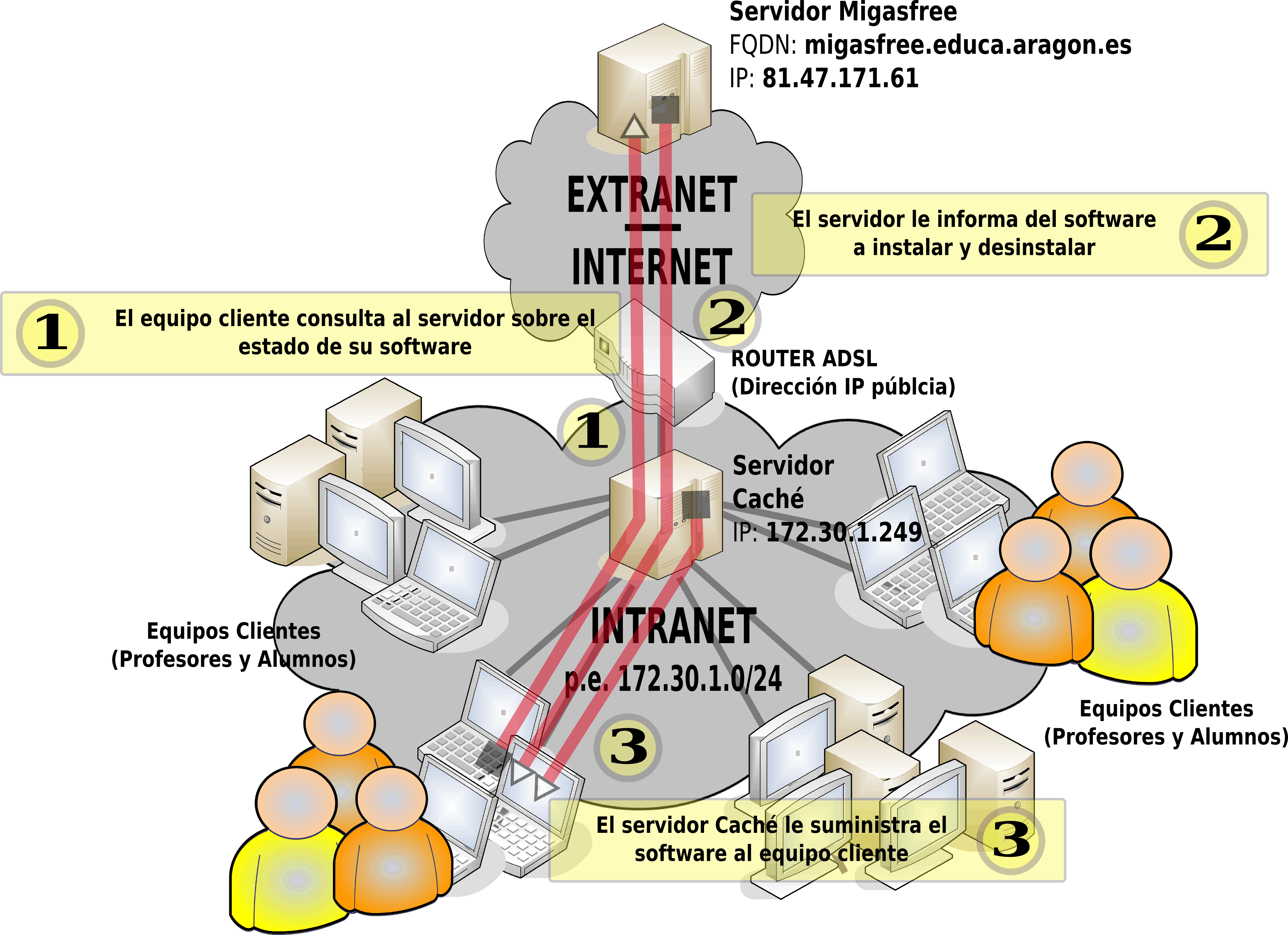image 3.2.1.1 - Protocolo de sincronización entre Vitalinux y MigasfreeEn la figura anterior se muestran los pasos que se siguen para llevar a cabo la sincronización:
1. Tras iniciarse la sesión gráfica en Vitalinux, éste le informa a Migasfree de quién es mediante su **CID** (*Computer IDentificator*). Este **CID** es un número que identifica a cada Vitalinux de forma unívoca.
2. Migasfree consulta que configuraciones y programas se han establecido para el equipo que tiene ese **CID**, y le envía las ordenes oportunas para se cumplan.
3. En el caso de que el equipo Vitalinux se encuentre dentro de un centro educativo que disponga de un servidor Caché este le entragará los programas que le ha indicado Migasfree que debe instalarse. En caso de no existir este servidor Caché saldrá a Internet a buscarlos (*Migasfree y otros repositorios de software*) para descargarlos e instalarlos. [](http://creativecommons.org/licenses/by-nc-sa/4.0/)
Software Libre: Vitalinux por Arturo Martín Romero e Ignacio Sancho Morte bajo licencia [Creative Commons Reconocimiento-NoComercial-CompartirIgual 4.0 Internacional License](http://creativecommons.org/licenses/by-nc-sa/4.0/).
# Documentación del proyecto Vitalinux
El proyecto de Software Libre Vitalinux dispone de una [web de documentación](https://docs.vitalinux.educa.aragon.es) de referencia en la cual se publican todos las novedades, información, noticias, contenidos (*cursos de formación*), FAQs, ... y demás aspectos que le conciernen.
Entre toda la información que allí se expone, cabría destacar la siguiente:
- **[Área de Descargas](https://docs.vitalinux.educa.aragon.es/descargas/)**: Desde allí podremos descargar las últimas versiones disponibles en formato ISO de Vitalinux.
- **[Noticias](https://docs.vitalinux.educa.aragon.es/)**: Se publican las últimas noticias referentes a Vitalinux y las aplicaciones que se ejecutan sobre él. Relacionadas con la [Web de soporte](https://soporte.vitalinux.educa.aragon.es/), donde se tratan todas las incidencias del proyecto.
- **[Información general del proyecto](https://docs.vitalinux.educa.aragon.es/info):** Donde puedes encontrar información general y todo lo relacionado con acceso al programa, listado de centros o el [Mapa ](https://docs.vitalinux.educa.aragon.es/info/MapaCentros.html)**[de Centros Vitalinux](https://docs.vitalinux.educa.aragon.es/info/MapaCentros.html)**.
- **[FAQs](https://docs.vitalinux.educa.aragon.es/faqs/)**: Preguntas frecuentes y documentación de interés general, como configuración de pantallas o impresoras, instalación...
- [**Formación:**](https://docs.vitalinux.educa.aragon.es/formacion/) Recursos como formación para usuarios, coordinadores de centro o recursos audiovisuales
- [**Recursos**](https://docs.vitalinux.educa.aragon.es/recursos/): Información sobre **aplicaciones** (SI, Vitalinux cuenta con una app store de aplicaciones mas comunes solicitadas por los centros para facilitar la instalación de software de forma manual y segura), **Robótica**, **Libros Digitales**, **Certificados** y Firma DIgital y mucho mas....
Es una web que va creciendo de forma dinámica, y donde los coordinadores pueden encontrar [información sobre la configuración](https://libros.catedu.es/nux.educa.aragon.es/info) de sus centros, porque **Vitalinux se adapta, configura y personaliza para cada centro** educativo y no al revés.
[](http://creativecommons.org/licenses/by-nc-sa/4.0/)
Software Libre: Vitalinux por Arturo Martín Romero e Ignacio Sancho Morte bajo licencia [Creative Commons Reconocimiento-NoComercial-CompartirIgual 4.0 Internacional License](http://creativecommons.org/licenses/by-nc-sa/4.0/).
# Web de Soporte
Con la finalidad de dar soporte técnico a todos los centros educativos de la Comunidad Autónoma de Aragón que hacen uso de **Vitalinux** existe una web donde, previo registro, un usuario puede solicitar ayuda y asesoramiento sobre cualquier aspecto concerniente a **Vitalinux**: [Web de soporte](https://soporte.vitalinux.educa.aragon.es/)
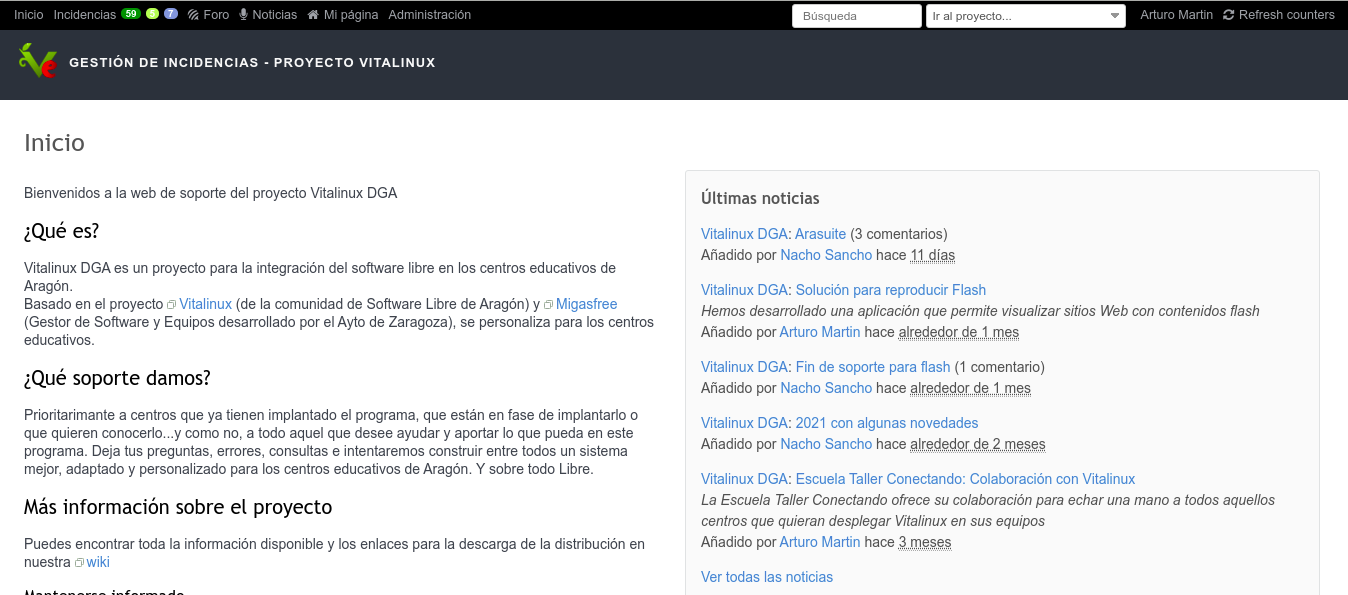*image 3.4.1 - Web de Soporte del Programa Vitalinux*
Los usuarios que actualmente están registrados en dicha Web de soporte suelen corresponderse con los coordinadores Vitalinux de los centros educativos, pero pueden solicitar registrarse todos aquellos usuarios interesados en Vitalinux y su ecosistema. Estos coordinadores son las personas que han sido designadas en sus centros para encargarse de la gestión de los equipos Vitalinux, haciendo de intermediarios entre el centro educativo y los técnicos informáticos de Vitalinux. **Abrir una nueva petición o incidencia**. Teniendo en cuenta que Vitalinux es un sistema que se gestiona de manera remota y desatendida mediante Migasfree, los coordiandores Vitalinux usan esta vía para solicitar cualquier cosa relacionada con Vitalinux: instalación/desinstalación de programas para los equipos de su centro, configuración de nuevas impresoras, personalización de su entorno de Escritorio, gestión de cuentas de usuario, etc.
**Abrir incidencias de forma Anónima** Cabría señalar que es posible añadir una nueva petición o incidencia de forma anónima, sin necesidad de registro previo, indicando como destinatario **soportevitalinux@educa.aragon.es**. La gestión de la misma se hará íntegramente por correo electrónico
La web de soporte cuenta también con
- **[Noticias](https://soporte.vitalinux.educa.aragon.es/projects/vitallinux-dga-soporte/news)**: Desde la Web de soporte se publican todas las noticias referentes al programa, que posteriormente son enlazadas en la [web de documentación](https://docs.vitalinux.educa.aragon.es) vista antes.
- **[Foros](https://soporte.vitalinux.educa.aragon.es/projects/vitallinux-dga-soporte/boards)**: Los foros se corresponden con debates, discusiones, dudas o cualquier otro asunto relacionado con Vitalinux en los que se invita a participar a la comunidad de usuarios registrados. Estos foros, son de acceso restringido a los usuarios registrados.
[](http://creativecommons.org/licenses/by-nc-sa/4.0/)
Software Libre: Vitalinux por Arturo Martín Romero e Ignacio Sancho Morte bajo licencia [Creative Commons Reconocimiento-NoComercial-CompartirIgual 4.0 Internacional License](http://creativecommons.org/licenses/by-nc-sa/4.0/).
# ¿Donde Descargar Vitalinux?
Al tratarse de un Sistema Operativo, la forma más habitual para distribuir/descargar Vitalinux es usando el **formato ISO**. A continuación veremos donde encontrar la versión más actualizada para su descarga.
**¿Qué es una Archivo o Imagen ISO?**
La extensión **\*.iso** en un archivo nos advierte de que ese archivo es el resultado de comprimir y empaquetar un conjunto de archivos y directorios. A modo de ejemplo existen muchos programas que nos permiten crear un archivo o imagen ISO a partir de un CD de música o DVD de vídeo, obteniendo como resultado un único archivo resultante **\*.iso**, el cual contiene todos los archivos existentes en el CD o DVD, posibilitando posteriormente su copia o restauración. En lo que a este curso respecta, en el ámbito de los sistemas operativos, una imagen ISO de un sistema operativo (*p.e. Vitalinux*) hace referencia a un único archivo que aglutina en su interior a todos los archivos necesarios, que volcados sobre un disco duro, o pendrive, o DVD, permiten a un equipo informático arrancar bajo ese sistema, interactuar y trabajar con él.
### Área de DESCARGA de ISOS e Imágenes
Como ya se ha explicado previamente el programa de Software Libre Vitalinux dispone de una [Web de documentación](https://docs.vitalinux.educa.aragon.es) de referencia en la cual se públican todos las novedades, noticias, avisos, contenidos (*cursos de formación*), FAQs, ... y demás aspectos que le conciernen. En concreto, podemos encontrar el [Área de Descargas](https://libros.catedu.es/docs.vitalinux.educa.aragon.es/descargas) desde la cual obtener las imágenes ISOs para su posterior prueba e instalación.
**Área de Descargas de Vitalinux**
Desde él Área de Descargas podrás descargar el sistema Vitalinux EDU DGA en sus diferentes formatos, siendo estos:
**Imágenes ISO de Vitalinux 3.x** . Se trata de la última versión y siempre será la preferente. Tras descargar estas imágenes ISOS podrás crear un DVD o USB arrancable que te permitirá probar Vitalinux en modo Live o directamente instalar el sistema en un equipo informático.
**Imágenes ISO de Vitalinux 2.x o 1.x** . Se trata de las versiones antiguas. Por defecto no se recomienda y solo será necesaria en casos muy concretos: equipos que solo soporten 32 bits o hardware muy antiguos y específicos, la versión 2.0 funciona en equipos del siglo pasado.
Una vez hayamos descargado la imagen ISO de Vitalinux, antes de hacer uso de ella, es aconsejable **comprobar la integridad** del archivo descargado, ya que al tratarse de archivo muy pesados (*tamaño > 2GB*) es posible que durante el proceso de descarga se haya producido algún error.
## Comprobar la Integridad de un fichero descargado
Para verificar que la descarga de un fichero ha sido correcta existen las "*firmas*", "*resúmenes*" o "*ficheros hash*". Si observas, en el [Área de Descargas](https://docs.vitalinux.educa.aragon.es/descargas) al lado del fichero a descargar tienes otra descarga disponible: **MD5SSUM**. Prueba a bajar uno y abrirlo con el bloc de notas o cualquier editor de texto plano.
Observarás que es un fichero de texto que contiene simplemente una línea con el **resumen** del fichero y el nombre del fichero. El resumen de un archivo es una cadena de texto de tamaño fijo (*32 caracteres*) resultante de aplicar un algoritmo al fichero original, de forma que si el archivo original cambiara en lo más mínimo, el resultado de aplicar de nuevo el resumen sería completamente distinto.
Así pues, si aplico el algoritmo (*MD5 en éste caso*) al fichero **\*.iso** que me he descargado y resulta la misma cadena que contiene en su adjunto **\*.iso.md5**, puedo asegurar que la descarga se realizó con éxito.
¿Y cómo hago ésto? Dependerá del Sistema Operativo que uses para descargar y comprobar los ficheros de descargas:
- Si usamos una **distribución GNU/Linux**, puedes hacer la comprobación mediante el programa gráfico **gtkhash**, o directamente desde una terminal haciendo uso del ejecutable llamado **md5sum**.
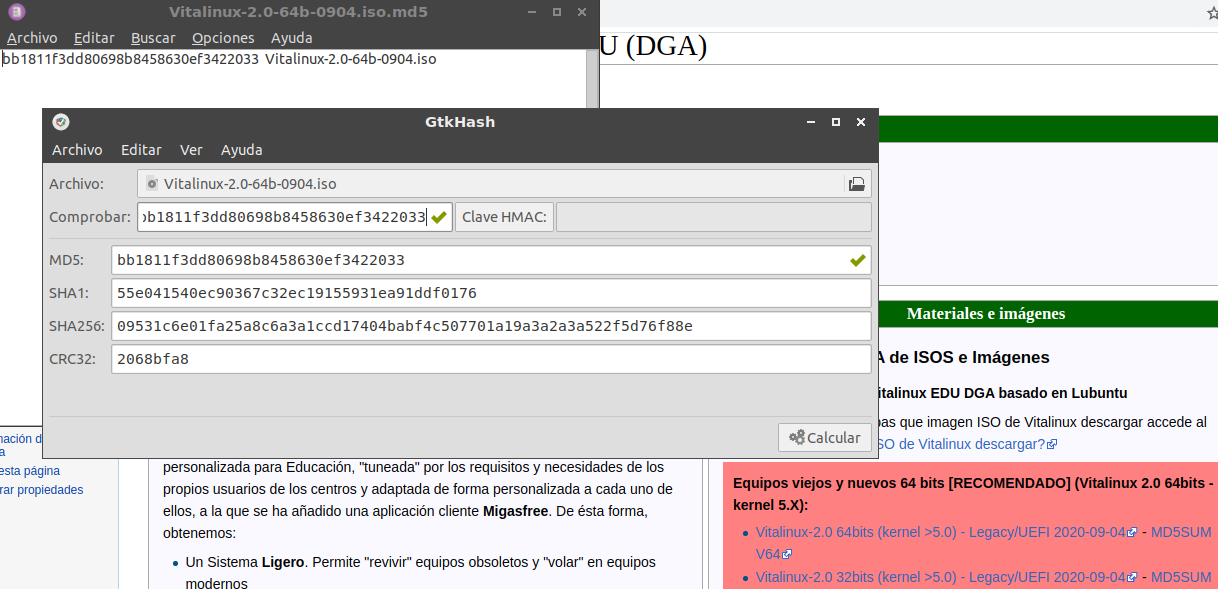
1. Mediante **gtkhash**. Instala y lanza **gtkhash**. Una vez abierto el **gtkhash** selecciona el archivo (*p.e. \*.iso*) del cual quieres comprobar su integridad y pincha en **calcular Hash**, habiendo pegado en el campo **comprobar** el código que debería obtenerse (*p.e. contenido del archivo \*.iso.md5*).
2. Mediante el ejecutable **md5sum**. Abre una terminal (CONTROL+ALT+T) y navega hasta el directorio donde se localiza el archivo (*p.e. \*.iso*) del cual quieres comprobar su integridad, junto al fichero md5 (*p.e. \*.iso.md5*) y ejecutas (\*si se verifica el fichero saldrá un resultado de "\*\*La suma coincide\*\*"\*):
```
cd Descargas
md5sum -c fichero_md5_descargado.md5
```
- Si usamos **Windows**, podemos descargarnos el programa [winmd5free](http://wiki.vitalinux.educa.aragon.es/isos/WinMD5.exe). Lo ejecutamos y seguiremos unos sencillos pasos:
1. Ejecuta el programa y busca el archivo del cual deseas comprobar su integridad (*p.e. \*.iso*)
2. El programa comprobará el fichero y generará un **resumen** o **hash** resultante
3. Abre con un **Bloc de Notas** el fichero con extensión MD5 que descargaste que contiene el **resumen MD5** del archivo original (*p.e. \*.iso.md5*).
4. Comprueba que el resumen generado por el programa a partir del archivo, y el resumen proporcionado por el archivo MD5 son iguales. Si la firma coincide podemos concluir que está todo correcto, que el archivo descargado está integro. 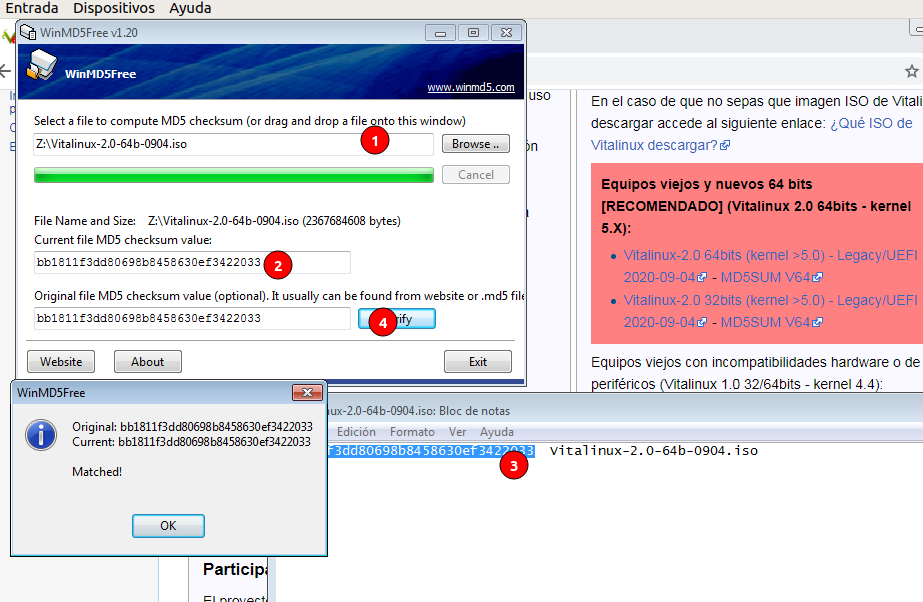
[](http://creativecommons.org/licenses/by-nc-sa/4.0/)
Software Libre: Vitalinux por Arturo Martín Romero e Ignacio Sancho Morte bajo licencia [Creative Commons Reconocimiento-NoComercial-CompartirIgual 4.0 Internacional License](http://creativecommons.org/licenses/by-nc-sa/4.0/).
# ¿Cómo Probar Vitalinux?
La pretensión de esta parte del curso **NO es enseñar a instalar** un sistema operativo en un equipo, sino conocer que es **Vitalinux** y su cliente **Migasfree**, pero creemos que es necesario añadir este apartado informátivo para saber como hacerlo.
¿Necesito Probar Vitalinux?
Recordamos que **no es necesario descargar e instalar Vitalinux** en un equipo para aprobar este curso, pero es recomendable hacerlo para entender y comprender las bondades de este sistema operativo.
Aunque la opción más sugerente es instalar **Vitalinux** en un equipo físico, esta no es la opción más sencilla, ni las más recomendada para tener un primer contacto con un nuevo sistema operativo. Para estos menesteres disponemos de **Virtualbox**, el cual se presenta en el siguiente apartado.
[](http://creativecommons.org/licenses/by-nc-sa/4.0/)
Software Libre: Vitalinux por Arturo Martín Romero e Ignacio Sancho Morte bajo licencia [Creative Commons Reconocimiento-NoComercial-CompartirIgual 4.0 Internacional License](http://creativecommons.org/licenses/by-nc-sa/4.0/).
# Instalación de Vitalinux en Virtualbox
En este apartado del curso se va a presentar a el afamado y potente software **VirtualBox** que nos va a permitir poder probar y testear el sistema operativo que deseemos, además de poder instalar sobre él las aplicaciones que nos interesen pudiendo trabajar con ellas de igual forma a como lo haríamos si las tuvieramos instaladas en nuestro equipo físico.
**Virtualbox** es la herramienta ideal para la realización de pruebas y test de sistemas operativos. Se trata de una aplicación software de Escritorio que nos permite instalar y probar sistemas operativos sin afectar en absoluto al sistema operativo que tenga instalado el equipo físico.
Tal cómo lo definen en su página oficial *"**VirtualBox** es un poderoso software de virtualización tanto para la empresa, como para el uso doméstico. Además se caracteriza por ser la única solución profesional que está libremente disponible como software de código abierto bajo los términos de la Licencia Pública General de GNU (GPL v2)*".
En definitiva, **VirtualBox** es un software muy interesante que nos va a permitir crear una máquina virtual, para posteriormente sobre ésta instalar y probar un sistema operativo (*p.e. Vitalinux*) y todas sus aplicaciones obteniendo como resultado exactamente lo mismo que si lo hubiéramos hecho directamente sobre el equipo físicamente.
**Qué significa que la máquina es Virtual?**
**Virtualbox** nos va a permitir crear máquinas virtuales en un sentido metáforico, ya que cuando creamos una máquina en Virtualbox en realidad estamos cediendo parte de los recursos hardware de la máquina física a la máquina creada. Es decir, a modo de ejemplo, si disponemos de un equipo físico con 4GB de memoria RAM y creamos una máquina en Virtualbox con 1GB de memoria RAM, ese GigaByte es real (*no es virtual*) ya que se los esta **quitando a la máquina física** dejándola únicamente con 3GB. Entendido lo que sucede con la memoria RAM de la máquina virtual, exáctamente igual podríamos decir de la CPU, la tarjeta de sonido, las tarjetas de red, etc ... Por tanto, Virtualbox es un software que tiene la capacidad de hacernos creer que tenemos varias máquinas en una.
Crear una máquina virtual es tan fácil como seleccionar la acción de Nueva Máquina Virtual, y seguir los pasos que se indican en el asistente. Si dejamos todo por defecto no tendremos problemas, pero por revisar:
- **Nombre y Tipo de máquina**. Nombre deseado y tipo Linux (32 o 64, según deseemos)
- Memoria **RAM** que le asignamos (1GB por ejemplo está bien)
- Crear un **disco** Virtual (se recomienda cuando lo pida reservar el espacio dinámicamente para que solo ocupe en disco el espacio que gastemos). El tamaño del disco debe ser **superior a 25 GB** para no tener problemas de espacio
Una vez creada la máquina virtual, tendremos que ir a su configuración e indicar la ruta de la ISO de Vitalinux para posteriormente ya arrancarla.
Con la finalidad de tratar que sea más comprensible el **proceso de creación de una máquina Virtual en Virtualbox** se ha creado el siguiente videotutorial (*advertir que este videotutorial se realizó para el curso de Aularagon de Vitalinux, por lo que las referencias a dicho curso habrá que omitirlas):*
[](http://creativecommons.org/licenses/by-nc-sa/4.0/)
Software Libre: Vitalinux por Arturo Martín Romero e Ignacio Sancho Morte bajo licencia [Creative Commons Reconocimiento-NoComercial-CompartirIgual 4.0 Internacional License](http://creativecommons.org/licenses/by-nc-sa/4.0/).
# Parte 3. Aplicaciones Libres
# Introducción
Dentro del ecosistema del Software en general, nos encontramos con la parte más visible del mismo: las aplicaciones. Las aplicaciones son los programas informáticos con los que interactuamos con el ordenador (o dispositivo) y son, al fin y al cabo, la esencia del uso o necesidad de las nuevas tecnologías.
image 4.1.1 - Ecosistema de AplicacionesNos van a facilitar la realización de tareas complejas. A diferencia del sistema operativo, cuyo objetivo es gobernar el hardware y poner orden en la ejecución de los diferentes programas, las aplicaciones realizan funciones específicas. Gracias a ellas, podemos disponer de un centro ofimático, visualizar y editar imágenes, navegar por internet, hacer cálculos matemáticos complejos (o sencillos...). Existen aplicaciones sencillas o auténticas herramientas/suites complejas realizadas con miles o millones de líneas de código
Las aplicaciones no dejan de ser un **programa escrito en un lenguaje de programación** que realiza unas funcionalidades deseadas, pero podremos disponer de Apliacaciones Libres o Aplicaciones No Libres, Comerciales o No comerciales, de código abierto pero no libres (con una licencia restrictiva por ejemplo), gratuitas o de pago, y además compiladas (o disponibles) para ciertos sistemas operativos (y otros no) o incluso para solo algunas arquitecturas concretas (por ejemplo 64 bits)
En nuestro caso nos interesa profundizar en las aplicaciones libres. Las **razones**, tal como hemos hablado al principio son aplastantes en contraposición a las aplicaciones comerciales, y más en el ámbito de la educación:
- El código es **auditable**, garantía de que el código hace lo que tiene que hacer y no realiza acciones en segundo plano. Podemos modificar el código. Al tener disponible el código y poder modificarlo, podemos cambiar algo que no nos guste, personalizarlo e incluso involucrar a los alumnos en dicho proceso
- Podemos distribuir el software de forma **ética** entre nuestros alumnos. El alumno puede disponer de dicho software en casa sin necesidad de "piratear" o realizar alguna inversión.
- Como norma general, el software libre está **disponible** para todas las plataformas. Por tanto, no dependemos de usar un sistema operativo concreto para poder hacer uso del mismo. Qué ocurre si el alumno tiene en casa un Linux y en el centro un Windows? O al revés? O usa MacOs?
- La excusa de que es el software que se usa **en la empresa** solo puede llegar a ser justificable en etapas de Formación Profesional (e incluso en éste caso podría llega a ser discutible). El objetivo es que el alumno adquiera competencias tecnológicas, y las aplicaciones libres permiten dicha adquisición sin problemas
- *"Las aplicaciones propietarias funcionan mejor que las libres..."*. Es completamente discutible e incluso falso en muchas ocasiones. Tendemos a confundir desconocer una apliación con que **funcione** mal. Hay ejemplos de aplicaciones libres muy consolidadas y con un funcionamiento ejemplar. Libreoffice, Gimp o Firefox son suites y aplicaciones libres Incluso [la nave (Ingenuity) que llevó al Robot (Perseverance) a Marte](https://www.genbeta.com/linux/2021-ano-linux-marte-gracias-a-ser-sistema-operativo-helicoptero-que-acompana-al-rover-perseverance), estaba basado en Software Libre Open Source, y el código [se puede consultar y rehutilizar](https://github.com/nasa/fprime)
Terminamos ésta primera parte con una lectura necesaria sobre [porqué una institución educativa debería usar y enseñar software libre](https://www.gnu.org/education/edu-why.html "GNU Page") por el proyecto GNU:
1. Permite **compartir** conocimiento y herramientas
2. **Responsabilidad Social** ante el posible dominio de un desarrollador o multinacionales
3. **Independencia** del producto
4. **Aprendizaje** de la propia herramienta, la ética y la práctica profesional
5. **Ahorro de costes** que puede redundar en otras áreas con necesidad
6. **Calidad**
Veamos pues, qué aplicaciones y cómo tenerlas disponibles
[](http://creativecommons.org/licenses/by-nc-sa/4.0/)
Software Libre: Vitalinux por Arturo Martín Romero e Ignacio Sancho Morte bajo licencia [Creative Commons Reconocimiento-NoComercial-CompartirIgual 4.0 Internacional License](http://creativecommons.org/licenses/by-nc-sa/4.0/).
# Orígenes del Software
Una de las claves para el uso de las aplicaciones es la **distribución**. Recordamos que una de las libertades del software libre es que puedes redistribuir copias para ayudar a otros o incluso puedes distribuir copias modificadas. Es decir, que podemos coger cualquier programa hecho bajo la licencia de software libre, y además de ser libres para poderlo modificar y mejorar, podemos posteriormente entregarlo a quien queramos y de la forma que queramos.
## Repositorios
Ahora bien...cómo lo distribuimos? Existen múltiples canales y gracias a esta libertad de distribución es posible aglutinar todo el software libre en determinadas ubicaciones de Internet y distribuirlo a quien lo desee de una manera centralizada. Estas ubicaciones se denominan en el mundo linux como **Repositorios**.
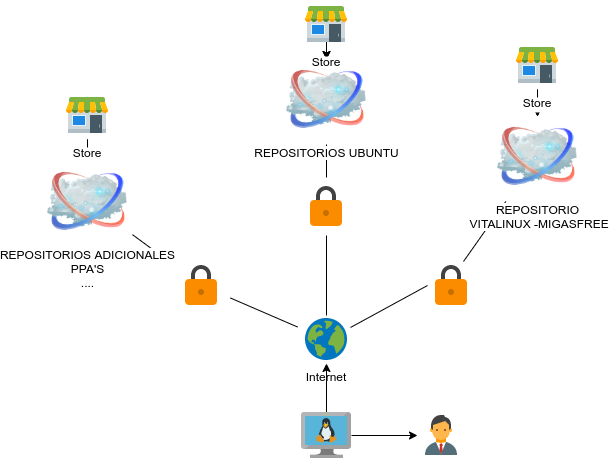image 4.2.1 - Repositorios de softwareUn Repositorio es una especie de almacen/tienda, donde puedes consultar las aplicaciones disponibles solicitar su descarga e instalación. Para hacernos una idea del concepto, android (que también es un Linux) tiene preconfigurados unos repositorios de Google de tal forma que cuando nosotros buscamos e instalamos una nueva aplicación a través de su "Play Store", lo estamos haciendo entre el software recolectado por dichos repositorios. En el mundo Linux además contamos con las siguientes ventajas:
1. Existen **dependencias** entre aplicaciones. Muchas veces, una aplicación necesita de una o varias aplicaciones adicionales para funcionar (por ejemplo librerías). Gracias a éste mecanismo, cuando solicitemos instalar una aplicación se buscarán e instalarán las aplicaciones necesarias. Ésto aporta la ventaja, de que si una misma librería va a ser usada por varias aplicaciones...¿para que "engordar" cada aplicación con la misma librería? Simplemente se marca la dependencia, y si no la tiene (de alguna necesidad previa, la descargará e instalará por nosotros
2. **Actualización**. Los repositorios mantendrán actualizadas las aplicaciones. Es decir, si se encuentra un error o una mejora y se debe actualizar la aplicación, se actualizará en dicho repositorio, y nuestro sistema actualizará dicha aplicación porque la encontrará en una versión superior a la que tiene instalada.
3. **Seguridad**. Los repositorios vienen con un sistema de autenticación basado en firmas, de forma que establecemos una comunicación segura y los paquetes vienen firmados. Es decir, si confiamos en dicho repositorio, se nos proporcionarán las claves para verificar que estamos instalando el software de dicho repositorio, y no de otro.
## Repositorios preconfigurados
Por defecto, en Vitalinux están configurados los siguentes repositorios
- Repositorios oficiales *de \*ubuntu*. Gran parte del software instalado proviene de la distribución de ubuntu base que lleva Vitalinux
- Vitalinux 1.0 basado en [Ubuntu Trusty](https://releases.ubuntu.com/14.04/)
- Vitalinux 2.0 basado en [Ubuntu Bionic](https://releases.ubuntu.com/18.04/)
- Respositorios de **Libreoffice**, para mantener una versión de la suite ofimática más actualizada que la que viene por defecto en Ubuntu. Así, contamos con las siguientes versiones:
- Vitalinux 1.0 con Libreoffice 6.1
- Vitalinux 2.0 con Libreoffice 6.4 (en breve pasaremos a la 7.0)
- Repositorios de **aplicaciones comunes**, que no vienen de forma oficial en Ubuntu: Google Chrome, openjdk
- Repositorio **propio de migasfree**. En éste tenemos disponibles muchas **aplicaciones propias del proyecto** para personalizar la distribución, así como **aplicaiones de terceros** que dejamos disponibles de forma actualizada para no tener que añadir repositorios de forma manual. Por ejemplo: obs-studio, scratch, geogebra... y muchas más que veremos en capitulos posteiores.
\* *- Los repositorios de Ubuntu están ("congelados") en un servidor del proyecto, para controlar así las actualizaciones periódicas y asegurar el proceso de forma controlada, limitándolo a unos periodos concretos de actualización*
Podemos ver la lista de los repositorios configurados en un vitalinux si ejectuamos **Software y actualizaciones**. 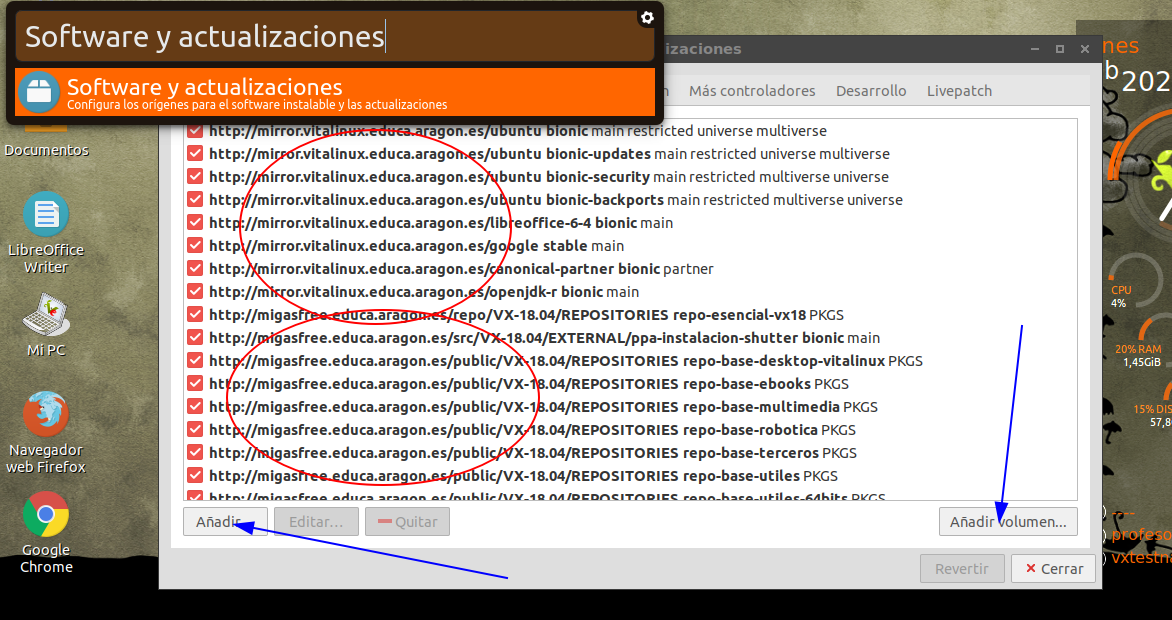 Podemos observar los repositorios comentados. *NO es recomendable eliminar dichos repositorios para preservar la integridad del sistema. De hecho en Vitalinux se recrean en cada actualización por seguridad*. También podemod añadir un volumen (repositorio local en base a un CD, en lugar de la nube) o un repositorio (Añadir...), pero recomendamos lo siguiente.
## Como añadir nuevos respositorios
Muchas veces nos puede interesar añadir otras fuentes de software ya que en las que tenemos no está el software requerido o está en una versión que no es la que necesitamos. Es muy importante tener en cuenta que:
1. Se deben usar siempre un **repositorio de confianza**, para lo cual haremos referencia al propio desarrollador del software. El uqe el software sea libre, garantiza no tener que andar buscando software pirata que puede contener código malicioso
2. También puedes consultar información al grupo de soporte del programa vitalnux (***soportevitalinux@educa.aragon.es***) y ellos te añadirán el repositorio en tus equipos de forma automática, sin necesidad de hacerlo a mano (¡y en todos los equipos!). Para eso contamos con **migasfree**. Y si además es interesante para todos, se pondrá a disposición de toda la comunidad educativa.
Para añadirlo puedes usar el botón de añadir que viste en la imagen anterior. Se te pedirá la url donde se encuentra y listo, pero lo menjor es usar el comando **apt-add-repository** que nos va a permitir añadir repositorios, y si el mismo viene con una firma, se añadirá iguamente. Veamos un ejemplo. Queremos instalar obs-studio, pero no está en los repositorios (mentira, si que está, y no tendrías que hacer nada, pero es una prueba para verlo). Nos iríamos a la página de [de obs oficial](https://obsproject.com/), y en su apartado de downloads para Linux, nos encontramos con unas instrucciones a ejecutar en una terminal (puedes abrir una en cualquier linux con la combinación CTRL+ALT+t)
```
sudo add-apt-repository ppa:obsproject/obs-studio
sudo apt update
sudo apt install obs-studio
```
Nos interesan las dos primeras instrucciones
1. Con la primera estamos indicando al sistema que **añada un nuevo repositorio**, correspondiente a obs-studio en ppa. [PPA](https://help.launchpad.net/Packaging/PPA) es un almacen que nos permite distribuir software personal de una forma sencilla. Admite integración contínua (cuando se libera nuevo código se generan nuevas versiones de los paquetes de software) y está muy extendido su uso en la comunidad de Ubuntu y Debian
2. Con la segunda le estamos diciendo al sistema que **actualice el listado de software disponible**...es decir, que vaya a todos los respositorios/almacenes y pregunte qué paquetes (software) hay disponbible, para luego poder instalarlos. Si el sistema no tiene un índice de paquetes disponibles, cuando vayamos a instalar un paquete no sabrá si existe ni donde está
La última linea procederá a realizar la instalación del software (y todos los paquetes/librerias que necesite). Pero eso lo veremos en breve.
[](http://creativecommons.org/licenses/by-nc-sa/4.0/)
Software Libre: Vitalinux por Arturo Martín Romero e Ignacio Sancho Morte bajo licencia [Creative Commons Reconocimiento-NoComercial-CompartirIgual 4.0 Internacional License](http://creativecommons.org/licenses/by-nc-sa/4.0/).
# Instalación de software y su código fuente
En éste apartado vamos a aprender a instalar software libre y hablaremos al final un poco sobre el código fuente.
## Instalación de Software
Una vez que sabemos qué aplicación queremos usar/probar, vamos a instalarla. Para ello tendremos varios métodos
1. Vitalinux Play
2. Mediante migasfree
3. Synaptic
4. Manualmente mediante un paquete deb. Forma gráfica.
5. Línea de comandos. Instalación de aplicaciones de un repo o directamente descagando el deb.
En la mayoría de los casos, deberemos hacer uso de una cuenta con permisos de administración para poder instalar/desinstalar software. En el caso de Vitalinux por ejemplo, la cuenta de profesor y dga tienen por defecto permisos de administración.
### 1. Vitalinux Play
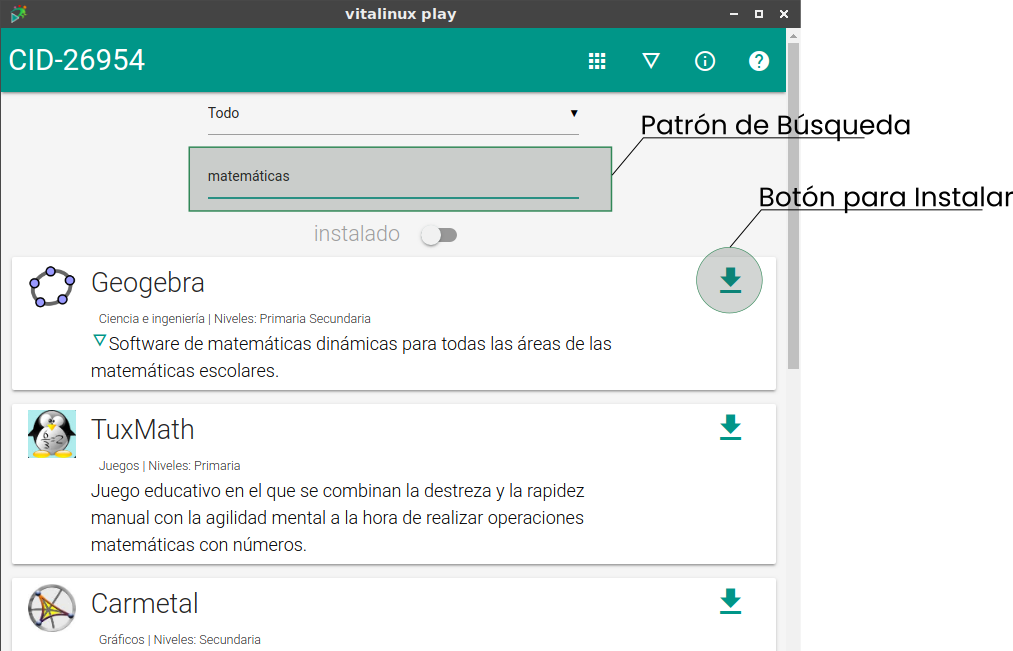
Con la finalidad de que los usuarios de Vitalinux (**docentes y estudiantes**) puedan localizar, proponer e instalar/desinstalar aplicaciones educativas, se ha creado la aplicación **Vitalinux Play**. Esta herramienta tiene catalogadas las aplicaciones más afamadas dentro del mundo educativo. En el caso de no encontrar en este almacén alguna aplicación de la cual se tiene constancia de que esta disponible para Linux, puede informarse de ello a los técnicos informáticos del proyecto Vitalinux a través del email **soportevitalinux@educa.aragon.es** con la finalidad de que la incluyan.
Entre sus características cabría destacar:
- Permite al usuario instalar/desinstalar aplicaciones educativas **sin necesidad de credenciales**, con la finalidad de que sea un proceso lo más sencillo posible.
- Las aplicaciones se encuentran categorizadas por niveles educativos: ***infantil, primaria, secundaria, bachillerato, etc***. Esto permite filtrar las aplicaciones disponibles por el nivel educativo escribiéndolo en el campo de búsqueda.
- En la descripción de las aplicaciones se ha tratado de indicar la materia o área donde suelen ser utilizadas (***matemáticas, música, tecnología, etc***.), permitiendo de esta forma filtrarlas fácilmente escribiendo dicho patrón en el campo de búsqueda.
Para interactuar con **Vitalinux Play** simplemente debemos lanzarlo pulsando la combinación ***CONTROL+ESPACIO*** y escribir **Vitalinux Play.**
[](https://libros.catedu.es/uploads/images/gallery/2026-03/hd1imagen.png)
image 4.3.1., Uso de Vitalinux Play
### 2. Mediante migasfree
Como ya se ha dicho en varias ocasiones, una caracterísitica que vamos a encontrar en **Vitalinux** y que le diferencia del resto de distribuciones Linux actuales, es que incorpora un **cliente Migasfree** gestionado de forma centralizada y personlaziado por cada centro educativo, a demanda y de formma dinámica. En concreto, este cliente Migasfree garantiza que cada vez que arranca Vitalinux EDU DGA y tras iniciar sesión, se establece una comunicación con el servidor [Migasfree del programa de **Software Libre** de la DGA](http://migasfree.edcuca.aragon.es/), y a través de dicha comunicación Vitalinux deja en manos de **Migasfree** la configuración del equipo en cuanto a personalización y software: Migasfree provocará en el equipo Vitalinux todo aquello que se le haya encomendado previamente por el propio centro, y en concreto:
- Qué aplicaciones deben instalarse (y si no lo están, lo hará de forma automática)
- Qué aplicaciones se tienen que desinstalar (si las encuentra instaladas).
- Actualizar las aplicaciones instaladas y del sistema
- Instalación de periféricos: Impresoras, PDIs, Webcams....
- Además realiza otras acciones como:
- Configurar el entorno del escritorio
- Configurar las aplicaciones: navegadores, libreoffice, arduino...
- Limpieza del equipo
- Gestión de usuarios
En definitiva, **cualquier aspecto que se pueda configurar vía software, se puede programar y automatizar para todos (o parte) de los eqiupos del centro**
¿Y cómo sabe qué tiene que hacer en cada equipo, si son muchos centros y cada uno usa un software diferente? A grandes rasgos, **Migasfree** tiene identificado al equipo Vitalinux en base a un identificador unívoco llamado **CID** y a un conjunto de **Etiquetas Migasfree** que se le pueden asignar. Cada centro puede personalizar así sus sistemas, y recibe la asesoría correspondiente entrando en el **programa de Asesoramiento del Proyecto Vitalinux**.
### 3. Synaptic
Si no encontramos la aplicación en Vitalinux Play, podemos intentar hacerlo con **Synaptic**, que buscará entre nuestros repositorios ([fuentes/almacenes seguros como hemos visto antes](https://libros.catedu.es/books/cofotap-vitalinux/page/origenes-del-software)). Aunque su aspecto visual no es tan amigable como el de otras aplicaciones equivalentes que han ido surgiendo con los años, su eficiencia y robustez han hecho que sea una aplicación muy asentada y universalmente utilizada en muchas distribuciones Linux.
Entre sus características cabría destacar:
- Permite **actualizar la lista de software disponible en los repositorios** configurados en la máquina
- Permite **buscar** rápidamente, **instalar y desinstalar** aplicaciones
- Permite solventar problemas con **paquetes rotos** (paquetes que no se terminaron de instalar correctamente)
Para interactuar con **Synaptic** simplemente debemos lanzarlo pulsando la combinación **"CONTROL + ESPACIO"**' y tecleando **"Synaptic ..."**':
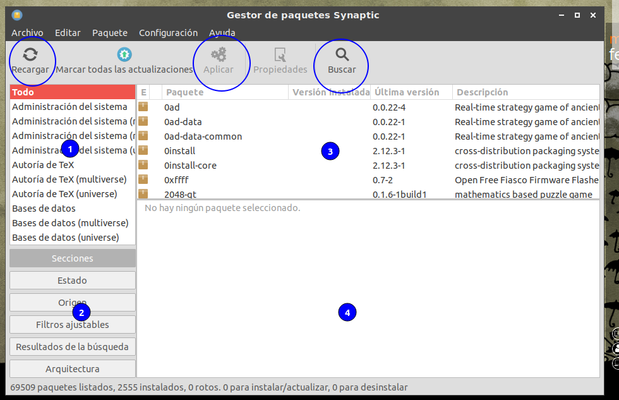*image 4.3.2 - Gestor de Paquetes Synaptic*
La pantalla de Synaptic está dividida en 4 secciones. Las dos más importantes son la lista que incluye la sección de categorías (1) en el lado izquierdo y la de los paquetes (3) en el lado derecho. Al seleccionar un paquete de la lista se mostrará una descripción del mismo (4).
Para **instalar** un paquete seleccionaremos una categoría, pulsaremos con el botón derecho del ratón sobre el paquete deseado y seleccionaremos **Marcar para instalar o bien haremos doble clic** en el nombre del paquete. Marcaremos de esta forma todos los paquetes que deseásemos instalar en el sistema y pulsaremos sobre el botón **Aplicar** para que comience su instalación. Synaptic descargará él solo los paquetes necesarios desde los repositorios
También es posible emplear el botón **Buscar** para encontrar los paquetes que deseemos instalar. Al pulsar sobre este botón podremos realizar búsquedas de programas mediante su nombre o descripción. Una vez localizado el programa que deseamos instalar hacemos doble clic sobre él para instalarlo. Si queremos eliminar un programa bastará con que pulsemos con el botón derecho encima de éste y **seleccionemos Eliminar o Eliminar por completo**.
En todos los casos, los cambios surtirán efecto una vez que hagamos clic sobre el botón de **Aplicar**.
### 4. Forma manual
De forma manual, dependerá de como nos faciliten el software:
- O bien es un paquete que debemos "instalar" antes de poder usar. Como lo que hemos visto hasta ahora, pero de forma manual. Serán archivos **.deb**
- Es una aplicación que tiene todo los binarios y librerías ya compilados y empaquetados, de forma que se puede lanzar directamente. En éste caso, solo debemos marcarlos para ejecutar y lanzarlo. Es lo que se conoce comúnmente como software portable. El más común actualmente es en formato **AppImage**
> Si optamos por la fórmula manual, debemos ser cuidadosos y saber de dónde estamos descargando el software para garantizar la seguridad e integridad de nuestro equipo y sobre todo, respetar las licencias de uso para respetar la legalidad del uso de la misma
Veamos un ejemplo de cada:
#### 4.1 Paquetes deb
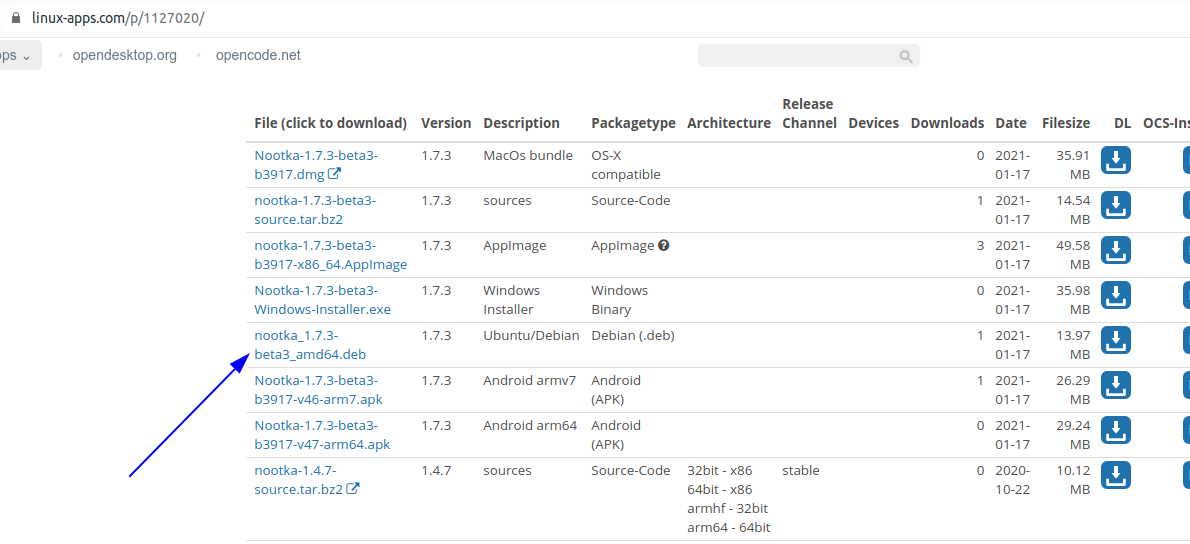image 4.3.3 - Descargando Software
1. Buscamos el software a instalar. Encontramos el fichero a descargar. El nombre del archivo (nootka\_1.7.3-beta3\_amd64.deb) nos está indicando la versión (1.7.3) y en éste caso la arquitectura (64 bits). Deberemos descargar éste si nuestra arquitectura del sistema operativo es 64 bits (lo mas común a día de hoy) o buscar el de 32 (en éste caso no hay posibilidad). También podemos encontrar el final con un all en lugar de amd64, lo que indica que sirve para cualquier arquitectura
> Observar que el software tiene versiones para múltiples arquitecturas...como debe ser :-)
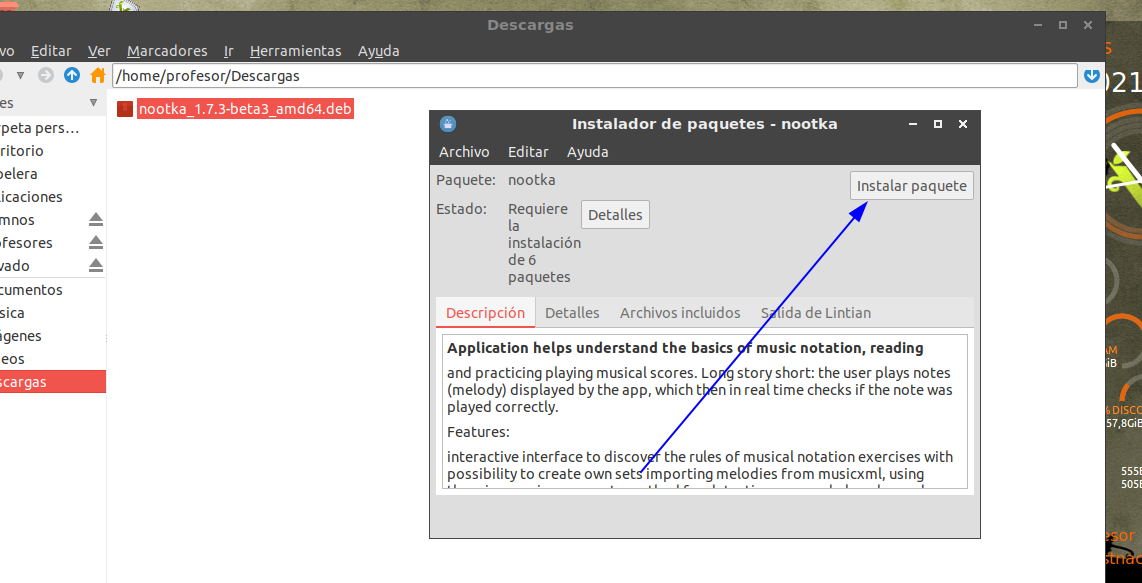*image 4.3.4 - Instalando Software*
1. Una vez descargado, podemos instalarlo simplemente haciendo doble click sobre el paquete. Al instalarlo nos puede saltar una advertencia indicando que dicho paquete ya está en un "canal de distribución" (como es el caso), es decir, que se encuentra disponible en los repositorios...por si queremos instalarlo de ésta forma y asegurar que viene firmado y estable a la versión de distribución que tenemos (por ejemplo, las posibles librerías que necesite estarán en la versión esperada).
Es posible también encontrar url's en páginas web que directamente apuntan al paquete deb mediante un protocolo para instalar, siempre que sigamos el link desde un Linux. Lo podremos probar en la [siguiente parte](https://catedu.github.io/curso-cofotac-vitalinux/Parte_3-Aplicaciones_Libres/Parte_3.4_aplicaciones.html).
#### 4.2 Ficheros AppImage
En el caso de ficheros AppImage, procederemos a descargarlo igualmente. En éste ejemplo, el nombre sería nootka-1.7.3-beta3-b3917-x86\_64.AppImage, indicando que es para una arquitectura de 64 bits
Ésta forma de distribución, no requiere de ninguna instalación para ejecutarse, pero:
- Es muy **cómodo** ya que no requiere instalación, dependencias de librerías con versiones que no tenemos
- No requiere permisos **privilegiados** para poder usarlo (dependiendo de las acciones que quiera realizar). Los paquetes deb requieren permisos de superusuario para ser instalados.
- **No** se mantendrá **actualizado**
- Es posible que le cueste arrancar algo más, ya que contiene todas las librerías y programas adicionales que necesite
- Deberemos añadir el **lanzador** que queramos para poder tenerlo accesible de forma cómoda (menú, escritorio, lanzador de aplicaciones...)
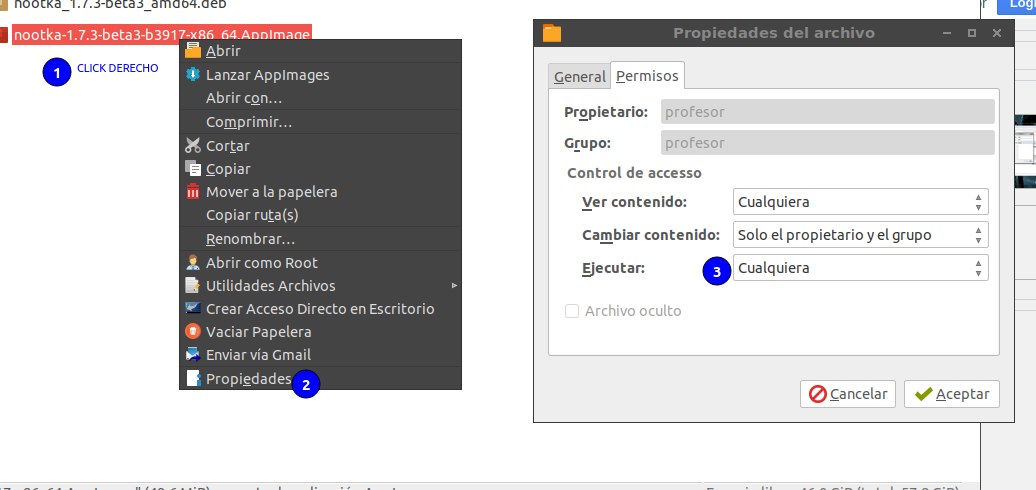image 4.3.5 - Permisos de ejecución sobre appimage
Es importante que demos **permisos de ejecución** al fichero descargado para poder ejecutarlo. Una vez hecho ésto, podremos lanzarlo con doble-click sobre el archivo descargado
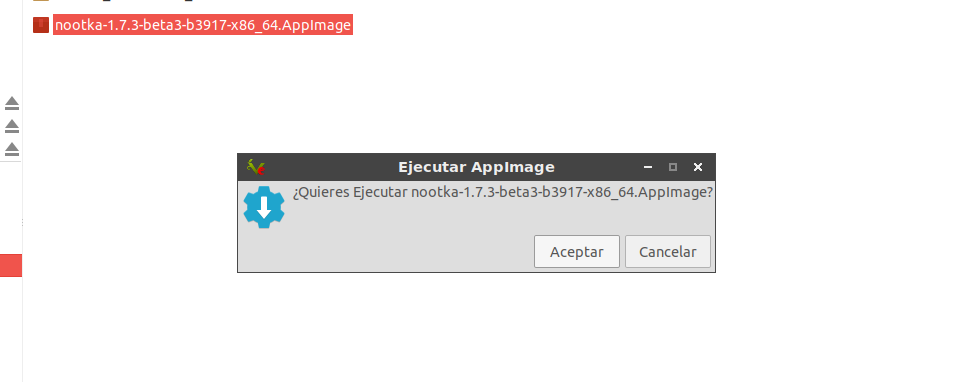image 4.3.6 - Lanzando AppImage en Vitalinux
> En vitalinux se ha facilitado su ejecución, de forma que no es necesario dar permisos de ejecución
Hay otras tecnologías de distribución de software como pueden ser Snap y Flatpak, que se están abriendo camino.
### 5. Línea de comandos
***Éste contenido excede a los contenidos del curso, pero se muestra por si se quiere profundizar.***
Mediante la línea de comandos, podemos instalar software, desinstalar, comprobar, buscar...usando los repositorios que tenemos configurados. Antes ya hemos visto algo con obs-studio. Veamos un ejemplo mas completo de acciones que puedes hacer
Actualizar la lista de paquetes disponibles en el repositorio
```
sudo apt-get update
```
Actualizar todos los paquetes instalados en el equipo
```
sudo apt-get upgrade
```
Instalar un paquetes:
```
sudo apt-get install nombre_del_paquete
```
Desinstalar paquetes:
```
sudo apt-get remove nombre-del-paquete
```
Desinstalar un paquete y sus archivos de configuración asociados:
```
sudo apt-get remove --purge nombre-del-paquete
```
## Código fuente
***Éste contenido excede a los contenidos del curso, pero se muestra por si se quiere profundizar.***
Para finalizar éste apartado, debemos destacar un aspecto importante del software libre: es **código abierto**, y por tanto podemos consultar su código fuente, modificarlo...
> Recordar que OpenSource no siempre es software libre. Podemos tener programas de código abierto (opensource) con licencias restrictivas de uso.
Podemos descargar el código fuente usando el siguiente comando, siempre que **tengamos en los repos** marcado que queremos tener disponible además del software (deb) el código fuente (**deb-src**)
```
apt source nombre_paquete
```
Pero una forma más interesante para poder consultar el código es ir a las plataformas que se usan para la gestión de proyectos de software. La mayoría usa un sistema de control de versiones llamado git. Como servidores, hay muchos, pero los más usadas son:
- [Launchpad](https://launchpad.net/). Por ejemplo del paquete [Cheese](https://code.launchpad.net/ubuntu/+source/cheese)
- [Github](https://github.com/). Aquí encontramos por ejemplo el código del software comentado antes [obs-studio](https://github.com/obsproject/obs-studio)
- [Gitlab](https://gitlab.com/inkscape/inkscape). Por ejemplo el código de [Inkspcape](https://gitlab.com/inkscape/inkscape)
Está fuera del alcance de éste curso manejar éstas herramientas de control de código. Conocer de algunos proyectos/aplicaciones el código fuente, o por lo menos seguir su desarrollo nos va a permitir involucrarnos mas en dicho programa, estar atento a las novedades, poder reportar incidencias o incluso colaborar en su mejora. Dependiendo de la edad de los alumnos y su compromiso puede ser interesante incluso hacerles participes a los mismos. Por ejemplo...podríamos ayudar a traducir un software al castellano como han hecho algunos COFO's en sus centros...estaríamos fomentando las habilidades lingüisticas y tecnológicas.
El **código fuente de los programas que se escriben para Vitalinux**, lo podemos encontrar en su [propio servidor de gitlab](https://gitlab.vitalinux.educa.aragon.es/)
Para terminar, puedes visualizar un vídeo sobre la gestión del Software en Vitalinux, donde se habla del uso de las diferentes herramientas descritas
Fuentes:
- [https://itsfoss.com/remove-install-software-ubuntu/](https://itsfoss.com/remove-install-software-ubuntu/)
- [https://ubunlog.com/](https://ubunlog.com/)[](http://creativecommons.org/licenses/by-nc-sa/4.0/)
Software Libre: Vitalinux por Arturo Martín Romero e Ignacio Sancho Morte bajo licencia [Creative Commons Reconocimiento-NoComercial-CompartirIgual 4.0 Internacional License](http://creativecommons.org/licenses/by-nc-sa/4.0/).
# Aplicaciones libres
En ésta última parte vamos a descubrir algunas aplicaciones libres. En Vitalinux podemos disponer de todas las aplicaciones y utilidades que encontraríamos en cualquier otro Ubuntu, y muchas otras aplicaciones que no están disponibles por defecto.
El ecosistema de aplicaciones disponibles puede llegar a ser abrumador. Descubre en los siguiente enlaces algunos ejemplos:
- [Linux Apps específicas para educación](https://www.linux-apps.com/browse/cat/544/order/latest/) ordenadas por fecha de publicación
- [Blog desde Linux](https://blog.desdelinux.net/impresionante-lista-de-aplicaciones-y-herramientas-para-ubuntu-linux/)
- [Alternativeto](https://alternativeto.net/platform/linux/)
Recuerda que puedes encontrar estas aplicaciones y otras muchas a través de la herramienta de gestión de paquetes Synaptic.
Veamos algunos ejemplos de aplicaciones **disponibles**, por **categorías** y para finalizar veremos **ejemplos de aplicaciones** que se usan en Aragón con la experiencia de los propios usuarios, ya que nos puede dar una aproximación mejor de dichas aplicaciones, o indicaciones de las que usan en otras comunidades autónomas.
image 4.4.1 - 100Free*Alpha Stock Images - [http://alphastockimages.com/](http://alphastockimages.com/). Creative Commons 3 - CC BY-SA 3.0*
## 1. Aplicaciones disponibles
Como Vitalinux se basa en Ubuntu, las **aplicaciones disponibles** para el sistema serán las que aparezcan en dicha rama. Pero desde el equipo de Vitalinux se ha configurado el sistema para que se **actualicen** algunas de éstas con versiones más modernas y tener disponibles **otras aplicaciones** que no están disponibles por defecto en Ubuntu:
- **Libreoffice**: Suite ofimática para procesamiento de textos, hojas de cálculo, presentaciones o edición de documentos por imágenes como publisher. Se puede poner la visualización tipo ribbon (por pestañas).
- **Navegadores** (Firefox, Chromium, Chrome, Brave, Midori...) y complementos Java actualizados.
- Flash ha dejado de dar soporte, pero en Vitalinux se ha creado una herramienta para **lanzar recursos flash** mientras se sigan necesitando
- Aplicaciones de almacenamiento en la nube
- **Drivers para impresoras** en red y local de casi todas las marcas y modelos: HP, Epson, Canon… También con códigos
- Drivers y aplicaciones de las **PDI's antiguas** de forma cómoda para el centro. Las **MI's** ya no requieren de software adicional.
- **Aplicaciones educativas** o de terceros que no está paquetizadas por defecto para Ubuntu, pero que ahora lo están de forma sencilla...
Importante: En **Vitalinux** hay un [conjunto de aplicaciones ya categorizadas](https://docs.vitalinux.educa.aragon.es/recursos/Apps.html) (por tema y por nivel) que se han extraído del infinito conjunto de aplicaciones que hay, y que son demandadas por los centros, de forma que puede servirnos como primer filtrado. Estas aplicaciones se pueden instalar como hemos visto de forma sencilla a través de **Vitalinux Play**.
## 2. Aplicaciones por categorías
Veamos algunos ejemplos por **categorías**. Luego veremos ejemplos de aplicaciones que se usan en Aragón con la experiencia de los propios usuarios, ya que nos puede dar una aproximación mejor de dichas aplicaciones, o indicaciones de las que usan en otras comunidades autónomas.
Puedes clickar en el vínculo de **instalar** y te instalará la aplicación, si tienes la suerte de estar en un Linux/Vitalinux :-), pero siempre se recomienda hacerlo a través de **Vitalinux Play.**
### Imagen
- [GIMP](https://www.gimp.org/). El programa de procesado de imágenes libre más usado. [Instalar](apt://gimp)
- [Darktable](https://www.darktable.org/). Laboratorio fotográfico digital. [Instalar](apt://darktable)
- [Krita](https://krita.org/en/download/krita-desktop/). Parecido a GIMP pero más orientado al dibujo. [Instalar](apt://krita)
- [Inkscape](https://inkscape.org/). Dibujo vectorial libre. Sustituto de Illustrator, FreeHand, etc. [Instalar](apt://inkscape)
- [Sweet Home-3D](http://sweethome3d.com/es/). Diseño de interiores 2D y 3D. [Instalar](apt://sweethome3d)
- [SIR](http://marek629.github.io/SIR/) (Simple Image Resizer). Para cambiar el tamaño y otros parámetros de una imagen; admite procesado por lotes. [Instalar](apt://sir)
- [Entangle](https://entangle-photo.org/). Para hacer fotografías con una cámara controlada desde el ordenador por USB, y previendo la imagen en la pantalla del ordenador. [Instalar](apt://entangle)
- [RawTherape](https://rawtherapee.com/) RawTherape es un sistema de revelado digital para procesar imágenes RAW.
### Vídeo y multimedia
- [Openshot](https://www.openshot.org/). Editor de videos en su versión más reciente. Multiplataforma (Linux, Windows y Macintosh). [Instalar](apt://openshot)
- [VLC](https://www.videolan.org/). Reproductor de videos. [Instalar](apt://vlc)
- [Shotcut](https://www.shotcut.org/). Editor de video con algo más de potencia y posibilidades que Openshot. Multiplataforma. [Instalar](apt://vx-dga-l-shotcut)
- [Open Broadcaster Sotware](https://obsproject.com/). Creación de vídeos y streaming. [Instalar](apt://obs-studio)
- [LightWorks](https://www.lwks.com/). Estación de trabajo multimedia. Completa y compleja herramienta de produción multimedia. Nada que envidia a otras grandes. No es software libre, pero tiene una versión libre...nada que envidiar a las grandes [Instalar](apt://lightworks)
- [Handbrake](https://handbrake.fr/). Para ripear DVDs y convertir entre formatos de vídeo. [Instalar](apt://handbrake)
- [Sozi](http://sozi.baierouge.fr/). Presentaciones tipo Prezi, ver [instrucciones](https://www.modelopresentacion.com/presentaciones-en-sozi). [Instalar](apt://sozi)
- [Selene](https://www.atareao.es/software/sonido/selene-media-converter/). Conversor de audio y video. [Instalar](apt://selene)
- [Kodi](https://kodi.tv/). Centro multimedia. Multiplataforma. [Instalar](apt://kodi)
### Sonido
- [Musescore](https://musescore.com/). Editor de partituras. [Instalar](apt://musescore)
- [Audacity](https://www.audacityteam.org/). Editor de sonido más usado en educación. [Instalar](apt://audacity)
- [LMMS](https://lmms.io/). Let's may music, vamos a hacer música. Para componer música mezclando MIDI y audio. Multiplataforma. [Instalar](apt://lmms)
- [Ardour](https://ardour.org/). Una estación de trabajo para trabajos de Audio. Grabación, Edición y Mezcla. Muy potente. [Instalar](apt://ardour)
- [Mixxx](https://mixxx.org/). Mezclador de música para DJs, para amenizar las fiestas del cole/insti. Es multiplataforma. [Instalar](apt://mixxx)
- [Lilypond](http://lilypond.org/). Lilypond es un programa de edición de partituras que sigue la tradición del grabado clásico de música [Instalar](apt://lilypond)
- [TuxGuitar](https://sourceforge.net/projects/tuxguitar) TuxGuitar es un editor y reproductor de tablaturas de guitarra multipista. Alternativa libre a herramientas como Guitar Pro. [Instalar](apt://tuxguitar)
### Astronomía
- [Stellarium](http://stellarium.org/es/): para enseñar lo básico sobre los planetas y constelaciones en cualquier materia (mitología, por ejemplo) y ver cómo estará el cielo esta noche o el día y la hora en que nacimos. Multiplataforma. [Instalar](apt://stellarium)
- [Celestia](https://celestia.es/): Para ver explorar el universo en casa. Multiplataforma. [Instalar](apt://celestia)
### Robótica y electrónica
La [Robótica](https://wiki.vitalinux.educa.aragon.es/index.php/Rob%C3%B3tica_con_Vitalinux) puede requerir de configuraciones adicionales. Se recomienda visitar ántes la página de la wiki.
- [Mblock](http://www.mblock.cc/). Para programar el robot mbot. [Instalar](apt://mlink)
- [Web2board](https://github.com/bq/web2board). Aplicación para poder programar con Bitbloq (placas por ejemplo BQ y otras muchas...). [Instalar](apt://qssweb2board)
- [Bitbloq](https://bitbloq.bq.com/#/) ''offline''. Por defecto se usa la aplicación en modo ''online'' (a través de navegador, pero se puede usar de forma ''offline''). [Instalar](apt://vx-dga-l-bitbloq-offline)
- [Fritzing](http://fritzing.org/home/). Programar para Arduino. [Instalar](apt://vx-dga-l-fritzing)
- [Arduino](https://www.arduino.cc/en/Main/Software). [Instalar](apt://vx-dga-l-arduino)
- [Scratch](https://scratch.mit.edu/) y Scratch 2 ''offline''. Presinstalado por defecto
- [S4A](http://s4a.cat/). Una modificación de Scratch. [Instalar](apt://s4a)
- [Logisim](http://www.cburch.com/logisim/download.html), simulador de circuitos electrónicos digitales. [Instalar](apt://logisim)
### Programación
- [Thonny](https://thonny.org/). IDE de programación para Pyhton sencillo. [Instalar](apt://thonny)
- [Brackets](http://brackets.io/). Editor de código para JavaScript, HTML, CSS. [Instalar](apt://brackets)
- [Geany](https://www.geany.org/). Editor de texto ligero para programación; usa bibliotecas GTK. Multiplataforma. [Instalar](apt://geany)
- [Gdevelop](https://gdevelop-app.com/es/). Para crear juegos sin saber programar. [Instalar](apt://vx-dga-l-gdevelop)
- [Netbeans](https://netbeans.org/). Programación en Java. [Instalar](apt://netbeans)
- [Appinventor](http://appinventor.mit.edu/explore/). [Instalar](apt://appinventor2-setup)
- [Notepadqq](https://notepadqq.com/s/) Editor de texto avanzado y rápido. Muy productivo para programación. [Instalar](apt://notepadqq)
### Libros digitales
Los libros digitales suelen llevar licencias más cerradas de uso, pero desde Vitlainux se facilita su instalación (con permiso de la editorial) para no tener que instalar los libros o aplicaciones a mano...puedes ver [mas información aquí.](https://wiki.vitalinux.educa.aragon.es/index.php/Vitalinux/Libros_Digitales)
### Otras aplicaciones
- [Arasuite y Araword](https://sourceforge.net/projects/arasuite/). AraSuite es un conjunto de herramientas para trabajar con personas con discapacidades, especialemnte si estas tienen relación con la comunicación. Requiere el uso de sistemas de comunicación aumentativos que combinan pixtogramas y palabras como conceptos relacionados. [Instalar](apt://vx-dga-l-arasuite)
- [gElemental](http://freshmeat.sourceforge.net/projects/gelemental). Tabla periódica de los elementos. [Instalar](apt://gelemental)
- [GeoGebra](https://www.geogebra.org/): Imprescindible en matemáticas. [Instalar](apt://geogebra5)
- [Calibre](https://calibre-ebook.com/download). Biblioteca de ePubs ordenada, con conversión entre formatos. [Instalar](apt://calibre)
- [Cura](https://ultimaker.com/en/products/ultimaker-cura-software). Impresión en 3D avanzada. [Instalar](apt://vx-dga-l-cura)
- [SimpleScreenRecorder](https://www.maartenbaert.be/simplescreenrecorder/). Grabación de videotutoriales. [Instalar](apt://simplescreenrecorder)
- TBO. Crea tus propios tebeos. [Instalar](apt://tbo)
- [Xmind](https://www.xmind.net/). Para crear mapas conceptuales. [Instalar](apt://xmind)
- [Processing](https://processing.org/). [Instalar](apt://vx-dga-l-processing)
- [Cmaptools](https://cmap.ihmc.us/). [Instalar](apt://vx-dga-l-cmaptools)
- [Scribus](https://www.scribus.net/). Edición y maquetación de escritorio. [Instalar](apt://scribus)
### Coordinación TIC
- [Remmina](https://remmina.org/). Para abrir sesión de escritorio remoto en otro ordenador de la misma red. [Instalar](apt://remmina)
- [Anydesk](https://anydesk.es/escritorio-remoto). Para control remoto (soporte), pero que también se puede usar para controlar equipos del centro o incluso mostrar en pantalla dispositivos móviles. Viene preinstalado en Vitalinux
- [Epoptes](http://www.epoptes.org/). Programa de supervisión y control de los ordenadores de un aula conectada en red. Servidor - [Instalar](apt://vx-dga-l-epoptes-servidor). Cliente - [Instalar](apt://vx-dga-l-epoptes-cliente)
- [Filezilla](https://filezilla-project.org/). Cliente de FTP. [Instalar](apt://filezilla)
- [Transmission](https://transmissionbt.com/). Programa de descarga de torrents. Multiplataforma. [Instalar](apt://transmission)
- [Virtualbox](https://www.virtualbox.org/). Programa de virtualización de sistemas operativos. Se pueden descargar sistemas preinstalados de \[[https://www.osboxes.org/](https://www.osboxes.org/) OSBoxes.org\] para bajar y probar. [Instalar](apt://virtualbox-6.1) para VX-2.0
- [WireShark](https://www.wireshark.org/). Para analizar el tráfico de red. [Instalar](apt://wireshark)
## 3. Experiencia con aplicaciones
image 4.4.2 - Experience*Unsplash bank images*
En la [siguiente página de la documentación](https://wiki.vitalinux.educa.aragon.es/index.php/Vitalinux/Ejemplo_ushttps://docs.vitalinux.educa.aragon.es/recursos/Experiencias.html_aplicaciones), podemos encontrar una tabla con Aplicaciones, clasificada por **Nivel Educativo** y **Posible Área de aplicación**, con una **descripción y experiencia** directa del propio profesor/coordinador. Reseñar que es información ya algo obsoleta.
Por otro lado, también podemos encontrar un listado categorizado de aplicaciones educativas recomendadas en las Comunidad de Madrid para su [distribución MAX](https://www.educa2.madrid.org/web/max/-aplicaciones1).
## 4. Equivalencias con aplicaciones conocidas
Hoy día gracias a buscadores podemos encontrar alternativas al software privado es tan sencillo como realizar una correcta búsqueda (''español e inglés'') y perder algo de tiempo en probar lo que vamos encontrando. No obstante, a modo de ejemplo indicamos las siguientes páginas:
- [Alternativeto](http://alternativeto.net/): buscador de alternativas al software privativo. Además podemos ver si es software libre o no, o qué licencia tiene.
- [Jueduland](http://jueduco.blogspot.com.es/2013/06/chuletario-de-aplicaciones-educativas.html): muy buena, por categorías.
- [Linux Adictos](http://www.linuxadictos.com/alternativas-linux-programas-windows.html): alternativas de uso cotidiano; con capturas de pantalla y breve explicación de las aplicaciones.
- [Desde Linux](https://blog.desdelinux.net/listado-aplicaciones-gnu-linux/). Recopilación de aplicaciones del 2018/2019 de éste blog de noticias.
- [Desde Linux Comparativa](http://blog.desdelinux.net/listado-de-alternativas-libres-de-los-programas-de-windows): Listado de comparativa con aplicaciones conocidas de otro sistema operativo.
[](http://creativecommons.org/licenses/by-nc-sa/4.0/)
Software Libre: Vitalinux por Arturo Martín Romero e Ignacio Sancho Morte bajo licencia [Creative Commons Reconocimiento-NoComercial-CompartirIgual 4.0 Internacional License](http://creativecommons.org/licenses/by-nc-sa/4.0/).
# Créditos
# Autores del Curso
Autoría: Arturo Martín Romero e Ignacio Sancho Morte
Cualquier observación o detección de errores, puedes ponerte en [contacto a través de soporte](https://catedu.es/soporte-catedu/)
Los contenidos se distribuye bajo licencia Creative Commons tipo BY-NC-SA.
[](http://creativecommons.org/licenses/by-nc-sa/4.0/)
Software Libre: Vitalinux por Arturo Martín Romero e Ignacio Sancho Morte bajo licencia [Creative Commons Reconocimiento-NoComercial-CompartirIgual 4.0 Internacional License](http://creativecommons.org/licenses/by-nc-sa/4.0/).