Para llevar contenido de un Aeducar de un centro **a otro Aeducar o Moodle diferente** es imprescindible que dispongamos de la **copia de seguridad** del curso en el que se encuentra.
En el punto de este capítulo [1. Compartir contenido con la comunidad Aeducar](https://libros.catedu.es/books/comenzamos-con-nuestra-aula-en-aeducar-v4/page/1-compartir-contenido-con-la-comunidad-aeducar) se explica cómo crear una copia de seguridad. Una vez tengamos la copia de seguridad del curso con los contenidos a reutilizar, tendremos que dirigirnos al curso destino en el que queramos restaurarlo y allí elegir la opción Más >> Restauración de curso [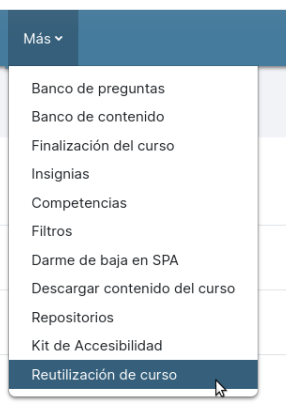](https://libros.catedu.es/uploads/images/gallery/2023-10/captura-de-pantalla-de-2023-10-04-14-33-13.png) Nos llevará a una página en la que elegimos **Restaurar** en el desplegable que aparece en la parte superior y vamos siguiendo los pasos de esta restauración. La primera página nos informa de los elementos a restaurar, en la segunda página elegimos el curso destino sobre el que realizar la restauración, normalmente si hemos accedido desde el curso destino entonces elegimos fusionar con el actual: [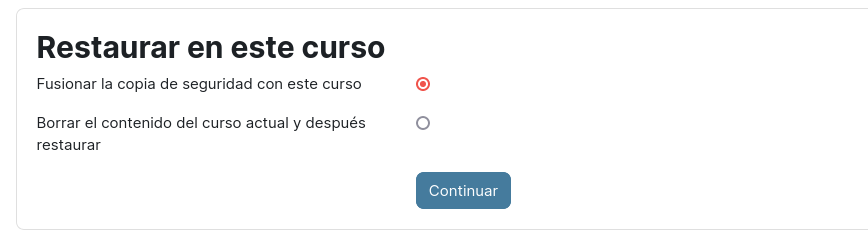](https://libros.catedu.es/uploads/images/gallery/2023-10/screenshot-catedu-aeducar-es-2023-10-04-14-29-51.png) Y a continuación llegaremos a las páginas en las que podemos seleccionar si queremos restaurar todos los contenidos del curso o sólo algunos de ellos. Dejaremos marcados aquellos módulos que queramos restaurar: [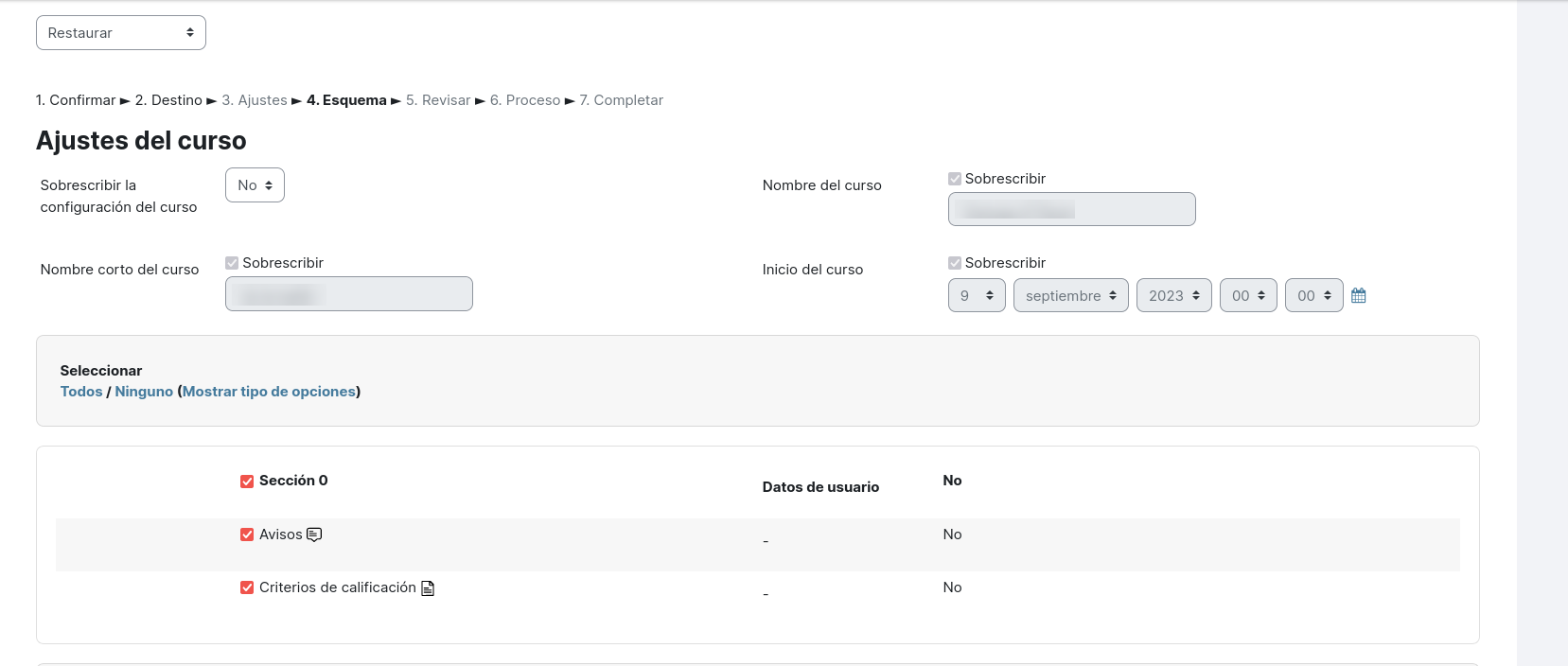](https://libros.catedu.es/uploads/images/gallery/2023-10/screenshot-catedu-aeducar-es-2023-10-04-14-31-14.png) finalmente clicaremos en ejecutar restauración y el proceso comenzará. ##### Reutilizar contenido entre cursos Aeducar del mismo centro.Para llevar contenido de un curso de Aeducar a otro curso del Aeducar del mismo centro, entonces no necesitaremos el archivo de copia de seguridad, pero sí será imprescindible **estar en ambos cursos con perfil de profesor.**
En este caso, accedemos al curso destino donde queremos reutilizar contenidos y en el desplegable de la página de reutilización de curso (Más >> Reutilización del curso) elegiremos la opción **Importar.** Nos mostrará el listado de cursos en los que estemos con perfil de profesor, elegiremos el curso desde el que queramos traer contenidos a nuestro nuevo curso y seguiremos los mismos pasos indicados para la restauración en el apartado anterior.