# Algunos contenidos H5P
# 1. Agamotto
[](https://libros.catedu.es/uploads/images/gallery/2022-06/image-1655217643159.png)
Este tipo de contenido interactivo permite agregar una secuencia de imágenes de tal modo que el alumnado pueda ver secuencialmente, por ejemplo, fotos de un elemento que cambia con el tiempo o imágenes que revelan más y más detalles.
Opcionalmente, se puede agregar información de texto que describa la imagen actual.
En nuestro ejemplo, veremos las fases de la Luna.
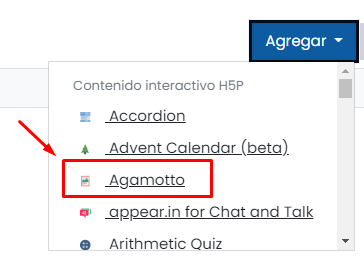
Para comenzar a trabajar con esta herramienta, lo primero que haremos será ir al curso en el que queramos crear este contenido y clicar en la opción *Más* >> *Banco de Contenido* del menú del curso. Una vez en él pulsaremos en el botón *Añadir* y en el desplegable seleccionaremos *Agamotto*:
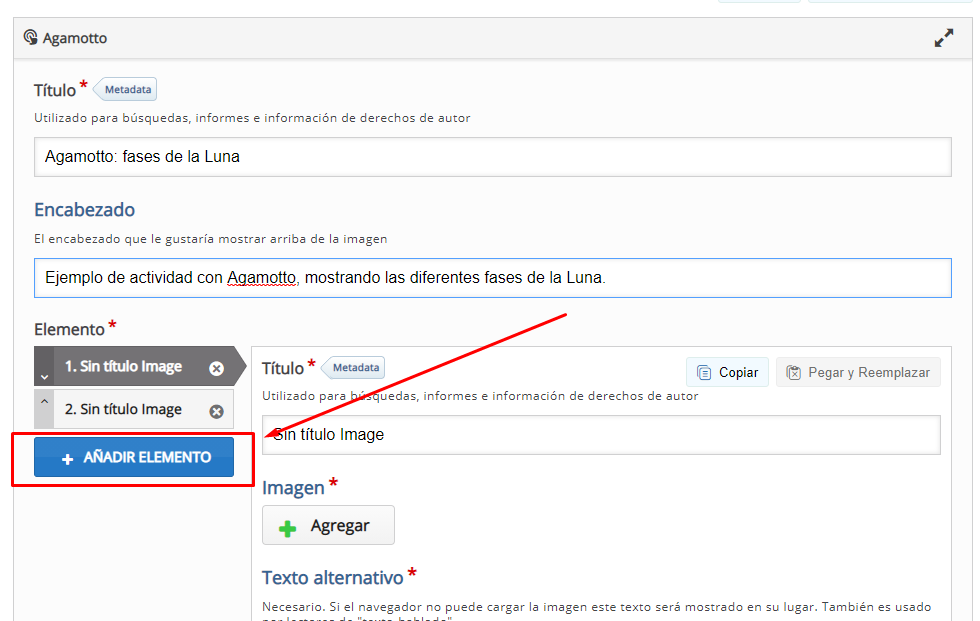
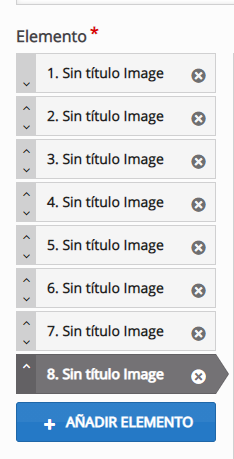
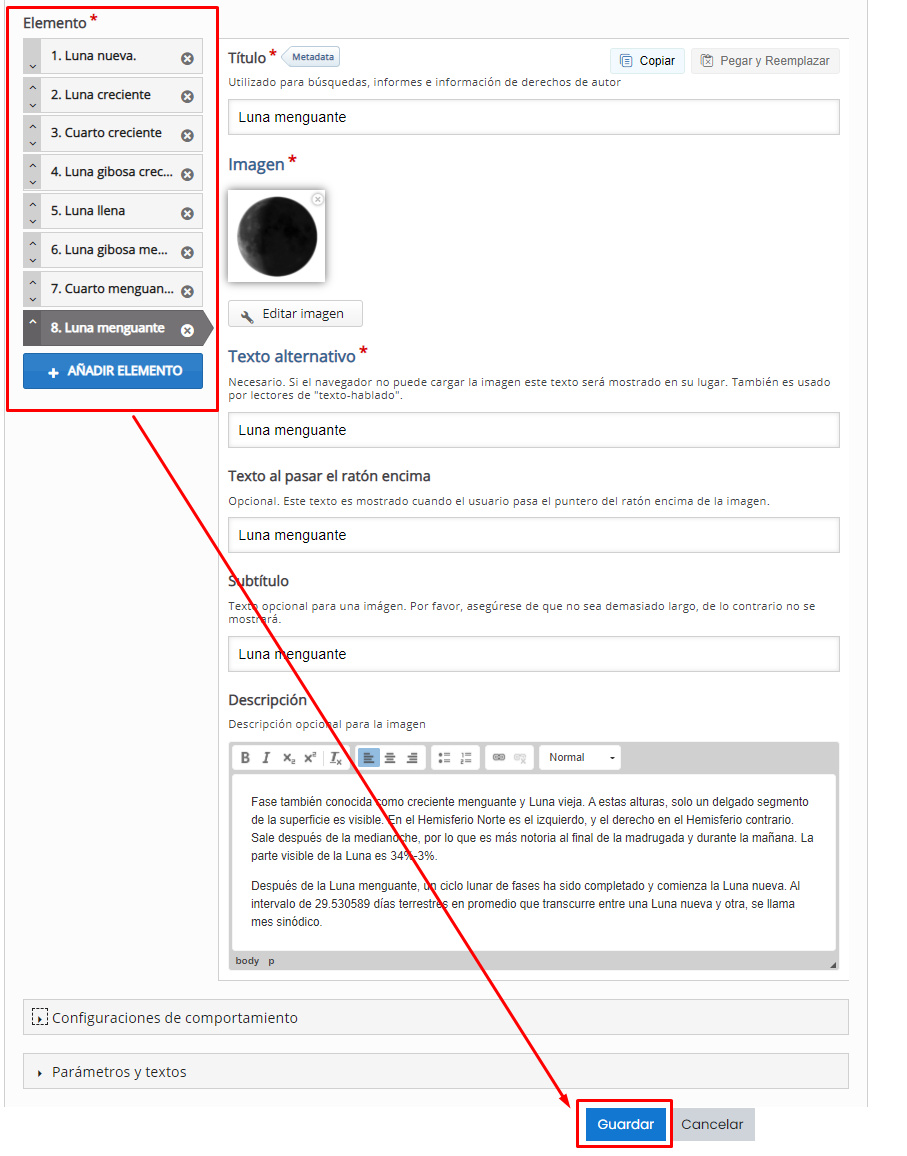
Escribiremos el *Título* de nuestra actividad y su *Encabezado* en caso necesario y añadiremos tantos elementos como imágenes vayamos a agregar. En nuestro caso, tenemos ocho fases lunares diferentes, por lo que añadiremos ocho elementos:
Posteriormente, seleccionaremos el primer elemento y añadiremos la imagen que corresponde.
Escribiremos el título Luna nueva y añadiremos la imagen que previamente habremos descargado en nuestro equipo. El *Texto alternativo* es recomendable para favorecer la inclusión, ya que permite a los navegadores reconocer lo escrito como “texto hablado”. Esta medida, junto con el Subtítulo permiten una comunicación aumentativa. Además, nos permite añadir un texto el cual se visualizará al pasar el ratón por encima de la imagen y una *Descripción* de la misma, permitiendo incluso añadir enlaces.
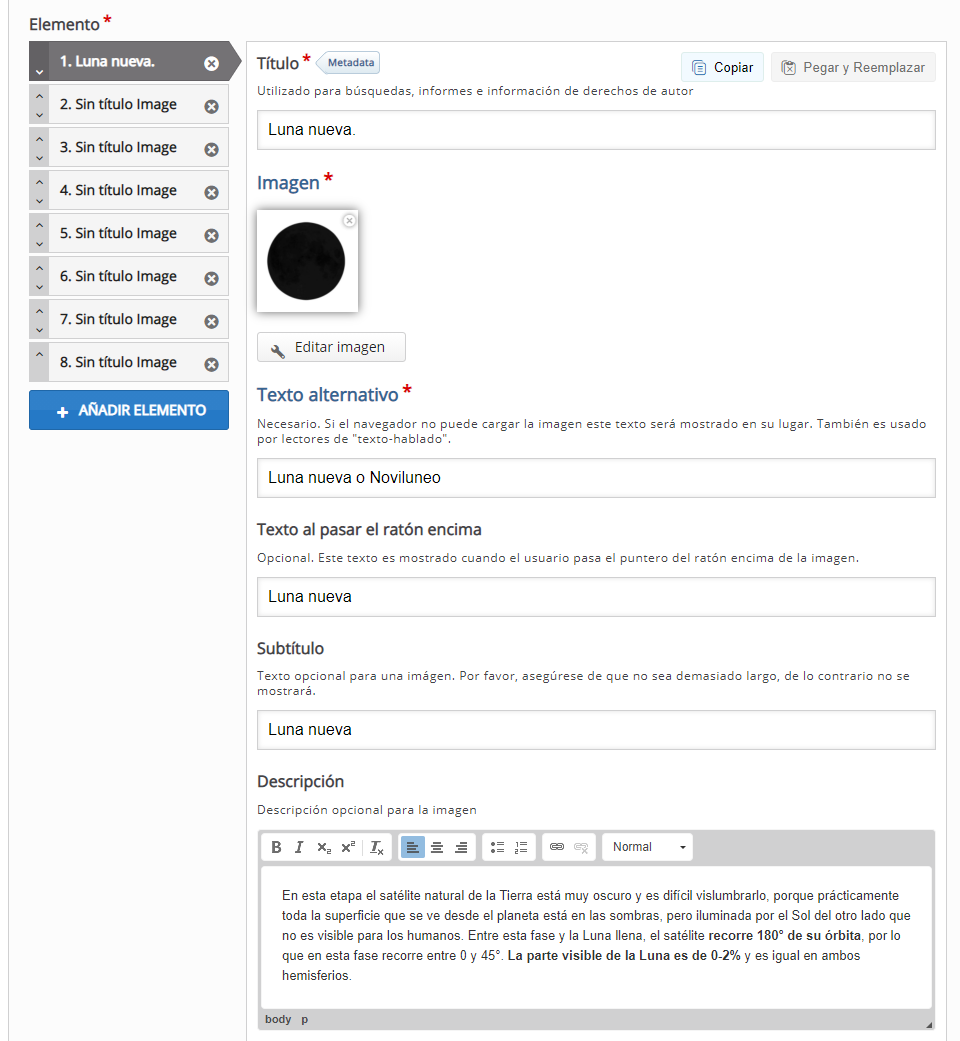
Repetiremos el proceso con el resto de elementos.
Cabe destacar que en la parte izquierda de cada elemento hay una flechita hacia arriba y otra hacia abajo, lo cual nos permitirá modificar la posición de las mismas en todo momento.
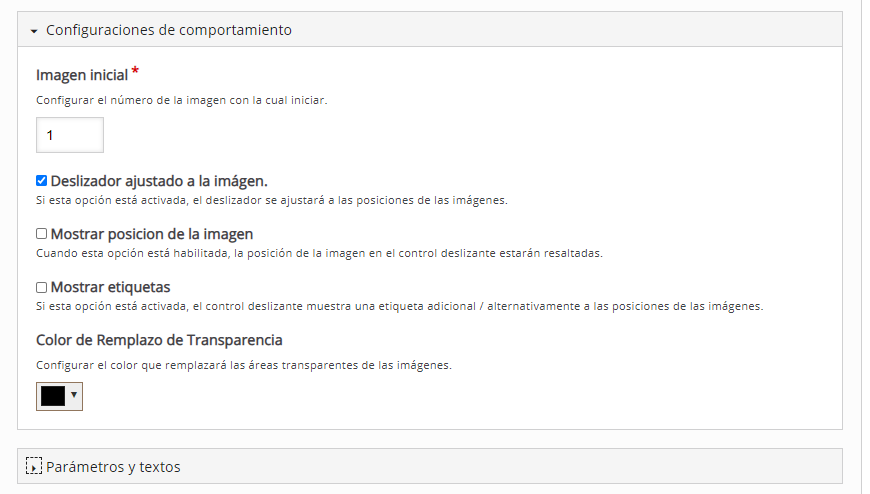
**Nota**: podemos configurar más opciones como el número de imagen por el que queremos comenzar, resaltar la posición de imagen, mostrar etiquetas adicionales o el color que se muestra en la parte transparente de la imagen:
Finalmente, cuando ya tengamos todos los menús configurados, pulsaremos en el botón de *Guardar* para visualizar el resultado del contenido diseñado.
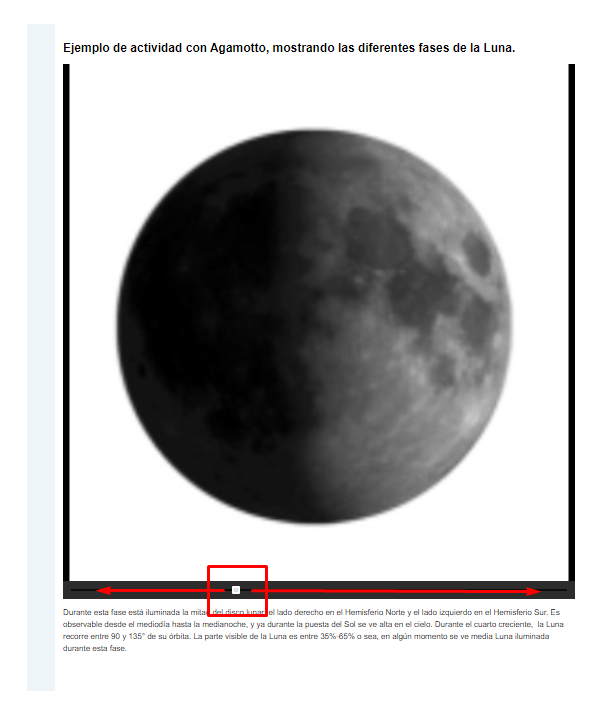
Deslizando el botón en la línea de tiempo podremos ver el trabajo realizado.
En este punto, podemos hacer clic en *Editar* y volver a configurar la actividad realizando los cambios que consideremos oportunos.
El contenido H5P *Agamotto* que hemos realizado se guarda en nuestro *Banco de contenid*o y estará listo para usarse cuando queramos añadir una *Nueva Actividad en nuestro Curso*.
Puedes ver un tutorial (en inglés) de este contenido interactivo haciendo clic [AQUÍ](https://h5p.org/agamotto-tutorial)
# 1.1. Añadir el contenido H5P a una Actividad
En primer lugar accederemos al curso en el que queramos añadir la actividad y una vez dentro del mismo pulsaremos en el botón “*Activar edición*” que encontraremos arriba a la derecha.

A continuación pulsaremos en “*+ Añade una actividad o un recurso*” dentro del tema que queramos incluir la actividad.
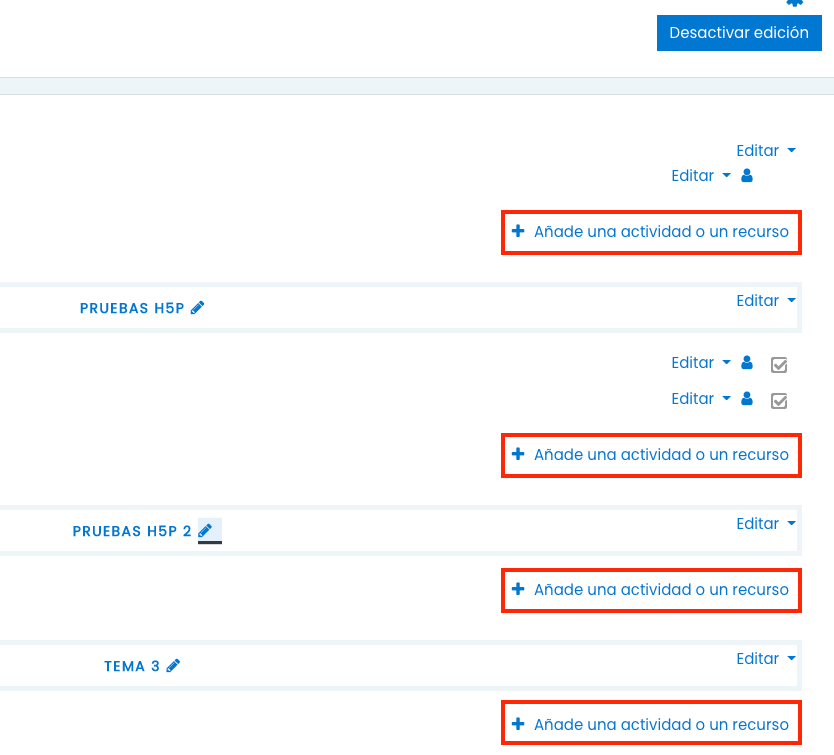
Aparecerá una ventana en la que elegiremos, de entre todo el abanico de opciones, la que pone H5P. Podemos encontrarla dentro de la pestaña “*Todos*” y en “*Actividades*”
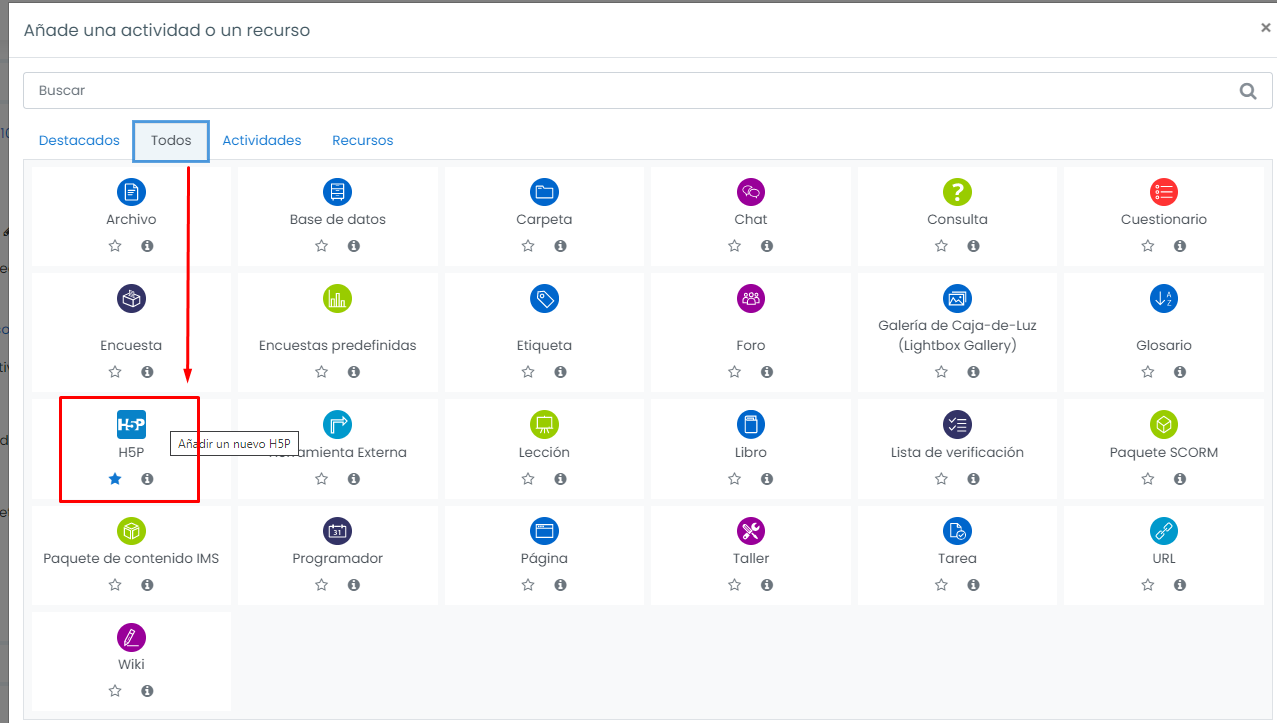
Escribiremos el *Nombre de la actividad* y su *Descripción*, para posteriormente hacer clic en el icono documento o en la flecha azul para poder buscar la actividad.
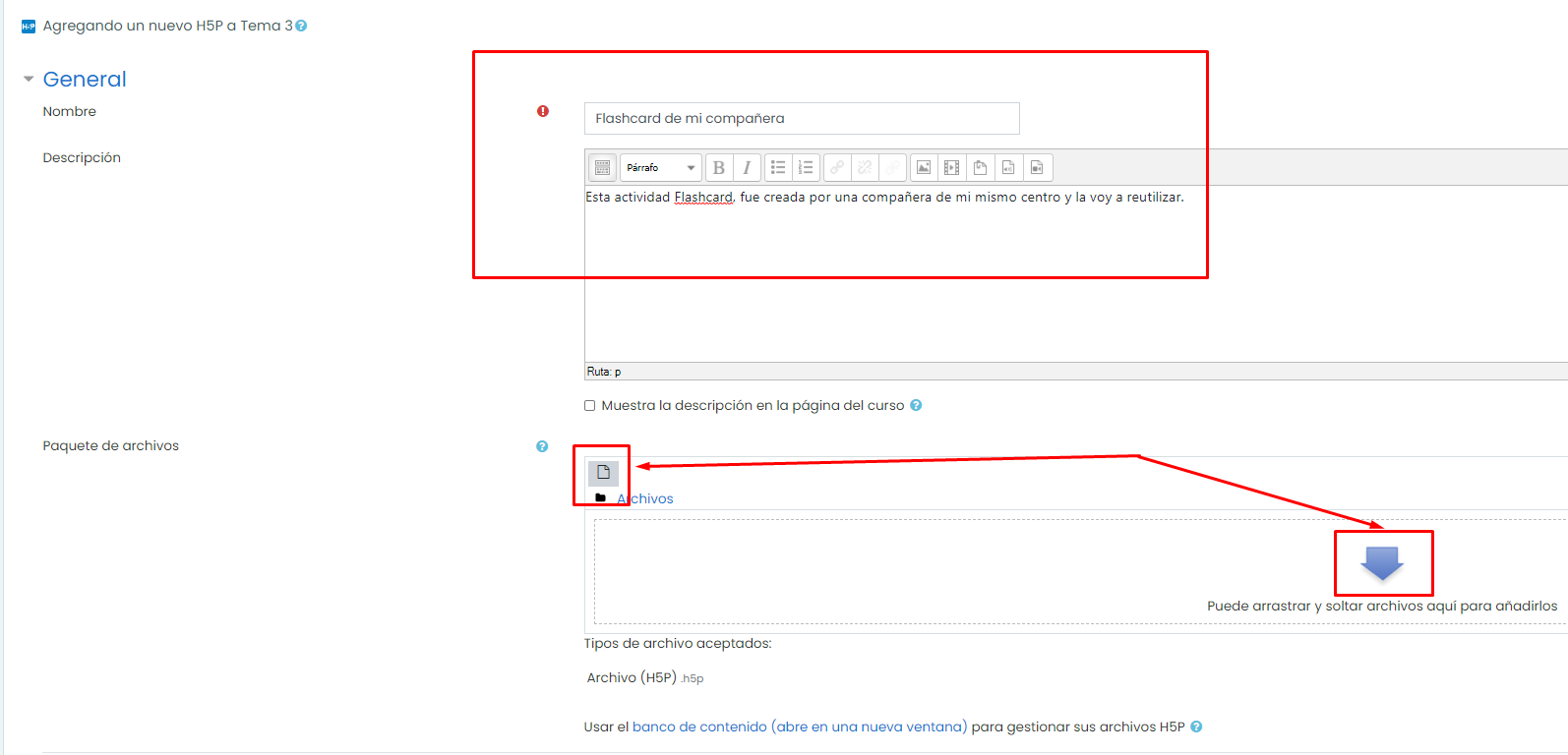
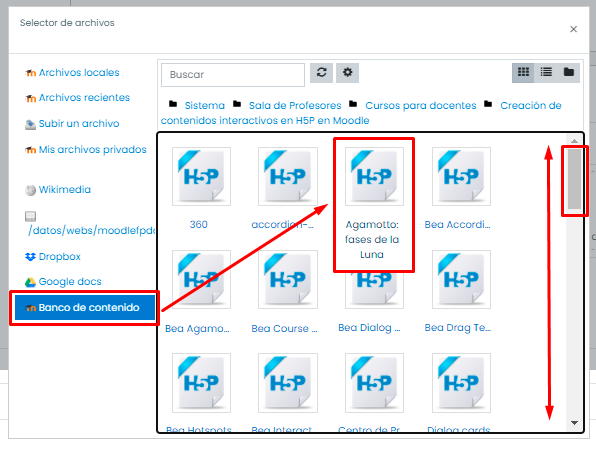
En la ventana que se abrirá (*Selector de archivos*), seleccionaremos el repositorio *Banco de contenido* en la columna de la izquierda, desplazaremos la barra hasta encontrar la actividad que buscamos y haremos clic en ella.
Se abrirá una nueva ventana en la que podremos renombrar el archivo e incluso seleccionar el tipo de licencia de uso. Como uso libre, recomendamos *Creative Commons*. Además, podremos ver información del archivo: última modificación, cuándo fue creado o su tamaño.
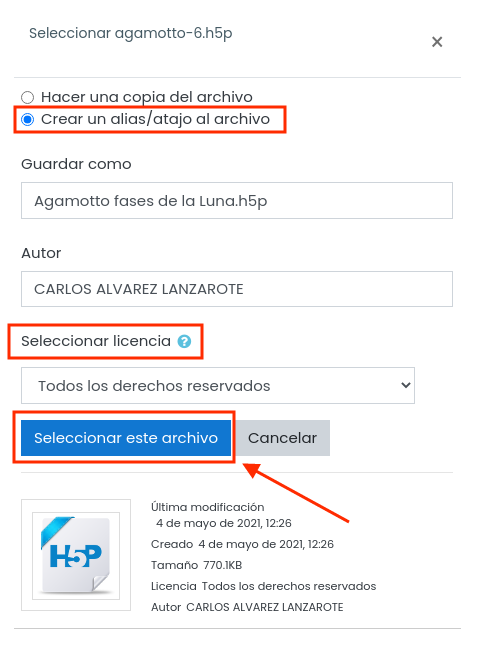
**Nota importante:** Se recomienda elegir la opción "*Crear un alias/atajo al archivo"* (en la versión actual de Aeducar 3.10 "*Enlazar al archivo*") ya que de esta manera, si modificamos el contenido H5P desde el Banco de contenido, **esos cambios se actualizarán automáticamente en los contenidos H5P que hayan sido enlazados**.
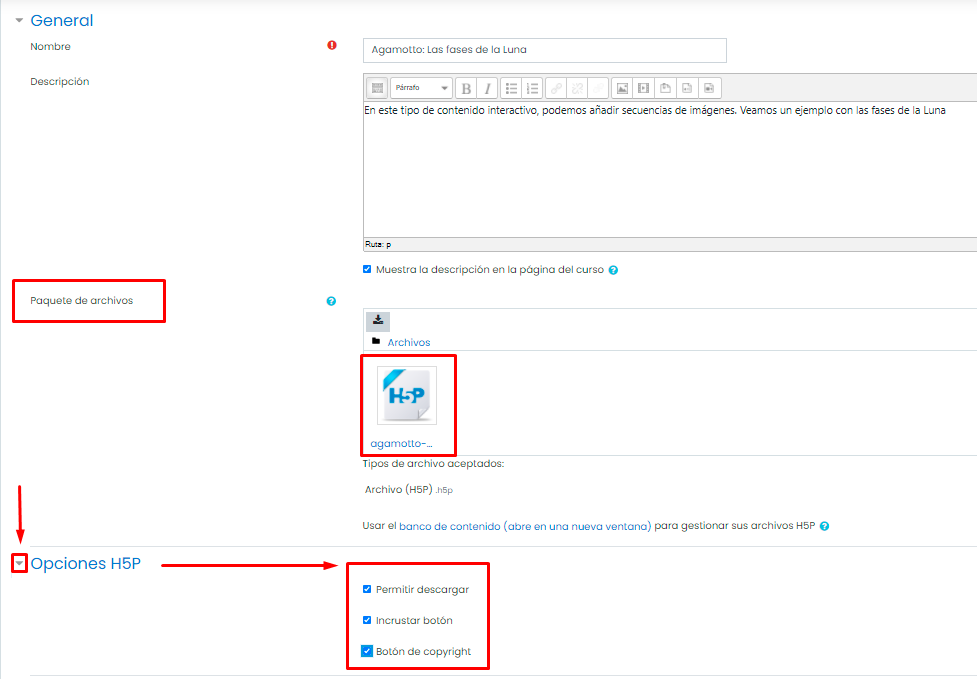
Cuando hagamos clic en *Seleccionar este archivo*, volveremos a la ventana de creación de actividad y la veremos incorporada en *Paquete de archivos*.
Es muy importante que, si deseamos que posteriormente la actividad se pueda compartir y el resto de compañeros/as puedan descargarla y hacer las modificaciones que les parezcan oportunas, despleguemos el menú Opciones H5P y marquemos las casillas *Permitir* *descargar* e *Incrustar botón* (lo cual permitirá incrustarla copiando su código html).
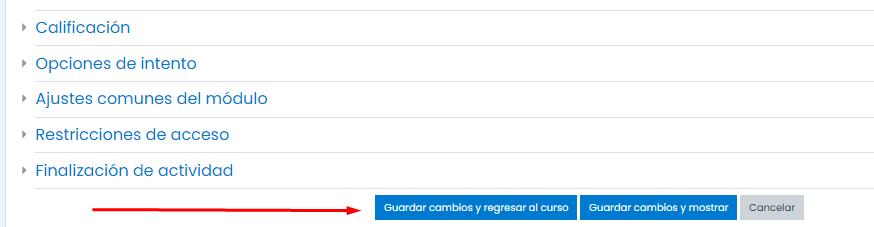
Por último, configuraremos los diferentes parámetros de nuestra actividad (Calificación, Opciones de intento, Ajustes comunes del módulo, Restricciones de acceso y Finalización de actividad) que creamos conveniente, y haremos clic en *Guardar cambios y regresar al curso*. De este modo, ya tendremos la actividad H5P en nuestro curso y nuestro alumnado podrá hacer uso de ella.

# 2. Acordeón (Accordion)
[](https://libros.catedu.es/uploads/images/gallery/2022-06/image-1655217791840.png)
#
El tipo de contenido *Accordion* permite a los usuarios agregar contenido desplegable. El acordeón es totalmente sensible y funciona muy bien en pantallas más pequeñas y en ordenadores de escritorio. Es muy útil cuando queremos condensar información y que no ocupe demasiado espacio vertical.
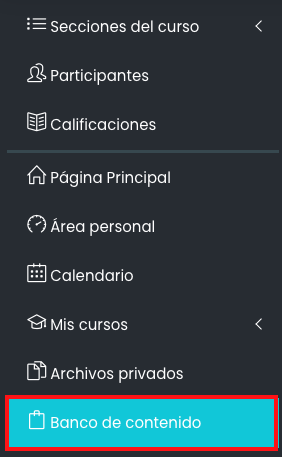
Para comenzar a trabajar con esta herramienta, lo primero que haremos será ir al curso en el que queramos crear este contenido y en el menú de la izquierda pulsaremos el botón *Banco de Contenido*. Una vez en él pulsaremos en el botón *Agregar* y en el desplegable seleccionaremos *Accordion*.

Veremos una ventana en la que lo primero que deberemos hacer es teclear el *Título* de nuestra actividad interactiva *Accordion*.
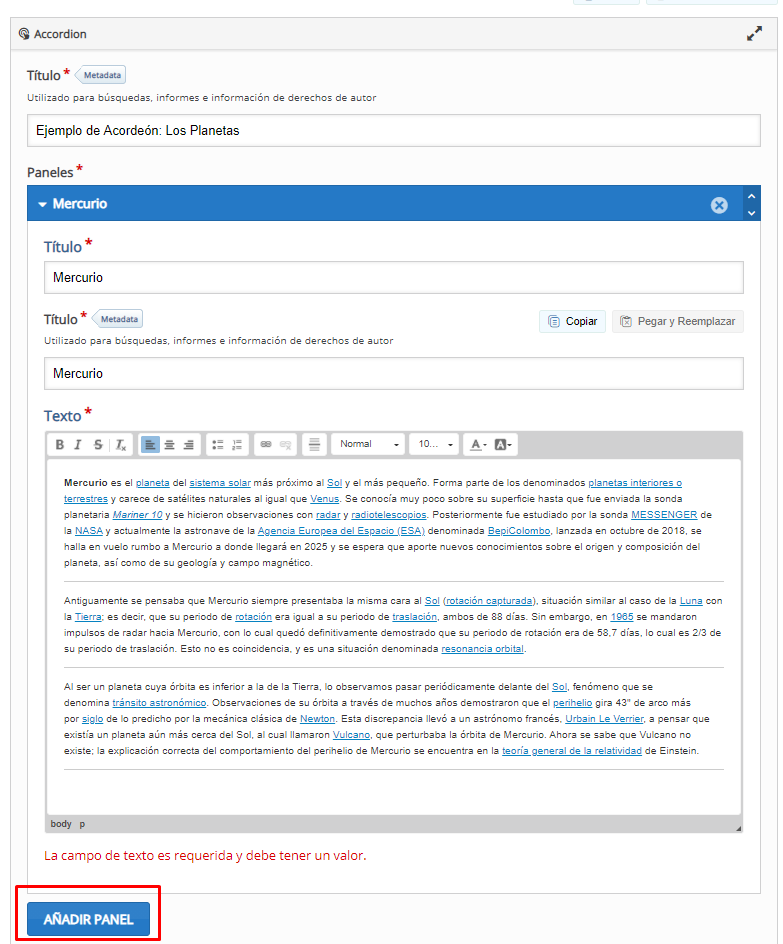
Posteriormente trabajaremos por *Paneles*, cada uno de ellos será un desplegable. En nuestro ejemplo de Los Planetas, el primer panel será relativo al primer planeta en orden de cercanía al sol: Mercurio.
Escribiremos Mercurio tanto en el *Título principal del panel*, como en el que está inmediatamente inferior. De este modo quedará como metadatos de contenido y facilitará mucho la búsqueda de la actividad en el curso.
En la caja de texto, copiaremos la información relevante la cual no será visible hasta que se pulse la flecha que lo despliega. Nótese que la caja de editor permite utilizar diferentes formatos, añadir líneas de separación o incrustar enlaces, pero no permite añadir imágenes. Para una actividad más compleja que requiriera de más información e imágenes, sería más conveniente otro tipo de actividad, como por ejemplo, *Wiki*.
Una vez tengamos el primer *Panel*, agregaremos tantos como sean necesarios haciendo clic en el botón *AÑADIR PANEL*.
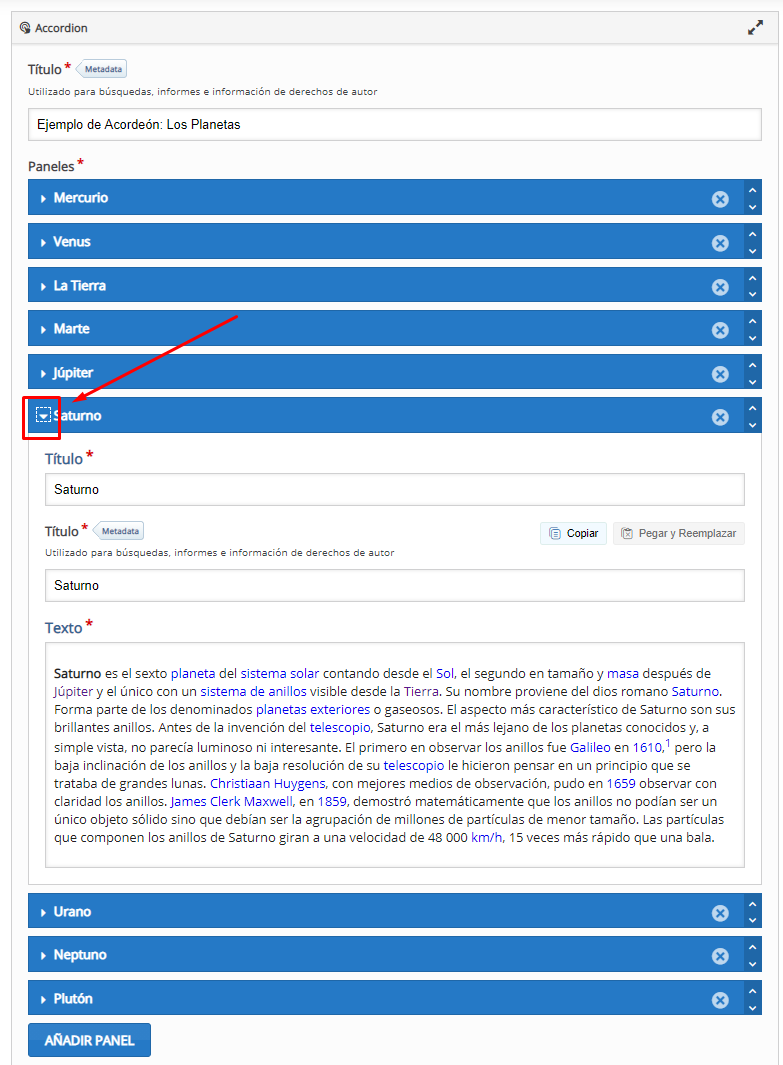
Conforme vayamos añadiendo más Paneles, podremos contraer o expandir su información de tal forma que tengamos una visión global de los elementos que hemos añadido.
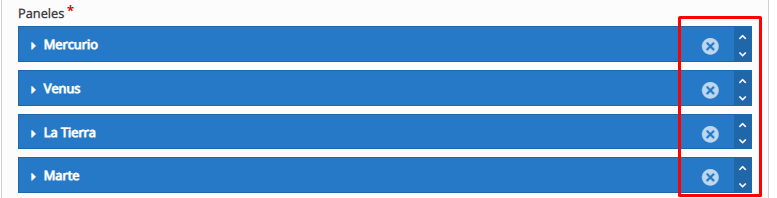
Además, en la parte derecha de cada Panel, tenemos el icono x y dos pequeñas flechas que nos permitirán modificar la posición de los elementos, o directamente eliminar un Panel.
Cuando tengamos todos los elementos, simplemente haremos clic en el botón *Guardar* y veremos una previsualización del Acordeón.
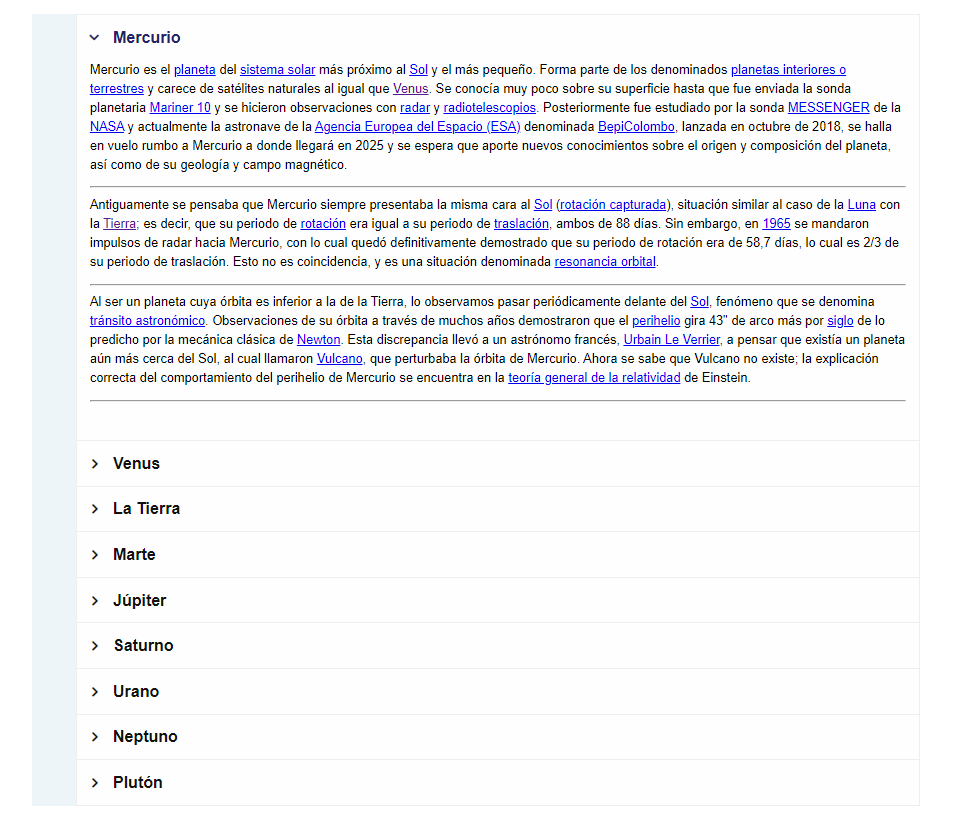
En este punto, podemos hacer clic en *Editar* y volver a configurar la actividad realizando los cambios que consideremos oportunos.
El contenido H5P *Accordion* que hemos realizado se guarda en nuestro *Banco de contenido* y estará listo para usarse cuando queramos añadir una *Nueva Actividad en nuestro Curso*.
Puedes ver un tutorial (en inglés) de esta actividad H5P haciendo clic [AQUÍ](https://h5p.org/tutorial-accordion)
# 3. Arrastra las palabras (Drag Text actualmente Drag the Words)
[](https://libros.catedu.es/uploads/images/gallery/2022-06/image-1655217851103.png)
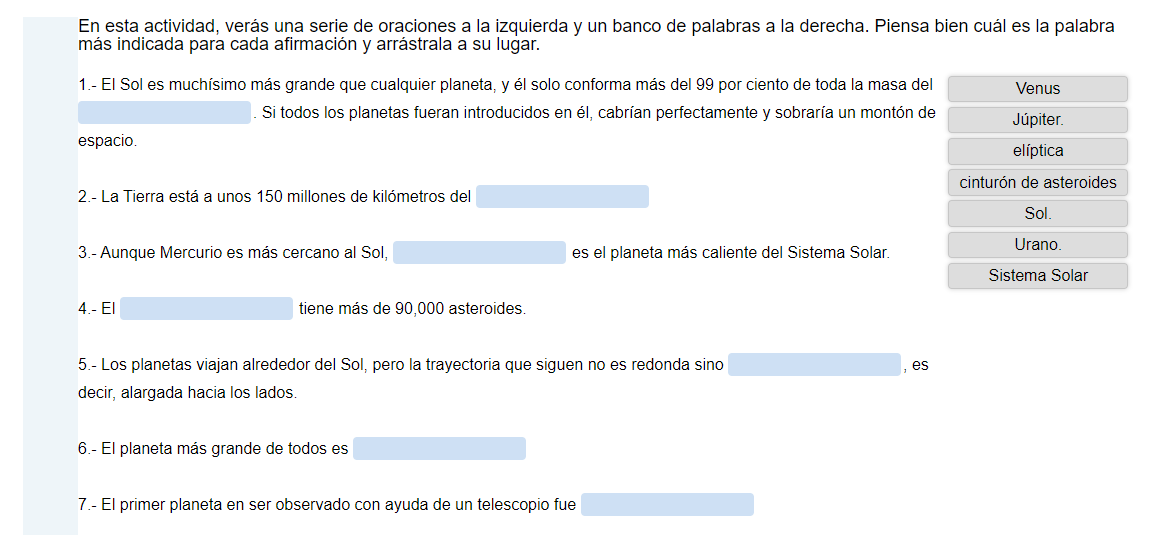
Esta actividad interactiva permite crear un conjunto de palabras, las cuales hay que arrastrar y colocar en espacios en blanco de diferentes oraciones, lo que permite crear desafíos basados en texto. Excelente para la formación de idiomas, o para trabajar un vocabulario concreto.
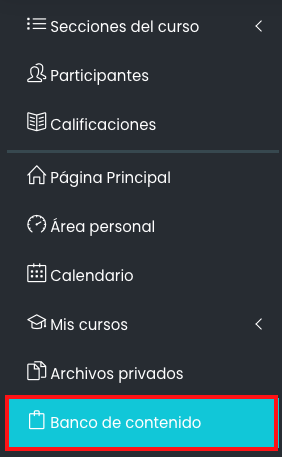
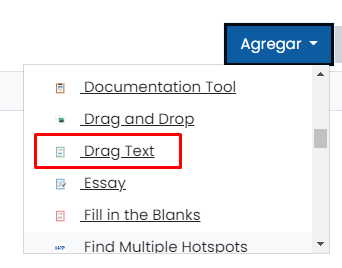
Para comenzar a trabajar con esta herramienta, lo primero que haremos será ir al curso en el que queramos crear este contenido y en el menú de la izquierda pulsaremos el botón *Banco de Contenido*. Una vez en él pulsaremos en el botón *Agregar* y en el desplegable seleccionaremos *Drag Text*.
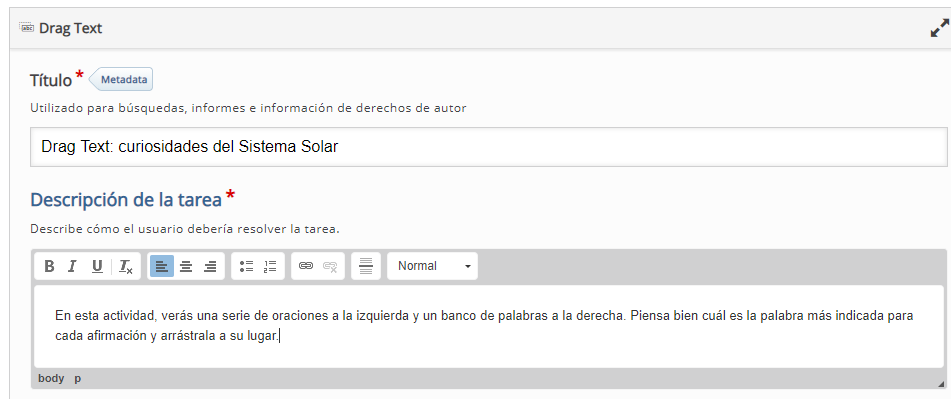
Escribiremos el título de la actividad para posteriormente en *Descripción de la tarea*, redactar qué pasos tiene que realizar nuestro alumnado para resolver la tarea. Es importante prestar atención en este apartado de modo que nuestro alumnado tenga unas instrucciones claras de qué se les pide.
A continuación, redactaremos las oraciones o el texto, colocando las palabras clave entre asteriscos (\*Sistema Solar\*). De esta forma tan sencilla, la propia aplicación generará esas palabras como banco para seleccionarlas y arrastrarlas en el texto, dejando huecos en blanco en su lugar.
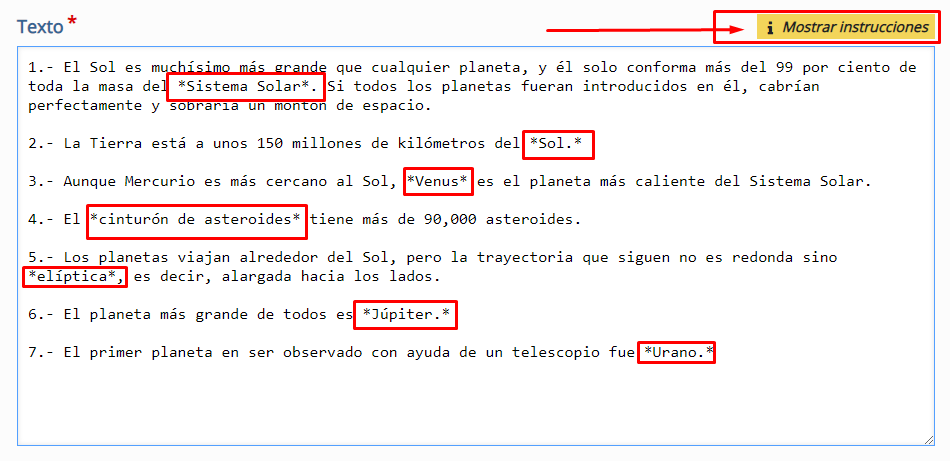
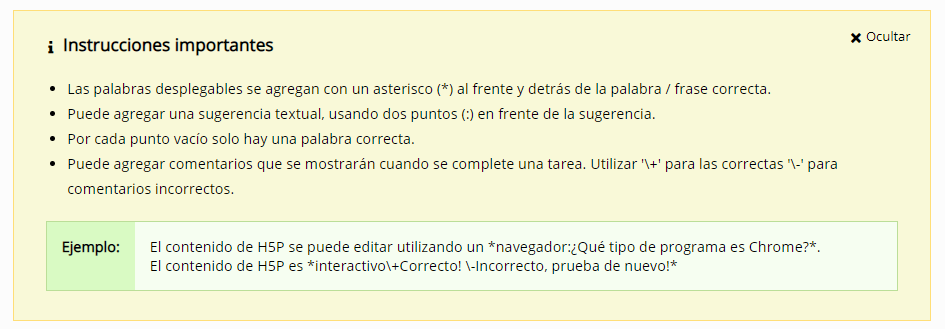
En el ejemplo que mostramos, vemos cómo poniendo palabras entre asteriscos podemos generar la actividad de forma rápida y sencilla. Sin embargo, esta actividad interactiva es capaz no sólo de trabajar con palabras simples, sino también con oraciones completas e incluso permite la retroalimentación por cada una de ellas. Si hacemos clic en “*i Mostrar instrucciones*”, podremos ver cómo agregar una sugerencia textual o comentarios de retroalimentación.
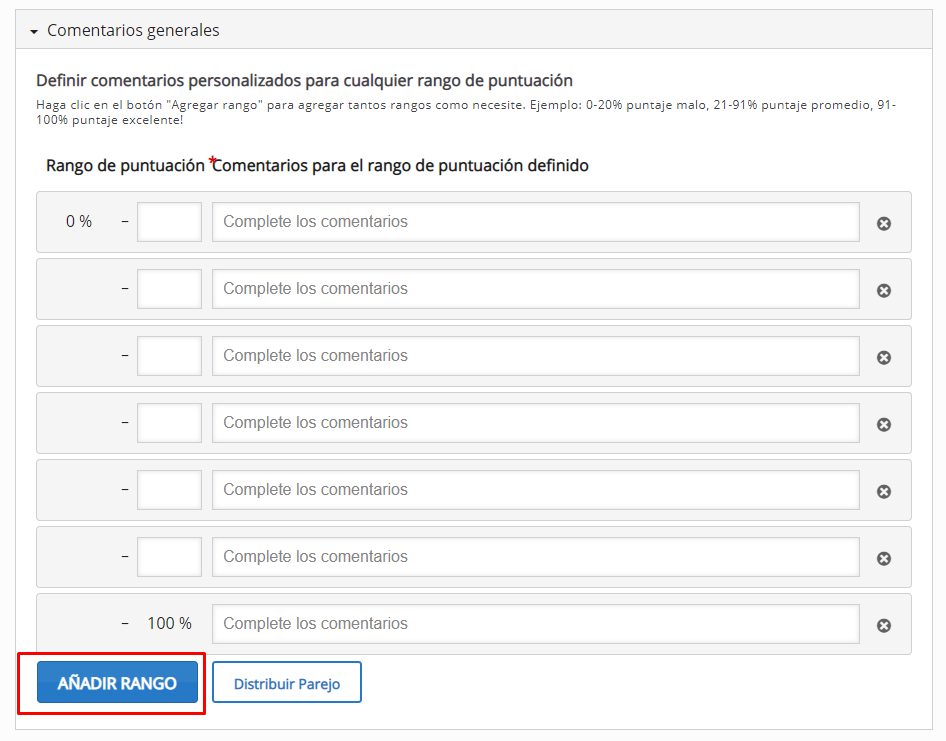
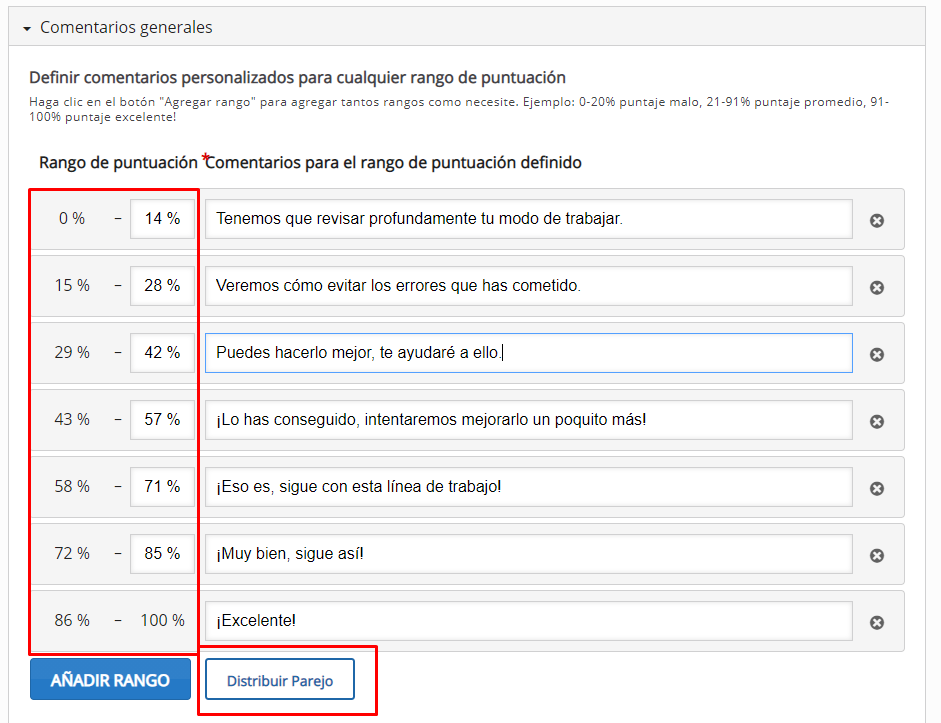
Si desplegamos el apartado de *Comentarios generales*, podremos distribuir la puntuación y añadir comentarios. En nuestro caso, como tenemos siete oraciones, hemos añadido rangos hasta igualar ese número. Además, si hacemos clic en *Distribuir parejo*, automáticamente repartirá de forma equitativa los porcentajes para evaluar los diferentes ítems con igual peso.
Desplegando el menú *Configuraciones de comportamiento*, podremos ajustar parámetros como que el alumnado pueda reintentar la actividad, mostrar la solución de la actividad completa o que la retroalimentación aparezca cada vez que se realiza una acción.
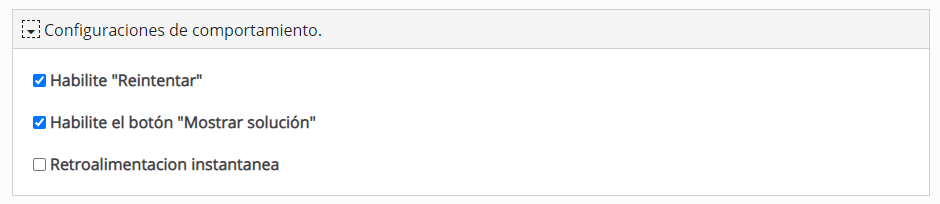
Finalmente, al pulsar *Guardar*, veremos una previsualización de la actividad.
En este punto, podemos hacer clic en *Editar* en la parte superior derecha y volver a configurar la actividad realizando los cambios que consideremos oportunos.
[](https://libros.catedu.es/uploads/images/gallery/2022-06/image-1655217909956.png)
El contenido H5P *Drag Text* que hemos realizado se guarda en nuestro *Banco de contenido* y estará listo para usarse cuando queramos añadir una *Nueva Actividad en nuestro Curso*.
# 4. Imagen con puntos destacados / Image Hotspots

Este tipo de contenido permite marcar diferentes puntos en una imagen para dar información sobre aspectos que queramos destacar en ella.
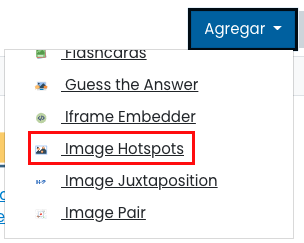
Para comenzar a trabajar con esta herramienta, lo primero que haremos será ir al curso en el que queramos crear este contenido, y en el menú de la izquierda, pulsaremos el botón *Banco de Contenido*. Una vez en él, pulsaremos en el botón Agregar y en el desplegable seleccionaremos *Image Hotspots*.
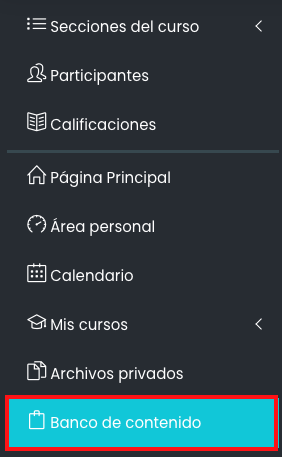
Escribiremos el título del contenido y en Imagen de fondo, pulsaremos en el botón *+Agregar* para añadir la imagen sobre la que queremos marcar los puntos destacados.
## 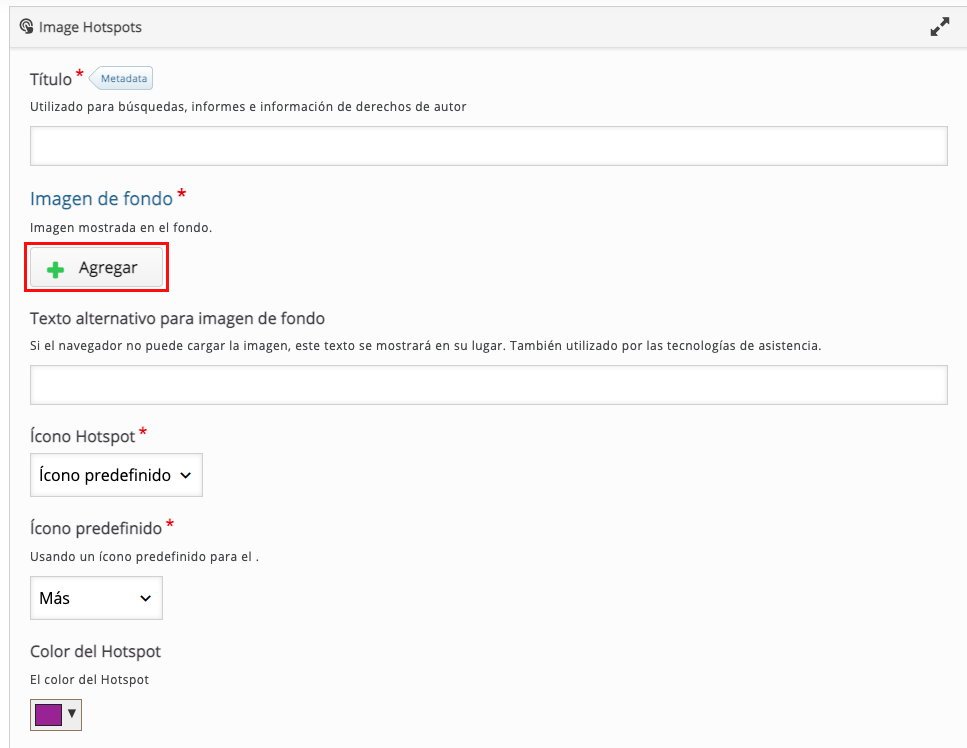
Podemos definir además el Icono Hotspot que aparecerá en los puntos destacados de la imagen, pudiendo escoger entre los predefinidos de la herramienta o subir uno propio desde el ordenador.
Entre los predefinidos podremos elegir entre una variedad de ellos: menos, más, veces, revisar, pregunta, información y exclamación.
Por último también podremos elegir el color de los puntos o *hotspots*.
## 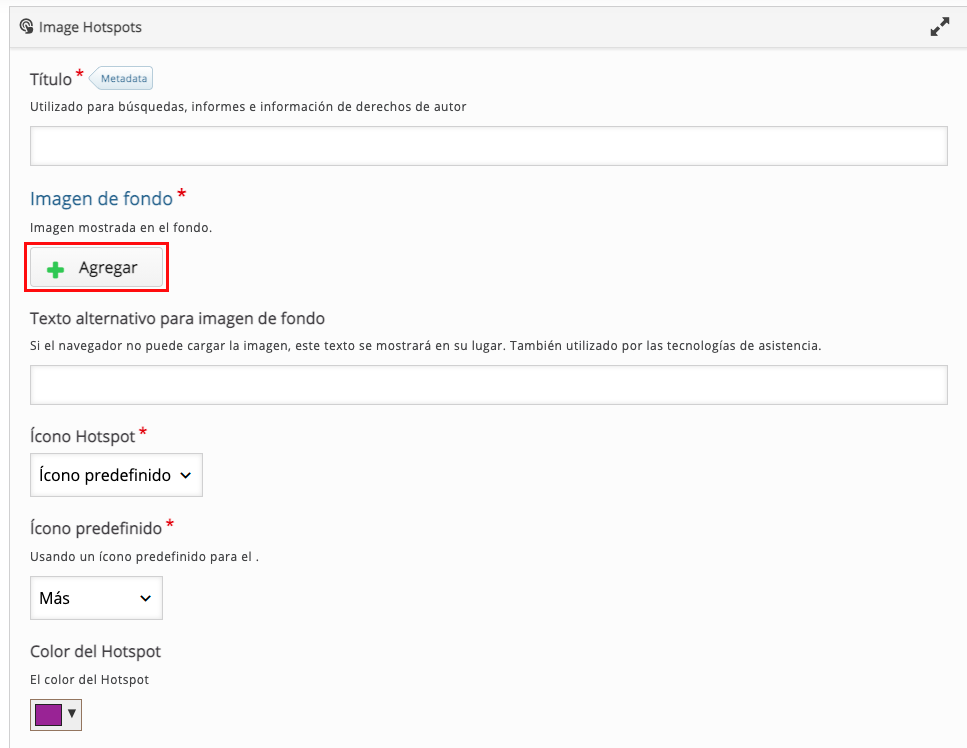
Una vez definidas estas opciones comunes para todos los puntos destacados, es el momento de ir creando cada uno de los *hotspots* en la imagen.
Para añadir cada uno de ellos, clicamos sobre la imagen en el lugar en el que queramos poner el punto destacado. Si queremos una mayor precisión para clicar, disponemos de una lupa para ver la imagen más grande.
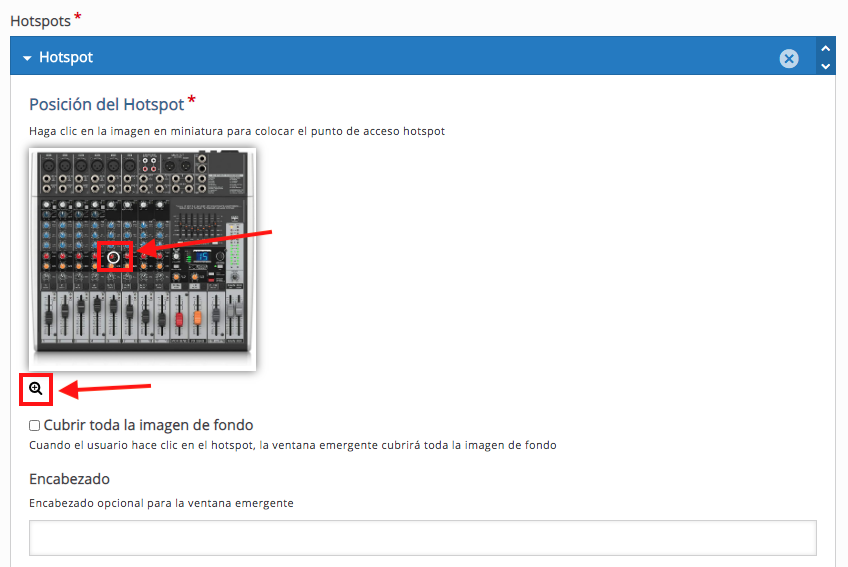
En el apartado *Contenido Emergente*, al pulsar en el desplegable que hay debajo de Ítem del contenido, podremos elegir qué tipo de ítem queremos añadir: texto, vídeo o imagen. En función del que seleccionemos, los campos a completar serán diferentes.
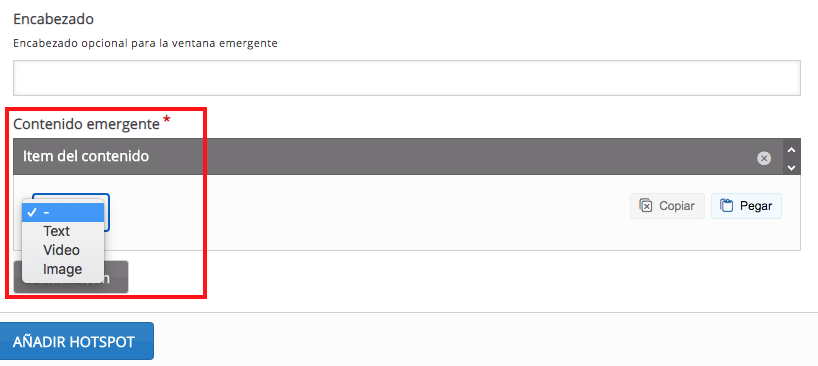
Una vez seleccionado el ítem que nos interesa, aparecerán varios campos para completar. Así, por ejemplo, en el caso de haber elegido un ítem de vídeo, deberemos de pulsar en el rectángulo con el símbolo “*+*” para añadir un vídeo, ya sea subiéndolo desde el ordenador o bien pegando el enlace de la URL.

Además podremos seleccionar entre varias opciones de visualización, reproducción o accesibilidad para el vídeo que añadamos.
En este momento ya tendríamos configurado nuestro punto con un ítem. Sin embargo, resulta muy interesante la posibilidad de poder añadir más de un ítem a un mismo punto o *hotspot*. Para ello simplemente pulsaremos en el botón *Añadir ítem* y procederemos del mismo modo que acabamos de explicar, eligiendo entre texto, vídeo o imagen a añadir.
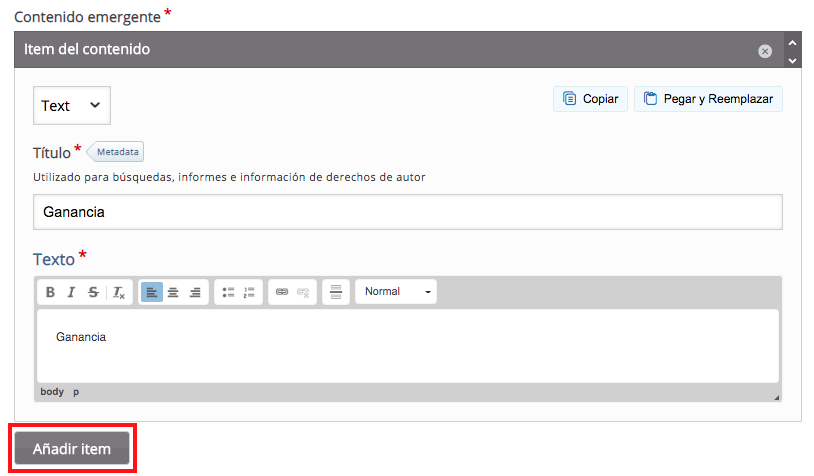
Para continuar añadiendo nuevos puntos de interés o hotspot a nuestra imagen, pulsaremos sobre el botón azul *AÑADIR HOTSPOT* y volveremos a realizar los mismos pasos que acabamos de explicar con cada uno de los nuevos puntos que queramos señalar en la imagen.
Finalmente, cuando ya tengamos todos los puntos de interés o *hotspot* seleccionados y configurados, pulsaremos en el botón de *Guardar* y podremos visualizar el resultado del contenido diseñado.
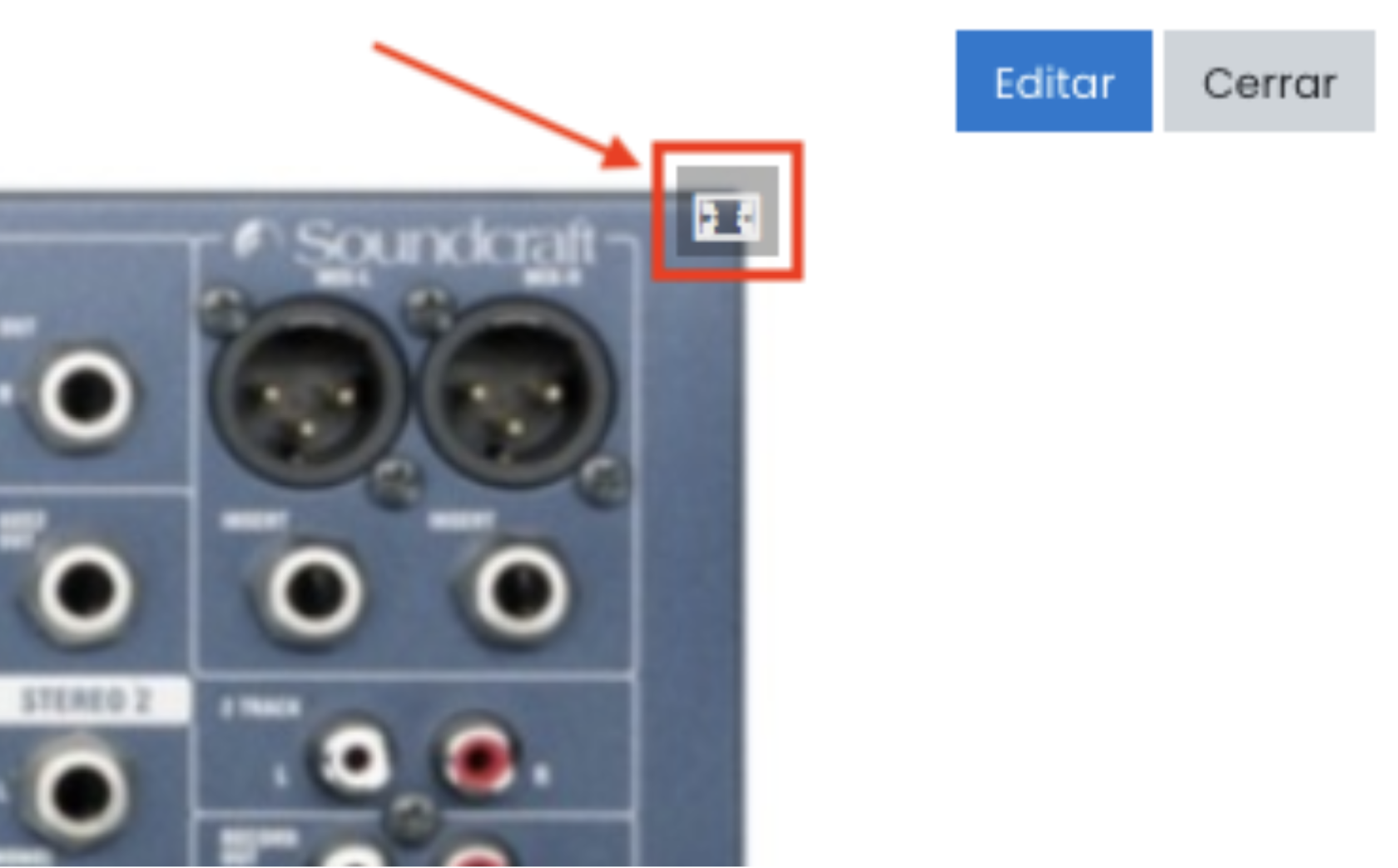
Para ver la imagen en pantalla completa se puede hacer pulsando sobre el icono que hay en la parte superior derecha de la imagen.
[](https://libros.catedu.es/uploads/images/gallery/2022-06/image-1655217974227.png)
Si queremos volver a editar algún parámetro, pulsaremos sobre el botón *Editar* y accederemos nuevamente a la configuración de nuestra Image Hotspots.
El contenido H5P *Image Hotspots* que hemos realizado se guarda en nuestro *Banco de contenido* y estará listo para usarse cuando queramos añadir una *Nueva Actividad en nuestro Curso.*
# 5. Tarjetas giratorias (Dialog cards)
Pueden resultar muy útiles para ayudar a aprender vocabulario, expresiones, fechas históricas, fórmulas matemáticas, etc. Crearemos tarjetas reversibles en las que podemos incluir imágenes o archivos de audio.
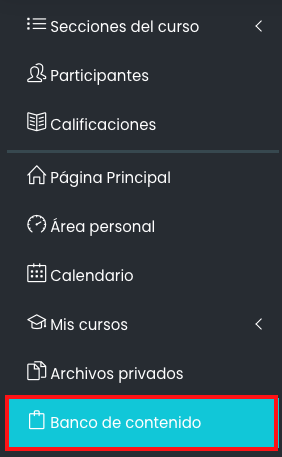
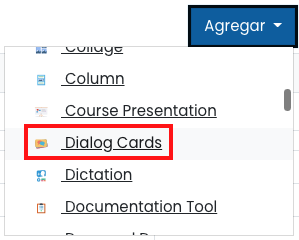
Para comenzar a trabajar con esta herramienta, lo primero que haremos será ir al curso en el que queramos crear este contenido y en el menú de la izquierda pulsaremos el botón *Banco de Contenido*. Una vez en él pulsaremos en el botón *Agregar* y en el desplegable seleccionaremos *Dialog Cards*.
Aparecerá la siguiente pantalla:
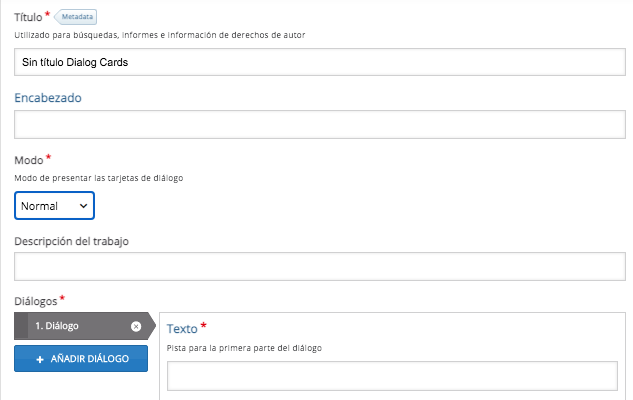
Rellenaremos el título de la actividad que vayamos a realizar con las tarjetas. De manera opcional podemos poner un encabezado y una descripción del trabajo.
Cada una de las tarjetas reciben el nombre de Diálogo y podemos crear tantas tarjetas como necesitemos pulsando para ello en *+AÑADIR DIÁLOGO*.
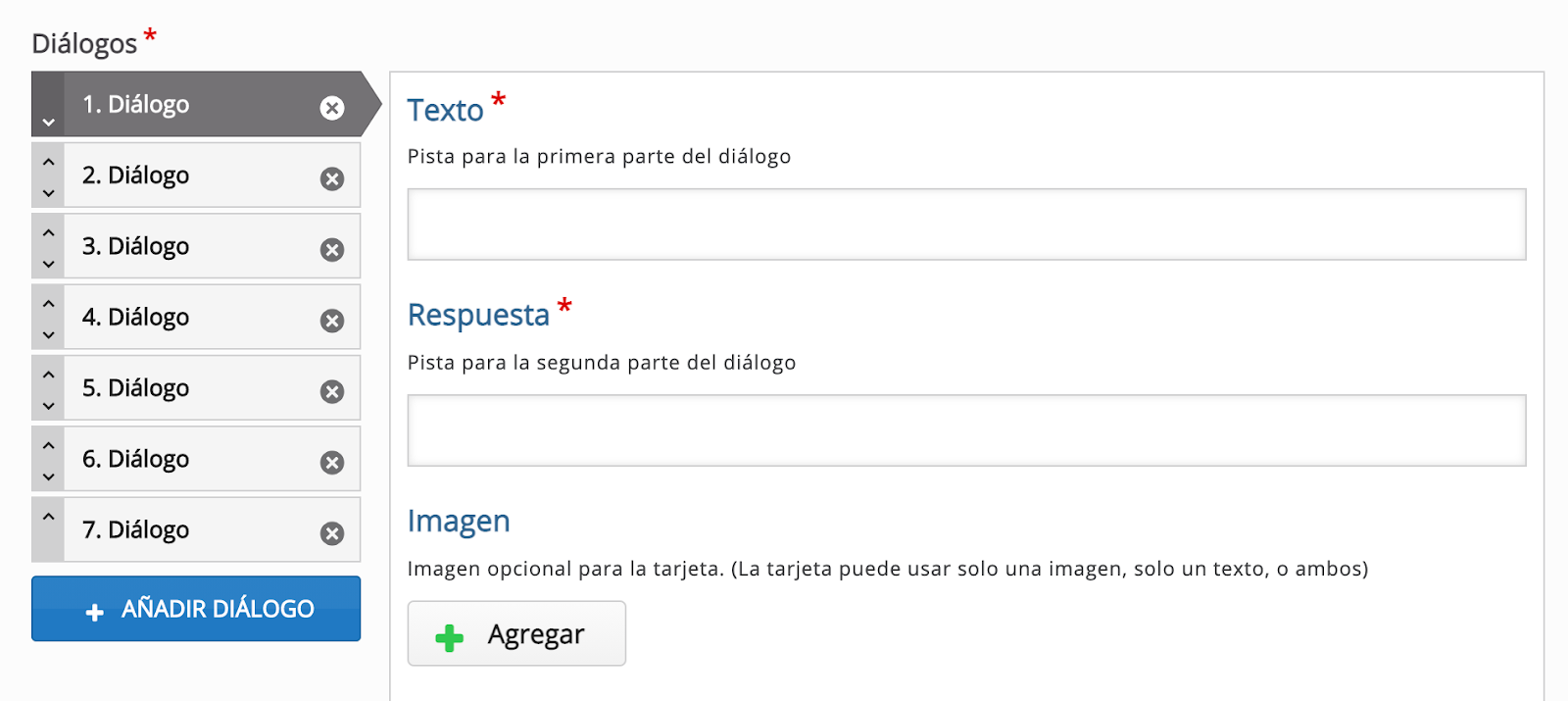
A continuación rellenaremos el contenido de cada una de las tarjetas:
En *Texto* escribiremos el texto que queramos que aparezca en el anverso de la tarjeta.
En *Respuesta* escribiremos el texto que queramos que aparezca en el reverso de la tarjeta.
Además podemos añadir una imagen que aparecerá tanto en el anverso como en el reverso pulsando en el botón *Agregar*. Igualmente podemos añadir archivos de audio pulsando sobre el cuadro con el símbolo “*+*”.
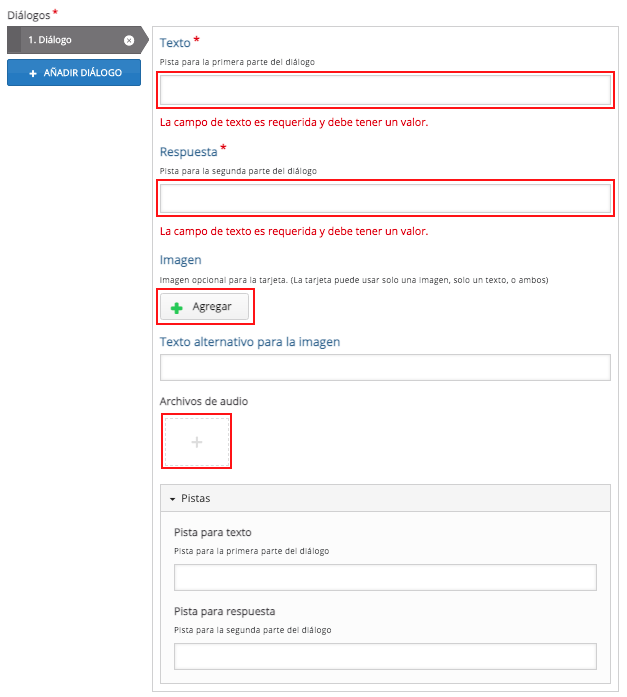
Si lo deseamos, podemos añadir pistas tanto en el anverso como en el reverso de la tarjeta cumplimentando los campos que hay en la pestaña *Pistas*.
La pista se plasmará en la tarjeta con este icono: 
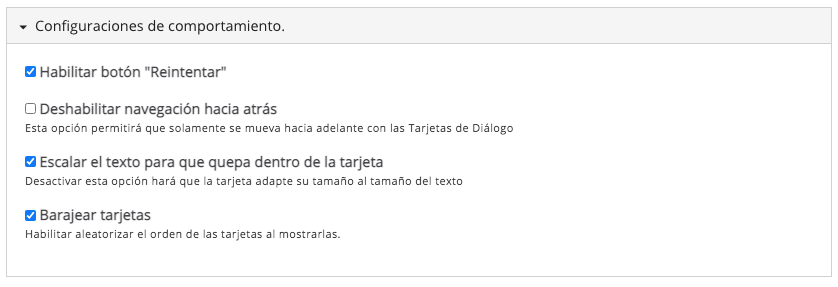
Resulta interesante acceder a las *Configuraciones de comportamiento* y seleccionar la opción *Escalar el texto* para que quepa dentro de la tarjeta. Además, podremos activar o desactivar otras opciones tal y como vemos en la siguiente imagen:
Finalmente, cuando ya tengamos todos los diálogos configurados, pulsaremos en el botón de *Guardar* para visualizar el resultado del contenido diseñado.
Si queremos volver a editar algún parámetro, pulsaremos sobre el botón *Editar* y accederemos nuevamente a la configuración de nuestras *Dialog Cards*.
El contenido H5P *Dialog Cards* que hemos realizado se guarda en nuestro *Banco de contenido* y estará listo para usarse cuando queramos añadir una *Nueva Actividad en nuestro Curso.*